
В iOS 14.4 появилось предупреждение о неоригинальной камере iPhone. Как его найти
Apple продолжает бороться с независимым ремонтом iPhone. На этот раз компания добавила в iOS 14.4, которая стала доступна 26 января, возможность проверки камеры iPhone на подлинность. Теперь если, например, вы пойдете в сервисный центр, где установят неоригинальную камеру для iPhone, сразу после включения в настройках появится соответствующее уведомление. Таким образом компания хочет, чтобы пользователи обращались за ремонтом в профессиональные сервисные центры.
Теперь недобросовестным мастерам будет сложнее поставить неоригинальные комплектующие
В дополнение к этому Apple поделилась новым сопровождающим документом, в котором подчеркивается важность ремонта iPhone квалифицированным специалистом с использованием оригинальных запчастей Apple. Корпорация также разъяснила, что может произойти при использовании камеры стороннего производителя.
Apple заявляет, что если камера iPhone нуждается в замене, важно обращаться к проверенным специалистам, потому что ремонт, выполненный обычным мастером, может привести к неправильной работе камеры или проблемам с качеством изображения. Также нередки случаи, когда при неквалифицированном ремонте остаются незакреплённые или даже неустановленные компоненты, что может привести к повреждению аккумулятора.
Предлагаем подписаться на наш канал в «Яндекс.Дзен». Там вы сможете найти полезные советы по работе с iPhone.
Проблемы с камерой iPhone
После установки неоригинальной камеры могут возникнуть проблемы с совместимостью и производительностью. Apple предупреждает о нескольких возможных проблемах:
- Камера неправильно фокусируется или изображение нечеткое;
- При использовании портретного режима объект может быть не в фокусе или частично в фокусе;
- Стороннее приложение, использующее камеру, может зависнуть или неожиданно завершить работу;
- Предварительный просмотр в режиме реального времени в сторонних приложениях может быть недоступным или зависать.
Как узнать, что в iPhone неоригинальная камера
Уведомление об установке неоригинальной камеры, которое появилось в iOS 14.4, будет отображаться на iPhone 12, iPhone 12 Pro, iPhone 12 Pro Max и iPhone 12 mini, если в одном из этих устройств установлен модуль камеры стороннего производителя.
Если вам установили неоригинальную камеру, в меню Настройки — Основные — Об этом устройстве появится сообщение «Невозможно подтвердить, что в iPhone установлена оригинальная камера Apple». Предупреждение также будет отображаться на экране блокировки в течение первых четырех дней после ремонта и в приложении «Настройки» в течение 15 дней.
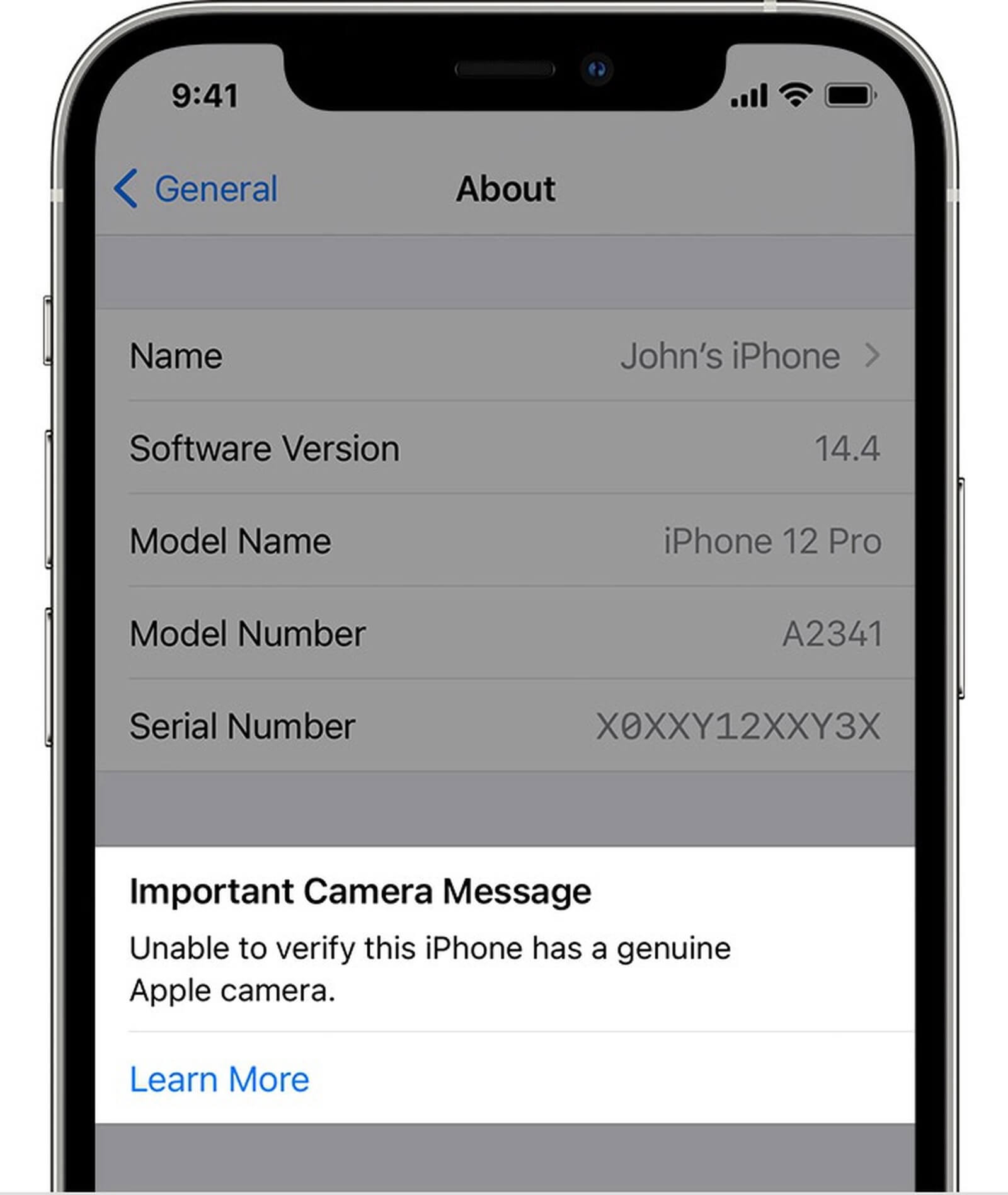
Если вы увидели такое уведомление, в iPhone установлена неоригинальная камера
Хотя это уведомление не повлияет на возможность использования iPhone или доступ к камере, и телефон останется полностью функциональным, нет ничего хорошего в установке неоригинальных запчастей. Если вы увидели такое сообщение, обязательно обратитесь в сервисный центр, где потребуйте замену камеры на оригинальную.
А лучше сразу обращаться в проверенное место, где вам сразу установят подлинные комплектующие, в том числе камеру.
Apple рекомендует тем, кто нуждается в ремонте камеры, заменить камеру iPhone в авторизованном сервисном центре. Независимые поставщики услуг по ремонту также могут предложить оригинальные запасные части для камеры для замены, в том числе по истечении гарантийного срока.
Это не первый случай, когда Apple вводит предупреждения о ремонте iPhone с использованием неоригинальных запчастей. Такое уведомление давно появляется, если в iPhone установлен неоригинальный дисплей или аккумулятор стороннего производителя. Если после ремонта вы увидели подобное оповещение, потребуйте квалифицированный ремонт или обратитесь к нормальным специалистам.
iPhone XR
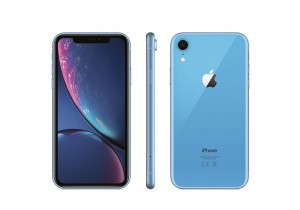
iPhone XR был представлен в 2018 году. Оснащен дисплеем Liquid Retina с диагональю 6,1″. Защищен от воды, брызг и пыли по стандарту IP67 (допускается погружение в воду до 1м длительностью до 30 минут ). Доступен в черном, белом, синем, желтом, коралловом, красном цвете. Объем памяти 64, 128, 256 Гб.
Пошаговая инструкция
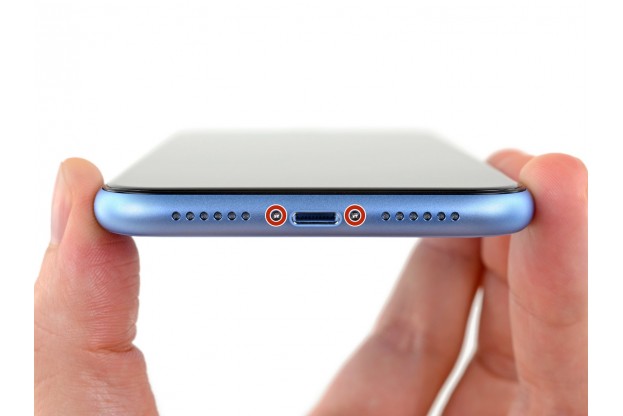
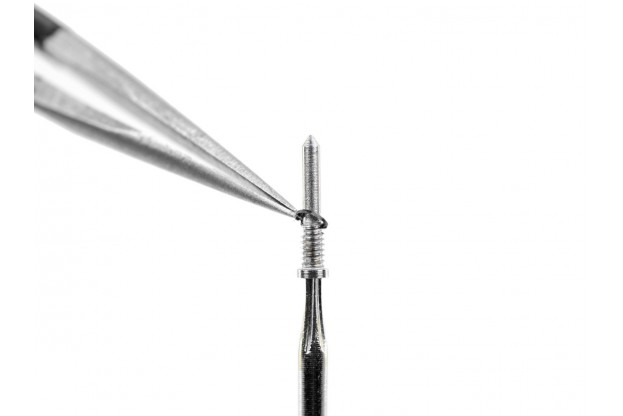
Откручиваем торцевые винты
Рекомендуем разрядить аккумулятор менее чем на 25%, дабы обезопаситься от возгорания аккумулятора в случае его повреждения.
Перед тем как начать разбирать iPhone XR – выключаем его. Выкручиваем два торцевых винта с помощью отвертки Pentalobe 0.8.
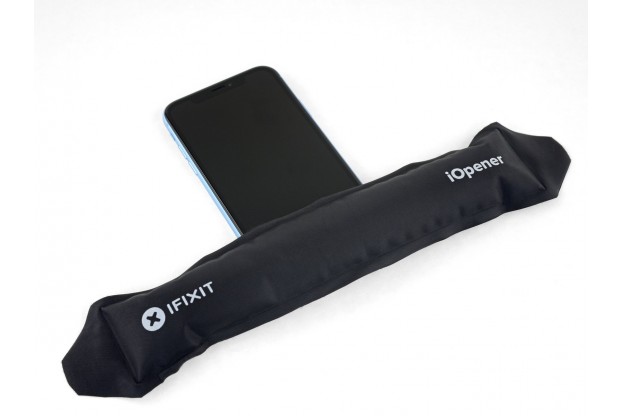
Нагреваем экран
Экран проклеен специальным клеем и так просто его не открыть. Для упрощения задачи необходимо нагреть экран по краям с помощью фена или термомешка. Клей размягчится и будет немного легче вскрыть экран.
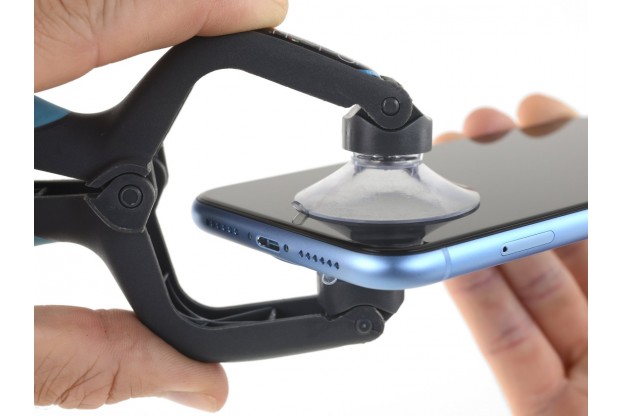
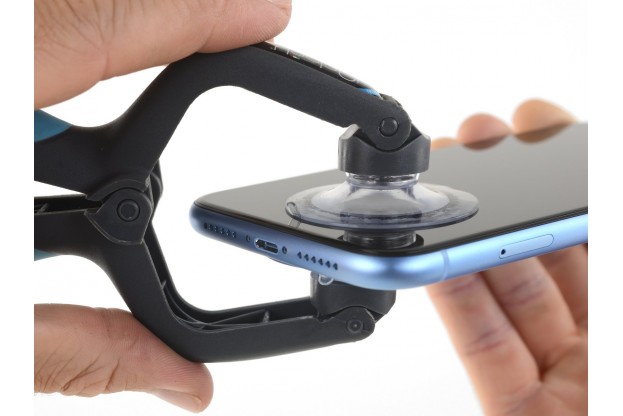
Устанавливаем инструмент для вскрытия
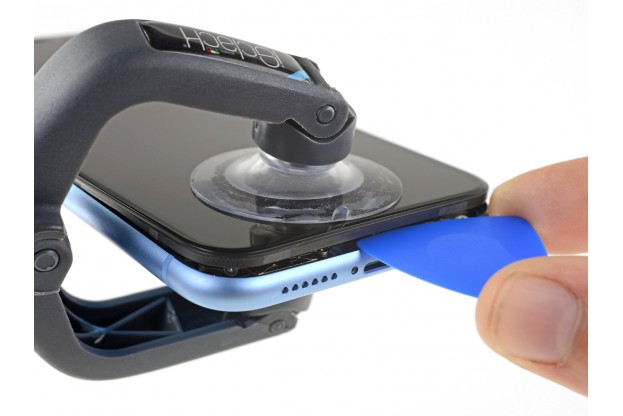
Наиболее удобный инструмент для вскрытия экрана – iSсlack (его можно найти в необходимом инструменте), можно воспользоваться и обычной присоской, но с ней будет немного труднее. Нужно расположить присоску рядом с нижним краем дисплея и надавить до полного сжатия, чтобы вышел воздух и присоска закрепилась.
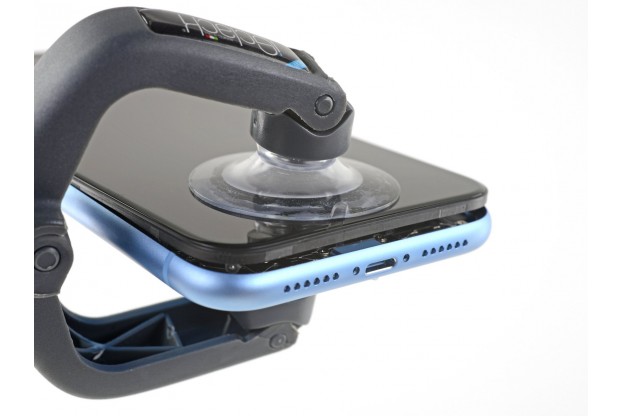
Приподнимаем экран
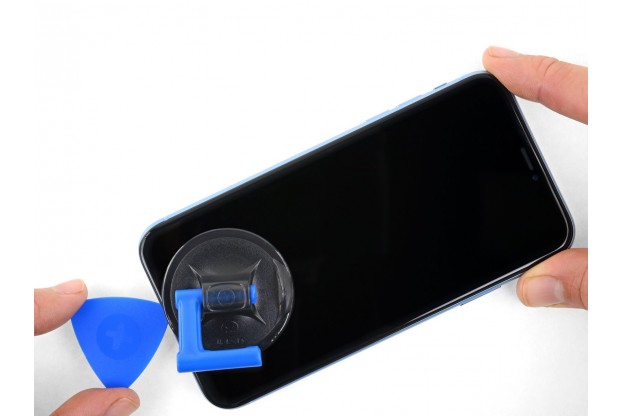
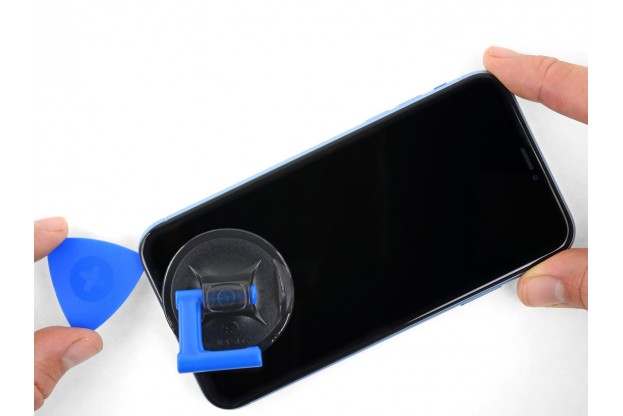
Нажимаем на ручку iSсlack или поднимаем присоску – должна образоваться небольшая щель, в которую необходимо вставить медиатор.
Клей очень прочный, поэтому это будет нелегко, по необходимости дополнительно прогревайте термомешком или феном края дисплея.
Отклеиваем экран
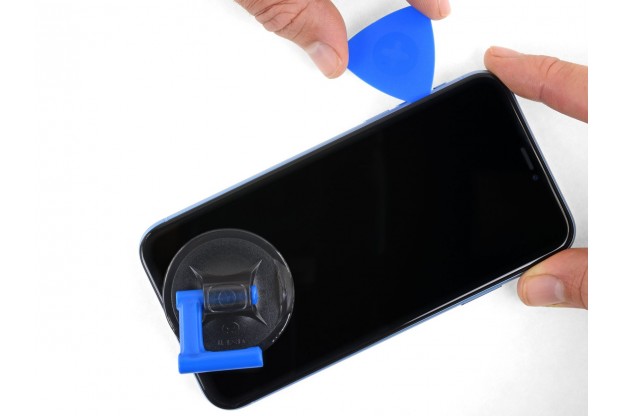
После того как вставили медиатор, необходимо пройтись им по всему периметру для отделения клея.
Сверху экран закреплен не только на клей, но и вставлен в паз, необходимо потянуть экран вниз, в сторону порта зарядки, чтобы вытащить дисплей из пазов и удалить оставшийся клей из верхней части.
Не прикладывайте слишком большое усилие, зажимы достаточно хрупкие и могут отломиться. Не вставляйте медиатор глубоко, иначе можете повредить внутренние компоненты.
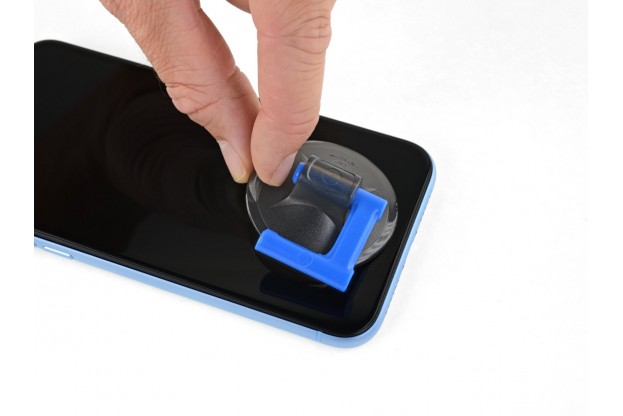
Снимаем присоску
Экран отделен от корпуса, присоска или iSсlack больше не понадобится.
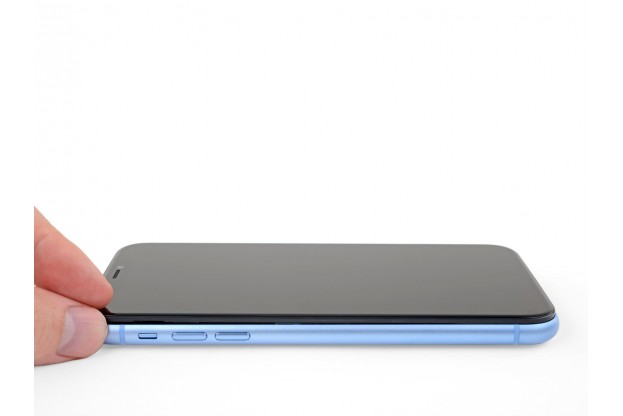
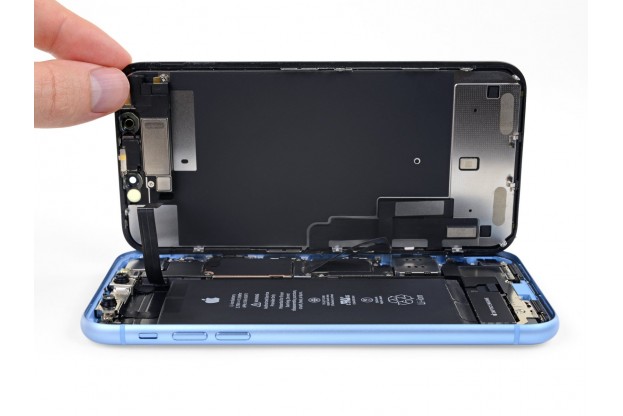
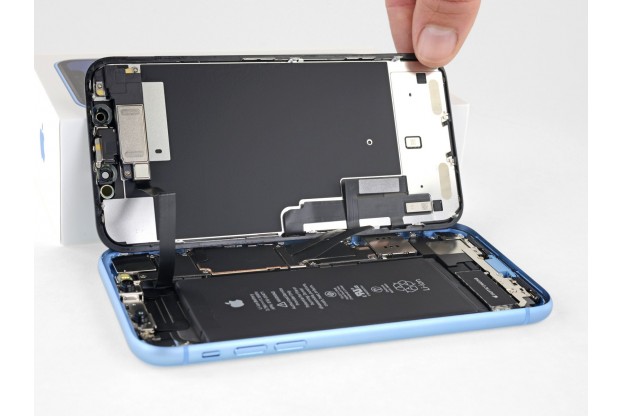
Открываем экран
Слева направо открываем экран, но не полностью, а чуть больше, чем на 90 градусов, нужно быть аккуратными и осторожными, так как он еще соединен шлейфами с материнской платой. Подложите или прислоните дисплей к чему-нибудь, чтобы не держать его в руке, например, можно вооружиться коробкой от iPhone.
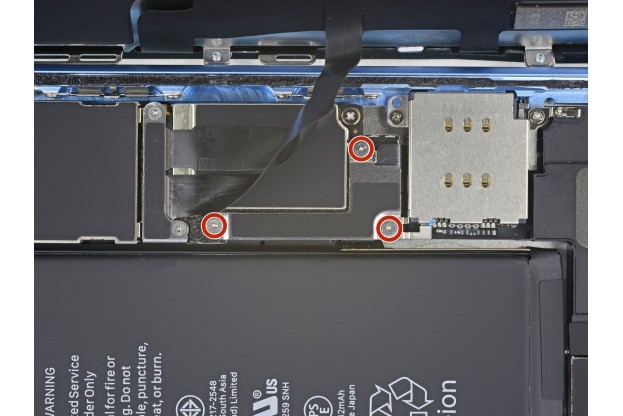
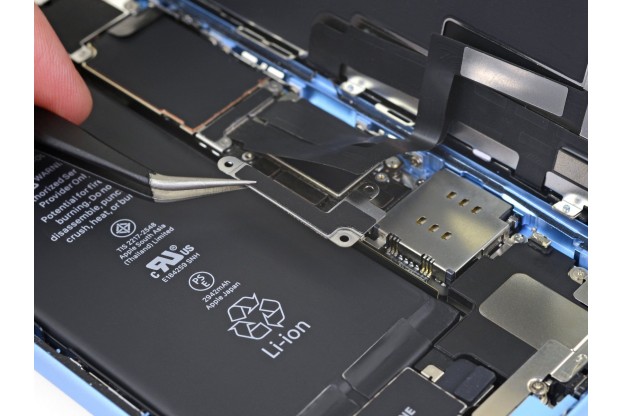
Откручиваем защитную пластину аккумулятора
Выкручиваем три винта Y000 с помощью отвертки Tri-Point и снимаем пластину пинцетом.
Придется раскручивать большое количество винтов, заранее подумайте их организацией, например, воспользуйтесь магнитным ковриком, чтобы потом ни один винтик не потерялся.
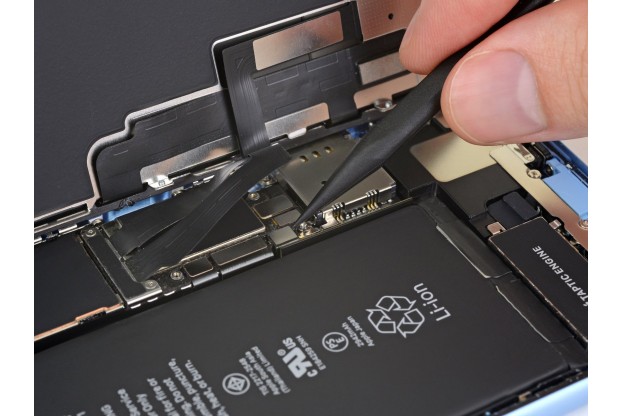
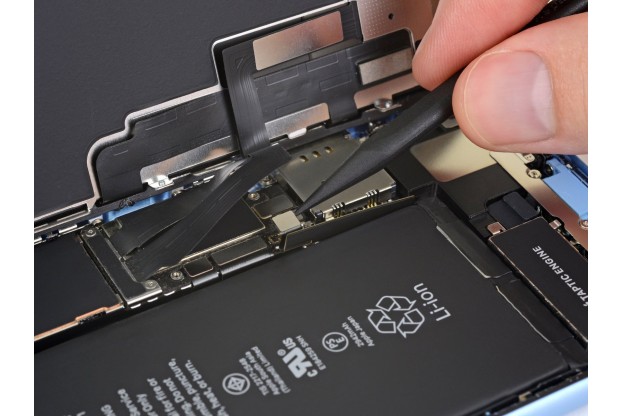
Отсоединяем шлейф аккумулятора
Для того, чтобы обезопасить себя и iPhone XR необходимо обесточить устройство, путем отключения аккумулятора. Берем лопатку и поддеваем шлейф вверх, чтобы он отсоединился.
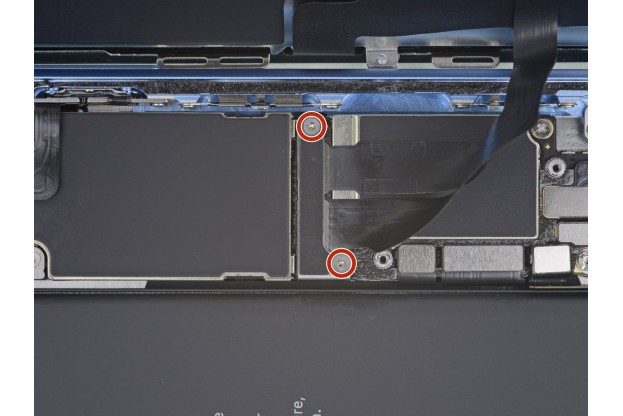
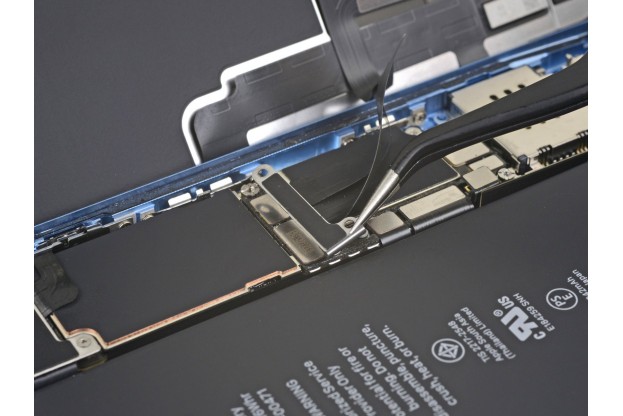
Откручиваем защитную пластину дисплея
Откручиваем 2 винта Y000. Снимаем пластину пинцетом.
Если Вы уже сталкивались с заменой и уверены в своих силах, то дисплей можно и не отсоединять, однако, для начинающих мы рекомендуем отключить дисплей, это даст больше пространства для замены камеры, проклейки водонепроницаемого стикера и не будет шанса повредить шлейфы дисплея.
Если Вы не будете снимать дисплей, пропустите шаги 11 и 14.
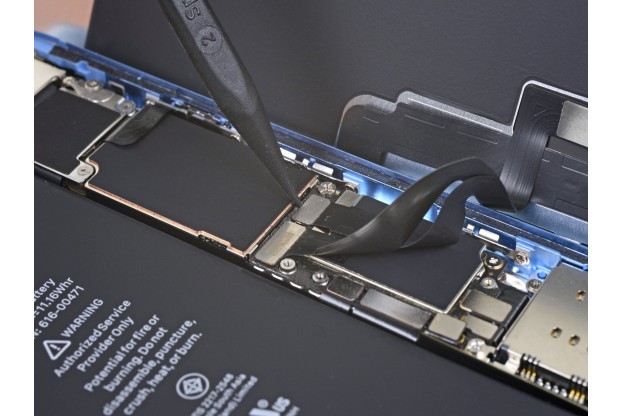
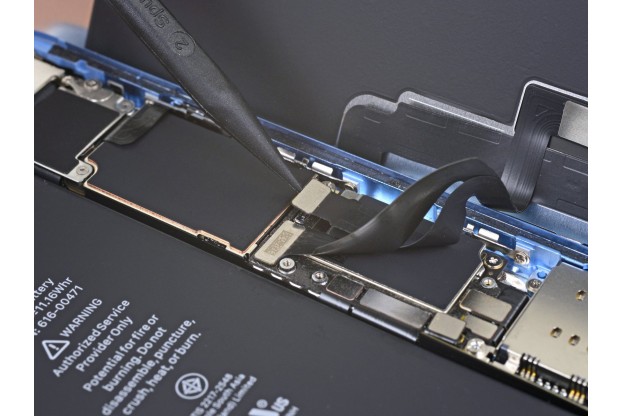
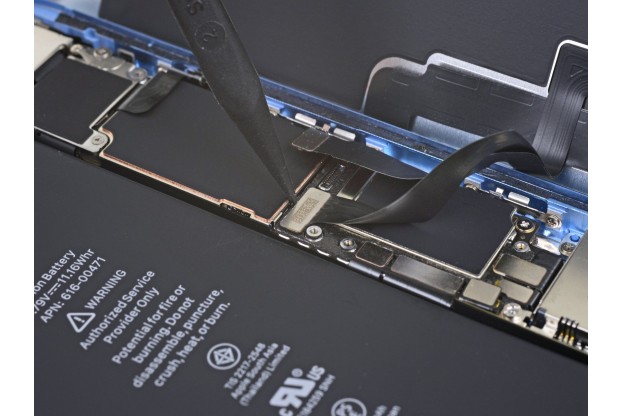
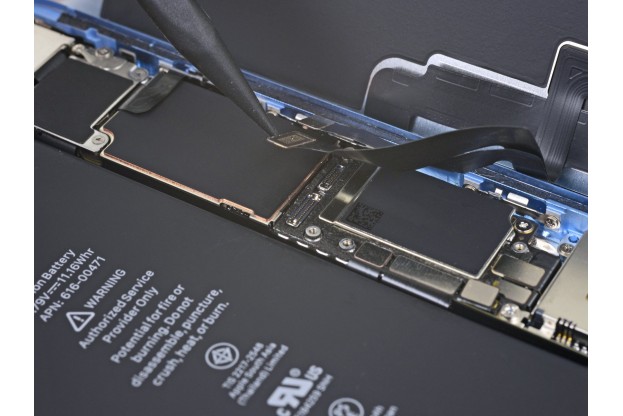
Отсоединяем шлейфы дисплея
Вооружаемся лопаткой и отсоединяем два шлейфа, доступ к которым открылся после снятия пластины.
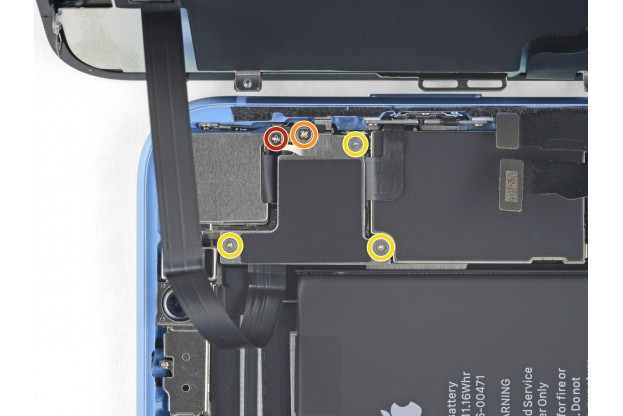
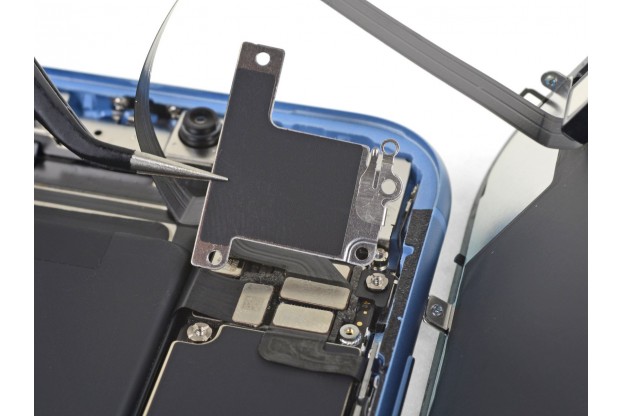
Откручиваем защитную пластину материнской платы
Необходимо снять пластину, для этого нужно выкрутить 2 крестовых винта отверткой PH000, и 3 винта Y000 отверткой Tri-Point.
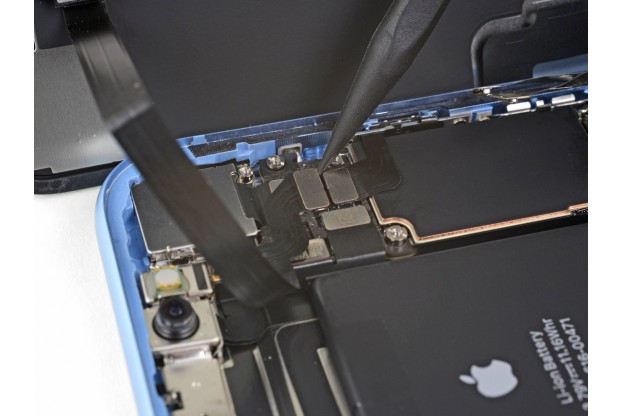
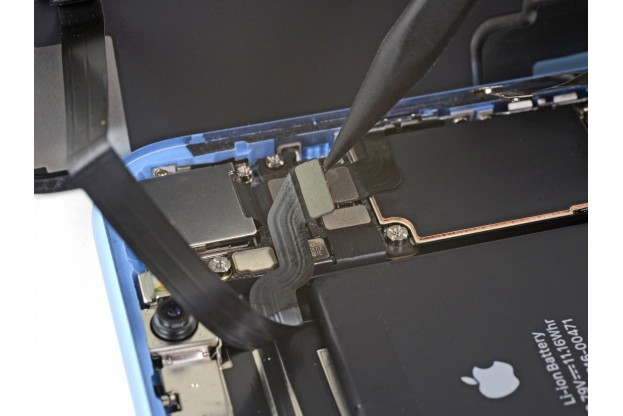
Отсоединяем шлейф фронтальных датчиков
С помощью лопатки отсоединяем последний шлейф, который связывает дисплей с корпусом.
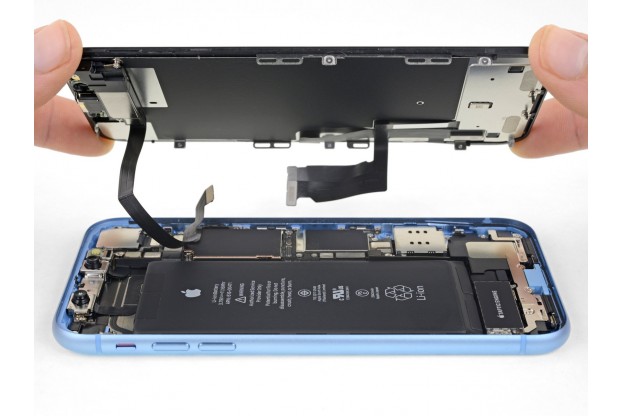
Снимаем дисплей
Снимаем дисплей и откладываем в сторону, теперь он не будет мешать проводить замену камеры и не будет вероятности повредить шлейфы дисплея.
Во время обратной сборки не забудьте наклеить водонепроницаемый стикер, иначе телефон утратит свою влагостойкость.
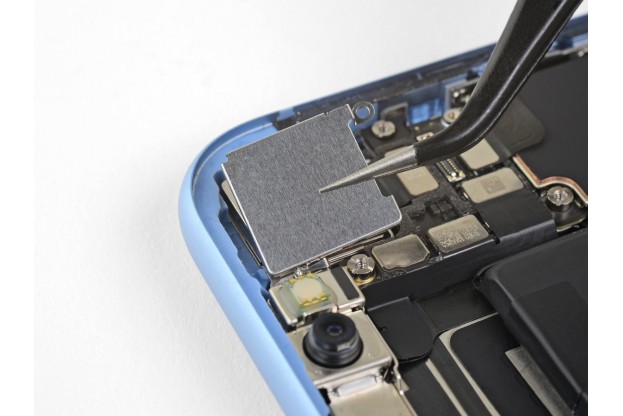
Откручиваем винты и снимаем планку камеры
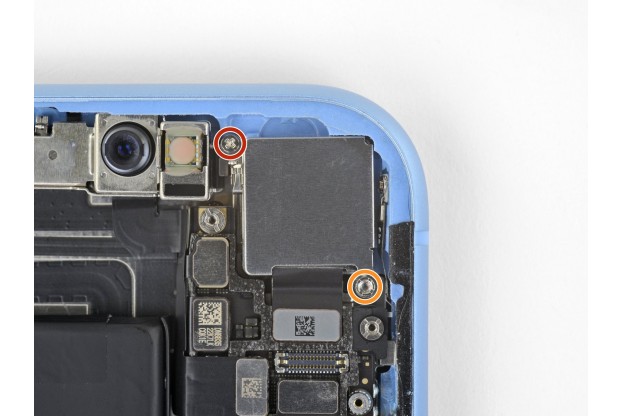
Необходимо открутить два винта, чтобы снять планку, которая держит камеру.
Один винт Phillips 1.6 мм,
Один двойной винт Standoff 2.4 мм.
Если у Вас нет Standoff отвертки для двойных винтов, подойдет и шлицевая (плоская), но нужно быть аккуратным, чтобы отвертка в таком случае не соскочила и не повредила внутренние компоненты.
Снимаем планку с помощью пинцета и откладываем в сторону.
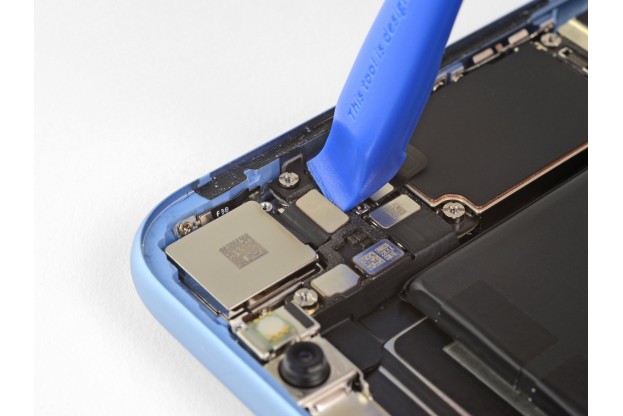
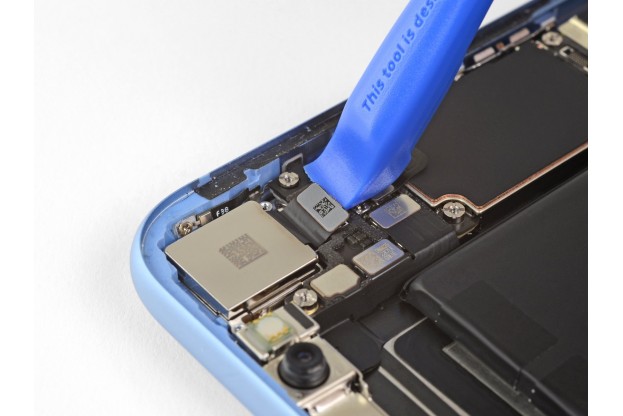
Отсоединяем шлейф камеры
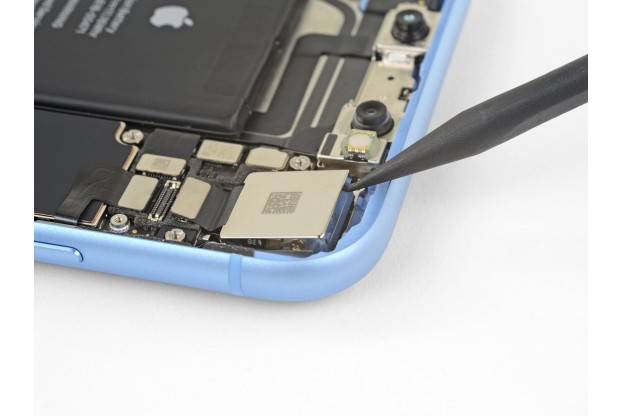
При помощи лопатки поддеваем и отсоединяем шлейф камеры.
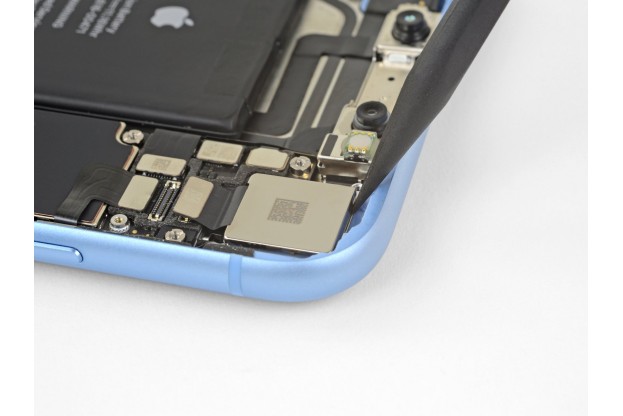
Снимаем камеру
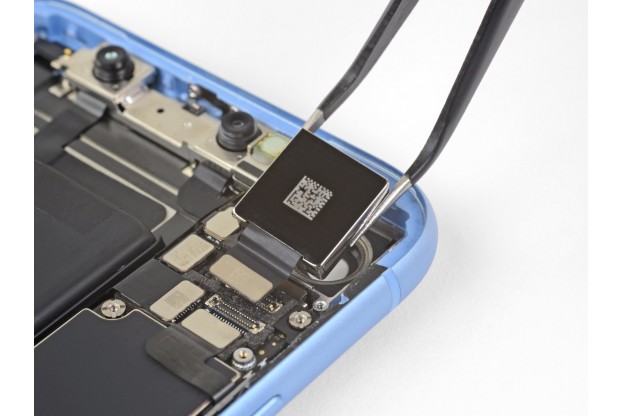
Вытаскиваем камеру из посадочного места. Для этого необходимо в правом углу поддеть лопаткой и пинцетом вытащить камеру.
Для установки новой камеры следуйте инструкции в обратном порядке.
Как отличить заднюю камеру на айфон
Справедливые, не завышенные и не заниженные. На сайте Сервиса должны быть цены. Обязательно! без «звездочек», понятно и подробно, где это технически возможно — максимально точные, итоговые.
При наличии запчастей до 85% процентов сложных ремонтов можно завершить за 1-2 дня. На модульный ремонт нужно намного меньше времени. На сайте указана примерная продолжительность любого ремонта.
Гарантия и ответственность
Гарантию должны давать на любой ремонт. На сайте и в документах все описано. Гарантия это уверенность в своих силах и уважение к вам. Гарантия в 3-6 месяцев — это хорошо и достаточно. Она нужна для проверки качества и скрытых дефектов, которые нельзя обнаружить сразу. Видите честные и реальные сроки (не 3 года), вы можете быть уверены, что вам помогут.
Половина успеха в ремонте Apple — это качество и надежность запчастей, поэтому хороший сервис работает с поставщиками на прямую, всегда есть несколько надежных каналов и свой склад с проверенными запчастями актуальных моделей, чтобы вам не пришлось тратить лишнее время.
Бесплатная диагностика
Это очень важно и уже стало правилом хорошего тона для сервисного центра. Диагностика — самая сложная и важная часть ремонта, но вы не должны платить за нее ни копейки, даже если вы не ремонтируете устройство по ее итогам.
Ремонт в сервисе и доставка
Хороший сервис ценит ваше время, поэтому предлагает бесплатную доставку. И по этой же причине ремонт выполняется только в мастерской сервисного центра: правильно и по технологии можно сделать только на подготовленном месте.
Удобный график
Если Сервис работает для вас, а не для себя, то он открыт всегда! абсолютно. График должен быть удобным, чтобы успеть до и после работы. Хороший сервис работает и в выходные, и в праздники. Мы ждем вас и работаем над вашими устройствами каждый день: 9:00 — 21:00
Репутация профессионалов складывается из нескольких пунктов
Возраст и опыт компании
Надежный и опытный сервис знают давно.
Если компания на рынке уже много лет, и она успела зарекомендовать себя как эксперта, к ней обращаются, о ней пишут, ее рекомендуют. Мы знаем о чем говорим, так как 98% поступающих устройств в СЦ восстанавливется.
Нам доверяют и передают сложные случаи другие сервисные центры.
Сколько мастеров по направлениям
Если вас всегда ждет несколько инженеров по каждому виду техники, можете быть уверены:
1. очереди не будет (или она будет минимальной) — вашим устройством займутся сразу.
2. вы отдаете в ремонт Macbook эксперту именно в области ремонтов Mac. Он знает все секреты этих устройств
Техническая грамотность
Если вы задаете вопрос, специалист должен на него ответить максимально точно.
Чтобы вы представляли, что именно вам нужно.
Проблему постараются решить. В большинстве случаев по описанию можно понять, что случилось и как устранить неисправность.
Открытость сервиса — это залог взаимного доверия и сотрудничества
Социальные сети
Если для вас стараются организовать удобный сервис, вы обязательно найдете компанию в VK, на Facebook, Instagram, и конечно, на канале Youtube. Здесь всегда можно задать вопрос в неформальной обстановке, посмотреть на жизнь сервиса изнутри, оценить примеры ремонтов, пообщаться со специалистами вживую. Это удобно, и сейчас без социальных сетей просто никак нельзя 🙂
Лица компании
Опытные эксперты и инженеры Apple — это супергерои, но они не носят маски. На сайте и в социальных сетях вы всегда можете посмотреть, к кому вы идете, увидеть фото и узнать немного об инженерах и менеджерах сервиса. Можете написать каждому из них, предложить или уточнить что-то у того, с кем уже общались.
По отзывам можно понять многое, если к ним правильно относиться. Общая оценка сервиса должна быть положительная и высокая. Но рейтинг не может быть максимальным. Отзывы могут быть и положительными и отрицательными, главное, что на них отвечают, общаются, принимают решения, помогают, то есть — относятся по-человечески.
Зачем iPhone 3 камеры?
Если вы не знакомы с профессиональной фотографией или последними разработками iPhone, вы можете не знать почему в iPhone 3 камеры. iPhone и большинство популярных мобильных телефонов уже давно имеют только одну встроенную камеру, поэтому было удивительно, когда iPhone был выпущен с тремя камерами. Даже если вы не знаете, почему в iPhone 3 камеры, нетрудно увидеть, как хорошо смотрятся фотографии и видео, сделанные ими.
iPhone имеет 3 камеры для съемки широкоугольных, сверхширокоугольных и телеобъективов. 3 камеры синхронизируются вместе для более плавного перехода между глубинами зума. Камеры также обмениваются данными для расширения использования освещения, глубины резкости и других элементов изображения. Каждая камера на задней панели iPhone может обнаруживать элементы изображения иначе, чем другие камеры. iPhone использует сложное программное обеспечение и точно настроенную технику, чтобы позволить всем трем камерам функционировать рационально и скоординировано. Пользователю iPhone необязательно иметь опыт работы с фотографией или видеосъемкой, чтобы использовать камеры iPhone для различных снимков. В отличие от некоторых традиционных камер, iPhone также не нуждается в куче объективов и других насадок для получения надежного массива высококачественных изображений.
Почему некоторые iPhone имеют 3 камеры?
iPhone с одной камерой имеет ограничения по увеличению, освещению, фокусировке и другим характеристикам изображения.iPhone с тремя камерами предлагают автоматизированные инструменты, которые помогают пользователям достичь высокого качества изображения с помощью скоординированных датчиков и калибровки. Профессиональные фотографы и видеооператоры часто используют различные камеры и аксессуары, предназначенные для определенных целей съемки. Они могут использовать широкий выбор объективов с различными фокусными расстояниями, которые они могут изменять в зависимости от настроек и других условий перед ними. Если вы снимаете фотографии и видео с помощью iPhone с 1 камерой, вы получите такие же удобные функции, как и iPhone с 2 или 3 камерами. Однако диапазон того, что можно сделать, гораздо больше iPhone с тремя камерами. Использовав свой iPhone с 1 камерой, чтобы сделать ту же фотографию, что и iPhone с 3 камерами. Сравнив эти две фотографии рядом, можно заметить более динамичный цвет и свет на фотографии, сделанной с iPhone, который имеет 3 камеры.
Кроме того, гораздо легче использовать одно легкое и портативное устройство вместо многих тяжелых и громоздких устройств, которые могут использовать профессионалы. Вы можете брать с собой iPhone с тремя камерами практически куда угодно, не нуждаясь в чехлах, сумках или любом другом, что нужно для профессионального снаряжения. Хотя iPhone с тремя камерами может быть достаточно дорогим, однако он часто стоит дешевле, чем многие камеры таких брендов, как Canon, Nikon, Panasonic или Sony. О качестве стандартных камер высокого класса по сравнению с камерами iPhone можно спорить целый день, но одно из главных преимуществ iPhone, которое бросается в глаза, состоит в том, насколько им проще пользоваться.
Что делает любая из 3 камер на iPhone?
Когда iPhone 11 и iPhone 11 Plus были выпущены в конце 2019 года, многие потребители познакомились с первым iPhone с тремя камерами. Чтобы было понятно, iPhone 11 и iPhone 11 Plus технически имеют в общей сложности 4 камеры, если включить фронтальную камеру, которая часто используется для съемки в стиле селфи. Фронтальная камера не работает вместе с другими камерами, так как другие камеры работают друг с другом. Мы рассмотрим основные характеристики каждой из трех задних камер на iPhone 13 Pro Max, чтобы дать вам лучшее представление об их функциях. Каждая из 3 задних камер на iPhone 13 Pro Max имеет разные уровни увеличения и может снимать до 12 мегапикселей.
Широкоугольная камера на iPhone
Если вы держите iPhone в стандартном вертикальном (или вертикальном) положении, широкая камера – нижняя камера на задней панели.
Широкоугольная камера – это стандартная камера iPhone. Она уже использовалась на предыдущих моделях iPhone. Модели iPhone только с широкоугольной камерой способны снимать отличные фотографии и видео. Широкоугольная камера на 13 Pro Max имеет фокусное расстояние 26 мм, находящееся между диапазонами двух других задних камер. Если вы хотите делать снимки со стандартным полем обзора, широкоугольная камера, вероятно, самый лучший вариант. Она, вероятно, обеспечит обзор, который наиболее знаком начинающим пользователям. Вы можете увеличивать и уменьшать масштаб в широком диапазоне камеры и поддерживать четкие изображения и надежную стабильность.
Сверхширокоугольная камера на iPhone
Сверхширокоугольная камера на iPhone 13 Pro Max – это средняя камера на задней панели. Модели iPhone с двумя камерами на задней панели имели широкую и сверх широкую камеру.
Эта камера имеет фокусное расстояние 13 мм, что является самой низкой из трех задних камер. Камеры с меньшим фокусным расстоянием означают, что они могут снимать с более широким углом, чем камеры с большим локальным расстоянием. Съемка с помощью ультра широкоугольной камеры позволяет охватить большую часть поля перед вами по сравнению с широкоугольной. С точки зрения градусов сверх широкая камера дает вам поле зрения 120 градусов. Некоторым людям может не понравиться эффект щипков, но это отличный способ упаковать больше вашего обзора в кадр.
Телефотокамера на iPhone
Телефотокамера — последняя камера, установленная на задней панели iPhone.
Это новое дополнение значительно увеличивает потенциал съемки для iPhone. На iPhone 13 Pro Max она находится в верхней части задней панели. Телефотокамера имеет локальную длину 77 мм, которая используется для большего масштабирования. Вы можете снимать гораздо дальше с помощью телефотокамеры по сравнению с другими задними камерами iPhone.
Как 3 камеры iPhone помогают друг другу?
Каждая из трех камер на задней панели iPhone помогает предоставлять информацию другим камерам для лучших эффектов. Когда речь идет о размытии фона, эффективность механизмов размытия зависит от способности камеры обнаруживать глубину. Если определение глубины объекта отключено, может возникнуть неточное размытие, которое затмит края объекта. Если пользователь iPhone пытался добиться размытия с помощью широкоугольной камеры, другой объектив может помочь определить более точную глубину. Подобная координация данных может происходить, когда речь идет об освещении. Если изображение плохо освещено, камера может использовать свет, полученный от двух других камер, чтобы улучшить освещение.
Какой айфон с тремя камерами самый лучший?
14 серия была представлена в сентябре 2022 вместе с iPhone 14, iPhone 14 Plus, iPhone 14 Pro и iPhone 14 Pro Max. И это наш выбор как самый лучший iPhone для фотографии, не говоря уже о самом лучшем iPhone в целом на сегодня.
Во-первых, iPhone 14 Pro Max имеет основной датчик на 48 МП: огромный скачок по сравнению с датчиком на 12 МП в серии 13. Это означает файлы в формате RAW с полным разрешением 48 МП, наполненные деталями.
Еще более увлекательным, чем разрешение iPhone 14 Pro Max, является его размер сенсора, который обеспечивает больше света на ваш объектив, что особенно удобно во время ночной съемки. Камера также может похвастаться более широким, чем обычно, углом обзора 24 мм и объективом с диафрагмой f/1,78 и OIS.
Кроме того, основная камера имеет сверх широкий 12-мегапиксельный датчик с широким углом обзора 13 мм и диафрагмой f/2.2. Существует также 12-мегапиксельный телефото сенсор, создающий примерно трехкратный эквивалент масштабирования, с углом обзора 77 мм, OIS и диафрагмой f/2.8
Результатом является изображение, наполненное деталями даже в слабо освещенной среде, которые также имеют теплоту и глубину. С другой стороны, это достаточно дорого, поэтому вы можете отдать предпочтение некоторым другим телефонам, которые стоят дешевле, поскольку они немного старше.
Как переключаться между камерами в iPhone?
Для переключения на сверхширокоугольную камеру iPhone нажмите 0,5×.
Для переключения на широкоугольную камеру iPhone нажмите 1×.
Чтобы переключить камеру iPhone на теле фото, нажмите 2×.
Для более тщательной настройки увеличения (уменьшения) нажмите и удерживайте любую из трех кнопок 0,5×, 1× или 2× до появления шкалы.
Поверните шкалу до нужного значения фокусного расстояния мм, соответствующего каждой камере iPhone.