
Сайт на Drupal и сервис Яндекс.Коллекции
Что такое Яндекс.Коллекции и зачем они нужны вашему бизнесу
Яндекс продолжает внедрять новые рекламные площадки и сервисы, предназначенные для продвижения товаров и услуг. Помимо ставших уже привычными Яндекс.Маркет, Яндекс.Картинки и Яндекс.Видео, а также более новых: Яндекс.Дзен, Яндекс.Услуги и Яндекс.Кью, появились ещё Яндекс.Коллекции. Присутствие компании в новом сервисе Яндекса будет естественным продолжением стратегии активного продвижения бизнеса в интернете.
Яндекс.Коллекции — аналог международного Pinterest — сервис позволяет загружать, собирать в коллекции и делиться любыми картинками, ссылками и видео. На платформе можно создать аккаунт как для личного использования, так и официальный аккаунт бренда, который будет привязан к карточке организации из Яндекс.Справочника и отмечен уже привычным голубым кружочком с галочкой.
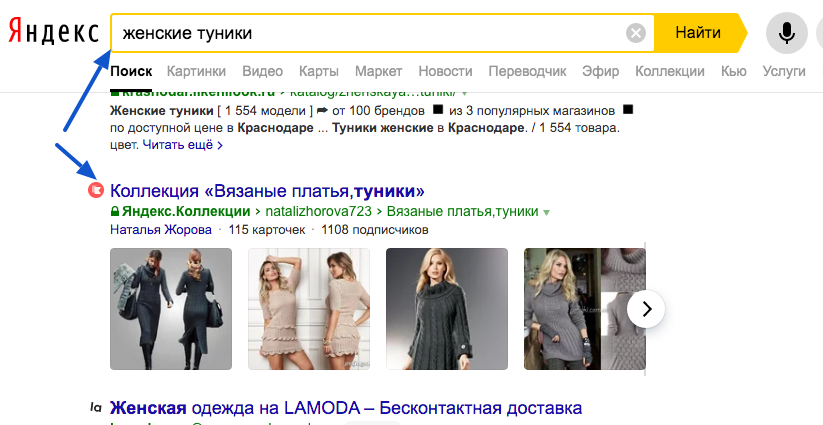
В выдаче коллекции могут занимать одно или несколько мест в ТОП10 поисковой выдачи.
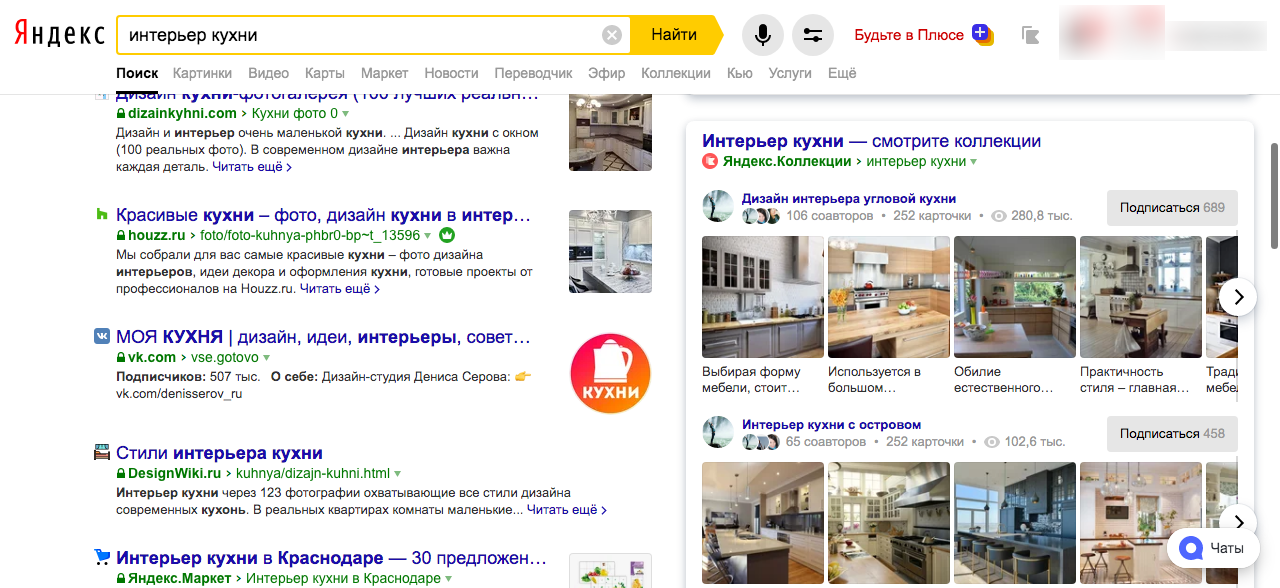
. либо отображаться справа от обычного контекста и органики.
Если на вашем сайте есть качественная графика, которую можно использовать в рекламных целях, то имеет смысл для привлечения клиентов использовать Яндекс.Коллекции, которые как нельзя лучше подходят для продвижения бизнеса, работающего в дизайне, моде, творчестве и красоте.
Яндекс.Коллекции позволяют владельцам сайтов:
- получать дополнительный трафик;
- публиковать ссылки, что разнообразит ссылочный профиль сайта;
- использовать сервис как виртуальную витрину для повышения узнаваемости бренда;
- собирать коллекции из примеров работ для демонстрации возможностей и уровня мастерства.
Автоматическая выгрузка материалов с сайта в Яндекс.Коллекции
Создавать свои коллекции вручную, пользуясь инструкциями Яндекса, довольно просто.
Но если на вашем сайте несколько сотен или даже тысяч изображений это будет слишком трудозатратно. Чтобы оптимизировать этот процесс можно загружать изображения автоматически, используя API.
Для удобного использования сервиса сайтами на Drupal мы разработали модуль, позволяющий в автоматическом режиме загружать избранные изображения в Яндекс.Коллекции.
При создании нового материала, если включена функция экспорта, автоматически будет создаваться новая коллекция. Ее можно будет создать на основе уже существующего материала, экспортируя в коллекцию содержащиеся в нём изображения. В дальнейшем, при его обновлении, будет обновляться и сама коллекция. При экспорте изображения в коллекцию к нему добавляется название, описание и ссылка на сайт.
При удалении материала будет удалена и коллекция. Имеется возможность удалить коллекцию, не удаляя сам материал.
Таким образом, с помощью, разработанного нашей компанией, функционала, вы получаете инструмент, управляющий сервисом Яндекс.Коллекции из интерфейса управления контентом вашего сайта.
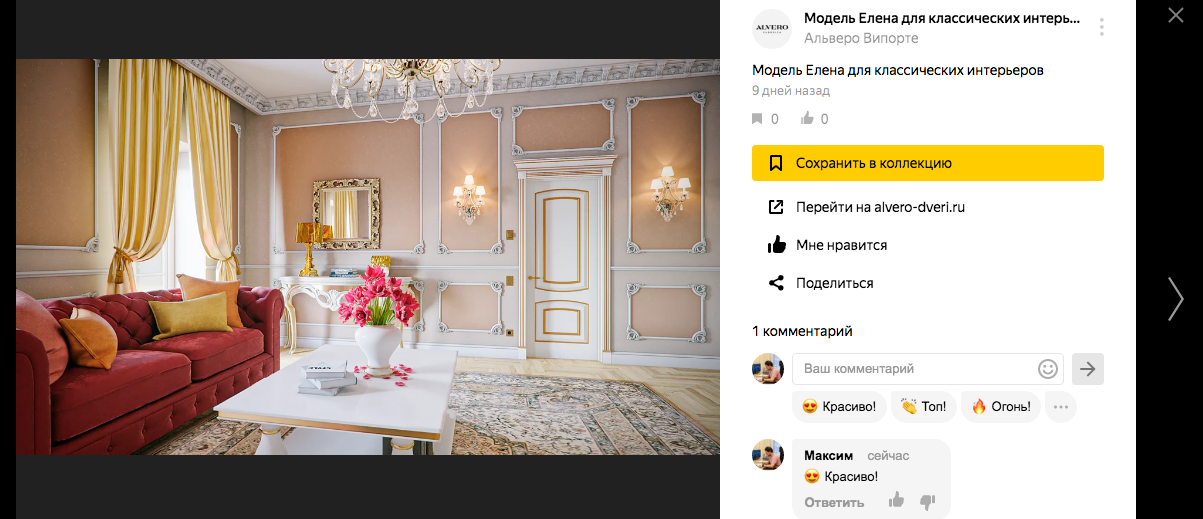
Пример фото, выгруженного в сервис автоматически с сайта с помощью нашего функционала.
Данный функционал можно добавить к любому сайту на Drupal.
Как добавить собственного персонажа в коллекцию iSpring Suite
В iSpring Suite 8 встроена коллекция персонажей для различных ситуаций обучения. По умолчанию всем пользователям доступно 12 персонажей, также можно приобрести подписку на расширенную Библиотеку контента. Она содержит 30 персонажей, более 30 шаблонов курсов, 230 фонов и 135 графических объектов.
Вы также можете добавить собственного героя с помощью бесплатного инструмента Мастер персонажей. Для этого вам понадобится одно или несколько изображений, например, набор фотографий человека с разными эмоциями и в разных позах. Лучше всего подойдут изображения без фона. Мы возьмем нового героя в следующих образах:

Изображения могут быть в форматах jpg, png, bmp, tif, gif.
Примечание: Рекомендуется добавлять фотографии в формате .png, так как он позволяет обеспечить достаточно высокий уровень качества изображения, а также может содержать прозрачный фон. Такой фон подойдет лучше, чтобы сохранить силуэт персонажа и добавить любой другой фон на слайды.
Как добавить персонажа
Шаг 1. Создание нового персонажа
- Запустите Мастер персонажей iSpring, выберите опцию Создать нового персонажа и нажмите кнопку Далее (Next).
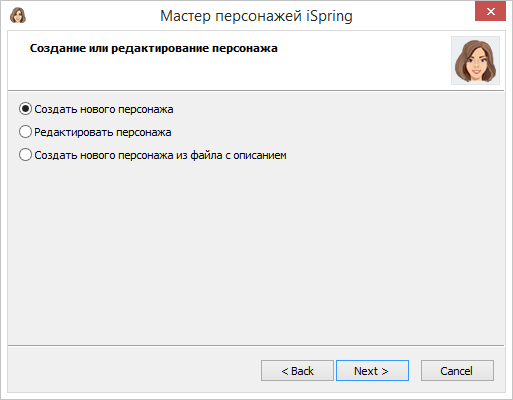
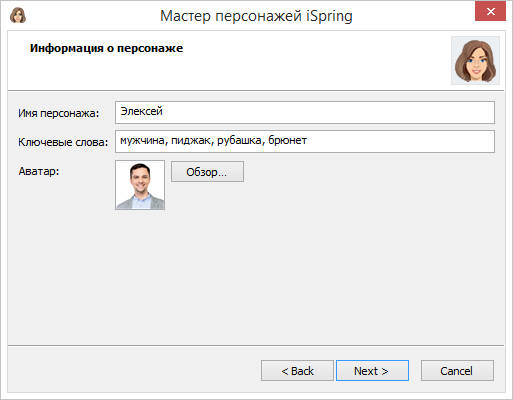
- Введите имя персонажа и добавьте несколько ключевых слов. Это необходимо, чтобы затем быстро найти его в коллекции. Нажмите Далее (Next).
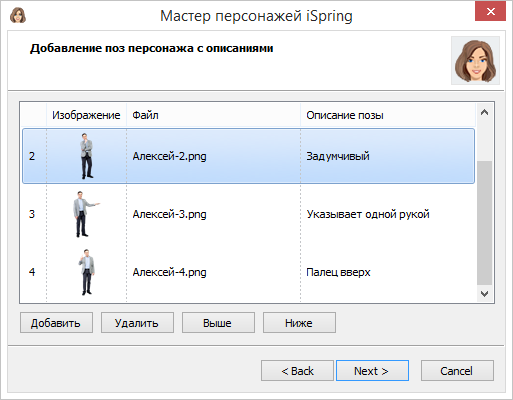
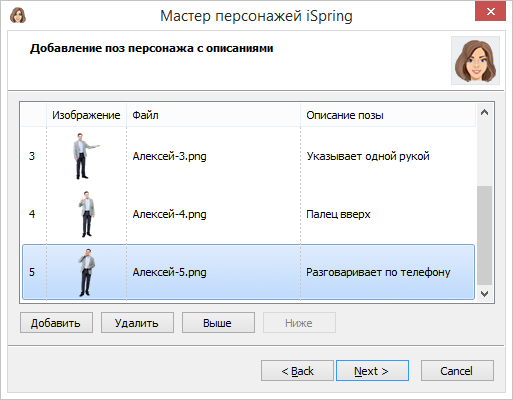
- Нажмите кнопку Добавить, чтобы вставить изображения и краткое описание каждой позы. Описания необходимы, чтобы упростить поиск подходящего изображения Перейдите к следующему этапу, нажав кнопку Далее (Next).
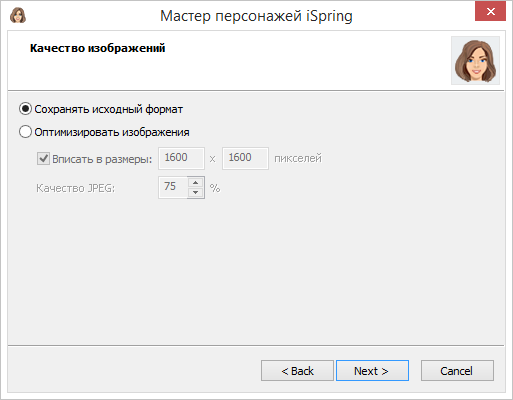
- На этом этапе вы можете сохранить исходные размер и качество изображения или оптимизировать его. При выборе опции Оптимизировать изображения, например: Вписать в размеры: 1000х1600 пикселей, изображения большего размера будут уменьшены до указанного (соблюдая пропорции). А изображения меньшего размера не будут увеличиваться. Опция Качество JPEG определяет сжатие изображений в коллекции. Рекомендуемый процент сжатия 75-95%. Укажите необходимые настройки и нажмите Далее (Next).
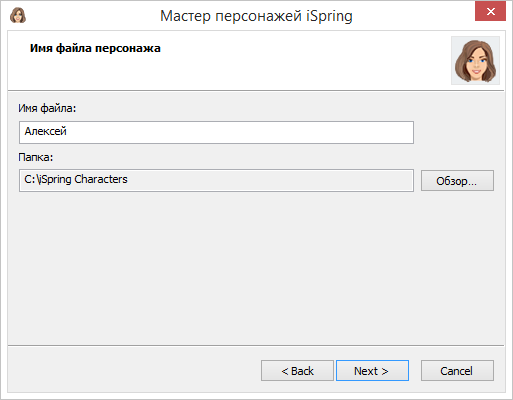
- Введите имя файла персонажа и выберите папку. Кликните Далее (Next).
- Персонаж готов. Нажмите Закончить (Finish).
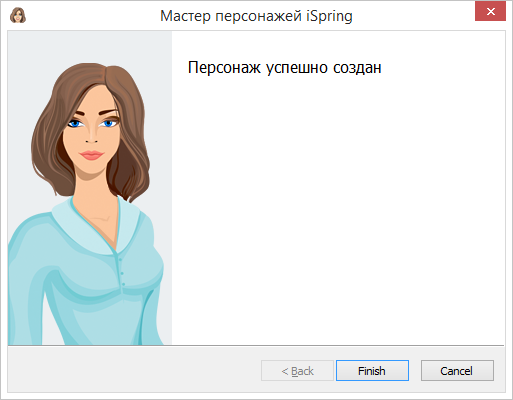 Мастер Персонажей iSpring создает файл с расширением .ischaracter, который содержит всю необходимую информацию для добавления персонажа.
Шаг 2. Добавление персонажа в коллекцию
Для версий iSpring Suite 8.5 и ниже
Откройте папку с созданным персонажем и двойным щелчком нажмите на файл.
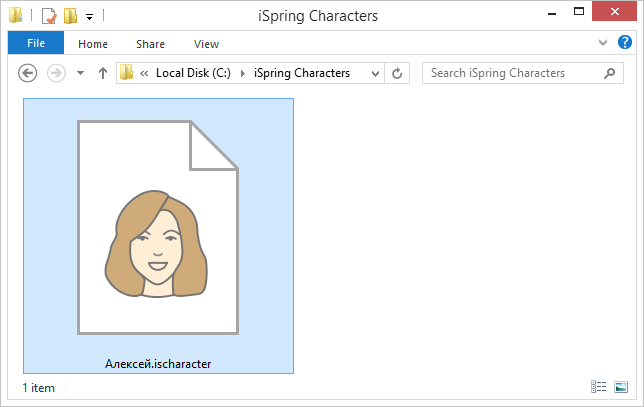
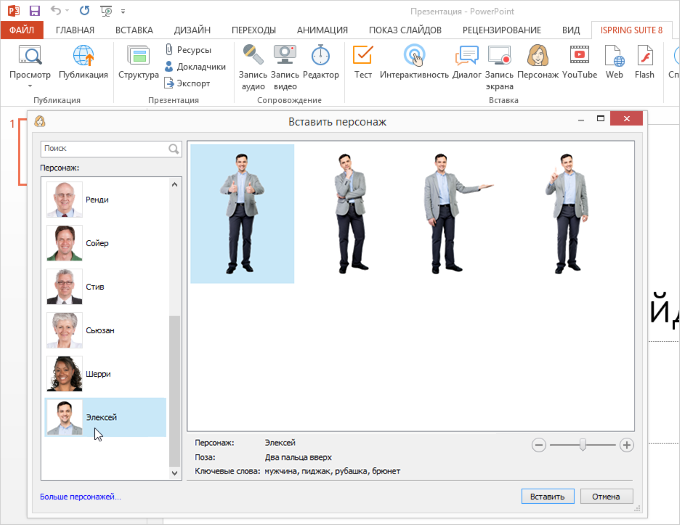
После успешной установки персонажа, он будет доступен в коллекции. Чтобы проверить, откройте программу iSpring Suite и нажмите кнопку Персонаж.
Для версий iSpring Suite 8.7
- Скачайте и установите дополнительный инструмент iSpring Custom Character Tool.
- Откройте папку с созданным персонажем и двойным щелчком нажмите на файл.
- После успешной установки персонажа, он будет доступен в коллекции iSpring Custom Character Tool.

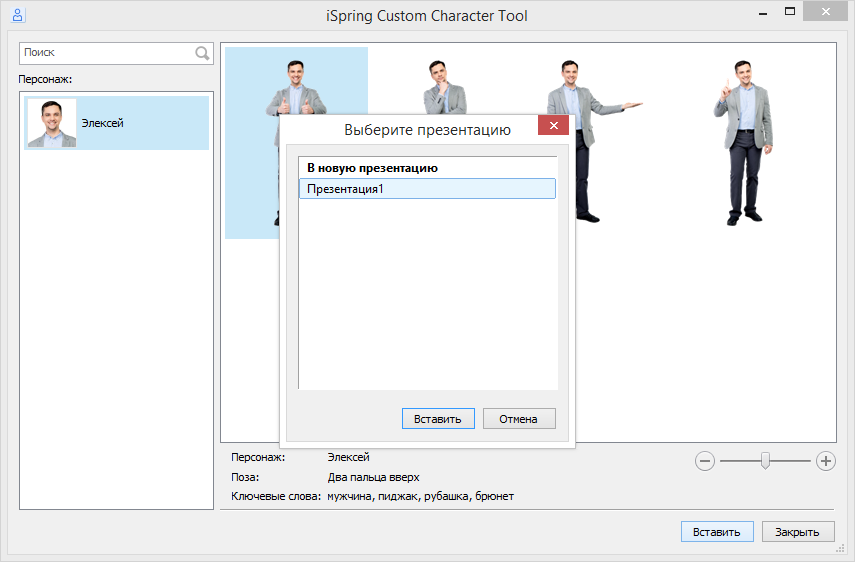
- Кликните на подходящее изображение, нажмите Вставить и выберите презентацию PowerPoint, в которую вы хотите добавить персонажа. Вы можете создать новую презентацию или выбрать из открытых в данный момент.
Как удалить персонажа
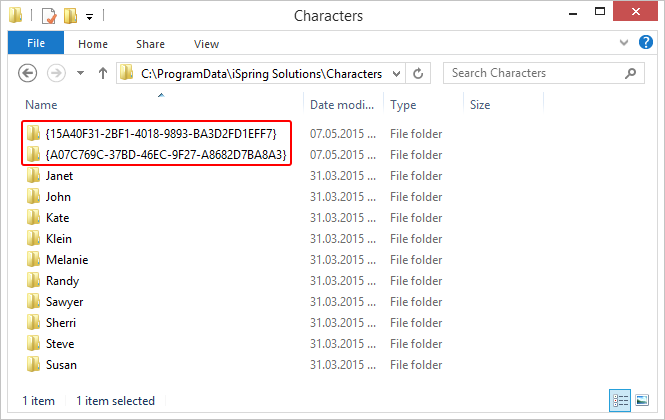
Если вы хотите удалить созданного персонажа, откройте папку C:\ProgramData\iSpring Solutions\Characters. По умолчанию эта папка скрыта, поэтому вы можете скопировать путь и вставить его в адресную строку окна Windows Explorer.
Эта папка содержит список всех установленных персонажей. Папки персонажей, представленных в коллекции iSpring по умолчанию, имеют названия по имени персонажа. Папки вручную добавленных героев названы длинным кодом. Проверьте содержимое папки и удалите ненужные. Соответствующий персонаж будет удален из коллекции.
Как изменить созданного персонажа
Если Вы хотите изменить описание изображений или добавить новые к своему персонажу, вы также можете с легкостью сделать это в Мастере Персонажей iSpring.
Для этого выполните следующие действия:
- После запуска Мастера Персонажей выберите опцию Редактировать персонажа.
- Выберите файл с расширением .ischaracter персонажа, которого Вы хотите изменить.
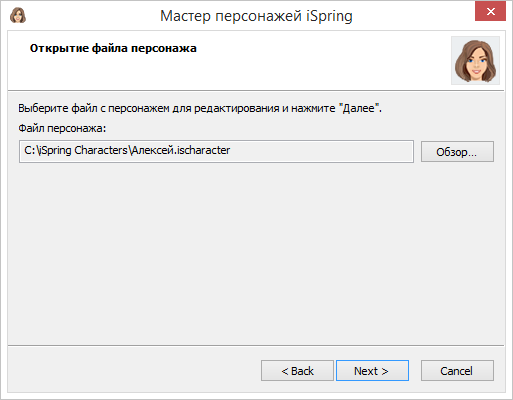
- Измените описание, добавьте или удалите фотографии, оптимизируйте при необходимости качество и размер изображений.
- Замените существующий файл или сохраните его в качестве новой версии персонажа.
- Нажмите двойным щелчком на файле, чтобы добавить персонажа в коллекцию iSpring.
- Если отредактированный персонаж имеет такое же имя, Мастер Персонажей запросит подтверждение, чтобы заменить уже установленного персонажа. Нажмите Да.
Дополнительный способ: создание персонажа из файла с описанием
Если вам необходимо автоматизировать процесс, вы можете создать нового персонажа из файла с описанием. Файл с расширением .ischaracter представляет собой обычный zip архив, который можно разархивировать, например с помощью 7-Zip. После этого вы увидите, что папка содержит текстовый файл с описанием и изображения.
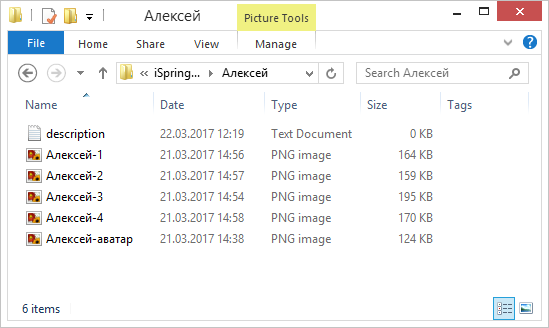
В данном примере файл description.txt содержит следующий текст:
- [Character]
- Name=Эндрю
- Avatar=Эндрю аватар.png
- Keywords=мужчина, белая рубашка, вьющиеся волосы, брюнет
- Id=
- [Poses]
- Эндрю 1.png=Два пальца вверх
- Эндрю 2.png=Задумчивый
- Эндрю 3.png=Указывает одной рукой
- Эндрю 4.png=Сидит на стуле и разговаривает
Текст определяет имя персонажа, ключевые слова, аватар и список изображений с описаниями. Названия файлов в документе соответствуют названиям изображений, которые находятся в этой же папке.
Чтобы создать персонажа, добавьте в папку фотографии и отредактируйте файл description.txt. В данном текстовом файле пропишите вручную имена добавленных изображений, ключевые слова и сохраните изменения.
- Как создать портфолио курсов с iSpring Page
- iSpring и Microsoft Office 365
- Как отправить результаты тестирования на сервер?
Что доктор прописал для хранения, управления и использования фото-коллекции или история одного стартапа (Выпуск N-1)

Последнее время встал ребром вопрос, где и как хранить коллекцию личных фото и видео в связи с тем, что оплатить Гугл.Фото стало невозможно и вообще платежи через Гугл.Плей и AppStore накрылись. Не сказать, чтобы я изучил вообще все возможности, но довольно глубоко проник в некоторые основные и… остался недоволен (((. Я уже встречал статьи, где люди рассказывают где и как нужно хранить, но обычно это делают люди у которых коллекция (читай “фотоархив”) уже систематизирована и упорядочена, и все новые фото складываются в папочки и подпапочки образуя древовиднрую иерархию. Но! Это совсем не то, что доктор прописал. Если продолжение поста хоть кого-то заинтересует, то я напишу следующую часть и при должном интересе мы таки доберёмся до идеи стартапа, который я вынес из всей этой истории и это будет внезапный твист =).
Исследование моё началось чуть больше года назад, когда я решил, что хранить мою коллекцию фото и видео только на жёстком диске это не бон тон. Я решил сразу обратиться к личным рекомендациям и разместил в FB пост-опрос с текстом — “где мне хранить личные фото, чтобы поиск по лицам, места, дополнительные тэги и прочие чудеса”. Добрые люди мне предложили Яндекс.Диск, Облако Мэйл.ру и Гугл.фото. А поскольку я был безумно богат и беспечен, то я купил все три подписки, закинул в каждую по 30 ГБ фото/видео и забыл чуть меньше, чем на год. Через год пришло время продлять подписку, читай “платить за подписку”, а поскольку я перестал быть безумно богат, но обладал некоторым количеством свободного времени, то я сначала, превозмогая неимоверные препятствия, собрал в одну папку все папки со всеми фото\видео со всех своих пяти телефонов, одного телефона жены, одной цифровой видеокамеры, одной цифровой фотокамеры, трёх маминых телефонов, четырёх флешек, папок с предыдущих двух ОС установленных на PC. В итоге я получил 191 ГБ данных и 36,5 тысяч файлов (примерно). Обратите внимание, что плюс к тому в облаках у меня болталось ещё примерно 30 ГБ, бумажные фото, проявленные и непроявленные плёнки.
Так как у меня появилось свободное время, то я решил проверить, как волшебно должно быть работают облака с их фильтрами и прочими прибамбасами, но не тут-то было. Я когда в FB писал про “где мне хранить личные фото, чтобы поиск по лицам, места, дополнительные тэги и прочие чудеса”, я себе нафантазировал, что каким-то волшебным образом я смогу применять тэги и фильтры не только по отдельности, но и вместе. Нафантазировал. Оказалось, что я ещё много чего нафантазировал, что на мой взгляд должна была сделать за меня “умная машинка”. Но давайте по порядку. За это время к испытуемым прибавился Сбер.Диск (не надо пожалуйста, на этом месте мне минусовать, карму, я ещё не закончил %).
Исследование моё разбилось на несколько частей, так как оказалось, что функционал в web-версии и в мобильном приложении значительно отличается, например то, чего нет в web-версии в Облаке Мэйл.ру, есть в приложении Android, и это что-то — распознование лиц и объединение их в персоны. Я поэтому когда стал смотреть их web-версию начал плеваться и жалеть о потраченных миллиончиках и потом очень удивился, когда нашёл эту опцию в мобилке и почему-то в разделе “Альбомы”, что мне показалось не совсем логичным. Ну, я порадовался, но не очень долго, т.к. один из сценариев, которые я себе нафантазировал это возможность выбрать только фото, где есть один из моих детей, причём обязательно в дачный период, так как думал побыстренькому перед дачным сезоном закатить вечеринку для детей с просмотром дачных фото, но не срослось. Допустим, я по каждой персоне смог по календарю отобрать нужные фото, но сгруппировать их я могу только переместив в какой-то другой альбом, а это только добавит бардака в общую структуру, остаётся только скачать их куда-то и там с ними сделать что-то с чем я решил пока подождать, ведь есть ещё другие сервисы, возможно там ситуация будет лучше. Пока я с этим разбирался я нашёл ещё несколько затыков. Например, мои дети будучи в младенческом возрасте сложились в одного МЕГАмладенца с периодами фото от 2004 до 2012 года. Я понимаю младенцев 2004 и 2007 года, т.к. именно в эти годы у меня были младенцы, а вот 2012 год явно не вписывался, но я так думаю, что по какой-то причине затёрлись даты производства файла в EXIF и заменились датой записи фото на новое устройство, коих у меня было множество. Это можно вытерпеть и вынести, но нельзя изменить, в Облаке Мэйл.ру нельзя изменить дату фото как минимум в мобильном приложении (((.
PPS если будет интерес потом расшарю результаты первого исследования с интерпретацией результатов.
PPS пока получается не очень системно, но это произрастает из того, что именно так строился личный опыт ).
PPPS какие функции для вас важны для хранения\управления личной фото-видео-коллекцией?
PPPPS Планирую выпускать продолжения примерно такого же объёма раз в неделю.
Все сервисы Яндекса в одном месте: полный список

Многие пользователи Рунета предпочитают поисковую систему Яндекс. Это связано с удобством ее использования, интуитивно понятным управлением и наличием различных сервисов, включая инструменты для бизнеса, развлечения, самообразования. Ежегодно Яндекс добавляет новые функции, которые позволяют отыскать на картах любую точку, вызвать такси, заказать продукты с доставкой, сравнить цены в интернет-магазинах и даже найти работу.
Привлекайте, конвертируйте
и анализируйте ваших клиентов
Платформа омниканального маркетинга
Популярные сервисы Яндекса
В нашем обзоре подготовили список сервисов Яндекса – самых полезных и востребованных.
Поисковые
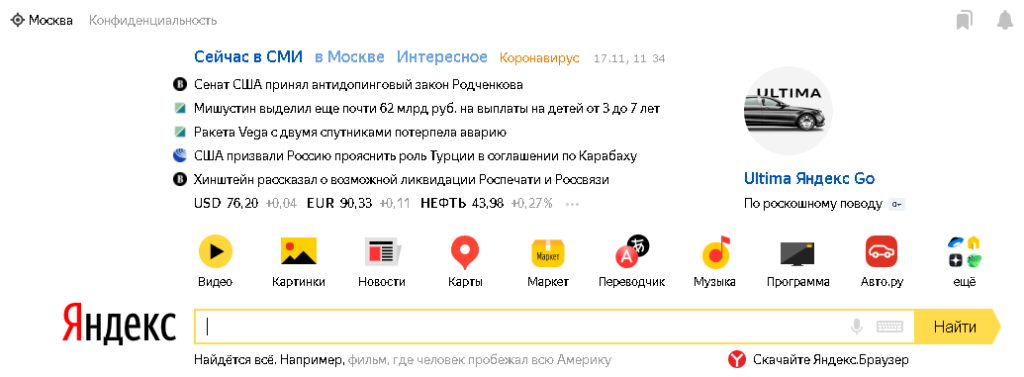
- Яндекс.Поиск – поисковая система. Главный сервис и источник дохода компании. Ориентирован исключительно на русскоязычного пользователя.
- Яндекс.Патенты – поиск по патентным документам, в базе их собрано более 2,5 млн.
Мультимедийно-поисковые сервисы
Поисковая система Yandex находит информацию в определенных разделах. Удобно при поиске картинки или видеоролика в конкретном формате:
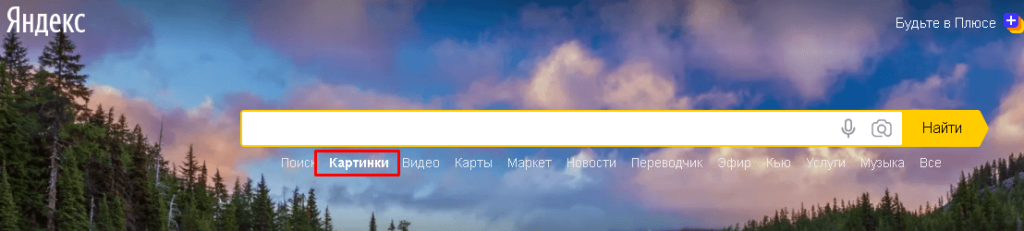
- Яндекс.Картинки. Можно найти картинку в несколько кликов с помощью фильтров. Выберите тематику, формат файла, размер. Предусмотрена функция, которая находит изображения по образцу.
- Яндекс.Видео – сервис для поиска видеороликов на различных сайтах или видеохостингах.
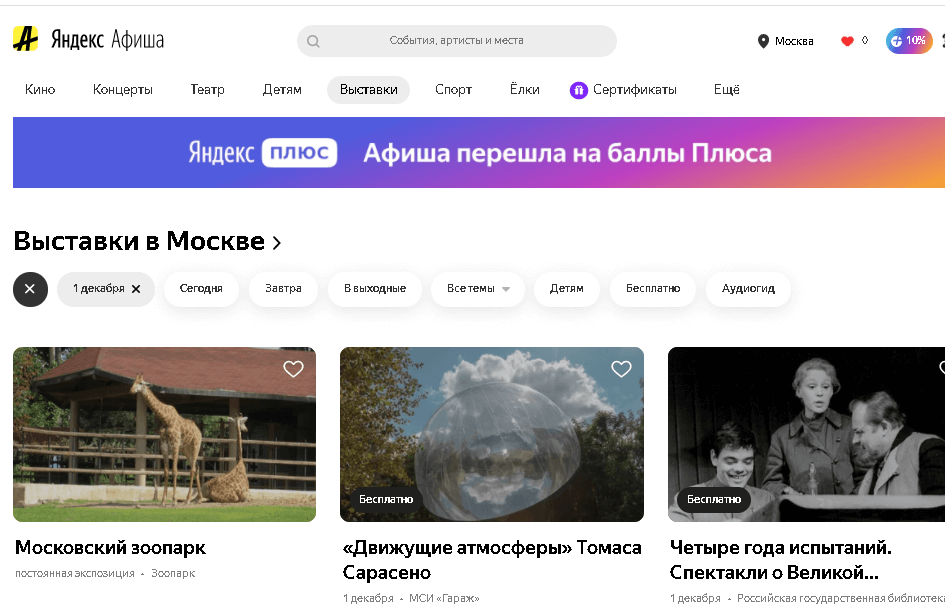
- Яндекс.Афиша – интерактивный каталог, который содержит информацию о культурных мероприятиях, премьерах в кинотеатрах. Через сервис можно забронировать или купить билет на сеанс, узнать расписание показа.
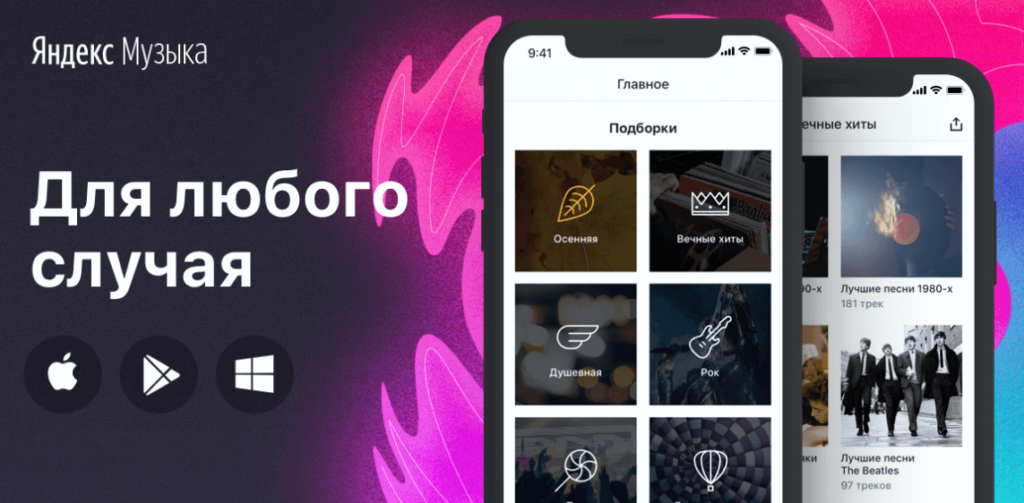
- Яндекс.Музыка – развлекательный портал находит любую музыкальную композицию, трек, альбом или исполнителя. Для пользователей с подпиской прослушивание музыки неограниченно.
- Яндекс.Эфир – видеосервис для просмотра прямых трансляций ТВ-каналов или собственных каналов Яндекса.
- КиноПоиск – самый большой киносайт Рунета с возможностью писать рецензии, ставить оценки фильмам, покупать билеты в кинотеатры.
- Яндекс.Новости – сервис информирует о главных новостях из СМИ. Есть поиск и подписка на интересующие новости по запросу.
- Яндекс для медиа – рассказывает о пробках на дороге, погоде, новостях на основе данных из интернет-ресурсов.
Картографические
Чтобы найти объект на карте по названию или координатам, воспользуйтесь следующими сервисами:
- Яндекс.Карты – второй по популярности картографический сайт. Включает подробные карты мира, панорамы улиц различных городов. С его помощью можно проложить маршрут и узнать информацию о дорогах на определенном участке.
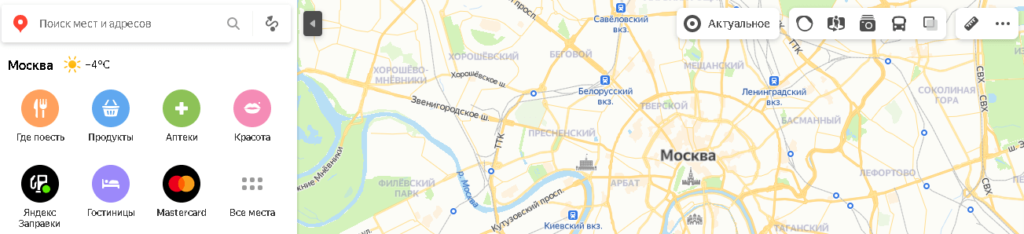
- Яндекс.Пробки – часть предыдущего сервиса. Показывает подробную информацию, что творится на дорогах: ремонтные работы, пробки, аварии.
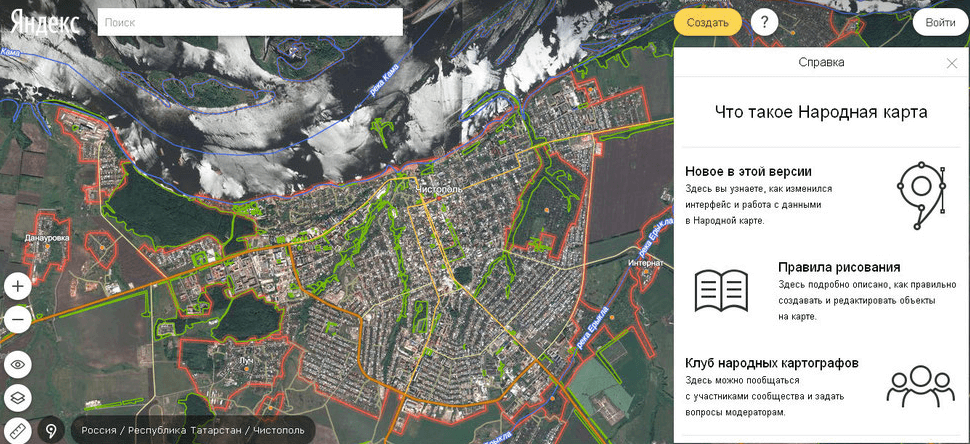
- Яндекс.Народные Карты – это редактор Яндекс.Карт, где любой пользователь может вносить свои корректировки: указать дом, название остановки или новый магазин. После модерации объект будет отмечен на Яндекс.Картах.
- Яндекс.Навигатор – приложение для мобильных устройств. Помогает в навигации по маршруту.
- Яндекс.Панорамы. На этом ресурсе можно увидеть трехмерные панорамы улиц городов России, Белоруссии, Украины, Казахстана и Турции.
- Яндекс.Парковки – мобильное приложение помогает найти свободное парковочное место.

- Яндекс.Транспорт. Приложение подходит для устройств на платформах iOC или Android. Отслеживает положение общественного транспорта в реальном времени.
- Яндекс.Метро. Сервис покажет схемы метро Москвы, Санкт-Петербурга, Новосибирска, Екатеринбурга, Нижнего Новгорода, Казани, Самары, Киева, Харькова, Минска.
- Карта Яндекс.Расписаний – раздел в Яндекс.Расписания, в котором видны расположения самолетов, автобусов, поездов на карте.
Рыночно-поисковые
Сервисы Яндекс для продажи и покупки товаров:
- Яндекс.Авиабилеты – инструмент для поиска, бронирования и покупки билетов на самолеты. Сервис сравнивает стоимость у различных авиакомпаний.
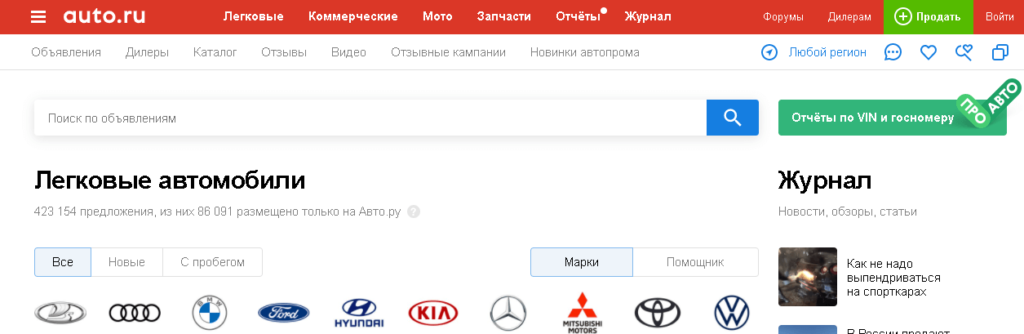
- Авто.ру – сервис, где можно продать, приобрести, обменять автомобиль или любое другое транспортное средство. Предусмотрена возможность проверки данных о авто, а также другие полезные инструменты.
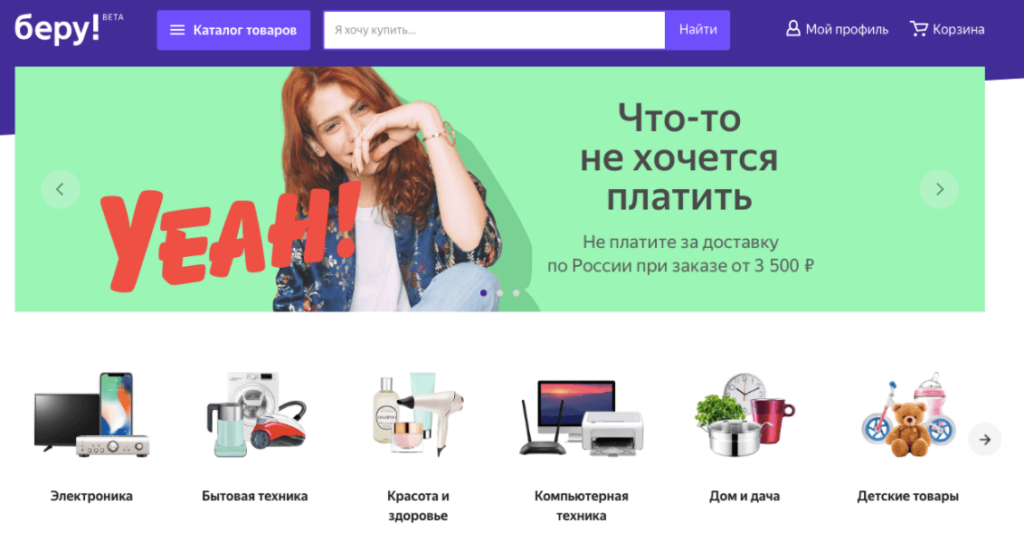
- Беру – крупная торговая площадка, созданная совместно компаниями Яндекс и Сбербанк. Здесь представлен выбор товаров из различных категорий с акциями, бонусами.
- Яндекс.Деньги (ЮMoney). В сервисе можно совершать банковские транзакции, создавать собственный электронный кошелек, счет или выпустить пластиковую карту.
- Яндекс.Билеты – расширение Яндекс.Афиши, где можно найти и купить билеты в кино.
- Яндекс.Маркет – поиск предложений по продаже товаров и услуг. Покупка возможна без перехода на сайт магазина.

- Яндекс.Недвижимость – сервис для поиска объявлений о продаже и аренде квартир, домов.
- Яндекс.Работа – поиск вакансий, есть мобильная версия и возможность подписаться на выбранные вакансии.
- Яндекс.Путешествия – поможет подобрать туристические поездки, гостиницы и билеты.
- Яндекс.Такси – заказ такси.
- Яндекс.Услуги – поиск услуг и специалистов разных профессий.
- Яндекс.Шеф – доставка продуктов с рецептами до двери.
- Яндекс.Практикум – сервис онлайн-образования, где каждый может получить востребованную IT-профессию.

- Яндекс.Здоровье – коммерческий сервис для онлайн-консультаций с врачом, есть услуга расшифровки анализов.
- Яндекс.Драйв – сервис каршеринга.
- Яндекс.Таланты – поиск вакансий и соискателей без резюме с помощью бота Марины.
Для бизнеса
Яндекс предусмотрел полезные для бизнеса сервисы:
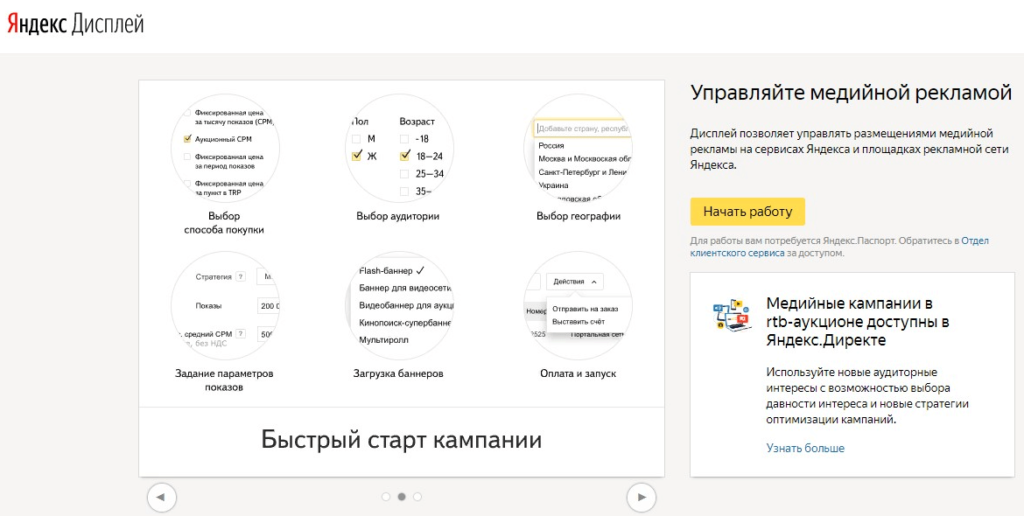
- Яндекс.Дисплей. Помогает создать яркие и цепляющие рекламные продукты для привлечения клиентов. Инструмент тщательно планирует кампанию, определяет бюджет.
- Яндекс.Касса – виртуальный платежный сервис. Инструмент делает переводы и другие онлайн-операции. Его использует большинство ИП и юридических лиц.

- Яндекс.Коннект – поддерживает общение между сотрудниками компании в специальном чате, подходит для дистанционного проведения совещаний или планерки.
- Яндекс.Вебмастер – инструмент, с помощью которого можно контролировать работу сайта, его позиции в поисковой выдаче.
Справочно-информационные
- Яндекс.Погода – сервис для отслеживания погоды на определенный период.
- Яндекс.Телепрограмма – расписание центральных, региональных и спутниковых каналов ТВ.
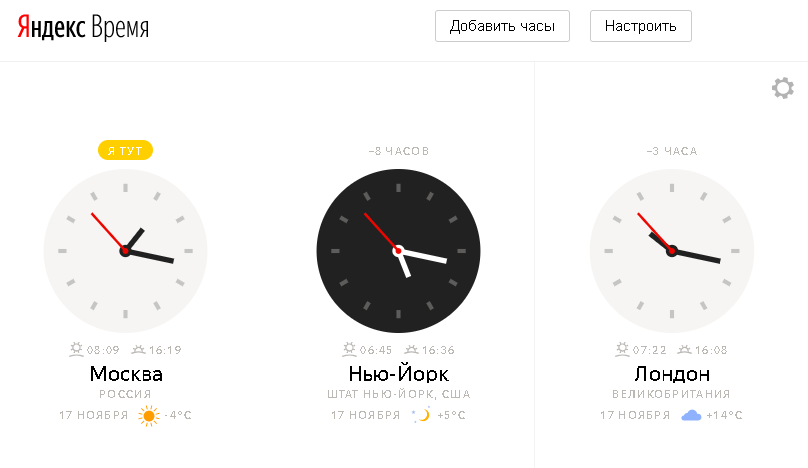
- Яндекс.Время – покажет разницу во времени между городами.
- Яндекс.Справочник – это каталог организаций с бесплатной регистрацией.
- Яндекс.Переводчик – перевод текстов с помощью компьютерной программы.
- Яндекс.Расписания – сервис, где можно узнать точное расписание поездов, самолетов, пригородных электричек и автобусов.
- Яндекс.Интернетометр – подскажет скорость интернета, сведения о браузере, IP-адресе.
- Яндекс.Радар – показывает статистические данные всех сайтов, поисковиков, браузеров.
- Яндекс.Спорт. Сервис создан для любителей спорта, чтобы быть в курсе всех новостей – расписание и результаты матчей, возможность просмотра онлайн-трансляций и пр.
Образовательные
- Яндекс.Школа. На этом сервисе находится комплекс образовательных программ Яндекса.
- Яндекс.Учебник – задания по русскому языку, математике и окружающему миру для учащихся начальной школы. Сервис предусматривает автоматическую проверку задач и обратную связь для учеников и учителей.
- Яндекс.Уроки – видеоуроки для 5-11 классов от ведущих педагогов, транслируются в Я.Эфире.
- Яндекс.Репетитор – сервис с демонстрационными вариантами ОГЭ и ЕГЭ.
- Я.Учитель – предоставляет материалы учителям для организации дистанционного обучения.
Рекламные и статистические
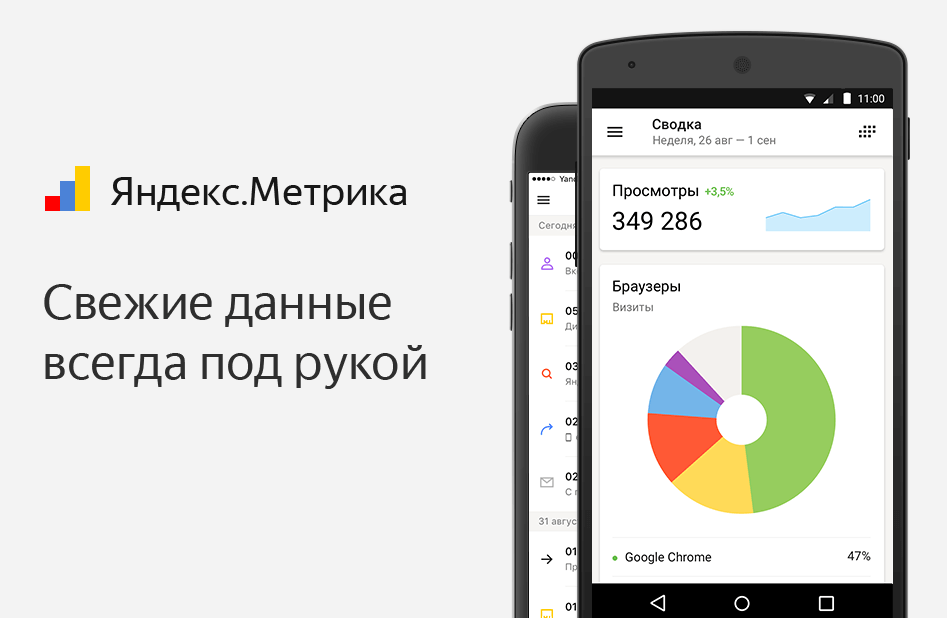
- Яндекс.Метрика. Определяет поведение пользователей на ресурсе, отображает визиты, просмотры, новых посетителей и др.
- Яндекс.Директ – система размещения контекстной рекламы в поисковой выдачи Яндекса и на сайтах партнерах РСЯ.
- Яндекс.Взгляд – сервис для исследования целевой аудитории с помощью опросов.
Персонализированные
- Яндекс.Дзен – рекомендательная служба для чтения публикаций СМИ, платформа для блогеров.
- Яндекс.Деньги – система, через которую делают безналичные платежи в интернете.
- Яндекс.Календарь – бесплатный персональный менеджер для планирования дел и встреч. Здесь можно отметить нужные даты, создать событие, включить напоминание.
- Яндекс.Паспорт – сервис для регистрации учетных записей.
- Яндекс.Почта – надежный и удобный почтовый сервис с автоматической фильтрацией спама.
- Яндекс.Коллекции – сервис для обмена коллекциями фотографий.
- Яндекс.Диск – облачное хранилище для любых файлов с телефона или ПК. Каждому новому зарегистрированному клиенту Яндекс предоставляет 10 Гб пространства бесплатно, за дополнительный объем придется заплатить небольшую сумму.

Маркетинг
Читайте также:
Что такое граббер для сайта и для чего его используют
Что такое граббер для сайта и для чего его используют
Социальные
- Яндекс.Аура – социальная сеть для знакомства людей с похожими интересами и взглядами на жизнь. В августе 2020 года соцсеть закрыли из-за непопулярности.
- Яндекс.Район – социальный сервис, в котором можно публиковать посты, общаться с людьми из своего города, района.
- Яндекс.Мессенджер – сервис для общения в Яндекс, можно переписываться и связываться по видео.
- Яндекс.Кью – сервис, где пользователи делятся знаниями, задавая вопросы и отвечая на них.
Заключение
Мы рассмотрели самые полезные сервисы и инструменты от компании Yandex. Они упрощают поиск информации, позволяют быстро приобрести билеты на поезд или самолет, продукты и услуги, сравнивать цены.
Эффективный маркетинг с Calltouch
- Анализируйте весь маркетинг и продажи в одном окне
- Удобные дашборды и воронки от показов рекламы до ROI