
Как поделиться контактом в Ватсапе с другим человеком?
Как поделиться контактом в Ватсапе, если возникла необходимость сбросить телефонный номер для связи двух людей? Такая возможность есть, мы расскажем о ней подробно в этом обзоре – рассмотрим все доступные платформы (как мобильную, так и десктоп).
На телефоне
Даже неопытный пользователь догадается, что в мессенджере есть специальная опция, позволяющая быстро скинуть нужную информацию – без дополнительных ухищрений. Мы познакомим вас с этой функцией и научим отправлять карточку контакта за несколько секунд!
- Войдите в мессенджер и откройте чат с нужным пользователем;
- Если у вас Айфон, ищите плюсик снизу справа;
- Если пользуетесь Андроидом – в строке ввода сообщения есть значок скрепки;
- Нажмите на нужную кнопку – появится меню;
- Вы с легкостью догадаетесь, как поделиться контактом в Ватсапе на Андроиде или Айфоне – нужно просто выбрать соответствующую иконку из открывшегося списка;
- В новом окне загрузится телефонная книга – вы можете выбрать одного или нескольких пользователей, чьими карточками хотите поделиться;
- Поставьте отметки напротив соответствующих имен и кликните «Готово» ;

- Убедитесь, что точно хотите отправить контакт в Ватсапе другому человеку и перепроверьте данные в новом окне;

- Нажмите на значок отправки повторно.
Поздравляем, вы справились! В переписке появится карточка пользователя – в ней указывается имя (под которым человек записан в вашей телефонной книге). Чуть ниже есть кнопка «Сообщение», она переносит в чат с конкретным пользователем. А также кнопка «Сохранить», позволяющая собеседнику добавить контакт в свою телефонную книгу.

Если получатель нажмет на карточку, откроется подробная информация – мобильный номер телефона. Здесь же есть кнопка сохранения в телефонную книгу, а также значки вызова (видео и аудио), а также сообщения. Очень удобно – вы не просто разобрались, как скинуть контакт в Ватсап другому человеку, но и научились пользоваться доступным функционалом карточки!
Мы обсудили, как работает встроенная функция в мобильном приложении – можно ли воспользоваться подобной опцией в десктопной версии? Если у вас есть программа на компьютере (или веб-версия в браузере), можно попробовать!
На компьютере
Возможность переслать контакт в Ватсапе на компьютере есть – но с некоторыми ограничениями. На смартфоне вы получаете доступ ко всей телефонной книге, в нее входят люди, которые зарегистрированы в мессенджере. Даже если вы не общались с ними, поделиться карточкой можно!
На компьютере вы можете скинуть только данные человека, с которым когда-либо вели беседу. Если номер у вас сохранен, но диалога нет – не обессудьте. Все логично, ведь на компьютере нет возможности обратиться к книге – поэтому система пользуется исключительно доступными данными из списка диалогов.
Давайте же поговорим о том, как отправить контакт в Ватсапе другому контакту на компьютере:
- Откройте десктопное приложение или веб-версию мессенджера;
- Найдите в списке слева нужный чат;
- Кликните по иконке в виде скрепки – она находится снизу, и нажмите на иконку с контактом;

- Выберите человека, чьими данными хотите поделиться и подтвердите действие.

- Проверьте данный и подтвердите отправление.

Готово – разобрались, как переслать контакт в Ватсапе другому человеку на компьютере (или ноутбуке)! Собеседник получит уже знакомую карточку, в которой содержатся все необходимые сведения – и сможет сохранить данные, напрямую связаться с человеком или оставить телефончик для дальнейшего пользования.
Вы узнали, как отправить контакт в Ватсапе другому пользователю – согласитесь, это очень легко. При необходимости вы быстро сможете поделиться нужными данными.
ПланФикс
- ПланФикс и «Дети наши»: зачем НКО система управления бизнес-процессами
- Получаем данные из Яндекс Формы в ПланФикс
- Итоги: октябрь 2023
- «Азбука-софт» — 10 лет с ПланФиксом
- Итоги: сентябрь 2023
- Справочники ПланФикса: новый метод администрирования задач в бизнес-процессах
- REST API: работа со сложными фильтрами аналитик
- Коммерческое предложение в картинках: добавьте изображение в шаблон документа
- Процесс учета времени работы над проектом
- Итоги: август 2023
Отправка сообщений контакту в WhatsApp
- Как это работает, Новости
- WhatsApp, Интеграция, ПланФикс
- 16 комментариев
Первой реакцией на анонсированную в феврале интеграцию с WhatsApp были ваши пожелания не только получать сообщения клиентов из мессенджера, но и иметь возможность самим начинать общение с ними. Обычно интеграции не дают нам такой свободы, но тут как раз тот редкий случай, когда вы можете самостоятельно управлять этим процессом.
Поэтому мы потратили еще немного времени и организовали возможность первым написать клиенту в WhatsApp, которая актуальна для CRM и множества других стандартных вариантов использования ПланФикса.
Внешне новая возможность проявляется в виде новой кнопки в карточке контакта:

В меню под кнопкой “Написать” на текущий момент может отображаться 2 пункта:
- На почту (если у контакта указан email)
- В WhatsApp (если включена интеграция)
Оформление в виде выпадающего списка, как бы намекает опытным пользователям ПланФикса, что под этой кнопкой появятся новые каналы общения с контактами – и это действительно так. Но не будем пока на это отвлекаться, рассмотрим вариант с WhatsApp. Выбрав его, вы увидите укороченную форму создания задачи:

После сохранения задачи, клиент получит в WhatsApp текст, который я написал в ее описании. То, что он ответит мне в WhatsApp, я увижу в виде нового комментария в этой задаче. Так мы и продолжим общение: я буду видеть переписку в ПланФиксе и отвечать, добавляя, комментарии к задаче-общению, а мой контакт будет уверен, что просто общается со мной в WhatsApp.
Если по какой-то причине вы захотите добавить новое сообщение не в задаче, а в карточке контакта, опять нажав на “Написать…”, система предложит добавить новое действие к существующей задаче-общению:

Мы осознанно не хотим множить несколько живущих параллельно задач, в которых идет общение с клиентом. Причина такого подхода в том, что клиент в любом случае видит все сообщения в общей ленте своего Вацапа, и если ваши сотрудники начнут общаться с ним параллельно в двух задачах, то очень быстро его запутают. Поэтому мы стремимся к тому чтобы вы с коллегами видели в ПланФиксе примерно ту же ленту чата, что и клиент в WhatsApp.
Если вы хотите начать общение с контактом в новой задаче – просто завершите текущую задачу-общение. По умолчанию в настройках интеграции с WhatsApp активирован соответствующий признак, соответственно в следующий раз по нажатию на “Написать…” будет создана новая задача и общение пойдет в ней.
Думаю, вы уже знаете, почему общаться с клиентами, подрядчиками, партнерами из ПланФикса удобнее, чем растекаться по разным каналам: собрав общение в одном месте, вы ничего не пропустите, сможете подключать к обсуждению коллег, разделять с ними общение, чтобы клиенты быстрее получали отклик и не зависели от вашей занятости, ну и так далее.
Давайте поговорим о нескольких важных моментах, которые вам необходимо учесть при организации “проактивного”, как сейчас модно говорить, общения с клиентами из ПланФикса:

- Вообще, возможность писать первым человеку в WhatsApp появилась в ПланФиксе только благодаря внешнему сервису, который берет на себя организацию этого взаимодействия. Это Wazzup24.com, интеграция с которым появилась у нас в феврале. За прошедшее с момента ее анонса время у нас не было нареканий на работу этого сервиса, но в любом случае вам стоит учитывать, что транспортировку сообщений осуществляет именно он.
- Соответственно, без включенной интеграции общаться с клиентами через WhatsApp у вас не получится. Whazzup предоставляет свои услуги на платной основе, в первой заметке об интеграции написано об этом подробнее. Там же есть промо-код, который позволит вам сэкономить.
- ПланФикс против спама. Не стоит пробовать использовать его для рассылки клиентам назойливых сообщений без их ведома – правила использования сервиса позволяют нам в таких случаях прекратить ваше пользование системой.
- Учитывайте, что клиент увидит сообщение в WhatsApp от имени того человека, на чей номер была подключена интеграция. Так как в ПланФикс можно подключить только одну учетную запись WhatsApp, имеет смысл выделить для такой работы отдельную учетку в WhatsApp и назвать ее как-нибудь универсально и “корпоративно”, чтобы ваши коллеги могли спокойно работать от ее имени.
- Возможно, после прочтения предыдущего пункта у вас возник вопрос “Почему бы не подключать в ПланФикс несколько номеров WhatsApp, например чтобы каждый сотрудник имел свой и общался с клиентом со своего номера?” Наша текущая политика заключается в том, что подход с одним корпоративным номером безопаснее: он позволяет компании сохранить контроль над коммуникациями с клиентами. Если организовать общение с номеров сотрудников, то уволившийся сотрудник сможет легко продолжить общение с клиентами из своего WhatsApp в обход компании. Второй аргумент в пользу подхода с общим корпоративным номером: использование личных номеров усложняет разделение работы и частной жизни – клиенты могут (и будут) писать сотрудникам в любое время дня и ночи, а значит использовать WhatsApp для личного общения у них уже не получится. Мы считаем, что эти аргументы в большинстве случаев перевешивают удобство раздельного общения, поэтому на текущий момент остановились на таком подходе.
- Мы исходим из того, что у контакта WhatsApp установлен на телефоне, который указан первым в его карточке – именно на этот номер мы пробуем послать ваше сообщение. Поэтому если у контакта несколько телефонов, позаботьтесь о том, чтобы первым в списке шел нужный номер.
- Если вам нужно, чтобы задача-общение создавалась по специальному шаблону (например, вы хотите сразу заполнять какие-то дополнительные поля для своего внутреннего учета), установите свой шаблон в настройках интеграции:
Вроде бы это все отеческие наставления, которые я хотел вам дать �� При правильном использовании, возможность первым начать диалог с клиентом прямо из ПланФикса – это ценное приобретение, оно обязательно поможет вам сделать свою работу удобнее. А мы и наши коллеги из Wazzup готовы ответить на возникающие у вас вопросы и оказать необходимую помощь.

P.S. Традиционно напоминаю, что новости и мини-релизы появляются в ПланФиксе чуть ли не каждый день и единственный способ узнавать о них вовремя – это подписаться на них в Facebook, ВКонтакте, Telegram или (что само по себе мини-новость) – теперь и в Твиттере. Ну и обязательно подпишитесь на наш канал в YouTube, там будут появляться новые ролики с демонстрацией принципов работы и настройки ПланФикса.
WhatsApp-визитка: как превратить один звонок в постоянный контакт
Визитная карточка – это привычный способ обменяться контактами. Но если она испортится или потеряется, то контакт будет утерян. Поэтому Chat2Desk разработали WhatsApp-визитку. Подробности в статье.
Поделиться
Поделиться

Что такое WhatsApp-визитка
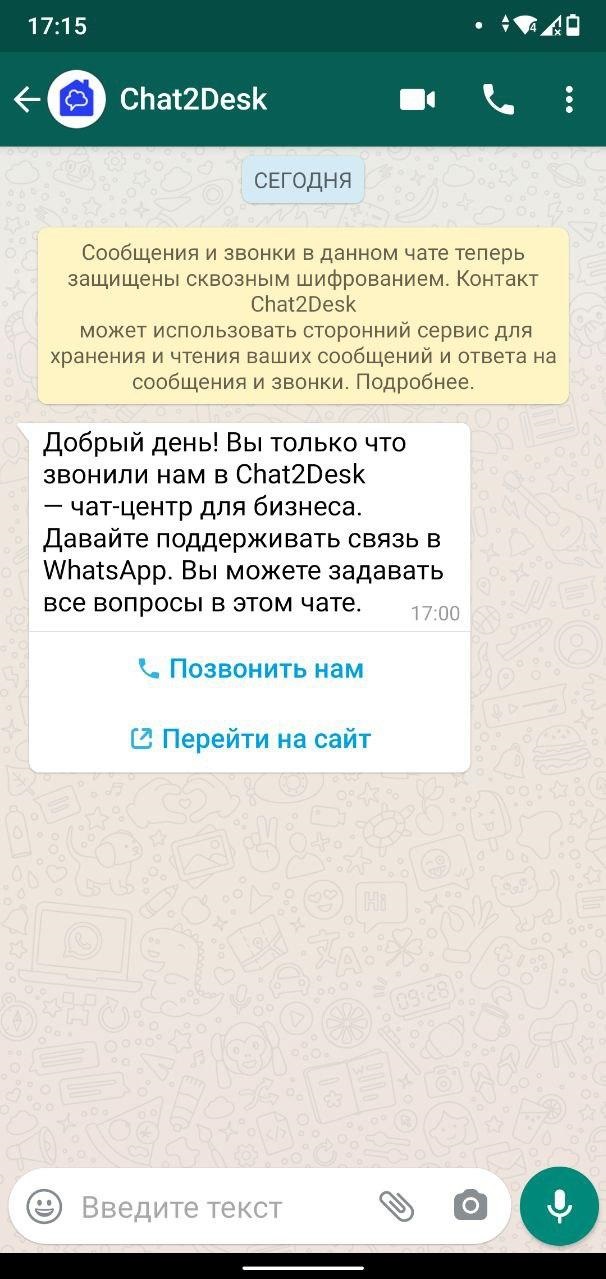
WhatsApp-визитка это сообщение, которое приходит в мессенджер пользователю сразу после разговора по телефону. Такая рассылка позволяет оказаться в телефонной книге клиента и установить долгосрочные отношения.
Когда нужна визитка
- Работа с холодной базой. После разговора с потенциальным покупателем нужно подвести итог и пригласить в чаты. Когда вы положите трубку, в мессенджер пользователя автоматически придет визитка с текстом.
- Работа с входящими звонками. Вам позвонил клиент, чтобы узнать об услугах и получить первичную консультацию. После диалога ему придет сообщение с предложением задавать вопросы о компании в этом чате.
- Если разговор не состоялся. Если клиент долго ждал на линии и сбросил вызов, он может так и не вернуться. Для того, чтобы не потерять покупателя, отправьте ему визитку и предложите перезвонить, когда операторы освободятся.
В чем преимущества визитки
- Визитка разработана на базе мессенджера, который использует каждый второй житель России старшей 12 лет. А это значит, что крупная часть вашей аудитории тоже есть в WhatsApp.
- Визитка снимает часть нагрузки с операторов: по телефону оператор общается только с одним клиентом в то время, когда сотрудник чат-центра обрабатывает до четырех диалогов одновременно.
- Даже если клиент не взял трубку, он не будет потерян.
- Визитка устанавливает контакт с клиентом. Для повторного звонка, пользователю не придется искать ваш номер в интернете. Готовый чат уже будет в телефоне.
- Увеличение лояльности. Google выяснили, что 65% клиентов предпочитают писать компаниям, а не звонить. Благодаря мессенджерам вы предлагаете клиентам удобный и привычный тип связи и укрепляете их доверие.
Как подключить визитку
WhatsApp-визитка – это специализированная рассылка, поэтому она функционирует только с аккаунтом WhatsApp Business API. Такое подключение убережет номер от блокировки. После подключения бизнес-аккаунта нужно выполнить три шага.
- Подготовьтесь. Определите, в каких случаях вам пригодится WhatsApp-визитка, напишите тексты для каждого случая. Важно помнить, что текст визитки не должен быть рекламным, иначе она не пройдет одобрение.
- Подключите функцию HSM-шаблонов. Это стандартизированные сообщения, которые вы можете отправлять клиентам первым, не опасаясь блокировки. Сразу отправлять шаблоны не получится – сперва они требуют согласования с WhatsApp. Процесс занимает 2-3 дня, а Chat2Desk поможет получить одобрение шаблонов.
- Подключите опцию «Скрипты». Это код на языке Python, который отправит визитку после определенного события. Скрипт для WhatsApp-визитки помогут написать разработчики Chat2Desk.
Как прокачать визитку
Используйте интерактивные кнопки – сравнительно новый функционал WhatsApp, который повысит отклик пользователей на визитку. Кнопки так же входят в HSM-шаблон, поэтому их нельзя отправить отдельно или прикрепить к обычному сообщению.
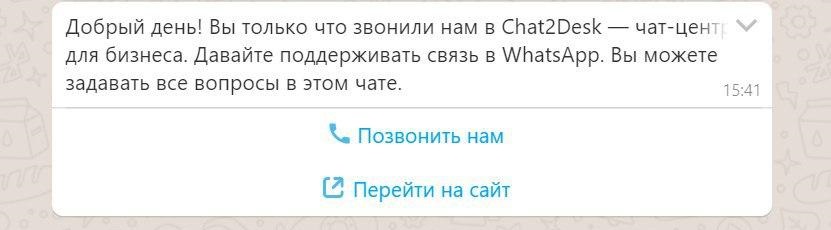
Кнопки делятся на два вида:
Если клиент по какой-либо причине не смог до вас дозвониться, ему придет визитка с текстом:
«Вы только что нам звонили, но мы не взяли трубку. Можем ли мы вам перезвонить и решить вопрос?»
К тексту будут прикреплены три кнопки: «Да», «Нет», «Мой вопрос решен».
Если разговор состоялся, то в конце диалога придет сообщение
«Спасибо, что позвонили в нашу компанию. Давайте продолжим общение в WhatsApp.»
Ниже будет ссылка на ваш сайт и кнопка вызова.
Стоимость WhatsApp-визитки
Саму по себе визитку отдельно купить не получится. Она составляется из нескольких самостоятельных элементов. Итак, чтобы внедрить визитку в WhatsApp, вам потребуется:

В итоговую стоимость входит не только возможность отправлять визитку пользователям. Вы получите самостоятельный инструмент для свободного и безопасного общения с клиентами. О преимуществах и особенностях WhatsApp Business API мы рассказываем в нашем блоге.
Телефонный звонок – это удобный способ установить первый контакт с клиентом. Визитка поможет сделать этот контакт долгосрочным. Взгляните на визитку в бою: наберите номер 8-800-511-93-30 и положите трубку. Вам в WhatsApp придет сообщение от Chat2Desk. Напишите нам в том же чате и узнайте у наших менеджеров, как подключить визитку.
Как в Whatsapp отправить открытку с поздравлением
Нет ничего проще, чем отправить яркую открытку другу или родственнику на день рождения, Новый Год, или другой праздник. Не нужно придумывать стихов, пламенных речей, в сети уже есть бесчисленное количество готовых поздравлений на все случаи жизни. А вот, как отправить открытку в Ватсапе мы подробно расскажем в этой статье.
Как отправить открытку в Ватсапе
Существует несколько способов сделать подарок другу — отправить открытку через мессенджер WhatsApp:
- встроенный инструмент «Скрепка»;
- отправка изображения с поздравлением из Галереи;
- из интернета с помощью инструмента «Поделиться»;
- сторонние приложения.

Загрузка поздравительных открыток в память телефона
Скачивать картинки с поздравлением в телефон, чтобы потом их отправлять друзьям, можно различными способами. В сети существует бесчисленное множество стоков с подборками анимационных картинок, различные сервисы, где можно скачать открытку на телефон и после отправить в WhatsApp, как обычную фотографию или картинку.
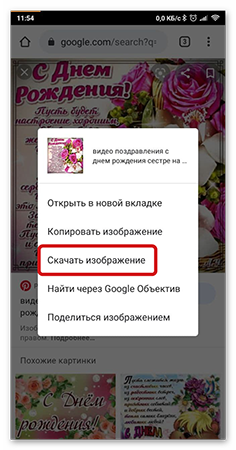
- Чтобы скачать картинку достаточно найти в Гугл картинках (или на другом ресурсе) нужное изображение.
- После сделать на нём длинный тап (выполнить на ней длинное нажатие 2-3 секунды) и в выпадающем контекстном меню выбрать «Скачать».
- Если устройство позволяет, то выбрать каталог, куда именно нужно скачать изображение.
На некоторых тематических ресурсах под каждой картинкой имеется кнопка «Скачать».
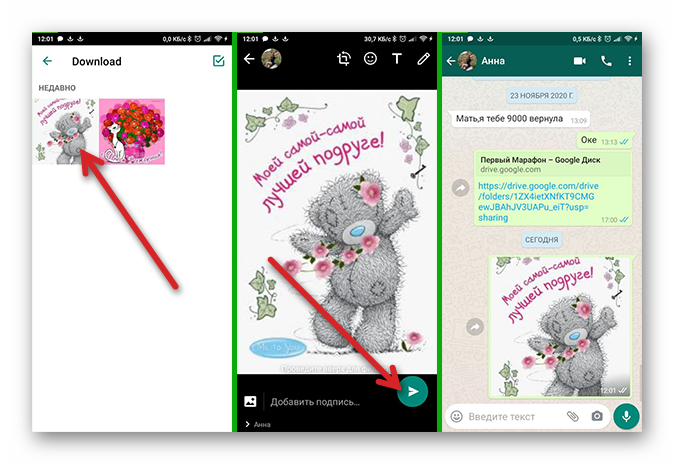
Отправить поздравление с Андроида, пошагово
Перед тем, как послать открытку в Ватсапе её нужно загрузить на смартфон любым удобным способом:
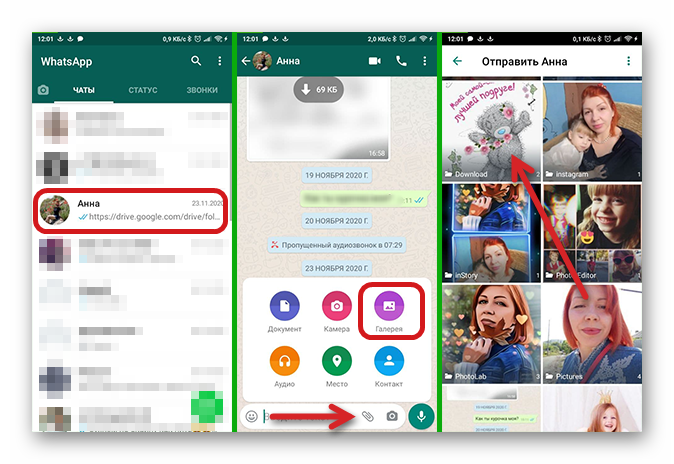
- Запустите WhatsApp на своём устройстве.
- Перейдите в чат или диалог с другом, кому вы хотите отправить поздравительную картинку.
- В нижней части экрана рядом с полем для ввода сообщения расположена кнопка в виде скрепки. Данная функция позволяет прикрепить медийный файл (изображение или видео размером до 16 Мб).
- Выберите инструмент «Галерея».
- Откроется память телефона с различными, хранящимися в ней альбомами с изображениями. Выберите альбом, где хранится файл с поздравлением и отметьте его.
- Можно добавить описание и при желании выбрать ещё другие изображения, если таковые имеются. И нажмите на зеленую стрелочку в правом нижнем углу, чтобы отослать сообщение другу.
- Поздравительная открытка отобразится в диалоге с другом.
Отправка поздравительной картинки из Галереи
Способ прямо противоположный вышеописанному — в Ватсапе отправить открытку с поздравлением можно также, как и любое фото из галереи при условии, что подходящую картинку или файл вы предварительно скачали в память телефона :
- Откройте галерею и перейдите в альбом, где у вас хранятся картинки на все случаи жизни, или вы предварительно её скачали из интернета.
- Выберите открытку, разверните её на весь экран. В нижней части экрана отобразятся функциональные кнопки: «Отправить в избранное», «Удалить», «Редактировать», «Отправить» и ещё.
- Выберите кнопку «Отправить», как правило она выглядит как прямоугольник со стрелкой, указывающей вверх.
- В нижней части экрана отобразятся сервисы и приложения, установленные на вашем смартфоне. Выберите среди них Ватсап.
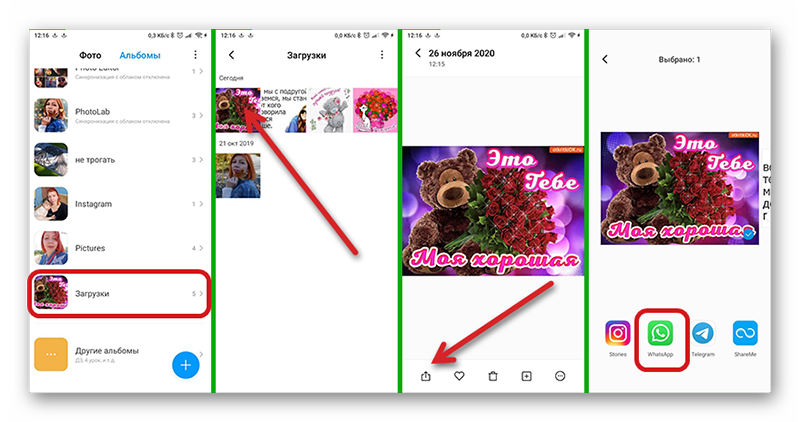
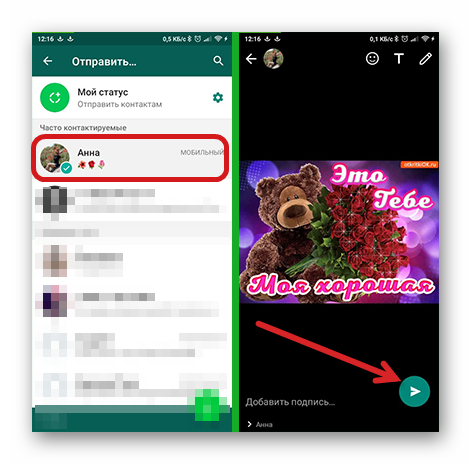
- Далее выберите контакт, кому нужно отправить файл.
- При желании дополните картинку пожеланием от себя и нажмите на зелёную стрелку в нижней правой части экрана.
Отправить поздравление с Айфона, пошагово
Чтобы отправить другу открытку-поздравление в Айфоне:
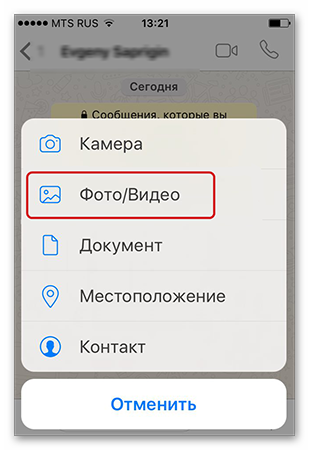
- Откройте чат и нажмите на кнопку в виде плюсика в левом нижнем углу возле строки для ввода сообщения.
- Выберите тип файла, который нужно отправить, в случае с графическим изображением — это «Фото»/«Видео».
- Из галереи выберите нужный файл и нажмите на кнопку в виде бумажного самолетика, чтобы отправить поздравление или пожелание в формате яркой картинки другу.
Естественно, саму открытку нужно предварительно загрузить на телефон удобным для вас способом.
Отправка поздравления из интернета
В поиске можно найти любую картинку. И неважно с какой операционной системой вы используете смартфон, встроенный браузер, или стороннее приложение для доступа в интернет. Алгоритм действий практически не отличается.
Если вы не знаете, где взять интересные поздравительные открытки и, как переслать картинку из интернета в Ватсап следуйте несложной пошаговой инструкции:
- Достаточно ввести в поиске запрос «Открытки…» и здесь продолжайте фразу в зависимости от тематики поздравления: на 8 марта, с добрым утром, на день рождения и так далее.
- В результатах выдачи переключитесь на вкладку «Изображения». Поиск отсортирует все подходящие изображения по вашему запросу.
- Выберите понравившуюся картинку с поздравлением, нажмите на нее, чтобы развернуть на полный экран.
- В этом режиме ещё раз нажмите на картинку, чтобы появились кнопки «Перейти» (в данном случае имеется переход на страницу, где опубликовано это изображение) и «Отправить». Вот вторая кнопка нам и нужна.
- В нижней части экрана откроется панель, с установленными на телефоне приложениями, куда можно отправить изображение. Выберите Ватсап.
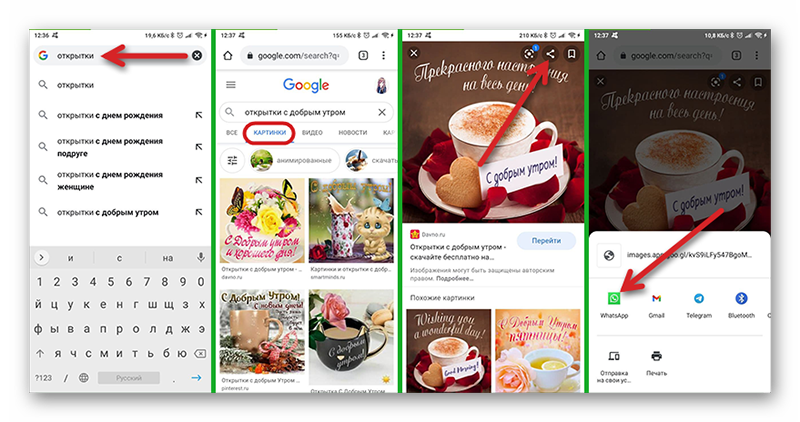
- Откроется приложение, выберите из списка контактов друга, которому вы хотите отправить картинку или медиафайл и нажмите стрелочку.
- Ваш друг получит сообщение в виде ссылки с миниатюрой поздравления.
- При желании можно дополнить сообщение пожеланием от себя.
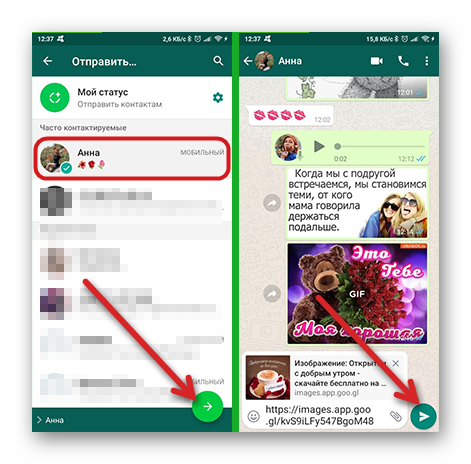
Теперь вы знаете, как отправить картинку в Ватсап с интернета.
Но будьте предельно внимательны. Многие ресурсы, предлагающие скачать поздравительные картинки, могут быть заражены вирусами. Не качайте открытки из непроверенных ресурсов. Обращайте внимание на расширение картинки. Самые распространенные — это Gif, JPG, JPEG, PNG. Загружая файлы в других форматах, вы можете заразить свой ПК или смартфон вирусами, либо данный файл ваш друг просто не сможет открыть.
Отправка открытки с Ватсапа на компьютере
Отправить открытку с поздравлением в Ватсапе на компьютере можно также, как в телефоне:
- Запустите Ватсап на компьютере (или в браузере, если вы используете веб-версию сервиса). В веб-версии необходимо пройти авторизацию с помощью QR-сканера, встроенного в приложении на смартфоне.
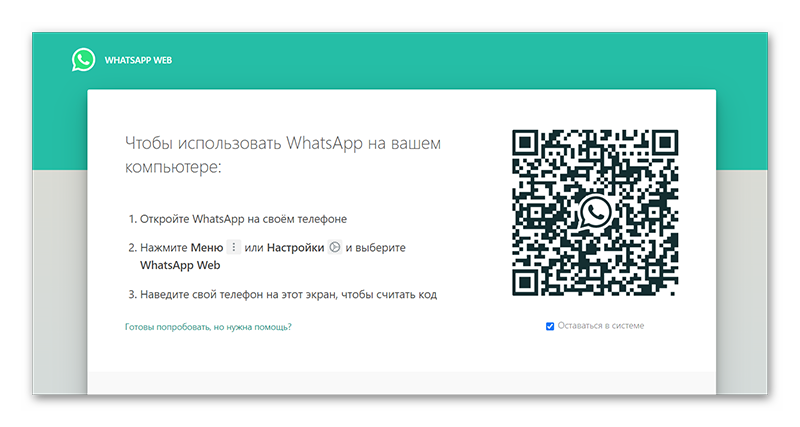
- Откройте чат с другом.
- В верхнем правом углу нажмите на скрепку.
- В выпадающем списке иконок выберите «Фото и видео».
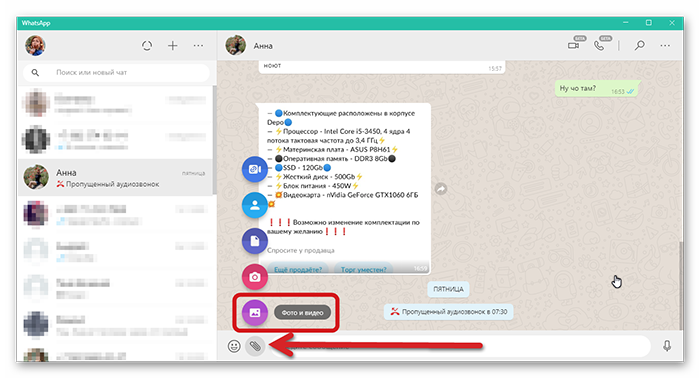
- Откроется проводник компьютера. Выберите на диске искомое изображение и нажмите «Открыть».
- В режиме просмотра можете добавить описание к картинке или вставить ещё файл.
Сторонние приложения
В Плей Маркете есть огромное количество различных приложений с готовыми открытками, и таких, где вы можете создавать их самостоятельно, как в конструкторе. Интерфейс таких приложений отличается, но суть остается неизменной. Из таких сервисов вы можете отправлять открытки своим друзьям в любое приложение.
В таких сервисах можно подобрать анимированные изображения, Gif, музыкальные поздравления, различные тематические открытки, распределенные по категориям, прикольные и многие другие, на все случаи жизни. Часть таких приложений требует регистрацию, чтобы присылать вам на почту различные рекламные предложения или сохранять в архивах загруженные вами поздравительные открытки.
- Открытки и картинки с поздравлениями, гифки
- Открытки поздравления на все случаи
- Поздравления открытки на все случаи
Переслать открытку
Ватсап обладает инструментом пересылки медийных файлов из одного чата в другой.
Если вам понравилась какая-то открытка, присланная участником группы, и вы хотите её отправить другу, её не обязательно загружать в память телефона. Как правило, неопытные пользователи не знают, как переслать поздравление на Ватсап . З десь все просто — достаточно нажать на стрелочку возле открытки и выбрать из списка контактов, друга, которому вы хотите отправить изображение.