
Как настроить VPN для Китая
Существуют разные способы настройки VPN-сервисов: это зависит и от конкретного провайдера, и от девайса. Некоторые системы требуют вмешательства системного администратора или опытного специалиста, но большая часть приложений для обычных пользователей устанавливается и подключается довольно просто. Обратите внимание: у вас не будет возможности скачать и настроить ВПН в Китае. Нужно позаботиться об этом заранее, и проверить общую работоспособность системы.
Китайский Золотой Щит обновляется почти каждый день. Его алгоритмы блокировки VPN работают с пугающей эффективностью. NordVPN и Surfshark остаются одними из немногих сервисов в 2023 году, которые справляются со своей задачей.
Выбор VPN-протокола для Китая
- запустите приложение VPN;
- зайдите в настройки;
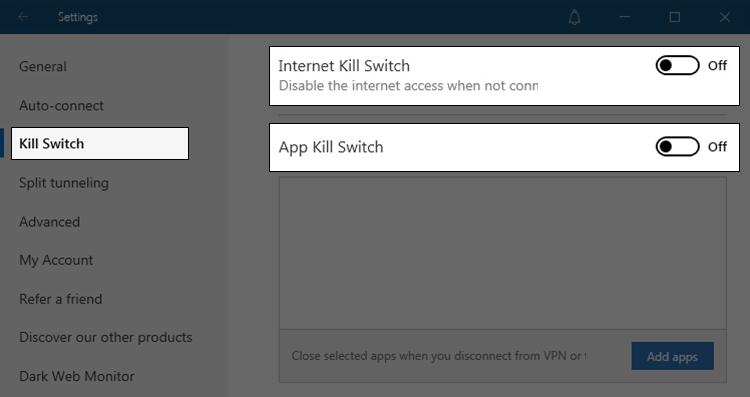
- активируйте режим Kill Switch;
- подключитесь к замаскированному серверу.
У NordVPN замаскированные сервера помечены значком «Инкогнито». Surfshark автоматически применяет обфускацию ко всему трафику. Мы рекомендуем более стабильный Nord для Китая.
Важно всегда использовать Kill Switch и подключаться только через запутанные серверы. В противном случае провайдер увидит VPN-соединение и прервёт его, поскольку обычные открытые серверы не оптимизированы для глубокой маскировки.
По умолчанию в настройках большинства VPN выбрана позиция «Авто», которая разрешает приложению автоматически выбирать рабочий протокол в зависимости от местоположения и других факторов. Если не получается пробиться в сеть, попробуйте чередовать сервера и протоколы вручную. Выбирайте один из доступных вариантов — NordLynx, Wireguard, IKEv2, OpenVPN и пробуйте подключиться.
В 2023 лучшие результаты у IKEv2 (настраивается вручную). Актуальные версии OpenVPN в большинстве случаев не работают.
Ручная настройка подключения (на примере NordVPN)
Для некоторых регионов Китая единственный способ использовать VPN — выполнить настройку вручную, комбинируя протокол IKEv2/IPSec и определенные серверы. Для этого придётся скачать стороннюю программу с расширенными возможностями шифрования.
Инструкция по настройке VPN для продвинутых пользователей:
1. Скачайте и установите strongSwan. Через Google Play или из файла .APK на официальном сайте.
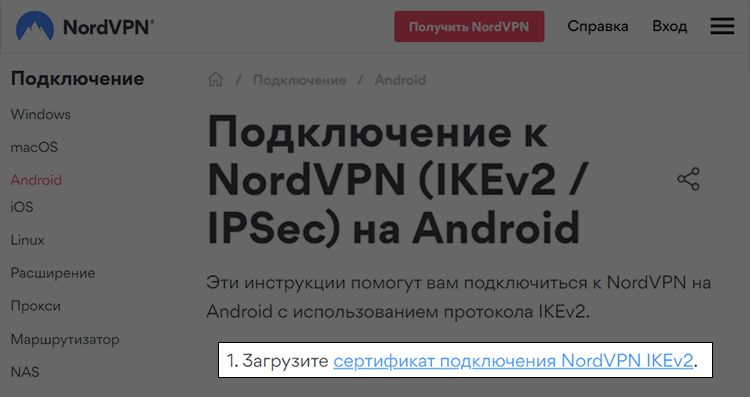
Загрузите сертификат подключения IKEv2/IPSec на сайте NordVPN — он понадобится для создания и верификации профиля в strongSwan.
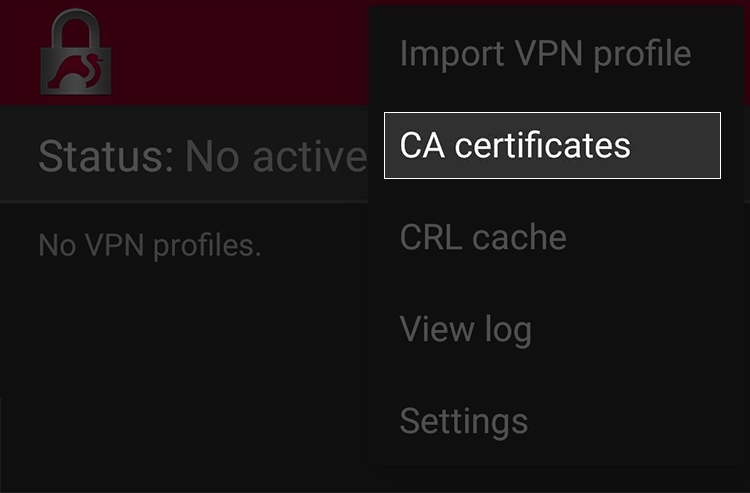
2. Запустите strongSwan. Зайдите в настройки, нажав на значок с троеточием в правом верхнем углу, выберите пункт «CA certificates» в меню.
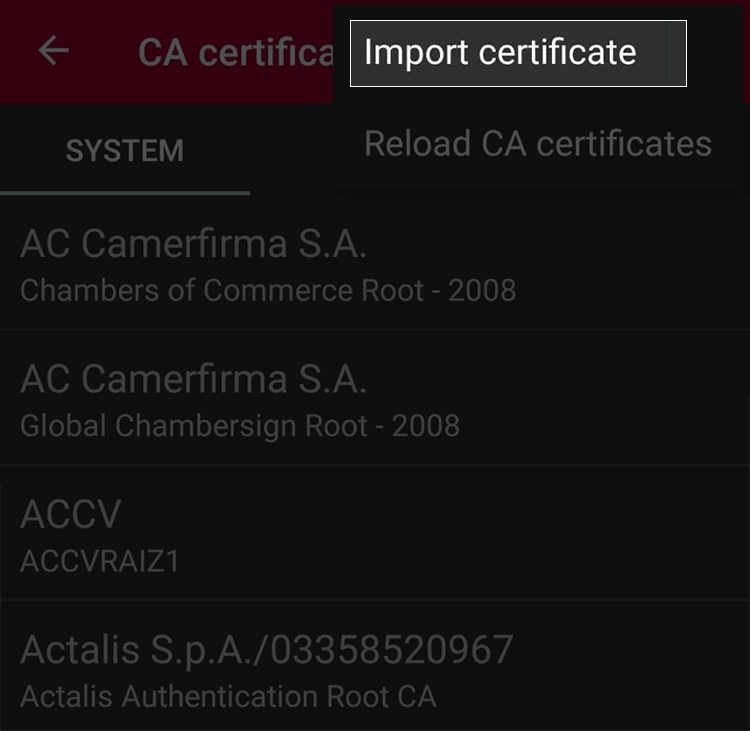
3. Импортируйте сертификат. Нажмите на кнопку «Import Certificate», затем выберите скачанный сертификат и завершите импорт.
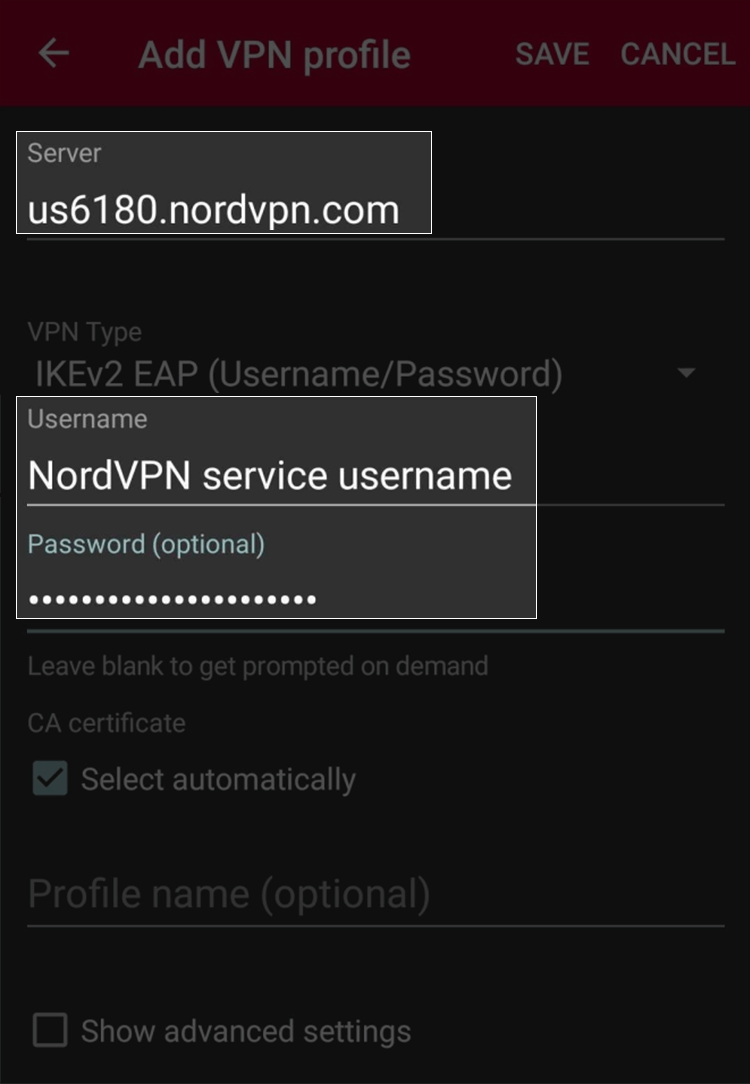
4. Создайте профиль NordVPN в strongSwan. Вам нужно заполнить несколько полей:
- Имя пользователя (Username) и пароль (Password). Введите свои учётные данные.
- Сервер (Server). Есть два способа получить нужный IP — в руководстве на официальном сайте NordVPN или попросить службу поддержки предоставить вам самые актуальные сервера для Китая.
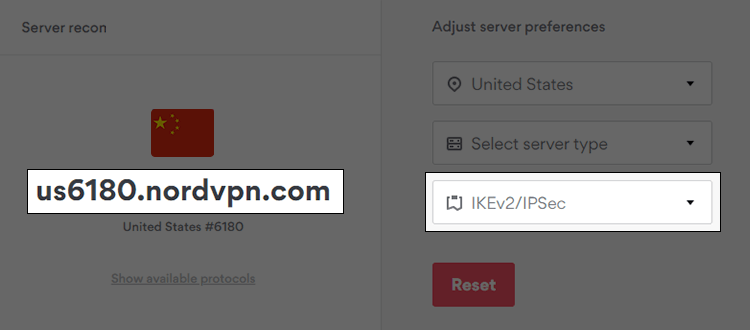
Теперь идите в «Дополнительные настройки» и в поле «Server identity» добавьте имя хоста. Его дают в паре с IP-адресом.
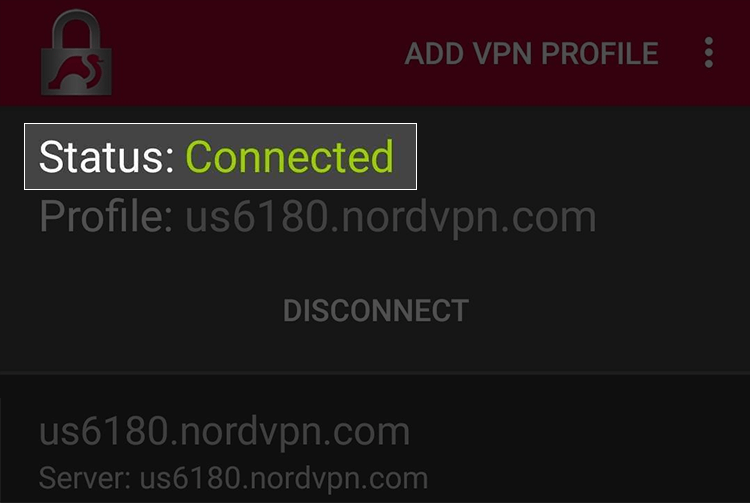
5. Подключитесь к профилю. На главной странице щёлкните по новому профилю VPN. Если провайдер дал рабочий хост и IP, соединение установится через несколько секунд. Приложение можно свернуть и оно будет работать на фоне.
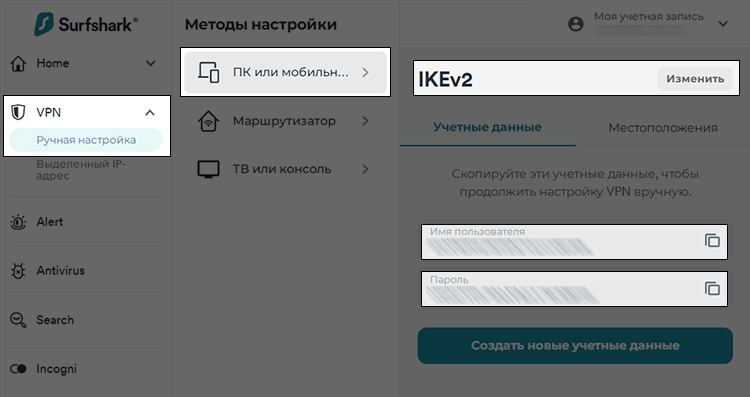
Ручная настройка Surfshark, для принудительного подключения к протоколу IKEv2 через strongSwan, выглядит аналогично. Сертификат можно скачать в личном кабинете на сайте в разделе ручной настройки. Там же можно выбрать желаемую локацию сервера из списка предложенных и узнать имя хоста/IP.
Почему бесплатные адреса из интернета работать не будут
IP-адреса бесплатных VPN часто не работают даже в странах без строгих ограничений. Интернет-провайдеры заносят их в черный список, реагируя на жалобы о рассылке спама или прочие непозволительные действия. Кто-то один свинячит, а доступ перекрывают всем.
В Китае черный списки обновляются в реальном времени. Золотой Щит блокирует весь VPN трафик. Спасает только глубокая «маскировка». Поэтому всегда проверяйте, активирован ли маскировочный режим (обфускация), и работает ли опция Kill Switch, которая не позволит распознать VPN при случайном обрыве подключения.
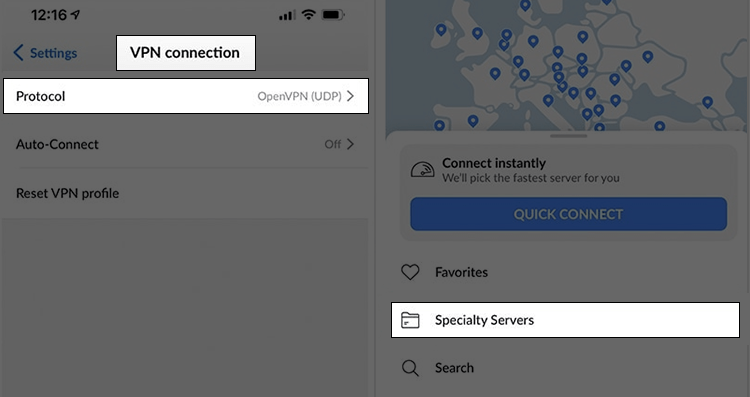
В NordVPN обфускация работает только с OpenVPN (UDP).
К какому серверу лучше подключиться в Китае
Лучшую скорость даст сервер, расположенный ближе к вашей стране. Получить внутренний китайский IP-адрес через VPN сейчас невозможно. Самый комфортный опыт использования дают сервера из Макао и Гонконга. Несмотря на закручивание гаек в последние годы, принцип «одна страна, две системы» для этих регионов ещё работает, и ограничений гораздо меньше.
Но в большинстве случаев территориальная близость решает.
Азиатские серверы можно использовать без опаски. Провайдеры VPN умеют возвращать доступ, даже принимая входящий трафик из страны с блокировками, шифруя и маскируя его с помощью фирменных технологий вроде «Camouflage Mode» от Surfshark или аналогичных.
Рабочие VPN для Китая с простой настройкой
Как настроить VPN через стандартное подключение
Во многих операционных системах и даже Андроид-девайсах есть встроенные возможности ВПН. Вам нужно найти инструкцию от конкретного провайдера, чтобы знать, какие параметры куда вводить, и что где указывать. Путь к настройкам VPN в Windows примерно похож:
Найдите меню «Сеть и интернет», и либо у вас сразу будет пункт «VPN», либо нужно создавать новое подключение, и уже там выбирать VPN. Поищите конкретные инструкции для своей операционной системы, как правило, там все объяснено пошагово.
Как настроить VPN в Китае на ноутбуке через клиент

У большинства VPN-сервисов есть собственные клиенты, которые устанавливаются, как обычное приложение, и настраиваются в автоматическом режиме. Некоторые из них можно запустить буквально одной кнопкой, при этом ваши общие настройки подключения к сети никак не меняются. Когда вам нужно подключение через ВПН в Китае, вы запускаете клиент. Можно настроить его автозапуск при включении ноутбука.
Как правило, выбираются стандартные настройки, или же вам будут предложены несколько протоколов на выбор. Вы можете узнать о них больше на сайте конкретного ВПН-сервиса, сравнить, и выбрать подходящий именно вам. Можно вообще ничего не менять и работать, как есть.
Если возникнут какие-либо сложности, можно будет воспользоваться инструкциями с сайта провайдера, или связаться со службой техподдержки (у хороших сервисов она быстрая и круглосуточная).
Как настроить VPN в Китае на Андроиде
Мы рекомендуем не вникать в системные подробности, и воспользоваться стандартными клиентами от крупных провайдеров. У них есть и инструкции, и техподдержка, но в 99% случаев никаких настроек не требуется. Разве что — включить режим обфускации у Nord VPN или выбрать запутанные сервера, если в настройках есть такая опция. У Express VPN cистема сама определяет особенности девайса, и подключает его к ВПН в Китае. Это удобно и просто, а включать его вы сможете как обычное приложение, одним касанием. Иногда могут требоваться отдельные сервера, особенно в условиях блокировки ВПН.
Можно скачать VPN приложение для Китая через Google Play или напрямую на сайте провайдера. Не устанавливайте VPN на Андроид с торрентов и не пользуйтесь взломанными. Это угрожает безопасности ваших данных, вы можете узнать об этом больше в соответствующих разделах нашего сайта.
Настройка ВПН: соблюдаем безопасность
Вы можете пользоваться различными ВПН-провайдерами, но следите за тем, какие данные вы вводите. Если от вас при настройке ВПН требуют ввести данные банковской карты для оплаты, стоит все внимательно проверить. Убедитесь, что вы взяли эту программу на официальном сайте или у официального дилера (например, на нашем сайте). А лучше покупать пакет на сайте, и затем подключаться с выданными логином и паролем.
Бесплатные программы использовать не рекомендуется, лучше выбирать условно-бесплатные (обрезанные версии) проверенных провайдеров, или пробовать тестовые периоды (хоть по 3-7 дней).
Настраивать ВПН в Китае несложно, особенно, если вы выберете такие сервисы, как NordVPN, Surfshark или ExpressVPN. По отзывам миллионов пользователей, у них очень простые фирменные приложения для ноутбуков и мобильных девайсов, и особых настроек не требуется. Скачивайте и пользуйтесь!
Часто задаваемые вопросы
Сложно ли настроить ВПН в браузере?
В большинстве случаев настройка даже и не требуется. Например, популярные ВПН для Chrome или для Яндекс.Браузера устанавливаются как обычные расширения, и максимум, что там требуется настраивать – какие сайты в Китае обязательно пропускать через ВПН, или какую страну предпочтительнее выбирать. Разберутся даже начинающие.
Нужно ли разбираться в протоколах для настройки VPN?
Для неопытных пользователей это вовсе не обязательно. Устанавливайте программы-клиенты, они выставляют настройки автоматически, определяя модель девайса. Гибкая настройка важна для опытных пользователей, которые точно знают, зачем нужен ВПН, и какие протоколы для чего подходят.
Что делать, если никак не получается настроить?
Убедитесь, что вы скачали ВПН с официального сайта или у партнера. Попробуйте запустить программу со стандартными настройками. Если не получается – обратитесь в техподдержку. Техподдержка не поможет, если VPN был скачан с торрента или взломан. Для 100% гарантии работоспособности покупайте только официальные версии.
Как настроить VPN на Linux?
Ручная настройка – довольно сложная тема, но если вы хотите просто установить клиент – это легко. Некоторые провайдеры выпускают приложения под Linux, вы можете скачать и запустить их буквально одной кнопкой. Читайте в нашем обзоре ВПН для компьютера, какие сервисы могут вам подойти.
Проще всего, по моему, настраивать Экспресс ВПН, точнее, там вообще настройка не надо обычно.
Пишите комментарии, отзывы о вашем опыте работы с VPN в Китае, задавайте вопросы !
Лучшие для Китая

$99 за 15 месяцев
Рекомендуем для Китая

$11.95

$11.95
Настроить VPN-соединение на рабочем месте сотрудника
Чтобы подключиться к сети организации с удаленного рабочего места, настройте VPN-соединение.
Linux (CentOS)
Linux (CentOS)
Создайте VPN-подключение
- В правом нижнем углу панели «Пуск» найдите значок сети.
- Нажмите его правой кнопкой, откройте «Параметры сети и Интернет» и выберите «Центр управления сетями и общим доступом».


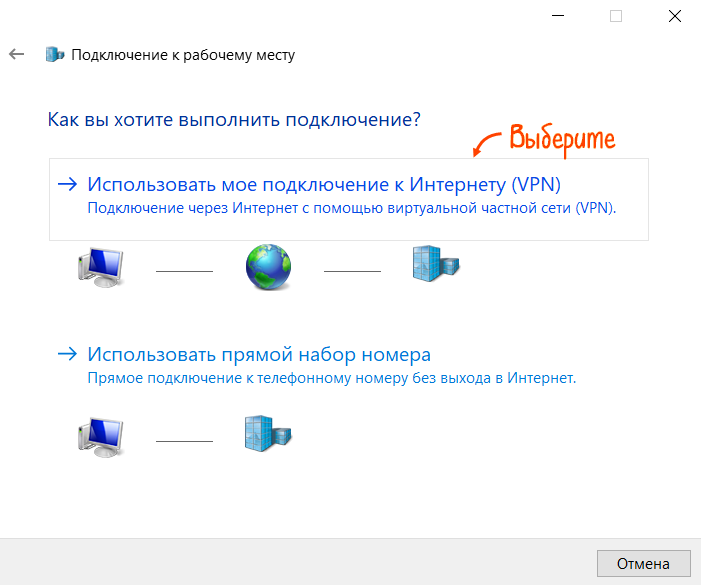
- адрес в Интернете — VPN-адрес для подключения к роутеру;
- имя объекта назначения — название подключения.


- тип VPN — Протокол L2TP с IPsec (L2TP/IPsec);
- шифрование данных — обязательное (отключиться, если нет шифрования).

Подключиться к сети компании по VPN
- В правом нижнем углу панели «Пуск» нажмите на значок сети.
- Кликните на VPN-соединении и выберите «Подключиться».


Для настройки VPN-клиента подключите репозиторий «epel», установите компоненты, а затем создайте VPN-соединение.
- Нажмите на клавиатуре «Ctrl+Alt+T» — откроется терминал.
- Для подключения репозитория «epel» выполните в терминале команду: sudo yum install epel-release
- Дождитесь окончания установки.
- Для установки компонентов L2TP VPN-соединения введите в терминале: sudo yum install NetworkManager-l2tp NetworkManager-l2tp-gnome
NetworkManager-vpnc NetworkManager-vpnc-gnome - После установки компонентов перезагрузите компьютер.
- Нажмите
 или
или  , чтобы открыть менеджер сетевых соединений.
 - В появившемся окне кликните
 .
.


- название соединения;
- шлюз — VPN-адрес для подключения к роутеру;
- имя пользователя и пароль, которые были указаны при настройке роутера.
[VPN] Настройка VPN IPSec на Android
Продукт ASUS ZenWiFi AC (CT8), ASUS ZenWiFi AX (XT8), BRT-AC828, GT-AC5300, GT-AX11000, GT-AX11000 Pro, GT-AX6000, GT-AXE11000, GT-BE96, GT-BE98, GT-BE98 Pro, ROG Rapture GT-AC2900, ROG Rapture GT-AXE16000, ROG STRIX GS-AX3000, ROG STRIX GS-AX5400, RT-AC2900, RT-AC3100, RT-AC86U, RT-AC88U, RT-AX1800, RT-AX1800_Plus, RT-AX1800HP, RT-AX1800S, RT-AX1800U, RT-AX3000, RT-AX3000 V2, RT-AX3000P, RT-AX52, RT-AX53U, RT-AX5400, RT-AX54HP, RT-AX55, RT-AX55 V2, RT-AX56U, RT-AX56U_V2, RT-AX57, RT-AX57 Go, RT-AX58U, RT-AX58U V2, RT-AX59U, RT-AX68U, RT-AX82U, RT-AX86U, RT-AX88U, RT-AX88U Pro, RT-AX89X, RT-AX92U, RT-AXE7800, RT-BE96U, TUF-AX3000, ZenWiFi Mini AX XD4
Связанные темы
[VPN] Настройка VPN IPSec на Android
- [VPN] IPSec VPN setup on Android
- [VPN] IPSec VPN setup on iOS
- [VPN] IPSec VPN setup on Mac
- [VPN] IPSec VPN setup on Windows
Шаг 1: Перейдите в меню Настроек (Settings) на Android.
Примечание: скриншоты ниже взяты с ASUS ZenFone Android 7.х. Пользовательский интерфейс может различаться в зависимости от разных устройств и разных версий Android. Действия по настройке аналогичны.
Шаг 2: В категории Беспроводные сети (Wireless & networks), нажмите Ещё (More) > Нажмите VPN.
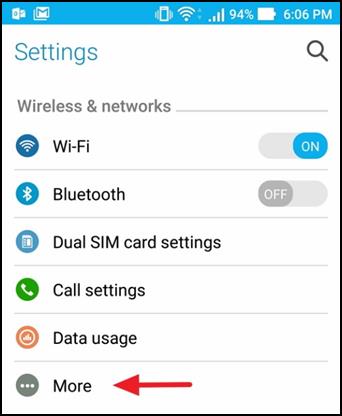
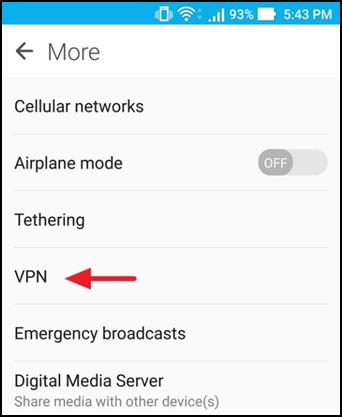
ШАГ 3: В правом верхнем углу нажмите на + , чтобы открыть страницу Изменения профиля VPN (Edit VPN profile)
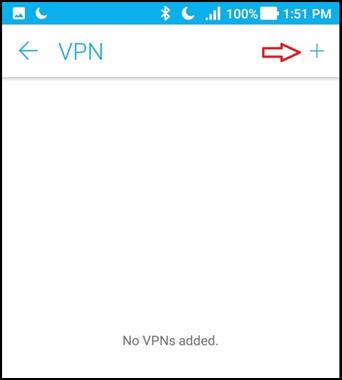
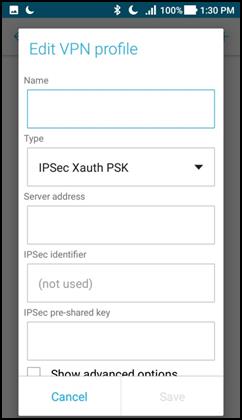
Шаг 4: Войдите в веб-интерфейс Вашего роутера и перейдите на страницу VPN-сервера.
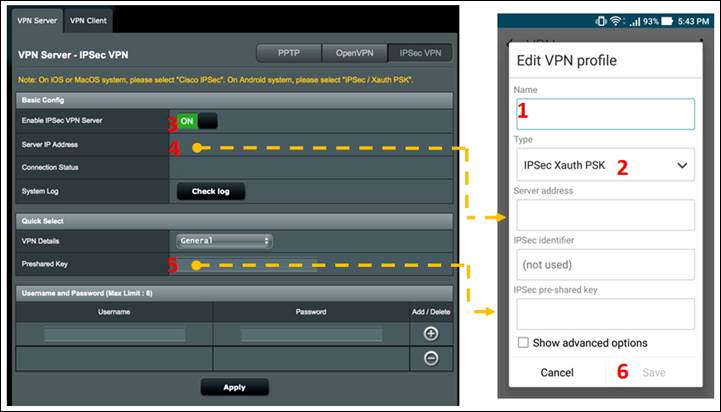
- Введите имя профиля VPN на Вашем устройстве Android.
- В поле Тип, выберите IPSec Xauth PSK.
- На странице VPN-сервера в web-интерфейсе роутера, переместите ползунок в поле включить сервер VPN с помощью IPSec.
- В поле Server IP address на странице Изменение профиля VPN (Edit VPN profile), введите IP адрес, отображаемый в поле IP-адрес сервера (Server IP Address) на странице VPN-сервера.
- Введите такой же ключ, как на странице сервера VPN (VPN Server), в соответствующее поле на странице редактирования профиля VPN (Edit VPN profile).
- Нажмите Сохранить (Save) на Вашем устройстве Android.
Шаг 5: Настройка данных для входа в VPN и подключение к VPN.
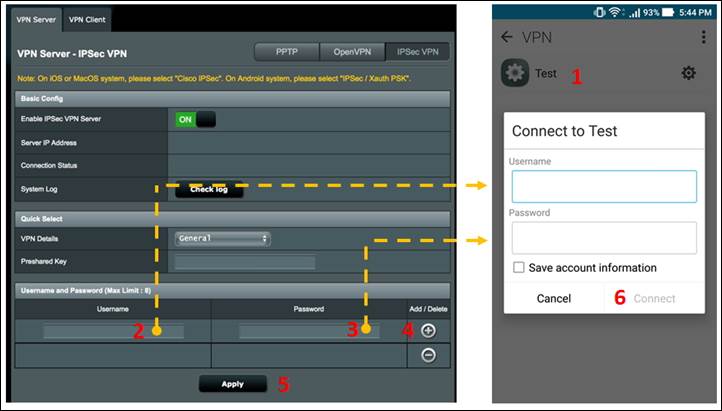
- На странице VPN на устройстве Android нажмите на установленное ранее соединение VPN.
- На странице VPN-Сервера (VPN Server), на веб-интерфейсе Вашего роутера, введите имя пользователя для доступа к VPN-серверу в поле Имя пользователя (User Name). Введите то же самое имя пользователя на устройстве Android.
- На странице VPN-Сервера (VPN Server) на веб-интерфейсе Вашего роутера введите пароль для доступа к VPN-серверу в поле Пароль (Password). Введите тот же пароль на своем устройстве Android.
- Когда это будет выполнено, нажмите на иконку + на странице VPN-сервера (VPN Server).
- Нажмите Применить (Apply) на странице VPN-сервера (VPN Server).
- Нажмите Подключить (Connect) на Вашем Android устройстве
Примечание: Если Вы настроите подключение VPN-соединения IPSec для Вашего мобильного устройства или компьютера, подключенного к маршрутизатору одновременно, после его завершения Вы можете подключиться к другим устройствам в локальной сети через IPSec VPN без доступа к Интернет. В этом случае отключите Wi-Fi на своем мобильном устройстве или ПК, а затем подключитесь к Интернету через мобильную сеть 3G / 4G. Теперь Вы находитесь в другой сети. Попробуйте снова подключиться к VPN.
RussianProxy.ru
Для настройки нового VPN-подключения на iPad выполните следующие действия:
- Кликните по иконке «Настройки» на iPad
- В окне настроек выберите слева пункт «VPN», в основной части окна выберите на пункт «Добавить конфигурацию VPN. »
- В открывшемся окне выполните следующее:
- Переключитесь в раздел «PPTP»
- В графе Описание укажите RussianProxy
- В графе Сервер укажите значение VPN сервера Вашего логина со страницы http://russianproxy.ru/vpn/my_settings, например pptp-l2tp-vpn-russia-1.atomintersoft.com
- В графе Учетная запись укажите Ваш логин для подключения к серверу со страницы http://russianproxy.ru/vpn/my_settings, например v1018-34814.
- В графе Пароль введите пароль для Вашего логина со страницы http://russianproxy.ru/vpn/my_settings, например uXPxkpVAtQWG
В некоторых случаях не PPTP не работает, из за того что у провайдера не настроено на оборудовании прохождение пакетов GRE. В этом случае нужно использовать L2TP. Настройки аналогичны настройкам PPTP, дополнительно нужно заполнить поле Общий ключ — AiS-AliveProxy-VPN
© 1996-2023 RussianProxy.ru — Outline ShadowSocks / PPTP / L2TP / OpenVPN TCP / OpenVPN UDP VPN сервис, русский выделенный IP, безлимитные тарифы.