
Как пользоваться трекпадом на macbook
Будь в курсе последних новостей из мира гаджетов и технологий
iGuides для смартфонов Apple
Работайте как профи с трекпадом в MacBook. Пять крутых фишек, о которых вы не знали

Олег Воронин — 5 июня 2022, 11:00
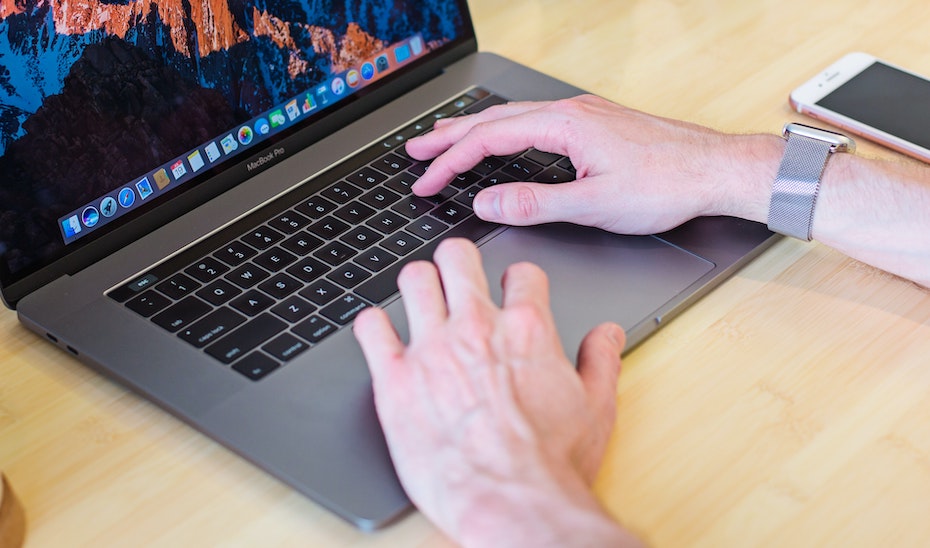
Пользователь, впервые садящийся за MacBook, с удивлением обнаруживает — его трекпад способен комфортно заменить мышку. Этот действительно гениальный инструмент от Apple отличается высокой чувствительностью и очень редко глючит.
Однако многие останавливаются на базовых настройках трекпада в Mac и даже не подозревают, что он может быть еще удобнее. Здесь мы собрали несколько фишек, которые превратят вашу работу за Mac в удовольствие.
1. Касание вместо нажатия

Самый банальный пункт настроек, который, однако же, нередко выключен у новых или неопытных пользователей. Трекпад Mac позволяет не нажимать на него всякий раз, когда нужно сделать выбор — достаточно коснуться его, как экрана смартфона.
Чтобы включить касание вместо нажатия, откройте «Системные настройки» → «Трекпад» → и в блоке «Выбор и нажатие» установите галочку на «Касание для имитации нажатия».

2. Force Touch в Safari
Модели MacBook и MacBook Pro, выпущенные после 2015 года, а также MacBook Air после 2018 года, оснащены обновленным трекпадом, который умеет распознавать силу нажатия. В некоторых случаях это очень полезно.
Например, в Safari есть крутое применение для Force Touch — вы можете с усилием нажать на какую-то ссылку, и она откроется во всплывающем окне. Очень удобно, если вам нужно быстро просмотреть страничку, при этом не открывая ее в отдельной вкладке или окне.
Возможно, эту функцию придется включить. Пройдите в «Системные настройки» → «Трекпад» и поставьте галочку на «Сильное нажатие и тактильный отклик». Шкалу «Нажатие» установите на комфортный для себя уровень.
3. Просмотр рабочего стола
Это может пригодиться, когда весь экран занят десятком окошек — а вам вдруг нужно посмотреть, какой файл вы оставили на рабочем столе. Для этого необязательно закрывать или сворачивать все окна.
Чтобы быстро просмотреть рабочий стол, просто разведите четыре пальца на трекпаде с «щепотки» в стороны, как будто заглядываете в закрытую сумку. Все окна «разъедутся» по сторонах экрана, и вы можете увидеть рабочий стол и сделать одно любое действие на нем, после чего окна автоматически вернутся на место. Чтобы вернуть их вручную, соберите «щепотку» из пальцев на трекпаде обратно.
4. Перетягивание без нажатия

Многие привыкли перетягивать окно или файл по экрану следующим образом: наводим курсор на объект, зажимаем трекпад и тянем. Но Mac позволяет делать это проще — достаточно одной руки.
Чтобы включить упрощенное перетягивание, откройте «Системные настройки» → Универсальный доступ» → «Управление указателем» → «Параметры трекпада» и поставьте галочку «Включить перетягивание». В выпадающем меню рядом выберите «Перетягивание тремя пальцами».
Готово! Теперь вам нужно всего лишь навести курсор на объект, поставить три пальца на трекпад и тащить, тащить, тащить… Кстати, тремя пальцами можно даже выделять текст — схема та же самая.
5. Просмотр всех открытых окон
Mac позволяет быстро и просто просмотреть все открытые окна — с мышкой вы такого не добьетесь. Это полезно, если у вас открыто одновременно больше окон, чем помещается на экран, и вам нужно быстро переместиться в какое-то из них.
Чтобы быстро просмотреть все открытые окна, поставьте четыре пальца на трекпад и проведите вверх. Окошки уменьшатся и расположатся плиткой. Здесь можно выбрать нужное окно указателем.
Чтобы вернуть всё как было, поставьте четыре пальца на трекпад и проведите вниз.
Как пользоваться трекпадом на macbook
подарили macbook air 13″. Несколько дней работы, чтение инструкций и просмотр роликов не помогают понять, как, не подключая мыши (в поездки хочется брать минимум лишнего), пользоваться яндекс картами. Как «тащить» карту во все стороны? Т.е. то, что с мышью делается зажатием левой кнопки с последующим dragging . не знаю, как однозначно понятно сказать по-русски
whitescrew
22.12.2013, 22:59
как пользоваться трекпадом macbook air?
разве там есть трекпад?
Т.е. то, что с мышью делается зажатием левой кнопки с последующим dragging
пробовали одним пальцем нажать на тачпад (не сильно), а вторым водить в разные стороны?
22.12.2013, 23:43
не знаю, что Вы имеете в виду первым вопросом, а на сайте вендора это называется Multi-Touch trackpad (http://www.apple.com/macbook-air/features.html#multitouch)
но это неважно. Главное, спасибо за совет. Нажать надо как раз сильно, чтоб щелкнуло и продавилось, тогда действительно работает. Хотя (может, с непривычки) все время теряется состояние нажатости
Как использовать жесты трекпада Macbook

MacBook предлагает довольно много жестов с мультитач-трекпадом. Эти жесты позволяют быстрее выполнять стандартные действия — трекпад не предназначен для указания и нажатия.
Те же жесты будут работать и на трекпаде Apple Magic Trackpad. Здесь мы сосредоточимся на жестах по умолчанию, хотя их можно настроить — если вы уже настраивали их, они будут работать по-другому.
Нажатие, прокрутка, масштабирование и поворот
Вы можете нажать одним пальцем на трекпаде, чтобы щелкнуть левой кнопкой мыши, или касанием двумя пальцами, чтобы щелкнуть правой кнопкой мыши — на самом деле нет необходимости нажимать на трекпад.
Касание тремя пальцами не так очевидно. Наведите курсор на слово практически в любом приложении и коснитесь его тремя пальцами, чтобы просмотреть определение этого слова в словаре.

Прокрутка проста — поместите два пальца на трекпад и перемещайте их вверх, вниз, влево или вправо для прокрутки в любом направлении.
Увеличьте масштаб в браузере или другом документе с помощью жеста масштабирования. Положите два пальца на трекпад и сведите их вместе, чтобы увеличить масштаб, или разведите их, чтобы уменьшить.
Выполните «интеллектуальное масштабирование», дважды коснувшись двумя пальцами содержимого, которое нужно увеличить. Например, когда мы дважды нажимаем двумя пальцами на статью How-To Geek, она автоматически масштабируется так, чтобы столбец основного содержимого заполнял окно браузера.

Чтобы повернуть текущий документ, поместите два пальца на трекпад и перемещайте их по кругу, как будто вы поворачиваете ручку. Это ничего не сделает в веб-браузере, но будет работать в приложениях, где это необходимо. Например, этот жест поворачивает текущую фотографию, когда вы используете ее в iPhoto.

Жесты навигации
Поместите два пальца на трекпад и проведите пальцем влево или вправо, чтобы пролистывать страницы. Например, этот жест перемещает страницу назад или вперед в Safari или Chrome.

СВЯЗАННЫЕ С: Mission Control 101: как использовать несколько рабочих столов на Mac
Чтобы перемещаться между пространствами (несколько рабочих столов) или полноэкранными приложениями, коснитесь сенсорной панели четырьмя пальцами и проведите влево или вправо. Чтобы просмотреть все эти пространства, полноэкранные приложения и окна, коснитесь сенсорной панели четырьмя пальцами и проведите вверх. Это открывает Управление полетами экран. Вы также можете провести четыре пальца вниз, чтобы покинуть этот экран.

Чтобы просмотреть панель запуска, которая отображает значки всех установленных приложений и позволяет запускать их, выполните жест сжатия большим и тремя пальцами.

Чтобы просмотреть свой рабочий стол, выполните «обратное сжатие» — поместите большой и три других пальца на трекпад и разведите их в стороны, а не сжимайте вместе. Окна на вашем экране переместятся в сторону, позволяя вам видеть рабочий стол. Чтобы вернуть окна обратно, выполните противоположный жест, сведя пальцы вместе, а не разводя их в стороны.

Приложите два пальца к правой стороне трекпада и проведите ими влево, чтобы открыть Центр уведомлений. Здесь будут отображаться уведомления от таких приложений, как почтовые клиенты, программы обмена мгновенными сообщениями, приложения Twitter и все остальное, что создает системные уведомления.

Просмотр и настройка жестов
Apple позволяет настраивать почти все эти жесты, изменяя жест, соответствующий действию, и отключая жесты, которые вы не хотите использовать. Они также предоставляют видеоролики, демонстрирующие, как работают эти жесты — долгожданное изменение от Жесты трекпада Windows 8 , которые не были объяснены в его интерфейсе.
Чтобы получить доступ к этой панели, щелкните значок Apple на панели в верхней части экрана, щелкните Системные настройки и щелкните Трекпад. Здесь вы найдете настройки и видео — наведите указатель мыши на жест, чтобы просмотреть короткое видео, демонстрирующее, как это работает.

Некоторые жесты отключены по умолчанию, но их можно включить. Например, один жест позволяет перемещать окна по экрану, помещая три пальца на трекпад и перемещая пальцы. Или вы можете включить опцию App Exposé и провести вниз четырьмя пальцами, чтобы просмотреть все открытые окна, связанные с текущим приложением.
(Чтобы просмотреть все открытые окна для всех приложений, просто проведите четырьмя пальцами вверх, чтобы перейти в Центр управления полетами.)

Вероятно, вы не будете использовать все жесты все время, но они очень полезны для перемещения по вашему Mac. Они позволяют вам использовать плавные движения пальцев вместо того, чтобы охотиться и клевать маленькие цели на экране. Посетите панель трекпада в системных настройках, чтобы просмотреть жесты в любое время.
10 полезных мультитач-жестов для трекпада MacBook
Владельцы MacBook наверняка хорошо знакомы с многочисленными жестами, позволяющими в значительной степени облегчить взаимодействие с лэптопом. Однако далеко не все знают, как вызвать функцию предварительного просмотра, Центр уведомлений или Exposè. Ниже представлены 10 мультитач-жестов, которые помогут сэкономить время и упростить работу с MacBook.
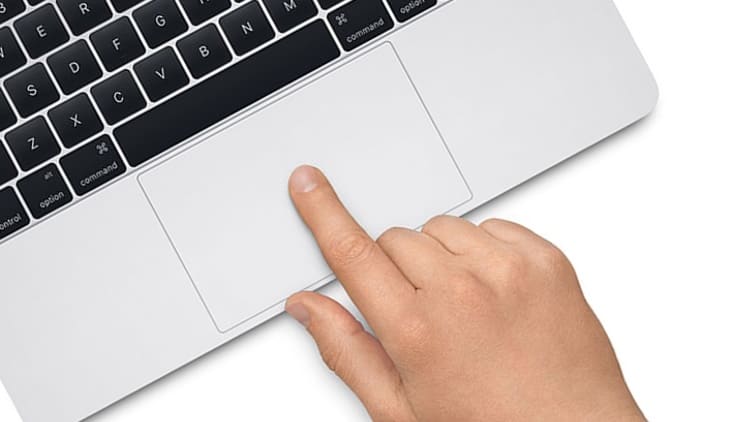
Открыть и закрыть Центр уведомлений при помощи свайпа двумя пальцами
С появлением поддержки Siri в macOS у пользователей появилась возможность сохранять различную информацию, такую как время показа фильмов, расписание спортивных игр и даже результаты Finder. Центр уведомлений, в котором собраны все напоминания, события в календаре и т.д., открывается свайпом двумя пальцами от правого края до центра трекпада.
Запуск Launchpad
Launchpad помогает находить, упорядочивать и удобно запускать программы на MacBook. Запустить режим можно путем сведения большого пальца и трех других пальцев. Данный жест потребует небольшой сноровки, но когда вы освоите его, открывать Launchpad станет намного проще.
Показать рабочий стол
Для того чтобы вызвать рабочий стол, нужно поместить на трекпад большой палец и три других пальца и развести их в стороны. Это наиболее удобный способ получить доступ к файлам, сохраняемым на рабочем столе во время работы.
Показать Mission Control
Свайп тремя пальцами вверх (в некоторых моделях MacBook жест выполняется при помощи четырех пальцев) позволяет запустить программу Mission Control, позволяющую быстро просматривать все открытые окна и пространства на рабочем столе. Данная функция весьма удобна при работе на ноутбуках с небольшим экраном, поскольку предоставляет простой способ посмотреть, какие приложения открыты на данный момент.
Отобразить все окна текущего приложения
Если в процессе работы вам потребуется просмотреть список всех открытых окон в текущем приложении, смахните тремя пальцами вниз на трекпаде (в некоторых моделях MacBook жест выполняется при помощи четырех пальцев). Данное действие вызовет функцию Exposè, позволяющую легче ориентироваться среди окон и приложений.
Переключение между рабочими столами
Пользователи, работающие с несколькими рабочими столами, могут легко переключаться между ними при помощи свайпа тремя пальцами (или четырьмя в некоторых моделях MacBook) влево или вправо.
Переход между страницами в Safari, Календаре или перематывание видео в QuickTime
Свайп по горизонтали двумя пальцами влево или вправо по трекпаду при работе с браузером позволяет перейти на следующую страницу или вернуться на предыдущую. Этот жест также работает в ряде других приложений. Например, в Календаре вы можете таким образом переключаться между днями или месяцами, а в QuickTime перематывать видео вперед или назад.
Превью ссылок в Safari, запуск Quick Look
Прикосновение тремя пальцами при наведении на слово открывает всплывающее окно с определением слова. Легкое касание тремя пальцами по ссылке в Safari открывает превью страницы сайта, а тап на текстовый файл или изображение запустит функцию быстрого просмотра Quick Look.
Изменить масштаб просматриваемой страницы в Safari
Пользователи iPhone привыкли к тому, что на мобильном устройстве масштабирование заключается в сведении/разведении двух пальцев для уменьшения/увеличения масштаба соответственно. Данный принцип работает и в macOS.
Поворот изображений
Здесь все просто. Для того чтобы повернуть изображение, поместите два пальца на трекпад и поверните их на 90 градусов, главное чтобы курсор был расположен поверх изображения.
�� Смотрите также:
- Как проверять статус состояния батареи в MacBook и количество циклов перезарядки.
- 10 горячих клавиш (клавиатурных сокращений) Finder в macOS, которые должен знать каждый.
- Как отключить пароль при каждой загрузке Mac.
�� Мы в Telegram и YouTube, подписывайтесь!