
Отслеживание и просмотр действий в таблице
Узнайте о сборе, отслеживании, автоматизации и создании отчётов о работе.
- Тема форума 1 Формы
- Тема форума 2 Отслеживание и просмотр действий в таблице
- Тема форума 3 Сортировка и фильтрация
- Тема форума 4 Автоматизация
- Тема форума 5 Оповещения и напоминания
- Тема форума 6 Запросы изменений
- Тема форума 7 Запросы утверждения
- Тема форума 8 Перемещение и копирование строк
- Тема форума 9 Действия обновления ячеек
- Тема форума 10 Проверки
- Тема форума 11 Связывание ячеек
- Тема форума 12 Отчёты
- Тема форума 13 Сводка таблицы
- Тема форума 14 Сводные отчёты по таблицам
Тема форума 2
Отслеживание и просмотр действий в таблице
В Smartsheet предусмотрены различные функции, с помощью которых можно визуально отслеживать изменения в таблице.
- Включите выделение изменений, чтобы быстро увидеть, какие ячейки таблицы изменились с момента вашего последнего посещения.
- Чтобы просмотреть предыдущие версии содержимого, откройте историю ячейки.
- Чтобы узнать, кто и когда внёс те или иные изменения в таблицы, отчёты и панели мониторинга, просмотрите журнал действий.
Чтобы включить выделение изменений, следуйте пошаговым инструкциям.
Выделение изменений, внесённых в таблицу
APPLIES TO
- Smartsheet
- Pro
- Business
- Enterprise
For more information about plan types and included capabilities, see the Smartsheet Plans page.
Чтобы быстро найти и проверить изменения в таблице, используйте функцию Выделение изменений.
Включение и отключение выделения изменений
- Откройте таблицу и щёлкните Выделение изменений на панели инструментов.
Откроется окно Выделение изменений.

Если выбрать вариант Дата моего последнего просмотра, изменения будут выделяться со дня, когда вы последний раз открывали таблицу. Другие пользователи будут видеть изменения с даты своего последнего просмотра.
Щёлкните Цвет фона , чтобы выбрать цвет выделения.
Кто видит выделение
Если включить или выключить выделение изменений и сохранить таблицу, это повлияет на то, что увидят пользователи с доступом к ней.
Если кто-то добавил в обсуждение комментарий либо добавил или изменил вложение за указанный период, значок в соответствующей строке будет выделен. Изменения в самих комментариях НЕ выделяются.
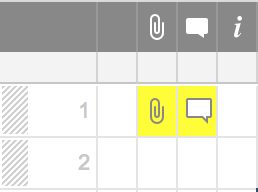
Чтобы узнать подробности изменения, в том числе его время и электронный адрес его автора, щёлкните ячейку правой кнопкой мыши и выберите Просмотр истории ячейки.
Чтобы своевременно узнавать об изменениях в таблице, можно настроить уведомления по электронной почте. Дополнительные сведения см. в статье Уведомления.
Параметры выделения изменений
Для выделения изменений можно настроить восемь параметров. При доступе к таблице настройки обновляются с точностью до минуты. В таблице ниже показано, какие изменения будут выделены при просмотре 12.12.20 в 18:00.
Выделить изменения за последние:
Таблица просмотрена 12.12.20 в 18:00
Таблица просмотрена 12.12.20 в 18:15
Как в Гугл Таблицах посмотреть историю изменений файла?
Хотите узнать, как посмотреть историю изменений в Гугл Таблицах и получить самую подробную информацию о том, кто и когда редактировал файл? Такая возможность есть – нужно лишь обладать определенными правами пользователя и знать, где хранится история.
Ищем журнал версий
История изменений Гугл Таблицы отображает все правки, которые вносились пользователями с правом доступа к документу. Это очень удобно, так вы никогда не потеряете данные! Случается, что вам необходимо восстановить более старую версию – например, кто-то стер нужную информацию.
Благодаря наличию специальной опции, можно быстро получить доступ ко всем ранним версиям документа.
История изменений Google Таблицы обновляется каждый раз, когда кто-то входит в документ, а затем закрывает его (после окончания редактирования). Не переживайте, отображены будут даже мельчайшие правки!
Внесли все поправки в таблицу? Тогда самое время узнать, как осуществить ее сохранение.
Давайте же разберемся, как посмотреть изменения в Гугл Таблице – поверьте, это очень легко!
- Откройте нужный документ;

- Найдите вкладку «Файл» на верхней панели;

- В открывшемся меню ищите раздел «История версий» .

Когда вы нажмете на эту иконку, появится два варианта действий:
- Назвать текущую версию;
- Посмотреть журнал.

Мы хотим посмотреть, какие изменения происходили в файле, поэтому нажимаем на вторую кнопку.
Важно: история изменений в Гугл Таблицах доступна только пользователям, у которых есть право редактирования документа. Если у вас права исключительно на просмотр, вы не получите доступ к ранним версиям файла.
Также вы можете воспользоваться горячими клавишами, чтобы сразу открыть журнал изменений:
- На macOS – Command+Option+Shift+H
- На Windows – Ctrl+Alt+Shift+H
Нашли, как посмотреть историю в Гугл Таблице – теперь давайте ознакомимся с доступными инструментами.
В открывшемся окне справа будет отображаться список версий: с названиями, временем и датой, а также указанием имени пользователя, который вносил правки.
Оказывается, сделать сводную таблицу проще простого, инструкция в прошлой статье.
Если вы выделите любую строку из списка, справа появятся три точки. Нажмите, чтобы открыть меню:
- Задать название для версии (удобно для сортировки);
- Восстановить эти данные (откатить до более старого варианта);
- Получить копию (и воспользоваться ей в нужных целях).

Наверху есть вкладка для просмотра только версий с заданными названиями (некоторые могут оставаться безымянными).
Так как в Гугл Таблице посмотреть историю изменений, как понять, что именно редактировалось? Очень легко!
- Находим снизу справа иконку «Показать изменения» и убеждаемся, что опция активна (должна стоять галочка);

- Теперь выбираем в списке нужную строку;
- На экране слева вы увидите отредактированные области – они подсвечиваются цветными маркерами.
Чтобы выйти из просмотра журнала, просто нажмите на стрелку наверху слева. Вы вернетесь к обычному интерфейсу работы над документом.
Рассказали вам, как посмотреть историю Гугл Таблицы – это очень удобная функция. Она незаменима, если нужно «откатить» файл до более старой версии или увидеть, кто и когда редактировал те или иные данные.
Как посмотреть историю редактирования ячейки в Google Таблицах
Нужно проверить, кто внес изменения в конкретную ячейку в Google Таблицах? Хорошие новости: в Google Таблицах есть функция, которая показывает, кто вносил изменения, вместе с отметкой времени.
Если вы сотрудничаете с несколькими людьми, может быть сложно отслеживать каждое изменение, внесенное в любой документ Google Таблиц. В частности, при работе с огромными таблицами просмотр истории версий может быть немного утомительным, если вы ищете изменения, внесенные в конкретную ячейку. Просмотр истории редактирования ячейки – гораздо более простая задача.
Что вы можете увидеть в истории редактирования ячейки
Программы для Windows, мобильные приложения, игры — ВСЁ БЕСПЛАТНО, в нашем закрытом телеграмм канале — Подписывайтесь:)
Хорошо знать, что Google считает редактированием ячейки. Это поможет вам узнать, чего ожидать, когда вы проверите его историю изменений. В истории редактирования ячеек Google Таблиц отображаются три типа изменений:
- Изменения значений внутри ячейки, например замена числа текстом.
- Изменения гиперссылок внутри ячейки.
- Изменения формул в ячейке.
Помимо этого, вы также сможете увидеть, кто внес изменения, а также отметку времени.
Ограничения функции истории редактирования ячеек в Google Таблицах
Эта функция в Google Таблицах имеет несколько незначительных ограничений, о которых вам следует знать. Хотя вы можете видеть, кто редактировал ячейку и когда они это делали, вы сможете видеть только одно изменение за раз. Проверять изменения, сделанные давным-давно, немного утомительно.
- Изменения формата ячейки, например изменение текстовой ячейки на формат даты в Google Таблицах.
- Изменения вносятся с помощью формул. Это означает, что если вы использовали функцию суммы и результат изменился, вы не сможете увидеть изменение значения в истории редактирования ячейки.
- Изменения, связанные с добавлением или удалением строк и столбцов.
Также следует помнить, что эта функция будет показывать вам только историю изменений. Вы не можете использовать это для восстановления более старых версий данных в любой заданной ячейке.
Как посмотреть историю редактирования ячейки в Google Таблицах
Теперь, когда мы знаем, что мы можем и чего не можем видеть при проверке истории редактирования ячейки в Google Таблицах, давайте посмотрим, как использовать эту функцию. В Google Таблицах щелкните правой кнопкой мыши любую ячейку и выберите «Показать историю изменений».

Если ячейка пуста и никаких изменений не было, вы увидите всплывающее окно с надписью «Нет истории изменений».


Щелкните стрелку влево вверху всплывающего окна, чтобы увидеть более ранние изменения.

Вы можете нажать стрелку вправо вверху, чтобы увидеть новые изменения.

Если ваше изменение не отображается в истории изменений, вам необходимо проверить, не является ли это одним из тех изменений, которые здесь не отображаются. А для более подробного журнала изменений, внесенных в вашу электронную таблицу в Google Таблицах, вы должны проверить ее историю версий.
Программы для Windows, мобильные приложения, игры — ВСЁ БЕСПЛАТНО, в нашем закрытом телеграмм канале — Подписывайтесь:)
Как посмотреть историю изменений ячейки в Google Таблицах

Нужно проверить, кто внес изменения в конкретную ячейку в Google Таблицах? Хорошие новости: в Google Таблицах есть функция, которая показывает, кто вносил изменения, а также временную метку.
Если вы сотрудничаете с несколькими людьми, может быть сложно отслеживать каждое изменение, которое вы вносите в документ Google Таблиц. Просмотр истории версий может быть немного утомительным, особенно в случае массивных электронных таблиц, если вы ищете изменения в конкретной ячейке. Просмотр истории изменений ячейки — гораздо более простая задача.
Что вы можете увидеть в истории изменений ячейки
Приятно знать, что Google считает изменением ячейки. Это поможет вам узнать, чего ожидать, когда вы проверите его историю изменений. В истории изменений ячеек Google Таблиц отображаются три типа изменений:
- Изменения значений внутри ячейки, например замена числа текстом.
- Изменения гиперссылок внутри ячейки.
- Изменения формул в ячейке.
Кроме того, вы также сможете увидеть, кто внес изменения, а также точную отметку времени.
Ограничения функции истории изменений ячеек Google Таблиц
Эта функция Google Таблиц имеет несколько незначительных ограничений, о которых вам следует знать. Хотя вы можете видеть, кто и когда изменил ячейку, вы сможете видеть только одно изменение за раз. Проверять изменения, сделанные давным-давно, немного утомительно.
Однако вы по-прежнему можете просматривать историю версий документа, чтобы сосредоточиться на старых изменениях, внесенных в рабочий лист. Обратите внимание, что некоторые типы правок могут не отображаться в истории изменений ячейки, в том числе:
- Изменения формата ячейки, например изменение текстовой ячейки на формат даты в Google Таблицах.
- Изменения, внесенные в формулы. Это означает, что если вы использовали функцию суммы и результат изменился, вы не сможете увидеть изменение значения в истории изменений ячейки.
- Изменения, связанные с добавлением или удалением строк и столбцов.
Также следует помнить, что эта функция покажет вам только историю изменений. Вы не можете использовать его для восстановления старых версий данных в данной ячейке.
Как посмотреть историю изменений ячейки в Google Таблицах
Теперь, когда мы знаем, что мы можем и чего не можем видеть при проверке истории изменений ячейки в Google Таблицах, давайте посмотрим, как использовать эту функцию. В Google Таблицах щелкните правой кнопкой мыши любую ячейку и выберите «Показать историю изменений».

Если ячейка пуста и не было внесено никаких изменений, вы увидите всплывающее окно с надписью «Нет истории изменений».

Если в ячейку были внесены какие-либо изменения, вы увидите всплывающее окно с именем человека, который внес это изменение, отметкой времени и подробностями об изменении.

Щелкните стрелку влево вверху всплывающего окна, чтобы увидеть более ранние изменения.

Вы можете нажать стрелку вправо вверху, чтобы увидеть новые изменения.

Если ваше изменение не отображается в истории изменений, вам необходимо проверить, не относится ли оно к тем изменениям, которые здесь не показаны. А для более подробного журнала изменений вашей электронной таблицы в Google Таблицах вам следует проверить ее историю версий.
Tremplin Numérique
Написание Tremplin Numérique, французское веб-агентство. Наши авторы ежедневно и бесплатно предоставляют вам последние технологические и цифровые новости во Франции и во всем мире.