
Функция И
Excel для Microsoft 365 Excel для Microsoft 365 для Mac Excel для Интернета Excel 2021 Excel 2021 для Mac Excel 2019 Excel 2019 для Mac Excel 2016 Excel 2016 для Mac Excel 2013 Excel 2010 Excel 2007 Excel для Mac 2011 Excel Starter 2010 Еще. Меньше
И — одна из логических функций, с помощью которой можно определить, все ли проверяемые условия принимают значение ИСТИНА.
Пример
Технические подробности
Функция И возвращает значение ИСТИНА, если в результате вычисления всех аргументов получается значение ИСТИНА, и значение ЛОЖЬ, если вычисление хотя бы одного из аргументов дает значение ЛОЖЬ.
Обычно функция И используется для расширения возможностей других функций, выполняющих логическую проверку. Например, функция ЕСЛИ выполняет логическую проверку и возвращает одно значение, если при проверке получается значение ИСТИНА, и другое значение, если при проверке получается значение ЛОЖЬ. Использование функции И в качестве аргумента лог_выражение функции ЕСЛИ позволяет проверять несколько различных условий вместо одного.
И(логическое_значение1;[логическое_значение2];…)
Функция И имеет следующие аргументы:
Логическое_значение1
Обязательный аргумент. Первое проверяемое условие, вычисление которого дает значение ИСТИНА или ЛОЖЬ.
Логическое_значение2;.
Необязательные аргументы. Дополнительные проверяемые условия, вычисление которых дает значение ИСТИНА или ЛОЖЬ. Условий может быть не более 255.
- Аргументы должны давать в результате логические значения (такие как ИСТИНА или ЛОЖЬ) либо быть массивами или ссылками, содержащими логические значения.
- Если аргумент, который является ссылкой или массивом, содержит текст или пустые ячейки, то такие значения игнорируются.
- Если в указанном интервале отсутствуют логические значения, функция И возвращает ошибку #ЗНАЧ!.
Примеры
Ниже представлено несколько общих примеров использования функции И, как отдельно, так и в сочетании с функцией ЕСЛИ.
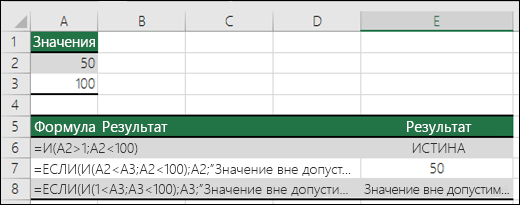
Возвращает значение ИСТИНА, если число в ячейке A2 больше 1 И меньше 100. В противном случае возвращает значение ЛОЖЬ.
Возвращает значение ячейки A2, если оно меньше значения ячейки A3 И не превышает 100. В противном случае возвращает сообщение «Значение вне допустимого диапазона.».
Возвращает значение ячейки A3, если оно больше 1 И не превышает 100. В противном случае возвращает сообщение «Значение вне допустимого диапазона». Сообщения можно заменить на любые другие.
Вычисление премии
Ниже приводится решение довольно распространенной задачи: с помощью функций ЕСЛИ и И определяется, заработал ли продавец премию, а также рассчитывается ее размер.
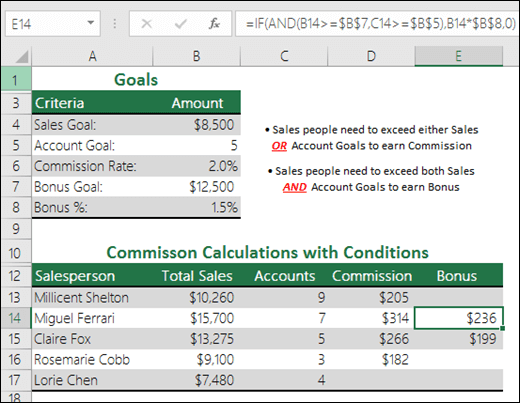
- =ЕСЛИ(И(B14>=$B$7,C14>=$B$5),B14*$B$8,0) — ЕСЛИ общие продажи больше или равны (>=) целевым продажам И число договоров больше или равно (>=) целевому, общие продажи умножаются на процент премии. В противном случае возвращается значение 0.
Дополнительные сведения
Вы всегда можете задать вопрос эксперту в Excel Tech Community или получить поддержку в сообществах.
Использование ЕСЛИ с функциями И, ИЛИ и НЕ
Excel для Microsoft 365 Excel для Microsoft 365 для Mac Excel для Интернета Excel 2021 Excel 2021 для Mac Excel 2019 Excel 2019 для Mac Excel 2016 Excel 2016 для Mac Excel 2013 Excel Web App Excel 2010 Excel 2007 Excel для Mac 2011 Excel 2007 для разработчиков Excel 2010 для разработчиков Excel 2013 для разработчиков Excel для Windows Phone 10 Excel Starter 2010 Еще. Меньше
Функция ЕСЛИ позволяет выполнять логические сравнения значений и ожидаемых результатов. Она проверяет условие и в зависимости от его истинности возвращает результат.
- =ЕСЛИ(это истинно, то сделать это, в противном случае сделать что-то еще)
Но что делать, если необходимо проверить несколько условий, где, допустим, все условия должны иметь значение ИСТИНА или ЛОЖЬ (И), только одно условие должно иметь такое значение (ИЛИ) или вы хотите убедиться, что данные НЕ соответствуют условию? Эти три функции можно использовать самостоятельно, но они намного чаще встречаются в сочетании с функцией ЕСЛИ.
Технические сведения
Используйте функцию ЕСЛИ вместе с функциями И, ИЛИ и НЕ, чтобы оценивать несколько условий.
- ЕСЛИ(И()): ЕСЛИ(И(лог_выражение1; [лог_выражение2]; …), значение_если_истина; [значение_если_ложь]))
- ЕСЛИ(ИЛИ()): ЕСЛИ(ИЛИ(лог_выражение1; [лог_выражение2]; …), значение_если_истина; [значение_если_ложь]))
- ЕСЛИ(НЕ()): ЕСЛИ(НЕ(лог_выражение1), значение_если_истина; [значение_если_ложь]))
Имя аргумента
лог_выражение (обязательно)
Условие, которое нужно проверить.
значение_если_истина (обязательно)
Значение, которое должно возвращаться, если лог_выражение имеет значение ИСТИНА.
значение_если_ложь (необязательно)
Значение, которое должно возвращаться, если лог_выражение имеет значение ЛОЖЬ.
Общие сведения об использовании этих функций по отдельности см. в следующих статьях: И, ИЛИ, НЕ. При сочетании с оператором ЕСЛИ они расшифровываются следующим образом:
- И: =ЕСЛИ(И(условие; другое условие); значение, если ИСТИНА; значение, если ЛОЖЬ)
- ИЛИ: =ЕСЛИ(ИЛИ(условие; другое условие); значение, если ИСТИНА; значение, если ЛОЖЬ)
- НЕ: =ЕСЛИ(НЕ(условие); значение, если ИСТИНА; значение, если ЛОЖЬ)
Примеры
Ниже приведены примеры распространенных случаев использования вложенных операторов ЕСЛИ(И()), ЕСЛИ(ИЛИ()) и ЕСЛИ(НЕ()). Функции И и ИЛИ поддерживают до 255 отдельных условий, но рекомендуется использовать только несколько условий, так как формулы с большой степенью вложенности сложно создавать, тестировать и изменять. У функции НЕ может быть только одно условие.
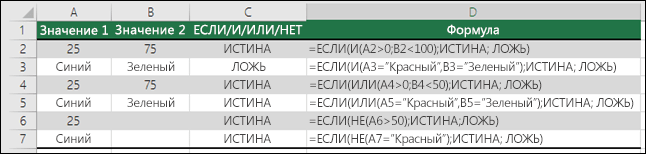
Ниже приведены формулы с расшифровкой их логики.
Если A2 (25) больше нуля и B2 (75) меньше 100, возвращается значение ИСТИНА, в противном случае возвращается значение ЛОЖЬ. В этом случае оба условия имеют значение ИСТИНА, поэтому функция возвращает значение ИСТИНА.
Если A3 («синий») = «красный» и B3 («зеленый») равно «зеленый», возвращается значение ИСТИНА, в противном случае возвращается значение ЛОЖЬ. В этом случае только одно условие имеет значение ИСТИНА, поэтому возвращается значение ЛОЖЬ.
Если A4 (25) больше нуля или B4 (75) меньше 50, возвращается значение ИСТИНА, в противном случае возвращается значение ЛОЖЬ. В этом случае только первое условие имеет значение ИСТИНА, но поскольку для ИЛИ требуется, чтобы только один аргумент был истинным, формула возвращает значение ИСТИНА.
Если значение A5 («синий») равно «красный» или значение B5 («зеленый») равно «зеленый», возвращается значение ИСТИНА, в противном случае возвращается значение ЛОЖЬ. В этом случае второй аргумент имеет значение ИСТИНА, поэтому формула возвращает значение ИСТИНА.
Если A6 (25) НЕ больше 50, возвращается значение ИСТИНА, в противном случае возвращается значение ЛОЖЬ. В этом случае значение не больше чем 50, поэтому формула возвращает значение ИСТИНА.
Если значение A7 («синий») НЕ равно «красный», возвращается значение ИСТИНА, в противном случае возвращается значение ЛОЖЬ.
Обратите внимание, что во всех примерах есть закрывающая скобка после условий. Аргументы ИСТИНА и ЛОЖЬ относятся ко внешнему оператору ЕСЛИ. Кроме того, вы можете использовать текстовые или числовые значения вместо значений ИСТИНА и ЛОЖЬ, которые возвращаются в примерах.
Вот несколько примеров использования операторов И, ИЛИ и НЕ для оценки дат.
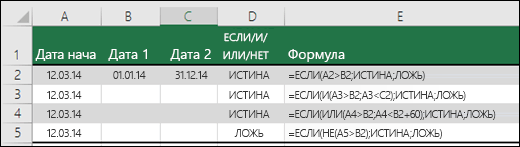
Ниже приведены формулы с расшифровкой их логики.
Если A2 больше B2, возвращается значение ИСТИНА, в противном случае возвращается значение ЛОЖЬ. В этом случае 12.03.14 больше чем 01.01.14, поэтому формула возвращает значение ИСТИНА.
Если A3 больше B2 И меньше C2, возвращается значение ИСТИНА, в противном случае возвращается значение ЛОЖЬ. В этом случае оба аргумента истинны, поэтому формула возвращает значение ИСТИНА.
Если A4 больше B2 ИЛИ меньше B2+60, возвращается значение ИСТИНА, в противном случае возвращается значение ЛОЖЬ. В этом случае первый аргумент равен ИСТИНА, а второй — ЛОЖЬ. Так как для оператора ИЛИ требуется, чтобы один из аргументов был истинным, формула возвращает значение ИСТИНА. Если вы используете мастер вычисления формул на вкладке «Формулы», вы увидите, как Excel вычисляет формулу.
Если A5 не больше B2, возвращается значение ИСТИНА, в противном случае возвращается значение ЛОЖЬ. В этом случае A5 больше B2, поэтому формула возвращает значение ЛОЖЬ.
Использование операторов И, ИЛИ и НЕ с условным форматированием
Вы также можете использовать операторы И, ИЛИ и НЕ в формулах условного форматирования. При этом вы можете опустить функцию ЕСЛИ.
На вкладке Главная выберите Условное форматирование > Создать правило. Затем выберите параметр Использовать формулу для определения форматируемых ячеек, введите формулу и примените формат.
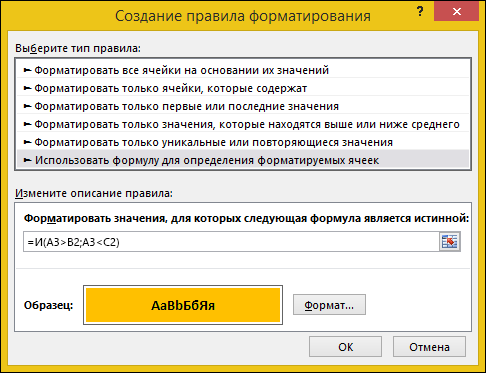
Вот как будут выглядеть формулы для примеров с датами:
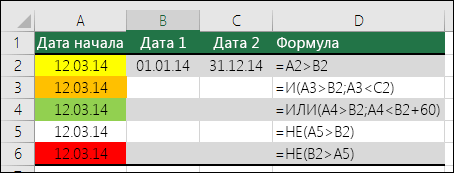
Если A2 больше B2, отформатировать ячейку, в противном случае не выполнять никаких действий.
Если A3 больше B2 И меньше C2, отформатировать ячейку, в противном случае не выполнять никаких действий.
Если A4 больше B2 ИЛИ меньше B2 + 60, отформатировать ячейку, в противном случае не выполнять никаких действий.
Если A5 НЕ больше B2, отформатировать ячейку, в противном случае не выполнять никаких действий. В этом случае A5 больше B2, поэтому формула возвращает значение ЛОЖЬ. Если изменить формулу на =НЕ(B2>A5), она вернет значение ИСТИНА, а ячейка будет отформатирована.
Примечание: Распространенной ошибкой является ввод формулы в условное форматирование без знака равенства (=). В этом случае вы увидите, что в диалоговом окне Условное форматирование в формулу будут добавлены знак равенства и кавычки : =»OR(A4>B2,A4
Дополнительные сведения
См. также
Вы всегда можете задать вопрос эксперту в Excel Tech Community или получить поддержку в сообществах.
Как поставить и
Предоставляя свои персональные данные, вы соглашаетесь на их обработку в соответствии с нашей Политикой конфиденциальности Movavi.
Что такое кодеки и зачем они нужны?
23 октября 2023 г.
Нужно декодировать файл? Воспользуйтесь Movavi Video Converter:
- Конвертация видео, аудио и изображений
- Поддержка популярных кодеков и форматов
- Пресеты для конкретных устройств
- Сжатие файлов под нужный размер
- Центр поддержки
- Инструкции
- Как установить и обновить кодеки для Windows
Если в Windows Media Player или другой программе у вас на компьютере не воспроизводится аудио- или видеофайл, скорее всего, проблема в отсутствии подходящих кодеков. Более подробно о кодеках и о том, как правильно их выбирать, вы можете узнать из нашей статьи «Что такое видео- и аудиокодеки». Перейдем от теории к практике и расскажем вам, как происходит установка кодеков, их обновление и удаление.
Поставить кодеки для проигрывания звука и видео можно как отдельно для каждого формата, так и пакетом, что наиболее удобно.
Один из самых популярных и полных пакетов аудио- и видеокодеков – K-Lite Codec Pack – подходит для операционных систем Windows XP, 7, 8 и 10, 32 и 64-bit. Его можно скачать бесплатно практически с любого софт-портала – сайта для скачивания программ. Чтобы загрузить самую последнюю версию пакета со всеми обновлениями, лучше зайти на официальный сайт производителя. К тому же, вы обезопасите себя от возможных вирусов.
Степень в Excel: как поставить и как возвести в нее

Друзья, в очередной статье нашего портала WiFiGid предлагаю подробнее остановиться на степенях в Excel: покажу на примерах как можно поставить степень в Excel, а также посмотрим на возведение в степень через формулы. Как всегда, все будет просто и понятно. Пробуем.
Да, в одной статье мы поговорим одновременно и про написание степени, и про сам расчет возведения. Просто выберите нужный для себя раздел.
Как поставить степень в Excel – Формат ячеек

Начнем со способов написания степеней. Здесь я подобрал для вас несколько проверенных способов, так что просто выполняем по шагам. Суть этого способа – мы просто берем то число, которое нужно сделать степенью, и поставим его вверху.
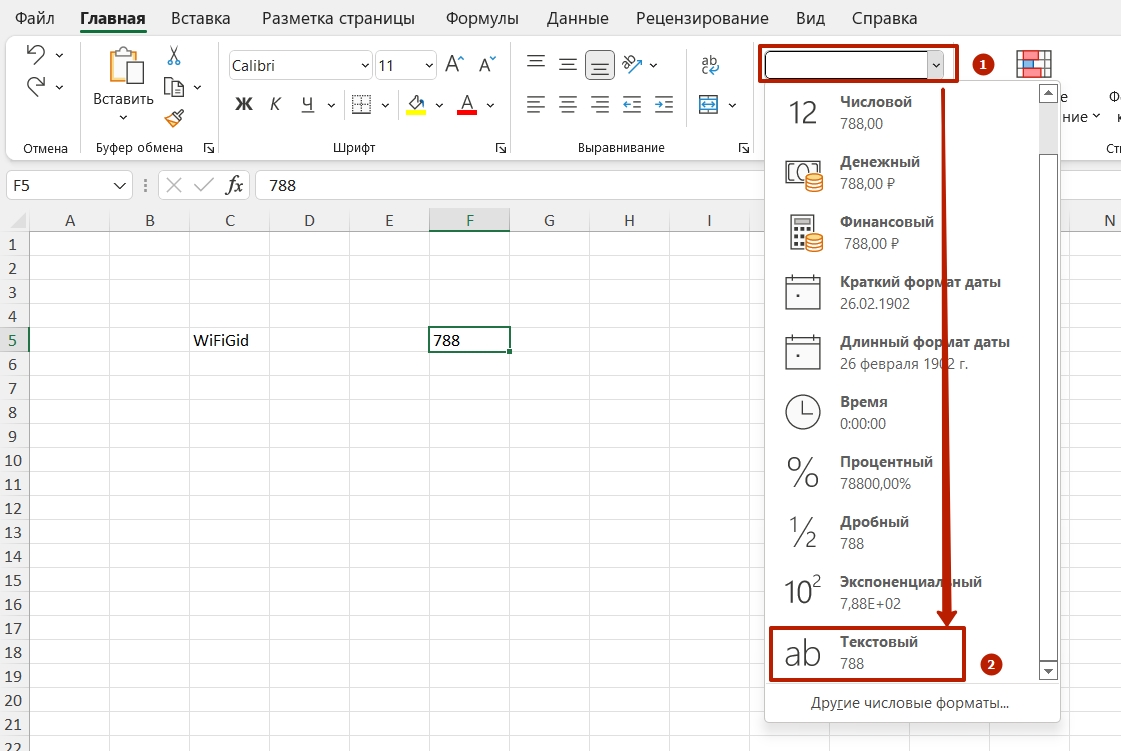
- Пишем нашу степень в нужной нам ячейке самым обычным текстом. Для примера здесь я написал число 788. Так вот 7 в нем мы оставим обычным числом, а вот 88 сделаем степенью. Для начала нужно изменить тип ячейки с «Общий» на «Текстовый». Это обязательно, т.к. по умолчанию текст не будет считаться текстом, а надстрочное форматирование применяется только к тексту. Сделать это можно здесь:
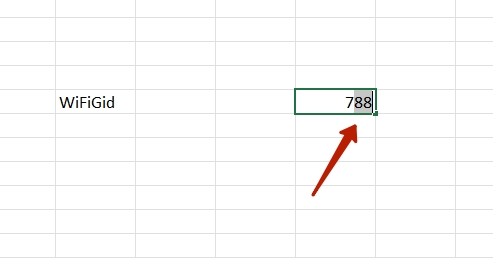
- Щелкаем ДВА РАЗА по ячейке (должен появиться курсор) и выделяем ту часть числа, которая должна стать степенью.
- Щелкаем по нему правой кнопкой мыши и в выпадающем меню выбираем «Формат ячеек».
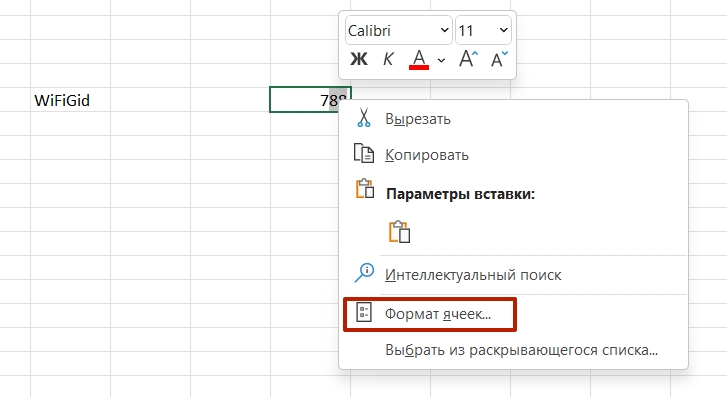
- В появившемся окне ставим галочку «надстрочный» и нажимаем «Ок».
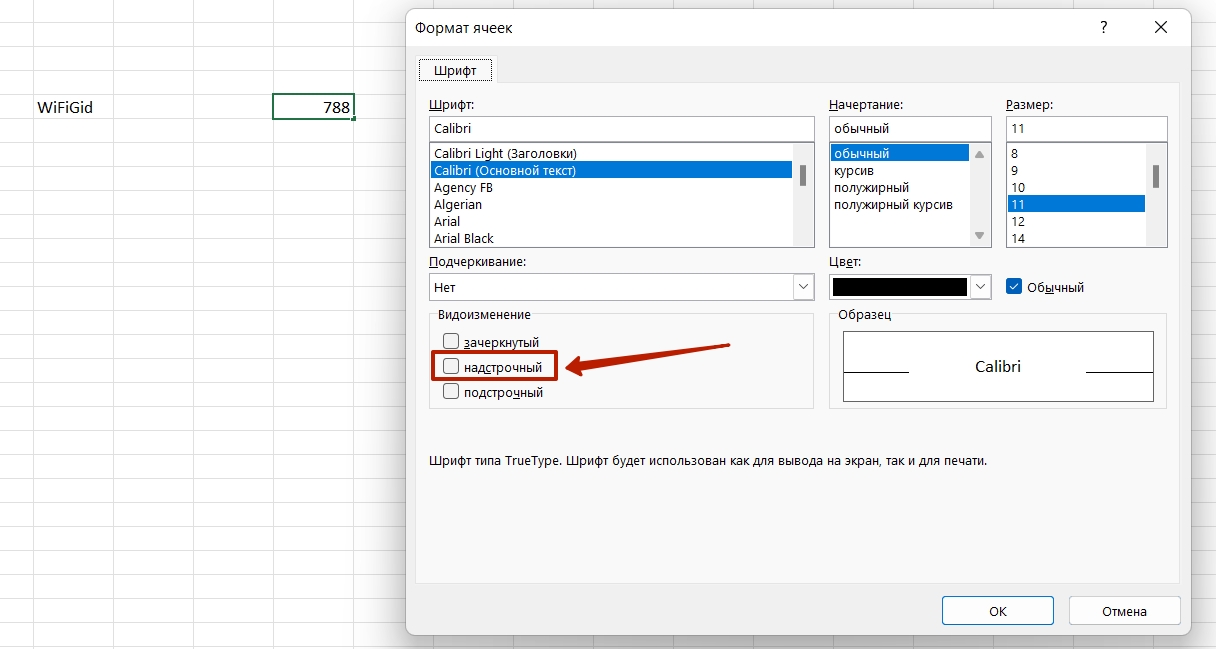
- Мы получили нужный результат и сделали степень.

Как дополнительные способы для опытных пользователей (хотя этого должно хватить каждому):
- В Excel есть возможность вставки уравнений и формул. Там редактор тоже позволяет ставить цифры в степень. Но для рядовых задач это излишне.
- Есть вариант воспользоваться меню вставки специальных символов (прямо как в Word). Так вот среди этих символов есть раздел «Верхние и нижние» индексы, где содержится уже готовый ряд цифр. Но если вы потом будете использовать где-то эту таблицу в публикации, лично я не уверен, что эти специальные символы будут именно цифрами (это касается как отдельных программ пользователей, так и тех же поисковых систем). Да и вводить их гораздо дольше, чем в главном способе.
- Самый простой вариант – напишите нужное число в Word, а потом просто скопируйте его сюда (не забываем про формат ячейки «Текстовый»). В «ворде» для надстрочного индекса есть отдельная кнопка:

Возведение в степень в Excel
Теперь поговорим непосредственно о возведении в степень (сам процесс вычисления). Здесь тоже будет несколько вариантов. Выбираем на свой вкус.
Способ 1 – Символ возведения в степень
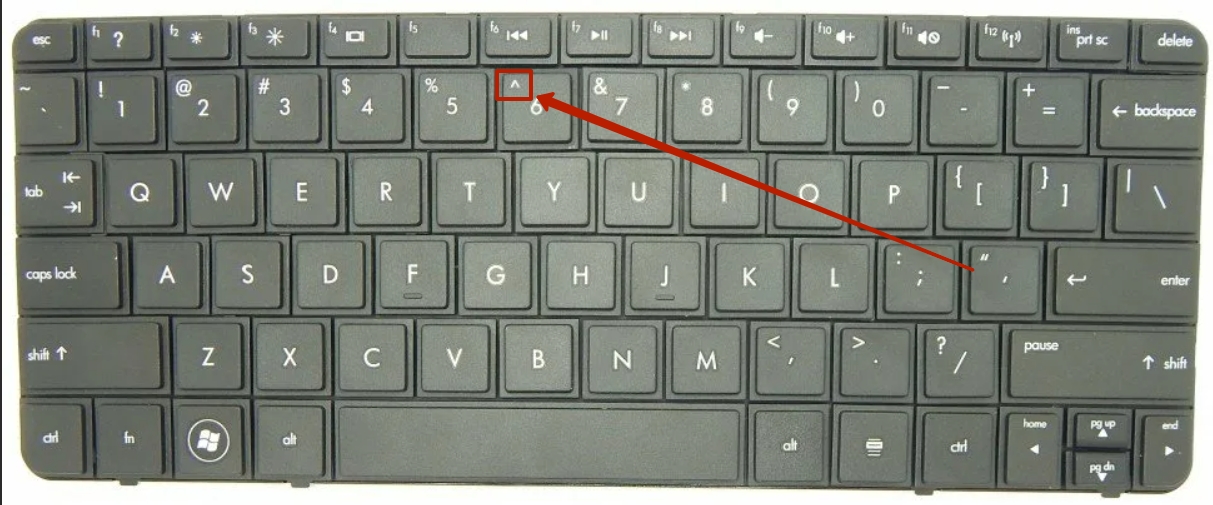
Тем, кто знаком с языками программирования, этот вариант должен зайти. Для возведения степени в формуле достаточно использовать знак «домика» (^, сразу показываю его на клавиатуре):
Ну и для возведения в степень достаточно прописать формулу вида:
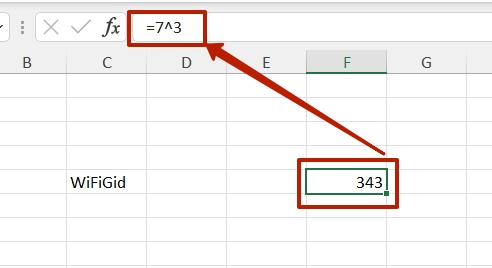
Воспринимаем этот знак как самый обычный математический знак (+, -, *, /). Это значит, что его можно использовать в составных формулах любой сложности, а также «растягивать» на другие ячейки.
Способ 2 – Формула
В Excel есть и отдельная функция для возведения в степень. Лично для меня удобнее «домик» – и вводить меньше, и применение в формуле универсальные, и меньше места занимает. Но знать о формуле тоже можно:
Предыдущий пример можно записать так:
А результат будет таким же:
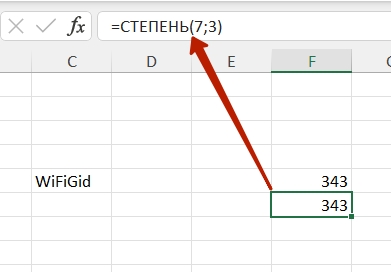
Для того же взятия квадратного корня, можно вспомнить немного математики и возвести число в степень 0,5. Но в Excel для этого также предусмотрена отдельная формула КОРЕНЬ. А кубический корень можно найти чем-то вроде такого: =СТЕПЕНЬ(7;1/3).
Вроде бы и все. Если появятся какие-то вопросы – пишем в комментариях ниже.