
Как правильно сделать реестр сертификатов в 1с
Дата публикации 01.09.2023
- Сертификаты ФСС
- Сертификат страхователя
- Настройка сертификатов в 1С
При использовании сервиса «1С-Отчетность» с подключенным направлением СФР (бывш.ФСС) настройки и сертификаты, необходимые для обмена, устанавливаются автоматически.
Если сервис «1С-Отчетность» не используется, для настройки обмена электронными листками нетрудоспособности (ЭЛН) и обмена в рамках Социального электронного документооборота (СЭДО) с СФР (бывш. ФСС) можно использовать действующий сертификат любого аккредитованного удостоверяющего центра, но необходимо произвести настройки вручную. Для отправки в СФР (бывш. ФСС) расчета по форме 4-ФСС за прошлые периоды и реестра ПВСО необходимо подключить 1С-Отчетность либо настроить вручную сертификат страхователя, изданный удостоверяющим центром из списка авторизованных 1С.
Важно: в «облачном» режиме работы с базой при условии хранения ЭП сервиса «1С-Отчетность» в «облаке» подключение стороннего сертификата ЭП для обмена с СФР (бывш. ФСС) невозможно.
Какие настройки необходимо произвести в таком случае?
Чтобы настроить обмен с СФР (бывш.ФСС), нужно:
- установить криптопровайдер КриптоПро CSP или ViPNet CSP;
- установить на компьютере сертификаты СФР (бывш.ФСС) и сертификат ответственного лица организации (страхователя);
- указать сертификаты в настройках 1С.
Примечание: при ручных настройках сертификаты СФР (бывш.ФСС) необходимо поддерживать в актуальном состоянии, обновлять с сайтов-источников.
Сертификаты СФР (бывш.ФСС)
Сертификаты СФР (бывш.ФСС)следует загрузить с государственных порталов и установить встроенными средствами Windows.
Необходимые сертификаты
| Сертификат | Наименование в настройках 1С | Хранилище сертификата | Ссылка на скачивание | Примечание |
|---|---|---|---|---|
| Сертификаты головного удостоверяющего центра | Не указывается в настройках | Доверенные корневые центры сертификации | https://e-trust.gosuslugi.ru/#/portal/mainca | Рекомендуется установить все |
| Сертификат УЦ ФСС РФ, а также сертификат УЦ, издавшего сертификаты СФР (бывш.ФСС) – в настоящее время это УЦ Федеральное казначейство | Не указывается в настройках | Промежуточные центры сертификации | https://e-trust.gosuslugi.ru/#/portal/accreditation/accreditedcadetails/1027739443236 |
Порядок установки сертификата
- Скачать сертификат по ссылке с номером «отпечатка» (уникального кода).
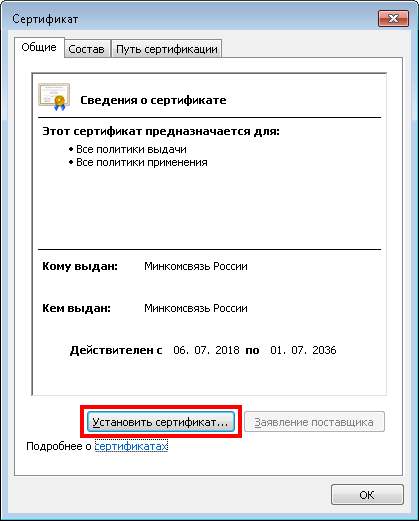
- В окне сертификата, на закладке «Общие» нажать «Установить сертификат».
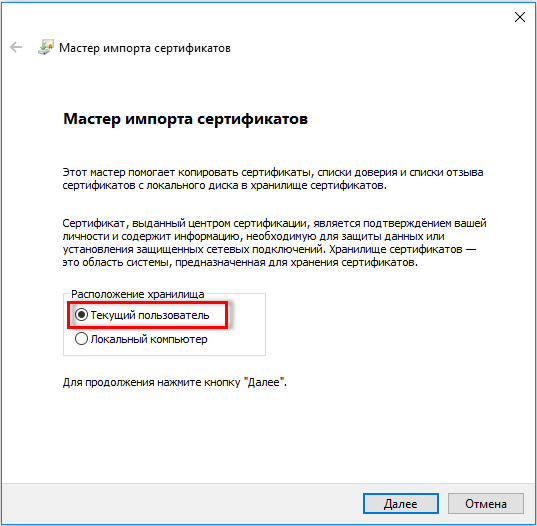
- В открывшемся «мастере» указать расположение хранилища – Текущий пользователь.
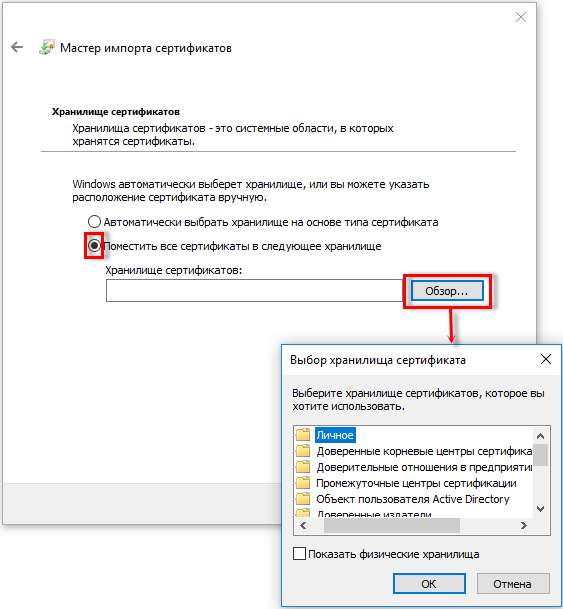
- Указать хранилище сертификата в соответствии с рекомендациями в таблице.
- Завершить настройки (кнопка Готово).
Сертификат страхователя
Для загрузки электронных листков нетрудоспособности (ЭЛН, подробнее см. в справочниках Кадровый учет и расчеты с персоналом в программах «1С» и Кадровый учет и расчеты с персоналом в программах «1С» госсектора) и обмена по СЭДО можно использовать действующий сертификат ответственного лица организации (страхователя), изданный любым аккредитованным удостоверяющим центром. Но для отправки в СФР (бывш.ФСС) расчета по форме 4-ФСС за прошлые периоды и реестра ПВСО (реестра сведений, необходимых для назначения и выплаты пособий) необходимо подключить 1С-Отчетность либо настроить вручную сертификат страхователя, изданный удостоверяющим центром из списка авторизованных 1С (заключивших с 1С договор), этот список приведен в конце статьи.
Порядок установки сертификата.
-
Запустить криптопровайдер (VipNet CSP или КриптоПро CSP).
Доступ к программе на компьютере пользователя зависит от операционной системы. В семействе Windows он осуществляется через меню Пуск или начальный экран (
 ).
).
Установить сертификат (VipNet CSP или КриптоПро CSP) в хранилище личных сертификатов текущего пользователя.
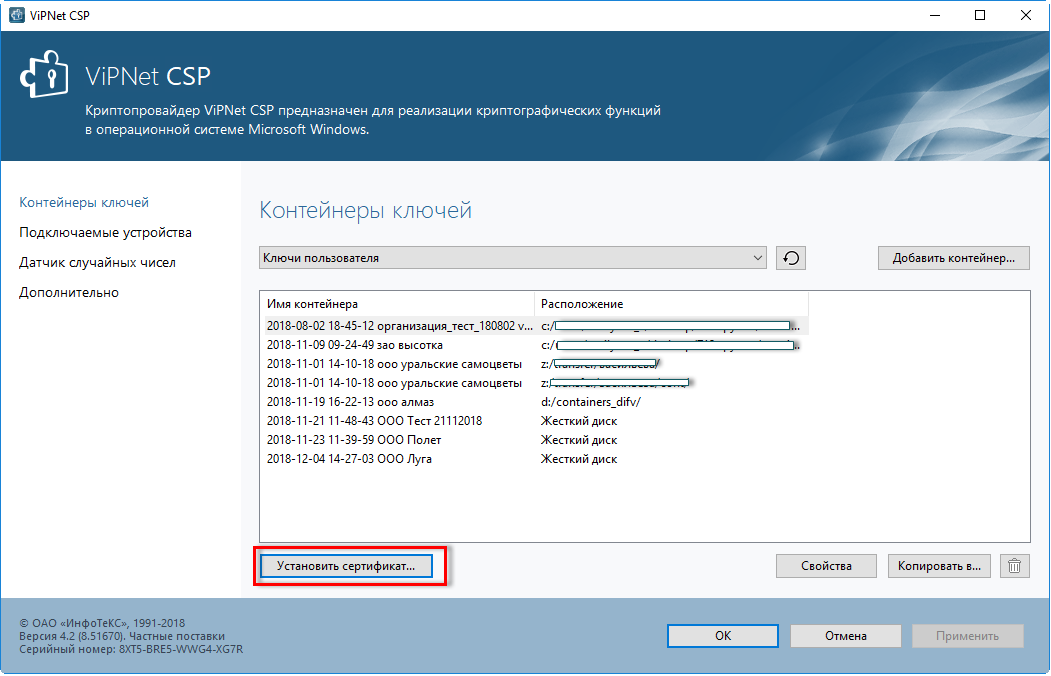
Открывается диалоговое окно выбора сертификата. Мастер установки помогает установить сертификат в хранилище сертификатов текущего пользователя.
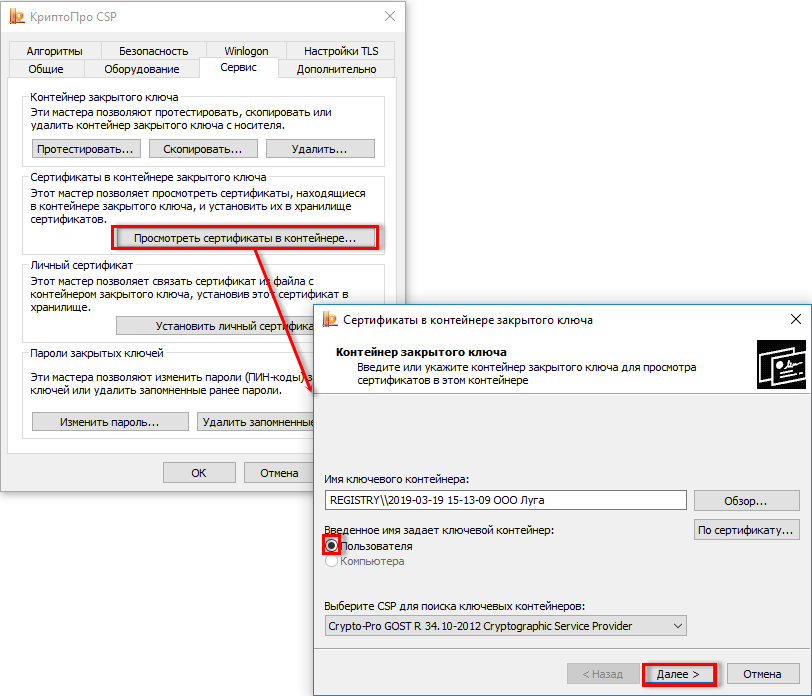
В КриптоПро CSP необходимо перейти на закладку Сервис, выбрать команду Просмотреть сертификаты в контейнере.
В открывшемся окне указать контейнер закрытого ключа, переключатель Введенное имя задает ключевой контейнер установить в значение Пользователя и нажать Далее.
Откроется окно просмотра сертификата. В нем следует нажать Установить.
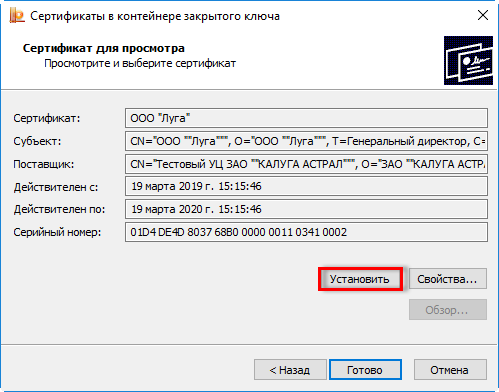
Сертификат будет установлен в хранилище «Личные» текущего пользователя.
Настройка сертификатов в 1С
Установленные сертификаты следует указать в настройках обмена с СФР (бывш.ФСС) (рабочее место «1С-Отчетность» — Настройки — Отчетность в электронном виде — Настройки обмена с контролирующими органами — Расширенные настройки — Настройки обмена с СФР (бывш.ФСС)). При сдаче представителем по машиночитаемой доверенности СФР (бывш.ФСС) необходимо выбрать эту доверенность, подробнее настройка МЧД описана в статье.
Примечание: в программах семейства «1С: Бухгалтерия 8, редакция 2.0» настройки находятся в элементе справочника Организации на закладке Документооборот, кнопка Настроить параметры отправки отчетности в ФСС.
Использование подарочных сертификатов в рознице (настройка, продажа, погашение)

Продажа и оплата подарочными сертификатами предусмотрена только при оформлении розничных продаж из рабочего места кассира.
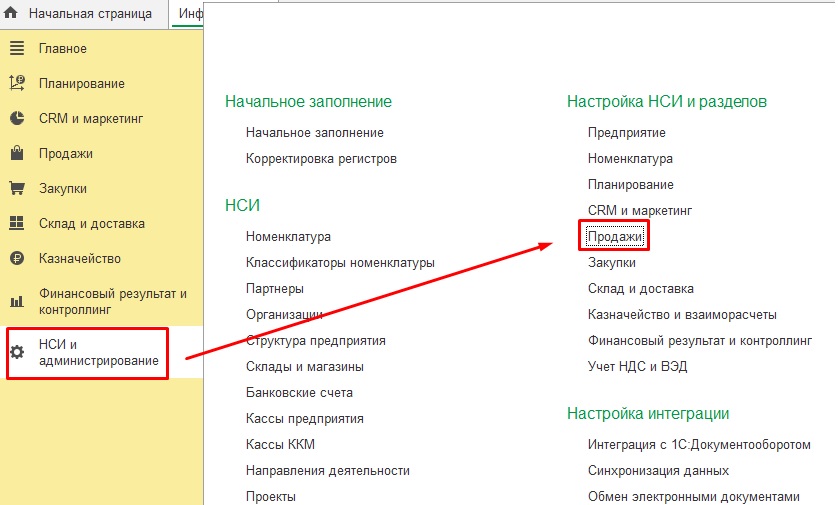
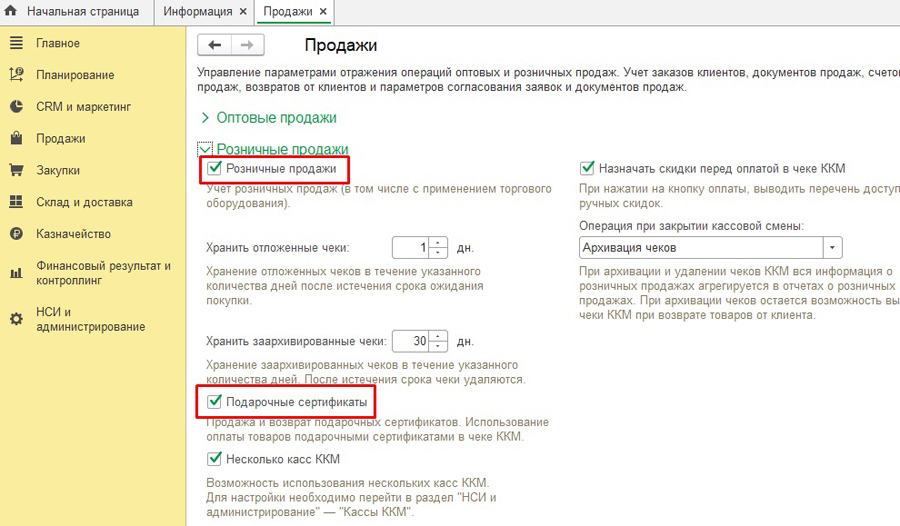
Для активации расчетов с помощью сертификатов в «1С:Управление торговлей 11» требуется предварительное включение функциональных опций «Розничные продажи» и «Подарочные сертификаты» в разделе «НСИ и администрирование» – «Настройка НСИ и разделов» – «Продажи» – «Розничные продажи».
В данной статье мы рассмотрим следующие процессы:
1. Регистрация подарочных сертификатов
2. Продажа сертификата клиенту
3. Оплата покупок подарочным сертификатом
4. Использование отчета для анализа движений подарочных сертификатов.
А также рассмотрим несколько примеров:
1. Использование сертификата, предназначенного для оплаты только одного чека
2. Использование сертификата, предназначенного для оплаты нескольких чеков
3. Оплата и погашение сертификатов по разным юридическим лицам.
Регистрация подарочных сертификатов
Учет подарочных сертификатов начинается с создания видов подарочных сертификатов (раздел «CRM и маркетинг»).
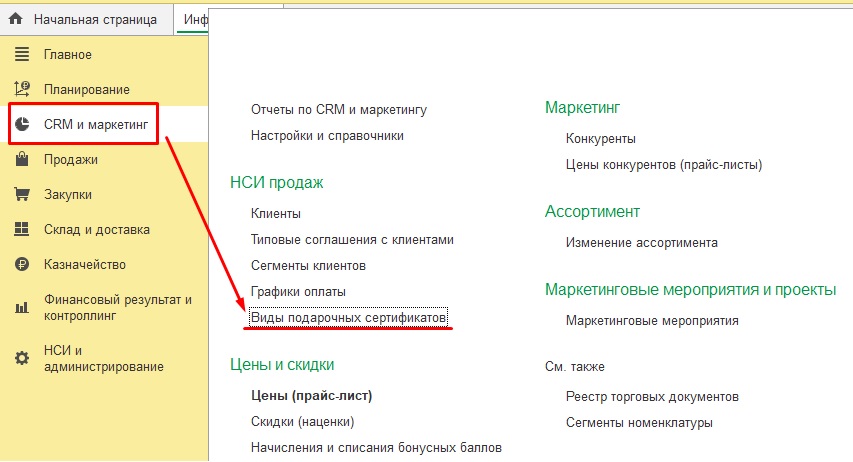
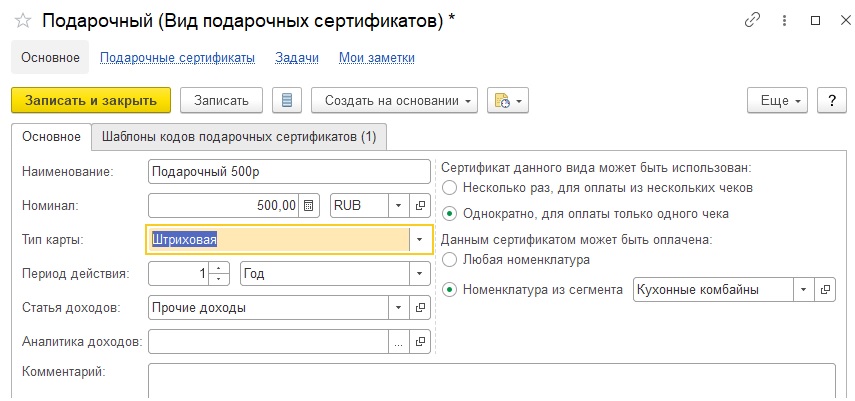
При создании вида подарочного сертификата определяем:
— тип карты: штриховая, магнитная или смешанная
— использование сертификата: однократное или многократное (сертификат может быть потрачен однократно или распределен на несколько обособленных покупок)
— номенклатуру, доступную к оплате: любая номенклатура или конкретная номенклатурная группа.
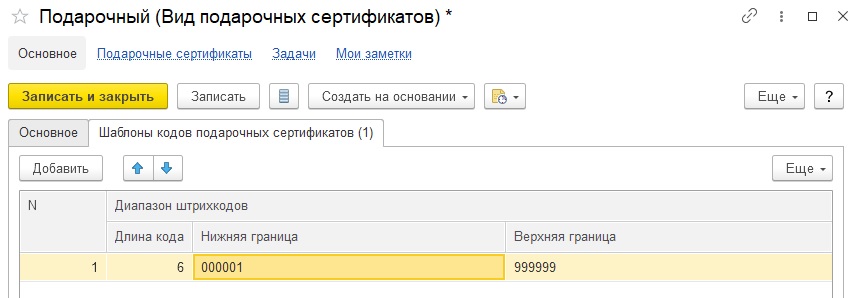
На вкладке «Шаблоны кодов подарочных сертификатов» необходимо указать диапазоны штрихкода сертификатов: нижнюю границу, верхнюю границу и длину кода.
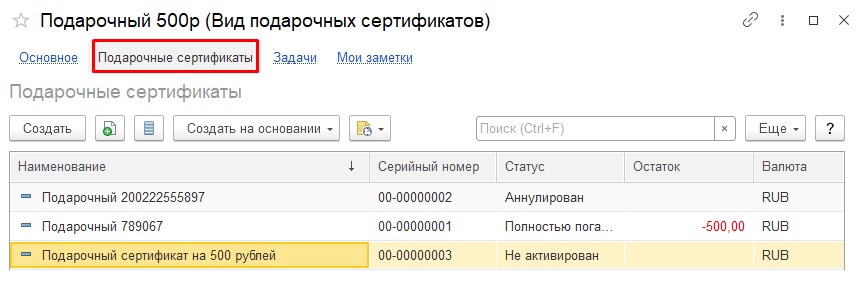
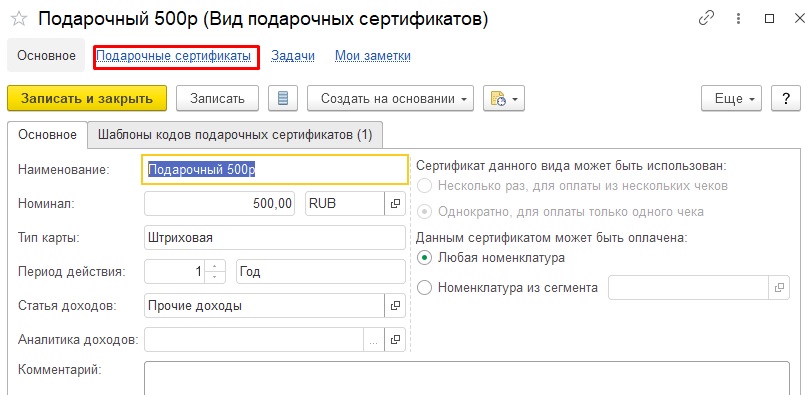
После сохранения вида подарочного сертификата необходимо зарегистрировать сертификаты, которые будут выдаваться клиентам. Для этого в карточке вида подарочного сертификата переходим по гиперссылке «Подарочные сертификаты» и нажимаем «Создать».
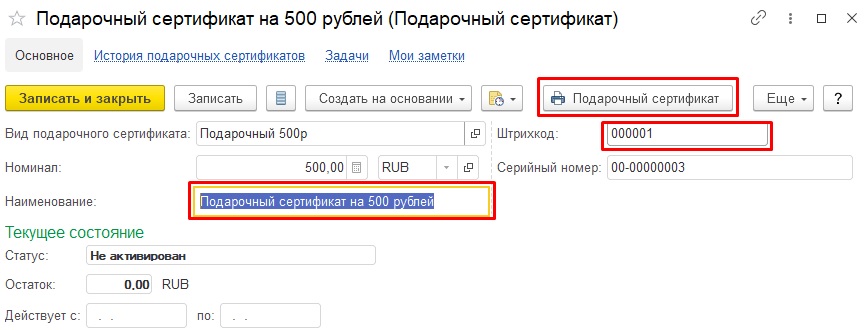
При создании нового сертификата необходимо указать его наименование и штрихкод.
Новые сертификаты создаются в статусе «Не активирован». Активация сертификата производится только в момент его продажи клиенту (сертификату автоматически присваивается статус «Активирован»). Перед оформлением продажи клиенту сертификат можно распечатать с помощью специальной кнопки.
Продажа сертификата клиенту
Продажа сертификата в «1С:Управление торговлей 11» регистрируется отдельным документом «Реализация подарочных сертификатов». Документ оформляется из рабочего места кассира. Продажу сертификата можно оформить в момент совершения покупки клиентом.
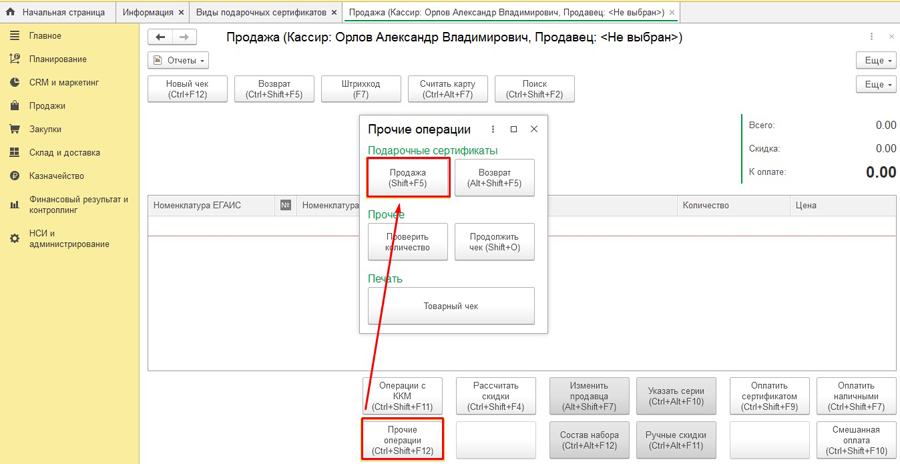
Для оформления продажи сертификата необходимо перейти в рабочее место кассира (Продажи – Розничные продажи) и выполнить следующие действия:
Нажать на кнопку «Прочие операции» и выбрать пункт «Продажа».
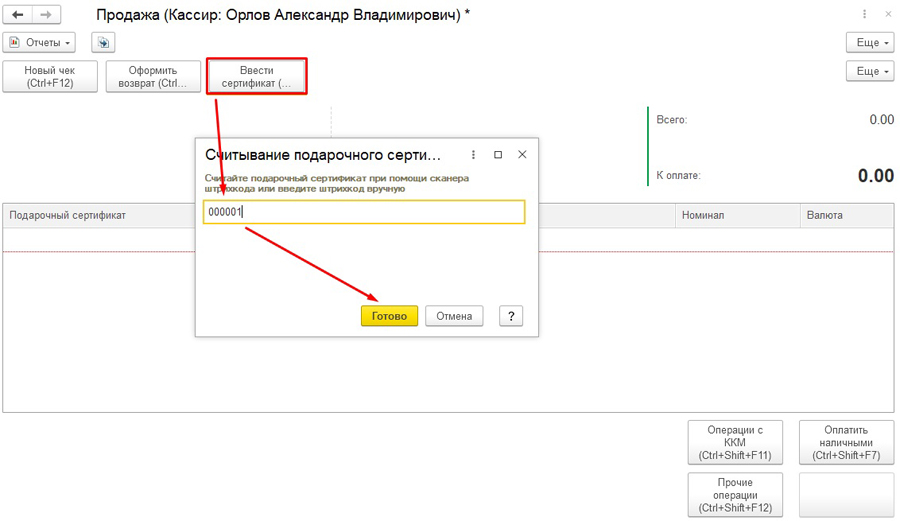
В рабочем месте «Продажа» зарегистрировать выданный сертификат при помощи кнопки «Ввести сертификат» и оформить оплату сертификата.
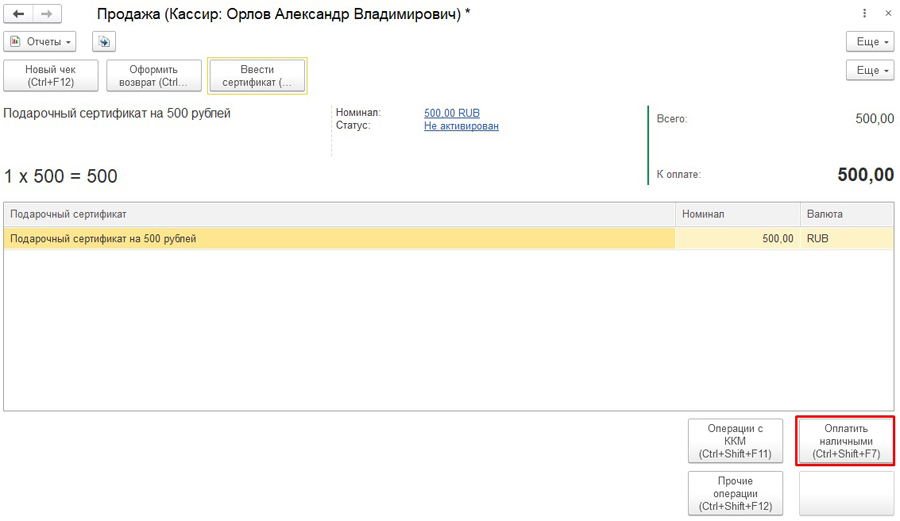
Оплата сертификата производится так же, как оплата товара: наличными или платежной картой. После оплаты пробивается чек на оплату подарочного сертификата.
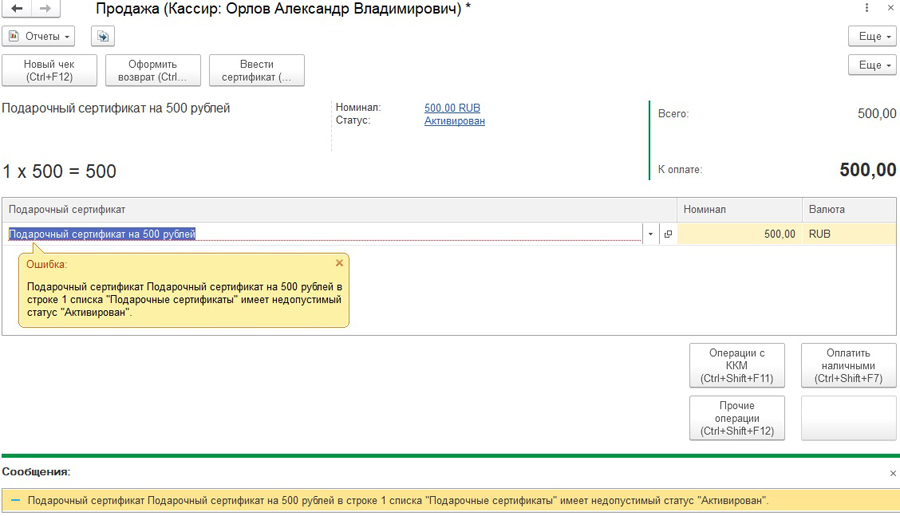
В случае если введен номер активированного или уже погашенного сертификата, оплата невозможна. Программа выведет сообщение о недопустимом статусе сертификата.
Оплата покупок подарочным сертификатом
Оплата сертификатом производится в момент расчетов по чеку.
При использовании подарочных сертификатов в чеке появляется дополнительный вариант оплаты «Оплатить сертификатом». При оплате товаров сертификатом кассиру необходимо выполнить следующие действия:
— добавить в чек необходимый товар
— нажать на кнопку «Оплатить сертификатом»
— считать штрихкод сертификата и зафиксировать частичную или полную оплату сертификатом.
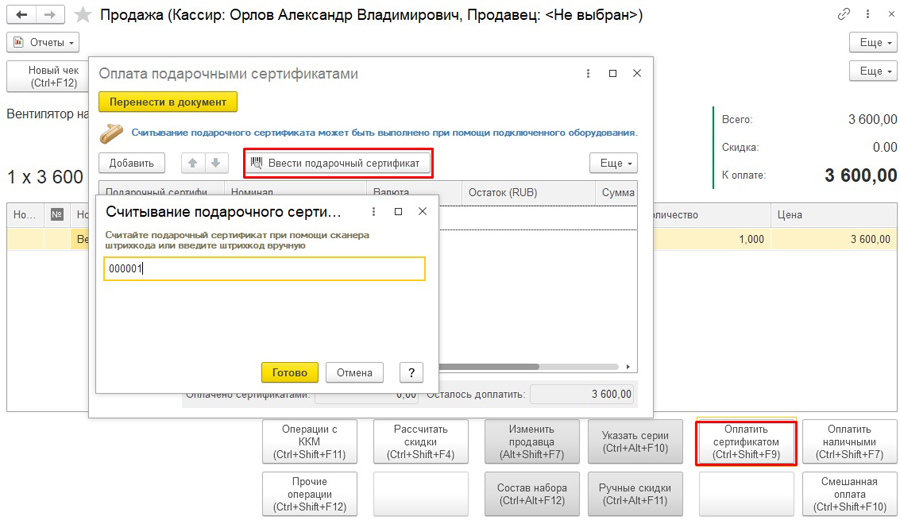
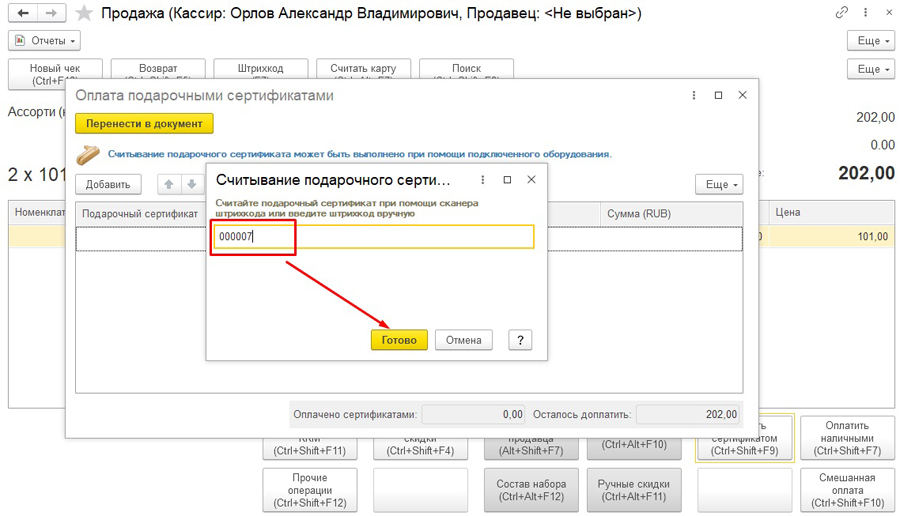
После считывания подарочного сертификата необходимо нажать на кнопку «Готово» и «Перенести в документ».
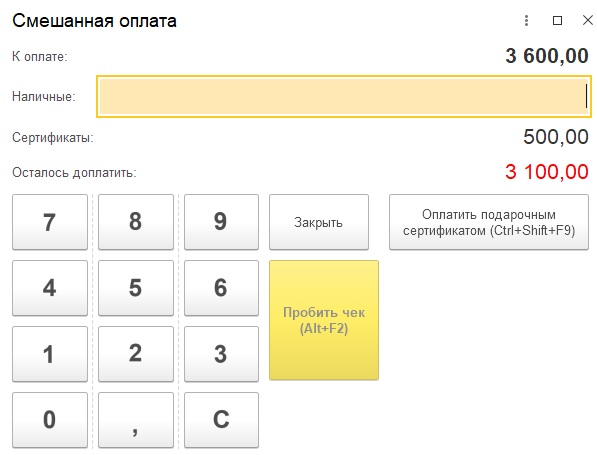
Оставшуюся сумму клиент оплачивает наличными или платежной картой.
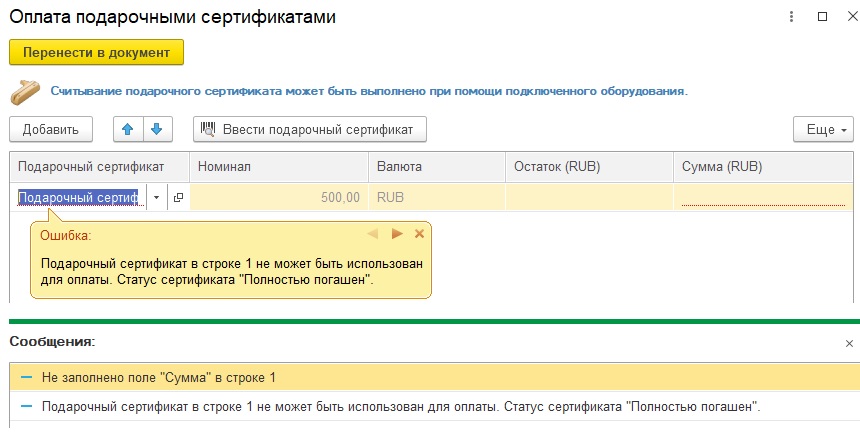
В случае если для оплаты введен номер погашенного сертификата или еще не активированного, то при переносе в документ программа сообщит об ошибке и невозможности произвести оплату данным сертификатом.
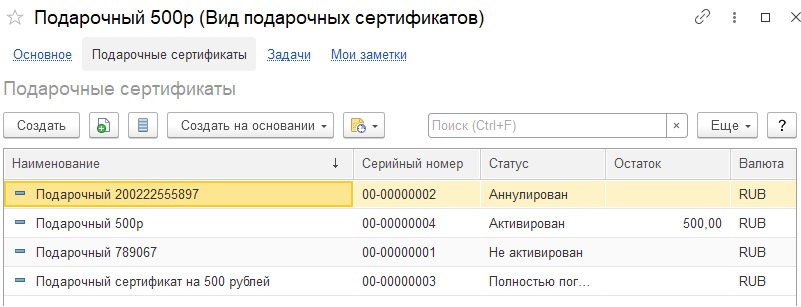
Для того, чтобы увидеть, какие сертификаты погашены, какие активированы и какой остаток на сертификате, необходимо открыть нужный вид подарочного сертификата (CRM и маркетинг – НСИ продаж – Виды подарочных сертификатов).
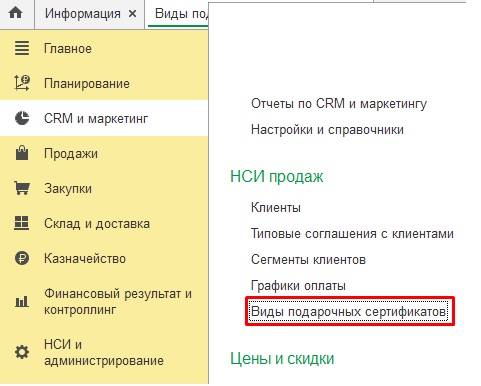
В виде подарочного сертификата необходимо перейти по гиперссылке «Подарочные сертификаты».
Откроется список всех подарочных сертификатов данного вида со статусами и остатками.
Использование отчета для анализа движений подарочных сертификатов
Для анализа движений подарочных сертификатов можно сформировать универсальный отчет по регистру накопления «Подарочные сертификаты», а также по регистру сведений «История подарочных сертификатов».
Для этого в меню «НСИ и Администрирование» (раздел «Администрирование») открываем «Печатные формы», отчеты и обработки, далее выбираем «Универсальный отчет».
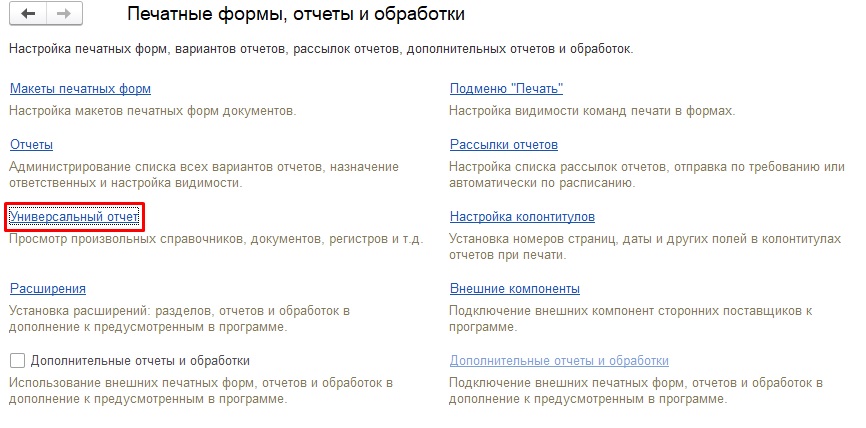
Для настройки отчета выбираем тип данных «Регистр накопления».
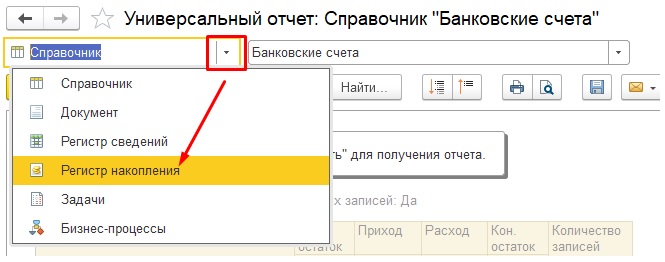
Далее указываем регистр, по которому необходимо проанализировать данные – «Подарочные сертификаты». Указываем период и вид данных «Остатки и обороты».
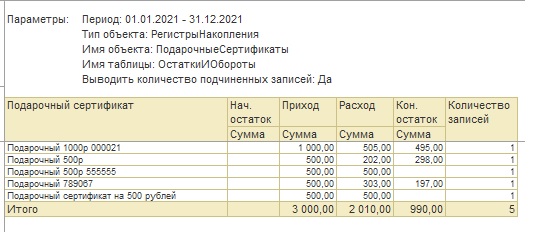
В колонке «Приход» отображается сумма реализованных подарочных сертификатов. В колонке «Расход» – сумма оплаты товаров подарочными сертификатами.
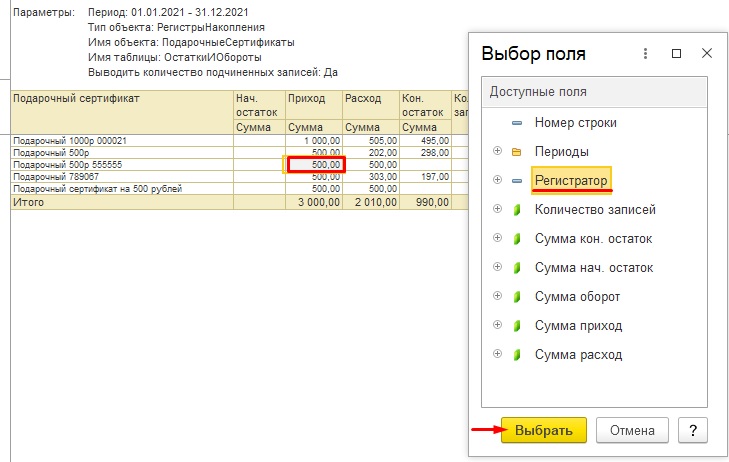
Каждую сумму в отчете можно расшифровать до документов, для этого необходимо дважды нажать левой кнопкой мыши по интересующей сумме и выбрать «Регистратор».
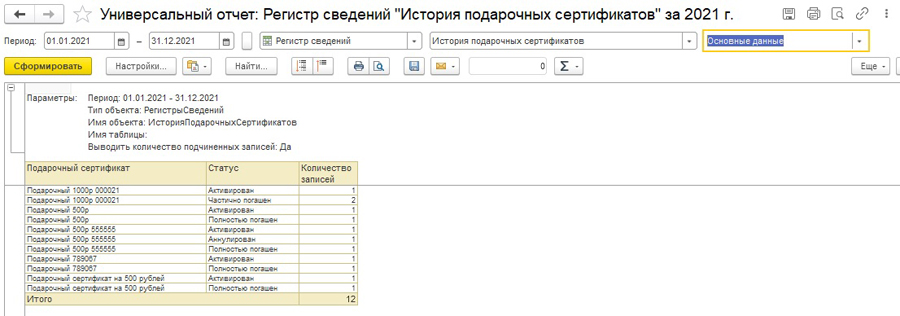
В отчете по регистру «История подарочных сертификатов» можно увидеть состояния всех сертификатов за выбранный период.
Для формирования данного отчета в настройках универсального отчета необходимо выбрать тип данных «Регистр сведений» и выбрать регистр «История подарочных сертификатов».
Рассмотрим примеры.
Использование сертификата, предназначенного для оплаты только одного чека
Пример: Покупатель приобретает в нашем магазине 2 упаковки конфет Ассорти на общую сумму 202 рубля. Расплачиваться планирует подарочным сертификатом, который ему подарили, номиналом 500 рублей.
При оплате товаров сертификатом кассиру необходимо добавить в чек товар Ассорти (конфеты) в количестве 2 шт.
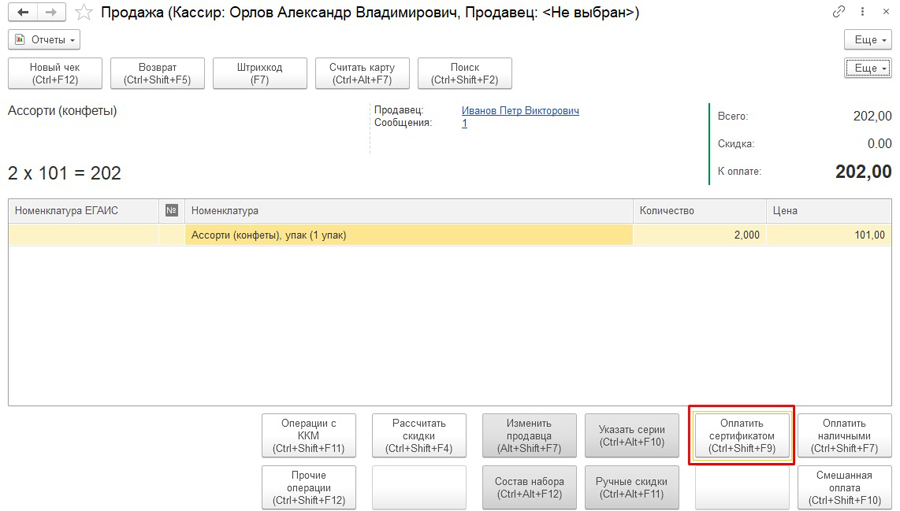
Далее кассир нажимает на кнопку «Оплатить сертификатом», вводит номер сертификата и нажимает «Готово».
По найденному в системе подарочному сертификату кассир видит, что сертификат действительно номиналом 500 руб., остаток на сертификате 500 руб. Доплаты от покупателя не требуется, сумма подарочного сертификата полностью покрывает стоимость всей покупки.
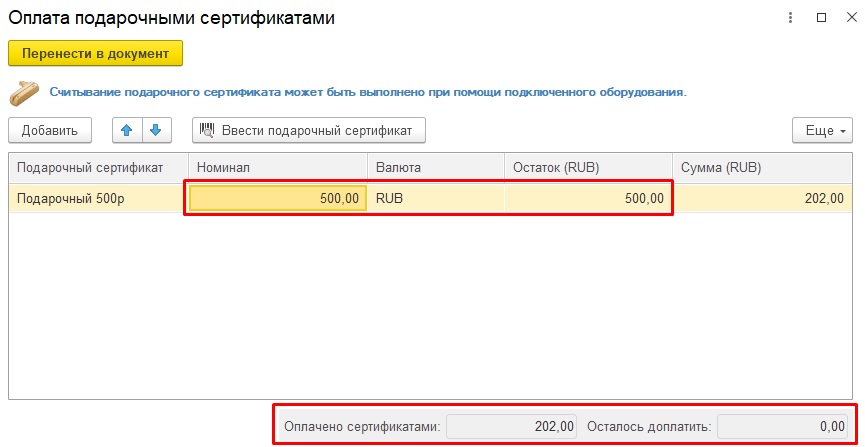
Сертификат нашего покупателя может использоваться только один раз.
Кассир переносит подарочный сертификат в документ с помощью соответствующей кнопки, нажимает «Пробить чек». Оплаченный товар отдает покупателю.
Подарочный сертификат кассир оставляет себе.
Для дополнительной проверки статуса полученного от покупателя сертификата кассир может перейти в меню «CRM и маркетинг» – «НСИ продаж» – «Виды подарочных сертификатов». Открывает сертификат номиналом 500 руб.

Переходит по гиперссылке «Подарочные сертификаты», в списке всех подарочных сертификатов данного вида с помощью поиска (нажатие правой клавишей мыши – «Расширенный поиск») по серийному номеру, который указан на сертификате, находит сертификат.
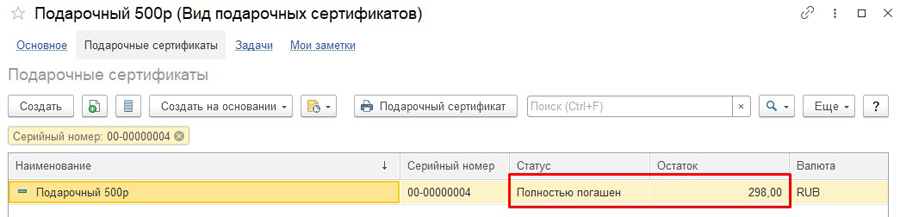
Остаток на сертификате 298 руб., но статус сертификата «Полностью погашен» по причине того, что сертификат предназначен для однократного использования.
Для списания остатка по погашенным сертификатам необходимо использовать документ «Аннулирование подарочных сертификатов» (Продажи – Розничные продажи).
Использование сертификата, предназначенного для оплаты нескольких чеков
Пример: Покупатель приобретает в нашем магазине 2 упаковки конфет Ассорти на общую сумму 202 рубля. Расплачиваться планирует подарочным сертификатом, который ему подарили, номиналом 1000 рублей.
При оплате товаров сертификатом кассир добавляет в чек товар Ассорти (конфеты) в количестве 2 шт.
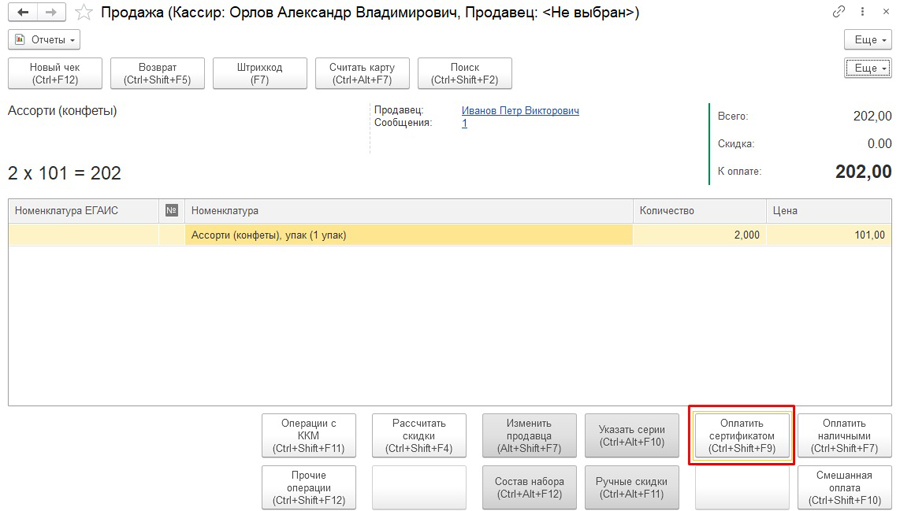
Далее кассир нажимает на кнопку «Оплатить сертификатом», вводит номер сертификата и нажимает «Готово».
По найденному в системе подарочному сертификату кассир видит, что сертификат номиналом 1000 руб., остаток на сертификате 495 руб. Доплаты от покупателя не требуется, сумма подарочного сертификата полностью покрывает стоимость всей покупки.
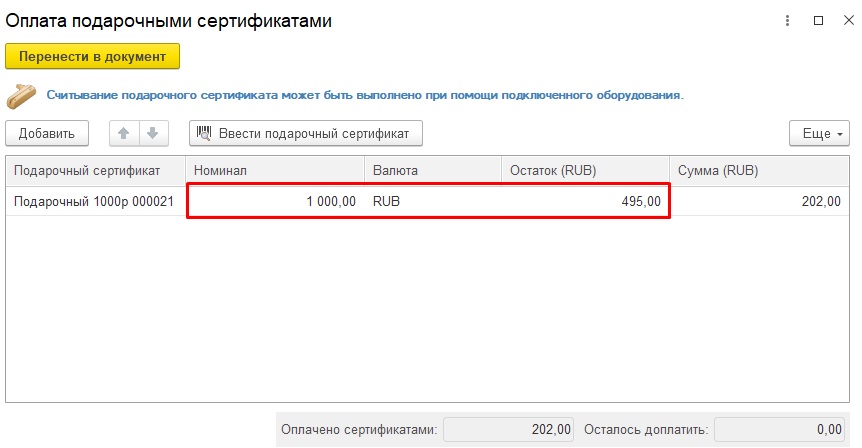
Сертификат нашего покупателя может использоваться несколько раз.
Переносим подарочный сертификат в документ с помощью соответствующей кнопки, нажимаем «Пробить чек». Оплаченный товар отдаем покупателю, а также отдаем покупателю сертификат.
Для проверки статуса полученного от покупателя сертификата можно перейти в меню «CRM и маркетинг» – «НСИ продаж» – «Виды подарочных сертификатов». Открываем сертификат номиналом 1000 руб.
Переходим по гиперссылке «Подарочные сертификаты», в списке всех подарочных сертификатов данного вида с помощью поиска (нажатие правой клавишей мыши – «Расширенный поиск») по серийному номеру, который указан на сертификате, находим сертификат.
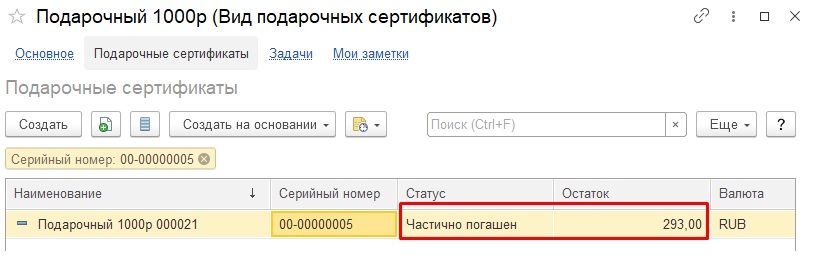
Остаток на сертификате 293 руб. и статус сертификата «Частично погашен» по причине того, что сертификат предназначен для многократного использования.
Оплата и погашение сертификатов разными юридическими лицами
Есть ситуации, когда у предприятия несколько юридических лиц, и сертификат продается от одной организации, а погашается – по другой.
Например, продан сертификат от организации Филиал «Торговый дом». Оплата товаров с использованием сертификата произведена по организации Торговый дом «Комплексный».
В этом случае денежные средства за проданный подарочный сертификат окажутся на организации Филиал «Торговый дом», а общая сумма выручки от проданного товара с использованием подарочного сертификата – на организации Торговый дом «Комплексный».
В типовой конфигурации такие ситуации не отслеживаются. Для того, чтобы перенести деньги, полученные за продажу сертификата на организацию, по которой была продажа, можно воспользоваться документом «Инвентаризация наличных ДС». Этот документ позволяет перемещать денежные средства между кассами разных организаций.
Реестр документов в 1С 8.3 Бухгалтерия
Реестр документов из 1С может понадобиться многим пользователям — от рядовых сотрудников до налоговых органов. В этой статье покажем, как легко и быстро в 1С сделать реестр документов и справочников, используя типовые механизмы.
Реестр документов в 1С
Сформируйте реестр документов в 1С 8.3 Бухгалтерия, используя Журнал операций ( Операции – Журнал операций ), нажав кнопку Реестр документов .
- настройками списка в журнале операций перед нажатием кнопки Реестр документов ;
- непосредственно в отчете Реестр документов .
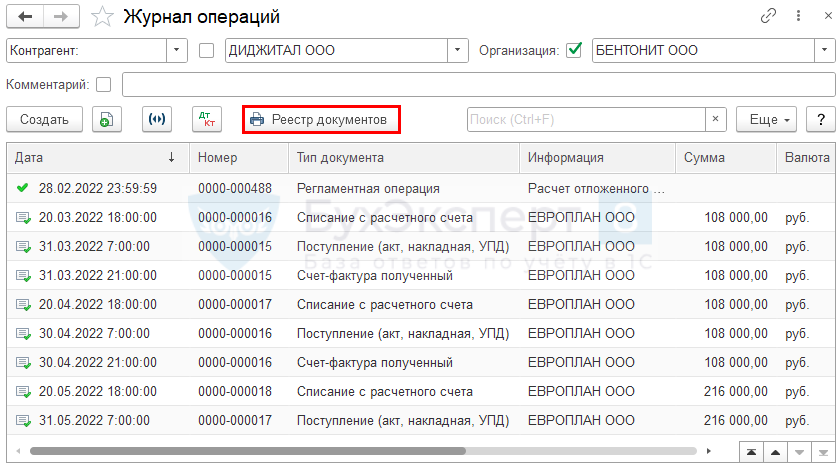
Рассмотрим настройки вывода информации в самом отчете.
Реестр можно сформировать за определенный период.

- Самоучитель по 1С Бухгалтерии 8.3;
- Самоучитель по 1С ЗУП 8.3.
А также настроить список выводимых документов по кнопке Показать настройки . На вкладке Отбор укажите параметры, по которым отбираются документы.

На вкладке Оформление выберите, какая информация выводится в отчет.
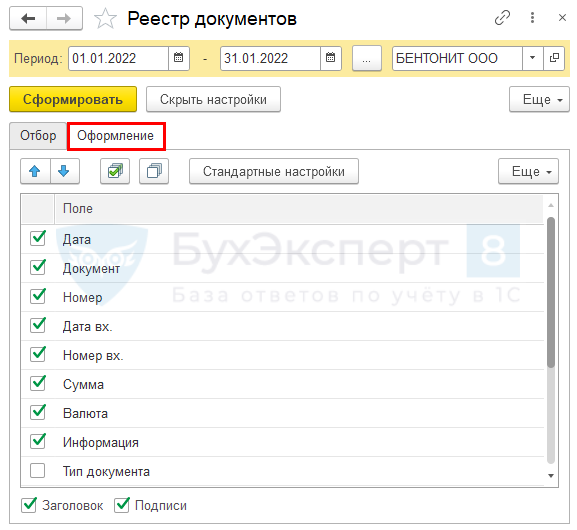
Отбор информации в реестр
Разберем основные механизмы:
- отбор по дате;
- отбор по параметрам (например, Тип документа ).
Отбор документов по временному промежутку

Установите временной промежуток нужных документов, используя кнопку
Установить период
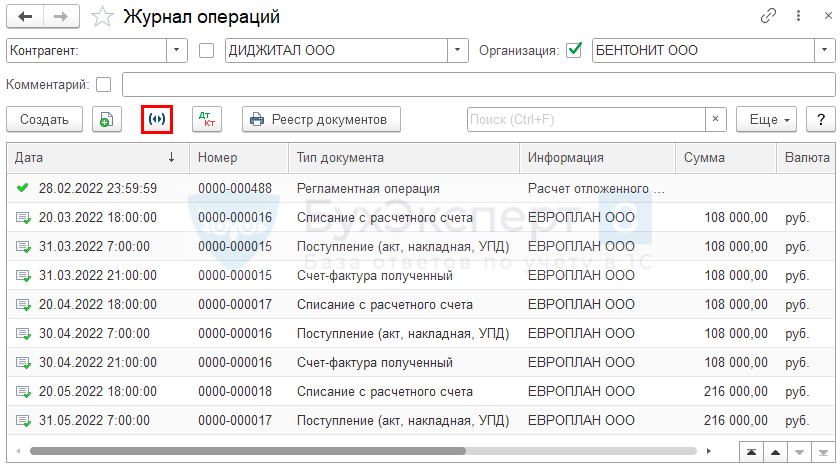
Отбор документов по параметрам
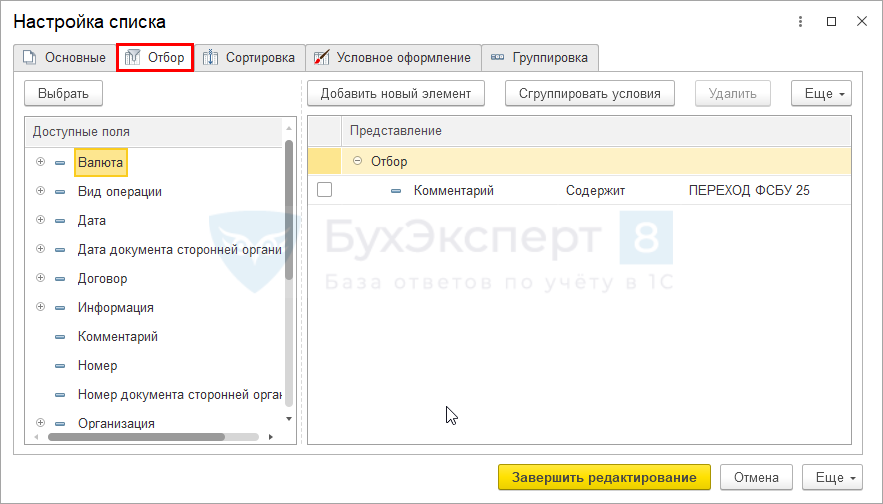
Для приведения информации в нужный вид используйте команду Настроить список по кнопке Еще .

В открывшемся окне перейдите на вкладку Отбор для вывода нужной информации.
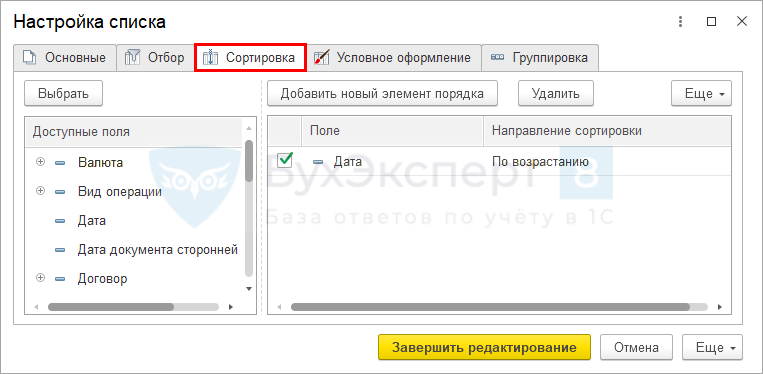
Последовательность выводимой информации
По кнопке Еще – Настройка списка запустите форму настройки списка и перейдите на вкладку Сортировка для настройки последовательности выводимой информации.
Любой реестр в 1С
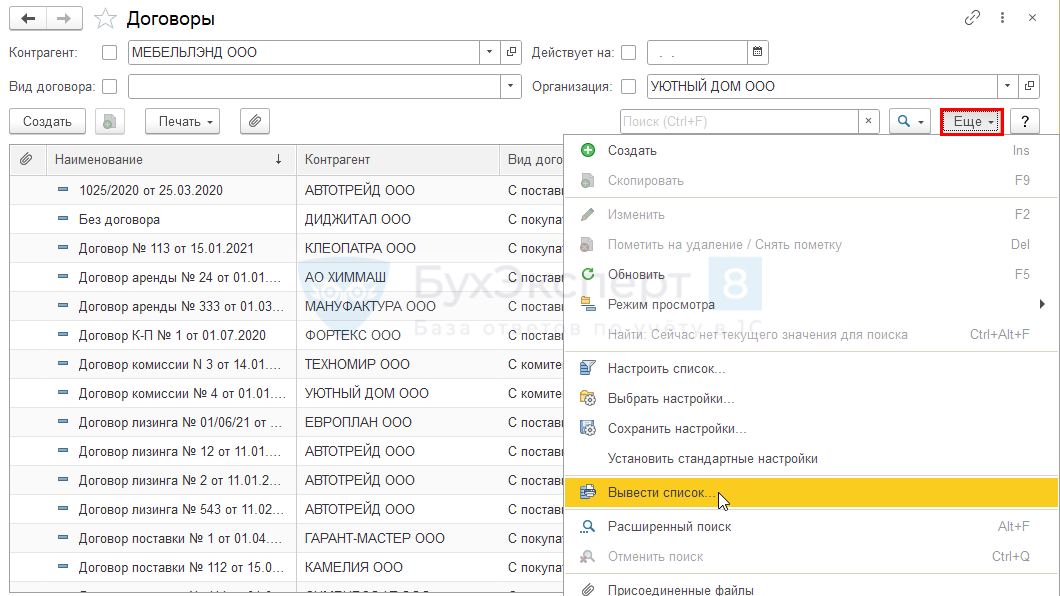
Для формирования реестра в 1С 8.3 не нужны специальные обработки. Вывести его можно в любом журнале, используя типовые механизмы 1С для работы со списками, в т. ч. команду Вывести список по кнопке Еще .
См. также:
- Где найти Журнал операций и что в нем можно сделать
- Как настроить в одном журнале Реализация (акт, накладная) + счета-фактуры выданные
- Как настроить в одном журнале Поступление (акт, накладная) + счета-фактуры полученные
- Как вывести Журналы документов покупателей и поставщиков
Если Вы еще не подписаны:
Активировать демо-доступ бесплатно →
или
Оформить подписку на Рубрикатор →
После оформления подписки вам станут доступны все материалы по 1С:Бухгалтерия, записи поддерживающих эфиров и вы сможете задавать любые вопросы по 1С.

Помогла статья?
Получите еще секретный бонус и полный доступ к справочной системе БухЭксперт8 на 14 дней бесплатно
Как сформировать реестр документов на примере 1С: Бухгалтерии
Для формирования реестра документов можно воспользоваться обработкой «Групповая обработка справочников и документов». Для этого необходимо перейти в пункт меню «Сервис — Групповая обработка справочников и документов». .png)
В поле «Тип объекта» необходимо из списка выбрать «Документы»: .png)
По кнопке «Добавить» в табличной части документа устанавливаем отбор по документам, реестр которых необходимо сформировать. .png)
При необходимости можно использовать специальные фильтры: .png)
Далее следуя рекомендациям на рисунках указываем дату. .png)
Используя кнопку «Отобрать», в нижней части формы, получаем список выбранных документов. В качестве действия выбираем «Печать документов» и нажимаем «Выполнить» .png)
В результате получается сформированный реестр документов. .png)

Инструкция для конфигурации 3.0:
Для формирования реестра документов в конфигурации 3.0: Необходимо открыть журнал документов, по которому нужно вывести реестр (например документов реализации), и по кнопке «Печать» выбрать «Реестр документов» .png)
В открывшемся окне будет сформирован реестр документов, для его редактирования в форме представлены доп. настройки. Возможно указать период формирования и установить отбор по организации. .png)
По кнопке «Показать настройки» откроются настройки, где возможно указать дополнительные параметры отбора и оформления. По кнопке «Добавить» можно установить дополнительные отборы для формирования реестра. .png)
На закладке «Оформление» возможно включать дополнительные поля для вывода в реестр. .png)
После указания всех необходимых настроек, по кнопке «Сформировать», будет сформирован реестр выбранных документов. .png)