
Как создать сервер в Discord
Создание сервера в Discord – один из основных процессов, с которым столкнется практически каждый пользователь, желающий развивать свое сообщество или просто общаться с друзьями на разные темы. Добавление своего сервера можно считать довольно простой задачей, но все же имеющей свои нюансы. Поэтому я предлагаю ознакомиться с двумя следующими инструкциями, которые, в первую очередь, ориентированы на начинающих пользователей мессенджера.
Создание пустого сервера
В Дискорде у вас будет возможность создать пустой сервер или воспользоваться одним из тематических шаблонов. Давайте сначала остановимся на первом варианте, который является оптимальным для тех, кто хочет самостоятельно заниматься настройкой канала и организацией «инфраструктуры» сообщества.
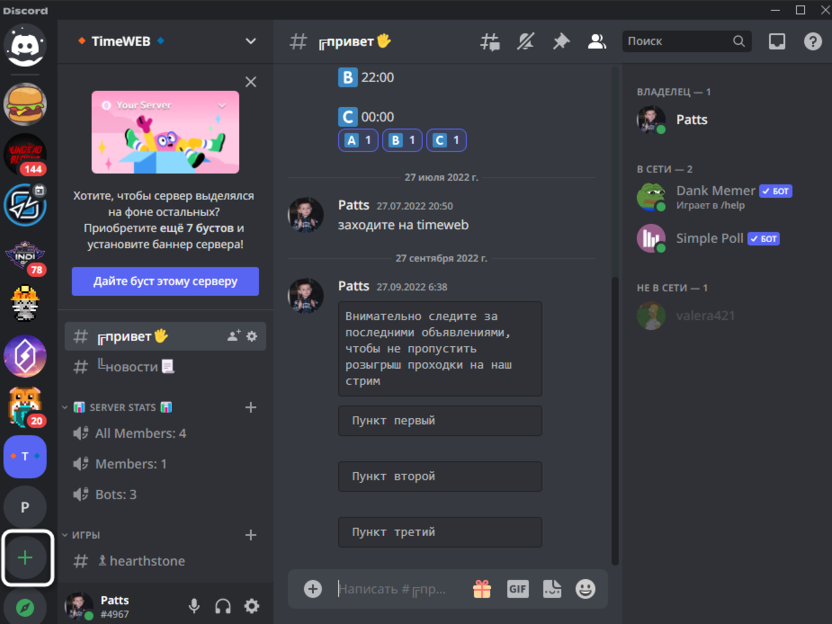
- Запустите программу или откройте веб-версию мессенджера. Затем на левой панели нажмите по кнопке с плюсом, чтобы открыть форму создания сервера.
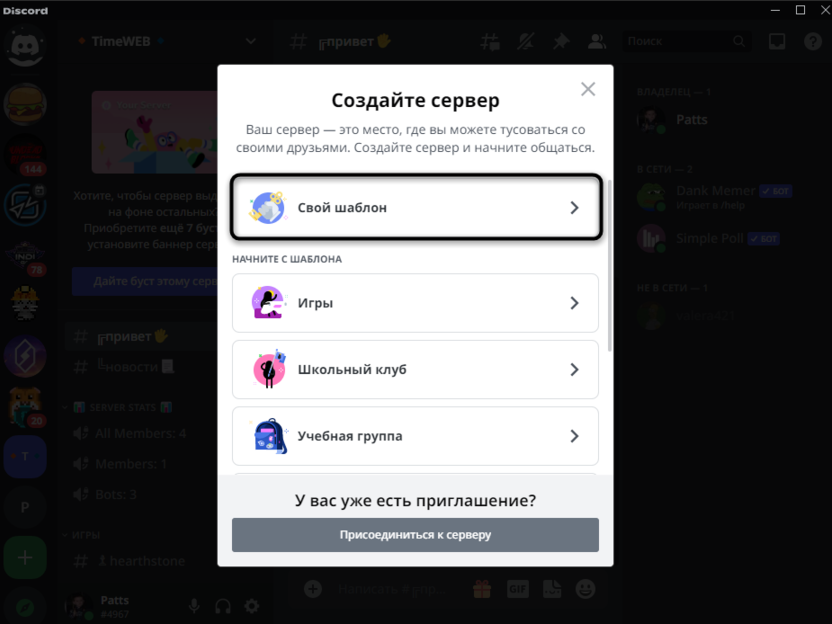
- Выберите вариант «Свой шаблон», чтобы приступить к формированию чистого сервера.
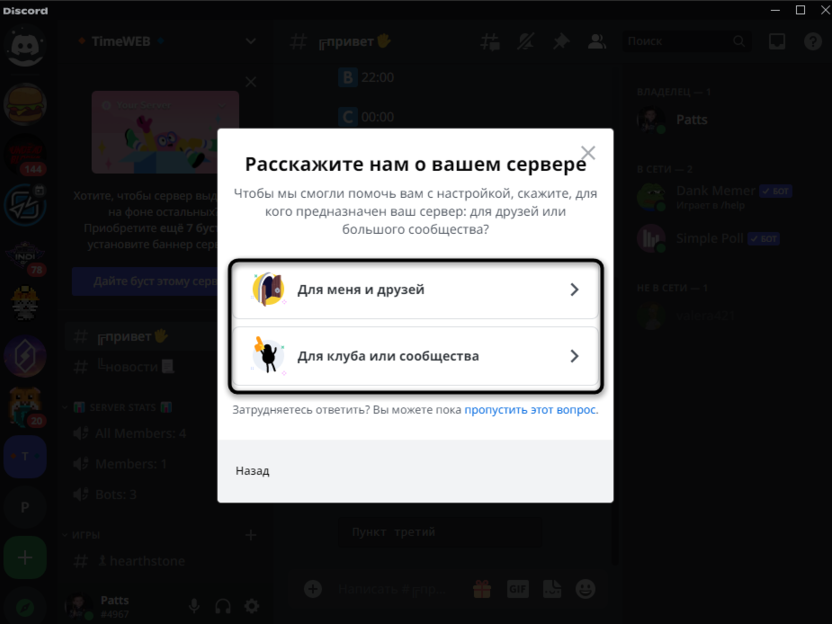
- Будет предложено указать, является ли сервер для вас и друзей или будет сообществом для пользователей по интересу. От этого выбора практически ничего не зависит, разве что в первом случае появится окошко для быстрого приглашения друзей.
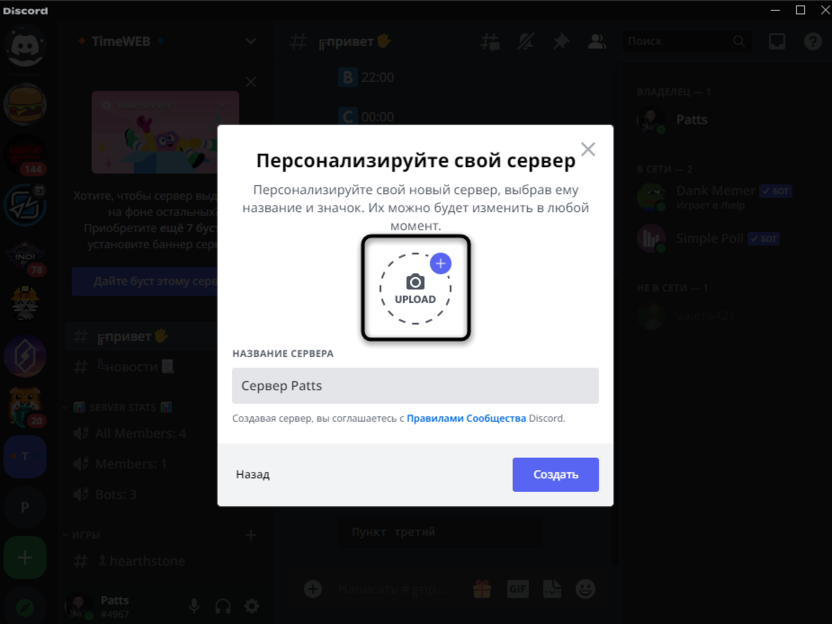
- Введите название сервера.
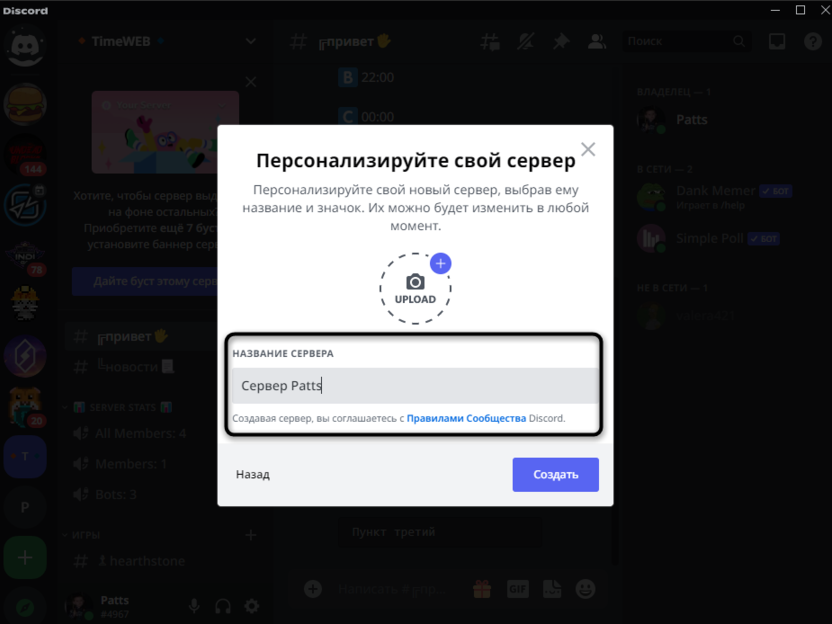
- Нажмите «Upload», чтобы открыть обзор на вашем компьютере и определиться с логотипом для сервера. Если его еще нет, можно оставить сообщество без изображения и вернуться к настройке позже.
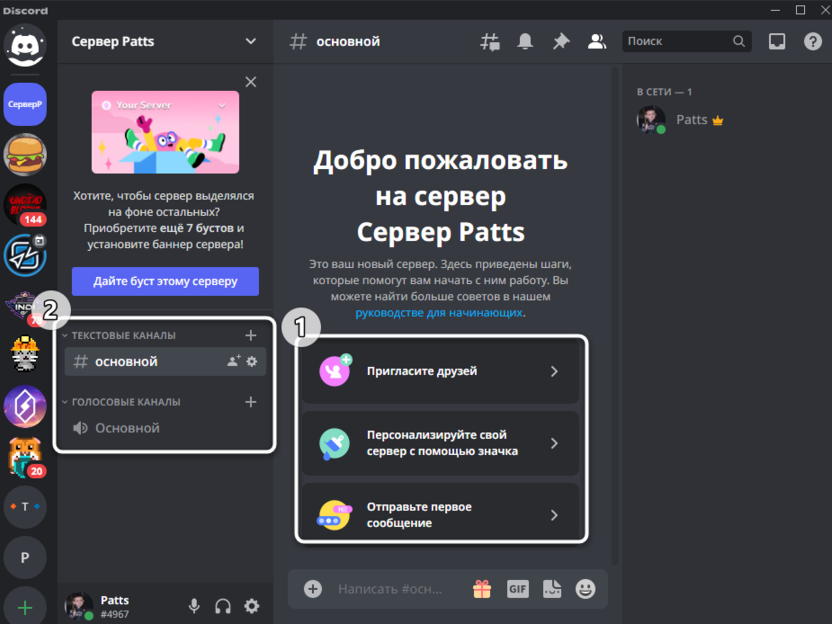
- После подтверждения создания сервера вы получите несколько подсказок для начала работы и увидите, что по умолчанию был создан один текстовый и голосовой канал. Сейчас можете приступать к их переименованию, созданию новых категорий и каналов.
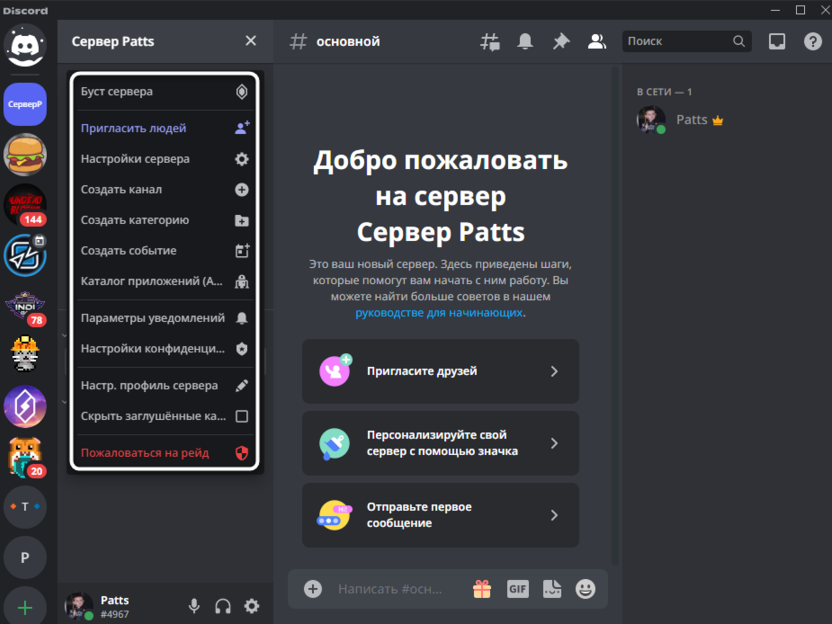
- Нажмите по названию сервера на верхней панели, чтобы получить ссылку для приглашения или перейти к продвинутым настройкам.
Если вы создаете сообщество совместно с вашими друзьями или помощниками и предполагаете его продвижение в дальнейшем, неплохо было бы добавить модераторов и администраторов. Они смогут самостоятельно заниматься некоторыми настройками и управлять ролями других участников.
Читайте также в Комьюнити: Как предоставить права администратора на сервере в Discord
Комьюнити теперь в Телеграм
Подпишитесь и будьте в курсе последних IT-новостей
Создание сервера по шаблону
Теперь давайте посмотрим, как создается сервер по шаблону и какие отличия с первым методом есть у этого. Если кратко, то выбор заготовки зависит от автоматически добавляемых каналов с тематическими названиями, что может немного упростить процесс настройки сообщества или даже избавить создателя от этого.
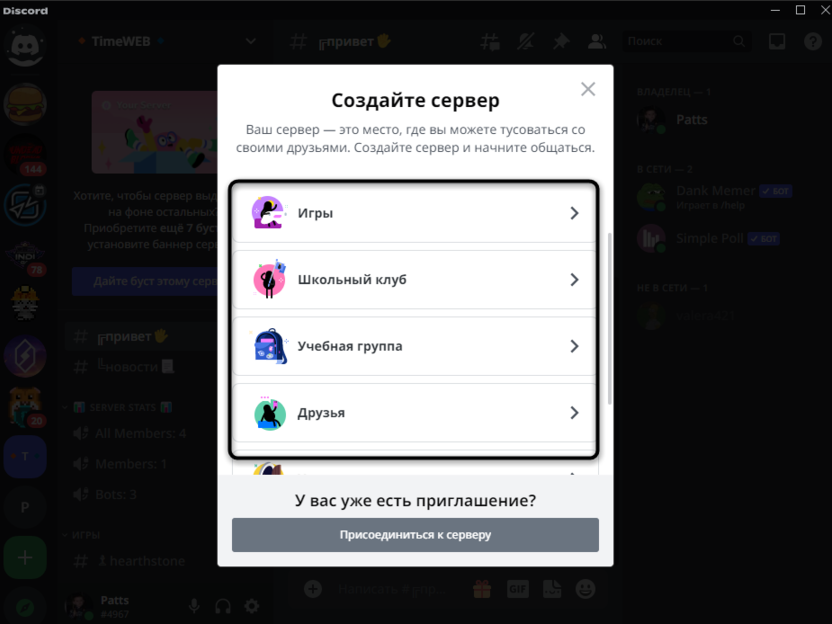
- После нажатия по кнопке создания сервера прокрутите список с шаблонами вниз, чтобы найти подходящий по теме для вас. Это может быть группа для обсуждения игр, школьный клуб, сообщество для общения с друзьями или рабочий проект для коллег.
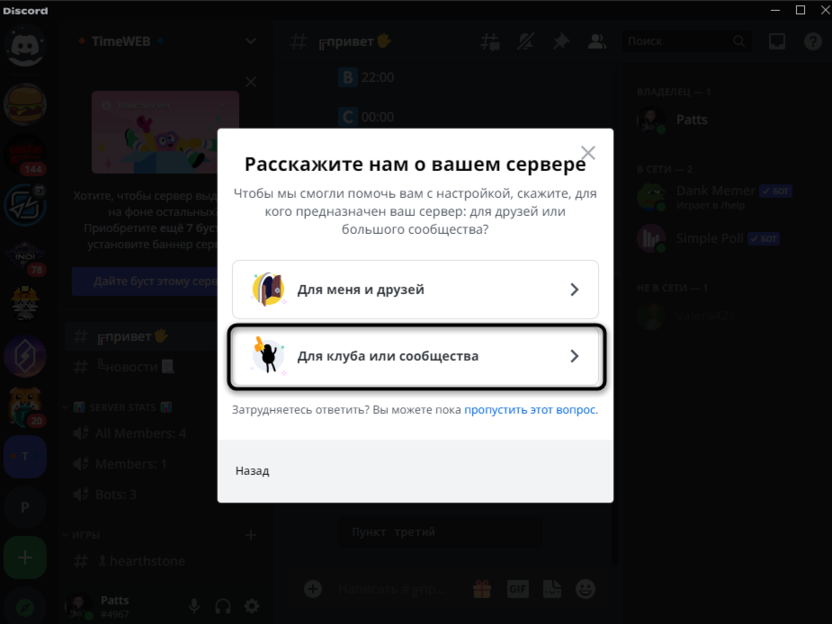
- В следующем шаге отталкивайтесь от того, сколько участников будет в вашем сообществе. Если это небольшой коллектив, уместно выбрать «Для меня и друзей». В случае, когда сервер будет публичным и доступен всем желающим для вступления, лучше выбрать «Для клуба или сообщества».
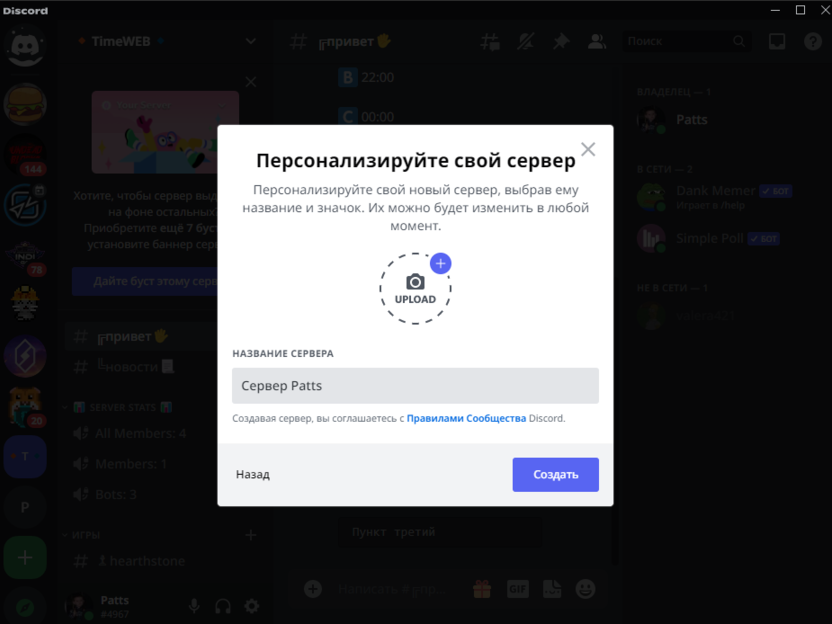
- Точно так же, как и при чистом создании, введите для сервера название и добавьте его изображение, после чего нажмите «Создать».
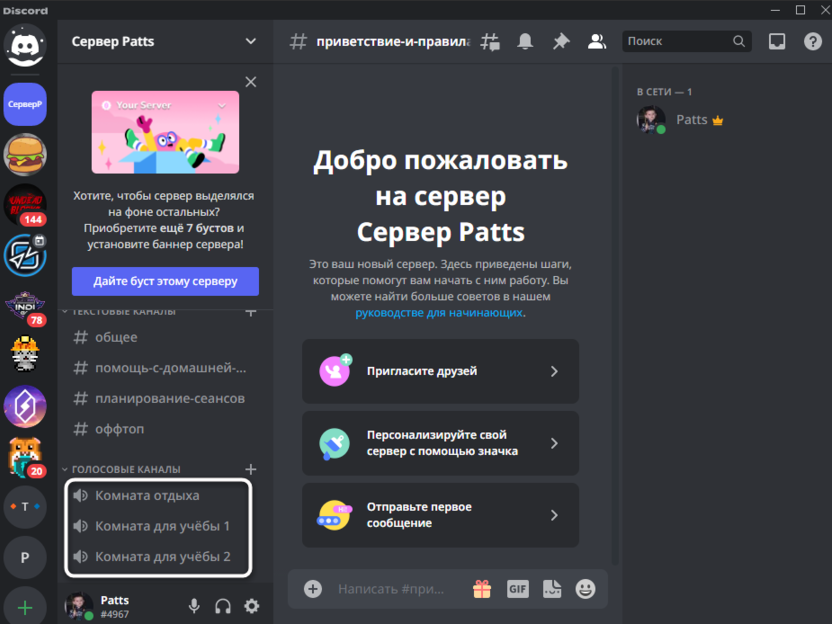
- Как видите, на панели слева появились тематические текстовые и голосовые каналы.
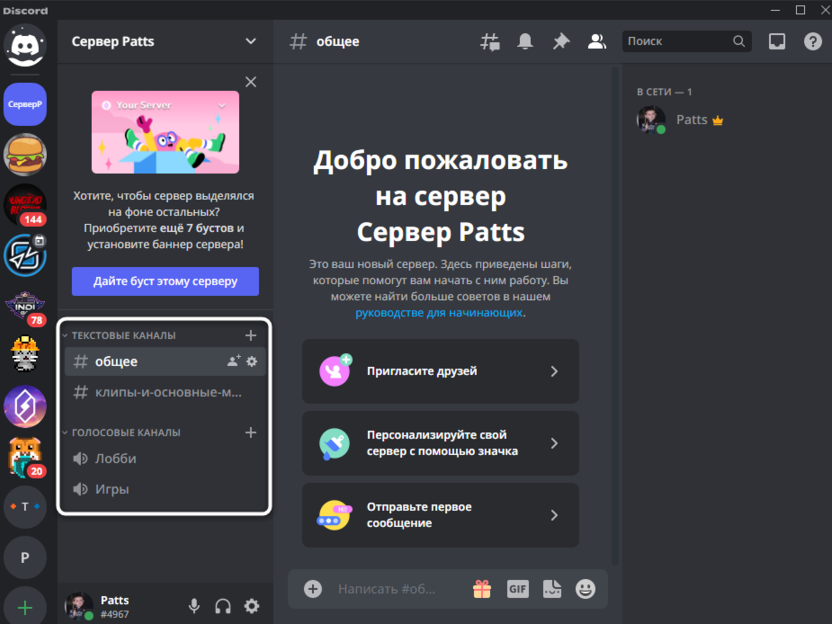
- Их количество и названия зависят исключительно от того, какой шаблон вы выбрали. Каналов может быть как два-три, так и до десяти разных.
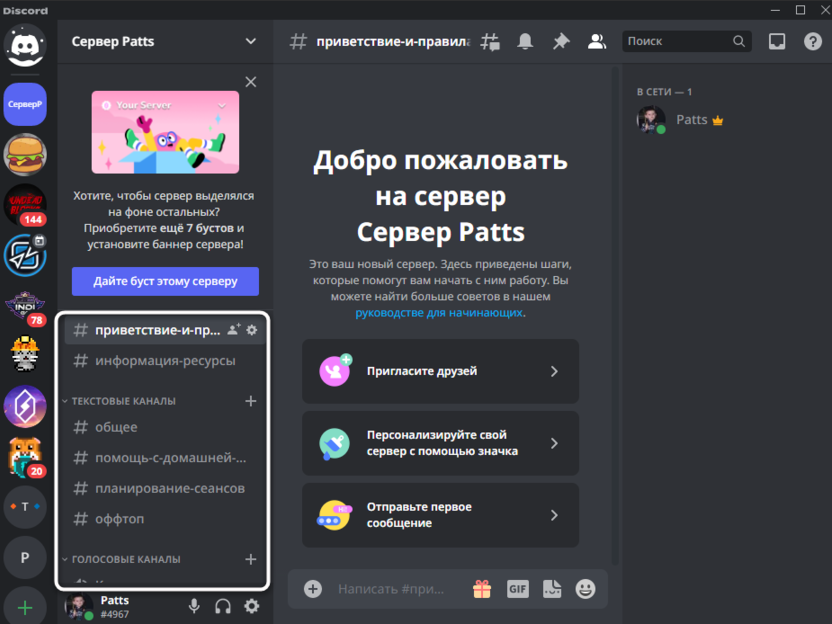
- При выборе формата «Для клуба или сообщества» вы можете увидеть практически дублирующиеся голосовые каналы. Это нужно для того, чтобы большое количество пользователей не подключалось к одному чату, а равномерно распределялось.
Вот таким нехитрым образом можно создать свой первый сервер в Дискорде, добавляя каналы самостоятельно или доверяя шаблонам. Если вы желаете монетизировать свое сообщество, рекомендую прочитать информацию о том, как происходит раскрутка:
Как создать и настроить сервер Discord
Discord — это популярный сервис для общения с друзьями и знакомыми в текстовых, голосовых и видеочатах. Рассказываем, как установить и настроить эту платформу, чтобы использовать ее для знакомства с людьми или общения во время игр
Jose María López, 20 Декабрь года 2022
Discord стал очень популярным как альтернатива разговорам и общению с кем угодно через Интернет. В отличие от WhatsApp или Telegram, вы можете создавать собственные серверы, чтобы общаться с помощью текстовых сообщений, голосовых чатов или даже видеозвонков бесплатно и в чатах на двоих или в больших компаниях.
Именно возможность создания серверов является одним из преимуществ, поскольку на общедоступных серверах можно знакомиться с людьми в тематических чатах или создать собственный приватный сервер для друзей или партнеров по онлайн-играм — способ оставаться на связи с помощью компьютера, игровой приставки или мобильного телефона.
Как создать сервер в Discord на Android
Чтобы использовать Discord, вам нужно всего лишь зарегистрироваться как пользователь и установить официальное приложение для Android, iOS, Mac, Windows и Linux. Существует версия для веб-браузера, которая интегрируется с Xbox и PlayStation. Поэтому, если у вас еще нет учетной записи Discord, загрузите Discord для Android и зарегистрируйтесь.
Создание сервера Discord на Android
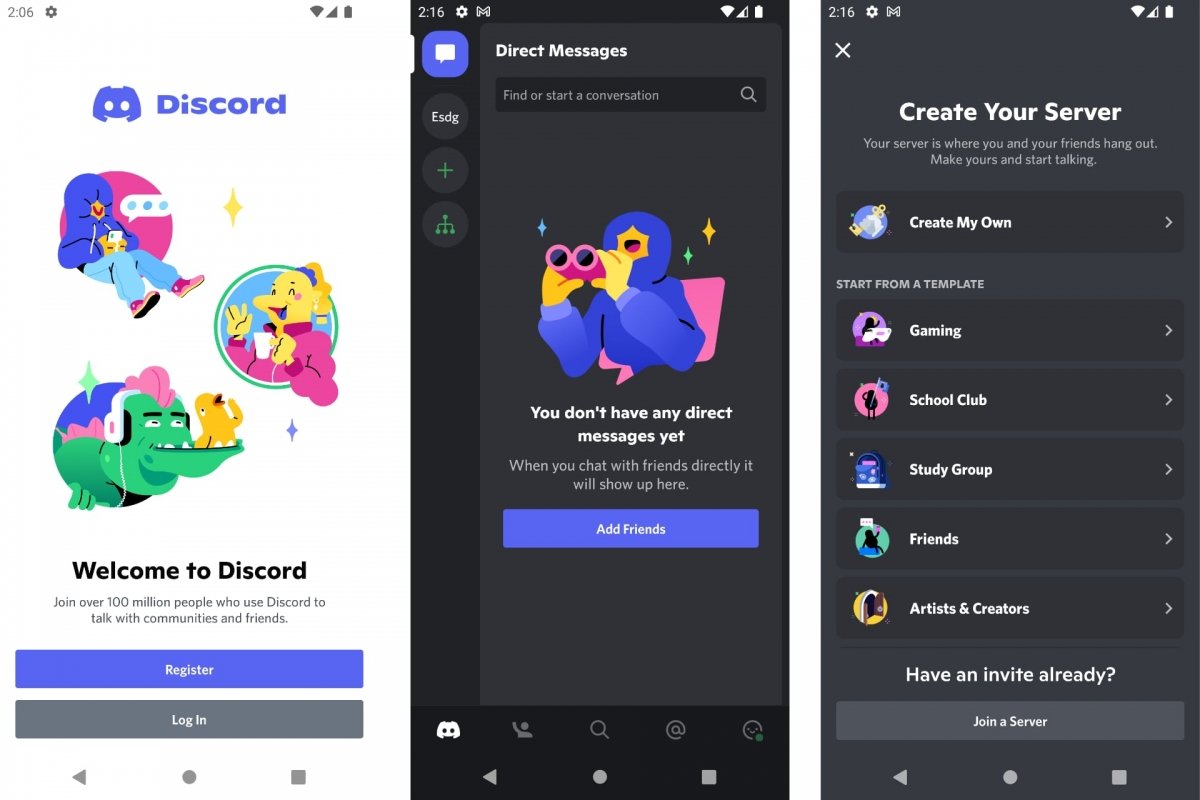
Чтобы создать сервер в Discord для Android:
- Откройте приложение
- Войдите под своим именем пользователя.
- На главной вкладке нажмите на иконку с символом +.
- Нажмите «Создать свой», чтобы создать сервер с нуля.
- Нажмите на любой из доступных шаблонов, чтобы создать сервер темы.
- Следуйте инструкциям мастера в каждом конкретном случае.
- Указывает имя и/или изображение для сервера.
При создании сервера Discord вы получите пользовательскую ссылку. Вы можете поделиться этой ссылкой для соединения с вашим сервером и дальнейшего общения. Когда вы закончите создание сервера, вы увидите, что по умолчанию у вас есть общий канал для чата с текстовыми сообщениями и другой для голосового общения. Вы можете создавать больше каналов, категорий, приглашать людей в любое время и т. д.
Как сделать профессиональный сервер в Discord
Если ваша цель — создать профессиональный сервер Discord для размещения группы людей и упорядоченного управления вашими сообщениями, есть много чего, что можно сделать, чтобы превратить базовый сервер в профессиональный. Самый быстрый способ — выбрать шаблон в процессе создания сервера.
Создание профессионального сервера Discord
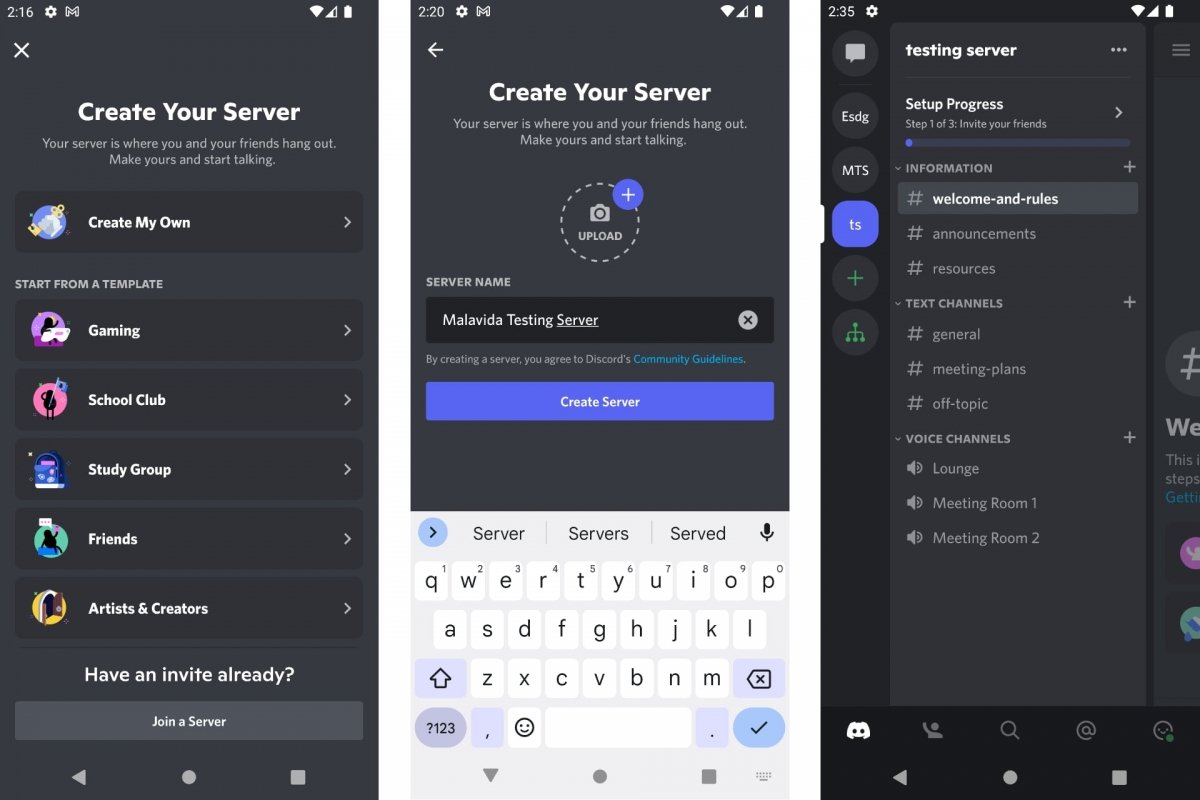
Как в примере выше, вместо того, чтобы нажимать «Создать свой», выберите тему из списка. Таким образом, вы можете создать сервер для геймеров, для вашей школы, института или университета, для учебной группы, для вашей группы друзей, для клуба художников и создателей или для местного сообщества. Если вы выберете один из этих шаблоны, сервер, который вы создадите, будет включать больше элементов, чем сервер по умолчанию.
Например, вместо простого текстового чата и голосового канала у вас будет несколько каналов для разговоров на разные темы. Рядом с предыдущим каналом также будет два или более голосовых канала, из которых можно выбрать, кто может присоединиться к разговору и на каких условиях. И, наконец, вы найдете информационные каналы, которые используются для обмена правилами поведения, о том, о чем можно и о чем нельзя говорить. Короче говоря, они могут использоваться как информационные доски с текстовыми ветками, созданными модератором, то есть, вами или кем-либо, кого вы считаете нужным.
Как создать сервер Discord с ботами
Особенность таких платформ, как Discord, заключается в том, что, помимо физических людей, вы можете находить и добавлять ботов в каналы и чаты. Боты — это программы, которые используются для обмена информацией, ответов на сообщения или выполнения задач по запросу пользователей. Есть самые разнообразные, и вы можете включить их на своем сервере.
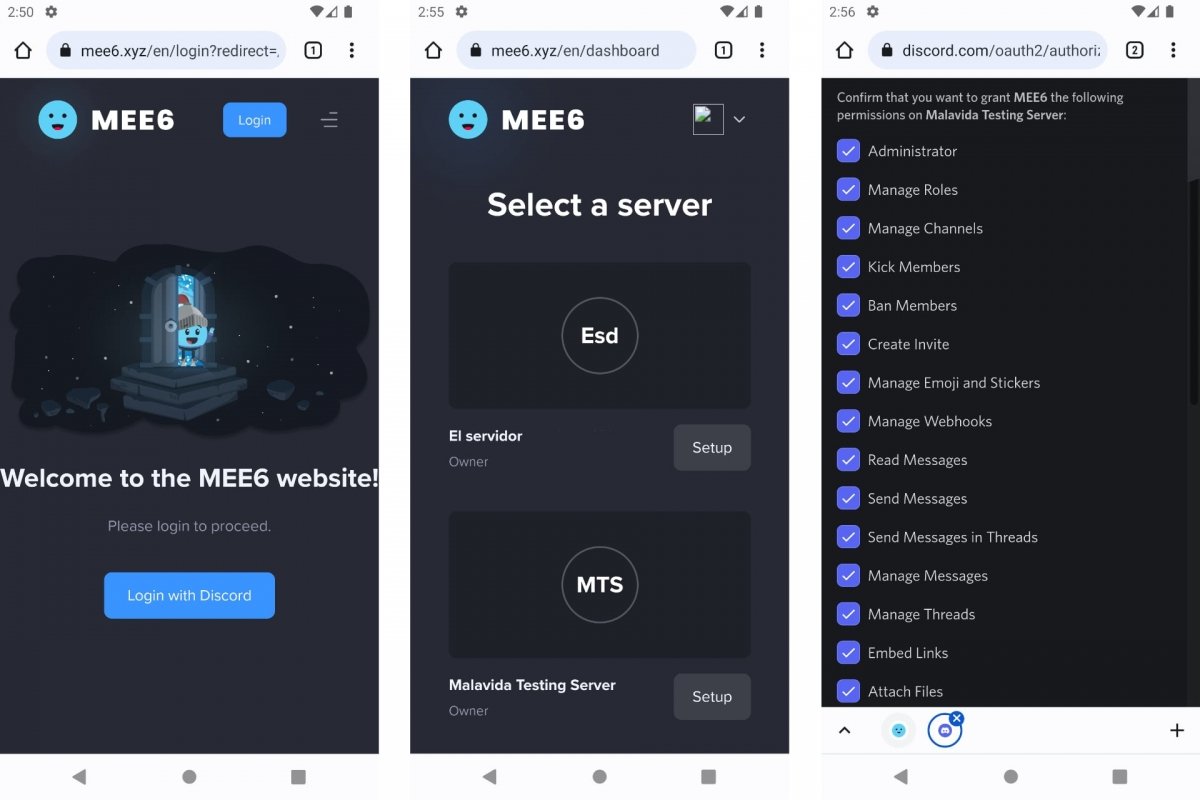
Пригласите бота на свой сервер Discord
Чтобы добавить бота на свой сервер Discord:
- Перейдите на страницу бота, которого хотите добавить. Например, MEE6.
- Нажмите кнопку «Добавить в Discord» или «Пригласить в Discord».
- Откроется окно, позволяющее боту войти на ваш сервер.
- Затем появится список с вашими серверами.
- Нажмите «Настройка» под выбранным сервером, чтобы добавить своего бота.
- Установите или снимите галочку с разрешений, которые бот будет иметь на вашем сервере.
- Нажмите « Авторизовать», чтобы подтвердить разрешения.
Образец бота MEE6 полезен для управления сервером, когда вас нет дома. Он действует как администратор и отвечает за все, что связано с модерацией сообщений, разрешениями пользователей и, в конечном счете, за поддержанием порядка на вашем сервере Discord. Особенно, если у вас большая компания. Но обратите внимание на то, что сервер может содержать до 5000 разных пользователей.
Вы найдете больше ботов на таких страницах, как:
Когда бот находится на вашем сервере, у вас будет возможность настроить его по своему усмотрению. Например, в конфигурации сервера (Настройки) вы найдете роли каждого пользователя и ботов. Введите «Роли», затем бота и настройте его атрибуты. Особенно в разделе «Разрешения. Для ботов это работает так же, как и для пользователей.
Как настроить сервер в Discord для Android
Discord позволяет настроить сервер так, чтобы вам было максимально комфортно. Частный сервер для небольшой группы друзей — это не то же самое, что публичный сервер для десятков пользователей. Нужно немного организовать сервер, создав несколько каналов, текстовых и голосовых, назначив роли и разрешения разным пользователям и т.д.
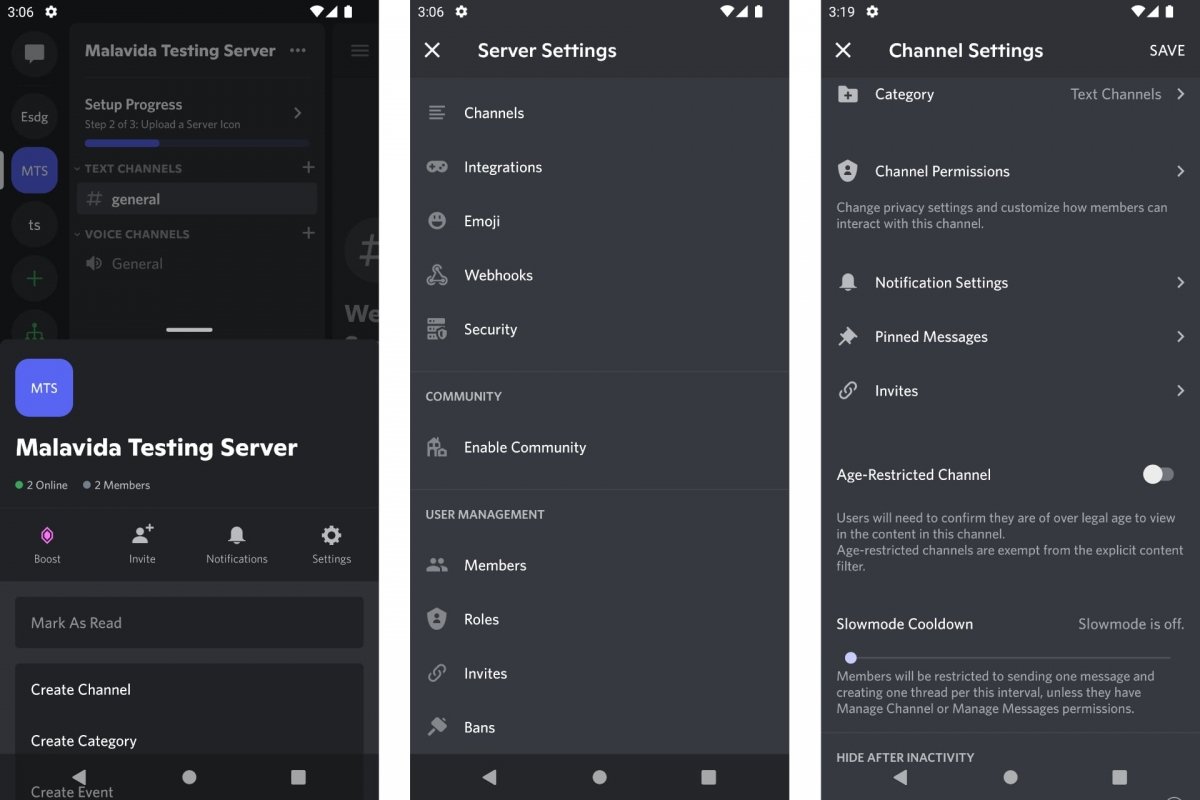
Настройте свой сервер Discord
Чтобы настроить сервер Discord:
- Нажмите на его значок на боковой панели.
- Затем выберите раскрывающееся меню и, наконец, «Настройки».
В настройках вы найдете несколько разделов:
- Каналы: вы можете настроить каждый текстовый и голосовой канал и изменить их порядок. Конфигурация включает в себя разрешения, уведомления, настройку сообщений, ограничение входа по возрасту.
- Смайлики: вы можете создавать собственные смайлики для использования на своем сервере.
- Участники: вы можете блокировать пользователей, присваивать им имя, цвет.
- Роли: вы можете назначить пользователямодератором, установить уровни модерации и т. д.
- Приглашения: делитесь приглашениями на свой сервер, узнайте, кто их принял.
- Баны: здесь вы увидите, каким пользователям вы запретили доступ насервер за плохое поведение.
Наконец, если вам нужны дополнительные инструменты для управления сервером Discord, вы можете сделать это в меню «Настройки» > Активировать сообщество» . На серверах с большим количеством пользователей вы можете активировать эту опцию, чтобы сделать сервер более заметным, если он общедоступный, смотреть статистику использования сервера и т. д.
Как добавить голосовые и текстовые каналы на сервер в Discord
Создать новые голосовые и текстовые каналы на сервере Discord очень просто.
- Выберите сервер, который хотите настроить.
- Нажмите на значок + для текстовых каналов или голосовых каналов, в зависимости от того, что вы хотите добавить.
- Дайте ему название и выберите тип канала: текст, голос или предварительное событие.
- Также проверьте, хотите ли вы, чтобы канал был частным.
После того, как вы создали канал, вы войдете в него и сможете настроить его, нажав «Редактировать канал».
- Выберите категорию для канала.
- Настройте разрешения для каждого типа пользователей.
- Решите, какие уведомления показывать, а какие отключить.
- Укажите, хотите ли вы возрастное ограничение на канале.
Как пригласить пользователей на сервер Discord
Есть несколько способов пригласить новых пользователей на сервер Discord. Как вы уже видели ранее, в процессе создания создается персонализированная ссылка , которую можно скопировать, сохранить и поделиться в социальных сетях. Срок действия этой ссылки составляет 7 дней и не имеет ограничений по количеству пользователей. Затем вы можете создать больше и/или отменить их досрочно в настройках сервера.
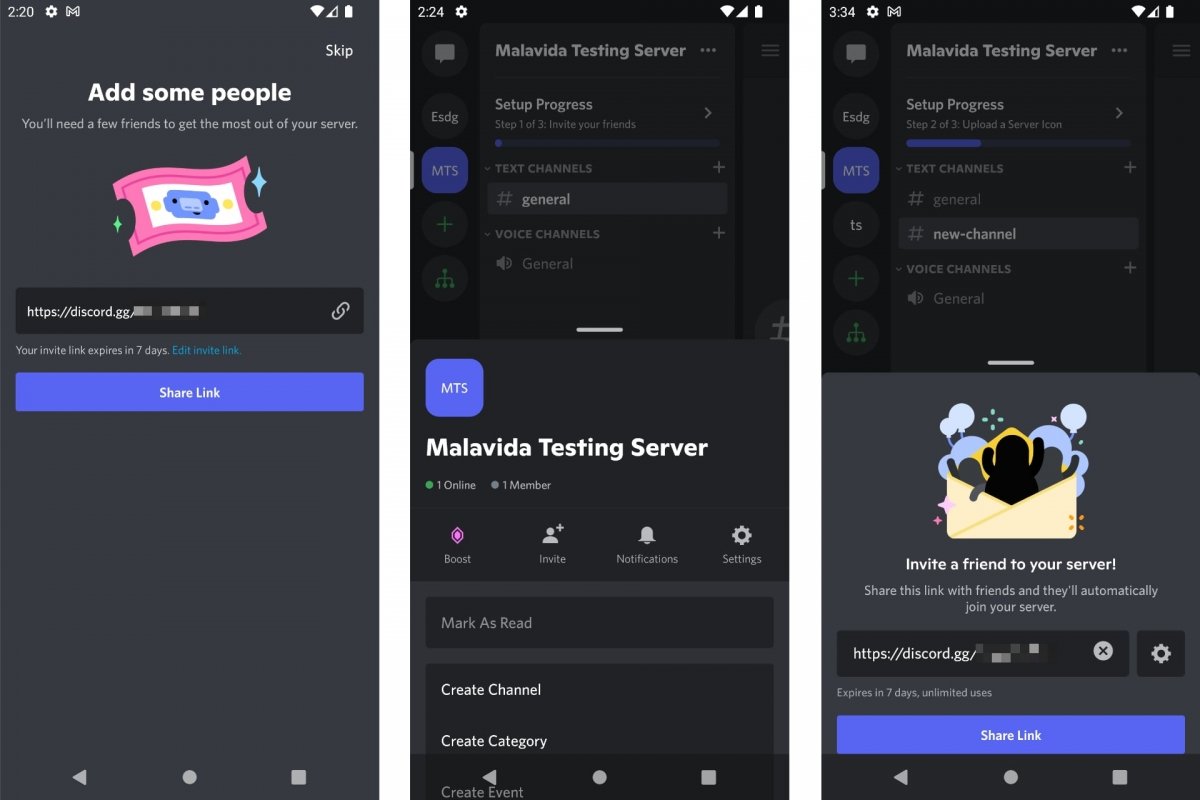
Приглашайте новых участников на свой сервер Discord
Когда сервер уже запущен, вы найдете возможность пригласить пользователей, щелкнув раскрывающееся меню, обозначенное тремя горизонтальными точками. Среди доступных опций вы увидите кнопку «Пригласить». Нажмите ее, и вы увидите ссылку, которую нужно скопировать или поделиться. Если вы получите доступ к его кнопке «Настройки», вы можете изменить продолжительность ссылки и максимальное разрешенное количество пользователей.
Вы также можете приглашать новых пользователей на свой сервер с помощью текстовых или голосовых каналов. Вам просто нужно нажать на значок с двумя бюстами, и вы увидите ссылку, например, «Пригласить участников» или Invite Members. Появится ссылка-приглашение, о которой речь шла выше.
Как настроить уровень проверки сервера Discord
Чтобы никто не мог бесконтрольно войти на ваш сервер и начать оставлять комментарии или отправлять сообщения без разбора, Discord включает систему проверки или модерации. Вы можете активировать его в настройках сервера.
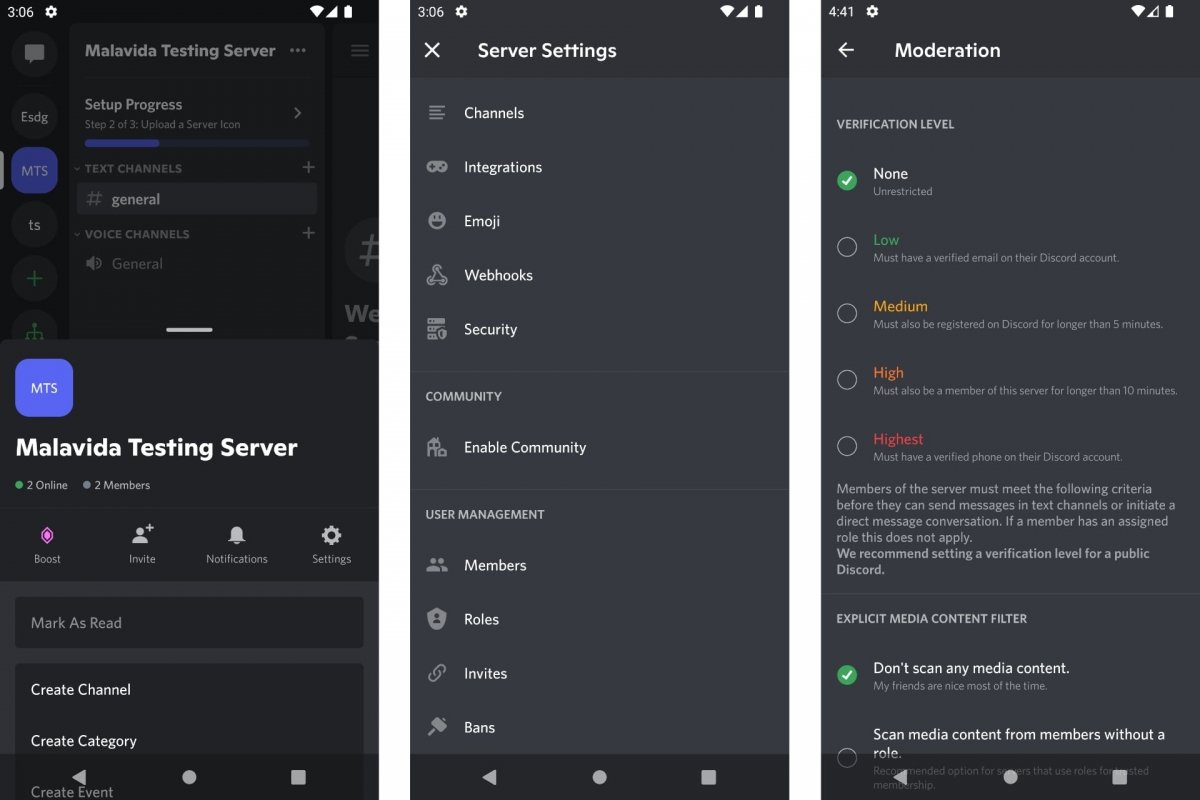
Уровень верификации вашего сервера Discord
Чтобы настроить уровень проверки вашего сервера:
- Выберите свой сервер.
- Нажмите на раскрывающееся меню (три горизонтальные точки).
- Выберите «Настройки» или «Настройки».
- Войдите в режим модерации.
- Выберите одиниз четырех уровней проверки или оставьте значение None.
- Низкий (Low): пользователь должен подтвердить свою учетную запись электронной почты.
- Средний (Medium): вы должны быть зарегистрированы не менее 5 минут.
- Высокий (High):вы должны быть участником этого сервера не менее 10 минут.
- Самый высокий (Highest): у вас должен быть подтвержденный телефон, связанный с вашей учетной записью.
Как управлять ролями или привилегиями участников вашего сервера Discord
Решить, кто может писать или говорить на определенном канале, кто может заставить других замолчать или дать им говорить. Короче говоря, управление сервером и организация иерархии, чтобы все работало хорошо, а разговоры и чаты были полезными, а не хаос и шум. Для всего этого используются роли, разрешения или привилегии для членов сервера.
Войдите в раздел «Роли» в настройках сервера. По умолчанию существует только один уровень привилегий, но вы можете создать больше уровней, нажав на кнопку +. Таким образом, с одной стороны будут пользователи (в лице @everyone), а с другой — администраторы с разным уровнем ролей.
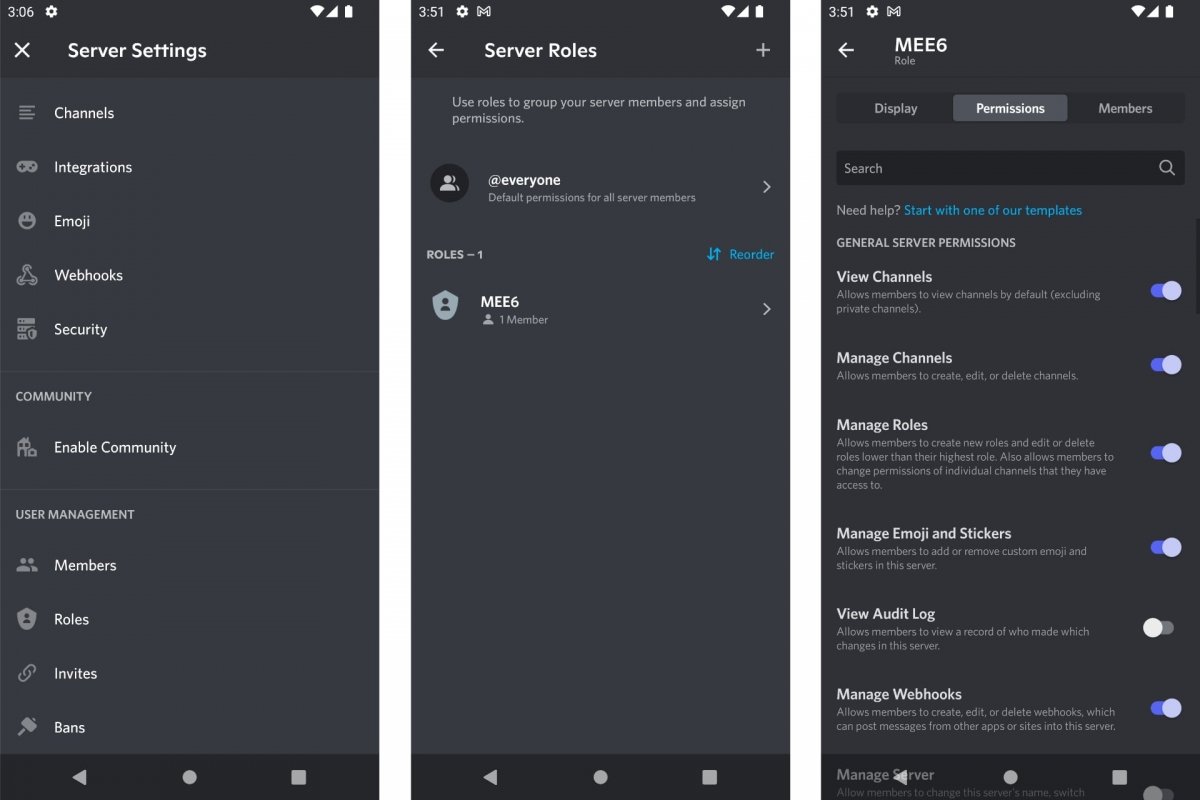
Привилегии гостей вашего сервера в Discord
Если вы войдете на каждый уровень, вы сможете настроить внешний вид этих пользователей по цвету. И, самое главное, из «Разрешений» вы будете решать, что они могут делать или не делать в каналах и на сервере. Не торопитесь, так как есть много вариантов, чтобы отметить или снять отметку по своему усмотрению: пользователи с правами доступа, пользователи, которые могут делать или отменять действия, пользователи, которые управляют другими пользователями. А на вкладке «Участники» вы можете добавлять или удалять участников в каждая доступная роль уровня.
Также возможно управлять ролями и привилегиями внутри каждого канала. Однако будьте осторожны, не перекрывайте общие разрешения с разрешениями каналов.
- Введите текстовый или голосовой канал.
- Нажмите на название канала.
- Зайдите в «Настройки».
- Введите Разрешения канала.
Discord как корпоративный мессенджер и не только
(Написано в 2020, обновлено в 2023 г.)
Хочу рассказать про использование мессенджера Discord как основного средства коммуникации в команде. Опыт может быть полезен другим командам, использующим бесплатные мессенджеры, а также всем, кто ищет пути повышения эффективности использования мессенджеров.
Discord – программа странная и выдающаяся одновременно. Почему? Хотя бы потому, что про способы работы в Discord получилась целая статья.
Что-то пошло не так
Давайте сначала разберемся, что не так с «обычными мессенджерами»: Skype, Viber и им подобными.
В данной статье я рассматриваю исключительно мессенджеры, у которых основной функционал доступен бесплатно. Да, существуют прекрасные платные программы, но они за рамками данной статьи, даже если имеют бесплатный урезанный режим.
Обычные мессенджеры устроены так, чтобы работать «из коробки» и без всякого администрирования. Это вполне здравый подход, обеспечивающий низкий порог вхождения: просто создали групповой чат и общаемся в нём. По-другому эти мессенджеры не могут, так как сложные процедуры настройки отпугнут основную аудиторию. Но, как обычно, низкие начальные вложения оборачиваются высокими эксплуатационными издержками. Какие проблемы имеем в итоге.
Разделение по темам. Чем больше пользователей в группе, тем больше количество обсуждаемых тем. Большинство тем интересны ограниченному числу пользователей группы. Подход здорового человека заключается в том, чтобы создавать тематические группы и включать в них только тех, кому тема интересна – такая изоляция уменьшает «информационный шум» от ненужного контента. Но на практике это приводит к полному хаосу. Например, имеем 10 чатов по работе, 4 чата детского сада, 3 чата многоквартирного дома и так далее. И все эти чаты в одном пространстве имён, поэтому мы начинаем путаться в чатах. Они уползают вниз списка, забываются, потом создаются дубликаты забытых чатов, но туда забывают добавить всех пользователей. Если же количество участников примерно от полусотни и выше, то никакие параллельные чаты уже не создаются – слишком сложно поддерживать актуальный список участников. Ведется один супер-чат, содержащий все вопросы жизни, вселенной и всего такого. Результат: большие группы в мессенджерах становятся «токсичными»: контент неинтересен из-за большого количества мусора; мы присутствуем в таких группах только из-за необходимости.
Избыточные нотификации. Каждому знакома ситуация, когда нам приходит слишком большое количество нотификаций от мессенджеров. Рассмотрим пример. Пусть, у нас команда из 50 человек и каждый пишет в общий чат 5 сообщений в день. Тогда каждый получит по 50*5=250 нотификаций. Если считать, что для просмотра сообщения мы отвлекаемся на 30 секунд, то 250 нотификаций съедают 250*30=7500 секунд, что составляет 2 часа! А всю команду нотификации отвлекают на время 7500*50=375000 секунд или 104 часа! Вдумайтесь: 104 человеко-часа в день или 13 человеко-дней каждый день! Это 26% ресурсов команды. Такие большие числа получаем потому, что количество людей (50 человек) в чате входит в итоговую формулу квадратично (каждый нотифицирует каждого):
50 [чел] * 5 [сообщений/чел] * 30 [сек/(сообщение*чел)] * 50 [чел] = 375000 секВ реальности все несколько лучше, так как сообщения обычно появляются и читаются пачками. Но суть проблемы понятна: квадратичный рост потерь времени команды на нотификации. Кэп подсказывает два способа решения, но оба плохие:
- Меньше
естьписать сообщений (теряется сам смысл мессенджера) - Заглушить нотификации, читать все сообщения сразу все, когда будет время (теряется скорость реагирования на сообщения)
Discord: начало
Теперь переходим к Discord. Прежде всего заметим, что в Discord есть два режима или, скорее, «вида»: назовем их «обычный» и «сервер». Они существуют параллельно и имеют разные цели. В «обычном» виде Discord – это такой же обычный мессенджер, как и все остальные. Даже с более ограниченными возможностями, чем тот же Skype:
- в групповом чате не более 10 участников
- отправка файла не более 25 МБ (до 500 МБ – с платной подпиской Nitro)
- показ видео и экрана с разрешением 720p (больше – с платной подпиской Nitro)
- одно сообщение не более 2000 символов
Сервер
Сначала определимся с терминами. Сервер в дискорде — это всего лишь сущность, группирующая пользователей и каналы. Как, например, форум. Сервер – это уютное место, где будет проходить всё наше корпоративное общение (кроме 1-на-1, которое в «обычном» виде, вне сервера). И никак нельзя сделать, чтобы этот сервер был полностью под вашим управлением или был развернут на вашем оборудовании.
Чтобы работать с сервером, надо этот самый сервер создать. Для определенности будем считать, что мы сотрудники стартапа «Рога и Копыта», поэтому наш сервер будет называться «РК». Создаем сервер путем нажатия на кнопку с большим знаком «+». Как пользователи попадут на серввер? Они должны присоединиться к серверу по приглашению, иного способа загнать их на сервер нет.
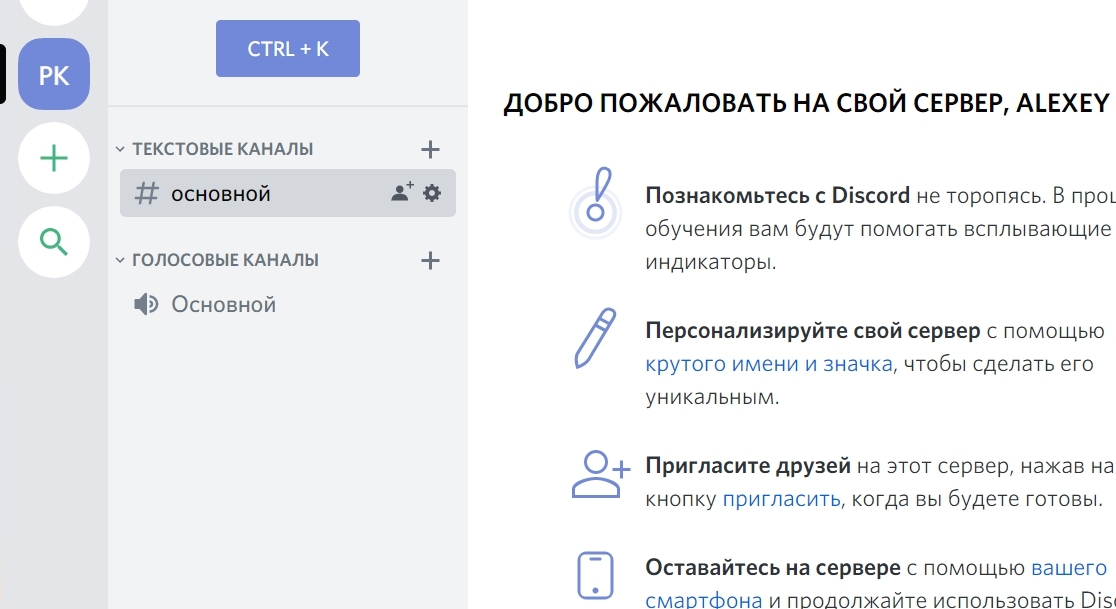
В левой панели сразу видим две новые сущности:
- Текстовые каналы. Это аналог чата, но с некоторыми особенностями и дополнительными функциями. Набор каналов сервера относительно стабилен: каналы всегда остаются на месте, а не уползают вниз в истории, как в мессенджерах. Каналы были бы обычными чатами, если бы не роли и упоминания, которые драматически повышают удобство работы. Но о них далее.
- Голосовые каналы. В этих каналах мы общаемся голосом. Примерно как радиоприемник: нажимаем на канал (выбираем радиостанцию) и сразу же слышим поток вещания и ещё сами можем говорить в канал. Голосовой канал – это поток, он не имеет начала и конца, нет инициатора звонка и нет самого звонка, который позовёт участников. Подключение к каналу мгновенное. Забудьте про «Я звоню, все ли готовы?» «Добавьте меня в звонок!» «Где ссылка на митинг?». Просто тык в канал — и через пол-секунды вы слышите голоса. Никакого текста в голосовых каналах нет — пишем мы в текстовых каналах, а говорим в голосовых (впрочем, недавно появилась возможность писать и в голосовые каналы). Голосовых каналов нужно столько, сколько голосовых митингов вам нужно вести параллельно. Весьма вероятно, что одного хватит.
Роли
Теперь переходим к инструментам Discord, которые делают его эффективным для командной работы. Прежде всего это роли. Смысл в том, что мы настраиваем права доступа не для конкретных пользователей, а для ролей и даём эти роли людям. Список разных прав, которые может иметь роль, внушает: целых 42 пункта. Роли работают в связке с каналами: у каналов мы настраиваем, какие права имеет роль в канале: чтение, написание, удаление сообщений и т.п.
Какие роли создавать – решаем сами. Роль соответствует некоему типичному набору действий пользователя. Например, на нашем сервере сделаем такие роли:
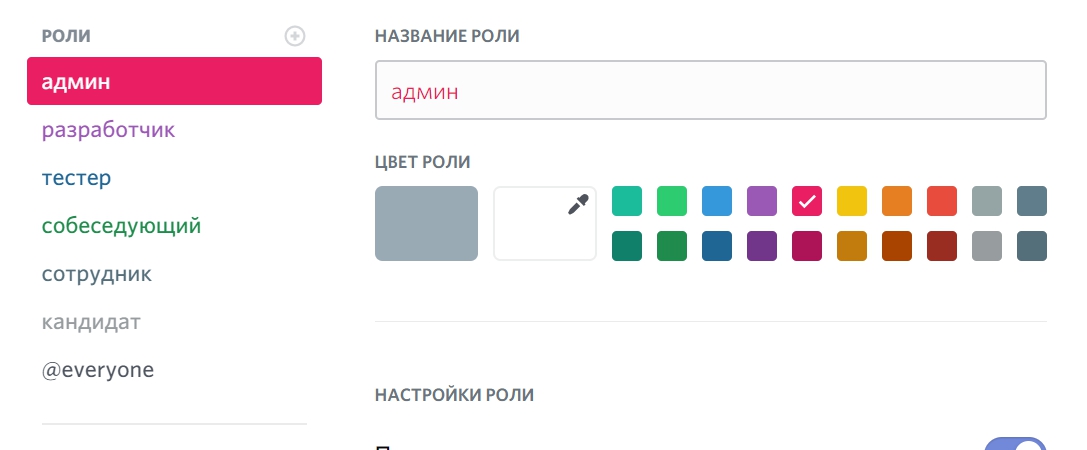
- everyone – техническая роль, означает «все, кто на сервере»; она уже есть и удалить её нельзя.
- сотрудник – назначаем роль всем сотрудникам, она дает способность видеть
в темнотевсе основные каналы сервера. - админ – имеет права администрировать всё остальное. Главнее админов только владелец сервера, который и дает роли админам.
- кандидат – это не сотрудник, а тот, кого будем собеседовать. Данная роль позволяет придти на наш сервер (по приглашению) и участвовать в удаленном собеседовании: видит он только два канала «собеседование» – текстовый и голосовой. После собеседования лишаем человека этой роли, и он перестаёт видеть каналы. Или выгоняем с сервера.
- собеседующий – сотрудник, который проводит собеседование. Это не какой-то специальный человек, а просто любой сотрудник с дополнительной ролью. Собеседующий кроме всех своих каналов видит ещё текстовый и голосовой каналы «собеседование». Остальным сотрудникам (тем, кто не хочет участвовать в собеседовании) роль не даем и они не видят эти два лишних (для них) канала.
Каналы
Текстовые каналы на нашем сервере могут быть, например, такие:
- #welcome – новые пользователи попадают по приглашению в этот канал и ждут, пока им дадут роли для доступа к остальным каналам. Можно настроить какое-нибудь прикольное приветствие.
- #объявления – объявления для всех; без обсуждения
- #общий – обсуждение любых тем, не подходящих для более специализированных каналов
- #разработка – понятно
- #тестирование – понятно, можно сделать видимость только для роли @тестер
- #собеседование – понятно, можно сделать видимость только для ролей @собеседующий и @кандидат
- #сервер – обсуждение настроек этого сервера, только для @админ
- #корпоратив – обсуждение встреч, тимбилдингов, корпоративов
- Каналы «работы» и «детского сада» не перемешаются, так как они будут в пределах разных серверов.
- Каналы не уползают вниз и не меняют порядка, они на фиксированном месте. Можно выстроить их в определённом порядке и легко искать.
- Добавление даже большого количества пользователей в созданный канал делается быстро, через права ролей в канале.
- Нанят новый сотрудник: даем ему нужные роли. Он автоматически попадает в правильные каналы.
- Увольнение сотрудника: выгоняем с сервера.
- Создание нового канала: обычно клонируем существующий, если нужны те же права. Настраиваем права ролей – и пользователи автоматически попадают в канал.
Убрать уволившегося сотрудника из всех рабочих чатов в любом мессенджере>. При этом полного списка чатов нет, а создатель чатов в отпуске.
Упоминания
Упоминания – ещё одна вещь, которая делает работу в Discord эффективной. Это когда мы пишем сообщение в текстовый канал, упоминая аккаунт с помощью специального синтаксиса:
@Vasya.Pupkin Твоя ревизия сломала билд!Можно упомянуть роль:
@тестер Помогите воспроизвести баг #12345А вот так можно упомянуть всех, кто есть в канале (любой из этих вариантов работает):
@here Присылайте отчеты!@everyone Присылайте отчеты!Тут вы можете сказать: «Ха! В Skype тоже можно упомянуть через @имя. И зачем упоминать всех, какой в этом смысл? Ведь сообщение и без того обращено ко всем».
Действительно, в Skype можно написать Vasya.Pupkin. Но в Skype вся польза от упоминания в том, что вылезет всплывающее сообщение, что «вас упомянули». В Discord сделали лучше, сейчас объясню как. Прежде всего заметим, что в Discord есть два вида нотификаций о новых сообщениях:
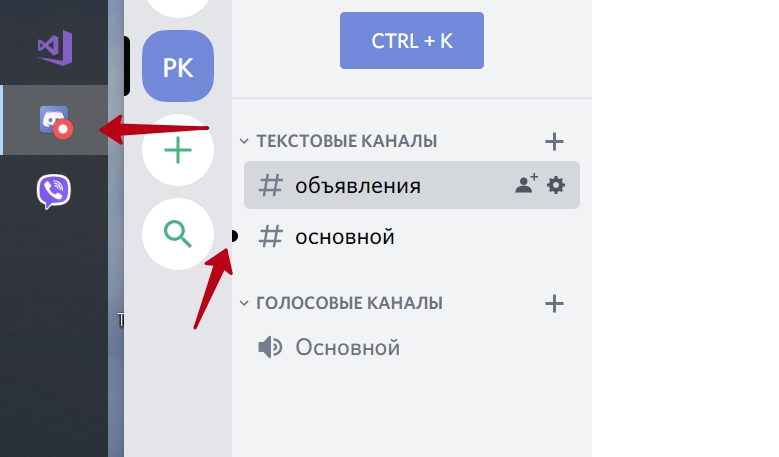

- Если вы вы не были упомянуты, то нотификация слабая: красный круг в таскбаре и маленькая чёрная пипка в названии канала.
- Если же вас кто-то упомянул, то нотификация более заметная: красный круг с числом в таскбаре, на иконке сервера и в названии канала; кроме того иконка Discord в таскбаре мигает оранжевым (пока приложение не получит фокус).
Поток сообщений в текстовых каналах не требует внимания, пока пользователь не упомянут.
- общий поток сообщений (без упоминания лично вас)
- адресный поток сообщений (с упоминанием лично вас)
- Пока вас не упомянули, нет ничего срочного/важного для вас. Можно отложить чтение каналов до лучших времён.
- Если упомянули, значит есть что-то срочное/важное, нужно сразу же прочитать.
- Каждый срочный/важный пост должен содержать упоминание целевой аудитории.
- Весь остальной поток сообщений в каналах тоже надо читать (в случае корпоративного применения), но в удобное для себя время.
@here Кто может проконсультировать по вопросу … ? @here Техобслуживание сервера в 23:00, простой 5 минут. @тестер Кто может проверить несложный баг?И таких упоминаний в реальности очень мало, не более 2% сообщений. Обычно упоминают here когда задают вопрос не зная, кто конкретно может на него ответить. Все отвлекаются от работы и читают вопрос. Дальше люди, которым есть что сказать, остаются вести дискуссию, остальные возвращаются к своим делам. И не бойтесь, что here будет слишком много: лишний раз писать here в сообщении просто лень!
Также упоминаний не будет слишком мало. Хотя бы потому, что человек сам заинтересован позвать правильных людей упоминанием их в своем посте, чтобы достичь нужного ему результата. Короче, всё это самобалансируется и получается норм. Что с остальными 98% сообщений? Их тоже надо читать, но не срочно. В удобное время с чашкой кофе прочитываем весь поток сообщений. Такое отложенное прочитывание не приводит к огромным потерям времени, как описано в начале статьи. Ведь читаем подряд, не переключая контекст мозга между сообщениями и другими делами. И, что самое главное, сообщения не отрывают нас от работы.
Итого: проблема избыточных нотификаций полностью решена, и при этом обеспечено быстрое реагирование на важные сообщения.
Прочие замечания
Не совсем очевидно, чем отличаются упоминания here и everyone. Первое означает «все, кто сейчас онлайн», а второе просто «все». То есть если мы упоминаем here, то люди, которые в данный момент, например, в отпуске, не получат сильной нотификации от этого сообщения, когда вернутся к работе.
В обсуждениях подсказали еще более продвинутый способ орагнизации баланса между скоростью реагирования и ограничением избыточных нотификаций. Я описал двухуровневую схему: «без упоминания» либо «с упоминанием» для быстрого реагирования. Если требуется еще более быстрое реагирование, то дополняем это третьим уровнем: все постоянно находятся в специальном «дежурном» голосовом канале, но молчат, отключив микрофоны. Как только требуется немедленная реакция, об этом просто говорят в «дежурном» голосовом канале и люди сразу реагируют.
А минусы какие?
Технические ограничения в Discord.
- Пожалуй, самое главное ограничение: видео и показ экрана только 720p (больше – с платной подпиской Nitro). Для показа кода и текста этого мало. Решение? Показывать экран через Skype или другую программу, которая хорошо это делает.
- Отправка файла в канал – не более 25 МБ (больше – с платной подпиской Nitro). Обычно хватает для всего. Если не хватает, то облачные хранилища уже изобрели.
- В не-серверном режиме в групповом чате не более 10 участников. Этого может быть мало. Но надо помнить, что не-серверный режим порождает избыточные нотификации (там любое сообщение считается упоминанием), он имеет очень узкую область применения. Решение: использовать сервер.
- В одном сообщении не более 2000 символов; если больше, то предлагает отправить сообщение как файл.
- Поиск среди сообщений имеет много возможностей, но вот найти по заданной подстроке не может. Например, если искать «мили», то слово «фамилия» не находит.
- Нельзя поднять Дискорд на своем оборудовании или иным способом обеспечить полный контроль над сервером.
- Регистрация пользователя чуть сложнее, чем в обычных смартфонных мессенджерах.
- Нужны админы (фактически, просто активные пользователи), которые изначально настроят роли и права.
- Нужно некоторое обучение пользователей, чтобы они правильно использовали упоминания и роли.
- Митинг в голосовом канале не имеет явного «звонка» в начале, который всех призывает. Будут забывать, но проблема решается напоминаниями
и ипатьевским методом.
Стандартные возможности
В этой статье рассмотрены принципиальные отличия Discord от других мессенджеров, позволяющие значительно увеличить эффективность работы. А вот список мелких фич, которые типичны для мессенджеров и не являются чем-то выдающимся:
- Цитирование. Упоминание сразу включено в цитирование.
- Форматирование: стандартный набор. Полужирный, курсив, подчеркнутый, зачеркнутый, моноширинный.
- Подсветка синтаксиса: есть для некоторых языков.
- Вставка картинок, GIFок, ссылок.
- Смайлики
- Добавка смайликов-реакций под сообщения. Видно количество реакций и кто какую реакцию поставил (удобно в том числе для быстрых голосований).
- Функция преобразования текста-в-речь.
- Глушение нотификаций с ненужных каналов (@упоминание проходит сквозь глушение).
- Вполне функциональные мобильные клиенты
А еще есть.
Боты и возможность написания своих ботов. Но это уже совсем другая тема.
Итого
Discord – это в некотором роде мессенджер 2.0, имеющий средства для эффективного общения больших групп пользователей, в том числе и в корпоративном применении. Создатели программы не побоялись выйти за рамки парадигмы обычных мессенджеров – и получилось неплохо. И в то же время Discord не конкурент обычным мессенджерам, у него своя экологическая ниша. Ведь у простых пользователей, не айтишников и не геймеров, наступает шок и трепет от необходимости администрирования и непохожести на привычные программы.
У этой статьи две цели:
1. Описать основные возможности (порой неочевидные), которые даёт Дискорд, чтобы энтузиасты смелее его использовали, а не продолжали жрать кактус.
2. Вторая более глобальная: я хочу, чтобы пользователи требовали большего. Чтобы пользователи оказывали некое социальное давление на разработчиков мессенджеров, дабы те постепенно выходили из той убогой парадигмы, в которой застряли все, включая новомодный Телеграмм. Недавно одна из больших групп, в которых я участвую, перешла с Viber на Телеграмм. И, к величайшему разочарованию, Телеграмм не предложил почти ничего из того, что предлагает Дискорд для больших групп и что описано здесь. Единственное, что есть в Телеграмм – это множество тем в рамках группы. Печаль.
Надеюсь, информации в статье достаточно, чтобы решить, надо вам это или нет.
UPD1: Комментарий JustDont:
Перед тем как советовать дискорд для контор, нужно обязательно упоминать о том, что вообще-то нужно внимательно честь Discord Privacy Policy, в которой вполне себе английским или русским по белому написано, что Discord собирает всё, что вы ему отправляете. В том числе и всю вашу переписку, обратите внимание. И совершенно не обещает её шифровать и вообще как-то беречь её конфиденциальность от самих себя. И есть ряд сценариев, в которых эта собранная информация вполне может уйти куда-то, куда вам не очень хочется, чтоб она ушла. И нужно оценивать эти риски.
- discord
- мессенджеры для командной работы
- нотификации
- удаленная работа
- Мессенджеры
- Управление сообществом