
Прощайте, кракозябры: работаем с формулами в google docs и другие полезные сервисы
В этой статье мы с вами будем разбираться как работать с формулами. Нет, не теми формулами, которые будут все для вас считать. Нас интересует, как написать супер-мега-сложные формулы так, чтобы система не глючила и при открытии документа или его печати корректно отображала именно то, что мы хотели написать. Ну и еще кое-чего из полезненького в инструментарии, что может вас заинтересовать.
Формулы в Гугл Докс
В рамках этой системы можно корректно писать формулы в виде базы символов для математических, физических или химических обозначений.
Чтобы не прописывать все это вручную, делаем так:
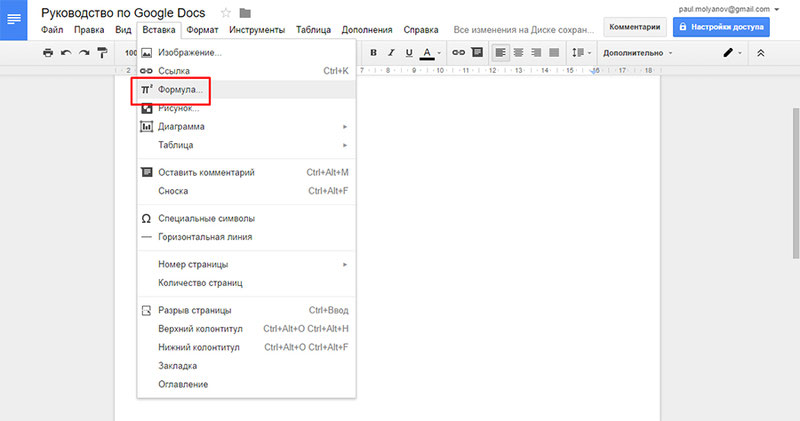
- Открываем меню «Вставка»
- Выбираем пункт «Формула»
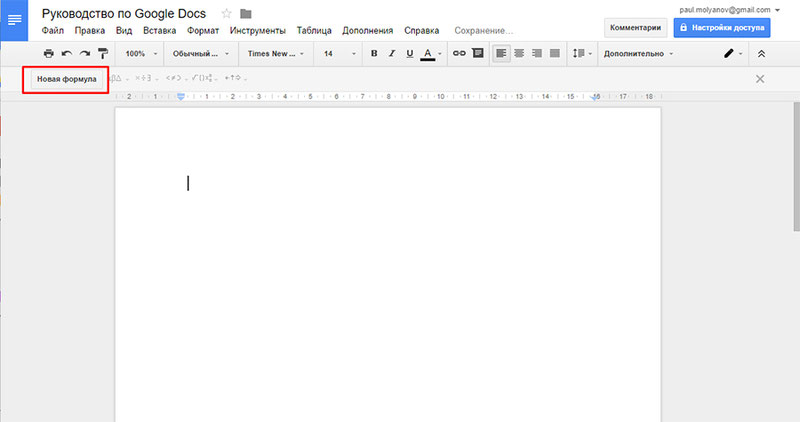
- Нажимаем пункт «Новая формула» и начинаем писать.
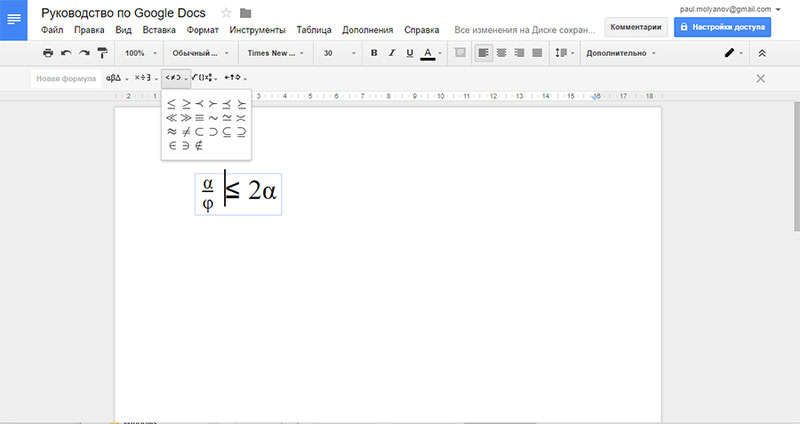
Меню предложит вам целый ряд символов, из которых вы просто выбираете нужный вам. При выборе символ тут же отображается в тексте.
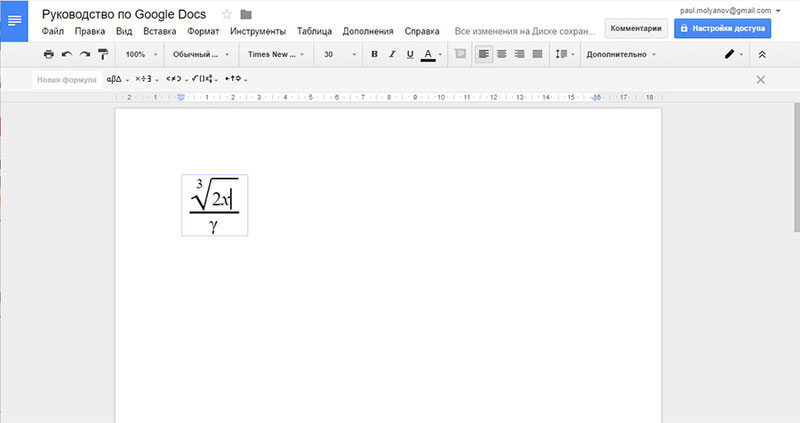
Обратите внимание: есть символы, которые достаточно выбрать и они отобразятся в строке. А есть и такие символы, которые в тексте нужно будет дополнять (например, квадратный корень из какого-то числа).
Прочие полезные инструменты
В рамках сервиса Google Docs есть и другие полезные инструменты, которые могут вас заинтересовать. Все они расположены в Инструментах в меню.
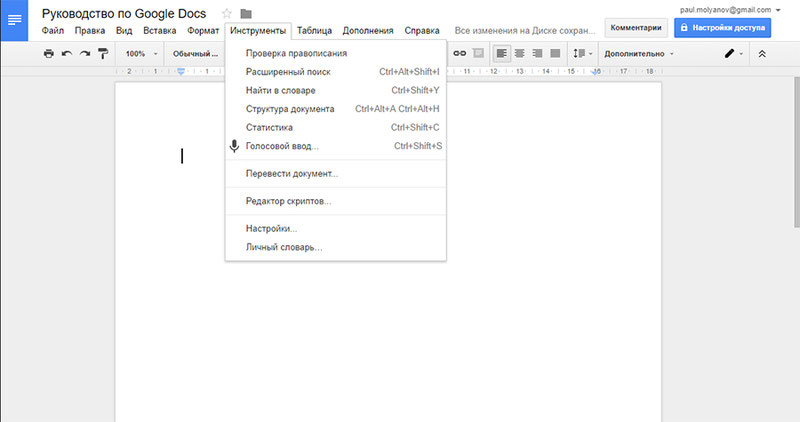
Опишем их для вас более подробно:
-
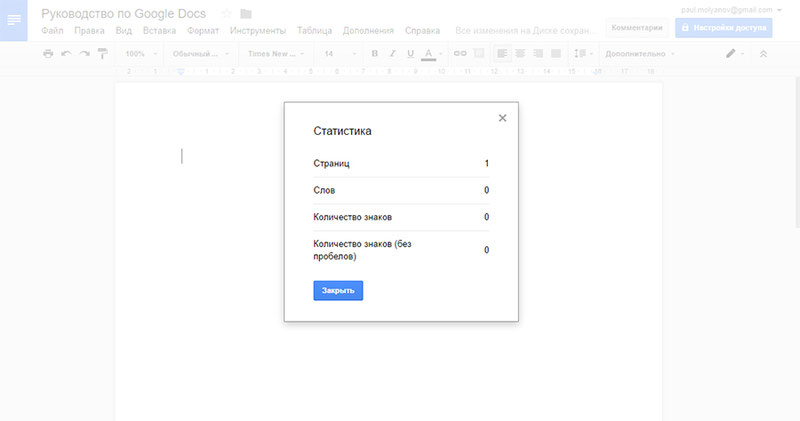
Статистика. Отличный инструмент для копирайтеров. Здесь можно просмотреть основные данные: количество страниц документа, символов, слов. Это меню можно вызвать не только через панель инструментов, но и горячими клавишами: Ctrl+Shift+C
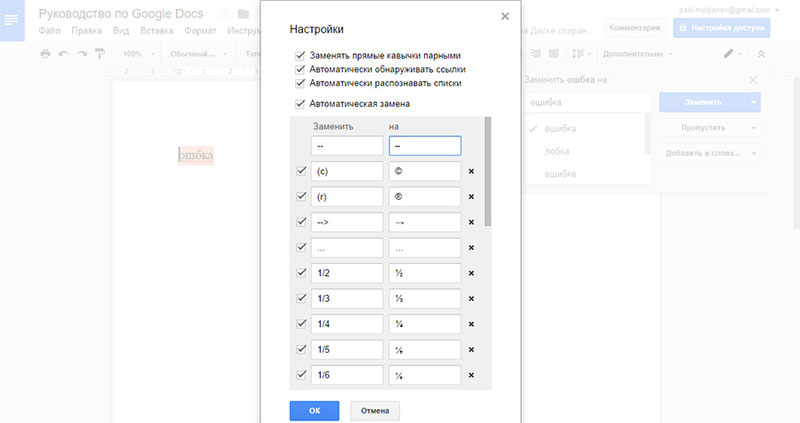
Автозамена. Находится в Инструментах во вкладке «Настройки». С помощью этого инструмента можно быстро заменить один набор символов другим.
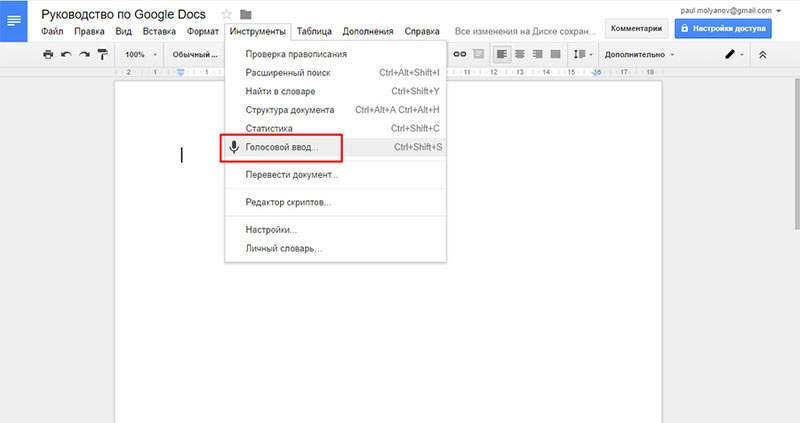
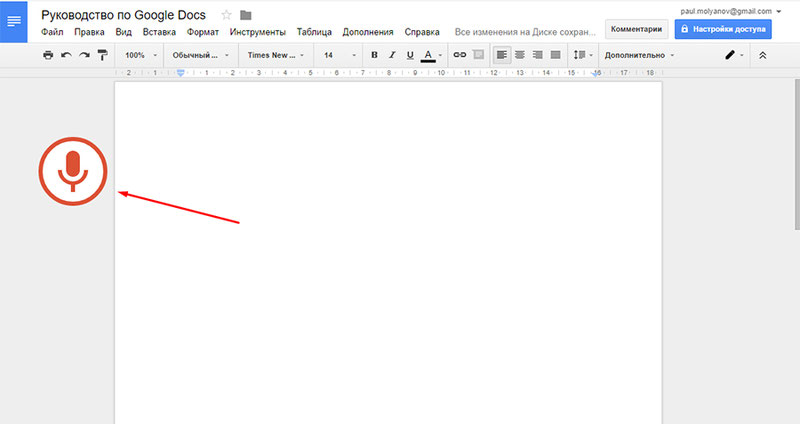
Голосовой ввод. Просто невероятно удобный инструмент, который позволит на время дать отдохнуть вашим глазкам и ручкам. Конечно, для мега-сложной информации этот сервис не подойдет, но для несложной диктовки вполне сгодится. Работу осуществляет специальный робот, который распознает русскую речь на слух. Он также легко распознает команды «точка», «запятая», «абзац», «новая строка», «вопросительный/восклицательный знак». Можно запускать при помощи панели инструментов или путем нажатия горячих клавиш: Ctrl+Shift+S
Когда видите красный значок с микрофоном – это значит, что идет запись. Хотите остановиться и передохнуть – достаточно просто нажать на этот знак.
Как проставить сноски, колонтитулы, номера страниц и оглавление
Это особенно важная информация для студентов, которые так часто пишут рефераты, контрольные, курсовые и прочие виды работ, которые должны быть оформлены по всем правилам и стандартам.
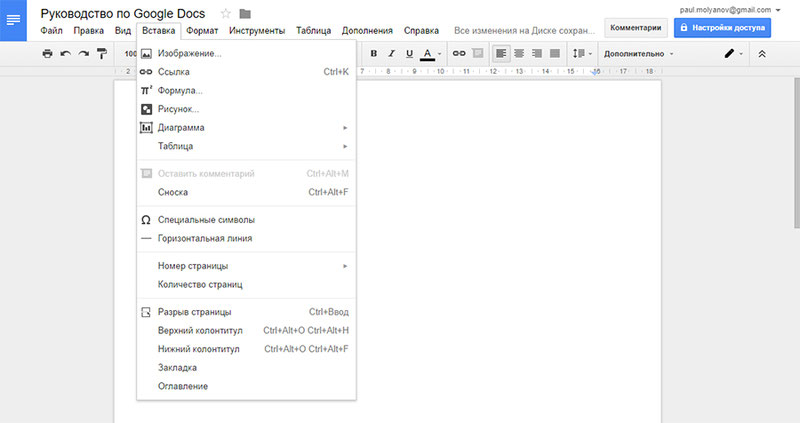
Для добавления номера страницы зайдите в меню «Вставки» и выберите нужное расположение. Программа по умолчанию проставляет номер страницы в нижнем правом углу, но его легко можно перенести в нужное место вручную – просто нажмите и перетяните в нужное место.
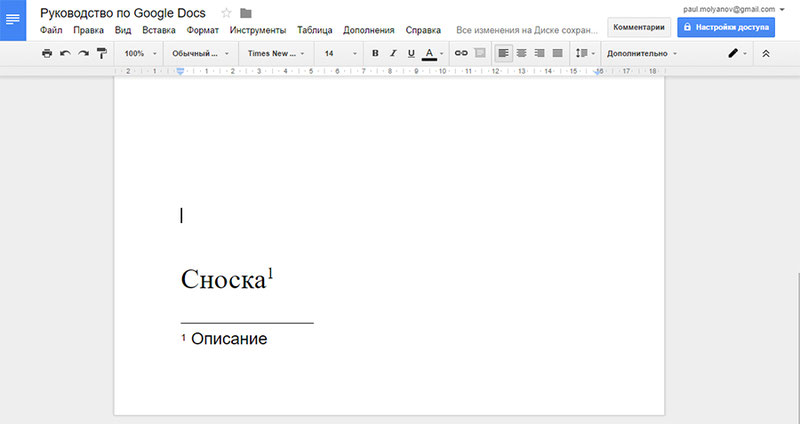
Для сноски выберите опять же меню «Вставка» и найдите там пункт «Сноска» (или комбинация горячих клавиш Ctrl+Shift+F). У слова, которое вы хотите пояснить, появится порядковый номер, а внизу страницы под этим номером просто напечатайте нужный комментарий. Для удаления сноски нужно удалить номер у поясняемого слова, а не комментарий внизу страницы.
Оглавление, как правило, создается в виде нумерованного списка, каждый пункт которого представлен в виде активной ссылки на содержимое.
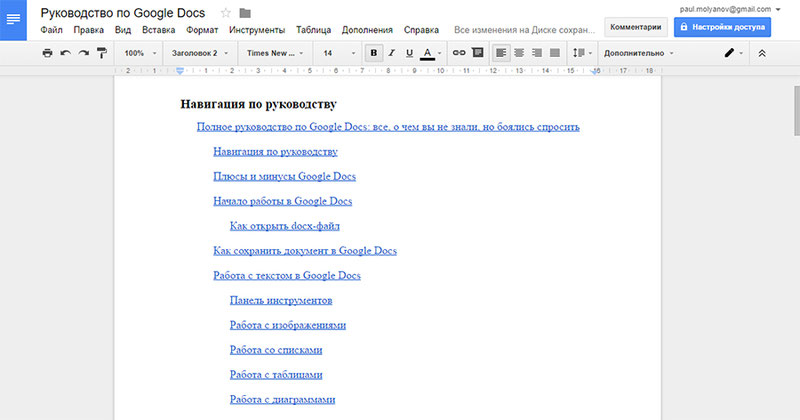
Создается по аналогии с остальными видами содержимого в инструментарии. Также рекомендуем почитать о том, как оформлять презентации титульный лист.
Ну а если работа с этим сервисом для вас слишком сложна, или у вас просто физически не хватает времени и сил, обращайтесь к нам – наши авторы выполнят все быстро, дешево и качественно!
Добавление номеров страниц в Google Documents
В Google Documents невозможно стандартным средствами (через интерфейс) добавить автоматическую нумерацию страниц документа. Но есть возможность добавить необходимый HTML-код, с помощью которого будем выводить нумерацию страниц в верхнем и нижнем колонтитулах.
Находясь в документе, нажимаем кнопку «Edit HTML». Добавляем в начало текста следующий код (для верхнего колонтитула):

При сохранении документа в формате PDF, заголовок у страниц будет выглядеть так:
Для вывода нижних колонтитулов необходимо добавить следующий код в нижнюю область документа:
p.s.
Насколько я понял, оно только для PDF работает.
Как пронумеровать страницы в Гугл Документах: инструкция
Как пронумеровать страницы в Гугл Документах с самого начала, можно ли ставить цифры сверху – или обязательно внизу? Как начать отсчёт не с первого листа? На эти и другие вопросы найдёте ответы здесь, читайте!
Меняем разметку
Нумерация страниц в Гугл Документах есть – это довольно простой в управлении инструмент. Разумеется, без подобной разметки никак не обойтись! Особенно важно проставить цифры, если вы составляете учебные материалы (например, курсовую или реферат).

Пригодится опция и в рабочих целях – вариантов использования множество. Нумерация делает ваш документ выразительнее и удобнее.
Есть и другие способы оформления документа и его содержания. Например, форматирование — сделать зачеркнутый текст в Гугл документе, изменить его цвет или шрифт.
- откройте нужный документ и найдите наверху слева вкладку «Вставка» ;
- в меню ищем раздел «Номера» ;
- появится небольшое дополнительное окно, в котором можно выбрать вариант расположения.

Нумерация страниц в Гугл Докс доступна в четырёх видах:
- сверху справа с первой;
- снизу справа с первой;
- сверху справа со второй;
- снизу справа со второй.
Просто выбирайте, какой вариант нумерации страниц в Гугл Докс вам больше нравится – и нажимайте на соответствующую иконку.
Это еще не все – если вы нажмёте на кнопку «Количество…» , соответствующая цифра появится в документе. Число высветится там, где вы поставили курсор.

Не забывайте: существуют разные элементы для оформления текста — абзацы в Гугл докс, шрифты,
Теперь обратимся к доступным настройкам. В том же меню нажмите на кнопку «Другие параметры» , чтобы открыть дополнительное окно.
- Выбирайте, какой тип границы вам нравится больше – верхний или нижний колонтитул. Отметьте вариант размещения, поставив флажок в чекбоксе;
- если хотите начинать нумерацию страниц в Гугл Документе с первого листа, отметьте галочкой соответствующую опцию;
- в разделе «Начальное значение» выбираем, с какого числа пойдёт нумерация – вы можете выбрать любую нужную цифру;
- если необходимо, отметьте опцию «Начать с предыдущего раздела» .

Чтобы сохранить новые настройки, нажмите на кнопку «Применить» .
Поздравляем, вы справились! Теперь вы увидите номера страниц, расположенные с небольшим отступом от нижнего края.
А как называются отступы вправо в начале некоторых строк? Это абзацы в Гугл докс, они способствуют лучшему восприятию текста читателем.
Второй способ
Есть и другой способ поработать с разметкой – через колонтитулы в Гугл Документах. Это специальные элементы структуры, расположенные в верхней и нижней частях страницы. Пока вы не включите отображение полей, не сможете их увидеть!
- Наведите курсор на самый низ страницы (или на самый верх);
- щёлкните два раза подряд – откроется поле колонтитулов;
- найдите синюю иконку «Параметры» , нажмите на неё;
- выберите вкладку с нумерацией.

Вы увидите уже знакомое окно настроек, где можно выбрать формат отображения, начальное число и первый лист.
Если вы нажмёте на кнопку «Формат» , можете поменять отображение колонтитула (верхний и нижний настраиваются отдельно). Укажите размер полей, настройте макет. Можно отображать изменения только для одной страницы или для всех сразу. А также только для чётных или нечётных.

Также через меню колонтитулов можно удалить уже поставленную цифру. Просто выделите ее, потом нажмите на клавишу Delete.
Вам остаётся лишь выбрать, как сделать нумерацию страниц в Гугл Документах – с самого начала или со второго листа. Может, вы хотите разместить цифры наверху, может быть, внизу? Со всеми нужными инструментами познакомились, теперь все получится, уверены!
Добавление разных номеров или форматов номеров страниц для разных разделов
Чтобы использовать разные номера или форматы страниц в разных разделах, можно создать разрывы страниц и настроить номера страниц для каждого из них.
Ниже представлено введение со строчными римскими цифрами. Вместо них можно использовать любой другой формат.
-
Выберите введение или основной текст документа и щелкните Макет >Разрывы >Следующая страница.
Совет: Чтобы увидеть разрывы разделов и другие знаки форматирования, откройте вкладку Главная и нажмите кнопку Показать или скрыть (¶), чтобы включить отображение знаков форматирования.
- В поле Формат номера выберите формат нумерации, например «a, b, c» или «i, ii, iii» для введения.
- В разделе Нумерация страниц установите переключатель Начать с и введите номер, с которого будет начинаться нумерация в разделе. Например, можно начать новую нумерацию в начале раздела основного текста.
Ниже представлено введение со строчными римскими цифрами. Вместо них можно использовать любой другой формат.
- Выберите введение или основной текст документа и щелкните Макет >Разрывы >Следующая страница.
- В верхнем колонтитуле раздела основного текста отключите параметр Как в предыдущем разделе. Если параметр Как в предыдущем разделе затенен, убедитесь, что разрыв раздела был создан.
Примечание: Верхний и нижний колонтитулы связаны отдельно. Если номер страницы находится в верхнем колонтитуле, отключите связывание для верхних колонтитулов. Если номер страницы находится в нижнем колонтитуле, отключите связывание для нижних колонтитулов.
Дополнительные сведения о номерах страниц см. в статье Нумерация страниц в Word.