
Как прописать keywords на страницы вордпресс без плагина
Здравствуйте! Я уже описывал данный вопрос в комментарии: «Замечательный код! Убрал All in One SEO Pack )). Вот только есть одна проблемка, на страницах создаю кейвордс. а он не прописывается. А в остальном все вроде пока отлично работает», но так и не получил в этом рекомендации и решил задать вопрос здесь. Заранее спасибо! Вот код страницы
миссия автора | Блог Сергея Черняева - Покорители мечты ID,'keywords',true) )< $out = ''; $res = wp_get_object_terms( $post->ID, array('post_tag','category'), array('orderby' => 'none') ); // получаем категории и метки if ($res) foreach ($res as $tag) $out . ; $out = str_replace(' ',', ',trim($out)); $out = "$out $def_keywords"; > elseif (is_category() || is_tag())< $desc = $wp_query->queried_object->description; if ($desc) preg_match ('!\[keywords=(.*)\]!iU',$desc,$match); $out = $match[1]?$match[1]:''; $out = "$out $def_keywords"; > elseif (is_home()) < $out = $home_keywords; >if ($out) return print "\n"; return false; > ?>
Заметки к вопросу:
Kama 9 лет назад
Не понятно: В записях работает, а на постоянных страницах нет? Посмотрел код, должно вроде работать. Отредактируйте вопрос поясните подробнее пожалуйста.
9 лет назад 5
is_single() замените на is_singular() Вообще, я бы рекомендовал обновить код. На странице где вы брали этот код, он обновлен: http://wp-kama.ru/id_86/sravnenie-seo-plaginov-platinum-seo-pack-i-all-in-one-seo-pack-i-otkaz-ot-nih.html#h3_6 В частности, код для keywords выглядит так:
/** * Генерирует метатег keywords для head части сайта * * Чтобы задать свои keywords для записи, создайте произвольное поле keywords и впишите в значения необходимые ключевые слова. * Для постов (post) ключевые слова генерируются из меток и названия категорий, если не указано произвольное поле keywords. * * Для меток, категорий и произвольных таксономий, ключевые слова указываются в описании, в шоткоде: [keywords=слово1, слово2, слово3] * * @ $home_keywords: Для главной, ключевые слова указываются в первом параметре: kama_meta_keywords( 'слово1, слово2, слово3' ); * @ $def_keywords: сквозные ключевые слова - укажем и они будут прибавляться к остальным на всех страницах * * version 0.2 */ function kama_meta_keywords( $home_keywords = '', $def_keywords = '' ) < global $wp_query, $post; $out = ''; if ( is_front_page() )< $out = $home_keywords; >elseif( is_singular() )< $out = get_post_meta($post->ID, 'keywords', true); // для постов указываем ключами метки и категории, если не указаны ключи в произвольном поле if( ! $out && $post->post_type == 'post' )< $res = wp_get_object_terms( $post->ID, array('post_tag', 'category'), array('orderby' => 'none') ); // получаем категории и метки if( $res ) foreach( $res as $tag ) $out .= ", $tag->name"; $out = ltrim($out, ', '); > > elseif ( is_category() || is_tag() || is_tax() )< if( $desc = $wp_query->queried_object->description ) < preg_match( '!\[keywords=([^\]]+)\]!iU', $desc, $match ); $out = $match[1] ? $match[1] : ''; >> if( $out && $def_keywords ) $out = $out .', '. $def_keywords; if ( $out ) return print "\n"; return false; >
Description и keywords без плагинов в WordPress
В продолжение к статье «Использовать description и keywords или нет?» и рубрики «Делюсь опытом», сегодня делюсь опытом как создавать мета-теги description и keywords, в автоматическом режиме, без использования плагинов. Скажу сразу, рецепт построен на основе Произвольных полей WordPress и будет полезен всем кто экономит на плагинах или создает собственные, SEO оптимизированные шаблоны.
В WordPress, к моему сожалению, не предусмотрено создание мета-тегов description и keywords, простыми штатными средствами. Я имею ввиду создание мета-тегов для каждой страницы вашего блога. Данную проблему решали сторонние плагины, такие как all-in-one-seo-pack, wpSeo и т.д.
Я написал небольшой скрипт, который автоматизирует процесс формирования мета-тегов title, description, keywords.
Скрипт формирует мета-теги для таких страниц:
- Главная страница — title и description берется из настроек блога, а keywords формируется на основании всех тегов блога, ранжируя их по популярности использования. Количество ключевых слов настраиваемое, по умолчанию 25.
- Страница рубрики — title формируется из префикса и названия рубрики + title блога. Description берется из описания рубрики, а keywords формируется из тегов публикаций находящихся в рубрике. Ключи ранжируются по популярности использования. Количество ключевых слов настраиваемое, по умолчанию 9.
- Страница тега — title формируется из префикса и названия тега + title блога. Description берется из названия тега + 3х заголовков верхних публикаций страницы тега. Keywords формируется из дополнительных тегов публикаций находящихся на странице. Ключи ранжируются по популярности использования. Количество ключевых слов настраиваемое, по умолчанию 9.
- Страница публикации или статическая страница — title формируется из заголовка публикации/страницы + title блога. Description, если не указан в произвольном поле, берется из 20 первых слов публикации/страницы. Количество слов настраиваемое. Keywords формируется из тегов публикации/страницы или из произвольного поля.
- Страница архива (год, месяц, день) — title формируется из префикса и даты + title блога. Description и Keywords не указываются. Добавлен мета-тег который запрещает индексирование поисковиками, чтобы исключить дублирование контента.
- Страница поиска — title формируется из префикса и фразы запроса + title блога. Description и Keywords не указываются. Добавлен мета-тег который запрещает индексирование поисковиками.
- Страница 404 — title прописан в скрипте + title блога. Description и Keywords не указываются. Добавлен мета-тег .
Везде в title перед названием блога присутствует разделитель, который указывается в настройках скрипта. По умолчанию стоит «::».
Для того, чтобы в публикации или статической странице указать Description и Keywords вручную:
- Заходим в панель администратора WordPress.
- Создаем или редактируем статью блога.
- На странице редактора, внизу, находим вкладку Произвольные поля.
- Для мета-тега description в Имя пишем description, а в Значение пишем ваше краткое описание статьи.
- Для мета-тега keywords в Имя пишем keywords, а в Значение пишем ключевые слова статьи.
- Нажимаем кнопку Опубликовать\Обновить.
Работы данного скрипта достаточно чтобы в автоматическом или ручном режиме, оптимально формировать правильные мета-теги для своего блога.
ВНИМАНИЕ
Данный скрипт устарел, здесь новая версия
SEO скрипта wpAutomateSEO
Скачать скрипт можно по ссылке ниже:
Как подключить скрипт:
- Распакуйте файл seo.php, из загруженного архива, в папку с вашим шаблоном.
- В панели администратора WordPress кликаем, меню Внешний вид\Редактор.
- Откройте в редакторе файл functions.php (функции темы). Перед редактированием убедитесь что у этого файла стоят права для записи CHMOD=666.
- В редакторе, в конец этого файла, вставляем код
- Сохраняем редактирование.
- Возвращаем права на файл functions.php CHMOD=644.
- Еще, рекомендую проверить файл header.php (шапка блога) на наличие < meta name = «description» content =… и < meta name = «keywords» content =, если нашли, то удаляем их.
Обратите внимание, в статье двойные кавычки изменены, если вы копируете строки из статьи, исправьте у себя на обычные двойные кавычки.
Не пользуйтесь одновременно SEO плагинами и данным скриптом, страшного ничего не будет, просто теги будут дублироваться.
Как проверить работоспособность скрипта?
- Заходим на страницу публикации в блоге.
- Кликаем, на странице, правой клавишей мыши.
- Выбираем Исходный код страницы HTML.
- В открывшемся окне ищем строки < meta name = «description» content =… < meta name = «keywords» content =и смотрим что в них прописано.
Данный способ не совсем простой и удобный, но он позволяет отказаться от использования внешних плагинов и сделать ваш шаблон SEO оптимизированным по мета-тегам.
Вы можете модифицировать и использовать скрипт в своих шаблонах на свое усмотрение. Не убирайте только копирайт.
Как добавить ключевые слова и мета описания в WordPress для SEO
Вы решили добавить ключевые слова и мета описание к материалам WordPress? Ключевые слова и описания к страницам позволяют вам улучшить SEO своего сайта. В этой статье мы покажем вам как правильно добавлять ключевые слова и мета описания в WordPress.
![wpkeywordsdesc-1[1]](https://wpincode.com/wp-content/uploads/2017/01/wpkeywordsdesc-11.jpg)
Зачем добавлять ключевые слова и мета описания в WordPress
Ключевики и описания позволят вам подробнее сообщить поисковым системам о вашем контенте в записях и на страницах.
Ключевые слова — это важные слова или фразы, которые люди чаще всего запрашивают, если бы они искали публикуемый вами контент. Мета описание — это краткое описание сути вашей страницы или записи.
![description[1]](https://wpincode.com/wp-content/uploads/2017/01/description1.png)
Мета теги — это обычные HTML теги, которые располагаются в хидере вашего сайта. WordPress плагины по SEO сильно упрощают добавление тегов через админку для каждого из материалов сайта.
Насколько важны ключевые слова и описания для SEO?
Поисковые системы не раскрывают сколько именно веса они назначают ключевым словам или описанию. Однако, очевидно что эти элементы являются достаточно важными и помогут вам в ранжировании.
Некоторые SEO эксперты считают, что ключевые слова не важны вовсе. Даже сам Google говорит об их несущественности. Однако, другие эксперты не согласны с этим, и рекомендуют пользователям продолжать добавлять ключевые слова.
С другой стороны, мета описания крайне важны, потому как ими вы можете привлечь внимание пользователей.
Давайте же посмотрим, как можно легко добавлять ключевые слова и мета описания в WordPress.
Примечание: В статье мы будем рассматривать плагин Yoast SEO.
Включаем поддержку мета ключей в Yoast SEO
В Yoast SEO есть встроенная поддержка для описаний и ключевых слов. Однако, функция добавления ключей отключена по-умолчанию.
Вам потребуется включить ее для своего сайта.
Для этого переходим на страницу SEO » Консоль и нажимаем на вкладку ‘Features’.
![advancedpages[1]](https://wpincode.com/wp-content/uploads/2017/01/advancedpages1.png)
Теперь нажимаем на ‘Включено’ под опцией ‘Advanced settings pages’, а затем сохраняем проделанные изменения.
Страница настроек Yoast SEO перезагрузится и вы увидите намного больше опций в меню SEO.
Перемещаемся на страницу SEO » Заголовки и метаданные и выбираем вкладку ‘Другое’.
![usemetakeywords[1]](https://wpincode.com/wp-content/uploads/2017/01/usemetakeywords1.png)
Теперь нажимаем на ‘Включено’ под опцией ‘Использовать тег meta keywords?’ и сохраняем изменения.
Вы успешно включили поддержку мета ключей в плагине Yoast SEO. Теперь можно добавлять их в свои записи и страницы.
Ключевые слова и описания для записей / страниц WordPress
Для начала переходим в редактирование нужной страницы, а затем прокручиваем ее до блока ‘Yoast SEO’ под редактором записей.
Вы увидите название своего сайта и автоматически сгенерированное описание в виде сниппета. Под ним будет поле Meta Keywords.
![metakeywords[1]](https://wpincode.com/wp-content/uploads/2017/01/metakeywords1.png)
В него вам и нужно указывать желаемые ключевые слова, разделяя их запятыми. Не используйте более 10 ключевиков или словосочетаний.
Также убедитесь, что указанные ключи релевантны вашему контенту и вы уже использовали их в свое статье.
Далее, нажимаем на кнопку ‘Изменить сниппет’ и указываем описание. Это действие переключит режим просмотра сниппета в его редактирование.
![editdesciption[1]](https://wpincode.com/wp-content/uploads/2017/01/editdesciption1.png)
Важно, чтобы вы использовали свое основное ключевое слово в описании хотя бы один раз.
По окончании нажимаем на кнопку ‘Закрыть редактор сниппета’. Теперь вы увидите собственное описание в режиме его предпросмотра.
Поздравляем, вы успешно добавили мета ключи и описание к своей WordPress записи. Теперь можно сохранять или публиковать запись или страницу.
Добавляем ключевые слова и мета описание для главной страницы
Вы также можете добавлять ключевые слова и мета описание для главной страницы своего WordPress сайта. Вот как это можно сделать с помощью плагина Yoast SEO.
Переходим на страницу SEO » Заголовки и метаданные и выбираем вкладку ‘Домашняя страница’. Здесь можно добавить собственный заголовок, описание и мета ключи для главной страницы.
![homekeywordsdesc[1]](https://wpincode.com/wp-content/uploads/2017/01/homekeywordsdesc1.png)
Не забываем нажать на соответствующую кнопку для сохранения проделанных изменений.
Мета ключи и описания для архивов рубрик
Можно добавлять ключи и описания к страницам архивов категорий и тегов.
Сначала переходим на страницу Записи » Рубрики. Наводим мышь на рубрику, которую нужно отредактировать, а затем нажимаем на ссылку «Редактировать».
![editcat[1]](https://wpincode.com/wp-content/uploads/2017/01/editcat1.png)
Откроется страница редактора категорий, которую мы прокручиваем вниз до блока Yoast SEO.
Нажимаем на кнопку ‘Изменить сниппет’ и указываем описание для рубрики.
![catdesckeywords[1]](https://wpincode.com/wp-content/uploads/2017/01/catdesckeywords1.png)
Затем нужно будет кликнуть на кнопку «Настройки» для указания мета ключей, которые будут использоваться для этой конкретной страницы архива рубрик.
![catmetakey[1]](https://wpincode.com/wp-content/uploads/2017/01/catmetakey1.png)
Не забываем нажать на кнопку «Обновить», чтобы не потерять изменения.
Повторяем эти же действия для тегов и других архивов произвольных таксономий.
Вот и все, мы надеемся, что эта статья помогла вам научиться легко добавлять ключевые слова и мета описания для своих страниц и записей в WordPress. Мы рекомендуем делать это для каждой создаваемой страницы на сайте.
Current Version: 21.5
Last Updated: 31.10.2023
Как добавить ключевые слова в WordPress?
Простое руководство.
Часть 2
Ключевые слова — это отдельные слова либо их сочетания, которые пользователи вводят в поисковую строку, чтобы найти товар, услугу или информацию.
В 1-ой части нашей статьи мы подробно рассмотрели, что такое ключевые слова, в этой части мы поделимся с вами основными инструментами, которые помогут вам быстро и легко добавить ключевые слова на ваш сайт WordPress.
Добавление ключевых слов с помощью плагина
Вы можете добавлять ключевые слова в WordPress вручную, но плагины помогут вам автоматизировать этот процесс. Ниже рассмотрим несколько лучших плагинов для ключевых слов.
1. Yoast SEO
Yoast предлагает множество подробных функций и анализов, которые помогут вам найти или создать идеальные ключевые слова для вашего сайта.
Одна из самых популярных функций в Yoast SEO — это функция ключевого слова фокуса. С ее помощью вы можете установить одно ключевое слово или фразу, по которой вы будете получать наибольший рейтинг в публикации или на странице.
На вкладке SEO под текстовым редактором вы найдете поле ввода:
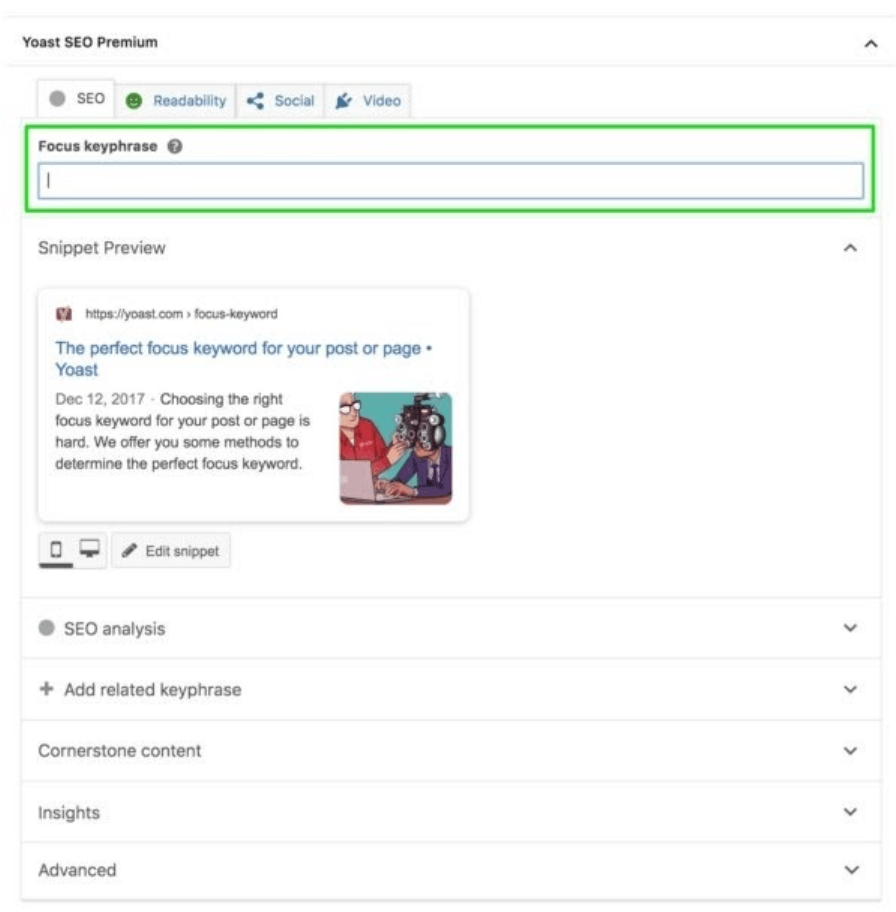
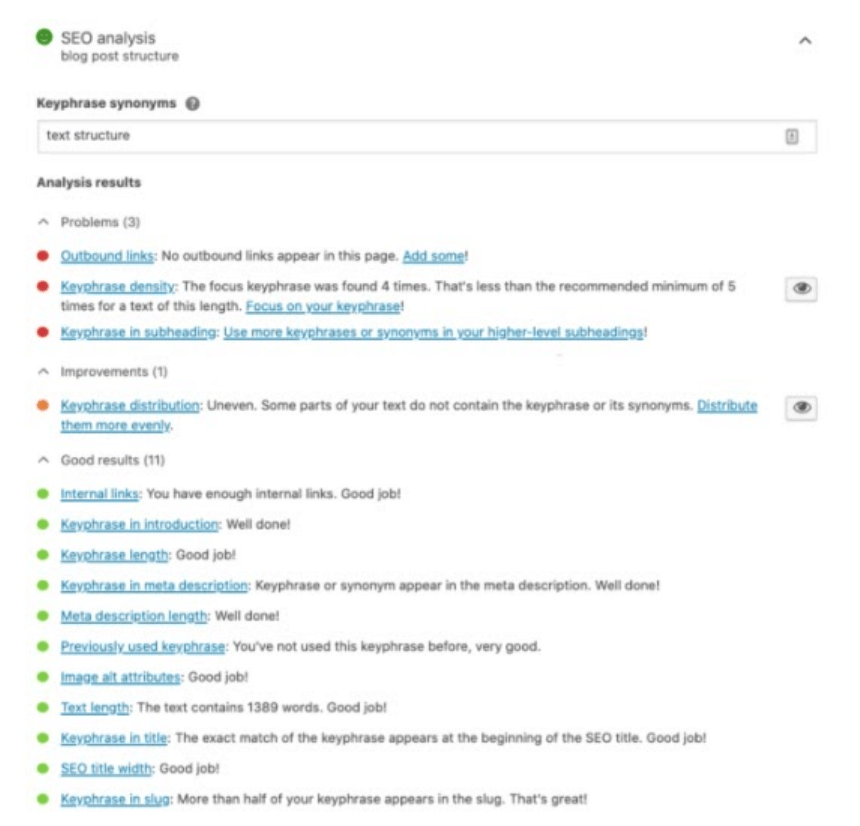
Yoast оценит ваш контент и предложит рекомендации, которые помогут улучшить ключевые слова на вкладке анализа SEO. Плагин подскажет, как равномерно использовать ключевые фразы в сообщении, особенно в подзаголовках.
2. All In One SEO
All In One SEO имеет более 3 миллионов активных установок и помогает сайтам улучшать их SEO с 2007 года. Плагин позволяет администраторам быстро и легко настраивать такие расширенные функции как, карты сайта в формате XML, оптимизированный внешний вид поиска, мета-заголовки SEO и метаописания SEO.
3. WP Meta SEO
Плагин WP Meta SEO даст вам полный контроль над всеми аспектами вашего SEO — от анализа контента и изображений до уведомлений об ошибке 404 и проверки содержимого на странице.
Также WP Meta позволяет массово редактировать все метаданные сайта с одного экрана, что, в свою очередь, сокращает время, которое необходимо администраторам для оптимизации SEO.
Плагин позволит легко добавлять отслеживание Google Analytics в WordPress, чтобы оценить качество поисковой оптимизации.
4. All Meta Tegs
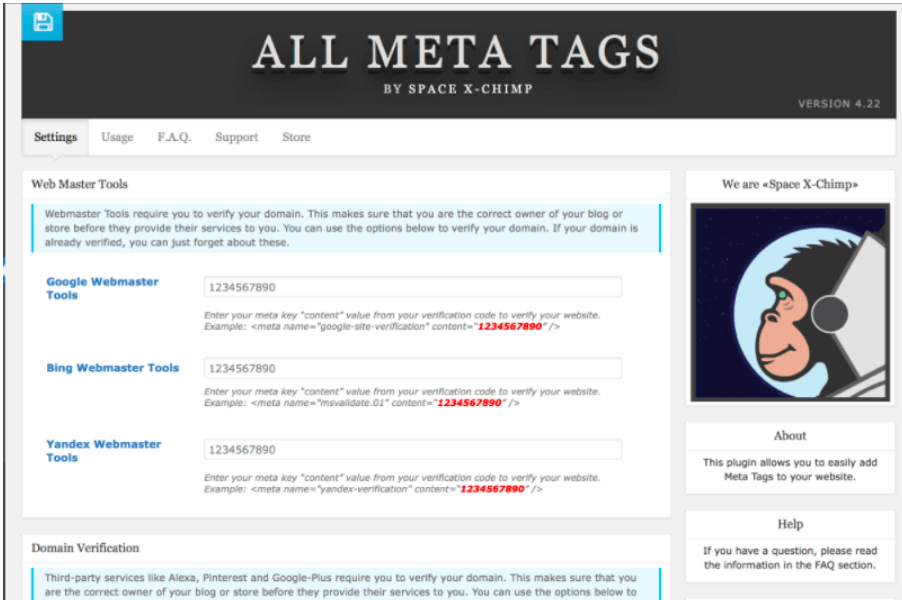
Самое большое преимущество этого плагина — это способность легко и безопасно добавлять пользовательские мета-теги без внешнего редактора.
Плагин работает независимо от выбранной темы WordPress — это означает, что даже после обновления или изменения темы ваши метаописания будут работать исправно.
© 2023 BINN. Все права защищены Условия передачи информации
Подписка оформлена
Отправить заявку
Ваша заявка успешно отправлена.
Мы свяжемся с вами в ближайшее время.
Условия передачи информации
Я даю согласие OOO «ЭсБилдер» (далее «BINN») на обработку моих персональных данных в соответствии со статьями 6, 9, 10, 18 Федерального закона от 27 июля 2006 года № 152-ФЗ «О персональных данных», указанных в онлайн-форме и/или предоставленных мною с целью:
- заключения с BINN договоров на разработку сайта, аудит и консалтинг, продвижение сайта, поддержку сайта.
- в любых других целях, прямо или косвенно касающихся услуг, связанных с сайтом и/или направлением мне информации об услугах BINN.
- получение работы в компании.
Способы обработки персональных данных могут быть любыми, включая сбор, систематизацию, накопление, хранение, уточнение, обновление, изменение, воспроизведение, обезличивание, блокирование и уничтожение.
Настоящее согласие применяется в отношении обработки следующих данных: имя, номер телефона, адрес электронной почты (E-mail).
Настоящее согласие предоставляется сроком на пять лет. По истечении указанного срока действие согласия считается продленным на каждые следующие пять лет при отсутствии сведений о его отзыве.
Согласие может быть отозвано мною в любой момент путем направления в BINN подписанного мною письменного заявления.