
[4 решения] Как сделать слайд-шоу с музыкой на Windows / Mac / Online
Создание слайд-шоу очень легко с фотографиями или картинками. Тем не менее, отсутствие музыки сильно затмит слайд-шоу. Если вас все еще раздражает этот вопрос, то вы попали в нужное место здесь.
Эта страница покажет вам четыре способа, включая бесплатные решения, для создания слайд-шоу с музыкой через iPhoto, PowerPoint, Slideshow Creator и Adobe Spark.
- Часть 1. Вид 4 слайдшоу с музыкой
- Часть 2. 4 способа сделать слайд-шоу с музыкой с помощью 4 приложений
Часть 1. Вид 4 слайдшоу с музыкой
Чтобы получить лучший способ сделать слайд-шоу с музыкой, здесь мы сделаем сравнение между четырьмя способами с приложениями для вас, чтобы быстро подобрать.
- Форматы изображений: BMP, JPG, JPEG, PNG, TIF, TIFF, ICO, DIB, JFIF, EMF, GIF
- Видео форматы: MP4, VOB, M4V, RM, RMVB, WMV, ASF, MKV, AVI, 3GP, MOV, MTS и т. Д.
- Музыкальные форматы: MP3, AIFF, FLAC, AAC, AC3, WAV, WMA, M4A, RA, RAM, OGG, AU, AIF, APE, MP2
- Форматы изображений: EMF, JPG, JPEG, JFIF, JPE, BMP, DIB, TIFF и т. д.
- Музыкальные форматы: AAC, AIF, AIFF, SND, MIDI, MP3, M4A, WAV, WAX, ASF и т. д.
- Видео форматы: MP4, M4V, 3GP, WMD, MOD, M2TS, MTA, WMV, DAT и т. д.
- Видео форматы: MP4, MOV, M4V
- Формат изображения: JPEG, ТИФФ, JPEG
- Музыкальные форматы: MP3, WAV, AIFF, AAC, ALAC
- Видео форматы: MP4, MOV, M4V
- Формат изображения: JPEG, ТИФФ, JPEG
- Видео форматы: MP4, WMV, AVI, FLV, MKV, M4V, MOV, MPG, DV, MTV, WebM, SWF и т. д.
- Формат изображения: JPEG, TIFF, PNG и т. Д.
- Музыкальные форматы: MP3, AAC, AC3, WMA, FLAC и т. Д.
- Видео форматы: MP4
Часть 2. 4 способа сделать слайд-шоу с музыкой
Решение 1. Как сделать слайд-шоу с музыкой через Slideshow Creator
Таким образом, вы сможете добавлять фотографии / видео и музыку для создания слайд-шоу с помощью бесплатной программы для создания слайд-шоу Aiseesoft. Создатель слайд-шоуЭто бесплатное программное обеспечение для создания фото или видео слайд-шоу с музыкой.
- Создать фото / фото слайд-шоу с музыкой.
- Сделать видео слайд-шоу с музыкой,
- Бесплатно сделать слайд-шоу на компьютере с Windows 10/8/7.
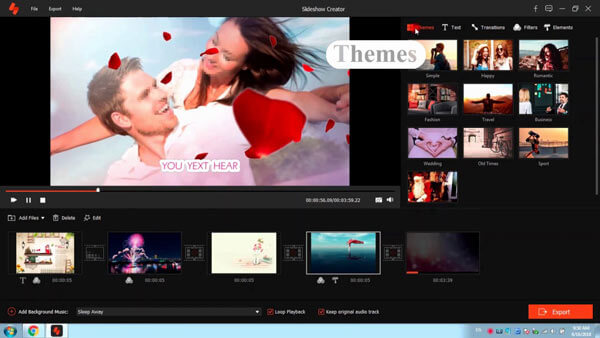
Шаг 1 Нажмите «Добавить фото и видео здесь», чтобы импортировать в эту программу изображения и видеофайлы.
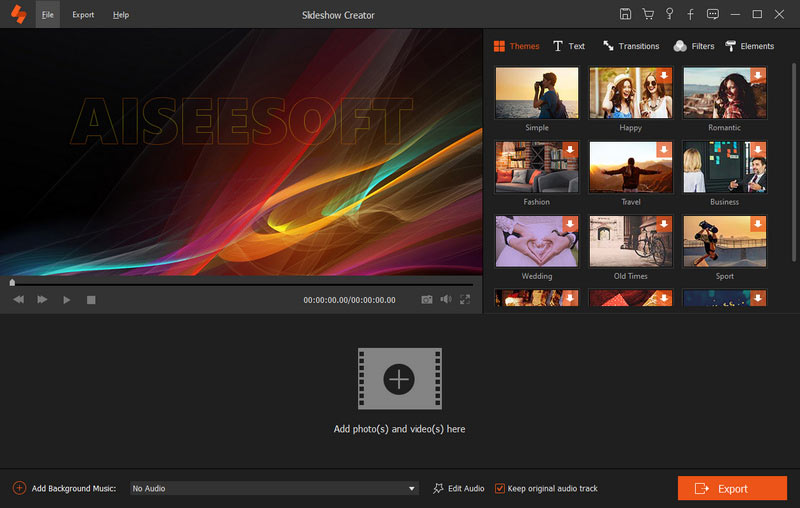
Запустите Slideshow Creator
Шаг 2 Редактировать фото / видео / фоновую музыку
Перейдите к фотографии или видео, которые вы хотите отредактировать, нажмите кнопку «Редактировать», чтобы запустить интерфейс редактирования.
Вы можете добавлять или удалять фоновую музыку и легко воспроизводить петли фоновой музыки.
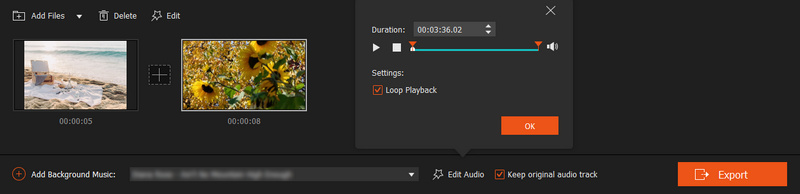
Добавить музыку в слайд-шоу
Шаг 3 Выберите тему
После редактирования файла нажмите «Темы», чтобы выбрать готовые темы из этого программного обеспечения, или вы можете настроить материалы для создания собственной темы.
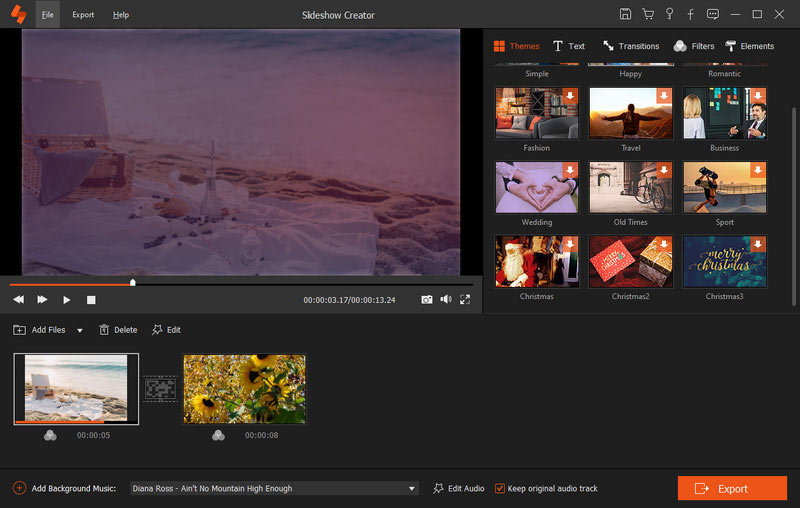
Выберите тему для слайд-шоу
Шаг 4 Экспорт слайд-шоу
После завершения всех функций редактирования вы можете нажать «Экспорт», чтобы выбрать выходной формат и разрешение.
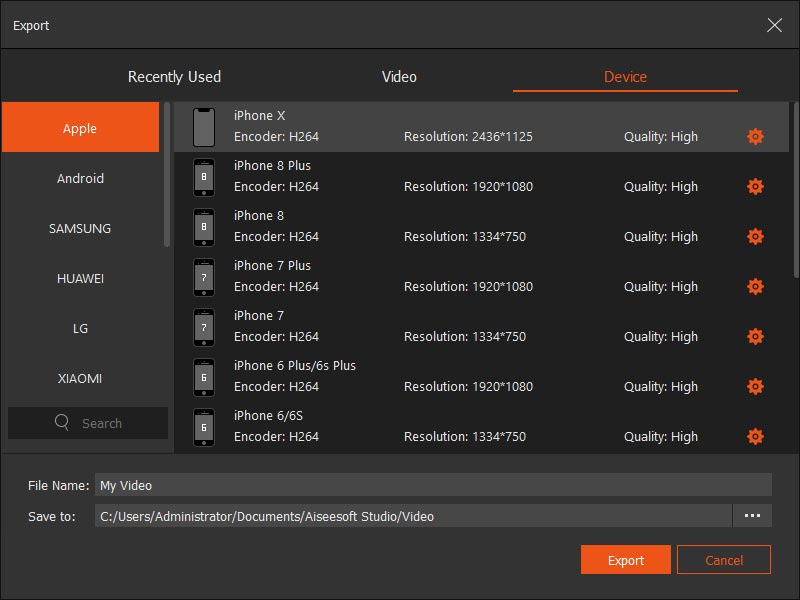
Экспорт слайд-шоу с музыкой
Вот видео о создании слайд-шоу для вас. Нажмите, чтобы проверить.

Решение 2. Как сделать слайд-шоу с музыкой в PowerPoint
Кроме того, другой известный инструмент, PowerPoint, также поможет вам сделать слайд-шоу с музыкой.
Шаг 1 Запустите PowerPoint со слайд-шоу.
Шаг 2 Нажмите «Вставить»> «Аудио»> «Аудио из файла», чтобы найти музыкальный файл.
Шаг 3 На вкладке «Воспроизведение» нажмите «Пуск» и выберите «Воспроизвести на слайдах» как «Автоматически» / «При нажатии» / «Воспроизвести на слайдах», чтобы установить воспроизведение музыки для слайд-шоу.
Затем вы можете просмотреть или сохранить слайд-шоу PowerPoint на вашем компьютере.
Экспортированные форматы слайд-шоу будут совместимы с PowerPoint. Если вы хотите воспроизвести слайд-шоу PowerPoint на других устройствах, просто конвертировать PowerPoint в видео.
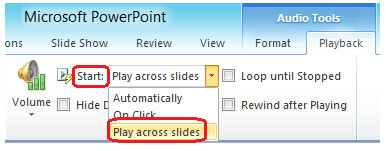
Сделать слайд-шоу с PowerPoint
Как создать слайд-шоу на Mac с iPhoto
IPhoto это бесплатный встроенный инструмент на Mac. Вы можете использовать группу фотографий, чтобы создать слайд-шоу с музыкой. Помимо этого, вы можете добавить текст и тему к отредактируйте свое слайд-шоу на iPhoto, После этого вы можете экспортировать слайд-шоу для воспроизведения на Mac, устройстве iOS или Apple TV напрямую.
Теперь давайте посмотрим, как сделать слайд-шоу.
Шаг 1 Выберите фотографии
Выберите «Файл»> «Создать»> «Слайд-шоу», чтобы выбрать «Новое слайд-шоу». Перетащите фотографии в нужном вам порядке внизу окна.
Шаг 2 Выберите музыку
Чтобы выбрать музыку для слайд-шоу, нажмите кнопку «Музыка», нажмите стрелку вниз рядом с «Музыкальная библиотека», затем выберите песню или песни.
Вы можете выбрать тему, которая определяет положение текста, шрифты и переходы, которые появляются между слайдами автоматически.
Шаг 3 Предварительный просмотр и экспорт слайд-шоу
Чтобы просмотреть предварительный просмотр слайд-шоу, нажмите кнопку «Предварительный просмотр». Нажмите «Экспорт» на панели инструментов или выберите меню «Файл» и выберите «Экспорт»> «Экспортировать слайд-шоу»> выберите место для сохранения экспортированного фильма слайд-шоу, затем нажмите «Сохранить», чтобы экспортировать слайд-шоу в медиатеку iTunes или Mac.
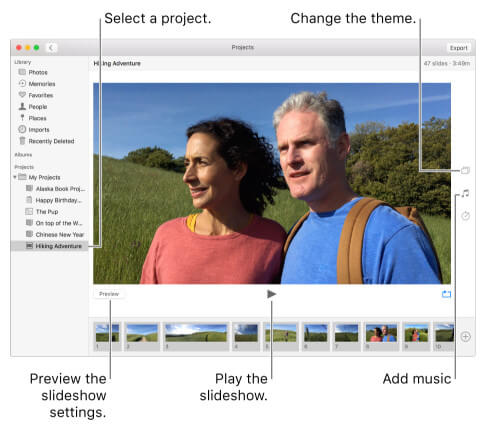
Сделать слайд-шоу с iPhoto
Как сделать слайд-шоу онлайн с помощью Adobe Spark
Adobe Spark — это бесплатное онлайн-приложение для мобильного графического дизайна, которое поможет вам создать собственное слайд-шоу с видео, музыкой, фотографиями и значками. Вы можете создать слайд-шоу с предложенным шаблоном, но с фирменным водяным знаком.
Кроме того, вам необходимо зарегистрироваться на этом сайте, чтобы получить бесплатную пробную версию слайд-шоу с музыкой.
Шаг 1 Войдите в этот онлайн-сайт. Выберите «Создать видео».
Шаг 2 Выберите шаблон истории из списка. Во всплывающем окне выберите видео, фото, текст или значок для загрузки этого онлайн-сайта. В этом посте вы будете использовать фоновую музыку из выбранного вами шаблона.
Если вам не нравится музыка по умолчанию, вы можете использовать кнопку микрофона для записи собственного голоса в качестве фоновой музыки в режиме слайд-шоу.
Кроме того, вы можете добавить свой собственный фоновая музыка для слайд-шоу, загружая из локальных файлов.
Шаг 3 Установите продолжительность для каждой фотографии и просмотрите эффекты. Если все готово, нажмите кнопку «Поделиться» или «Загрузить», чтобы экспортировать слайд-шоу.
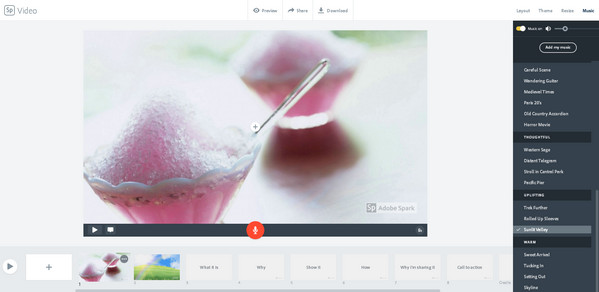
Создайте слайд-шоу онлайн с помощью Adobe Spark
На этой странице собраны 4 способа, которые помогут вам сделать слайд-шоу с музыкой и фотографиями / видео на Windows, Mac и в Интернете.
Что вы думаете об этом посте.
Рейтинг: 4.8 / 5 (на основе рейтингов 191)
15 августа 2018 г. 10:19 / Обновлено Дженни Райан в Редактировать видео
Более Чтение

Оставьте свой комментарий и присоединяйтесь к нашему обсуждению
Главная Редактировать видео Сделать слайд-шоу с музыкой

Авторские права © 2023 Aiseesoft Studio. Все права защищены.
Как сделать слайд-шоу с музыкой

Обычными фотографиями уже никого не удивить. Однако можно подарить снимкам вторую жизнь, создав из них интересное слайд-шоу с музыкальным сопровождением . Такая форма показа фото подходит не только для формирования личного имиджа или продвижения товаров и услуг в соцсетях. Слайд-шоу можно использовать в учебе и работе вместо скучных презентаций, а также на праздниках – в качестве приятного фонового элемента. Рассказываем, как сделать слайд-шоу на компьютере и на телефоне.
Как создать слайд-шоу на компьютере
Movavi Slideshow Maker
Movavi Slideshow Maker – это простая и удобная программа на русском языке для создания слайд-шоу н а ПК и ноутбуке . Совместима с операционной системой Windows 7 и выше, а также с macOS. Movavi Slideshow Maker отличается интуитивным интерфейсом и имеет два режима работы с фотографиями: автоматический и ручной. Можно воспользоваться Мастером создания слайд-шоу и без всяких усилий получить эффектный фотофильм по готовому шаблону. Создание слайд-шоу в ручном режиме займет чуть больше времени, хотя и не потребует от вас каких-то специальных умений. Этот вариант подойдет, если вы готовы глубже погрузиться в творчество.
Программа позволяет создать крутое слайд-шоу в домашних условиях , дополнив его саундтреком по вашему усмотрению, титрами, текстом , переходами, а также различными видеоэффектами. К тому же, у Movavi Slideshow Maker есть демоверсия, которую можно использовать бесплатно в течение 7 дней, чтобы понять, подходит ли вам программа.
Попробуйте Movavi Slideshow Maker!
Итак, создаем слайд-шоу с Movavi Slideshow Maker пошагово :
1. Скачайте и установите программу.
Следуйте инструкциям на экране, чтобы установить приложение. После инсталляции оно запустится автоматически.
2. Выберите режим работы
Выберите автоматический (Мастер создания слайд-шоу) либо ручной вариант создания слайд-шоу.
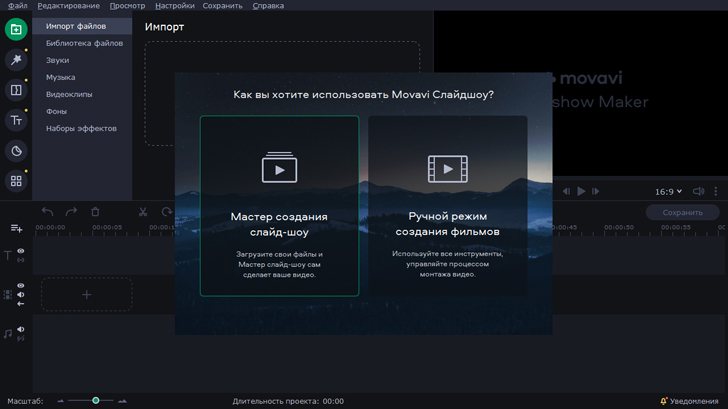
3. Создайте слайд-шоу.
Инструкция для Мастера создания слайд-шоу:
3.1 Добавьте фотографии по отдельности либо всю папку целиком.
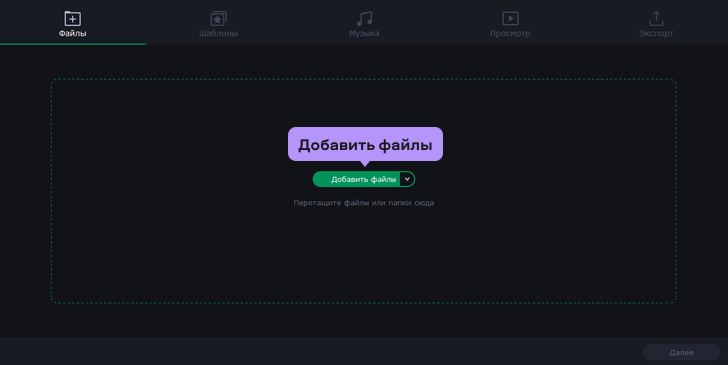
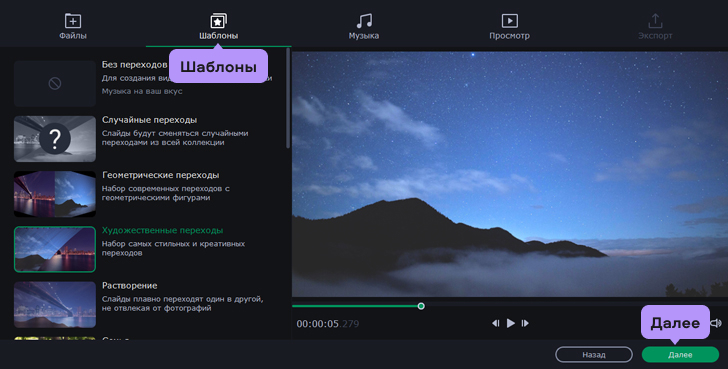
3.2 Выберите готовый тематический шаблон с фоном, титрами и музыкой.
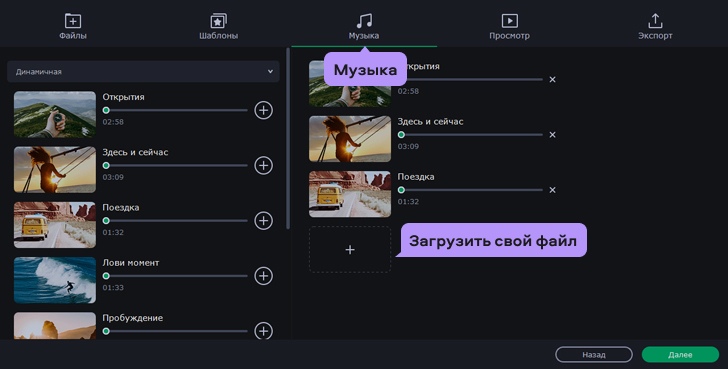
3.3 Если вы хотите использовать собственный саундтрек, то следует открыть в программе вкладку Музыка, выбрать опцию Загрузить файл и добавить желаемую песню или музыку в библиотеку программы.
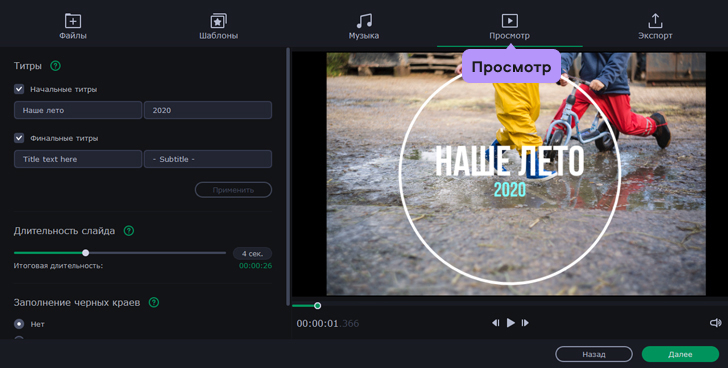
3.4 При необходимости через вкладку Просмотр можно добавить титры, которые появятся в начале и в конце слайд-шоу.
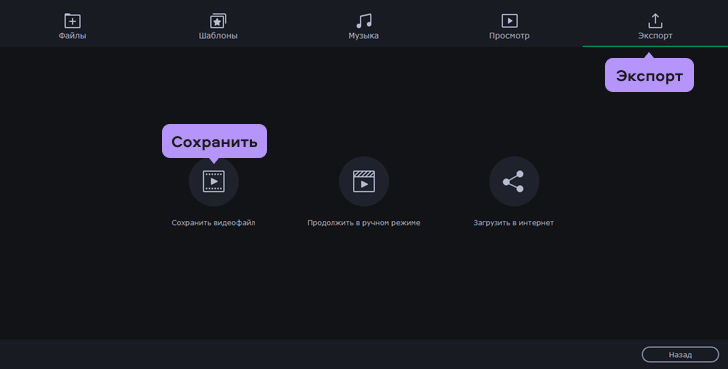
3.5 Следующий шаг – сохранение полученного клипа, для чего следует открыть вкладку Экспорт .
Как создать слайд-шоу вручную:
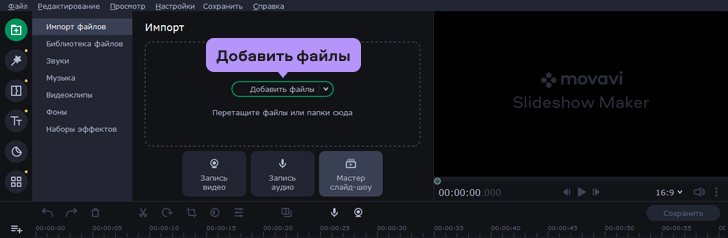
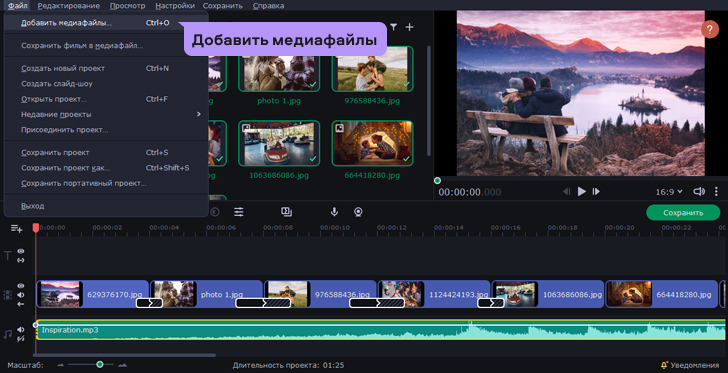
3.1 После выбора этой опции необходимо загрузить в программу картинки и музыку, с которыми вы будете работать.
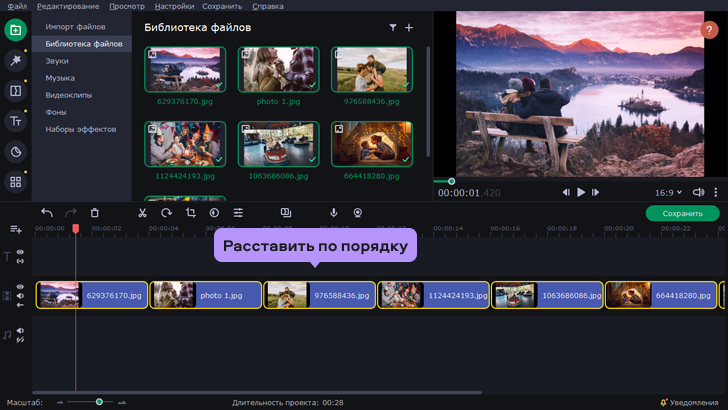
3.2 Фото следует вручную расставить в том порядке, в котором они будут демонстрироваться в слайд-шоу.
3.3 Между фотографиями для плавного перехода от снимка к снимку и для создания впечатления динамичности рекомендуется добавить переходы, которые можно выбрать во вкладке Переходы.
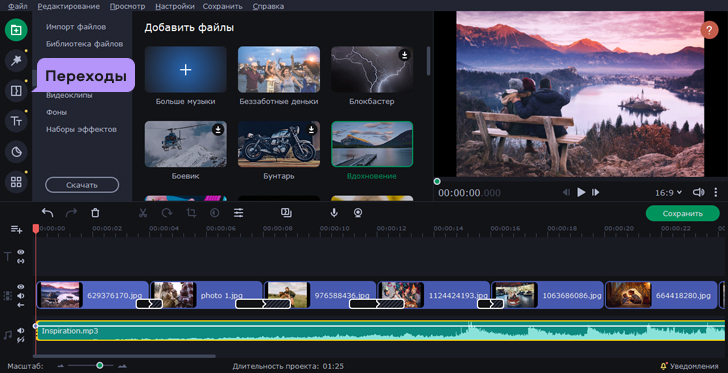
3.4 Теперь нужно выбрать саундтрек, для чего переходим во вкладку Добавить файлы и загружаем музыку с компьютера. Можно также воспользоваться медиабиблиотекой, которая есть в программе.
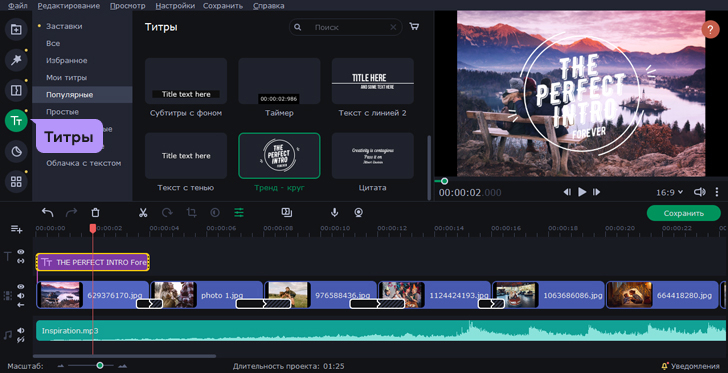
3.5 Титры можно выбрать в соответствующей вкладке, перетащив шаблон на конкретную фотографию. Внутри шаблона можно набрать любой текст и изменить цвет и размер шрифта.
3.6 Сохраняем полученный клип.
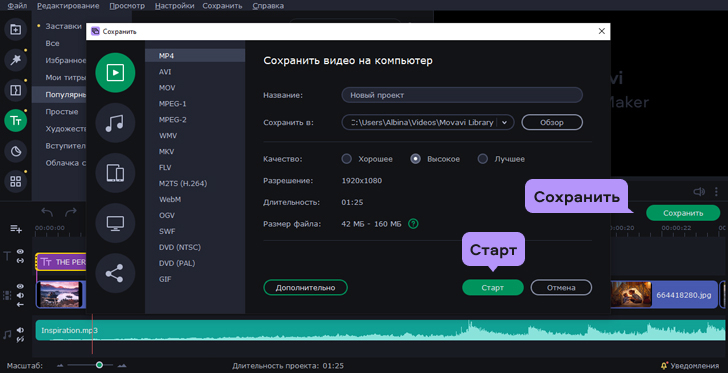
4. После выбора опции Сохранить файл открывается вкладка, в которой необходимо выбрать вариант экспорта слайд-шоу на компьютер.
PowerPoint
Эта программа является частью операционной системы Windows, поэтому есть на компьютере у многих пользователей. Хороший вариант для тех, кто хочет быстро и самостоятельно создать простое слайд-шоу с музыкой без дополнительных эффектов. Чтобы это сделать, придется потратить 10-15 минут и выполнить простые действия.
1. Подготовьте PowerPoint к работе
Откройте либо скачайте и установите PowerPoint.
2. Выберите шаблон
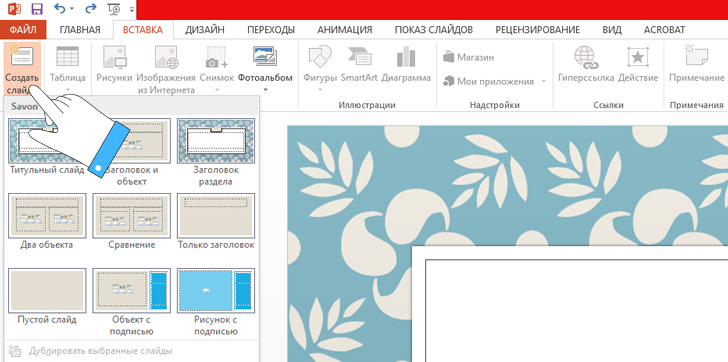
Выберите вкладку Создать слайд , где можно определиться с форматом. Программа позволяет оформить в текстовом варианте титульный лист с заголовком и подзаголовком либо пропустить определенные этапы и перейти сразу к загрузке фото. Для упрощения задачи можно выбрать готовый шаблон.
3. Соедините слайды
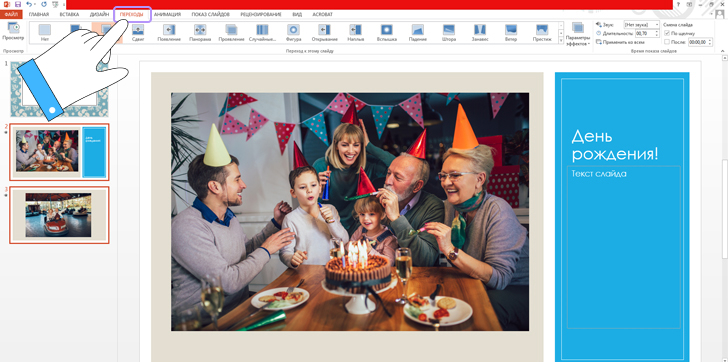
Каждый слайд оформляется отдельно, поэтому их нужно соединить вместе для демонстрации, добавив плавность смены кадров. Сделать это можно во вкладке Переходы.
4. Добавьте музыку
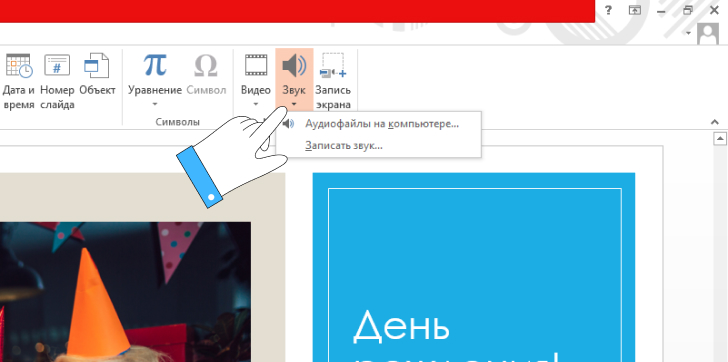
Последний штрих – добавление музыкального сопровождения. Для этого во вкладке Вставки нужно выбрать опцию Звук и загрузить файл. Особенность программы – возможность записать звуковую дорожку через микрофон и добавить ее к клипу.
5. Сохраните результат
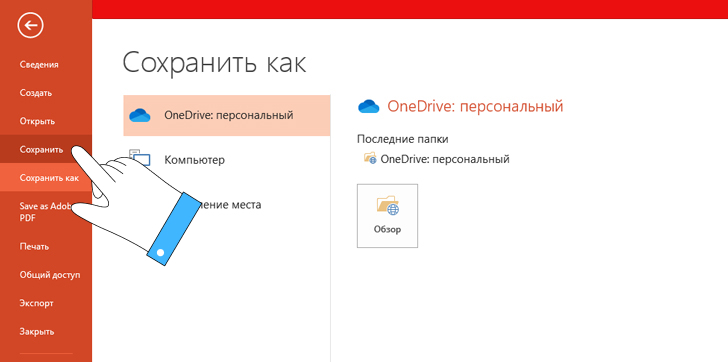
Во вкладке Файл нужно выбрать пункт Сохранить и указать папку, где будет находиться ваше крутое слайд-шоу.
Как создать слайд-шоу онлайн
Если у вас нет времени или желания скачивать дополнительные программы на ПК из интернета, воспользуйтесь лучше онлайн-инструментами. Часто они имеют все те же функции, что и десктопные приложения. Наше любимое браузерное приложение для создания слайд-шоу – бесплатный конструктор Fastreel.
В этом онлайн-инструменте можно не только создавать клипы из фотографий, но и выполнять простую редактуру снимков и видео. Например, кадрировать или зацикливать слайд-шоу. Также программа позволяет наложить субтитры и музыку, выбрав трек из библиотеки Fastreel либо добавив его с любого носителя. Работать с этой программой очень легко и удобно, она – настоящая палочка-выручалочка для тех, кто хочет быстро создать слайд-шоу в режиме онлайн. Для этого необходимо выполнить несколько простых действий.
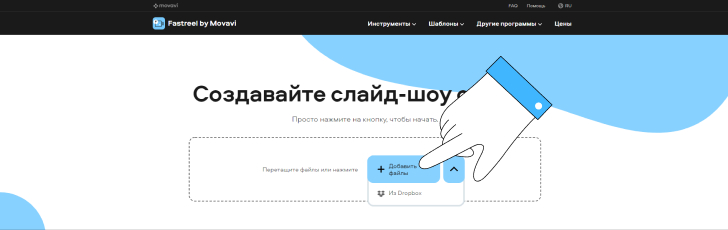
1. Импортируйте снимки в программу
Загрузите фото, используя кнопку Добавить файл . Источником для загрузки снимков может служить как память устройства, так и Dropbox. Добавлять нужно сразу столько снимков, сколько будете использовать в своем слайд-шоу. Для этого их необходимо выделить мышью и лишь потом нажать кнопку Открыть . Слайд-шоу программа создаст автоматически, с тем порядком фотографий, в котором они были выделены и загружены на сайт. Процесс может занять несколько минут.
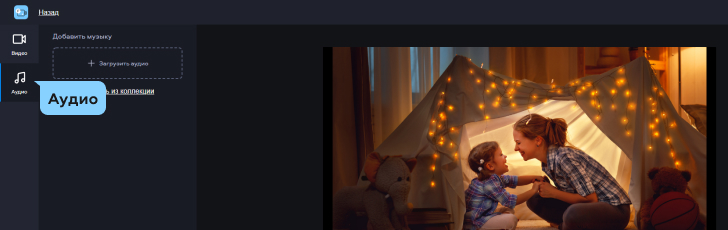
2. Создайте музыкальный фон
К готовому клипу следует добавить саундтрек, для чего необходимо открыть вкладку Аудио и загрузить подходящий файл с компьютера. В качестве альтернативы можно воспользоваться опцией Выбрать из коллекции и дополнить клип звуковой дорожкой из библиотеки Fastreel.
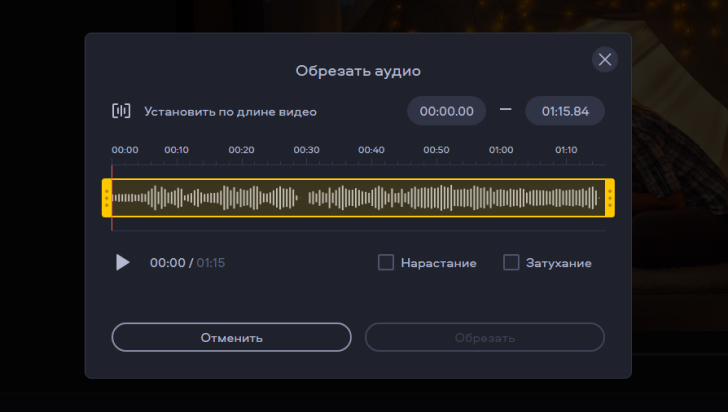
3. Отредактируйте аудио
При необходимости аудио можно обрезать, чтобы продолжительность трека соответствовала длительности слайд-шоу, а также отрегулировать уровень громкости.
4. Получите результат
Готовое слайд-шоу можно просмотреть онлайн, а потом сохранить.

Стоит учесть, что на слайдах в бесплатной версии будет проставлен логотип программы Fastreel. Его можно убрать, если зарегистрироваться на сайте и оплатить премиум-версию для разового создания клипа либо выбрать подписку на месяц.
Создание слайд-шоу на смартфоне
Если компьютера под рукой нет, отличное слайд-шоу можно создать и на смартфоне. Для iPhone мы рекомендуем приложение Scoompa Slideshow Maker, а для телефоном на базе Android – Scoompa Video. Читайте ниже, как создать слайд-шоу из фотографий в обоих инструментах.
На iPhone – Scoompa Slideshow Maker
С помощью этого приложения можно создавать красивые слайд-шоу, дополняя видеоряд яркими эффектами. В коллекции редактора насчитывается более 70 эффектов – и пользоваться ими очень просто. От стильного клипа из фотографий с музыкальным сопровождением владельцев iPhone отделяет всего 5 шагов:
1. Скачайте и установите Scoompa Slideshow Maker в Apple Store.
2. Выберите шаблон с переходами и эффектами, которые вам нравятся.
3. Настройте шаблон: выберите вертикальную или горизонтальную ориентацию, цвет фона, продолжительность показа каждой фотографии. Нажмите Сделано.

4. Нажмите Добавить фото, выберите нужные вам снимки в галерее и кликните Далее.
5. Нажмите Добавить музыку и выберите подходящий саундрек в вашем телефоне или встроенной библиотеке Scoompa. Вы также можете записать свой голос и добавить его к видеоклипу вместо музыки.
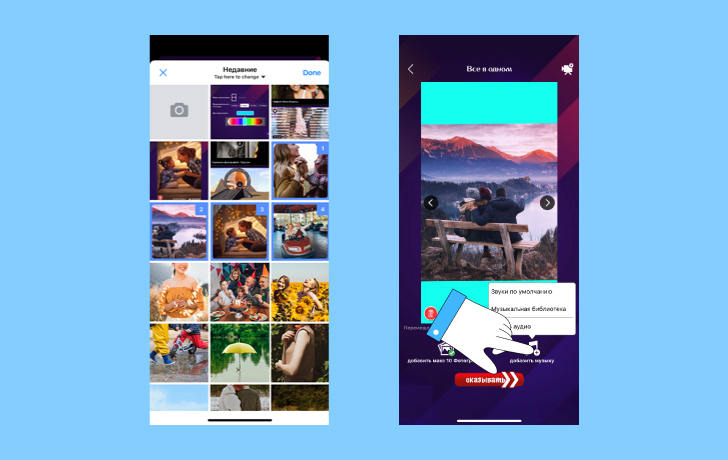
5. Сохраните слайд-шоу на устройстве или поделитесь им с друзьями.
На Android – Scoompa Video
Для тех, кто пользуется мобильными устройствами на базе ОС Android, разработано приложение Scoompa Video, которое позволяет быстро создать слайд-шоу с музыкой. Пошагово это выглядит следующим образом:
1. Необходимо скачать в Google Play Market и установить на телефоне приложение Scoompa Video, что займет меньше минуты.
2. В открывшемся окне загрузить фотографии, которые будут использоваться при создании слайд-шоу, в порядке их демонстрации.
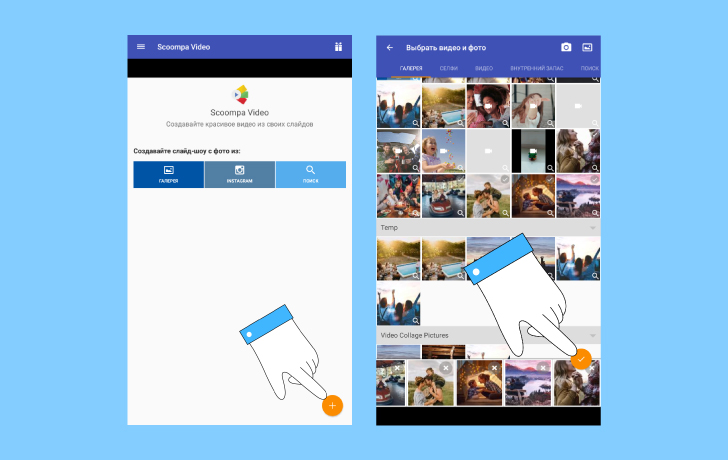
3. Дополнить клип звуковым треком, который можно загрузить с мобильного устройства либо выбрать в медиабиблиотеке приложения.
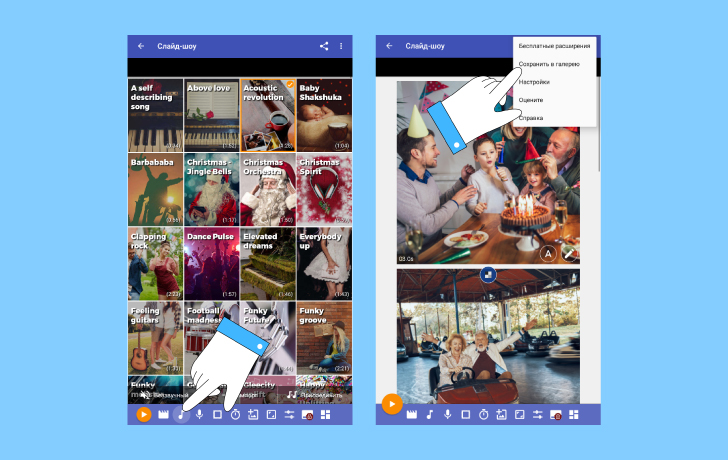
4. Сохранить слайд-шоу на мобильное устройство.
Как видите, создавать красочные музыкальные слайд-шоу с надписями, эффектами, яркими стикерами и художественными переходами очень легко. А использовать такие видеоклипы можно тысячами разных способов. Они помогут разнообразить вашу ленту в социальных сетях, станут отличной заменой «Голубому огоньку» на Новый год и эффектной альтернативой рабочей презентации. Выбирайте наиболее удобный для вас инструмент, чтобы создавать эффектные клипы из фотографий для любых своих целей – личных или профессиональных.
Возьмите 5 бесплатных способов сделать слайд-шоу на Windows / Mac / Online / iPhone
Как сделать слайд-шоу с музыкой, фотографиями или видео бесплатно? На этой странице собраны 5 лучших методов для создания слайд-шоу на Windows, Mac, онлайн и iPhone / iPad. Самое главное, 5 способов абсолютно бесплатны, и вы можете легко следовать, чтобы сделать свое собственное слайд-шоу.
Вы хотите сплести свои самые заветные фотографии в видеопрезентации?
Если да, то вы попали в нужное место.
Создание слайд-шоу с фотографиями — это простой способ для новичка без каких-либо профессиональных навыков или больших затрат.
Мы готовим 5 лучших способов сделать слайд-шоу с фотографиями и видео. 5 способов бесплатны и просты в использовании.
Что вам нужно сделать, это продолжать читать и соблюдать руководство.

- Решение 1. Как создать слайд-шоу с помощью Slideshow Creator (лучше всего для Windows 10/8/7)
- Решение 2. Как сделать фото слайд-шоу в PowerPoint на Windows или Mac (легко без редактирования)
- Решение 3. Как создать фото слайд-шоу на Mac с iMovie (Professional с временной шкалой)
- Решение 4. Как сделать фото и видео слайд-шоу на iPhone / iPad напрямую (без экспорта)
- Решение 5. Как сделать слайд-шоу онлайн через Facebook (только слайд-шоу фотографий)
1 Как создать слайд-шоу с помощью Slideshow Creator (лучше всего для Windows 10/8/7)
Slideshow Creator — средство для создания слайдшоу в Windows с удобным интерфейсом и мощными функциями редактирования.
- Он создает слайд-шоу с фотографиями, музыкой и видео.
- Это делает слайд-шоу с 10 готовыми темами, чтобы применить эффекты автоматически.
- Это позволяет настраивать темы путем редактирования текста, переходов, элементов и фильтров.
- Вы можете вращать, обрезать, обрезать, настраивать контраст, оттенок, насыщенность и т. Д. В видеофайле.
- Экспортируйте слайд-шоу в высоком разрешении до 4K для сверхчистого обзора.
- Поддержка различных форматов видео, музыки и фотографий для вывода и ввода.
- Совместим с Windows 10 / 8 / 7.
Теперь давайте перейдем к этапам создания слайд-шоу с помощью Slideshow Creator на вашем компьютере с Windows.
1 Добавить фотографии и видео
Загрузите это программное обеспечение на свой компьютер. Нажмите «Добавить фото и видео здесь», чтобы импортировать фотографии и / или видео в это программное обеспечение.
Примечание: Вы можете удерживать клавишу Ctrl, чтобы выбрать несколько изображений с помощью мыши.
2 Редактировать слайд-шоу
Здесь вам предлагаются темы, текст, фильтры, элементы и переходы для редактирования. Вы можете редактировать фото или видео отдельно.
Перейдите к фотографии или видео, которые вы хотите отредактировать, выберите эффект, который вы хотите добавить, и найдите кнопку редактирования под выбранным элементом, чтобы начать редактирование.
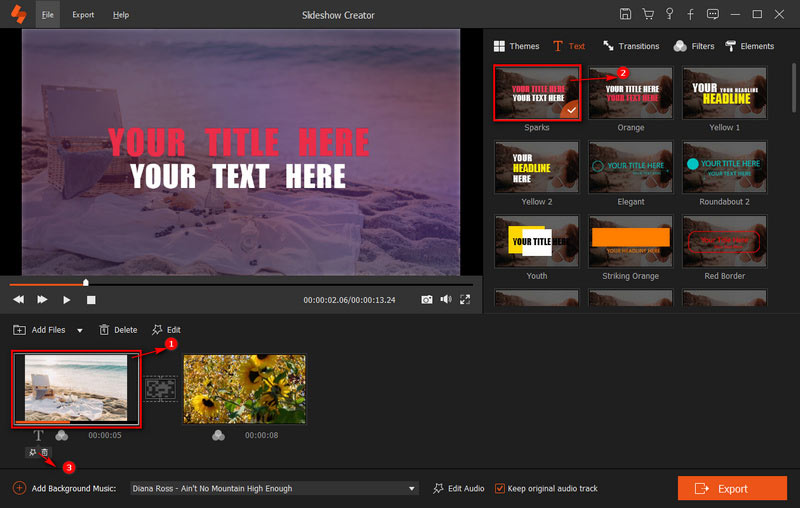
Если вы не хотите настраивать эффекты темы, просто нажмите «Темы», чтобы выбрать одну тему и применить ее напрямую.
Примечание. Вы можете выбрать «Темы» для автоматического использования эффектов или «Тексты» / «Переходы» / «Фильтры» / «Элементы» для подробной настройки.
3 Экспорт слайд-шоу
После выполнения всех настроек нажмите «Экспорт», чтобы выбрать выходной формат и разрешение.
Вы можете создавать свои собственные любимые форматы и разрешение для следующего использования.
Нажмите «Конвертировать», чтобы сделать слайд-шоу напрямую.

Бесплатная версия этого программного обеспечения добавит водяной знак на созданное вами слайд-шоу.
Вот видео о создании слайд-шоу для вас. Нажмите, чтобы проверить.
2 Как сделать фото слайд-шоу в PowerPoint на Windows или Mac (легко без редактирования)
PowerPoint — офисный помощник для пользователей Windows и Mac. Более того, вы можете использовать его для создания слайд-шоу. Это звучит потрясающе? Просто попробуйте сейчас.
Здесь мы берем только PowerPoint на Windows в качестве примера.
1 Добавить фотографии в PowerPoint
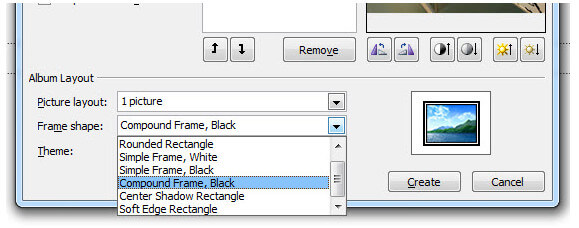
Откройте PowerPoint, перейдите на вкладку «Вставка»> «Фотоальбом»> выберите «Новый фотоальбом»> нажмите кнопку «Файл / Диск», чтобы выбрать фотографии, которые вы хотите использовать в слайд-шоу.
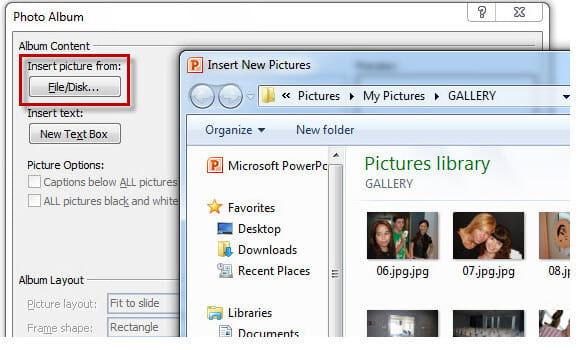
2 Редактировать фотографии
После добавления фотографий вы увидите, что все фотографии находятся в списке «Картинки в альбоме». В разделе «Макет альбома» вы можете выбрать номера изображений и рамку / рамку. Кроме того, тема изображения оставлена на ваш выбор.
3 Создать слайд-шоу в PowerPoint
Когда вы закончите все параметры, нажмите кнопку «Создать», и PowerPoint автоматически создаст слайд-шоу со всеми вашими изображениями.
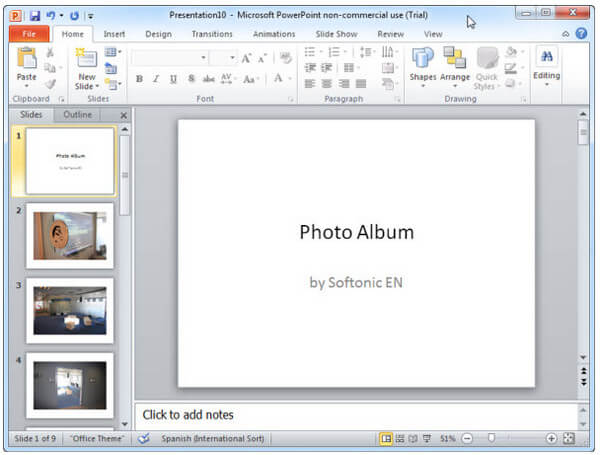
После этого вы можете сохранить слайд-шоу в формате .pptx или .ppt или отправить его по электронной почте.
1. Формат .pptx или .ppt не совместим с большинством проигрывателей, поэтому вам необходимо конвертировать PowerPoint в видео для удобного воспроизведения.
2. В PowerPoint отсутствуют некоторые функции редактирования.
3 Как создать фото слайд-шоу на Mac с iMovie (Professional с временной шкалой)
iMovie — это бесплатный и встроенный инструмент для пользователей Apple. Вы можете использовать его для создания красивого слайд-шоу с iMovie на вашем Mac. Это позволяет легко создавать трейлеры в голливудском стиле и потрясающие фильмы с разрешением 4K.
Теперь давайте пройдемся по шагам, чтобы создать слайд-шоу на Mac с iMovie.
1 Добавить фотографии в iPhoto
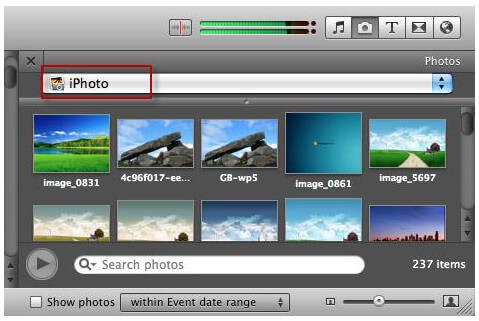
IPhoto работает без проблем с iPhoto. Чтобы правильно подготовить все фотографии, предлагается перетаскивать их из iPhoto в iMovie.
Вы также можете нажать «Файл / Импорт», чтобы добавить видео на временную шкалу в iMovie.
После загрузки фотографий в iMovie вы можете напрямую получить необработанное слайд-шоу.
2 Редактировать слайд-шоу
Вы можете получить доступ к настройке клипа, видео или эффектам перехода, наведя курсор мыши на один клип или нажав кнопку «двойная стрелка».
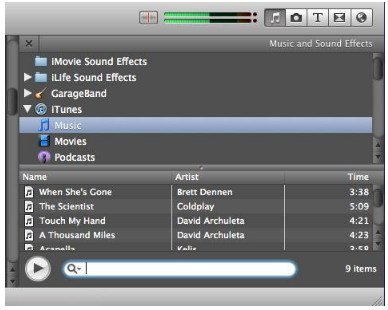
Тем не менее, добавить музыкальный тон в слайд-шоу можно легко, щелкнув значок аудио и перетащив аудио фрагмент на временную шкалу.
Примечание. IMovie не поддерживает несколько звуковых дорожек.
3 Экспорт слайд-шоу из iMovie
iMovie делает ваш обмен легким. Вы можете загрузить созданное слайд-шоу онлайн прямо в галерею MobileMe, YouTube, Facebook, Vimeo, CNN iReport и другие.
Вы можете экспортировать слайд-шоу в iTunes, тогда вы можете легко синхронизировать iTunes видео бесплатно с iPhone, iPad и iPod.
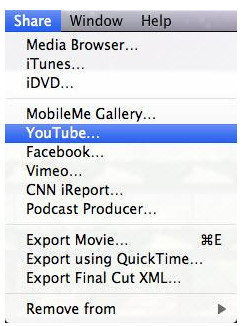
1. Он поддерживает только форматы изображений JPEG, PNG и TIFF из iPhoto.
2. Экспортируемые форматы фильмов для слайд-шоу ограничены MOV, MP4, AVI, DV и MP2.
4 Как сделать фото и видео слайд-шоу на iPhone / iPad напрямую (без экспорта)
Вы можете видеть фотографии на вашем iPhone или iPad по одной. На самом деле, вы также можете создавать и отображать фотографии в виде слайд-шоу. Без какого-либо плагина или стороннего приложения вы можете сделать это напрямую с помощью приложения «Фото».
1 Выберите фотографии
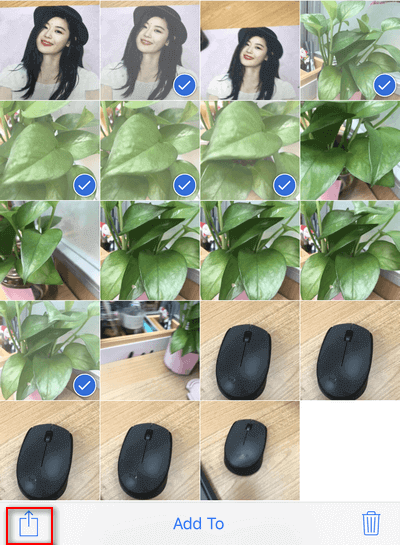
На вашем iPhone или iPad перейдите в приложение «Фотографии», перейдите к фотографиям, которые вы хотите добавить в слайд-шоу, и нажмите «Выбрать» в правом углу.
2 Предварительный просмотр слайд-шоу
После выбора изображений нажмите кнопку «Поделиться» в левом нижнем углу и выберите «Слайд-шоу», чтобы воспроизвести слайд-шоу.
3 Редактировать слайд-шоу
Нажмите на экран воспроизведения слайд-шоу, вы найдете «опции» в правом нижнем углу и отредактируйте тему, музыку и скорость воспроизведения.
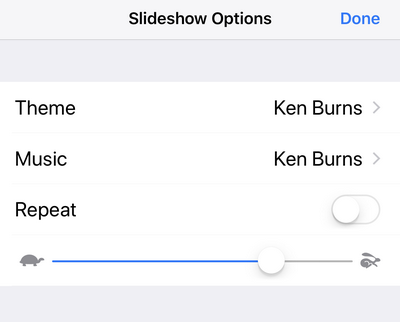
Вы можете экспортировать фоновую музыку из библиотеки iTunes и свободно повторять слайд-шоу.
1. Это не дает вам возможность экспортировать или сохранить слайд-шоу на вашем компьютере.
2. Он предлагает ограниченные темы и музыку для ваших вариантов.
Вы можете нажать, чтобы прочитать сообщение, если вы хотите подробные шаги для сделать и представить слайд-шоу на iPad.
5 Как сделать слайд-шоу онлайн через Facebook (только слайд-шоу фотографий)
Facebook — это популярная социальная платформа для обмена видео, сообщениями, фотографиями, музыкой и многим другим с друзьями. Это также дает вам возможность создавать и делиться слайд-шоу. Не знаешь что? Просто следуйте инструкциям, чтобы сделать слайд-шоу на Facebook.
1 Написать с видео / фото
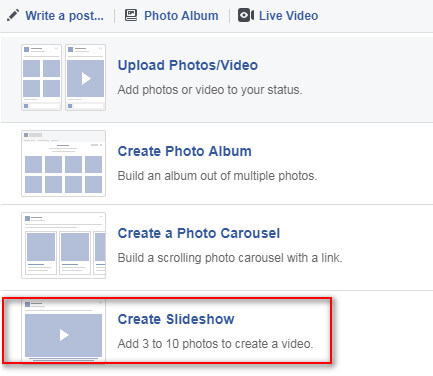
Перейдите на официальный сайт Facebook и войдите в свою учетную запись. На открывшейся странице вы увидите набор значков, расположенных под полем «Написать сообщение», и выберите первую опцию «Фото / Видео».

2 Выберите создание слайд-шоу
Во всплывающем окне нажмите «Создать слайд-шоу».
3 Настройки слайд-шоу
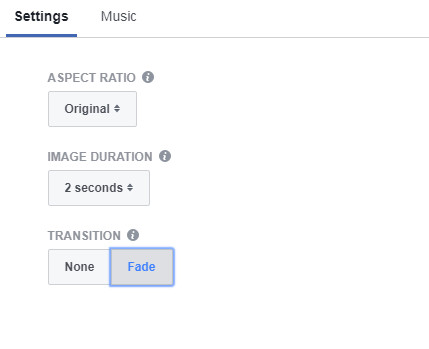
Во всплывающем окне вам предлагаются варианты настройки параметров и музыки.
Соотношение сторон: оригинал, квадрат (1: 1), прямоугольник (16: 9) и вертикальный (2: 3).
Продолжительность изображения: 0.5 секунды или 1/2/3/4/5 секунд.
Переход: нет или исчезает
Вы можете добавлять музыку из бесплатной музыки Facebook. Он предоставляет опцию из списка с различными стилями, такими как действие, танец, хорошие воспоминания и т. Д.
Тем не менее, вы можете загружать вашу любимую музыку из вашей локальной музыкальной библиотеки как музыка для слайдшоу.
4 Загрузить фото
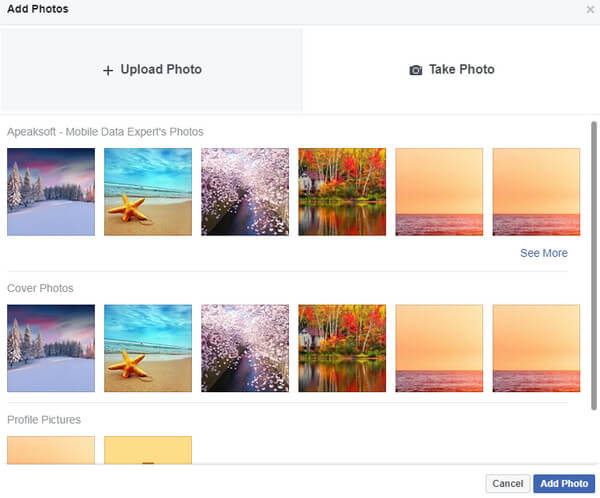
Нажмите кнопку «Добавить фотографии», чтобы загрузить новые фотографии со своего компьютера или сделать фотографии. Вы также можете использовать существующие фотографии из списка фотографий.
5 Создать слайд-шоу на Facebook
После добавления фотографий в Facebook вы можете просмотреть слайд-шоу, нажав кнопку воспроизведения. Вы также можете добавить больше фотографий (до 10 фотографий за слайд-шоу).
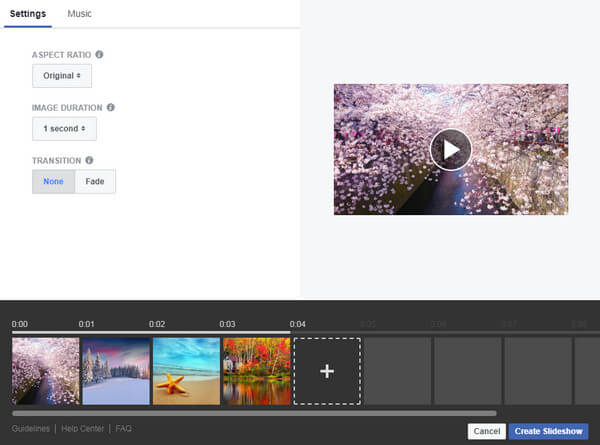
После этого нажмите «Создать слайд-шоу», чтобы поделиться им или сохранить его в качестве черновика. Независимо от того, какой путь вы выберете, вам нужно что-то написать.

Примечание: Слайд-шоу, которое вы добавляете в историю своей страницы, будет доступно для публичного просмотра в течение 24 часов.
1. Вы можете добавлять фотографии (до 10) для создания слайд-шоу.
2. Слайд-шоу не может быть загружено на ваш компьютер, но только на Facebook онлайн.
Аналогичным онлайн-сайтом для Facebook является Instagram и YouTube (раньше не было, а сейчас не существует).
Вы можете свободно создавать и делиться слайд-шоу непосредственно на социальной платформе.
В этом посте собраны 5 лучших способов сделать слайд-шоу с бесплатными фотографиями, музыкой и видео на Windows, Mac, iPhone / iPad и в Интернете. Мы берем только 5 эффективных приложений для достижения цели. Если вы ищете другие способы создания слайд-шоу, вам лучше взять лучшее программное обеспечение для слайд-шоу.
Что вы думаете об этом посте.
Рейтинг: 4.8 / 5 (на основе рейтингов 123)
11 декабря 2020 г. 10:06 / Обновлено Эндрю Миллер в Редактировать видео
Более Чтение
Оставьте свой комментарий и присоединяйтесь к нашему обсуждению
Главная Редактировать видео Сделать фото слайд-шоу
Авторские права © 2023 Aiseesoft Studio. Все права защищены.
Как сделать слайд шоу из фотографий с музыкой?

Из имеющихся фотографий и картинок на вашем компьютере можно с легкостью сделать слайд шоу с музыкой и наслаждаться просмотром оформленной подборки в любое время. Существуют программы, которые могут показывать слайд шоу из фотографий, не создавая рабочего файла слайд шоу, при этом для всех последующих показов необходимо будет сделать повторную настройку. Нас же интересуют программы, которые создают рабочий файл со всеми фотографиями, аудиофайлами, настройками и возможностью просмотра созданного слайд шоу на любом компьютере. В данной статье мы рассмотрим, как сделать слайд шоу с музыкой программой PowerPoint.
PowerPoint, по идее, должен быть установлен практически на каждом компьютере, на котором установлена программа Word, поэтому можно считать, что созданный этой программой файл можно открыть на любом компьютере. Основное назначение PowerPoint, это создание управляемых слайдов для профессиональной презентации, но используя ее возможности, мы попробуем разобраться, как сделать слайд шоу с музыкой из выбранных нами фотографий.
Сразу после запуска приложения мы можем приступить к настройке первого слайда.

Нам необходимо задать фон слайда, на котором будет показываться фото, выбрать фото для текущего слайда и настроить способ перехода к следующему слайду, и установить фоновую мелодию. Для упрощения создания множества слайдов можно воспользоваться такой функцией, как «Создать фотоальбом», которую мы рассмотрим немного позже.
Для задания заднего фона можно использовать любую картинку, применить стили из заготовок или настроить заливку самостоятельно. Делаются эти настройки в закладке «Дизайн». Мы в нашем случае возьмем существующую заготовку. Для более тонкой настройки необходимо открыть окошко «Формат фона».


Таким образом создадим и настроим несколько слайдов и на каждый слайд вставим необходимую нам фотографию. Вставить фотографию на слайд можно в закладке «Вставка». Для создания нового пустого слайда нужно воспользоваться меню «Создать слайд» в закладке «Главная».


После создания слайда можно сразу переходить к настройке перехода к следующему слайду. Сделать это можно на вкладке «Переходы». Для каждого такого перехода между сладами можно настроить длительность самого перехода, издаваемый звук во время перехода, длительность показа слайда и условия для перехода к показу следующего слайда. Если вас устроит одинаковое условие показа всех слайдов, то оформив первый слайд, можно такие же настройки применить ко всем слайдам.

Подписывать слайды мы не собирались, и из всех настроек нам осталось только добавить фоновую музыку. Сделать это можно на вкладке «Вставить». Выбираем в меню «Звук» и указываем на необходимый нам файл, после чего на этом слайде появляется возможность прослушать добавленный файл.

Когда значок добавленного звука на нашем слайде активен, т.е. выбран нами, становится доступна вкладка «Работа со звуком», где в закладке «Воспроизведение» можно настроить условие воспроизведения нашей фоновой музыки. По умолчанию, звучание нашей музыки прекратится с показом слайда, на который она добавлена. Так, на каждый слайд можно добавить свою музыку. Но нас интересует добавление одной мелодии для показа всех слайдов. Добавив необходимую мелодию к первому слайду, можно ее настроить для продолжения звучания во время показа всех слайдов.

Все необходимые минимальные настройки сделаны, и оформленный проект можно сохранять как «Демонстрация PowerPoint» и запускать в дальнейшем показ слайдов на любом компьютере, где установлена программа PowerPoint.
Теперь рассмотрим, как сделать слайд шоу из фотографий с музыкой в программе PowerPoin и при этом немного облегчить процесс оформления. Ранее нами уже упоминалась возможность создания фотоальбома. Меню «Создать фотоальбом» находится в закладке «Вставка» и после ее выбора нам предлагается указать выбранные фотографии.
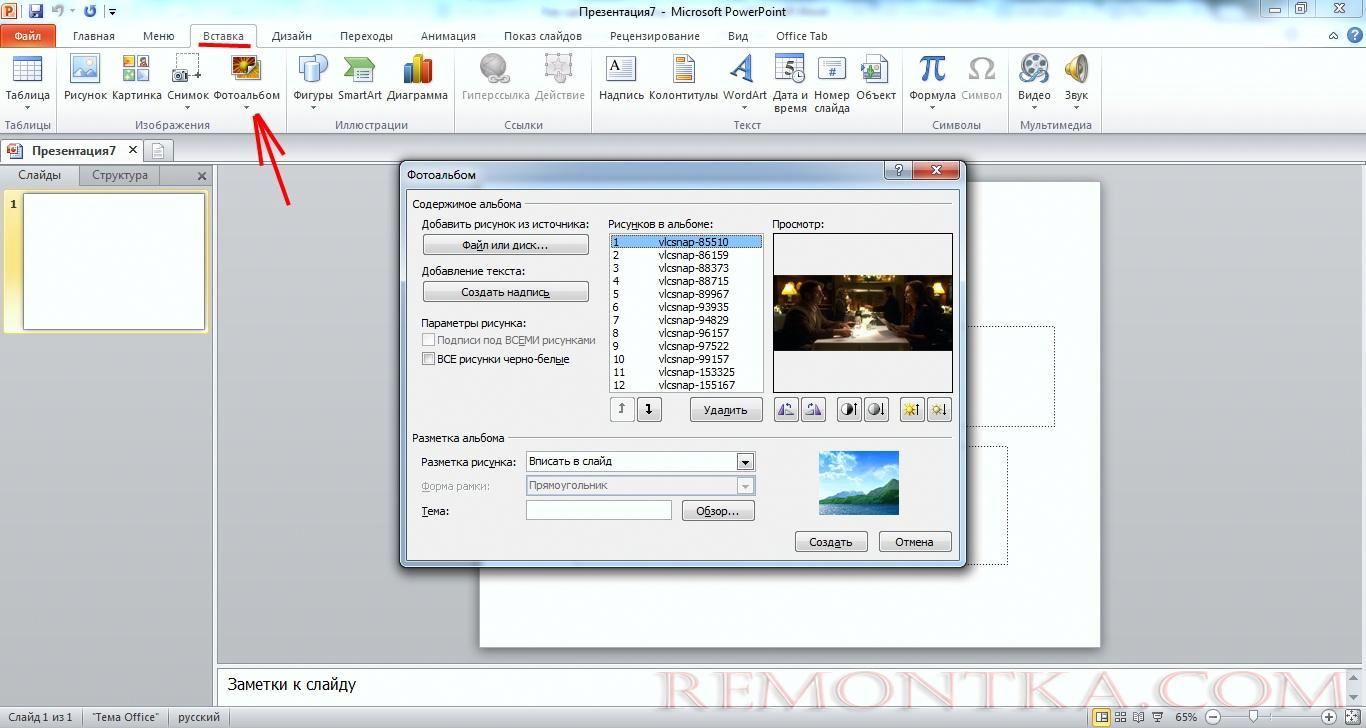
После добавления всех фотографий будет автоматически создана новая презентация, где каждая фотография будет вписана в отдельный слайд. Также можно настроить и другие варианты при добавлении фотографий в окошке «Фотоальбом».

Этот вариант получается более быстрым. Остается только настроить показ этих слайдов, а как это сделать, мы уже рассмотрели ранее.