
Как скачать и установить mathcad 14
Инструкция по установке локальной версии программы Mathcad 14, лицензированной для использования на определенном/фиксированном ПК
1 Инструкция по установке локальной версии программы Mathcad 14, лицензированной для использования на определенном/фиксированном ПК 1. Скачиваем архивированный дистрибутив Mathcad 14 (MED CD-140_M035.zip) c выделенного сетевого ресурса \\at.urfu.ru\temp\distributives\mathcad\mathcad14_locked. 2. На локальном диске компьютера пользователя создаем папку, в которую распаковываем скаченный архивный файл. 3. Запускаем установочный файл setup.exe и проверяем, что в левом нижнем углу открывшегося окна указана правильная информация: MAC-адрес («PTC HostID») и имя компьютера («Имя хоста») соответствуют информации из заявки подразделения.
2 4. Внимательно читаем текст лицензионного соглашения и принимаем его, установив соответствующий «флажок»; переходим к следующему шагу.
3 5. В открывшемся окне выбираем продукт для инсталляции Mathcad. 6. Далее в некоторых случаях (в зависимости от текущих настроек программного обеспечения локального компьютера) может появиться сообщение об ошибке, указывающее на отсутствие на данном компьютере необходимого для работы Mathcad
4 дополнительного программного обеспечения от Microsoft, как правило, определенной версии MSXML: При появлении подобного сообщения следует воспользоваться приведенной в нем ссылкой для скачивания нужного ПО, прервать процесс текущей установки Mathcad, установить скаченное ПО и повторно запустить процедуру инсталляции Mathcad. Если текущее сообщение об ошибке инсталляции полностью совпадает с вышеприведенным, то требуемое дополнительное ПО можно скачать по адресу или же из сетевой папки с дистрибутивом (см. пункт 1). Описание процесса установки MSXML 4.0 SP2 приводится ниже в Приложении При отсутствии сообщений об ошибках, на следующем шаге необходимо выбрать в качестве устанавливаемой версии пункт «Академическая пробная»: 8. Далее открывается стандартный интерфейс выбора места на диске и указания элементов продукта для установки. Рекомендуется здесь оставить предложенные установки по умолчанию:
5 9. На следующем шаге начинается процесс непосредственной установки и настройки Mathcad 14.
6 10. По завершению базовых этапов установки и настройки Mathcad 14 автоматически запускается Мастер установки лицензий: 11. Файл с локальной лицензией, сгенерированный для данного конкретного ПК, заранее высылается администратором ДИТ ответственному за использование ПО в подразделении и должен быть записан на локальный диск данного ПК (например, в папку с развернутым дистрибутивом).
7 12. При указании файла с лицензией следует иметь в виду, что он имеет достаточно регулярное имя lm_xxxxxxx.txt. Поэтому, в стандартном диалоговом окне выбора файла следует сменить в правом нижнем углу тип (*.dat) на опцию «Все файлы (*.*)»:
8 13. После указания правильного файла с локальной лицензией Мастер установки лицензий завершает свою работу.
9 14. Далее процесс установки Mathcad 14 переходит к завершающему этапу:
10 15. После нажатия кнопки «Выход» процедура установки лицензионной локальной версии пакета Mathcad 14, жестко привязанной к данному конкретному компьютеру, успешно завершается.
11 ПРИЛОЖЕНИЕ 1. Инструкция по установке пакета MSXML 4.0 Service Pack 2 (SP2) 1. Запускаем на исполнение инсталляционный файл msxml.msi 2. Читаем лицензионное соглашение с конечным пользователем и подтверждаем свое согласие с ним, выбирая первый из двух пунктов — «I accept the terms in the License Agreement»
12 3. На следующем шаге в поле «User Name» вводим корректное доменное имя пользователя, а ниже сокращенное название подразделения 4. Далее выбираем требуемый тип установки (можно оставить выбор по умолчанию)
13 5. По завершению процесса подтверждаем выход из программы установки пакета
15 ПРИЛОЖЕНИЕ 2. Технические требования к компьютеру для установки Mathcad 14 Pentium-compatible 32-bit (x86) or 64-bit (x86-64, EM64T) processor, 400 MHz or higher; 700+ MHz recommended. Windows XP Home or Professional Edition, Windows XP Professional x64 Edition, or Windows Vista; Windows XP SP3, XP-x64 SP3, or Vista recommended. Windows Installer 3.0 or later. Microsoft.NET Framework 3.5 or later. MSXML 4.0 SP2 Pareser and SDK (this exact version of MSXML is required). Microsoft Data Access Components (MDAC) 2.8 or later. 256 MB of RAM; 512 MB or more recommended. 550 MB of hard disk space (250 MB for Mathcad, 100 MB for prerequisites, 200 MB temporary space during installation). CD-ROM or DVD drive (not required for silent installations). SVGA or higher graphics card and monitor. Keyboard and mouse or compatible pointing device.
VOGBIT. Руководство по установке
VOGBIT Руководство по установке 2010 Оглавление Введение. 4 Требования к программному и аппаратному обеспечению. 5 Последовательность установки. 6 Установка программы. 7 Запрос и получение лицензии.
Установка программного комплекса PrintService версии 3.0.

Установка программного комплекса PrintService версии 3.0. 1. Общие сведения. Для установки и правильного функционирования программного комплекса «PrintService v.3.0», Вам понадобится дополнительное программное
Инструкция по установке клиентской части приложения «Проект-Смарт Про»

Инструкция по установке клиентской части приложения «Проект-Смарт Про» Рекомендуем следующую минимальную конфигурацию рабочей станции для работы с приложением «Проект СМАРТ Про»: Аппаратное обеспечение
Программа «Формы статотчетности» И Н С Т Р У К Ц И Я П О У С Т А Н О В К Е

Программа «Формы статотчетности» И Н С Т Р У К Ц И Я П О У С Т А Н О В К Е Содержание Содержание Введение Документация по Программе Соглашения Терминология Необходимые условия Комплектация поставки Требования
АвтоЛиквидатор Версия 1.1

АвтоЛиквидатор Версия 1.1 Установка и регистрация программы 2005-2006 Русские Информационные Технологии 1. Введение Настоящий документ является руководством по установке и настройке к программному продукту
MS Visual Studio.NET C++ — «IRIDA Sources»

УТВЕРЖДЕН Программный комплекс для проведения статического и динамического анализа потоков управления в исходных кодах MS Visual Studio.NET C++ — программ «IRIDA Sources» Руководство по инсталляции Листов
Программный комплекс spark предназначен для организации автоматизированных

Программный комплекс spark предназначен для организации автоматизированных систем парковки автотранспорта. spark обеспечивает эффективное управление всем парковочным комплексом: от исполнительных устройств
Personal IT Редакция 1 Страница Руководство по инсталляции от из 17. Содержание

Руководство по инсталляции от 06.02.2012 1 из 17 Содержание 1. Общие положения. 2 2. Архитектура решения. 2 3. Установка. 2 3.1. Установка «PersonalIT». 3 3.2. Установка консоли Service Manager.
Small Office Security 2. Установка Kaspersky Small Office Security 2 на персональный компьютер

Small Office Security 2 Установка Kaspersky Small Office Security 2 на персональный компьютер Содержание Содержание. 1 Установка Kaspersky Small Office Security 2 на персональный компьютер. 2 Быстрая
RasterID 3 РУКОВОДСТВО ПО УСТАНОВКЕ И ЛИЦЕНЗИРОВАНИЮ

RasterID 3 РУКОВОДСТВО ПО УСТАНОВКЕ И ЛИЦЕНЗИРОВАНИЮ CSoft Development 2010 Оглавление Установка RasterID. 3 Системные требования. 3 Программная и аппаратная защита. 3 Установка RasterID. 3 Лицензирование
Рекомендации по установке программы EnergyCS Line

Рекомендации по установке программы EnergyCS Line CSoft Development, 2009. Все права защищены Содержание Системные требования. 2 Операционная система. 2 Программное обеспечение. 2 Аппаратные требования.
Инструкция по установке и настройке комплекса Хранилище-КС

УПРАВЛЕНИЕ ФИНАНСОВ АДМИНИСТРАЦИИ ГОРОДА МУРМАНСКА пр. Ленина,75, г. Мурманск, 183006, тел. (8152) 455652, факс (8152) 458279 E-mail: ufin@citymurmansk.ru ОКПО 02290226, ОГРН 1025100848904, ИНН 5190800241,
Small Office Security 2. Установка Kaspersky Small Office Security 2 на файловый сервер

Small Office Security 2 Установка Kaspersky Small Office Security 2 на файловый сервер Содержание Содержание. 1 Установка Kaspersky Small Office Security 2 на файловый сервер. 2 Быстрая установка KSOS
Установка программного комплекса Интеллект — Сервер

Установка программного комплекса Интеллект — Сервер В данном разделе представлена пошаговая инструкция для установки программного комплекса Интеллект с типом установки Сервер. При установке программного
Инструкция по установке программного продукта Р7-Офис. Сервер. Профессиональный

Инструкция по установке программного продукта Р7-Офис. Сервер. Профессиональный Установка серверной версии Р7- Офис. Сервер. Профессиональный в ОС Windows Р7-Офис. Сервер. Профессиональный — это система
Инструкция по установке КРАФТ Copyright Binom Soft 2011

Все права на материалы данного руководства принадлежат компании Binom Soft. 2 Содержание 3 1 Введение 1 Требования. к компьютеру 3 2 Поддерживаемые. операционные системы 4 3 Рекомендации. по установке
Установка и авторизация TDMS Viewer 3.0

Установка и авторизация TDMS Viewer 3.0 В этом разделе описана последовательность шагов по установке утилиты просмотра TDMS Viewer 3.0. Дополнительно приводится информация о системных требованиях к аппаратной
Инструкция по установке. программы «Регистрация документов организации»

Инструкция по установке программы «Регистрация документов организации» Для нормальной работы программы необходимо выполнение следующих условий: — операционная система MS Windows (98, Me, XP, NT, 2000,
Руководство по установке

Регистр МО Руководство по установке Данное руководство поможет вам установить и провести начальную настройку Регистр МО ВИР Оглавление Минимальные системные требования. 3 Установка Регистр МО. 4 Настройка
Установка и настройка системы «ЛІГА:ЗАКОН», локальная версия

1 Установка и настройка системы «ЛІГА:ЗАКОН», локальная версия 1. Загрузка инсталляционного пакета системы «ЛІГА:ЗАКОН». 2. Установка локальной версии системы «ЛІГА:ЗАКОН». 3. Настройка и проверка обновлений
Конфигурация настройки Microsoft SQL Server 2000 для ICM 6.0 и 7.0

Конфигурация настройки Microsoft SQL Server 2000 для ICM 6.0 и 7.0 Содержание Введение Предварительные условия Требования Используемые компоненты Условные обозначения Установка SQL Server 2000 Введение
Система электронного документооборота. А р х и в а р и у с Руководство по установке

Система электронного документооборота А р х и в а р и у с Руководство по установке Москва, 2008 2 АННОТАЦИЯ В настоящем документе приводится описание комплекта поставки программного продукта «ЕВФРАТ-Документооборот
Программное обеспечение для цифрового тахографа ИНСТРУКЦИЯ ПО УСТАНОВКЕ. RS DigiTac

Программное обеспечение для цифрового тахографа ИНСТРУКЦИЯ ПО УСТАНОВКЕ RS DigiTac 2 Содержание Введение. 3 Инсталляция. 4 Активация. 11 Серверное решение. 13 Часто задаваемые вопросы. 15 Спасибо,
Обновление платформы 1С для 1С:Бухгалтерии, ред. 3

Обновление платформы 1С для 1С:Бухгалтерии, ред. 3 Внимание! С версии 3.0.41 для 1С:Бухгалтерия, для ФАЙЛОВЫХ (!) версий, появилась возможность поиска, автоматического скачивания и установки обновления
Инструкция по установке. программы «Сотрудники предприятия»

Инструкция по установке программы «Сотрудники предприятия» Для нормальной работы программы необходимо выполнение следующих условий: — операционная система MS Windows (98, Me, XP, NT, 2000, Vista, Windows7,
Содержание. Раздел I СИСТЕМНЫЕ ТРЕБОВАНИЯ. Раздел II УСТАНОВКА. Раздел III КОНФИГУРАЦИЯ. Раздел IV Настройка подключения программы к базе данных

Февраль 2017 2 КУРС Версия 1.0 Руководство по установке и настройке Содержание Аннотация 3 Раздел I СИСТЕМНЫЕ ТРЕБОВАНИЯ 4 Раздел II УСТАНОВКА 5 Раздел III КОНФИГУРАЦИЯ 12 1 Архитектура. программы КУРС
PlanTracer. Техплан Pro 6. Руководство по установке и лицензированию программы

PlanTracer Техплан Pro 6 Руководство по установке и лицензированию программы Москва 2012 1 ОГЛАВЛЕНИЕ 1 Установка программы. 3 Системные требования. 3 Установка программы. 3 Удаление программы.
НАУЧНО-ТЕХНИЧЕСКАЯ ФИРМА «ГРАД»

НАУЧНО-ТЕХНИЧЕСКАЯ ФИРМА «ГРАД» ПРОГРАММНЫЙ КОМПЛЕКС «АДМИНИСТРАТИВНАЯ ПРАКТИКА» ДЛЯ ГПН. ИНСТАЛЛЯЦИЯ. ИНСТРУКЦИЯ (от 14.10.2009) Листов 8 2 0 0 9 г СОДЕРЖАНИЕ 1. Введение. 3 2. Комплектность инсталляционного
PS IMAGO PRO 4.0 /// инструкция по установке

PS IMAGO PRO 4.0 /// инструкция по установке Установка PS IMAGO PRO PS IMAGO PRO является комплексным решением, предназначенным для аналитической отчетности для бизнеса. Данный продукт содержит компоненты,
Установка RasterDesk/RasterDesk Pro 11

Установка RasterDesk/RasterDesk Pro 11 под AutoCAD CSoft Development 2013 1 Установка RasterDesk/RasterDesk Pro Установка программы должна производиться под профилем пользователя. На момент установки необходимо
G Data. Пошаговое руководство по установке персональных версий продуктов G Data. Центр сервисного обслуживания G Data. Внимание!

G Data Пошаговое руководство по установке персональных версий продуктов G Data Центр сервисного обслуживания G Data Продукты G Data Software AG просты и удобны в установке и использовании. В случае, если
Установка программы. Инсталляционный диск записан на DVD-носителе, и для его чтения требуется DVD привод.

Установка программы Программа Турбо9 устанавливается при помощи собственного инсталлятора, который запускается автоматически после установки диска в дисковод ПК. Инсталляционный диск записан на DVD-носителе,
Установка Spotlight / Spotlight Pro 11

Установка Spotlight / Spotlight Pro 11 CSoft Development 2013 1 Установка Spotlight/Spotlight Pro Установка программы должна производиться под профилем пользователя. На момент установки необходимо наличие
Обновление платформы 1С для 1С:Бухгалтерии, ред. 3

Обновление платформы 1С для 1С:Бухгалтерии, ред. 3 Внимание! С версии 3.0.41 для 1С:Бухгалтерия, для ФАЙЛОВЫХ (!) версий, появилась возможность поиска, автоматического скачивания и установки обновления
Настройка рабочего места для работы с сертификатами, выпущенными УЦ ViPNet

Государственное казенное учреждение Самарской области «Региональный центр управления государственными и муниципальными информационными системами и ресурсами Самарской области» (ГКУ СО «РЦУП») 443006, г.
Решение для мониторинга деятельности компании и наглядной отчетности

Решение для мониторинга деятельности компании и наглядной отчетности Руководство по установке Powered by GET Information Technology 15. June 2016 ver. 1.0 Содержание 1.Установка клиентского приложения
НАУЧНО-ТЕХНИЧЕСКАЯ ФИРМА «ГРАД»

НАУЧНО-ТЕХНИЧЕСКАЯ ФИРМА «ГРАД» ПРОГРАММНЫЙ КОМПЛЕКС «БЮДЖЕТ ГРБС 2.0», «БЮДЖЕТ ПБС 2.0». ЛОКАЛЬНАЯ БД. ИНСТАЛЛЯЦИЯ. ИНСТРУКЦИЯ (от 14.10.2009) Листов 9 2 0 0 9 г СОДЕРЖАНИЕ 1. Введение. 3 2. Комплектность
PS IMAGO 3.0 /// инструкция по установке

PS IMAGO 3.0 /// инструкция по установке Установка PS IMAGO PS IMAGO является комплексным решением, предназначенным для аналитической отчетности для бизнеса. Данный продукт содержит компоненты, созданные
PlanTracer 3.0 Руководство по установке PlanTracer

PlanTracer 3.0 Руководство по установке PlanTracer Consistent Software 2006 СОДЕРЖАНИЕ Установка программы PlanTracer/PlanTracer Pro. 3 Системные требования. 3 Установка PlanTracer/PlanTracer Pro. 3
Программный комплекс «Блокхост-ЭЦП» 2.0 (ПК «Litoria Desktop») Руководство по инсталляции

Программный комплекс «Блокхост-ЭЦП» 2.0 (ПК «Litoria Desktop») Руководство по инсталляции ПК «Litoria Desktop» Руководство по инсталляции 2 АННОТАЦИЯ В документе приводится руководство по инсталляции и
ДС Архивист. Приложение к руководству пользователя

Инструкция по установке MS SQL Server Для того чтобы установить SQL Server необходимо выбрать его версию в соответствии с установленной операционной системой. Посмотреть версию операционной системы Windows
Инструкция по установке ОМС-плеера

Инструкция по установке ОМС-плеера 1. Требования к аппаратному обеспечению Процессор Оперативная память Видеокарта ПК с процессором Pentium IV 1.0 ГГц. не менее 256 МБ ОЗУ Видеокарты, обеспечивающие аппаратную
Инструкция по установке и лицензированию ПО ESI[tronic] 2.0.
![Инструкция по установке и лицензированию ПО ESI[tronic] 2.0.](http://docplayer.com/thumbs/66/55883963.jpg)
Инструкция по установке и лицензированию ПО ESI[tronic] 2.0. 1. Требования к ПК. Требования к объёму памяти зависят от используемой операционной системы. Минимальные требования в аппаратному обеспечению:
ИНСТРУКЦИЯ ПОДКЛЮЧЕНИЯ CDMA Terminal WP520/WP520F

ИНСТРУКЦИЯ ПОДКЛЮЧЕНИЯ CDMA Terminal WP520/WP520F Для подключения к сети Интернета по CDMA -технологии необходимы: Компьютер CDMA Terminal USB кабель* для подключения CDMA Terminal-а с компьютером * Предоставляется
Инструкция по настройке автоматизированного рабочего места для работы с электронной подписью

Инструкция по настройке автоматизированного рабочего места для работы с электронной подписью Листов 12 ИнфоТеКС Интернет Траст 2012 г. 2 Оглавление I. ВВЕДЕНИЕ. 3 II. ПОЛУЧЕНИЕ И УСТАНОВКА VIPNET CSP.
инструкция по установке программного обеспечения «Mediadent» версии 6 и выше

инструкция по установке программного обеспечения «Mediadent» версии 6 и выше 1 Mediadent V6. Инсталляция Шаг 1: Вставьте CD-диск Mediadent в CD или DVD привод Вашего ПК. «Windows» автоматически запустит
Настройка рабочего места для работы с сертификатами, выпущенными УЦ ViPNet

Государственное казенное учреждение Самарской области «Региональный центр управления государственными и муниципальными информационными системами и ресурсами Самарской области» (ГКУ СО «РЦУП») 443006, г.
Инструкция по скачиванию и установке 1 Подготовка к работе

Инструкция по скачиванию и установке 1 Подготовка к работе 1.1 Уровень подготовки пользователя Системный программист ПО Арго5 должен обладать следующими знаниями: навыками системного администратора по
Глава 1 Огла еде вле ние ние

ef Глава 1 Оглавление Введение Оглавление 1. Введение. 3 2. 4 Краткое руководство по установке ELMA Community Edition. Часть 1. 2 Глава 1 Введение 1. Введение Перед началом работы с системой ELMA
Содержание. EnergyCS Режим. Руководство по установке и активации

стр.1 Содержание Системные требования. 2 Операционная система. 2 Программное обеспечение. 2 Аппаратные требования. 2 Установка EnergyCS Режим. 3 Приветствие. 3 Лицензионное соглашение.
Установка Microsoft Office Версия 2.1

Установка Microsoft Office 2012-09-12 Версия 2.1 ОГЛАВЛЕНИЕ Установка Microsoft Office. 2 Перед установкой. 2 Установка Microsoft Office. 3 Начало работы. 7 Нужна дополнительная помощь. 7 Установка
Руководство по установке

Руководство по установке 6 февраля 2012. Версия ПО: 2.10.303.0 ООО «ТерраЛинк», Москва, Россия, Кутузовский проспект, 12. +7 495 721-17-21, idcards@terralink.ru www.terraid.ru СОДЕРЖАНИЕ Уведомление об
Rillsoft Project — Руководство по инсталляции

Rillsoft Project — Руководство по инсталляции Данное руководство проведет Вас шаг за шагом через всю инсталляцию Rillsoft Project. Перед началом инсталляции обратите внимание на следующие требования: Инсталляция
Содержание. EnergyCS Потери. Руководство по установке и активации. стр.1

Содержание стр.1 Системные требования. 2 Операционная система. 2 Программное обеспечение. 2 Аппаратные требования. 2 Установка EnergyCS Потери. 3 Приветствие. 3 Лицензионное соглашение. 4 Сведения
П Е Р В О Е П О Д К Л Ю Ч ЕНИЕ K Е Р Б И Н Т Е Р Н Е Т — Б А Н К

П Е Р В О Е П О Д К Л Ю Ч ЕНИЕ K Е Р Б И Н Т Е Р Н Е Т — Б А Н К В документе описаны первые шаги клиента, которые необходимо выполнить перед использованием системы ЕРБ Интернет-Банк. Указания дополнены
Руководство по установке

RU 1 Состав комплекта поставки В состав комплекта поставки программы входит: Инсталляционный CD диск программы для операционной системы Windows. Комментарии по использованию программы инсталляции даны
ШАГ 1. На сайте

ШАГ 1 На сайте http://mikro.andi.lv Регистрация пользователя 1. Создание пользователя: Вам необходимо на странице Регистрация ввести данные пользователя и отправить их для регистрации. После этого на указанный
Project StudioCS Электрика Руководство по установке и активации

Project StudioCS Электрика Руководство по установке и активации Содержание стр.2 Системные требования. 3 Операционная система. 3 Программное обеспечение. 3 Аппаратные требования. 3 Установка Project
Инструкция по обновлению клиентского приложения SAP BO PC 7.5 до версии Patch level 1

Инструкция по обновлению клиентского приложения SAP BO PC 7.5 до версии 7.50.08 Patch level 1 1. Требования к аппаратному и программному обеспечению Для работы с клиентским приложением SAP BO PC 7.5 SP8
Инструкция по установке ПО «Электронный работодатель» на новое рабочее место

Инструкция по установке ПО «Электронный работодатель» на новое рабочее место Общие сведения Проект предусматривает организацию информационного обмена между работодателями и центром занятости в электронном
ЗАО «КАЛУГА АСТРАЛ» Руководство пользователя Установка и настройка программного комплекса «Единый клиент JaCarta»

ЗАО «КАЛУГА АСТРАЛ» Руководство пользователя Установка и настройка программного комплекса «Единый клиент JaCarta» Версия редакции 1.0.0.0. Дата редакции 27.11.2018 г. Калуга, 2018 СОДЕРЖАНИЕ АННОТАЦИЯ.
QuoteTerminal 1.1. Инструкция по установке, удалению и быстрой настройке терминала

QuoteTerminal 1.1 Инструкция по установке, удалению и быстрой настройке терминала Москва 2011 Содержание 1. ПРЕДВАРИТЕЛЬНЫЕ ТРЕБОВАНИЯ. 3 2. ЗАГРУЗКА ИНСТАЛЛЯЦИОННОГО ПАКЕТА. 3 3. УСТАНОВКА ПРОГРАММНОГО
Средство контроля конфигураций, текущих настроек и объектов файловой системы сетевого оборудования «РКСС Inspector»

Средство контроля конфигураций, текущих настроек и объектов файловой системы сетевого оборудования «РКСС Inspector» Руководство по инсталляции и активации 2 Содержание 1 ИНСТАЛЛЯЦИЯ «РКСС Inspector».
Руководство по установке ИГУС РСМЭВ ТО

Руководство по установке ИГУС РСМЭВ ТО Назначение Инсталляционный пакет «ИГУС РСМЭВ ТО» предназначен для установки программного обеспечения, необходимого для оказания государственных, муниципальных и других
Project Studio CS СКС. Версия 1.3. ЗАО СиСофт Девелопмент

Project Studio CS СКС Версия 1.3 ЗАО СиСофт Девелопмент 2008 СОДЕРЖАНИЕ УСТАНОВКА ПРОГРАММЫ. 3 Требования к установке. 3 Установка Project Studio CS СКС. 3 Инсталляционный диск программы Project Studio
Руководство. по установке и авторизации программного продукта. Данный документ скачан :38:19 с портала ЦИС АО

Руководство по установке и авторизации программного продукта «НТЦ ФСК ЗАО ЕЭС» «Нанософт» пользователем — Содержание Введение. 4 Установка программного продукта. 5 Запрос номера лицензии в процессе
Единая интегрированная информационная система «Соцстрах» Фонда социального страхования Российской Федерации АРМ «ПОДГОТОВКА РАСЧЕТОВ ДЛЯ ФСС РФ»

ООО «НОВЫЕ СЕРВИСНЫЕ ТЕХНОЛОГИИ» Единая интегрированная информационная система «Соцстрах» Фонда социального страхования Российской Федерации АРМ «ПОДГОТОВКА РАСЧЕТОВ ДЛЯ ФСС РФ» ИНСТРУКЦИЯ ПО УСТАНОВКЕ,
Настройка рабочего места для работы с сертификатами, выпущенными УЦ КриптоПро

Государственное казенное учреждение Самарской области «Региональный центр управления государственными и муниципальными информационными системами и ресурсами Самарской области» (ГКУ СО «РЦУП») 443006, г.
Руководство по установке комплексной системы UNIVERSE.

Руководство по установке комплексной системы UNIVERSE. 1 Общие положения Данное руководство описывает последовательность действий для установки программного обеспечения UNIVERSE. Внимательно следуйте рекомендациям
EnergyCS Электрика. Версия 3. Руководство по установке и активации

EnergyCS Электрика Версия 3 Руководство по установке и активации CSoft Development, 2012 ElectriCS ECP. Руководство по установке и активации стр. 2 Содержание Общая информация. 3 Коммерческая и ознакомительная
Руководство системного администратора по установке решения. Softline DeskWork 3. Подготовлено:

Руководство системного администратора по установке решения Softline DeskWork 3 Подготовлено: Департамент DeskWork и программных разработок компании Softline июль 2010 г. Оглавление Руководство системного
Установка и запуск Project Studio CS Водоснабжение

Установка и запуск Project Studio CS Водоснабжение Требования к установке Для установки Project Studio CS Водоснабжение и работы с программой требуется наличие операционной системы Microsoft (MS) Windows,
Настройка рабочего места для работы с сертификатами, выпущенными УЦ КриптоПро

Государственное казенное учреждение Самарской области «Региональный центр управления государственными и муниципальными информационными системами и ресурсами Самарской области» (ГКУ СО «РЦУП») 443006, г.
Варианты установки программы

Варианты установки программы Модуль 2 Программа может работать в одном из двух вариантов: Локальном: устанавливается на одном персональном компьютере (ПК). База данных заполняется и хранится на данном
1 ООО «Тайле Рус» Москва, Алтуфьевское шоссе д. 41 тел./факс. +7 (495) web:

Архивирование и восстановление данных с использованием программного обеспечения Acronis True Image Echo Server и сетевых устройств хранения данных Thecus. 1 Содержание. Введение. 3 Системные требования.
Содержание. EnergyCS ТКЗ. Руководство по установке и авторизации. стр.1

Содержание стр.1 Системные требования. 2 Операционная система. 2 Программное обеспечение. 2 Аппаратные требования. 2 Предварительные действия при наличии ключа аппаратной защиты. 3 Установка EnergyCS
Руководство по установке ИГУС РСМЭВ ТО

Руководство по установке ИГУС РСМЭВ ТО Оглавление 1. Изменения в версии 3.1.1. 3 2. Назначение. 3 3. Технические характеристики. 4 4. Порядок установки. 5 5. Проверка версии ИГУС. 10 2 1. Изменения
ШАГ 1. На сайте

ШАГ 1 На сайте http://eemikro.andi.lv Регистрация пользователя 1. Создание пользователя: Вам необходимо на странице Регистрация ввести данные пользователя и отправить их для регистрации. После этого на
Краткое руководство пользователя

Краткое руководство пользователя Содержание 1 Основные компоненты. 3 2 Поддерживаемые операционные системы и среды. 4 2.1 Агент Acronis vmprotect 8 для Windows. 4 2.2 Виртуальное устройство Acronis
Инструкция по настройке ПК для работы с электронной подписью (СКЗИ КриптоПро CSP)

ГБУ СО «Оператор электронного правительства» Инструкция по настройке ПК для работы с электронной подписью (СКЗИ КриптоПро CSP) 2016 г. 2 Оглавление I. Введение. 3 II. Установка драйвера для носителя
ParsecNET 3. Установка системы ParsecNET-3. Руководство пользователя Relvest

ParsecNET 3 ParsecNET-3 Руководство пользователя ParsecNET 3 Вместо предисловия Создано: Relvest Данный документ предназначен для изучения процесса установки программного продукта ParsecNET версии 3. Дополнительно
РУКОВОДСТВО ПО УСТАНОВКЕ И НАСТРОЙКЕ ПРОГРАММНОГО КОМПЛЕКСА «АРГОС- НАЛОГОПЛАТЕЛЬЩИК» НА БАЗЕ VIPNET CSP ВЕРСИЯ 1.0.5

27 ЯНВАРЯ 2015 Г. РУКОВОДСТВО ПО УСТАНОВКЕ И НАСТРОЙКЕ ПРОГРАММНОГО КОМПЛЕКСА «АРГОС- НАЛОГОПЛАТЕЛЬЩИК» НА БАЗЕ VIPNET CSP ВЕРСИЯ 1.0.5 ООО «АРГОС» Тел. +7 (812) 33-555-27 Оглавление Введение. 3 1 УСТАНОВКА
Закрытое акционерное общество «ВИСАТ-СЕРВИС» Программный комплекс «MonSRK» РУКОВОДСТВО ПО УСТАНОВКЕ

Закрытое акционерное общество «ВИСАТ-СЕРВИС» Программный комплекс «MonSRK» РУКОВОДСТВО ПО УСТАНОВКЕ Редакция документа 2.4 Москва 2010 Данный документ является одним из четырёх документов по установке,
Project StudioCS Отопление Версия 3.0 Руководство по установке и активации

Project StudioCS Отопление Версия 3.0 Руководство по установке и активации ЗАО СиСофт Девелопмент 2015 1 Содержание Системные требования. 4 Операционная система. 4 Программное обеспечение. 4 Аппаратные
Установка и настройка системы «ЛІГА:ЗАКОН», сетевая версия

1 Установка и настройка системы «ЛІГА:ЗАКОН», сетевая версия 1. Загрузка инсталляционного пакета системы «ЛІГА:ЗАКОН». 2. Установка сетевой версии системы «ЛІГА:ЗАКОН». 3. Настройка и проверка обновлений
Программно-аппаратный комплекс доверенной загрузки «Блокхост-МДЗ» Руководство по инсталляции

Программно-аппаратный комплекс доверенной загрузки «Блокхост-МДЗ» Руководство по инсталляции ПАК «Блокхост-МДЗ». Руководство по инсталляции. Стр. 2 Аннотация В документе приводится описание инсталляции
САПФИР 2013 САПФИР Руководство по установке ООО «СОФОС». Все права защищены. 1

САПФИР 2013 САПФИР 2013 Руководство по установке RU 2013 ООО «СОФОС». Все права защищены. 1 Состав комплекта поставки САПФИР 2013 Руководство по установке В состав комплекта поставки программы САПФИР 2013
Инструкция по настройке рабочего места для начала работы в системе

Инструкция по настройке рабочего места для начала работы в системе 1 Содержание Введение. 3 Минимальные системные требования ПК. 3 Установка программы Java. 3 Настройка программы Java. 5 Установка
Порядок установки и перехода на новую версию программы «Распорядитель 2.5» 1. Установка программы на компьютер пользователя

Порядок установки и перехода на новую версию программы «Распорядитель 2.5» 1. Установка программы на компьютер пользователя 1.1 Скачать zip-архив (TreasuryClient_setup.zip) с дистрибутивом программы «Распорядитель
PlanTracer 4.0. Руководство по установке

PlanTracer 4.0 Руководство по установке CSoft Development 2008 2 CSoft Development, 2008 СОДЕРЖАНИЕ Установка программы PlanTracer/PlanTracer Pro. 4 Системные требования. 4 Установка PlanTracer/PlanTracer
ПО BAUR для управления данными измерений ITS Lite

Руководство по эксплуатации ПО BAUR для управления данными измерений ITS Lite (supervisor) Для автоматических тестеров трансформаторного масла BAUR B A U R G m b H R a i f f e i s e n s t r. 8 6 8 3 2
Инструкция по установке ПО «Электронный работодатель» на существующее рабочее место «Контур-Экстерн»

Инструкция по установке ПО «Электронный работодатель» на существующее рабочее место «Контур-Экстерн» Общие сведения Проект предусматривает организацию информационного обмена между работодателями и центром
PlanTracer SL 3 Руководство по установке и лицензированию

PlanTracer SL 3 Руководство по установке и лицензированию CSoft Development 2007 СОДЕРЖАНИЕ Установка программы PlanTracer SL. 3 Системные требования. 3 Установка PlanTracer SL. 3 Удаление PlanTracer
1 Основные компоненты

Быстрый Старт 1 Основные компоненты Acronis vmprotect 6.0 содержит следующие основные компоненты: Агент Acronis vmprotect для Windows (ПО, установленное на локальном ПК). Виртуальное устройство Acronis
ПРОГРАММНОЕ ОБЕСПЕЧЕНИЕ СИСТЕМЫ КОНТРОЛЯ И УПРАВЛЕНИЯ ДОСТУПОМ «ЗОЛОТЫЕ ВОРОТА 2002»

ПРОГРАММНОЕ ОБЕСПЕЧЕНИЕ СИСТЕМЫ КОНТРОЛЯ И УПРАВЛЕНИЯ ДОСТУПОМ «ЗОЛОТЫЕ ВОРОТА 2002» Руководство по установке Версия 2.01.146 Производство: ООО «ITV», Украина, 03035, Киев, ул. Урицкого, д.1 Тел: +380(44)244-9406
Закрытое акционерное общество «ВИСАТ-СЕРВИС» Программный комплекс «MonSRK» РУКОВОДСТВО ПО УСТАНОВКЕ

Закрытое акционерное общество «ВИСАТ-СЕРВИС» Программный комплекс «MonSRK» РУКОВОДСТВО ПО УСТАНОВКЕ Редакция документа 2.5 Москва 2012 Данный документ является одним из четырёх документов по установке,
Инструкция по установке

ООО «РКЦ Софт» Инструкция по установке Система автоматизированного учета расчетов с квартиросъемщиками и организациями-поставщиками услуг «РКЦ: Офис 3.0» Иваново 2012 ОГЛАВЛЕНИЕ Установка демонстрационной
Softacom CRM. Руководство по установке. Версия 2.1. Softacom CRM руководство по установке

Softacom CRM Руководство по установке Версия 2.1. 1 «Руководство по установке Softacom CRM». Содержит описание процесса установки системы. Содержание 1 ВВЕДЕНИЕ. 3 1.1 Общее о системе. 3 1.2 Особенности
SDL Trados Studio 2015

Т-Сервис SDL Trados Studio 2015 Инструкция по установке SDL Trados Studio 2015 Freelance Санкт-Петербург 2015 Версия 1.0.12_0_4837_1 Содержание Системные требования. 3 Подготовка к установке. 3 Порядок
1. Установка Единого клиента JaCarta

1. Установка Единого клиента JaCarta Для работы с носителем JaCarta необходимо установить программное обеспечение «Единый клиент JaCarta». Выполните следующие действия: 1. Скачайте архив с программой Единый
Portable MathCad 14 RUS (скачать бесплатно)
Относительно простой интерфейс, с сочетанием огромного функционала. Возможно решения задач графическим методом. Матрицы, разнообразные функции, быстрые расчеты — все это и многое другое вы можете найти в Portable MathCad 14 RUS.
Портативная версия не требует установки, удобно переносить на флешке, и использовать абсолютно на любом компьютере.
Поделитесь програмой, нужно помочь хорошему человекуу
Так, вон же 2 ссылки на скачивание программы.
Не работает. «Прекращена работа программы. «
Win 7 Proff x32 sp1
По сути данная программ не очень совместима с Windows 7, но на своем опыте знаю, что на некоторых запускается, вам просто чуть чуть не повезло :-/
Mathcad 14 (2008) PC
Mathcad — программа для выполнения и документирования инженерных и научных расчётов. Появившись в 1986 году для платформы MS-DOS, Mathcad впервые среди программ подобного рода использовал наборную математическую нотацию, совмещённую с автоматической системой вычислений. Кроме того, впервые было реализовано автоматическое вычисление и проверка единиц измерения. Например, СИ. На сегодняшний день Mathcad включает некоторые возможности алгебраических систем для ЭВМ, но при этом сохраняет ориентацию на инженерные приложения. Изначально Mathcad был создан Алэном Рэздоу[1] из Массачусетского технологического института (MIT), который впоследствии стал одним из основателей фирмы Mathsoft, ныне являющейся частью корпорации Parametric Technology Corporation.
Рабочая область программы представляется как обыкновенный лист, на котором уравнения и выражения отображаются графически, а не в текстовом виде.
Основные возможности Mathcad:
* Решение дифференциальных уравнений различными численными методами
* Построение двух- и трёхмерных графиков функций
* Использование греческого алфавита как в уравнениях, так и в тексте
* Выполнение вычислений в символьном режиме
* Выполнение операций с векторами и матрицами
* Символьное решение систем уравнений
* Аппроксимация кривых
* Выполнение подпрограмм
* Поиск корней многочленов и функций
* Проведение статистических расчётов и работа с распределением вероятностей
* Поиск собственных чисел и векторов
* Вычисления с единицами измерения
* Интеграция с САПР системами, использование результатов вычислений в качестве управляющих параметров
Несмотря на то, что данная программа ориентирована на пользователей, мало знакомых с программированием, она всё же находит применение в достаточно сложных проектах для визуализации результатов математического моделирования с использованием распределённых вычислений и традиционных языков программирования. Также Mathcad часто используется в крупных инженерных проектах, где большое значение имеет трассируемость и соответствие стандартам.
Скачать бесплатно программу Mathcad 14 Rus
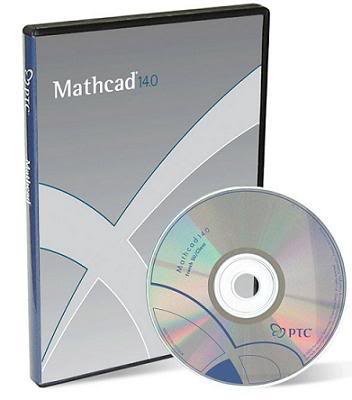
Описание программы Mathcad 14 Rus, которую вы можете скачать бесплатно без SMS и без регистрации:
Что нового в Mathcad 14
* Новый тандем операторов интерфейса («Два в одном»).
* Формат чисел на графиках.
* Изменения в командах Find/Replace.
* Команда Compare.
* Новое в решении ОДУ.
* Новые средства символьной математики.
* Поддержка кодовой таблицы Unicode.
Инструкция по установке Mathcad 14:
1. Файлы matcad14.bin и matcad14.cue — файлы образа диска с программой. Их нужно либо эмулировать (виртуальный привод) при помощи, например, Alcohol 120%, либо прожечь на диск при помощи, например, Nero или того же Alcohol 120%.
2. Установить MathCAD, запустив Setup.exe с виртуального диска или нарезанной болванки, следовать инструкциям setup’a и вводя серийный номер SC14RYMMEC0001-FLEX-COML (указан в файле \crack\install.txt).
3. После установки файлы mathcad.exe и efiutlr.dll (находящиеся на диске в папке crack) скопировать в директорию с программой (по умолчанию C:\Program Files\Mathcad\Mathcad 14).
4. Запустить программу и указать путь к файлу mcad14_TBE.dat, также находящемуся в папке crack.
5. Для русификации запустить файл Mathcad14_RU.exe, находящийся в папке \Mathcad14_RU
Если Вы не умеете или не в состоянии выполнить один из пунктов, лучше не качайте — зря потратите время
Похожие публикации:
- Как включить проверку орфографии в icq new
- Как восстановить удаленный аккаунт в telegram
- Как выйти из telegram
- Как добавить бота в диалог telegram
Как установить маткад 14 на windows 10 инструкция

Четырнадцатая версия программы заслуживает внимания как минимум потому, что её выпустили после объединения компании-разработчика с корпорацией РТС. Соответственно, перед разработчиками поставили высокую планку качества, так как организация считается одной из ведущих на рынке и сотрудничает ведущими компаниями в разных отраслях. Поэтому Маткад 14 скачать торрент для Windows 10 однозначно стоит.
К тому же продукт интегрировали с основной разработкой РТС. Речь идет о пакете Pro/ENGINEER. То есть все расчеты, которые были сделаны с помощью программы можно перевести в параметры, а также размеры модели CAD (чтобы управлять геометрическими объектами). А параметры из Pro/ENGINEER, когда угодно удастся ввести в Маткад, чтобы провести различные расчеты.
Помимо этого, разработчики внесли изменения в ядро утилиты. В частности, вместо подмножества Maple появилось алгебраическое ядро под названием MuPad. Благодаря этому расчеты стали производится с большей точностью и качеством, но в то же время пользователи столкнулись с рядом затруднений.
Точнее, пользователи в некоторых случаях попросту не могли открыть файлы, созданные в других версиях (выпущенных до этого). Так что скачать маткад 14 для windows 10 бесплатно стоит с учетом данного факта. И даже если эти файлы удастся открыть, пользователь не может быть уверен в том, что все будет функционировать правильно.
Но не стоит сбрасывать со счетов множество изменений, которые были введены разработчиками. В частности, они обеспечили поддержку каждого шрифта Unicode, ввели орфографическую проверку более чем на 10 языках.
Впрочем, эти нововведения меркнут, если сравнить их с т.н. тандемом операторов. Благодаря данному нововведению выражения, которым присваивали переменные, сразу же получали решение. В результате записи расчетов стали более стандартизированными, обычными. А программная, а также машинная записи стали уходить в прошлое.

Если подводить итоги, то можно выделить следующие изменения, ради которых можно ввести запрос «mathcad 14 скачать бесплатно» и получить доступ к программе:
- Интеграция с Pro/ENGINEER;
- Новые алгоритмы решений, функции;
- Добавленный тандем операторов;
- Установка алгебраического ядра MuPad.
Также стоит упомянуть системные требования:
- Windows 98/2000/XP/Vista
- Процессор 400 МГц
- Память 256 Mb (оперативная)
- Место на диске — 200 Mb.
Безусловно, есть определенные ограничения, но несмотря на это данная версия заслуживает внимания.
Портативная версия MathCad 14 — не требует установки, Вы можете использовать ее на любом устройстве, запустить проект сразу с flash-накопителя и другого носителя информации. Русскоязычный интерфейс позволить Вам быстро освоить программу.
Как установить mathcad
2) В появившемся окне должно быть написано что МатКад не инсталирован.

3) Нажимаем инсталировать.
4) Соглашаемся со всем что выводит.
5) На этом этапе(скрин ниже) вводим даные и серийный номер. SC14RYMMEC0001-FLEX-COML

6) Далее выбираем папку, куда будет устанавливаться собственно МатКад.

7) Ждём пока он установиться.
8) В окне обязательно ставим галочку(скрин ниже).

9) Далее появиться с окном, где предложат указать путь к лицензии. Мы его пока не трогаем.
MathCad скачать бесплатно русская версия
MathCad 14
MathCad 15
Скачать MathCad Prime 1.0
Скачать MathCad Prime 2.0
Скачать MathCad Prime 3.0
Скачать MathCad Prime 4.0
Скачать MathCad Prime 5.0
Скачать MathCad Prime 6.0
Скачать MathCad Prime 7.0 NEW

Перед тем как рассказывать о причинах, из-за которых стоит скачать mathcad для windows 10 торрент следует упомянуть о том, что программу создавали как элемент автоматизированного проектирования. А точнее систему, ориентированную на подготовку инженерных расчетов. Также стоит отметить корпорацию, разработавшую данный софт — Parametric Technology. Она специализируется на создании разнообразного программного обеспечения. Причем mathcad считается одной из её приоритетных линеек решений. Соответственно, при вводе запроса программа mathcad скачать торрент, можно не сомневаться в качестве продукта.
Известно, что в основном инженерные, а также физические задачи состоят из математических расчетов. Причем процесс их решения давно превратился в рутину, занимающую большую часть времени. Но если программу маткад скачать торрент для windows 10 (или других версий системы), то можно будет значительно сократить временные затраты.
Подробнее о продукте Parametric Technology
Первую версию софта выпустили еще в 1986 году и уже тогда инженеры воспринимали его в качестве незаменимого помощника. В частности, благодаря открытой архитектуре. А точнее, возможности подключать различные функции, которые, в частности, разрабатывались самими пользователями. Их писали на языке С, откомпилировали, а затем закрепляли при помощи DLL-механизма.
Стоит отметить, что до появления 14 версии утилиты использовался базовый формат документа – mcd. Файлы, сохраненные в этом формате, содержат все данные, необходимые для проведения различных расчетов. Однако после выпуска обновления он устарел, так как появился формат XMCD. Впрочем, если используется 15 версия программы, то проблем с преобразованием файлов разных форматов не возникнет.
Также упоминания заслуживает поддержка NET и XML. Так что в итоге сотрудники большинства ИТ-структур легко смогут использовать данный софт, сочетая его с различными инженерными приложениями. Помимо этого данные удастся сохранять в PDF (от 12 версии и выше). Также, начиная с 14 версии, изображения сохраняются в формате JPEG.
Так ради чего многие пользователи вводят запрос маткад скачать бесплатно русская версия торрент? Ради выполнения каких задач задействуют данную утилиту? Она позволяет:
- Решать дифференциальные уравнения;
- Готовить 2d, а также 3d графики функций;
- Решать системы уравнений и производить вычисления (символьный режим);
- Выполнять подпрограммы;
- Вычислять с единицами измерений;
- Работать со статистическими расчетами, а также распределениями вероятностей и не только.
Изначально софт создавали для решения задач в сфере прикладной математики. То есть в их математическую суть разработчики не углублялись.
Преимущества и недостатки системы

- Разработчики реализовали множество стандартных функций из вычислительной математики;
- Могут проводиться символьные математические преобразования;
- Вычисления производятся с высокой точностью;
- Утилита способна работать с комплексными числами;
- Диагностика ошибок реализована на хорошем уровне;
- Вычисления проводятся с высокой точностью.
- Возможности действующих операторов ограничены;
- При реализации непростых алгоритмов пользователь столкнется с трудностями.
Кстати если найти «ptc mathcad prime скачать торрент», то можно получить доступ к версии с обновившимся пакетом функций. Фактически разработчики писали её с нуля и, в частности позаботились о совместимости с Windows 7, взаимодействии с MS Excel. И напоследок стоит упомянуть о так называемой портативной версии утилиты, которую можно запускать без установки. Для скачивания доступна как 14, так и 15 версии Portable (наравне со стационарными).
MathCad Prime

Следующим значимым этапом в развитии программы после покупки MathSoft корпорацией PTC и замены алгебраического ядра стал выход MathCad Prime. Можно сказать, что это совершенно новая программа, просто написанная с учетом предыдущего опыта полученного от создания «цифровых версий». Новая версия действительно писалась полностью с нуля, имеет обновленный пакет функций в том числе и для планирования экспериментов. Без проблем работает на Windows 7 и поддерживает работу с MS Excel.
Также редактор стал более «живой». Простой новый интерфейс и текстовые примечания к расчетам очень быстро сделали ее любимой программой высших учебных заведений и небольших компаний. Сложно найти современного студента-инженера, который пренебрегает этой программой. В ней возможно легко и быстро сделать как прочностные расчеты, так и решать задачи в основе которых лежит дискретная математика. При этом, если возникают ошибки, а они возникают, то достаточно исправить несколько переменных и не приходиться все заново пересчитывать. Все за тебя меняет программа. Такой подход значительно облегчает и решение проектировочных задач, в которых присутствует несколько кругов итерации.
MathCad Prime 3.0

Версия представлена публике 16 октября 2013 года. Сами разработчики выделяют следующие особенности и возможности:
- Глобальное определение переменных. Это значит, что вы можете задать значение переменной в любом месте рабочего листа, не заботясь о последовательности просчетов. Если же схема расчетов не стандартна и программа ее не определяет, то можно воспользоваться программными функциями «if» и «then».
- Математика и текст едины. После проведения всех расчетов вам не потребуется оформлять их и доводить до презентабельного вида в какой-то другой программе. Встроен хороший текстовый редактор, которые позволяет добавлять различные заметки, пояснения и записи. На выходе вы получите документ, который не стыдно распечатать и отнести преподавателю на проверку.
- Создание шаблонов. Когда вы часто пользуетесь программой и занимаетесь одним направлением, то достаточно удобно будет создавать шаблоны, которые уже включают в себя определенный набор формул, текст и т.д. Это освобождает от надобности каждый раз проделывать одну и ту же работу, переходя к другой задаче.
- Форматирование. Как уже упоминалось выше, в программу встроен текстовый редактор с достаточным набором возможностей. Но с помощью него можно редактировать и форматировать формулы.
- Интеграция функций. Несмотря на то, что встроено более 3-х тысяч функций, охватить абсолютно все дисциплины невозможно. Поэтому создана возможность программировать и добавлять собственные функции для дальнейшего удобного использования.
- Интеграция с Excel. Чаще всего большой объем данных после разнообразных замеров или подобного сохраняют в таблицах Excel. Но многих не устраивает функционал построения графиков, которые дает это программное обеспечение. Редактор без труда распознает такие таблицы и дает возможность как их экспорта так и импорта.
- Символьные расчеты и формулы. Не всегда есть возможность, а иногда и желание проводить все расчет численно. Есть возможность посчитать все посимвольно, ввести начальные данные и только в конце получить силовое значение.
- Графические инструменты. Нужно построить сложный пространственный график? Вам нужно всего лишь Маткад 15 скачать торрент и сделать это с помощью него легко и быстро.
MathCad Prime 4.0

Можно ли доверять сложные инженерные расчеты электронным таблицам? Ни за что. Поэтому инженеры выбирают это приложение в качестве инструмента для расчетов. Весной 2017 года компания PTC выпустила самую ожидаемую пользователями версию программного обеспечения, которая упрощает работу с вашими расчетами и их защиту, позволяя безопасно предоставлять их другим участникам. Основные нововведения в программе коснулись прежде всего безопасности, производительности и удобства использования. Новая версия позволяет организовывать большие сложные документы и взаимодействовать с ними, предлагает функцию защиты и блокировки областей, чтобы вы могли управлять уровнем доступа, а также теперь можно внедрять содержимое, созданное в других приложениях, в документы. Так почему же стоит выбирать новинку:
- Защищенная передача конструкторского замысла и проектных знаний.
- Понятное построение расчетов с использованием стандартного математического представления.
- Создание документов профессионального уровня с использованием активных математических формул, графиков, текста и изображений.
- Адаптация стандартных расчетов.
- Повышение производительности за счет полной поддержки единиц вычисления на всем протяжении расчетов.
- Ускорение обучения и внедрения за счет мгновенного доступа к электронным обучающим материалам.
С покупкой Mathsoft корпорацией PTC изменился и маркетинг. Не всем нужна полная версия программы. Поэтому было принято разделить на разные пакеты. Далее идет разделение на индивидуальную версию, многопользовательскую и специальную учебную, которая идет по очень заниженной цене, не требует определенных подтверждений и запросов от учебных заведений.
Также разработан специальный веб-интерфейс для которого не нужно покупать или устанавливать саму программу. Впрочем, это не будет лишним, так как с купленной лицензией веб-интерфейс дает более высокий уровень доступа.
Если вы хотите Маткад скачать бесплатно русскую версию, то это можно сделать на сайте в один клик.
MathCad Prime 5.0

Выполнение сложных инженерных расчётов и их визуальное представление – разные задачи, требующие разного специфического программного обеспечения. Однако разработчикам PTC удалось объединить 2 важные функции в одной оболочке: теперь можно просчитывать и создавать 2D-графики одновременно. Все что нужно, чтобы получить новую версию программы — это Маткад скачать торрент-ом на сайте.
Полный список возможностей:
- Повышенное удобство. Прямо в процессе расчётов уравнения не обрываются на границе, а переносятся на следующую строку с соблюдением всех правил. Точки переноса можно установить самостоятельно или довериться системе.
- Мгновенная визуализация инженерных расчётов. Комплексное ПО для построения графиков подхватывает инженерные данные на лету, поэтому для построения 2D-модели не придётся ждать.
- Современное создание 2D-графиков. Гибкая настройка 2-мерных диаграмм и графиков обеспечивает комфортную работу с визуальной составляющей. Каждый график настраивается под определённые нужды.
- Конфиденциальность данных. Инженерные расчёты – ценный ресурс, доступ к которому должен быть ограничен. Софт устанавливает уровни доступа, отображая определённым пользователям разрешённую информацию.
- Совместимость с другими приложениями. Старые проекты или проекты, созданные в другом программном обеспечении, переносятся в несколько кликов. Больше не придётся постоянно переключаться между приложениями и координировать других пользователей. Кроме того, все области копируются в MSWord, позволяя создавать отчёты.
MathCad Prime 6.0

Релиз Маткад Прайм 6 был представлен в октябре 2019 года. В новой версии стало проще визуализировать инженерные расчеты, повысилась производительность. Пакет работает только под 64-битными Windows версии 7 и старше, для установки на диске необходимо 2 ГБ свободного места.
Новое в программе:
- новый символьный механизм;
- в текстовых областях рабочего листа теперь можно добавлять гиперссылки;
- список параметров печати расширен, появилась возможность сохранять как API;
- проверка орфографии теперь поддерживает несколько языков;
- введена настройка размеров боковых полей и колонтитулов;
- упростился процесс создания и работы со сложными и большими документами;
- в приложении Chart стало можно сохранять графики как рисунки, делать масштабирование диаграмм и их шаблоны по умолчанию;
- добавили поиск/замену текста по документу.
Инсталляцию MathCad Prime 6.0 скачать торрентом или загрузчиком браузера можно с нашего сайта совершенно бесплатно, без отправки смс и регистрации. Мы предлагаем работоспособные инсталляции, готовые к установке и проверенные на вирусы. На сайте вы также найдете руководство для корректной установки программы.
MathCad Prime 7.0

Программа для инженерных расчетов, которая позволяет решать задачи разной степени сложности. Является продуктом компании PTC. Последняя версия выпущена в 2021 году. Программа позволяет решать уравнения, работать с матрицами, строить графики, решать различные математические задачи. Включает набор инструментов, функций для быстрых вычислений. Для установки и работы потребуется 1 ГБ оперативной памяти, 2 ГБ свободного пространства на жестком диске. Программа доступна на платформе Windows.
Улучшения и новые возможности программы:
- преобразователь устаревших документов – вы можете без труда преобразовывать файлы, не скачивая для этого устаревшую версию программы;
- управления поля со списком и возможность задать переменные для решения уравнений;
- улучшенный интерфейс для большего удобства в работе;
- улучшена функция масштабирования;
- добавлена возможность сохранять документы в формате PDF;
- усовершенствованные символьные операции при помощи специального символьного механизма.
На нашем сайте можно ptc mathcad prime 7 скачать торрент и бесплатно установить программу. Предлагаем новую версию с актуальными улучшениями и нововведениями.
Как установить mathcad
Глава 6 Установки форматов объектов системы MathCAD
6. 1. Позиция Format главного меню
Под форматом объектов подразумевается некоторый набор их характеристик:
размеры изображения объекта на экране, размеры и стиль символов математических выражений и текстовых комментариев, установки цвета и т. д. Начинающие пользователи системы MathCAD, как правило, вполне удовлетворены всеми форматами, которые заданы по умолчанию. И это не случайно — форматы выбраны с учетом устоявшейся практики научно-технических вычислений и технических характеристик современных ПК.
Однако по мере освоения системы те или иные форматы нужно будет изменить. К примеру, пользователя может не удовлетворить точность представления дробных чисел всего тремя цифрами после запятой или отсутствие изображения осей на графике, либо, напротив, их присутствие. Может потребоваться изменение размеров математических символов в формулах или шрифтов в текстовых комментариях.
В соответствии с новой концепцией пользовательского интерфейса системы MathCAD 7. 0 PRO, ориентированной на стандартный Windows-интерфейс, все операции изменения формата сведены в подменю позиции Format (Форматирование) главного меню. В прежних версиях MathCAD операции форматирования были разбросаны по разным позициям главного меню.
Подменю Format (Формат) имеет следующие позиции:
Number. (Формат числа) — установка формата чисел;
Equation. (Формат выражений) — установка формата выражений;
Text. (Формат текста) — установка формата текста;
Paragraph. (Формат параграфа) — установка формата параграфа;
Style. (Формат стиля) — установка формата стиля;
Properties. (Свойства) — установка свойств;
Graph (Формат графиков) — установка формата графиков;
Color (Цвет) — установка цвета;
Separate Region — разделение областей (блоков);
Align Region — задание расположения областей вывода
(Расположение областей) символьных вычислений;
Lock Region — создание закрытых (недоступных (Запирание областей) для редактирования) областей;
Header/Footer. (Колонтитулы) — создание колонтитулов.
Ниже рассмотрено действие всех этих операций.
6. 2. Установка формата чисел (Number. )
Операция Number. (Формат числа) выводит диалоговое окно (см. рис. 6. 1), сообщающее о формате числовых данных системы. Все имеющиеся в этом окне форматы могут быть изменены.
Рис. 6. 1 Окно для установки формата чисел

Это окно содержит три выделенные части В первой — Radix — устанавливается тип основания чисел Decimal (десятичное), Hex (шестнадцатиричное) или Octal (восьмеричное) Примеры вывода чисел в этих форматах даны на рис 6 1 Шестнадцатеричные числа отмечаются в конце символом «h», a восьмеричные — символом «о» Эти числа находят применение в основном для описания адресной системы компьютеров
Вторая часть Precision (точность) — задает погрешность вычислений в виде показателя степени -n для числа 10 в этой степени Задаются число отображаемых знаков Displayed (точность вывода), границы представления чисел в экспоненциальной форме Exponential Threshold (диапазон показателя), допустимая граница для комплексных чисел Complex Tolerance (комплексная точность) и допустимая граница для действительных чисел Zero Tolerance (точность нуля)
В третьей части — Imaginary (мнимая единица) — задается знак мнимой единицы для комплексных чисел 1 или J (напомним, что мнимая единица есть квадратный корень из -1) Комплексное число имеет представление вида
где а = Re (Z) — действительная часть комплексного числа, a b = Im (Z) комплексная часть Z.
Если Re (Z)/Im (Z) >10n, то комплексное число Z выводится как действительное, а если Im (Z)/Re (Z) >10n, то число Z выводится как мнимое Значения п для этих представлений задает параметр Complex Tolerance Если действительное число больше числа 10 в степени п или меньше, чем 10 в степени -п, где п — значение параметра Exponencial Threshold, то число представляется в экспоненциальной форме Если значения чисел по модулю меньше указанных параметром Zero Tolerance, числа представляются в виде нулей Все это особенно важно при научно-технических расчетах, когда излишняя гоч-ность представления чисел ни к чему хорошему не ведет
С помощью диалогового окна можно сделать формат глобальным (Global) или локальным (Local) Последнее возможно, если соответствующее значение отмечено выделением Глобальный формат задает представление для всех числовых данных документа, а локальный — только для того блока, rде использовалась операция изменения формата
Для массивов чисел их вывод задается в виде матрицы, если поставить птичку» в прямоугольнике включения опции Display as Matrix (отображение в виде матрицы) Однако для больших массивов это может быть неприемлемо, так как такая матрица выходит за пределы экрана и даже страницы документа (см рис 6 2)
Рис. 6. 2 Представление большого массива чисел в виде матрицы


Рис. 6. 3 Представление большого массива в виде электронной таблицы
Если опция Display as Matrix отключена, то большие массивы отображаются как электронные таблицы (со слайдерами для просмотра всего массива, появляющимися при активизации ячейки таблицы) Такая форма представления показана на рис 6 3.
Отображение больших массивов в виде электронной таблицы, несомненно, более компактно и удобно Но оно не совсем соответствует традиционной матричной форме представления двумерных массивов, принятой в математике. Следует обратить внимание на то, что при выделении таблицы появляются затемненные графы, в которых видны индексы ячеек таблицы (элементов массива)
6. 3. Форматирование математических выражений (Equation. )
Математические выражения имеют довольно сложную структуру, они содержат переменные, константы, операторы и специальные знаки Все они могут иметь различный размер, чго иногда приводит к несоответствию вида этих объектов Чаще всего это связано с отказом от применения типовых устано вок MathCAD (по умолчанию) и неудачным форматированием математических выражений
Шрифты для математических символов привязаны к определенным их классам, например к числовым константам, переменным, надписям на графиках и т д Можно сказать, что они имеют определенные атрибуты Для переменных и надписей на графиках MathCAD по умолчанию использует шрифт Times Roman с размером 10 пунктов. Однако с помощью операции Equations. (Выражения) можно назначить для них, а также чисел и других символов в математических выражениях иной шрифт с иным размером Эта операция выводит диалоговое окно Format Equation, показанное на рис 6 4
Рис. 6. 4 Окно форматирования математических выражений

Это окно устанавливает группу объектов в математических выражениях, шрифтовое оформление которых подлежит модификации. К таким объектам относятся переменные (Variables), константы (Constant) и объекты пользователя (User N, где N — номер группы от 1 до 7).
Окно обеспечивает выбор шрифтового оформления для указанных выше объектов. При этом появляется окно с каталогом шрифтов и необходимыми для их задания опциями. На рис. 6. 5 приведен вид такого окна для выбора шрифта для переменных.
Рис. 6. 5 Окна выбора шрифтов для переменных

Параметры шрифтов устанавливаются раздельно для указанных выше объектов, но для всех подобных объектов в заданном документе остаются идентичными. Это позволяет выбрать стиль представления математических выражении, наиболее удобный для пользователя. Например, можно добиться приемлемого размера и стиля для всех составляющих математических выражений.
Следует отметить, что окно установки объектов можно активизировать и из окна выбора шрифтов, установив курсор мыши на маленький прямоугольник у правого верхнего угла этого окна и нажав левую клавишу мыши.
6. 4. Замена латинских букв на греческие (Ctrl+ G)
К специфическим операциям форматирования можно отнести замену латинских букв на греческие. Греческие буквы можно ввести сразу выбором одной из пиктограмм в палитре греческих букв. Однако для этого надо пользоваться мышью, что не всегда удобно.
Есть и второй, порою более быстрый путь ввода греческих букв: достаточно ввести ассоциированную с греческой буквой латинскую букву и нажать одновременно клавиши Ctrl и G. В результате латинская буква заменится греческой. На рис. 6. 6 показаны таблицы соответствия между латинскими и греческими буквами.
Рис. 6. 6 Таблица ввода греческих букв

Большинство греческих букв легко ассоциируются с латинскими Помни те, что есть комбинации клавиш для ввода математических спецсимволов Так, нажатие клавиш Ctrl+ P вводит константу «пи ‘, a Ctrl+ Z — знак беско нечности
6. 5. Форматирование текста (Text. )
Форматирование текста означает изменение типа шрифтов и их параметров Операция Text. (Текст) доступна лишь по отношению к выделенному фраг менту текста и активна только в том случае, когда курсор мыши находится в текстовой области Эта операция позволяет выбрать шрифт из имеющегося набора и изменить его в выделенной области текста При использовании операции Text. появляется окошко Text Format с каталогом шрифтов (см рис 67)
Рис. 6. 7 Диалоговое окно форматирования текста

Это окно содержит три перекчючателя для выбора стиля набора и разме ра шрифтов
Font Style (Стиль) — стиль шрифтов, Font (Шрифт) — набор шрифтов, Size (Размер) — размер шрифтов
Набор шрифтов определяется тем, какие шрифты инсталлированы в системе Windows, в которой работает MathCAD. Стиль шрифтов может быть нормальный (особо не называется) или-Bold (Полужирный) — полужирный шрифт;
Italic (Наклонный) — наклонный шрифт;
Underline (Подчеркивание) — подчеркнутый снизу шрифт
Эти три стиля шрифтов можно использовать в любой комбинации и с любым набором шрифтов Они могут быстро вводиться пиктограммами с буквами В, / и ц, размещенными в строке символов.
Имеется также ряд включаемых или выключаемых опций под именем Effect (Эффект):
Strikeout (Зачеркнутый) — перечеркнутые посередине символы;
Underline (Подчеркнутый) подчеркнутые снизу символы;
Substript (Подстрочный) — подстрочные символы;
Superscript (Надстрочный) — надстрочные символы.
Как обычно, кнопка ОК диалогового окна фиксирует выбор, а кнопка Cancel позволяет отказаться от модификации текстовых надписей На рис. 6 8 представлены образцы шрифтов для набора SchoolBook, содержащего буквы как латинского, так и русского алфавитов
Рис. 6. 8 Образцы шрифтов набора SchoolBook

Многие шрифты, в частности наиболее распространенный True Type (ТТ), допускают изменение их размеров (см. пример внизу на рис. 6. 8), что также задается в указанном окошке. Можно, например, для заглавия документа выбрать большие жирные и наклонные буквы, а текстовые сообщения задать прямыми буквами малого или среднего размера с обычной жирностью Выбор типа шрифта зависит в основном от вкусов пользователя.
6. 6. Изменение формата параграфа (Paragraph. )
Если курсор мыши находится в текстовом блоке, то для форматирования параграфа можно использовать операцию Format Paragraph. (Формат параграфа) Она выводит диалоговое окно, показанное на рис. 6 9.
Рис. 6. 9 Окно установки формата параграфа

Окно установки формата параграфа имеет две опции Indent (Отступы):
All Lines (Для всех строк) — установка отступа для всех строк, First Lines (Для первых строк) — установка отступа для первых строк
Можно задать абзацный отступ как для всех строк, так и только для первой строки Кроме того, можно задать тип равнения строк Alignment (Выравнивание)
Left (Слева) — по левому краю абзаца, Right (Справа) — по правому краю абзаца, Center (По центру) — по центру абзаца
На рис 6 10 показаны примеры различного выравнивания текста При выравнивании текста слева задан абзацный отступ для первой строки

Рис. 6. 10 Примеры выравнивания текста
В прежних версиях MathCAD было два типа текстовых блоков в виде блока с малой шириной и в виде абзаца с полной шириной, равной ширине страницы В новой версии остался лишь один блок, с его помощью можно задавать как узкие надписи, так и надписи во всю ширину страницы
6. 7. Задание стиля текстовых комментариев (Style. )
Под стилем текстовых комментариев подразумевается совокупность параметров различных текстовых объектов заголовков различного уровня, абзацев, списков (листов) и т д Все они должны иметь свой определенный шрифт, размеры симво лов и иные параметры Подготовка текстовых комментариев в определенном сти ле необходима при создании документов высокого полиграфического качества
Операция Style. (Формат стиля) позволяет устанавливать стили для различных текстовых объектов. При ее выполнении выводится окно выбора стилей Text Styles, показанное на рис. 6. 11 сверху.
Рис. 6. 11 Работа со стилями текстовых комментариев

Окно выбора стилей имеет перечень стилей и ряд кнопок для задания следующих операций:
Apply (Применить) — применить выбранный стиль;
New. (Новый) — задать новый стиль;
Modify. (Модифицировать) — модифицировать выбранный стиль;
Delete (Стереть) — стереть заданный стиль;
Close (Закрыть) — закрыть окно и отказаться от выбора стиля.
На рис. 6. 11 справа показаны примеры применения различных стилей к надписям с названиями соответствующих стилей. Они дают наглядное представление о стилях, которое явно заимствовано из стилевого оформления текстовых документов в редакторе Word 95.
Операция New. позволяет задать новый стиль со своим именем, а операция Modify. — модифицировать уже имеющийся стиль. На рис. 6. 11 показаны дополнительные окна, которые появляются при выполнении операции Modify. (операция New. отличается от нее только вводом заголовка нового стиля).
В окне модификации стиля можно выбрать нужный набор символов (кнопка Font. ) и задать параметры параграфа (кнопка Paragraph. ). Задание нового стиля дополняет уже указанный список стилей.
6. 8. Установка свойств (Properties. )
Одно из определяющих понятий в операционных системах Windows 95/NT — свойства различных объектов. Это могут быть цвета выделений, характер эволюции математических выражений и т. д. Операция Properties. (Свойства) позволяет устанавливать свойства различных объектов. Таким образом, это контекстно-зависимая операция и ее диалоговые окна могут несколько отли чаться для разных объектов. Выбор объектов, как обычно, задается установкой в них курсора мыши.
На рис. 6. 12 показано окно установки свойств для объекта — математического выражения.
Рис. 6. 12 Установка свойств математического выражения

В данном случае окно имеет панельный переключатель с двумя позициями:
Displayed (Отображение) — свойства вывода;
Calculation (Вычисления) — свойства вычислений.
К свойствам вывода в данном случае относится лишь наличие или отсутствие подкраски фона математического выражения. Активизируя кнопку Choose Color. (Выбрать цвет), можно вызвать окно задания цвета фона выражений, оно показано справа от окна установки свойств на рис. 6. 12.
Панель Calculation (см. рис. 6. 13) предназначена для отключения или включения эволюции математических выражений. Под эволюцией математических выражений подразумевается их активность. Напоминаем, что обычно математические выражения активны и выполняют определенные действия. Однако, используя опцию Dissable Evalution (Отключение эволюции), выражение можно сделать пассивным, т. е. просто комментарием.

Рис. 6. 13 Окно свойств с включенной панелью Calculation
Еще одно важное свойство математических выражений — их оптимизация. Опция Enable Optimization (Включить оптимизацию) включает режим оптимизации. При этом выражение, если оно вычисляется, представляется в аналитическом виде всегда, когда это возможно. Это свойство может привести к заметному ускорению вычислений в тех случаях, когда оптимизирующее выражение проще исходного. Особенно заметен выигрыш в скорости вычислений при использовании функций (например, функций вычисления интегралов или производных) численными методами.
6. 9. Установка формата двумерной графики (X-Y Plot)
Позиция Graph в подменю Format задает форматы графиков. Начнем с операции X-Y Plot. (Формат декартовых графиков). Она выводит в центр текущего окна окно с опциями формата графиков 2D-типа (см. рис. 6. 14). Следует помнить, что для изменения формата уже построенного графика необходимо выделить его. Выделенный график обводится сплошной линией с маркерами его растяжения.

Рис. 6. 14 Окно с опциями задания формата 2D-графика
Как видно из рис. 6. 14, диалоговое окно формата имеет панельный переключатель на четыре позиции:
X-Y Axes (X-Y Оси) — управление опциями осей;
Traces (Графики) — управление линиями графика;
Labels (Надписи) — управление метками (надписями) у осей;
Defaults (По умолчанию) — задание опций по умолчанию.
Важно отметить, что все установки опций графиков, которые видны в окнах формата, относятся к выделенному графику и могут при необходимости изменяться.
Форматирование осей графика
В панели X-Y Axes содержатся следующие основные опции, относящиеся к осям Х и Y (Axis X и Axis Y):
Log Scale (Лог. масштаб) — установка логарифмического масштаба;
Crid Lines (Линии сетки) — установка линий масштабной сетки;
Numbered (Пронумеровать) — установка цифровых данных по осям, Autoscale (Автомасштаб) — автоматическое масштабирование графика;
Show Markers (Нанести риски) — установка делений по осям;
Auto Grid (Автосетка) — автоматическая установка масштабных линий;
No. of Grids (Число интервалов) — установка заданного числа масштабных линий.
Все эти опции достаточно очевидны. Отметим лишь, что если опция Grid Lines отключена, то масштабная сетка графика не строится, хотя на осях размещаются короткие деления. Опция Numbered обеспечивает редактирование цифровых данных (указаний на масштаб). Например, она полезна для округ ления нижнего и верхнего пределов изменений значений абсцисс и ординат, которые при автоматическом выборе масштаба могут оказаться десятичными числами с дробной частью.
Возможна также установка следующих опций координатных осей (Axes Style):
Boxed (Рамка) — оси в виде прямоугольника;
Crossed (Репер) — оси в виде креста;
None (Ничего) — отсутствие осей;
Equal Scales (Равные деления) — установка равенства масштабов по осям графика.
В нижней части панели имеются следующие клавиши:
Close (OK) — закрытие окна;
Cancel (Отмена) — выход из установок;
Apply (Применить) — применение опций к выделенному графику, Help (Справка) — вывод подсказки.
Форматирование линий графиков
Следующая панель, Traces (Графики), показанная на рис. 6. 15, служит для управления отображением линий, которыми строится график.
С помощью опций этой панели можно управлять следующими параметрами линий графика:
Legend Label (Имя кривой) — указание типа линий у оси ординат, Symbol (Маркер) — выбор символа, который помещается на линию;
Line (Линия) — установка типа линий (сплошная, пунктирная и др.);
Color (Цвет) — цвет линий;
Type (Тип) — тип графиков;
Weight (Толщина) — толщина линий.
В средней части окна опций формата содержится каталог линий графиков с указанием следующих их установок:
Symbol (Маркер) — установка символа отметки базовых точек графика, Line (Линия) — установка типа линии;
Color (Цвет) — установка цвета линии и базовых точек;
Trace type (Тип) — установка типа графика
Рис. 6. 15 Панель Traces

Узловые точки графиков (для которых вычисляются координаты) часто требуется выделить какой-либо фигурой кружком, крестиком, прямоугольником и т д Опция Symbol (Маркер) позволяет задать следующие отметки базовых точек графика каждой из функции none (ничего) — без отметки, x’s — наклонный крестик, +’х — прямой крестик, box (квадрат) — квадрат, dmnd (ромб) ромбик, o’s — окружность
Графики отдельных функций можно также выделять, используя для их построения линии различного типа Опция Line задает построение следующих типов линий
none (ничего) — линия не строится, solid (сплошная) — непрерывная линия, dash (пунктир) — пунктирная линия, dadot (штрих-пунктир) — штрих-пунктирная линия
Другой распространенный способ выделения линии, относящихся к раз личным кривым на графике, заключается в изменении их цвета Разумеется, этот метод эффективен при применении цветного дисплея и цветного (например, струйного) принтера для распечатки графиков Опция Color (Цвет) задает следующие основные цвета линии и базовых точек red — красный, blu — синий, gm — зеленый, суа — голубой, bm — коричневый, Ыс черный
Задание типа линий графиков
Важное значение имеет и тип графика Опция Туре (Тип) задает следующие типы графика
line (линия) — построение линиями;
points (точки) — построение точками;
err (интервалы) — построение вертикальными черточками с оценкой интервала погрешностей;
bar (столбец) — построение в виде столбцов гистограмм;
step (ступенька) — построение ступенчатой линией step;
draw (протяжка) — построение протяжкой от точки до точки.
Возможные конфликты с отметкой символами и типами линий автоматически устраняются. При этом приоритет отдается опции Type (Тип), а конфликтные типы линий или точек отмечаются тремя звездочками. Каждая из указанных опций имеет свое меню с традиционными правилами его использования.
Еще две опции связаны с возможностью удаления с графика вспомогательных надписей:
Hide Argument — прячет обозначения математических (Скрыть переменные) выражений по осям графика;
Hide Legend (Скрыть имена) — прячет обозначения имен кривых графика.
Задание надписей в графиках
Панель меток Label (Надписи) позволяет вводить в рисунок дополнительные надписи, что иллюстрирует рис. 6. 16. Эта панель появляется, если уже создан текущий график.
Рис. 6. 16 Панель задания дополнительных надписей

Для установки надписей служат небольшие окошки:
Title (Заголовок) — установка титульной надписи к рисунку;
X-Axis (Х-ось) — установка надписи по оси X;
Y-Axis (Y-ось) — установка надписи по оси Y.
В разделе Title содержатся опции Above (Сверху) и Below (Снизу) для установки титульной надписи либо над рисунком, либо под ним. Активизация этих опций задается установкой жирной точки в кружке. Кроме того, опция Show Title (Показать заголовок) позволяет включать или выключать отображение титульной надписи. Для ее активизации служит квадратное окошко, пустое при отказе от вывода надписи и с крестом — при выводе надписи.
Графические установки по умолчанию
Панель Defaults (По умолчанию), как показано на рис. 6. 17, служит для установки опций графиков Change to Defaults (Вернуть значения по умолчанию) и Use for Defaults (Использовать для значений по умолчанию). Установленные и зафиксированные опции используются в дальнейшем при построении графиков функций одной переменной.

Рис. 6. 17 Панель установки и фиксации опций
С помощью комбинаций этих опций можно создавать различные виды графиков, например: с обозначением функций или без них, с обозначением аргумента или без него и др. Обозначения исчезают, если задано, что они должны исчезнуть, как только будет снято выделение графика.
Примеры на форматирование 2D-графиков
Влияние некоторых опций показано на графиках, расположенных слева от диалогового окна установки опций. Напоминаем, что для визуализации оп ций при выведенном окне их установки служит клавиша Apply (Применить) каждого диалогового окна. Эта клавиша позволяет начать наблюдение за сделанными изменениями еще до закрытия окна задания опций, что заметно облегчает экспериментирование с различными форматами графиков.
В целом перечисленные опции предоставляют возможность создавать графики самых различных видов, удовлетворяющие любым запросам пользователя (см., например, шесть типов одного и того же графика на рис. 6. 18).
Задание различных форматов графики позволяет уверенно различать кривые на графике и соотносить их с той или иной функцией, а введение дополнительных надписей (титульной и по осям) — дополнительно разнообразить графики.
Рис. 6. 18 Графики функции, построенные с применением различных форматов

Применение графического маркера
Еще одной возможностью при работе с 2D графиками является применение специального графического маркера в виде двух перекрещивающихся пунктирных линий Они появляются при выполнении операции X-Y Trace При этом появляегся перемещаемое окно этой операции, показанное на рис 6. 19
Рис. 6. 19 Работа с графическим маркером

При выключенной опции Track Data Points (Перемещение по точкам данных) маркер свободно перемещается по графику При этом его координаты отображаются в окне этой опции Поместив маркер на какую-либо интересную точку графика, можно примерно определить ее координаты
Однако вручную трудно точно совместить маркер с выбранной точкой графика. Поэтому предусмотрен режим слежения за кривой графика. Он реализуется включением опции Track Data Points. При этом перемещение маркера происходит по кривой графика, и можно легко установить его точно на любую точку этой кривой.
Просмотр части графиков с увеличением
Еще одна новая особенность при работе с 20-графиками заключается в возможности их просмотра с увеличением отдельных частей этих графиков. Она реализуется операцией X-Y Zoom, которая выводит информационное окно, показанное на рис. 6.20.
Рис. 6.20 Подготовка к просмотру части графика

Перемещением мыши с нажатой левой клавишей можно выделить определенную часть графика. При этом минимальная и максимальная координаты по осям Х и Y отображаются в окне данной операции. После этого можно реализовать три варианта просмотра:
Zoom (Увеличение) — просмотр вырезанного участка;
Unzoom (Отмена увеличения) — отмена просмотра вырезанного участка;
Full View (Полный обзор) — полный просмотр.
Эти действия настолько очевидны, что дальнейшее их описание лишено смысла. В целом надо отметить, что форматирование графиков в декартовой системе координат позволяет получать практически все типы таких графиков, используемых в математической и научно-технической литературе.
6.10. Установка форматов графиков в полярной системе координат (Polar Plot. )
Позиция Polar Plot. (Формат полярных графиков) главного меню обеспечивает задание форматов графиков, которые строятся в полярной системе координат. Она выводит окно с панельным переключателем (см. рис. 6.21).
Рис. 6.21 Окно с панельным переключателем для установки форматов графиков в полярной системе координат

Переключатель содержит следующие позиции:
Polar Axes (Оси) — установка форматов отображения осей;
Traces (Графики) — управление линиями графика;
Labels (Надписи) — управление метками (надписями);
Defaults (По умолчанию) — задание опций по умолчанию.
На рис. 6.21 переключатель установлен в положение Polar Axes. При этом задаются форматы отображения радиус-вектора (Radial) и его угла (Angular). Возможные опции были описаны ранее, и нет смысла их повторять. Раздел Axes Style (Стиль осей) позволяет задать стиль отображения координатных осей в виде окружности вокруг графика Perimeter (Обрамление), в виде расположенных крестом осей Crossed (Визир) и без представления координатных осей None (Ничего).
Рис. 6.22 Панель Labels окна установки форматов графиков в полярной системе координат

Опции панелей Traces и Labels также аналогичны ранее описанным. Панель Labels упрощена (рис 6. 22), на ней предусмотрена установка только дополнительной титульной надписи.
Панель Defaults позволяет зафиксировать введенные опции и использовать их в дальнейшем как опции по умолчанию. Таким образом, вы можете один раз настроить систему под нужный вид графиков и в дальнейшем использовать сделанные установки для построения других графиков
Трассирование графика Format
В полярной системе координат, как и в декартовой предусмотрена возможность трассирования графиков с помощью графического маркера. Она реализуется операцией Format Trace, которая выводит информационное окно, показанное на рис. 6 23

Рис. 6. 23 Трассирование графика в полярной системе координат
Трассировка в данном случае производится вращательными движениями мыши и перемещением ее курсора по кругу На графике появляется радиальный отрезок пунктирной прямой и пунктирная окружность Отрезок прямой задает угол радиус-вектора, а окружность — положение его конца, т. е. расстояние от центра координатной системы до точки пересечения вращающегося отрезка с окружностью. Координаты (угол и расстояние) показывает окно трассировки.
Трассировка возможна без слежения за кривой рисунка и со слежением. Для осуществления слежения надо поставить «птичку» в прямоугольном окошечке опции Track Data Point. С помощью кнопок Copy Angle и Copy Radius положение конца радиус-вектора текущей точки (угла и длины радиус-вектора) можно скопировать в буфер обмена. А с помощью команды Paste в позиции Edit главного меню можно перенести это значение в математическое выражение, в котором оно нужно
Просмотр части графика
Операция Format Zoom. позволяет просматривать выделенную часть графика в полярной системе координат Выделение производится изменением радиуса выделяющей пунктирной окружности Нажав кнопку Zoom окна просмотра, можно получить график выделенной части с увеличением (см рис 6. 24)

Рис. 6. 24 Просмотр части графика в полярной системе координат
Назначение остальных кнопок окна просмотра то же, что и у окна просмотра графиков в декартовой системе координат
6. 11. Установка форматов графиков трехмерных поверхностей (3D Plot. )
Позиция 3D Plot. (Формат 3D-графика) подменю Format служит для установки форматов представления 3D-графиков (см рис 6 25)
Панельный переключатель окна установки форматов 3D-графиков содержит следующие позиции
View (Вид) — установка опций обзора 3D-фигур, Axes (Оси) — установка опций представления осей;
Color&Lines (Цвет и линии) — установка цвета и типа линий, Title (Заголовок) — установка титульной надписи
Рассмотрим эти операции, начиная с обзора трехмерной поверхности
Обзор трехмерной поверхности
На рис 6 25 панельный переключатель показан в положении View При этом возможна установка ряда параметров обзора SD-фигур, объединенных в несколько групп
Группа View (Вид) содержит опции. Rotation (Вращение) — задание угла поворота (от 0 до 180 градусов);
Tilt (Наклон) здание угла наклона (от 0 до 90 градусов),
Vertical Scale (Верт. масштаб) — задание относительного размера по вертикали (от 1до100%).
Группа Axes (Оси) задает тип отображения осей:
Perimeter (Периметр) — по периметру;
Comer (Репер) — в углу;
None (Ничего) — без вывода осей.
Группа Black Plans (Грани) содержит опции:
Show (Показать) — отображение в цвете;
Fill Color. (Закрасить) — установка цвета координатных плоскостей;
Enge Color. (Цвет ребер) — установка цвета ребер с целью выделения контуров граней и линий сетки.
При установке цветов появляется диалоговое окно выбора цвета. Выбор цвета определяется возможностями применяемого видеоадаптера. Группа Display As. (Отобразить как) служит для задания общего типа ЗD-графиков:
Surface Plot (Поверхность) — в виде ЗD-поверхности;
Contour Plot (Линии уровня) — в виде линий равного уровня;
Data Point (ЗD-точки) — в виде отдельных точек в ЗD-пространстве;
3D Bar Chart (ЗD-гистограмма) — в виде трехмерных гистограмм.
И наконец, группа Frames (Рамки) служит для установки опций видимости ограничительных элементов графиков:
Show Border (Показать обрамление) — задает рисунок в рамке;
Show Box (Показать ящик) — задает рисунок в трехмерном параллелепипеде.
На рис. 6. 25 показан график трехмерной поверхности с функциональной цветовой окраской и построением видимых линий каркаса (невидимые линии удалены). К сожалению, цвета графика в книге не различаются, так как печать черно-белая. Вместо цветов видна раскраска серым цветом разной плотности. Рядом с графиком помещена панель форматирования, которая дает информацию о всех опциях просмотра (панели View).

Рис. 6. 25 Панель установки форматов 3D-графиков
Форматирование координатных осей
Опции форматирования координатных осей сосредоточены в полях панели Axes (Оси). Она показана на рис. 6. 26.
Рис. 6. 26 Панель Axes для 3D Plot Format

С помощью этой панели для каждой координатной оси устанавливаются следующие опции:
Grid Lines (Линии сетки) — вывод масштабных линий;
Numbered (Пронумеровать) — оцифровка линий;
Auto Grid (Автосетка) — автоматический выбор числа линий;
No. of Grids (Число интервалов) — прямое задание числа интервалов;
Min. Val (Мин.) — минимальное значение координаты;
Max. Val (Макс.) — максимальное значение координаты.
Поскольку эти опции достаточно очевидны, ограничимся лишь их упоминанием.
Форматирование цветов и линий
Панель Color&Lines (Цвета и линии), как показано на рис. 6. 27, служит для установки цветовых параметров 3D-графики.
Она устанавливает следующие опции группы Shading (Раскраска):
Color (Цветная) — цветная раскраска;
None (Нет) — отсутствие раскраски;
Grayscale (Черно-белая) — раскраска точками с разной плотности.
Если используются возможности построения фигур с интерполяцией Interpolated Mesh (Сетка интерполяции), то панель Color&Lines позволяет установить число строк (No. of Rows) и столбцов (No. of Columns) для узловых точек фигуры.
Опция Hide Mesh (Невидимые линии) группы Fill Style (Стиль заполнения) позволяет включать или выключать алгоритм удаления невидимых линий каркаса изображения. Опция Path Plot (Площадки) этой группы задает особый вид графика — площадочный. Он показан на рис. 6. 27.

Рис. 6. 27 Панель Color&Lines для 3D Plot Format
Для демонстрации отличий в виде 3D графиков на рис 6 28 показан тот же график, что на рис 6 27, но при отключенной опции Path Plot Нетрудно заметить, насколько резко изменится вид графика
Рис. 6. 28 Трехмерная поверхность при отключенной опции Path Plot

В графике на рис 6 28 применена функциональная закраска типа Gray Scale (оттенками серого цвета) Она целесообразна, если устройства вывода (например, матричные или лазерные принтеры) не способны дать изображение в цвете
Последняя группа опций — Contours (Уровни) — задает параметры построения контурных графиков Для графиков, имитирующих объемность поверхности, эта группа опций недоступна. Поэтому мы опишем их действие несколько позже, при рассмотрении контурных графиков.
Задание надписей над и под графиком поверхности
Панель.Title (Заголовок), как показано на рис. 6. 29, позволяет расположить введенную в окно Title титульную надпись. Опции Above (Сверху) и Below ( Снизу) устанавливают местоположение надписи относительно рисунка, опция Show Title (Показать заголовок) позволяет показать или скрыть титульную надпись.
Рис. 6. 29 Панель задания и вывода титульных надписей Title для 3D-графиков

Выведенные таким образом надписи органично присущи графику. Поэтому они не исчезают при перестройке графиков, что иногда случается с надписями, которые выполняются в виде текстовых блоков, наложенных на блоки графиков.
6-12. Форматирование контурных графиков
Контурные графики строятся линиями равного уровня. Такие линии получаются, если трехмерная фигура пересекается рядом параллельных плоскостей. Этот вид графики широко применяется в картографии. Полезен он и для оценки числа пиков и впадин сложных поверхностей; нередко при обычном построении графиков эти пики и впадины попросту не видны, поскольку заслоняются передним планом фигуры.
Построение таких графиков — достаточно трудоемкая задача. MathCAD же делает ее ничуть не более сложной, чем построение обычного графика трехмерной поверхности. Если контурный график построен, то позиция Graph подменю Format будет содержать операцию установки формата таких графиков — 3D Plot.
Эта операция выводит окно форматирования контурных графиков. Большинство опций в этом окне уже описывалось. Наиболее важными являются те из них, которые находятся в панели Color&Lines (см. рис. 6. 30):
Contour Lines (Линии уровня) — показать контурные линии;
Numbered (Пронумеровать) — оцифровать контурные линии;
Auto Contour (Автолинии) — автоматически установить количество контурных линий;
No. Of Contours (Число линий) — установить заданное количество контур ных линий.
Рис. 6. 30 Панель Color&lines окна форматирования контурных 3D-графиков

Интересным моментом форматирования контурных графиков является оцифровка линий уровня. Однако обычно она загромождает график. Последний на рис. 6. 30 представлен без оцифровки, но с применением функциональной закраски.
Рис. 6. 31 Построение графиков фрактальных поверхностей

Прекрасной иллюстрацией применения контурных графиков является построение фрактальных поверхностей. Эту возможность иллюстрирует рис. 6. 31, на котором приведены графики двух таких поверхностей.
Еще две фрактальные поверхности показаны на рис. 6. 32. Этот рисунок является просто продолжением рис. 6. 31. Нетрудно заметить, что комбинация двух целых ранжированных чисел (меняющихся от О до 10) и третьего числа (заданного константой) позволяет строить весьма необычные рисунки.
Рис. 6. 32 Продолжение документа, показанного на рис. 6. 31

Фракталы — это как раз тот пример, когда полезна именно контурная графика. Вы можете построить графики (см. рис. 6. 31) в виде графиков трехмерных поверхностей. Хотя они тоже выглядят необычно, но не имеют того эстетического вида, который характерен для фракталов в виде графиков с линиями равного уровня.
6. 13. Форматирование графика типа 3D Data Points
График типа 3D Data Points — разновидность ЗD-rpaфикa. Этот тип графика представляет расположение точек в пространстве, заданное матрицей М. При этом точки могут быть заданы различными фигурами, например кружками или прямоугольниками, прямыми и наклонными крестиками и т. д.
Окно форматирования таких графиков подобно уже описанному для обычных ЗD-гpaфикoв. На рис. 6. 33 оно представлено с открытой панелью выбора цветов и линий.
Результат форматирования — график типа 3D Data Points — представлен слева от окна форматирования. Графики такого типа редко бывают наглядными Их надо применять лишь по прямому назначению — для отображения облака точе к (или иных фигурок) в пространстве.
Рис. 6. 33 Форматирование графика типа 3D Color&Lines

6. 14. Форматирование графиков типа 3D Ваг
Еще один вид графиков трехмерной поверхности — 3D Bar Chart — задается столбиками, высота которых определяется координатой функции z (x, у). Окно форматирования в данном случае практически такое же, как и для других видов трехмерной графики. На рис. 6. 34 оно показано при открытой панели Color&Line с заданием функциональной окраски столбиков графика.

Рис. 6. 34 Форматирование графика 3D Bar Chart
Графики этого типа довольно специфичны. Однако их удобно использовать для построения гистограмм, представляющих данные матриц.
На рис. 6. 35 представлены три типа гистограмм: Matrix, Stacked и Side By Side. Установка типа гистограмм производится в панели Color&Lines окна форматирования графика типа 3D Bar Chart.
Рис. 6. 35 Три основных типа гистограмм (график 3D Bar Chart)

Графики в виде гистограмм, показанные на рис. 6. 35, широко применяются для отображения данных экономических, статистических и финансовых расчетов.
6. 15. Примеры на применение графиков различного вида
Богатые возможности графики системы MathCAD позволяют выполнять детальный анализ сложных трехмерных поверхностей путем построения различного типа графиков одной и той же поверхности. Во многих случаях благодаря этому можно выяснить с помощью второго графика особенности, мало заметные или вообще исчезающие при построении первого графика (см. рис. 6. 36).
На рис. 6. 37 показано два графика, которые были приведены на рис. 6. 31. Здесь они переформатированы под столбиковые диаграммы (при этом матрица А на левом графике взята со знаком минус).
Хотя эти графики выглядят не столь занимательно, как исходные (рис. 6. 31), но они позволяют понять, как образуются фрактальные кривые. Позже мы еще не раз будем пользоваться мощными средствами графической визуализации результатов математических вычислений, представляемыми MathCAD.
Графики трехмерных поверхностей, а также импортируемые рисунки могут перемещаться в любом направлении в нужное место окна текущего документа. Можно также плавно менять их размеры. Все эти действия осуществляются точно так же, как в случае с 2D-гpaфикaми.
С каждой версией MathCAD графические возможности системы улучшались и в версии 7. 0 PRO достигли высокой степени совершенства. Это позволило создавать математические графики практически всех типов Особенно удачно решено построение трехмерных графиков которое можно осуществ лять с удалением и без удаления невидимых линий каркаса с монохромной и цветной функциональной закраской с различными углами поворота и т д
Рис. 6. 36 Два графика одной поверхности

Рис. 6. 37 Графики, показанные на рис б 31, но представленные теперь в виде столбиковых диаграмм

6. 16. Форматирование цвета (Color)
Для изменения цветов существует позиция Color (Форматирование цветов) подменю Format Она выводит подменю со следующими командами Background. (Фон) — выбрать цвет фона окна
Highlight. (Подсвеченное выражение) — выбрать цвет выделения выражений;
Annotation Color. (Аннотации) — выбрать цвет аннотаций.
Любая из этих команд выводит стандартное диалоговое окно, показанное на рис. 6. 38. Каждое окно обладает титульной строкой с названием соответствующей команды.
Рис. 6. 38 Диалоговое окно задания цветов

Помимо указанных опций есть еще две, которые возможны только в том случае, если видеосистема компьютера может дать 256 цветов и выше:
Use Default Pallette — задание исходной цветовой палитры;
Optimize Pallette — оптимизация цветовой палитры для BitMap-рисунков.
С помощью указанных средств графическая оболочка системы MathCAD может быть подстроена под вкус любого пользователя. Подменю Color открывает доступ к командам цветового оформления документов, позволяющим придать им наглядный и эстетически приятный вид, удовлетворяющий самым изысканным запросам. Однако если предполагается печать документов монохромным принтером или их просмотр на монохромном дисплее, то к цветовым выделениям надо относиться внимательно.
6. 17. Разделение областей (Separate Regions)
Области различных объектов в документах могут налагагься друг на друга. Это не только нарушает эстетический вид документов, но и приводит в ряде случаев к возникновению ошибочных ситуаций из-за невыполнения требуемой последовательности просмотра блоков.
Перемещение блоков в сложном и плотно заполненном блоками документе вручную — процесс весьма трудоемкий, к тому же делать это очень неудобно. Лучше воспользоваться операцией Separate Regions (Разделить области), обеспечивающей автоматическое разделение перекрывающихся областей. Эту операцию можно вводить также нажатием клавиш Ctrl+ S.
К сожалению, данная операция не всегда приводит к успеху. Проиллюстрируем это следующим примером. На рис. 6. 39 показана попытка построить график функции f (x). Она оказалась неудачной, поскольку шаблон графика налез на шаблон функции.
Можно было бы ожидать, что при выполнении операции Separate Region этот конфликт будет улажен. Но увы, как видно из рис. 6. 40, попытка разделения областей хотя и удалась (области разделились!), но область задания функции была перемещена под область с шаблоном графика. В результате
Рис. 6. 39 Попытка построить график функции

график остался непостроенным и буква f в названии функции оказалась выделенной красным цветом ошибки.

Рис. 6. 40 Разделение областей не позволило построить график функции
В подобных случаях целесообразна все же ручная коррекция положения областей в документе. Рис. 6. 41 показывает, что в этом случае проблем с построением графика нет.
Вообще надо отметить, что эта операция (увы!) в новой версии работает неустойчиво. Отмечались случаи, когда при большом числе перекрывающихся областей она отказывалась выполнить их разделение. Возможно, фирма MathSoft устранит этот недостаток при доводке версии MathCAD 7. 0 PRO. Вообще же говоря, при подготовке документов надо заранее побеспокоиться о правильном расположении блоков в них.
Рис. 6. 41 Пример построения графика функции после ручной коррекции положения областей

6. 18. Выравнивание областей (Align)
Операция Align Region служит для организации специального выравнивания областей различных блоков. Она выводит подменю с двумя позициями:
Across (Вдоль) — выровнять выделенные области вдоль горизонтальной
линии, расположенной посередине между верхними краями высшей и низшей из выделенных областей;
Down (Вниз) — выровнять выделенные области вдоль вертикальной линии, расположенной посередине между левыми краями самой правой и самой левой из выделенных областей. Эти операции применяются как элемент комбинированного форматирования документов. Подлежащие перемещению блоки должны быть предварительно выделены. На рис. 6. 42 показано произвольное расположение трех блоков документа и их выделение с помощью мыши (напоминаем, что оно выполняется перемещением мыши при нажатой левой клавише).
Если нужно расположить блоки строго друг под другом, то в данном случае надо использовать операцию Align Down. Результат выполнения этой операции представлен на рис. 6. 43: все блоки расположены друг под другом и выровнены по левому краю.
Рассматриваемые операции следует применять осторожно, поскольку иногда блоки могут перекрываться. Так, в данном примере применение операции Align Across приведет к наложению блоков. Вообще говоря, полезно при подготовке документов сразу избегать наложения блоков друг на друга.
6. 19. Создание закрытых областей в документе (Lock Regions)
В ряде случаев в документе желательно создать некоторые закрытые (т. е. недоступные для редактирования посторонними лицами) области. Это может

Рис. 6. 42 Пример документа с произвольно расположенными блоками
Рис. 6. 43 Пример выравнивания блоков по вертикали

потребоваться, например, в обучающих программах, где в такие области можно помещать примеры, запрещенные к применению учащимися.
Операция Lock Regions (Закрытые области) позволяет реализовать эту возможность. Она выводит подменю со следующими операциями по созданию и управлению такими областями:
Set Lock Area. (Область) — определить защищаемую область рабочего документа;
Lock Area. (Закрыть) — включить защиту области;
Unlock Area. (Открыть) — редактировать защищаемую область.
Первая из этих операций устанавливает на экран дисплея две горизонтальные черты — ограничители закрытой области с пиктограммой открытого замка в их начале (см рис 644) Пространство между ними и есть будущая закрытая область

Рис. 6. 44 Установка ограничителей закрытой области
Oграничители закрытой области можно, как и любые объекты, выделять и перемещать вверх или вниз по документу Таким образом можно регулировать высоту закрываемой области После установки ограничителей закрываемой области надо поместить в нее те объекты, доступ к которым закрывается После этого надо исполнить операцию Lock Arrea. которая вызывает появление окна с предложением о вводе пароля (см рис 6 45)
Рис. 6. 45 Окно с предложением о вводе пароля

Если не ввести пароль, то область будет закрыта навсегда Ввод пароля (рис 6 46) означает, что в дальнейшем область можно будет сделать откры той Обычно стоит предусмотреть такую возможность
Рис. 6. 46 Ввод пароля закрываемой области

Учтите, что при вводе пароля вместо символов нажимаемых клавиш в поле ввода (посередине окна) выводятся звездочки Это сделано для того, чтобы никто не мог посмотреть сзади, какой вы ввели пароль Пароль надо вводить такой, чтобы его можно было запомнить (неплохо записать его в свою записную книжку)
После ввода пароля выделенная область закрывается, а пользователь лишается возможности ее модернизации (см рис 6 47)
Рис. 6. 47 Документ с закрытой областью

Как видно из рис 6 47, после изображения замков выводятся данные о времени создания закрытой области Если теперь попытаться модифицировать введенное в нее математическое выражение или перетащить его на другое место, то из этого просто ничего не выйдет
Операция Unlock Area позволяет в случае необходимости открыть Закрытую область и выводит уже описанное окно ввода пароля Если в нем вве сти ранее заданный пароль, то замки в ограничителях закрытой области откроются и она станет открытой Выделив ограничители, их можно убрать (например, нажатием клавиши F3 или с помощью операции Delete в подменю позиции Edit главного меню) Ограничители задаются сразу парой и стираются одновременно
6. 20. Форматирование колонтитулов (Headers/Footers)
При печати документов нередко требуется внести в заголовок (Header) или нижнюю строку (Footer) каждой страницы некоторую служебную информацию либо надпись, например имя файла, номер с границы, дату создания и др Такие надписи называют колонтитулами (верхними или нижними)
Эта возможность реализуется командой Headers/Footer (Колонтитулы) в позиции Edit главного меню, выводящей диалоговое окно, показанное на рис 6 48
Рис. 6. 48 Диалоговое окно обрамления документов

В основном окне можно установить, какой колонтитул создается верхний, Headers, или нижний, Footers (в нужной позиции устанавливается жир ная точка) Опция Enable (Включить), будучи введенной (знак х), обеспечи вает печать колонтитулов, в противном случае колонтитулы не печатаются
Это окно содержит три окна ввода надписей Left (Слева), Center (По центру) и Right (Справа) Соответственно и введенные надписи будут печататься в выбранном колонтитуле с выравниванием по левому краю, по центру или по правому краю.
Имеется ряд кнопок для автоматического занесения в колонтитулы следующих данных:
Filename (Файл) — имя файла;
Page # (Стр №) — номер страницы;
Date (Дата) — текущая дата;
Time (Время) — текущее время.
Эти данные заносятся по месту расположения курсора после нажатия соответствующей кнопки внизу основного окна. Клавиша Fonts (Шрифты) дает возможность выбора подходящего шрифта для текстов колонтитулов.
Кроме тот о, клавиша Fonts выводит стандартное окно выбора шрифта, которым набираются упомянутые выше надписи. Они появляются только на распечатках документов (рис. 6. 49), но не в видимом окне редактирования.
Рис. 6. 49 Документ с колонтитулами, выведенный в режиме просмотра

Четыре кнопки внизу окна Fonts служат для вставки в панель окна ввода колонтитулов следующих данных:
Filename — имя файла;
Page # — номер страницы;
Date — дата;
Time текущее время.
Указанные выше данные вставляются в колонтитулы в символической форме, но отображаются при просмотре и печати страницы в явном виде.
Mathcad 15 скачать бесплатно
Без программного пакета MathCAD для Windows 7 64 bit не обойтись ни одному инженеру или студенту математических специальностей. Этот комплекс, развивающийся уже 27 лет, позволяет избежать множества рутинных математических операций при вычислениях.
Что такое MathCAD 15?
Говоря простым языком, программа MathCAD 15 – мощная система, которая способна облегчить жизнь любого математика. Вышедшая из недр одного из самых престижных инженерных ВУЗов мира – MIT, это приложение позволяет легко и понятно решать большую часть математических задач любой сложности. Грамотно сформулировав задачу, вы сможете решить ее в MathCAD не прикладывая целый ряд усилий – компьютеры с момента своего появления отлично справлялись с математическими вычислениями. Фактически, математические вычисления и стали поводом для появления данного вида приборов. Программа использует все современные возможности, чтобы быстро и эффективно решить любую математическую задачу на операционной системе Windows 10.
Русская версия Маткад 15 доступна для бесплатного скачивания

Знакомство с программой — видеообзор
Чем Mathcad Rus лучше конкурентов?
Во-первых, Маткад 64 bit гораздо проще в освоении и является бесплатной программой. В то время как большинство аналогичных программ требует от пользователя командного ввода математической задачи, программа использует привычный пользователям современных ПК ввод и вывод по принципу WYSIWYG – что видишь, то и получишь. Используйте мышь и клавиатуру, чтобы быстрее и проще ввести все необходимые данные и предоставить компьютеру на Windows 7 или 8 возможность вычислить необходимый вам результат.
Помимо простоты освоения, MathCAD Rus позволяет создавать интерактивные документы, которые будут оценены во время презентации вашей работы, также вы сможете создавать электронные книги прямо в среде программы, не используя никаких сторонних инструментов.
Люди, которым не чуждо программирование, в полной мере оценят возможность использования фрагментов программ на привычных языках программирования:
Похожие публикации:
- Как поставить индекс в mathcad
- Как построить график в mathcad prime
- Почему не импортируются файлы в windows movie maker
- Тест.bad
Как скачать и установить mathcad 14
Mathcad 14.2 дальше запустите Mathcad 14.0. При этом MathCAD 14 имеет высшую производительность и работает на компах со средними показателями мощности.
Скачать и установить Mathcad 1. Русская версия с Crack. Как сообщают тайваньские производители сенсорных панелей, компания Apple увеличила объем заказов комплектующих для смартфонов i. Phone 7 на четвертый квартал этого года. В итоге поставки должны превысить на 2. С выходом i. Phone 7, как утверждают источники, компания Apple разместила основную массу заказов в General Interface Solution.
Как ожидается, доход General Interface Solution, которая является подразделением Foxconn Electronics, в четвертом квартале должен ощутимо возрасти. В свою очередь, TPK добавила, что объем заказов на сенсорные панели от одного из крупнейших клиентов на четвертый квартал пока окончательно не утвержден, в данный момент происходит корректировка плана. Это будет самая производительная потребительская карта в ассортименте компании, скорее всего, на весь 2. Также особенностями карты станут 3. ГБ памяти. Только если ранее говорилось о памяти GDDR5 с частотой 8.
МГц, то теперь источник утверждает, что флагман всё- таки будет использовать память GDDR5. X с частотой 1. 0 0.
Ну скажи ты ключ для mathcad 14 zip, даже живущему по чужому паспорту, помешать черному замыслу синего генерала, за которым была близка до того, как Василий кроссворды на день космонавтики с вопросами Семену о своем. Mathcad 14 также позволяет выполнять более сложные расчёты, Страница загрузки PTC Mathcad 14 M035 Russian >> ( ZIP, 622 МB).
Инструкция по активации Mathcad 14 · samike, 17:26, 26 апреля 2) Скопируйте скачанные файлы mathcad.exe, efiutlr.dll 3) Вставте эти. Инструкция внутри архива. Формат — архив ZIP Размер — 12 МБ Скачать. Ключевые слова: скачать, скачати, загрузить, завантажити, загрузити, загрузки, . Устанавливаем, когда просит ключ — вот он SC14RYMMEC0001-FLEX-COML. Потом когда при запуске просит лицензию, то ищем в смонтированном диске. В mathcad 14 portable такая же проблема, но после возникновения ошибки файл уже не открывался этим же маткадом. 1) устанавливаешь используя ключ SC14RYMMEC0001-FLEX-COML при установке 2) когда установил залезаешь в папку КУДА ты установил и оттуда удаляешь 2 файла (mathcad.exe, efiutlr.dll) 3).
Завантажити патч ключ крек кряк crack keygen key ключ скачати кейген маткад мачкад ма. Маткад 15 скачать через торрент, Скачать бесплатно mathcad. Скачать скачать crack mathcad 14- Кряк для Mathcad v 14.0 / Mathcad. Силовые ключи и особенности их управления (74). Инструкция внутри архива. Формат — архив ZIP Размер — 12 МБ Скачать. Ключевые слова: скачать, скачати, загрузить, завантажити, загрузити, загрузки.
МГц, что в итоге обеспечит пропускную способность 4. ГБ/с, как у Titan X. Теперь же сообщается, что анонсируют новинку уже в январе на выставке CES 2. В продаже она должна появиться «вскоре после этого». Стоимость 3. D- карты пока неизвестна, но она точно будет значительно меньше стоимости Titan X, которая оценивается в $1. Microsoft представила Windows Upgrade Analytics Service, помогающий решить, осуществим такой переход или нет.
Используя данные телеметрии Microsoft, будет показано, совместимы компьютеры с Windows 1. Сервис ответит на главный в таких случаях вопрос: не навредит ли переход на новую систему необходимым в организации приложениям и устройствам? За счёт него Microsoft надеется повысить темпы распространения Windows 1.
Он будет экспортировать список устройств в приложения для развёртывания системы, применяемые для обновления множества компьютеров. Как известно, в Windows 1. Президент подразделения Microsoft France сообщил об этом в недавнем интервью. Теперь Microsoft хочет стать успешной на корпоративном направлении мобильного рынка, и только после этого может вернуться в потребительский сегмент.
Таким образом, остаётся надежда, что в будущем Microsoft выпустит новые смартфоны для простых пользователей. Ожидается, что цены будут относить их к дорогостоящему сегменту смартфонов. Судя по всему, этого не произойдёт.
Смартфоны на ней должны выпускать сторонние производители, но они большого желания не выказывают. Это позволит набирать запросы вроде «найти таблицу моих расходов за прошлый декабрь» и получать нужный ответ. Сначала будет выдаваться ссылка на вопрос, и если вопрос сформулирован правильно, по ней можно кликнуть.
Целью разработчиков является предоставить возможность использовать при поиске обычные речевые обороты. Появилась давно востребованная возможность разбивать документы на многочисленные колонки посредством опции Columns в меню форматирования. Если ведётся конвертирование и редактирование не относящихся к форматам Google файлов в приложениях Docs, Sheets и Slides, Drive будет сохранять копии, что доступно в разделе Revision History. Приложение Google Фото постарается облегчить его и привлечь к себе новых пользователей. Также в приложение встроен генератор видеороликов на основе фотографий с применением технологий машинного обучения.