
PTC Mathcad 15 RUS — ENG
Mathcad — популярная, удобная и крайне полезная программа, а именно среда которая предназначена для выполнения технических, а также математических расчетов. Mathcad 15 снабжен мощным, удобным и полезным графическим интерфейсом, который предоставит Вам инструменты для работы с формулами, числами, графиками, текстами и многим другим. В Mathcad входит больше 100 операторов и функций, которые необходимы для численного и символьного решения математических задач различной сложности.
Установка происходит не мгновенно, ждать появления ярлычка на рабочем столе и окна с сообщением об успешной установке! Ждать обычно надо 2-3, максимум 5 минут!
Распаковывается в папку
Код:
%TEMP%\\Mathcad 15
После установки все распакованное удаляется, остается только пустая папка
Устанавливается в папку C:\Program Files\Mathcad\Mathcad 15 — для 32-битной ОС или в C:\Program Files (x86) \Mathcad\Mathcad 15 — для 64-битной ОС
Mathcad 15

Профессиональная деятельность инженеров, математиков и других специалистов тесно связана с ведением большого количества расчетов и вычислений. Еще ни так давно вся документация велась вручную, что отнимало очень много времени и сил. Сегодня есть возможность воспользоваться специальным софтом, помогающим вести самые различные расчеты в электронном виде. Предлагаем бесплатно скачать Mathcad Rus для Windows 7, 8 или 10 через торрент. Ссылка на загрузку софта уже ждет вас внизу странички, но для начала скажем несколько слов о функциях приложения.
Описание и возможности
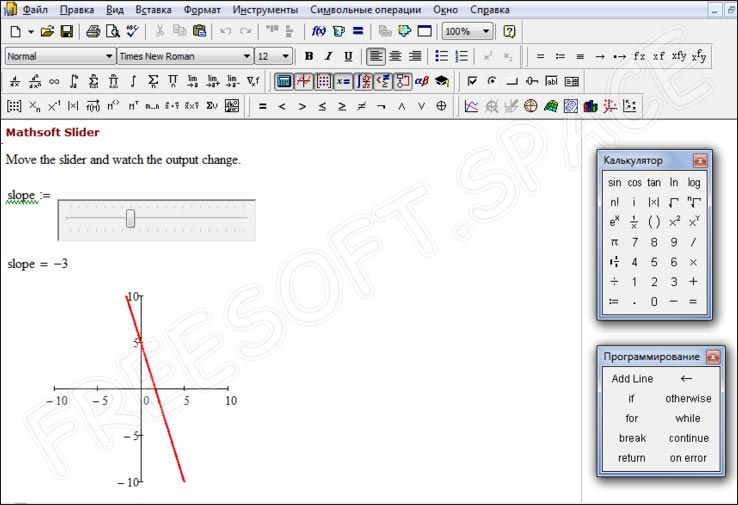
Инструмент, о котором пойдет речь в сегодняшнем обзоре, имеет довольно простой, но в то же время функциональный интерфейс. В распоряжении пользователя большой выбор справочной математической и инженерной информации. Давайте рассмотрим, что можно делать с помощью утилиты. Назовем некоторые возможности:
- Автоматический контроль и перерасчет разных систем и величин размерности.
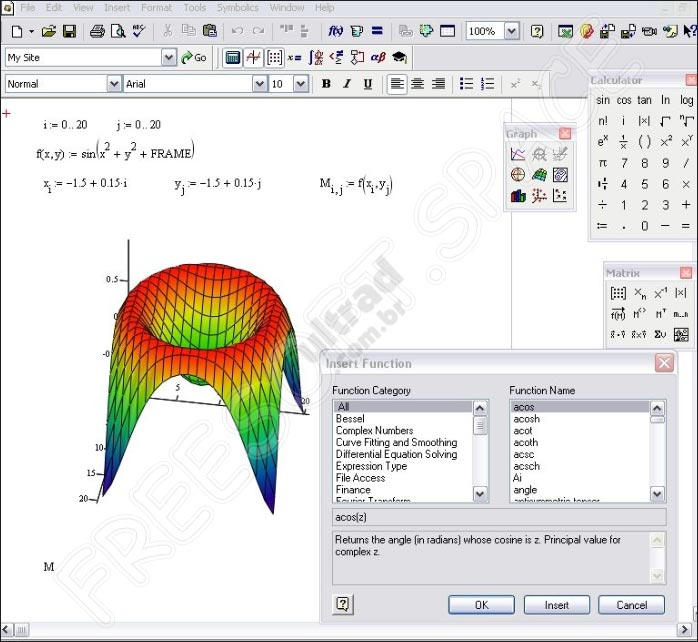
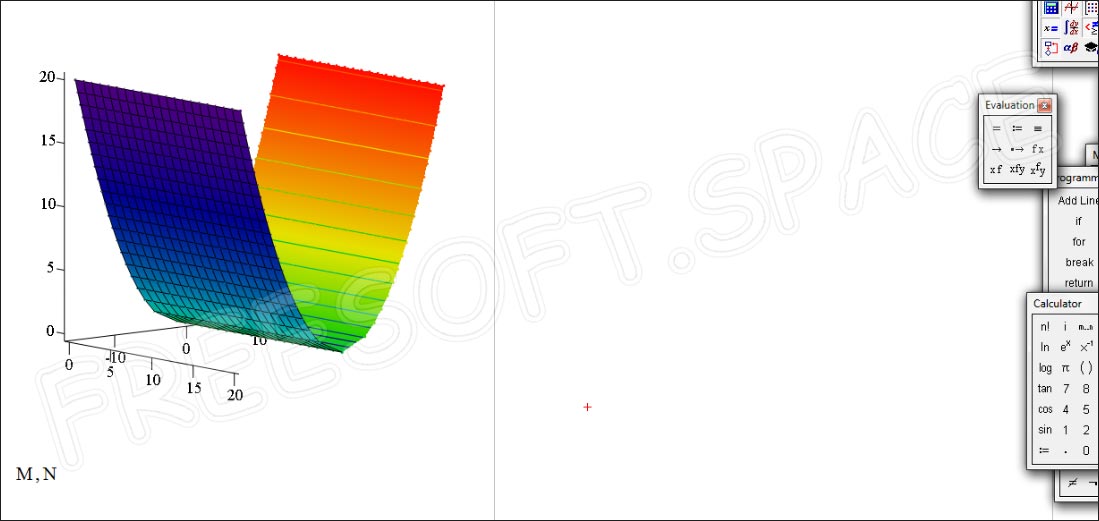
- Построение двухмерных и трехмерных функций.
- Вычисление численных и символьных значений.
- Ведение расчетов в различных измерительных системах.
- Использование греческого алфавита во время ведения расчетов.
- Ведение документации по всем проведенным расчетам в программе.
- Вычисления можно публиковать в сеть.
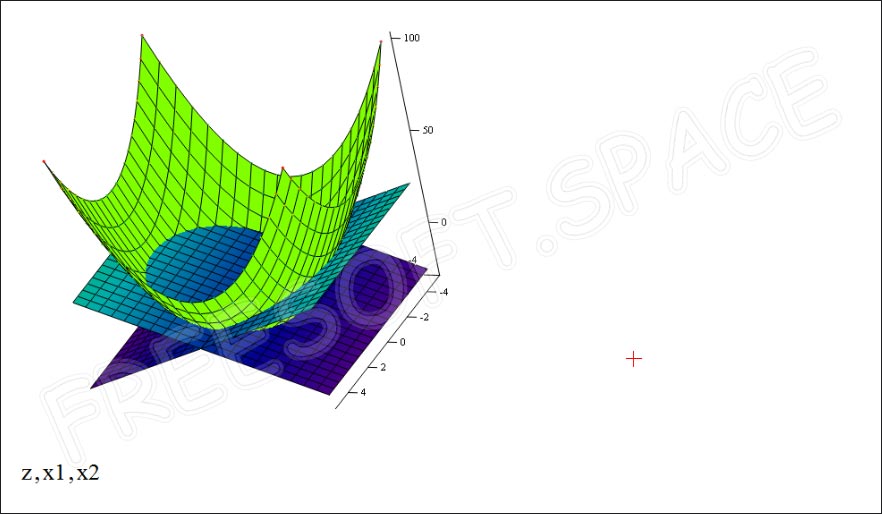
Версия приложения Studen Version Free предоставляется пользователям на бесплатной основе. Другие же части программы можно приобрести только за деньги на официальном сайте или активировать с помощью кряка. Инструкцию по активации вы найдете в архиве, скачать который можно по ссылке ниже.
Как установить
Кликнув по ссылке, прикрепленной внизу странички, вы сможете получить RePack версию приложения для ведения вычислений с ключом через torrent. Русская версия утилиты Mathcad 15 уже ждет вас. Давайте же рассмотрим, что нужно сделать, чтобы установить ее для Windows с разрядностью x32/x64 Bit. Выполняем такие шаги:
- Переходим по ссылке и загружаем архив с программным обеспечением. Распаковываем этот архив и запускаем установочный файл.
- Выбираем папку, куда будут распакованы файлы приложения.
- Ждем, пока процесс инсталляции будет завершен. В зависимости от производительности вашей электронной машины, длиться эта процедура может до 5-7 минут.
- Запускаем инструмент и приступаем к его использованию на ПК или ноутбуке.
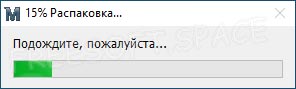
Запуск программы для вычислений можно осуществлять через ярлык, появившийся на рабочем столе или, воспользовавшись меню «Пуск».
Достоинства и недостатки
Переходим к разбору положительных и отрицательных сторон софта. Это поможет нашим посетителям быстрее принять решение, стоит ли инсталлировать утилиту на свое устройство.
- Есть версия P
- Удобный интерфейс на русском языке.
- Быстрая и простая инсталляция.
- Хорошая производительность программного обеспечения.
- Возможность использования встроенных подсказок.
- Приложение содержит справку со всей необходимой информацией.
- Есть различные версии, например, M010 — M045.
- Множество полезных инструментов для вычисления.
- Показ и исправление ошибок при работе с вычислениями.
- Нет возможности ручного редактирования графической части.
- Тяжело реализовать многоуровневые алгоритмы.
- Во время рабочего процесса нет возможности вносить изменения в его структуру.
Похожие приложения
Существует ряд приложений, обеспечивающих пользователя похожими функциями. Назовем некоторые из них:
- Minitab.
- Statgraphics.
- Mathematica.
- GeoEnZo.
- SMath Studio.
- DataStudio.
Системные требования
Несмотря на огромное количество функций по ведению различных вычислений, программа, о которой мы будем говорить сегодня, имеет относительно невысокие аппаратные требования. Назовем необходимые параметры:
- ЦП: от 700 ГГц и более.
- ОЗУ: от 512 Мб.
- Место на диске: не менее 3 Гб.
- Операционная система: Microsoft Windows XP, 7, 8 или 10.
Скачать
Вам не нужно долго искать, где скачать рабочий вариант программного обеспечения с ключом активации. Переходите по ссылке ниже, а дальше делайте все, согласно инструкции, предоставленной выше.
| Издатель: | PTC Inc |
| Операционная система: | Microsoft Windows 32/64 Bit |
| Язык: | Русский + Английский |
| Лицензия: | Ключ в комплекте |
Куда устанавливается mathcad 15
Вопросик возник у коллеги, ставящего взломанный оптимизированный MathCAD 15:
Ну и многие другие софтины сейчас поступают так же — привязывают файл лицензии к физическому адресу компьютера. Узнать ptc_hostid очень просто — Пуск, Выполнить, cmd (или командная строка любого файлового менеджера), набрать команду
а затем переписать из выдачи команды «Физический адрес». Должно получиться 6 шестнадцатеричных чисел, разделённых дефисами, например
Кстати, под Windows 7 не торопитесь запускать файл Setup.exe . правильно \mathcad\Mathcad15WixInstaller.msi с игнором ошибок.
Как, всё ещё не помогло? Ставится, но не запускается? Тогда вот ещё немного шаманства, не сдавайтесь ��
Проверьте в реестре запись HKEY_LOCAL_MACHINE\SOFTWARE\Mathsoft\Mathcad 14\FlexLM : там значение LicensePath должно быть c:\Program Files\Mathcad\Mathcad 15\licenses\license.dat — а не не понять что.
Если при запуске появляется ошибка — переименуйте или удалите в папке Маткада папку WPP_AddOn , скажем, в WPP_Add .
Ну и самое главное — а MSXML-то есть? Маткад его не ставит, но и работать без него не будет. Если нет такого слова в «Программах» — тыщ, качаем и ставим, всё заработает, проверено на нескольких компах.
Ещё хороший вариант — Portable версия, работающая без установки, скачать — в этой записи блога.
Как установить Mathcad 15 на Windows 10
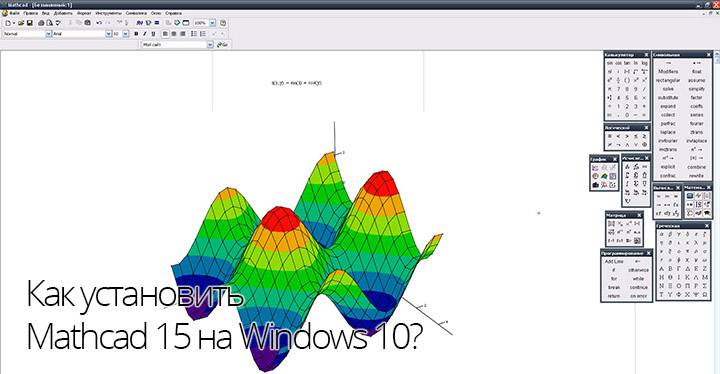
Mathcad – программное обеспечение используемое в инженерных и учебных целях на протяжении долгого времени. Основной задача приложение — это создание, решение и проектирование сложных математических задач и многоуровневых графиков функций. Установить Mathcad 15 на компьютер – это несложно, но есть несколько нюансов, которые необходимо учесть. Приложение распространяется на платной основе из-за чего могут возникнуть некоторые трудности.
Особенности продукта

Появление подобного рода программного обеспечения облегчило работу инженерам, они смогли отказаться от ручного счета и начертания графиков с помощью карандаша, а также начать пользоваться универсальным средством для работы с электронными документами. Интерфейс программы не требует дополнительных или углубленных знаний компьютера и оформлен в стиле стандартизированного офисного приложения. Поэтому, каждый кто хоть раз открывал пакет программ Microsoft Office легко освоит программу Mathcad.
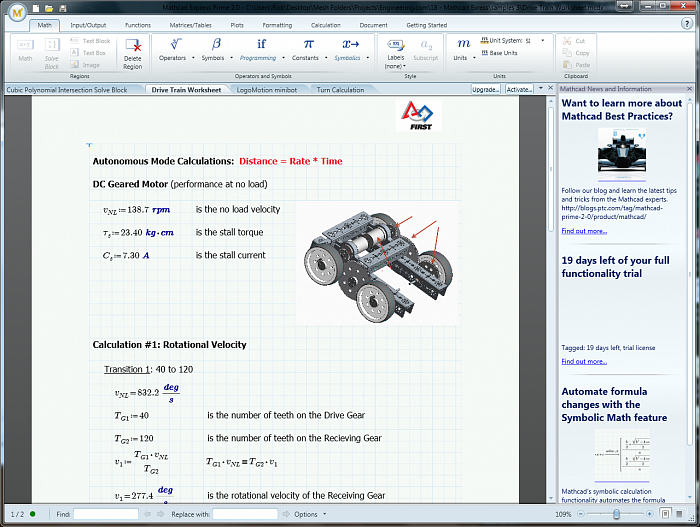
Программа предлагает функционал для проведения сложных тригонометрических уравнений, алгебраических вычислений, инженерных расчетов, а также преобразования инженерных единиц. В продукт встроена система программирования для создания программ, преобразующие обычные вычисления в реальные тесты производительности и эффективности работы. Именно поэтому программа ценится в высших учебных заведениях и работодателей.
Процесс установки
Как упоминалось ранее, программное обеспечение распространяется на платной основе и необходимо приобрести физическую копию на диске или купить Mathcad на официальном сайте. Компания предоставляет бесплатную упрощенную версию для ознакомления с продуктом, но её в лучшем случае хватит для ученых целей, но точно не для реальных задач. Далее будут рассмотрены способы как установить лицензионную и пиратскую версии приложения маткад 15 на систему Windows 10.
Лицензионная версия
Компания предлагает лицензионную упрощенную версию под названием Express при скачивании которой, также дается 30-дневный пробный период с неограниченными возможностями. Для начала скачивания необходимо зайти на сайт https://www.ptc.com/ru/products/mathcad-express-free-download. На открывшейся странице необходимо ввести информацию о себе и обязательно рабочий адрес электронной почты, так как на него в дальнейшем будет отправлена ссылка для загрузки файла установки.
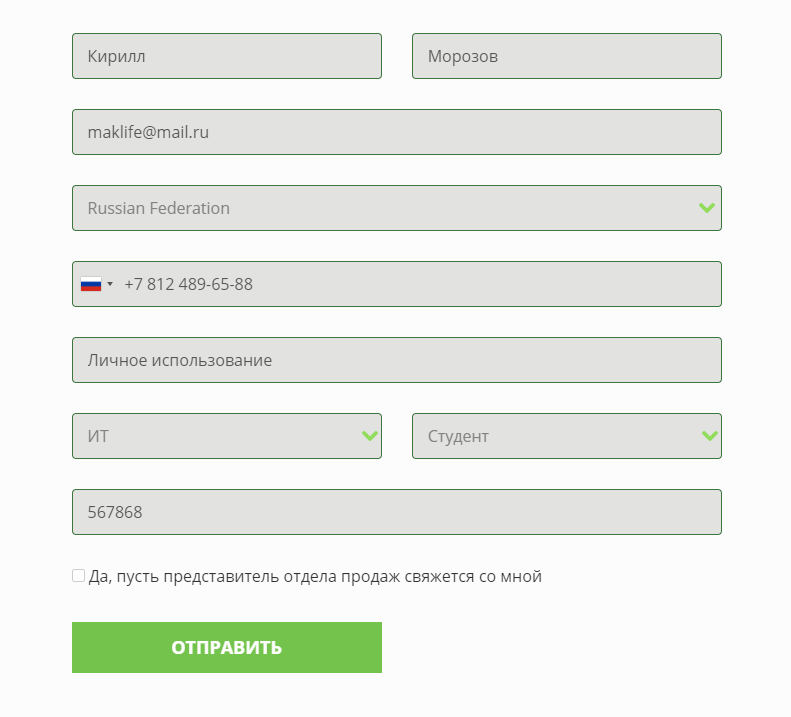
Необходимо открыть почтовый ящик, который был указан в поле при регистрации. На него в течение 2 часов придет сообщение с ссылкой, по которой необходимо перейти чтобы начать скачивание. В зависимости от скорости подключения загрузка может затянуться.
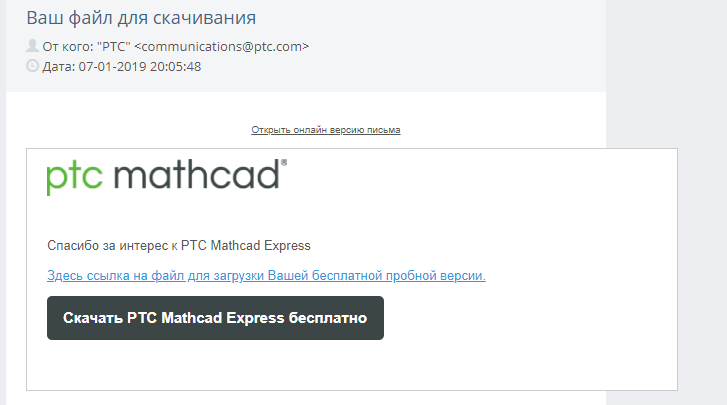
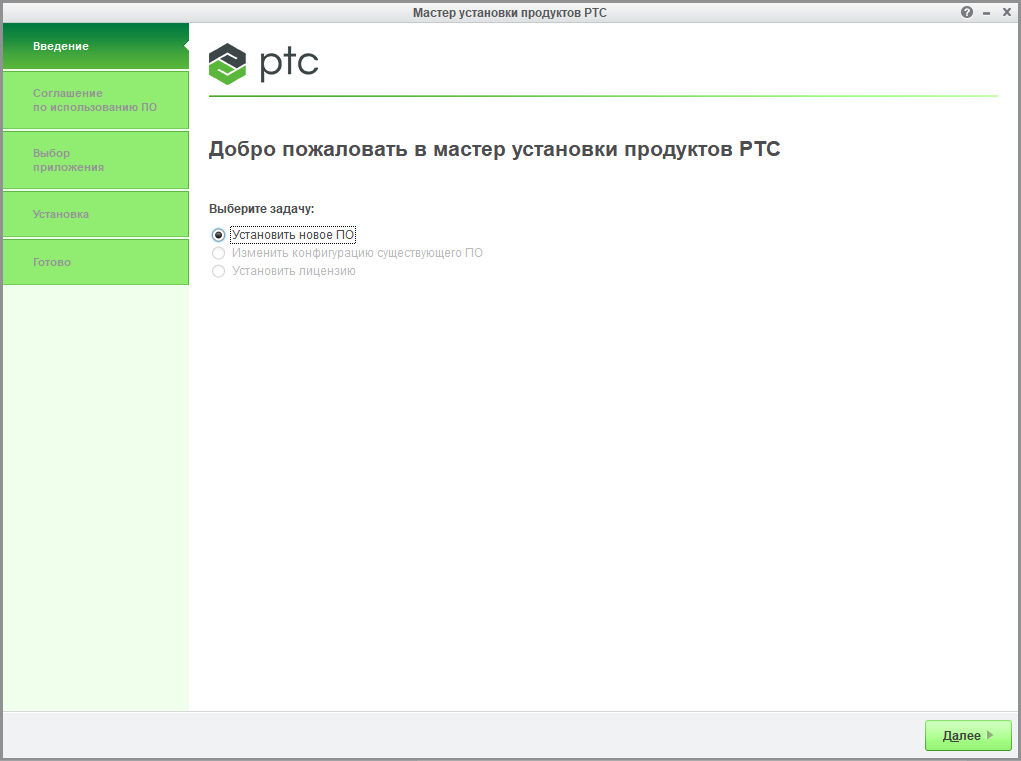
Находим скачанный файл и запускаем его. Откроется окно установки мастера установки продуктов PTC. Кликаем на зеленую кнопку «Далее».
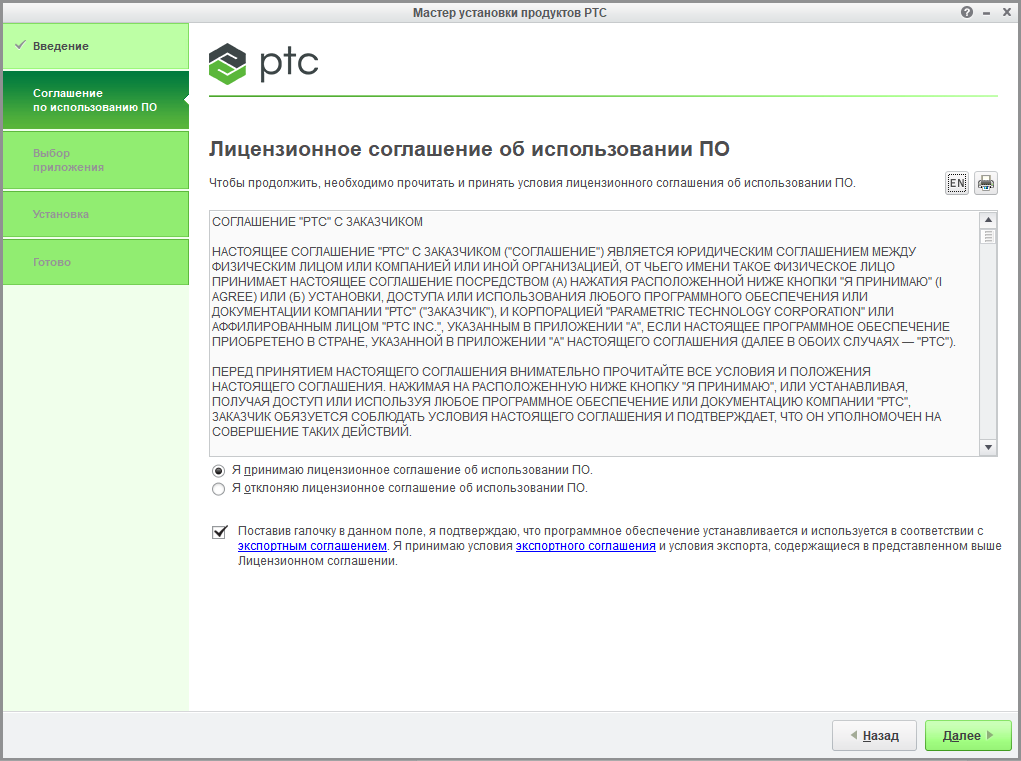
В новом окне откроется лицензионное соглашение, которое необходимо принять, поставив галочку напротив строки с принятием правил, которые необходимо соблюдать во время использования продукта компании. Также необходимо поставить галочку напротив согласия с экспортным соглашением.
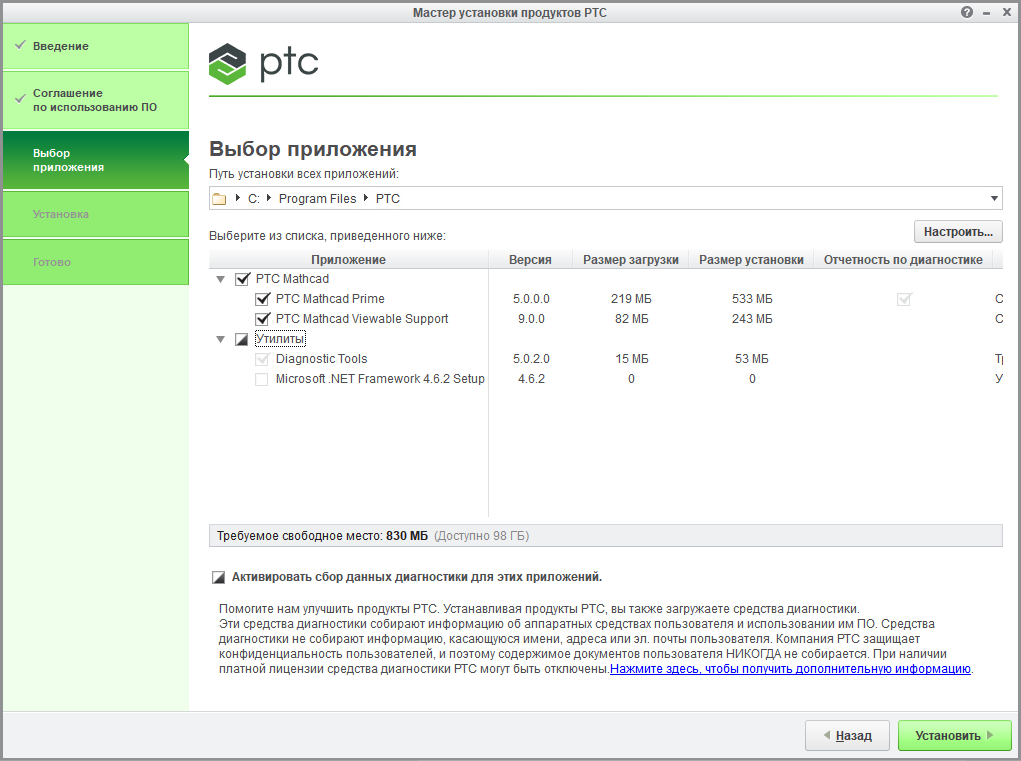
На этом этапе пользователь может выбрать какие компоненты необходимо установить. В случае с Express версией, никаких дополнительных модулей не будет загружено, поэтому данный шаг можно пропустить. При желании можно убрать галочку возле пункта соглашения со сбором информации, так как он необязателен. Кликаем на кнопку «Установить».
Установщик в процессе будет загружать необходимые файлы из интернета, поэтому установка может затянуться на некоторое время в зависимости от скорости соединения и работы серверов. В конце кнопка «Готово» загорится зеленым цветов и после нажатия на неё Маткад будет готов к использованию.
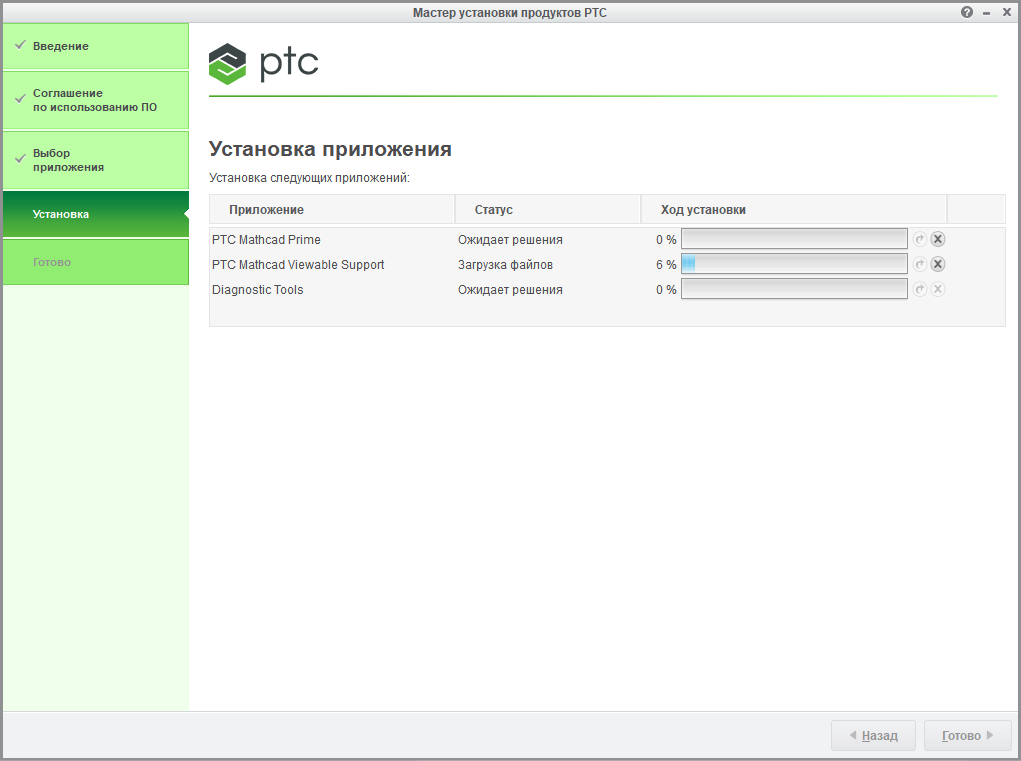
Пиратская версия
Для установки нелицензионной версии необходимо найти взломанную версию приложения на торрент трекерах или сайтах, которым можно доверять, так как огромное количество приложений распространяется с вирусами. Скачать Mathcad 15 вместе с специальным активатором. За основу в инструкции будет взята версия Mathcad 15 050. Запускаем установщик двойным нажатием.
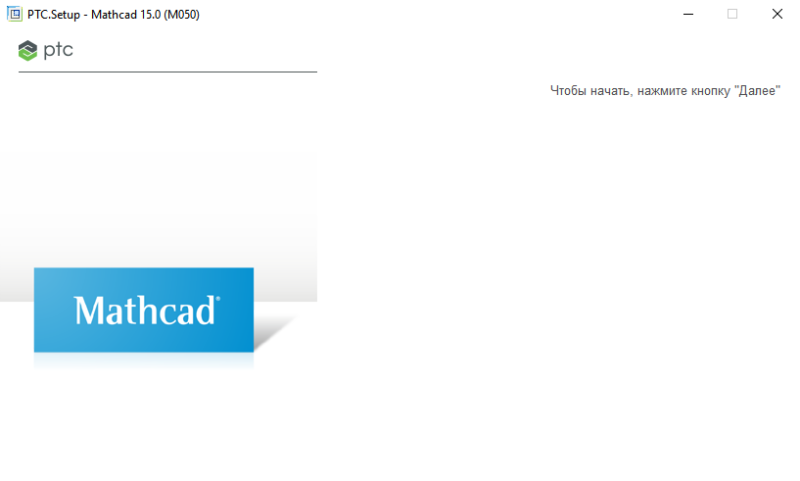
В открывшемся окне нажимаем на кнопку «Далее». На следующем этапе необходимо согласиться с лицензионным соглашением продукта и поставить галочку напротив фразы «Я принимаю». Далее нужно выбрать устанавливаемый продукт, кликаем на «Mathcad».
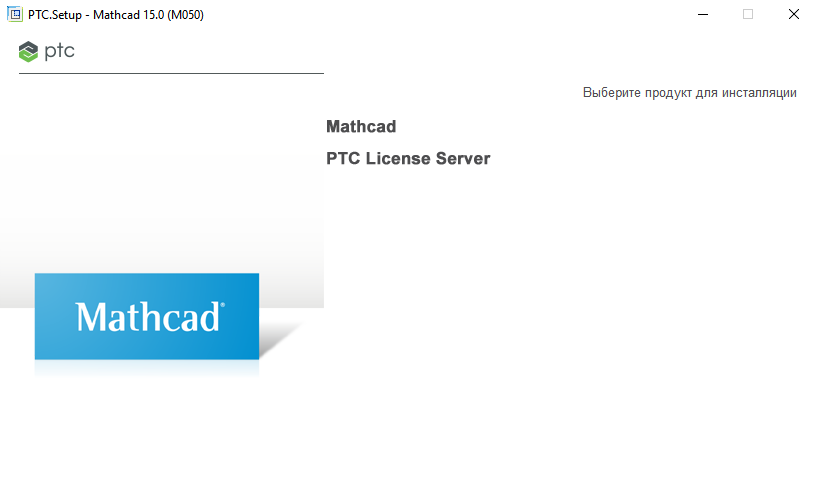
После нажатия произойдет соединение с серверами для проверки инсталлятора. Это может занять некоторое время, если проверка пройдет успешно появится выбор лицензии. Для активации нужно выбрать «Пробную».
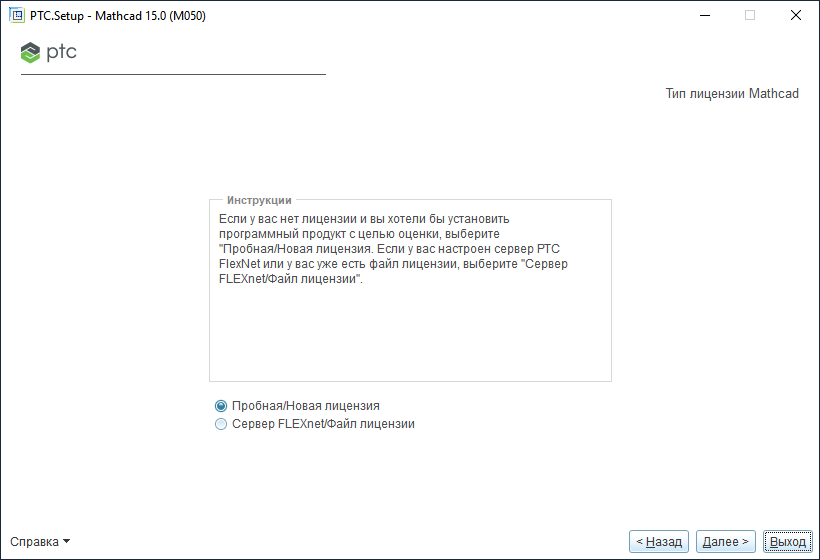
Этот раздел имеет значение только при установке лицензионной версии программы, так как в зависимости от выбранного варианта будет выдана соответствующая лицензия. Переходим далее.
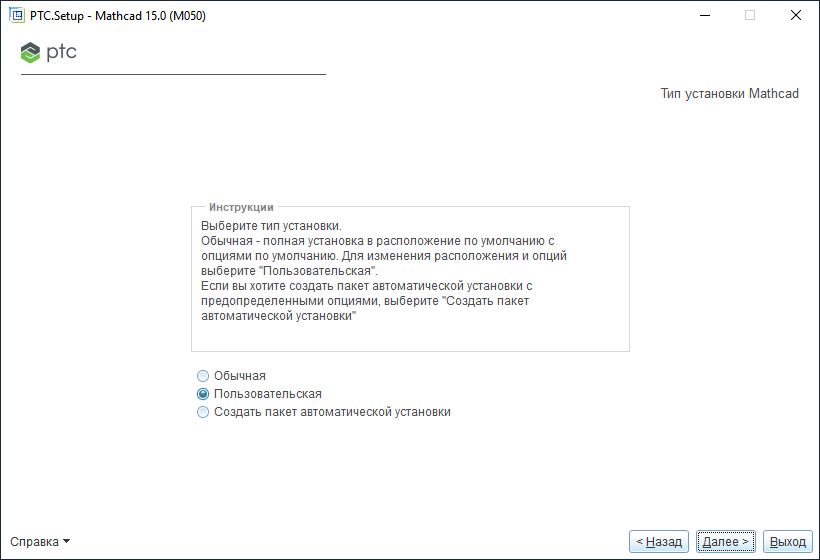
Необходимо выбрать путь для установки приложения, а также выбрать компоненты, которые будут установлены. Хоть размер требуемого места небольшой, но удаление документации и руководства помогут его сократить.
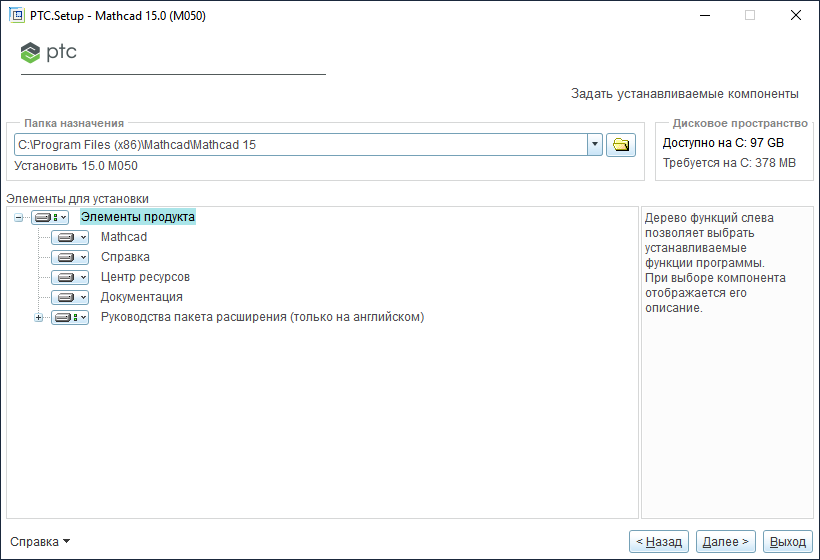
После этого начнется сам процесс установки, которые займет несколько минут. После завершения установки необходимо зайти в папку с активатором и скопировать файлы в директорию с программой. В данном случае это всего один исполнительный файл, на этом активация и установка приложения окончена.
Mathcad 15
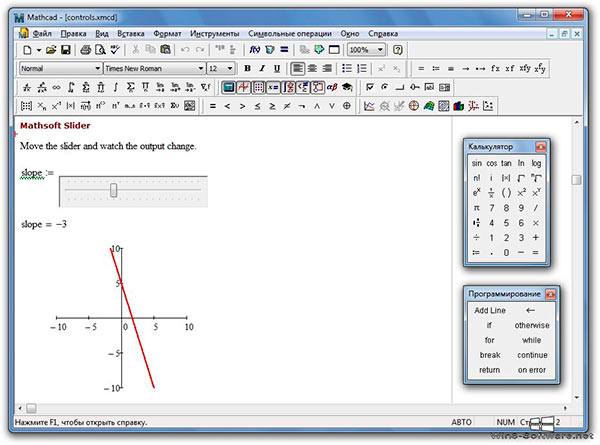
Практически любая инженерная или физическая задача предполагает под собой большое количество математических расчетов. Долгое время это было рутиной и занимало огромное количество времени, а если быть более точным, то примерно 80%. С изобретением компьютера, а позже и специальных задач, проведение подобных расчетов значительно упростилось. Сегодня одной из самых популярных и простых в использовании считается MathCad 15.
Первая версия вышла в 1986 году и на то время была незаменимым помощником инженеров. Уже тогда, помимо простых и сложных алгебраических вычислений, была возможность построения 2d графики. Чуть позже программу научили строить и 3d графику. Впрочем, развитие тогда очень сильно тормозили слабые вычислительные возможность ЭВМ.
Mathcad 15 приобрел статус популярнейшего математического приложения за счет простоты применения, полной наглядности всех исполняемых алгебраических действий, широчайшей библиотеке функциональных возможностей, а также отличному аппарату изображения результатов (самые различные типы графиков, сильные средства предпечатной подготовки). Чтобы произвести в Mathcad для Windows разного рода расчеты, достаточно попросту вводить необходимые математические выражения посредством встроенного редактора формул, в виде, предельно приближенном к общепринятому, и программа быстро посчитает результат.
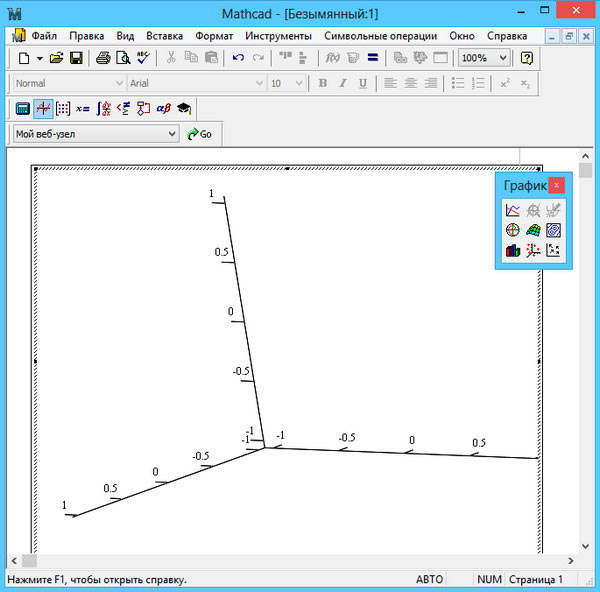
Скачав Mathcad 15, вы сможете справиться не только с единичными заданиями, но и решать задачи комплексного характера, уделяя особое внимание каждому из этапов. Благодаря высокой интеграции с другими известными смежными продуктами позволит на порядок повысить результативность использование утилиты. Отлично сочетается с офисным софтом, реализуя простой обмен данными. Существенно облегчает решение большинства вопросов разработки, верификации, сертификации с перспективами дальнейшей публикации.
В версии 15.0 программа получила обновленную, более точную и расширенную библиотеку, не потеряв при этом совместимость с более поздними версиями Mathcad. Среди поддержки и совместимости Mathcad 15 с другими продуктами можно также выделить интеграцию в программу системы Pro/ENGINEER, которая просто устанавливается и доступна в «английской» и «русской» версиях.
Следующее значительное улучшение — это новые 25 функций для осуществления расчетов и планирования различных экспериментальных операций. Данные функции предназначены для экономии времени на провождении реальных экспериментов, путем их виртуализации. Также в программе имеются специальные шаблоны, на платформе которых можно выполнять сразу несколько экспериментов.
Требования к ПК
— скачанный и установленный Microsoft NET Framework 4.0 (или новее)
— 512 MB RAM; 1.75 GB свободного пространства на жестком диске
— Mathcad15 работает на Windows 10, Windows 8 и Windows 7 (64- or 32-bit).
— Pentium — 700 MHz или выше; рекомендуется 2000+ MHz
Более 600 000 только зарегистрированных пользователей владеют различными версиями системы MathCAD во всем мире Вычислительные возможности MathCAD нисколько не затрудняют удивительно простое и интуитивно предсказуемое общение с системой на общепринятом языке математических формул и графиков. Скачать бесплатно Mathcad 15 на русском языке можно по ссылке, которая есть ниже. Именно эта версия хорошо работает как на Windows 10, так и на других версиях.
Установка:
- Запускаем скачанный .exe файл.
- Установка проходит в фоновом режиме. Через 2-3 минуты на экране появится сообщение об успешной установке и ярлык программы на рабочем столе.
- Запускаем с ярлыка и пользуемся бесплатно русской версией.
Установка выполняется в папку C:\Program Files (x86)\Mathcad\Mathcad 15.
Скачать Mathcad 15
Версия не требующая установки
Портативная версия Mathcad 15, которая работает только на Windows 10. Установка не требуется, запускаем и пользуемся.
- Папка eng1, rus1 — русская и английская версия для русской Windows 10.
- Папка eng2 — английская версия для английской Windows 10.
- Иногда для работы требуется .Net framework 3.51 sp 1
Полезные книги
Сборник очень полезной учебной литературы, состоящий из 5 популярных книг. С их помощью Вы сможете быстро освоиться и достичь хороших результатов в Mathcad 15. Есть как пособия для новичков, так и для тех людей, которые уже знакомы с программой. Книги в формате PDF.
mathcad 14 не запускается на windows 10
“Маткад” – это программа для произведения математических и инженерных расчетов. Невзирая на высокий порог вхождения в эту тему, приложение обладает простым и понятным интерфейсом, что делает его лучшим в этой области. В статье о том, как установить “Маткад” на Windows 10.
Кроме руководства по инсталляции будут приложены инструкции по активации и прочие интересные сведения.

Как установить “Маткад 15” на Windows 10
Инсталляция программы практически ничем не отличается от установки любой другой, а в некоторых аспектах выполняется даже проще. Зачастую приложение распространяется в виде “тихого” установщика. Что это такое, будет рассмотрено немного позже, а сейчас разберемся, где взять непосредственно сам инсталлятор.
Распространяется программа по платной лицензии, соответственно, скачать ее можно с официальных ресурсов. Однако есть возможность загрузить на компьютер бесплатную версию с различных торрент-трекеров. После загрузки файла-установщика достаточно нажать дважды левой кнопкой мыши, чтобы запустить распаковку файлов программы.
Что такое “тихая” установка
Вы уже знаете, как установить “Маткад” на свой компьютер, теперь разберемся с прочими аспектами этой операции. Как было отмечено ранее, приложение инсталлируется в “тихом” режиме. Это означает, что процесс происходит в фоновом режиме, вы не увидите ни окна с полосой прогресса выполнения, ни уведомление об успешном завершении. В результате появится ярлык на рабочем столе и в меню “Пуск”.

Вы уже знаете, как установить “Маткад”, однако следует знать об одной процедуре, которую нужно выполнить перед запуском установщика. Так как вы не узнаете о начале запуска инсталляции, для уверенности того, что она началась, файл установщика лучше запускать не двойным кликом мыши, а через контекстное меню. Для этого нажмите по нему правой кнопкой мыши и выберите “Запустить от имени администратора”.
Что делать, если программа не установилась
Что делать, если прошло много времени, а ярлыка на рабочем столе так и не появилось? Ответ прост. Перед тем как установить “Маткад,” проверьте, есть ли в вашей системе следующее программное обеспечение:
- MSXML 4.0 SP2 или SP3.
- Microsoft Visual C++ 2008 и 2005.
- .NET Framework 3.5 SP1.
Если в установленных приложениях этих программ не оказалось, тогда, перед тем как установить “Маткад”, выполните их инсталляцию. Именно они требуются для успешного выполнения поставленной задачи.
Что делать, если программа не активировалась
Если вы скачали программу с трекера, тогда у вас не лицензионная версия, которую необходимо активировать. Зачастую инсталлятор это делает автоматически, но ошибки случаются. Для ручной активации вам следует выполнить следующие действия:
- Откройте директорию приложения. Для этого нажмите по ярлыку ПКМ и выберите пункт “Расположение файла”.
- Перейдите в папку Matchcad 15, а затем в licenses.
- Откройте при помощи “Блокнота” файл license.dat.
- Введите вместо строки 00-00-00-00-00-00 физический адрес вашего компьютера.
- Сохраните документ.
Узнать адрес можно через командную строку, для этого достаточно ввести команду ipconfig /all.
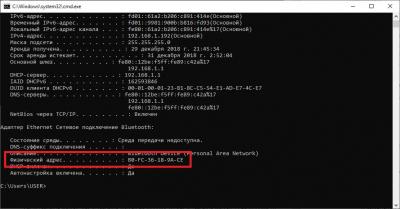
Теперь вы знаете, как установить Matchcad на свой компьютер и как его активировать. Надеемся, статья была полезна для вас и вы смогли справиться с поставленной задачей.
Microsoft .NET Framework 3.5 SP1
Microsoft Visual C++ 2008 SP1 x64
Microsoft Visual C++ 2010 SP1 x64
Пробуй ставить и рестартни
Это может помочь. Если не поможет, пробуй следующее:
My computer died and I am trying to re-install Mathcad 14 with Windows 10. I am getting many error messages (many for help files which seem to be where they are supposed to be but the install program cannot find). But the error I could not get past was
C :Program Files(x86) MathCad MathCad14 mcformsr . ocx failed to register HRESULT -2147220473
Any help would be appreciated.
- Mark as New
- Bookmark
- Subscribe
- Subscribe to RSS Feed
- Permalink
- Email to a Friend
- Notify Moderator
I guess that Mathcad 14 is too old and is not compatible Windows 10.
- Mark as New
- Bookmark
- Subscribe
- Subscribe to RSS Feed
- Permalink
- Email to a Friend
- Notify Moderator
First you need to install Microsoft Visual C++ 2005 SP1 Redistributable Package , which can be found it here (Microsoft Visual C++ 2005 SP1 – Search Microsoft.com
And then reinstall Mathcad 14.
- Mark as New
- Bookmark
- Subscribe
- Subscribe to RSS Feed
- Permalink
- Email to a Friend
- Notify Moderator
After I posted, I realized that despite all the error messages, MC 14 actually installed. I havent tested thoroughly but it seems to be working. I did check that I had
Microsoft Visual C++ 2005 SP1 Redistributable Package
on my computer. So at least for now, everything seems ok and I am keeping my fingers crossed.
- Mark as New
- Bookmark
- Subscribe
- Subscribe to RSS Feed
- Permalink
- Email to a Friend
- Notify Moderator
- Mark as New
- Bookmark
- Subscribe
- Subscribe to RSS Feed
- Permalink
- Email to a Friend
- Notify Moderator
Despite my last post, everything was not all right and I kept finding functionalities that did not work. And it turns out that I did Not have the Visual C++ package installed. But I did install the package and re-installed MC14 and everything is working fine.
So, thanks, VladimirN.
- Mark as New
- Bookmark
- Subscribe
- Subscribe to RSS Feed
- Permalink
- Email to a Friend
- Notify Moderator
I am glad that you have solved your problem with this tip.
- Mark as New
- Bookmark
- Subscribe
- Subscribe to RSS Feed
- Permalink
- Email to a Friend
- Notify Moderator
I am a new Windows 10 user and know zero about it (a Mac guy). I am running 10 under VMware Fusion. I just installed MC14 M020. It seems to be working. Just to ead off any potential problems, how can I tell if the required VS C++ package is installed? Thank you
- Mark as New
- Bookmark
- Subscribe
- Subscribe to RSS Feed
- Permalink
- Email to a Friend
- Notify Moderator
I do not know anything about VMware Fusion but I can find it on my computer by:
Open File Explorer (should come up with windows button at lower left of your desktop).
Navigate to your hard disk (usually C:) and enter
in the search box. I have Visual C++ 2010 (rather than 2005 in the reply above) but MC 14 is working fine.
Once I got MC 14 installed, I did have two problems. One was that “print preview” crashes, but that is solved by installing the patch (M020) – search forum on “Print Preview crashes” for more info. The other was gettin the help files in folders where MathCad could find. But maybe you will not have either of these issues.
- Mark as New
- Bookmark
- Subscribe
- Subscribe to RSS Feed
- Permalink
- Email to a Friend
- Notify Moderator
I could not find any C++ installation.
Mathcad 14 seems to be working. I randomly tried a few things and they work. Some of my old files work just fine. I went into my various ebooks and they all seem to be working (except some windowing functions seem to be missing in signal processing). Is the VC++ all-or-nothing with MC14? Or would selected functions fail?
BTW, Fusion is just a virtual machine environment. You can install just about any OS and it will run inside a Mac environment. I used to have XP installed (with MC14) but decided to upgrade.
Похожие публикации:
- В чем измеряется аргумент обратной тригонометрической функции в mathcad
- Где можно просмотреть результат монтажа в windows movie maker
- Где скачать mathcad бесплатно
- Как активировать maple 13
Mathcad 15 x64 крякнутый на русском скачать торрент

Важно! Перед началом скачивания и установки необходимо ОТКЛЮЧИТЬ АНТИВИРУС, иначе кейген может быть удалён.
Видео-инструкция по установке и активации Mathcad 15
Если видео не работает, обновите страницу или сообщите об этом в комментариях, поправлю.
Обзор Mathcad
Данная программа – лучший софт для математиков и инженеров. С её помощью можно осуществлять сложные расчеты в больших объемах. Однако применение Mathcad 15 не ограничивается научной или технической сферами.
Её можно использовать в разных областях, где есть необходимость проведения точных расчетов. Все вычисления в программе очень напоминают стандартные математические. Поэтому любой пользователь со школьной теоретической базой и университетскими знаниями из области высшей математики в Mathcad 15 может:
- работать над проектами;
- проводить тесты;
- компоновать отчетную документацию;
- строить графики и т.д.
FxSound Enhancer 13.028
В программе для удобства использования есть ряд готовых шаблонов.
Преимущества софта:
- наличие инструментов для формирования диаграмм и графиков;
- возможность применения в различных областях;
- импорт данных из сторонних приложений и экспорт в них;
- проведение очень сложных математических расчетов;
- легкий интерфейс, разобраться с которым просто даже новичку.