
- Вы здесь:
- Главная
- О программах

- Автокад (AutoCAD)
- Как чертеж из Автокада сохранить в PDF
Как чертеж из Автокада сохранить в PDF
Информация о материале Автор: Андрей Дем Категория: Автокад (AutoCAD) Просмотров: 90036
В версии AutoCAD 2009 появилась возможность сохранять чертежи DWG в формат PDF, не требующая никаких других конвертеров, типа DWG в PDF. В этой статье показано, как сделать PDF из Автокада версии 2016. Принцип один и тот же, что и в более ранних версиях.
1. Сначала нужно зайти в «Печать» и выбрать принтер «DWG to PDF»:

выбор принтера DWG to PDF в Autocad
2. Выберите нужный формат бумаги, исходя из размера вашего чертежа, поставьте галочку «вписать» и укажите рамкой области печати для вывода в PDF. В примере у нас формат А1. По кнопке «Параметры PDF» доступны дополнительные настройки, например качество векторных объектов, включение слоев в PDF, создание закладок, интеграция шрифтов и др.

настройки принтера DWG to PDF в Автокаде
3. Настроив параметры, нажмите ОК, укажите имя и место для сохраняемого PDF файла, «Сохранить»:

Сохранение PDF из Автокада
Вот и всё, PDF готов!
Если неизвестен размер (формат) чертежа в Автокаде
Если вы не знаете, какого размера нарисован чертеж в Автокаде, просто посмотрите в окне «свойства объекта» длину его сторон. Для вызова окна свойств нажмите «Ctrl + 1», или правой кнопкой мыши на линии или другом объекте — и в контекстном меню «Свойства» или «Быстрые свойства«, этого будет достаточно для получении информации о размере форматки чертежа.
Например, для информации о «высоте» чертежа, т.е. о длине его вертикальной линии, по оси Y:
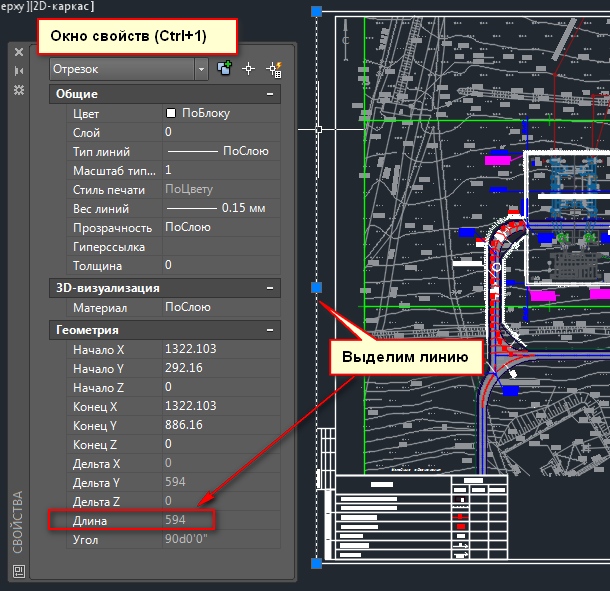
Фиксируем длину. Затем снимаем выделение с вертикальной линии, помечаем горизонтальную по оси X и смотрим ее значение длины.

Зная размеры чертежа, можно сделать точный и красивый PDF из DWG, без лишних полей. Либо добавить нестандартный формат листа в Автокад.
Экспорт всех листов в многостраничный файл PDF
Для сохранения всех листов в файл PDF можно использовать команду ЭКСПОРТПДФ.

- В левом нижнем углу области чертежа щелкните вкладку листа.
- Щелкните вкладку «Вывод» панель «Экспорт в DWF/PDF» «Экспорт» PDF . найти
- В диалоговом окне «Сохранить в PDF» проверьте текущие параметры. Если они не соответствуют имеющимся требованиям, выполните следующие действия.
- В списке набора параметров PDF выберите набор параметров PDF, который наиболее точно соответствует требованиям.
- Выберите «Параметры».
- При необходимости внесите дальнейшие изменения в параметры файла PDF.
- Нажмите «ОК».
- В раскрывающемся списке «Экспорт» выберите пункт «Все листы».
- В диалоговом окне «Сохранить в PDF» выберите дополнительные необходимые параметры, введите имя файла и нажмите кнопку «Сохранить».
Понятия, связанные с данным
Задачи, связанные с данной
- Экспорт пространства модели в файл PDF
- Экспорт одного листа в файл PDF
- Экспорт выбранных листов в файл PDF
- Изменение настроек для набора параметров PDF
Как сохранить файл autocad в pdf
- Главная
- Вопросы и ответы по САПР
- Как сохранить AutoCAD в PDF формате
САПР
- Что такое САПР?
- Статьи САПР
- Описание САПР
- Тяжелые САПР
- Средние САПР
- Легкие САПР
- Бесплатные САПР
- Приложения и утилиты
Графика и дизайн
- Описание программ
- Графические редакторы
- Анимация
- Просмотрщики
- Графические утилиты
Строительство
- Статьи по строительству
- Автоматизация
- Промышленное оборудование
- Советы
- Строительные материалы
- Проектирование
- Дизайн
- Технологии строительства
- Ремонт
- Интересное
Разное
- Справочник
- Единицы измерения СИ
- Международные форматы бумаги
- Форматы файлов
Как сохранить AutoCAD в PDF формате
Чтобы сохранить чертеж в формате PDF в AutoCAD, следуйте этим простым инструкциям:
- Откройте чертеж в AutoCAD.
- Щелкните на вкладке «Печать» в верхнем левом углу.
- В диалоговом окне «Печать» выберите принтер «PDF» из списка доступных принтеров. Если этого принтера нет в списке, вы можете установить его вручную, нажав кнопку «Установить принтер».
- Установите параметры печати, такие как размер бумаги, масштаб и ориентацию.
- Щелкните на кнопку «Опции» рядом с выпадающим списком принтеров.
- В диалоговом окне «Параметры Adobe PDF» выберите желаемые параметры конвертации, такие как разрешение и уровень сжатия.
- Нажмите на кнопку «ОК», чтобы закрыть диалоговое окно «Параметры Adobe PDF».
- Нажмите на кнопку «ОК», чтобы закрыть диалоговое окно «Печать».
- Выберите место для сохранения файла PDF и введите имя файла.
- Нажмите на кнопку «Сохранить».
- В открывшемся окне «Adobe PDF» выберите желаемые настройки для файла PDF и нажмите на кнопку «ОК».
- Файл PDF будет создан в выбранном месте сохранения.
Это все, теперь вы можете открыть сохраненный файл PDF и проверить, соответствует ли он вашим требованиям.
Как из Автокада сохранить в PDF?

Наверняка для некоторых будет настоящим открытием то, насколько мощный и функциональный такой формат, как PDF. Часто именно его выбирают для электронного документообмена, поэтому рассмотрим варианты того, как из Автокада сохранить в PDF.
В первую очередь, доступность означает, что любой документ, сохраненный в формате PDF, может быть открыт на любом устройстве, даже смартфоне. Это исключает необходимость, например, заказчику устанавливать себе лицензионные программные комплексы для инженерных работ. Программ для просмотра PDF великое множество, большинство из них бесплатны.

Под неизменяемостью подразумевается то, что в созданном PDF файле не разбегутся в разные стороны слова текстов, не случится никакого искажения изображений в графическом материале. Стоит отметить, что в сам файл будет зашит даже шрифт, который откроется на любом компьютере, даже если такого не установлено. К тому же, далеко не каждый сможет внести свои правки в такой документ, так что его можно будет даже считать относительно безопасным, особенно настроив права доступа.
В Автокаде существует несколько вариантов того, как сохранить чертеж в PDF формате. В отличие от Компаса, сохранение файлов Автокада в PDF происходит более сложным образом.
Сохранение листов чертежей в PDF с помощью виртуального принтера
Текущий способ подходит как для обычной печати, так и для создания PDF файла. Чтобы из Автокада сохранить в PDF, нужно осуществить настройки параметров листов, которые нужны для оформления и дальнейшей печати чертежей. Созданные листы отображаются в левом нижнем углу программы (рис. 1). После нажатия правой кнопки мыши по интересующей вкладке, переходим в «Диспетчер параметров листов» (рис. 2). Далее в новом окне нужно создать новый набор параметров листа, щелкнув по одноименной кнопке, в другом окне ввести название для шаблона листа (рис. 3).
В появившемся окне (рис. 4), необходимо выставить следующие настройки:
- выбрать имя «Принтера» — DWG to PDF. Если в случае обычной печати — выбрать текущее физическое устройство.
- в поле «Формат листа» выбрать тот, на котором оформлен чертеж, причем лучше всего выбирать пресеты с дополнением «Без полей.
- В «Области печати» выбирается та зона чертежа, которая будет видна в конечном итоге. Иными словами, выбрав «Лист», будет отпечатан заданный ранее лист (рис. 1), рамка — то, что будет выделено пользователем.
- Масштаб выбрать 1:1, так как скорее всего чертеж уже будет оформлен с необходимым масштабом и окружен рамкой с основной надписью.
- Таблица стилей печати — выбрать monochrome.ctb, чтобы чертеж был в черно-белом исполнении.
- Качество — параметры сглаживания и четкости выводимого изображения чертежа в PDF.
- Параметры печати — отметить нужные пункты, не забыв активировать учитывавшие веса линий и стилей печати.
- Ориентация чертежа — вертикальная или горизонтальная.


После того, как настройки выставлены, в левом нижнем углу есть кнопка «Просмотр», нажав на которую, можно посмотреть итоговый результат подготовки к печати. Чтобы выйти из этого режима сверху слева есть крестик (рис. 5). В диспетчере параметров листов появится свежесозданный набор настроек, после чего его необходимо установить (рис. 6).
Финальным этапом является вызов функции «Печать» (рис. 7). Появляется уже знакомое окно (рис. 4) с уже выставленными ранее настройками листа, после чего остается нажать кнопку «ОК», а затем выбрать место на диске, куда будет сохранен PDF.


Как из Автокада сохранить в PDF с помощью экспорта?
Иной способ из Автокада сохранить в PDF гораздо более простой, осуществляемый с помощью функции экспорта (рис. 8). Единственный нюанс, в таком варианте создания PDF не получится сохранить просто область в поле чертежа, необходимо создание листов, ведь только их этот режим и поддерживает.
Особое внимание при настройке сохранения PDF следует уделить параметрам листа, которые изменяются уже вышеописанными способами в соответствующем окне (рис. 9). После нажатия «Сохранить» создастся файл PDF в выбранной директории.


Таким образом, могу сказать, что из Автокада сохранить в PDF очень даже непросто, особенно новичку.