
Как загрузить документы из 1С в СБИС
Загрузить документы из 1С в СБИС возможно в двух вариантах: из сохраненного в 1С файла на компьютере и непосредственно из 1С
Файлы отчетности, сформированные в 1С сохраняем на компьютере в формате xml. После этого можно приступить к загрузке отчетности в СБИС 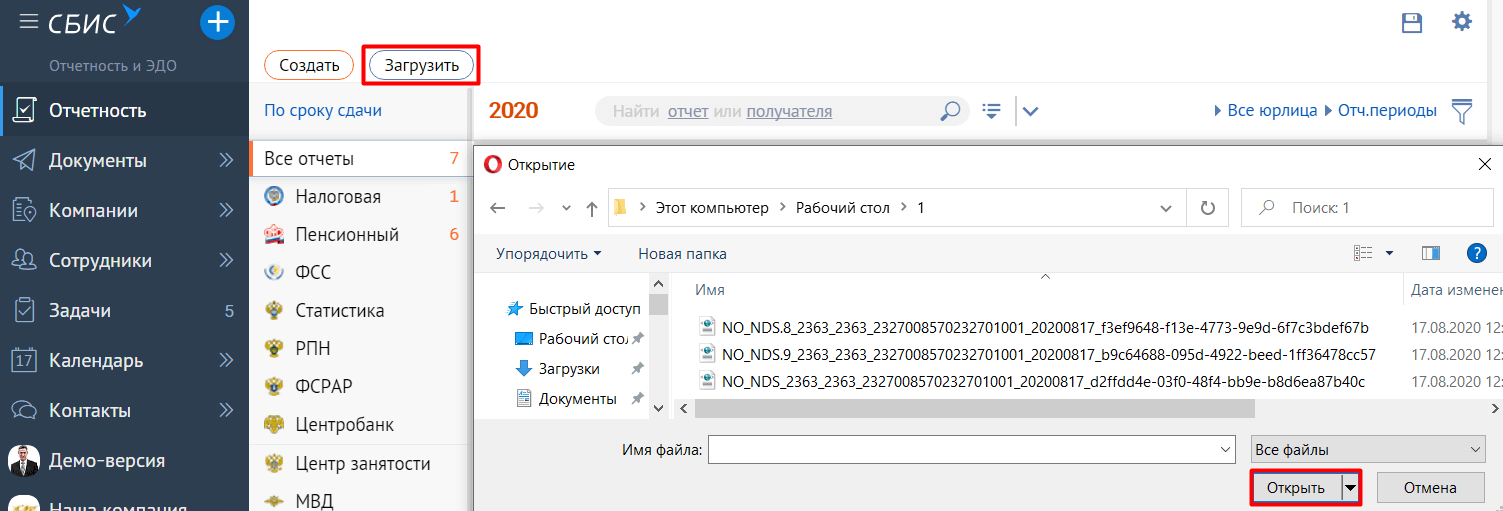
Отчет, прошедший проверку, отправляем в контролирующий орган. Статус отчета отображается на рабочем столе пользователя СБИС Для отправки документов из 1С требуется предварительная настройка подключения к информационной базе 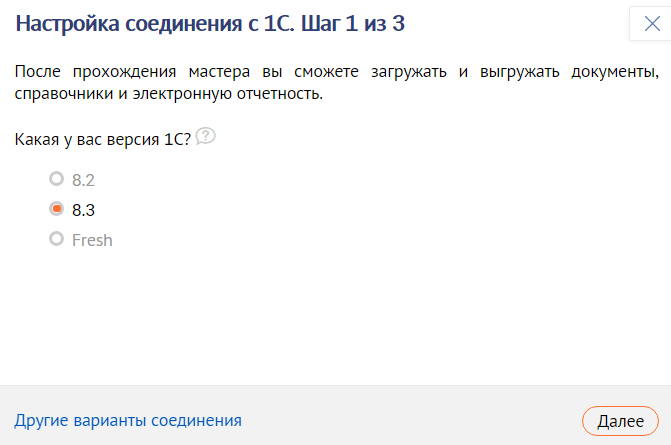
Может потребоваться установка дополнительного плагина для Вашего браузера. СБИС предлагает для скачивания его актуальную версию. После успешной настройки подключения к информационной базе 1С можно загружать документы напрямую.
(Нет голосов)
Поделиться ответом
Комментарии
- Вконтакте

Автор ответа:
Ирина Дидушок
Бухгалтер-методолог
Не нашли ответа на свой вопрос?
Задайте его нам! Задать вопрос
Другие ответы
- Внедрение 1С
- Внедрение 1C:ERP
- Внедрение БИТ.Финанс
- Разработка на 1С
- Внедрение 1С:Медицина
- Внедрение 1С:Розница для сети
- Переход ЗУП 2.5 — 3.1
Сопровождение
- Аутсорсинг программистов 1С
- Техподдержка 1С
- Поддержка БИТ.Финанс
- Аутсорсинг расчета зарплаты и кадрового учета
Как отправить документы из 1С
Не знаете, как отправить документы контрагентам из 1С? В СБИС есть целых 2 готовых решения – выбирайте подходящее и пользуйтесь. Выгружать и загружать документы вручную больше не придется.
Из личного кабинета СБИС
Вам достаточно один раз настроить подключение к 1С в личном кабинете СБИС — после чего для загрузки и выгрузки документов достуточно будет сделать пару кликов. Такое решение подойдет, если вы пользуетесь стандартной 1С версии 8.2 или выше и не отправляете много документов.
Работа в интерфейсе 1С
Если ваш документооборот исчисляется тысячами отправок, идеальный вариант – воспользоваться внешней обработкой СБИС для 1С. Тогда отправлять и получать документы вы сможете прямо в интерфейсе 1С, не заходя в СБИС. Внешняя обработка позволяет организовать массовую рассылку, и работать, даже если нет постоянного доступа в интернет.
Чтобы воспользоваться внешней обработкой, достаточно скачать файл и запустить его.
Загрузить документы из 1С
Чтобы загрузить исходящие документы через браузер, настройте соединение с 1С и выберите тип документов.

-
В разделе «Документы/Исходящие» нажмите . Наведите курсор на «Из информационной системы» и выберите тип документов, например «Реализация товаров и услуг».


Документы загружены. Отправьте их контрагентам и проконтролируйте обработку.
- Что делать, если появилось сообщение «Ошибка блокировки данных»?
- Что делать, если появилось сообщение «Отправитель не является нашей организацией»?
- Что делать, если появилось сообщение «Неверно указан ИНН/КПП»?
Отправить документы с помощью внешней обработки
Первичные документы, акты сверки взаиморасчетов, прайс и корреспонденцию можно отправить через СБИС из интерфейса 1С.
Акты сверки
Акты сверки
- Перейдите в раздел документов, которые хотите отправить. Например, «Продажа/Реализация товаров и услуг».
- Отметьте документы и нажмите «Отправить». Если ЭП хранится на носителе, убедитесь, что в этот момент носитель вставлен в компьютер.

- Как отправить документы только тем контрагентам, которые пользуются ЭДО?
- Как запретить отправку редакций контрагенту?
- Добавьте ОГРН контрагента.
- Как указать ОГРН контрагента на обычных формах 1С?

- Перейдите в раздел «Справочники/Номенклатура».
- Укажите организацию-продавца, тип цены и дату формирования прайса.
- Отметьте флагами разделы и/или товары и нажмите «Отправить прайс».


Прайс отправлен контрагенту.

- Перейдите в раздел «Отправленные» и нажмите .
- Введите текст письма. Чтобы добавить вложенный файл, нажмите «Прикрепить».
- Выберите контрагентов из списка и нажмите «Отправить».

Все получатели, указанные в рассылке, получат письмо.