
Как отключить сообщения от оператора на Айфоне
Несмотря на то, что уведомления на экране iPhone — это крайне удобно, все же, иногда они создают немало проблем: отвлекают от работы, отдыха и даже от управления автомобилем. Важно отметить и то, что для отключения push-уведомлений есть масса способов, то сообщения от оператора в iPhone хоть и появляются крайне редко, но избавиться от них намного сложнее: уверен, каждый из вас хотя бы раз сталкивался с тем, что на полупрозрачном фоне выскакивало уведомление с балансом или предложением подключить подписку на книги или новости спорта. Сегодня расскажем, зачем нужны уведомления от оператора и как их отключить.
Разбираемся, что делать, если на экране iPhone стали появляться сообщения от оператора
❗️ ПОДПИСЫВАЙСЯ НА НАШ ЯНДЕКС.ДЗЕН И ЧИТАЙ СВЕЖИЕ СТАТЬИ ОБ APPLE КАЖДЫЙ ДЕНЬ ❗️
Всплывающие уведомления от оператора
Если видите на экране Айфона специальную контекстную рекламу, которая предлагает оформить подписку от оператора, знайте, что иногда она может включаться автоматически. Провайдеры не хотят терять возможность заработать в эпоху подписок на приложения, поэтому время от времени активируют эту функцию автоматически у пользователей — вы можете знать эту рассылку под названием «Хамелеон» от Билайна.
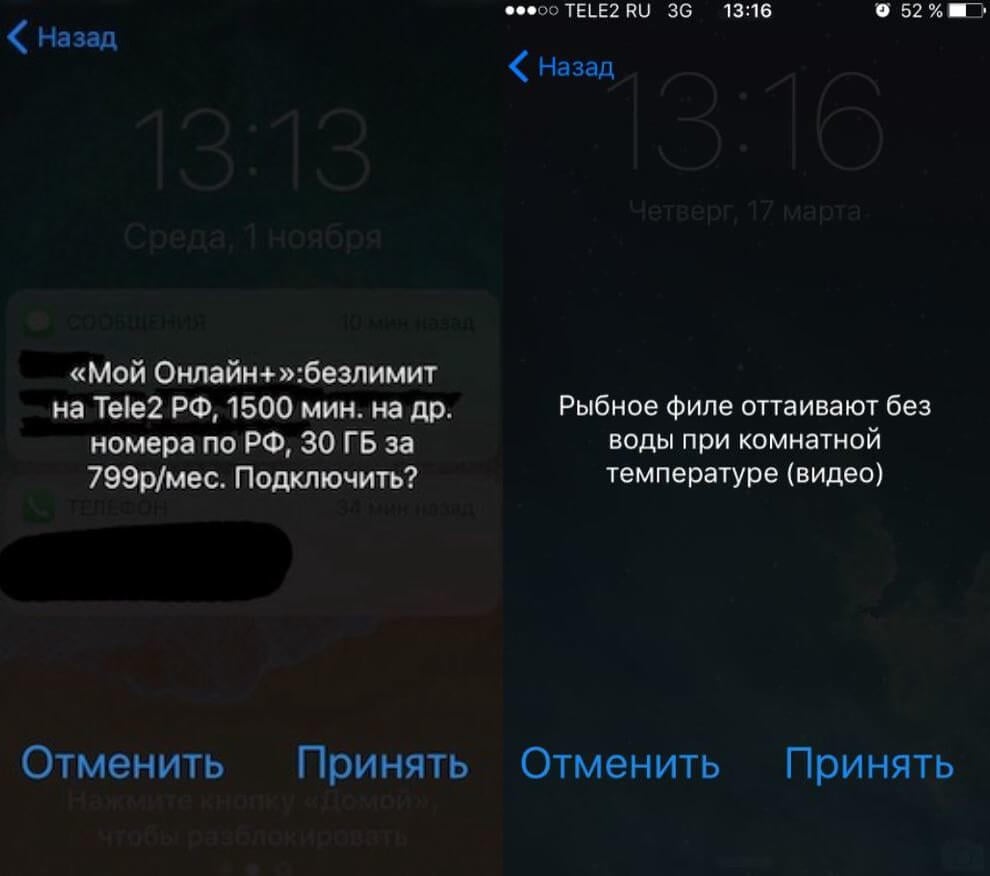
Наверное, каждый сталкивался с такими сообщениями на экране Айфона
Она появлялась еще на экранах мобильных телефонов и со временем перекочевала на смартфоны. Мало того, что иногда выскакивает само уведомление, так на него можно случайно нажать, в результате чего со счета начинают незаметно списываться деньги. При этом утилиты для блокировки рекламы в браузере на сообщения от операторов не действуют, а отключать их приходится вручную.
Как отключить уведомления от оператора
Раз и навсегда отключить рекламу от оператора на iPhone не получится — она все равно будет появляться рано или поздно на экране вашего телефона автоматически. Сделать это можно двумя способами.
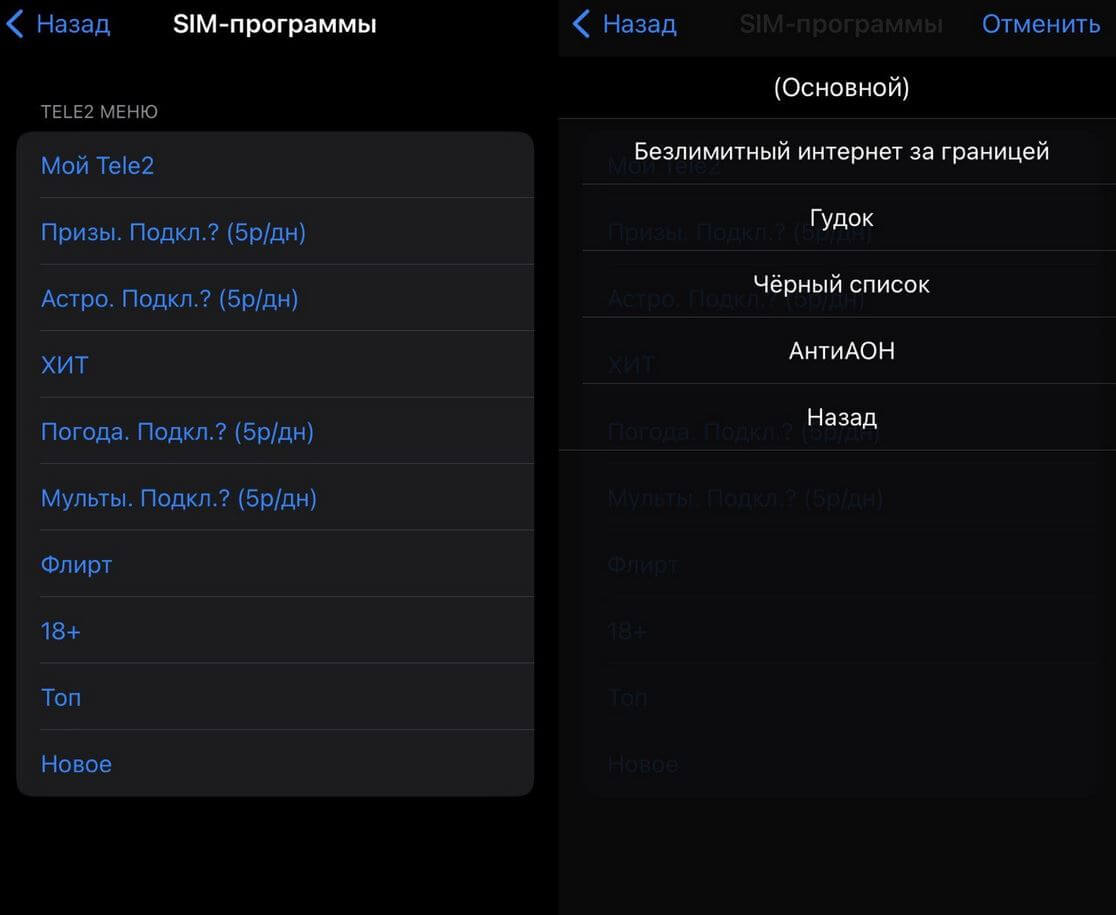
Платные услуги от оператора можно отключить прямо из Настроек iPhone
- Зайдите в Настройки.
- Выберите «Сотовая связь».
- Откройте пункт «SIM-программы».
Способ аналогичен вводу USSD-команды в «Телефоне»: также выбираете нужный подпункт («Погода», «Гудок» и другие) нажимаете на него и выбираете «Отключить», после чего на экране появится сообщение, подтверждающее отключение услуги.
Отключить рекламу оператора на Айфоне
Если каким-то образом отключить рекламу не получилось, можете попробовать более надежный способ: это можно сделать через приложение оператора связи или личный кабинет на сайте.
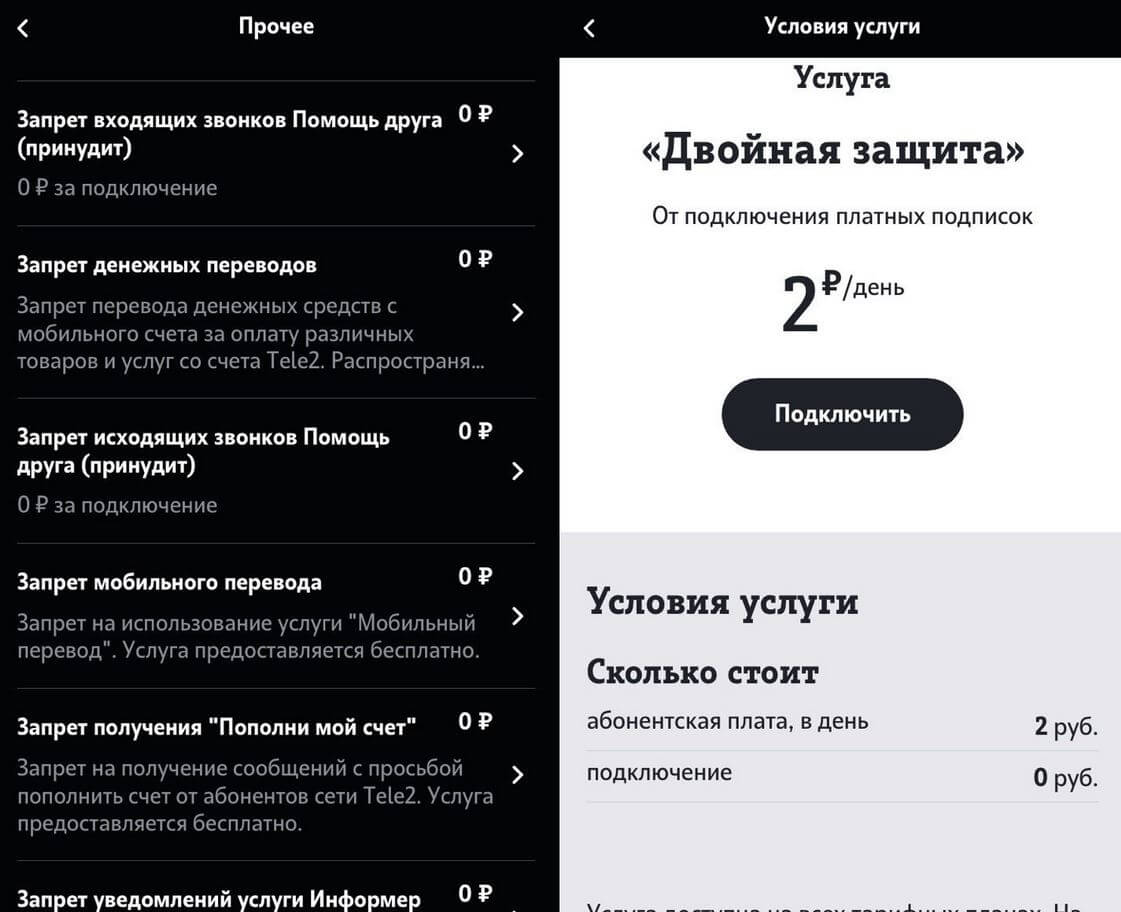
Можно не только отключить услугу, но и оградить себя от их подключения в будущем
- Заходим в приложение вашего оператора.
- Выбираем пункт «Управление услугами» или «Услуги». Называться может по-разному, но суть одна.
- Заходим в пункт «Прочее»: чаще всего дополнительные услуги скрываются именно там.
- Выбираем нужную и жмем «Отключить».
Точно также можно отключить надоедливую рекламу через личный кабинет на сайте, но для этого вам придется вспомнить пароль от аккаунта или войти по номеру. Большой плюс этого способа в том, что нужные пункты меню можно найти через поиск — этого нет в мобильном приложении, поэтому зачастую приходится искать настройки наугад.
Как убрать рекламу от оператора
Удивительно и то, что перманентное подключение платных услуг превратилось в бизнес. Если вы ничего не подключали, но через какое-то время со счета стали пропадать деньги, не удивляйтесь — на вас просто решили немного заработать. Подтверждение этому — наличие услуги (опять же, платной), которая ограничивает ваш номер от подключения любых платных подписок.
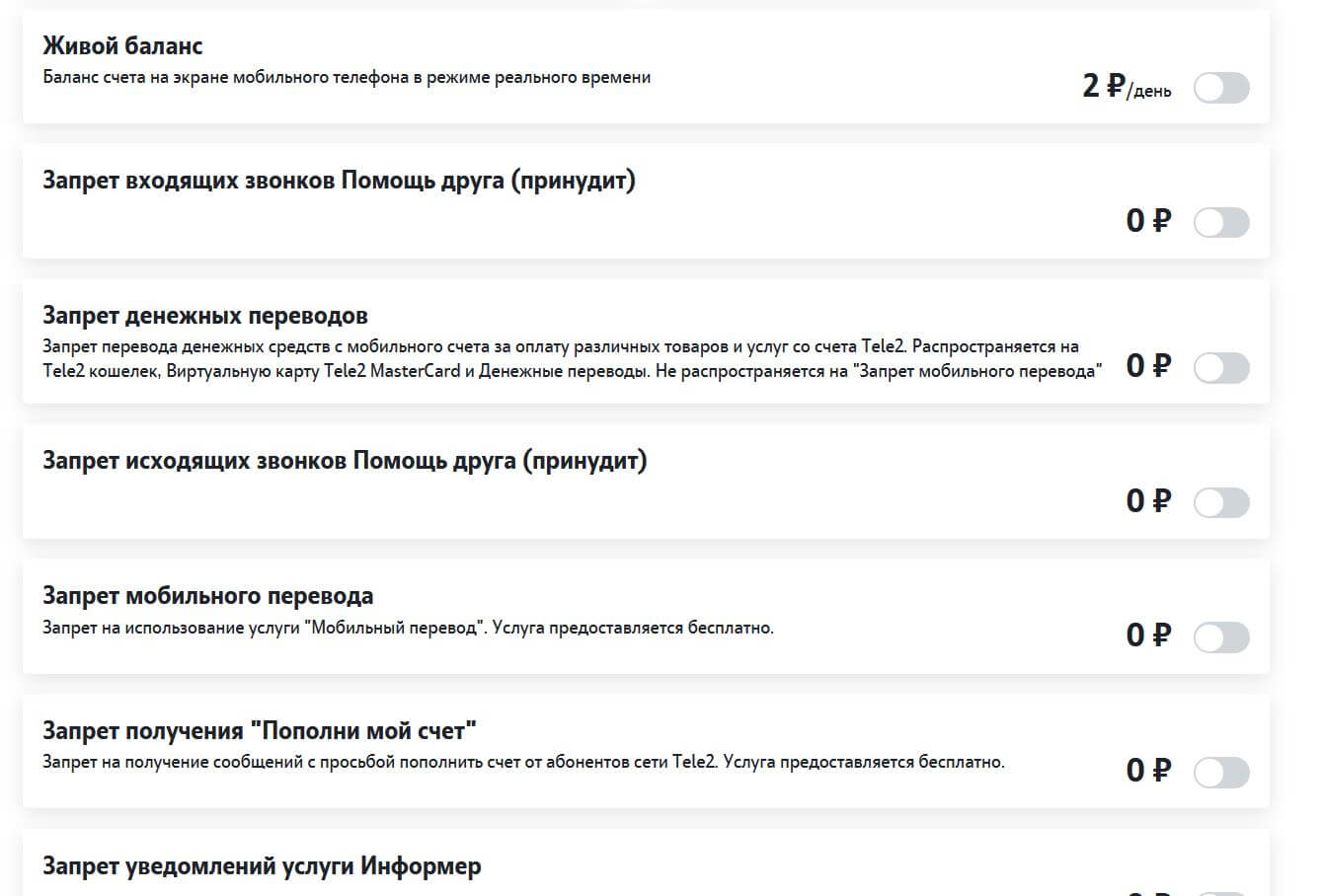
Любая из этих опций может быть автоматически подключена на ваш номер
На мой взгляд, это, конечно же, обдираловка, но если не хотите рисковать, то можете попробовать подключить ее: особенно это актуально, если хотите оградить ребенка от подключения разного рода услуг в интернете или для своих родителей, которые могут не туда нажать, после чего со счета снимают деньги.
Важно отметить и то, что иногда операторы автоматически подключают услуги на номера, которые редко используют. К примеру, людям старшего поколения, которые звонят редко и выбирают тариф попроще с поминутной тарификацией. В результате этого, провайдер ничего не зарабатывает с абонента и незаметно подключает такие подписки.
Отключить спам на Айфоне
С другой стороны, у операторов есть классные услуги, которые позволяют отключить спам, приходящий в смс-сообщениях. Вообще, это можно сделать и с помощью определителей номеров по типу Яндекса.
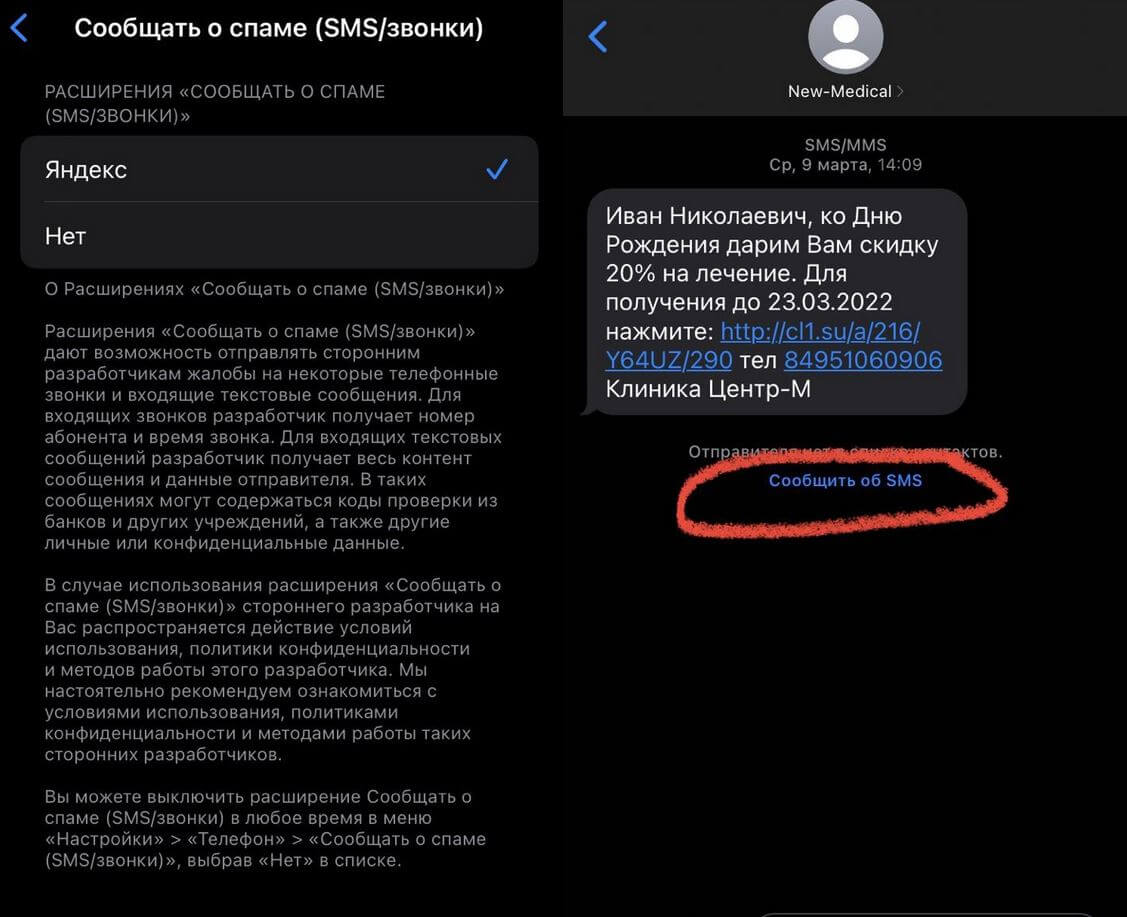
Если установлен определитель номера, то на рассылку можно пожаловаться разработчикам
- Установите приложение Яндекс или другой определитель номера на iPhone.
- После этого зайдите в Настройки.
- Выберите «Телефон» и зайдите в пункт «Сообщать о спаме».
- Активируйте в списке нужное приложение.
После этого вы сможете сообщать разработчикам жалобы на входящие звонки или смс-рассылку, нажав в чате iMessage «Сообщить об SMS». Также можно подключить в личном кабинете оператора дополнительную услугу «СМС-фильтр», в результате чего вам не будут приходить сообщения сомнительного содержания. Правда, это будет стоить немалых денег: например, Tele2 просит за такую услугу 81 рубль, что достаточно накладно.
А еще вы можете не только включать антиопределитель, но и узнавать кто вам звонил, даже если номер скрыт. Подробнее об этой функции читайте в нашей статье.
Как отключить push-рекламу оператора на iPhone?
Макс
Несколько раз в день на экране iPhone появляются рекламные сообщения. Как бороться с таким спамом?
Скорее всего, на Вашей сим-карте включены push-сообщения от оператора.
Перейдите по пути Настройки — Телефон — SIM-программы и поищите раздел похожий на рекламные сообщений (он у каждого оператора называется по-разному).
Потребуется деактивация этой услуги через меню настроек iOS или через USSD-запрос.
Не удается совершать звонки и отвечать на них на устройстве iPhone
Причиной того, что вам не удается совершать звонки и отвечать на них на устройстве iPhone, могут быть некоторые настройки, устаревшая версия ПО или проблема с сетью.
Обращение к оператору связи
- Ваша учетная запись настроена на использование вашего устройства iPhone.
- В работе местных сервисов нет перебоев.
- Ваша учетная запись не заблокирована из-за проблем с выставлением счетов.
- Ваши звонки обрабатываются системой оператора без сбоев.
Обновление программного обеспечения
- Проверьте наличие обновления настроек оператора.
- Проверьте наличие обновления программного обеспечения ОС iOS. Для установки некоторых обновлений может потребоваться подключение к сети Wi-Fi.
Проверка настроек
Если на вашем устройстве iPhone невозможно принять или совершить вызов, выполните следующие действия. После выполнения каждого шага проверяйте, удалось ли решить проблему.
Проверка настроек сети
- Выполните сброс настроек сети. Перейдите в приложение «Настройки» > «Основные» > «Перенос или сброс iPhone» > «Сбросить» > «Сбросить настройки сети». Это действие удалит все текущие сохраненные настройки, включая пароли Wi-Fi, предпочтительные сети и настройки VPN.
- Попробуйте совершать или принимать вызовы в другом месте.
Проверка настроек iPhone
- Включите и выключите авиарежим. Перейдите в приложение «Настройки» и включите авиарежим, подождите пять секунд, а затем выключите его.
- Проверьте состояние функции «Не беспокоить». Перейдите в приложение «Настройки» > «Фокусирование» > «Не беспокоить» и убедитесь, что эта функция отключена. Узнайте, как использовать функцию «Фокусирование» на устройствах iPhone или iPad.
- Проверьте, нет ли у вас заблокированных номеров телефонов. Перейдите в приложение «Настройки» > «Телефон» > «Заблокированные контакты».
- Проверьте состояние функции «Переадресация». Перейдите в приложение «Настройки» > «Телефон» > «Переадресация» и убедитесь, что эта функция отключена.
- Проверьте настройки функции «Заглушение неизвестных». Перейдите в приложение «Настройки» > «Телефон» > «Заглушение неизвестных». Если этот параметр включен, вам смогут дозвониться только абоненты из вашего списка контактов или раздела «Недавние», а также абоненты, которые оправили вам свой номер в программе «Почта» или написали вам сообщение с этого номера. Добавьте в список контактов номера абонентов, от которых вы хотите принимать звонки. Вызовы через некоторые сторонние программы могут не проходить.
Чтобы не пропускать звонки от абонента и слышать звук звонка, добавьте его номер в приложение «Контакты».
Дополнительная информация
- Узнайте, что делать, если в строке состояния отображается сообщение «Нет сети» или «Поиск».
- Если вы по-прежнему не можете совершать или принимать вызовы, обратитесь в службу поддержки Apple, а затем следуйте инструкциям по заполнению запроса.
Уведомление: Основной, подождите на iPhone
Владельцы iPhone часто сталкиваются с ситуацией, когда экран устройства замерзает или не реагирует на касания. Это может быть вызвано различными причинами, включая программные сбои, неправильные настройки или даже физические повреждения.
Если ваш iPhone перестает отвечать на прикосновения, вам необходимо принять определенные меры, чтобы исправить эту проблему. Во-первых, попробуйте перезагрузить устройство, удерживая кнопку «Включение/выключение» и кнопку «Громкость-» в течение нескольких секунд. Если это не помогает, попробуйте перезагрузить iPhone через iTunes или выполнить сброс настроек.
В случае, если эти действия не решают проблему, возможно, вам придется обратиться в сервисный центр Apple или обратиться к специалисту. Не стоит пытаться самостоятельно разобрать устройство, чтобы не повредить его еще больше.
Помните, что неработающий сенсорный экран на iPhone может быть вызван разными причинами и решение проблемы может требовать различных действий. Важно получить профессиональную помощь или провести детальную диагностику, чтобы найти и устранить источник проблемы.
Возможность самостоятельно обслуживать свое устройство является преимуществом, однако в некоторых случаях ручное вмешательство может привести к ухудшению ситуации или потере гарантии на устройство. Поэтому, при возникновении проблем с сенсорным экраном на iPhone, рекомендуется обратиться к профессионалам, чтобы получить качественную поддержку и исправить неисправность без последствий.
Что такое основной режим на iPhone?
Когда ваш iPhone находится в основном режиме, он полностью функционален и готов к выполнению любых задач. Вы можете свободно использовать все функции устройства и переключаться между приложениями без ограничений.
Основной режим на iPhone также позволяет вам получать уведомления о входящих звонках, сообщениях, электронных письмах и других событиях. Вы можете настроить уведомления по своему усмотрению, чтобы получать информацию о важных событиях даже во время использования других приложений или блокировки экрана.
Основной режим на iPhone также обеспечивает работу в режиме ожидания, когда ваше устройство находится в режиме блокировки экрана или не используется. В этом режиме iPhone все равно остается активным и готовым к принятию входящих вызовов, сообщений и уведомлений.
Обратите внимание, что для работы в основном режиме ваш iPhone должен быть полностью заряжен или подключен к источнику питания. Помните, что использование некоторых функций и приложений может снижать заряд батареи, поэтому регулярная зарядка устройства очень важна для нормальной работы в основном режиме.
Как включить основной режим на iPhone?
Чтобы включить основной режим на iPhone, выполните следующие шаги:
- На главном экране своего iPhone найдите и откройте приложение «Настройки».
- Пролистайте вниз и нажмите на вкладку «Основное».
- Затем прокрутите экран ниже и найдите раздел «Универсальный доступ».
- В разделе «Универсальный доступ» вы найдете различные параметры, связанные с доступностью вашего iPhone.
- Найдите параметр с названием «Основной режим» и переключите его в положение «Включено».
Вот и все, вы успешно включили основной режим на вашем iPhone. Теперь ваше устройство будет функционировать в обычном режиме, и вы сможете полностью воспользоваться всеми возможностями своего iPhone.
Как использовать основной режим на iPhone?
Чтобы включить основной режим на iPhone, выполните следующие шаги:
- Откройте «Настройки» на своем устройстве.
- Прокрутите вниз и выберите «Уведомления».
- Выберите приложение, уведомления которого вы хотите задержать.
- Включите переключатель «Основной режим».
После включения основного режима все уведомления от выбранного приложения будут задерживаться. Они не будут выводить на экран устройства и не будут издавать звуковое уведомление, пока вы не выйдете из основного режима.
Вы всегда можете вернуться к включенным ранее уведомлениям, отключив основной режим на iPhone. Для этого выполните те же самые шаги, переключив переключатель «Основной режим» в положение «Выкл».
Используйте основной режим на iPhone, чтобы повысить свою продуктивность и не отвлекаться на уведомления. Эта функция особенно полезна, когда вы заняты важным делом или нуждаетесь в фокусировке на задаче.
Как выключить основной режим на iPhone?
Многие пользователи iPhone знают, что иногда устройство может заблокироваться и выдать уведомление «Основной, подождите». Эта проблема обычно возникает, когда приложение или система находится в процессе обновления или восстановления.
Чтобы выключить основной режим и продолжить использование iPhone, выполните следующие шаги:
- Шаг 1: Нажмите и удерживайте кнопку блокировки экрана справа на вашем iPhone.
- Шаг 2: После появления слайдера выключения переместите его, чтобы выключить устройство.
- Шаг 3: Подождите несколько секунд, затем снова нажмите и удерживайте кнопку блокировки экрана, чтобы включить iPhone.
Обычно после перезагрузки устройства проблема с основным режимом исчезает, и вы сможете продолжить использование своего iPhone без каких-либо проблем.
Если эти действия не помогли, попробуйте выполнить более продвинутые шаги, такие как сброс настроек или восстановление через iTunes. Однако, будьте осторожны, выполнение этих операций может привести к потере данных, поэтому перед этим рекомендуется создать резервную копию вашего устройства.
В случае, если проблема с основным режимом по-прежнему не устраняется, рекомендуется обратиться в службу поддержки Apple или квалифицированному специалисту по ремонту iPhone для дальнейшей диагностики и исправления проблемы.
Надеемся, что эти рекомендации помогут вам выключить основной режим на вашем iPhone и продолжить пользоваться устройством без каких-либо проблем.
Основной режим на iPhone: полезные советы и функции
Несмотря на простоту использования основного режима, есть несколько советов и функций, которые помогут вам более эффективно использовать свой iPhone:
1. Используйте Siri для управления устройством:
С помощью персонального голосового помощника Siri вы можете управлять своим iPhone голосом. Вы можете попросить Siri выполнить различные задачи, например отправить сообщения или установить напоминания. Просто скажите «Эй, Siri» и сформулируйте свой запрос.
2. Настройте уведомления так, как вам удобно:
В iPhone вы можете настроить уведомления для каждого приложения отдельно. Это позволяет вам выбрать, какие уведомления вы хотите получать и когда их получать. Чтобы настроить уведомления, откройте раздел «Настройки» на устройстве и найдите соответствующий пункт в меню.
3. Изучите свайпы и жесты:
Владение специальными свайпами и жестами помогает навигировать по iPhone быстрее и удобнее. Например, на панели быстрых настроек сверху экрана проведите пальцем вниз, чтобы открыть уведомления или панель управления. Вы также можете использовать жесты, такие как пальцем вправо или влево, чтобы быстро переключаться между приложениями.
4. Управляйте использованием данных:
В разделе «Настройки» вы можете установить ограничения на использование мобильных данных приложениями. Это позволит вам контролировать расход трафика и избежать лишних расходов на интернет. Вы также можете использовать режим «Экономия энергии», чтобы продлить время работы вашего iPhone без подключения к сети.
5. Используйте функцию «Не беспокоить»:
Функция «Не беспокоить» позволяет вам временно отключить уведомления и звонки, чтобы не быть отвлеченным. Вы можете настроить ее таким образом, чтобы она включалась автоматически в определенное время или во время встречи. Чтобы включить «Не беспокоить», откройте Центр управления и нажмите на соответствующую иконку.
Выводы:
Основной режим на iPhone предоставляет вам широкие возможности использования вашего устройства. Знание полезных функций и советов поможет вам настроить iPhone так, чтобы он был максимально удобным и эффективным в повседневной жизни.
Преимущества и недостатки использования основного режима на iPhone
Преимущества:
1. Большая часть функций доступна без ограничений. В основном режиме пользователь имеет доступ ко всем приложениям и возможностям своего iPhone. Это позволяет полноценно использовать все фишки и функции устройства без каких-либо ограничений.
2. Удобный и привычный интерфейс. Основной режим на iPhone имеет привычный пользователю интерфейс, который позволяет быстро находить нужные приложения и настройки, использовать жесты и множество других удобных функций. Такой интерфейс делает использование устройства максимально комфортным и интуитивно понятным.
3. Обновления и поддержка. Компания Apple постоянно выпускает обновления для своих устройств, включая iPhone, и предоставляет услуги поддержки. В основном режиме пользователи получают доступ ко всем новым функциям и исправлениям ошибок через обновления iOS. Таким образом, в основном режиме гарантируется поддержка и обновления со стороны разработчика.
Недостатки:
1. Возможность случайной потери данных. В основном режиме все приложения и функции доступны для использования без ограничений. Однако, это может привести к случайному удалению или изменению данных. Пользователь должен быть внимателен и аккуратен, чтобы не потерять важную информацию.
2. Риск заражения вредоносными программами. Основной режим дает доступ к разнообразным приложениям и Интернету, что потенциально может стать причиной заражения вирусами или другими вредоносными программами. Для избежания таких проблем рекомендуется соблюдать меры безопасности, такие как установка антивирусного программного обеспечения и осторожное скачивание приложений.
3. Нагрузка на батарею. Полный доступ ко всем функциям и приложениям устройства ведет к большей нагрузке на батарею. Большинство приложений и опций требуют ресурсоемкой работы, что может сократить время автономной работы iPhone.
Когда использовать основной режим на iPhone и когда лучше отказаться
1. Когда вы находитесь в общественном месте, где уровень шума высокий. Основной режим подразумевает использование внутренних динамиков iPhone, которые могут не справиться с конкуренцией окружающего шума. В этом случае лучше воспользоваться наушниками или подключиться к внешним динамикам.
2. Когда вы находитесь в тихой обстановке и не хотите беспокоить окружающих. Основной режим усиливает звук и делает его более громким. Если вы находитесь в месте, где сдержанность и тишина ценятся, отключение основного режима может быть правильным решением.
3. Когда вы хотите сохранить заряд батареи. Основной режим на iPhone потребляет больше энергии, чем другие режимы. Если вам важно продлить время автономной работы своего устройства, предпочтение стоит отдать другим режимам звукового оповещения.
4. Когда вы используете специальный звуковой режим, такой как «Не беспокоить» или «Сон». Основной режим может нарушить ваш рабочий или отдыховый процесс, если обновления и уведомления будут доставляться слишком часто.
В любом случае, выбор использования основного режима на iPhone остаётся за вами. Учитывайте свои потребности и окружение, чтобы сделать правильное решение.