
Отключение Voice Over на айфоне
Voice Over – это функция голосового сопровождения iPhone, которая помогает людям со слабым зрением ориентироваться в смартфоне. Например, когда вы набираете текст сообщения, то айфон проговаривает каждую букву, над которой расположен ваш палец.
Voice Over проговаривает:
- названия значков приложений;
- пункты меню;
- элементы навигации;
- справочную информацию;
- текст сообщений;
- имя звонящего;
- и др.
Использование Voice Over имеет свои особенности. Например, чтобы перейти в нужный пункт меню, сначала нужно выбрать его (нажав 1 раз), а затем двойным нажатием активировать.
Если хотите, чтобы программа произнесла название какого-либо объекта на экране, то просто нажмите на него 1 раз, а для пролистывания списков нужно использовать одновременно 3 пальца, вместо одного.
Если вы включили голосовое сопровождение на айфоне случайно, не зная всех этих особенностей, то у вас могу возникнуть трудности с отключением. Существует несколько способов, чтобы это сделать.
Выключение Voice Over
Видео
Чтобы отключить голосовое сопровождение на айфоне я снял для вас пошаговую инструкцию.
Как отключить управление голосом на iPhone
Далеко не все владельцы iPhone и iPad привыкли пользоваться голосовыми функциями своих устройств. К счастью, отключить, даже самые надоедливые из них, довольно просто. В этой инструкции мы собрали способы отключения всех голосовых функций iPhone и iPad, включая Siri, голосовой набор (удален в iOS 9) и функцию VoiceOver.
Совет! Siri на iPhone и iPad можно отключить полностью, даже чтобы раздел голосового ассистента пропал из настроек устройства. Подробнее об этом рассказано в этой инструкции.
Как отключить Siri
Шаг 1. Перейдите в меню «Настройки».
Шаг 2. Выберите пункт «Основные» → Siri.
Шаг 3. Переведите переключатель Siri в неактивное положение.

Как отключить функцию VoiceOver
Если на вашем устройстве по какой-либо причине активировалась функция VoiceOver, в результате чего вместо нажатий системы начала озвучивать элементы интерфейса системы, то вам необходимо выключить функцию в настройках. Делается это следующим образом:
Важно: при включенной функции VoiceOver для выполнения действия необходимо нажимать дважды. В результате одинарного нажатия функция будет лишь произносить описание выбранного объекта.
Шаг 1. Перейдите в меню «Настройки».
Шаг 2. Выберите пункт «Основные» → «Универсальный доступ».
Шаг 2. Зайдите в раздел VoiceOver и переведите одноименный переключатель в неактивное положение.

Как отключить голосовой набор на iPhone под управлением iOS 7 и iOS 8
На iPhone под управлением iOS 7 и iOS 8 отключение голосового набора выполняется при помощи активации Siri. Фирменный голосовой помощник Apple заменит собой функцию голосового набора, начав запускаться по удержанию кнопки Домой. Отмечаем, что начиная с iOS 9 функция голосового набора была полностью заменена Siri. Отключить голосовой набор на iOS 9 и более новых версия мобильной операционной системы Apple невозможно.
Шаг 1. Перейдите в меню «Настройки».
Шаг 2. Выберите пункт «Основные» → Siri.
Шаг 3. Активируйте переключатель Siri.
Как отключить голосовой набор на iPhone 4
На iPhone 4 под управлением одной из версий iOS 7 отключение голосового набора стандартными средствами не предусмотрено. Избавиться от функции можно при помощи специального твика из Cydia под названием Disable Voice Control. Все, что нужно сделать — установить твик и выполнить перезагрузку устройства.
Как отключить голосовой набор на iPhone 3GS
Пользователям раритетных iPhone 3GS для отключения голосового набора необходимо сделать следующее:
Шаг 1. Откройте меню «Настройки».
Шаг 2. Перейдите в раздел «Основные» → «Защита паролем».
Шаг 3. Переместите слайдер «Голосовой набор» в неактивное положение.
Включение функции VoiceOver и тренировка работы с ней на iPhone
С помощью VoiceOver — функции чтения с экрана, управляемой жестами, — можно использовать iPhone, даже если Вы не можете видеть экран. VoiceOver озвучивает описание того, что изображено на экране: от уровня заряда аккумулятора до имени абонента, который Вам звонит, и названия приложения, на значке которого сейчас находится Ваш палец. Кроме того, Вы можете настроить скорость речи и тембр голоса так, как Вам удобно.
Когда Вы касаетесь экрана или проводите пальцем, VoiceOver произносит название объекта, на который попадает Ваш палец, в том числе значков и текста. Для взаимодействия с объектом, таким как кнопка или ссылка, а также для перехода к другому объекту используйте жесты VoiceOver.
При переходе на другой экран VoiceOver воспроизводит звуковой сигнал, а затем выбирает и произносит название первого объекта на экране (обычно это объект в левом верхнем углу). Функция VoiceOver оповещает об изменении вертикальной или горизонтальной ориентации экрана и о том, что экран скоро погаснет или заблокируется. Кроме того, она активна на экране блокировки, когда Вы выводите iPhone из режима сна.
Включение и выключение VoiceOver
Важно! VoiceOver меняет набор жестов, применяемых для управления iPhone. Когда функция VoiceOver включена, необходимо использовать жесты VoiceOver для управления iPhone.
Для включения или выключения VoiceOver используйте любой из указанных ниже способов.
Вызовите Siri и скажите: «Включи VoiceOver» или «Выключи VoiceOver».
Откройте «Настройки» > «Универсальный доступ» > «VoiceOver» и включите либо выключите эту функцию.
Изучение и тренировка жестов VoiceOver
Вы можете потренироваться выполнять жесты VoiceOver в специальном разделе. Эти действия не повлияют на iPhone и его настройки. Во время тренировки жеста функция VoiceOver описывает жест и действие, которое он выполняет.
Попробуйте разные варианты и выберите наиболее подходящий для Вас. Если жест не работает, попробуйте ускорить движение — особенно для жестов двойного касания и смахивания. Для смахивания постарайтесь быстро провести по экрану одним или несколькими пальцами. Для лучших результатов при использовании жестов из нескольких пальцев касайтесь экрана, сохраняя некоторое расстояние между пальцами.
Откройте «Настройки» > «Универсальный доступ» > «VoiceOver».
Включите функцию VoiceOver, коснитесь пункта «Тренировка жестов VoiceOver», а затем дважды коснитесь экрана, чтобы начать тренировку.
Потренируйтесь выполнять следующие жесты одним, двумя, тремя и четырьмя пальцами.
Выполнить двойное касание
Выполните тройное касание
Смахивание влево, вправо, вверх и вниз
Для завершения тренировки коснитесь «Готово», затем дважды коснитесь экрана, чтобы выйти из режима тренировки.
Как отключить голосовое сопровождение (Voice Over) на Айфоне
Когда гаджет продолжает «говорить» и озвучивать каждое действие, пользователи сталкиваются с вопросом, как отключить голосовые подсказки на iPhone. Это не является неисправностью системы, а означает, что голосовой помощник включен. Такие голосовые помощники не всегда работают. Иногда на каждое действие есть свой голос, что очень раздражает. Существует несколько способов отключить его.
Voice Over
Голосовой помощник на iPhone — это изобретение компании Apple, призванное помочь людям с ослабленным зрением пользоваться графическим интерфейсом смартфона. Передача голоса включает в себя следующие действия.
- Печатание (произносится каждая буква, нажатая под подушечкой пальца).
- Разделы меню.
- Иконки приложений.
- Справочная информация.
- Имя вызывающего абонента.
- Навигационные записи.
- Текст.
Когда активируется передача голоса, действие гаджета меняется.
Например, для выполнения действия требуется двойной щелчок. Это связано с тем, что одно «касание» читает текст, произносит название выбранного приложения или выполняет настройку.
Вы можете запустить приложение, не зная об этом. Деактивировать эту функцию несложно. Существует несколько способов сделать это.
Отключение голосового сопровождения в «Настройках»
Чтобы отключить голосовое управление, необходимо выполнить всего несколько действий.
- Откройте «Настройки», затем «Общие».
- Следующий шаг — подраздел «Популярность».
- Пункт Voice Over, здесь переместите ползунок в положение «Off».


Отключение из iTunes
Вариант отключения через iTunes состоит из следующих шагов.
- Запустите iTunes и подключите смартфон.
- Нажмите кнопку «Установить универсальный доступ» в блоке «Настройки».
- В появившемся меню установите флажок «Не использовать».
- Нажмите кнопку «OK» для подтверждения.


Siri
Для iOS 7 и iOS 8 предусмотрена функция голосового набора. Единственный способ отключить его — активировать Siri. поскольку он включен по умолчанию, эта опция становится единственным голосовым помощником. Чтобы активировать его, необходимо следовать инструкциям.
Читайте также: Как перенести заметки с одного iPhone на другой: способы
- Перейдите в раздел «Настройки».
- Далее — «Главная», подраздел Siri.
- Переместите ползунок в активное (зеленое) состояние.
После этого ответственность за все действия, касающиеся голосового управления, будет передана «Siri».
Убираем объявление вызовов
Начиная с iOS 9, голосовой набор полностью заменяется Siri. Например, он может удобно объявить имя абонента, который в данный момент разговаривает по телефону. Но это действие не всегда уместно. Если звуковое оповещение не требуется, оно отключается.
- Меню Настройки, раздел Телефон.
- В разделе «Объявление о вызове».
- Поставьте галочку в поле «Никогда».


После этих действий Siri больше не будет сообщать имя контакта при входящем вызове.
Отключить нежелательное голосовое оповещение несложно. Выбор удобного метода зависит от модели iPhone и версии операционной системы, установленной на устройстве.
Понравилась статья? Поделиться с друзьями:
Вам также может быть интересно
В iOS 11 появилась долгожданная функция, позволяющая записывать короткие видеоролики с экрана вашего устройства.
При первом запуске приложения на iPhone оно приостанавливается, когда пользователь переходит к другим задачам.
Социальная сеть Instagram экономит время своих пользователей различными способами. За лайками или комментариями, написанными
Используя функцию «Заметки», каждый пользователь iPhone успевает сделать то, что запланировал на день. Кроме
Как отключить голосовое сопровождение на айфоне
Голосовое сопровождение на iPhone — это функция, которая помогает пользователям с ограничениями в зрении, слухе или моторике получать доступ к своим устройствам. Однако, некоторым пользователям может понадобиться отключить данную функцию по различным причинам.
Если вы хотите отключить голосовое сопровождение на своем iPhone, вам необходимо пройти несколько простых шагов. Сначала откройте настройки своего устройства, затем найдите вкладку «Общие». Внутри вкладки «Общие», найдите раздел «Доступность».
В разделе «Доступность» вы увидите много различных функций и инструментов, связанных с доступностью. Для отключения голосового сопровождения, прокрутите вниз страницу до раздела «Голосовой крат и шейк», и нажмите на него. Затем сдвиньте переключатель на «Выключено».
После выполнения этих шагов, голосовое сопровождение будет полностью отключено на вашем iPhone. Теперь вы сможете пользоваться своим устройством без всплывающих голосовых команд и звуковых эффектов.
Войдите в настройки
Чтобы отключить голосовое сопровождение на вашем iPhone, вы должны войти в настройки устройства. Следуйте этим шагам:
1. На главном экране вашего iPhone найдите и нажмите на иконку «Настройки». Обычно она расположена на первом экране, в нижнем ряду.
2. В открывшемся окне «Настройки» прокрутите вниз и найдите раздел «Общие». Нажмите на него.
3. В разделе «Общие» прокрутите страницу вниз и найдите раздел «Доступность». Нажмите на него.
4. В разделе «Доступность» найдите и нажмите на опцию «Голосовое сопровождение».
5. В открывшемся окне «Голосовое сопровождение» вы увидите переключатель с надписью «Голосовое сопровождение». Чтобы отключить его, просто переключите переключатель в положение «Выключено».
6. После того как вы переключили переключатель, голосовое сопровождение будет полностью отключено на вашем iPhone.
Выберите категорию «Общие»
Чтобы отключить голосовое сопровождение на вашем iPhone, вам нужно перейти в настройки устройства. Начните с открытия приложения «Настройки», которое обычно находится на главном экране.
После открытия приложения «Настройки» прокрутите вниз и найдите раздел «Общие». Нажмите на этот раздел, чтобы открыть его.
В категории «Общие» вы найдете различные параметры и настройки для вашего iPhone. Здесь вы сможете отключить голосовое сопровождение.
Прокрутите вниз и найдите опцию «Доступность». Нажмите на нее, чтобы открыть подменю.
В подменю «Доступность» вы найдете различные инструменты и функции, которые помогут вам в управлении своим устройством. Один из этих инструментов — «Голосовое сопровождение».
Нажмите на опцию «Голосовое сопровождение», чтобы открыть ее. Здесь вы сможете отключить голосовое сопровождение на вашем устройстве.
Чтобы отключить голосовое сопровождение, переключите переключатель рядом с опцией «Голосовое сопровождение» в положение «Выкл». После этого выберите «Готово» в правом верхнем углу экрана, чтобы сохранить изменения.
Теперь голосовое сопровождение будет отключено на вашем iPhone, и вы больше не будете слышать голосовые отзывы при использовании устройства.
Прокрутите вниз и нажмите на «Доступность»
Прокрутите вниз по экрану вашего iPhone, пока не найдете раздел «Доступность». Обычно он находится ниже раздела «Основные» и выше раздела «Экран и яркость».
Как только вы найдете раздел «Доступность», нажмите на него, чтобы открыть подробные настройки.
В разделе «Адаптивные интерфейсы» откройте «Голосовое сопровождение»
Для отключения голосового сопровождения на iPhone необходимо перейти в раздел «Адаптивные интерфейсы» в настройках устройства. Чтобы выполнить эту операцию, следуйте инструкциям ниже:
- На главном экране вашего iPhone найдите иконку «Настройки» и нажмите на нее.
- Прокрутите список настроек и найдите раздел «Общие».
- В разделе «Общие» найдите и нажмите на пункт «Доступность».
- Внутри раздела «Доступность» найдите «Адаптивные интерфейсы» и выберите его.
- На странице «Адаптивные интерфейсы» вам необходимо найти и выбрать пункт «Голосовое сопровождение».
- Внутри раздела «Голосовое сопровождение» переключите переключатель «Голосовое сопровождение» в положение «Выкл».
После выполнения этих шагов голосовое сопровождение на вашем iPhone будет отключено. Теперь устройство не будет произносить вслух действия, сделанные на экране.
Переключите кнопку на «Выкл»
Чтобы отключить голосовое сопровождение на вашем iPhone, необходимо выполнить следующие шаги:
- Откройте приложение «Настройки» на вашем устройстве.
- Прокрутите вниз и нажмите на вкладку «Общие».
- Выберите «Доступность».
- Прокрутите вниз и найдите раздел «Голосовое сопровождение».
- Нажмите на переключатель рядом с опцией «Голосовое сопровождение», чтобы выключить его.
После выполнения этих шагов голосовое сопровождение будет отключено на вашем iPhone.
Как отключить на iPhone голосовое сопровождение

Все знают о том, что устройства от компании Apple продумываются до мелочей. В них есть функция VoiceOver, необходимая для тех, у кого диагностировано заболевание глаз. Если она активирована, то все действия (переход по меню, сообщения, звонки и т.д.) будут озвучиваться. Таким образом, если ваш смартфон начал «разговаривать», то с ним все в порядке: просто почему-то включилась опция для пользователей со слабым зрением.
Сегодня мы поговорим о том, как отключить на айфоне голосовое сопровождение.
Причины активации функции VoiceOver
Распространенная причина активации функции VoiceOver — тройное нажатие на кнопку Home. Другими словами, включение этой опции может быть вызвано тем, что вы хотели открыть меню многозадачности, но клацали по центральной клавише больше, чем нужно.
Отключение Siri
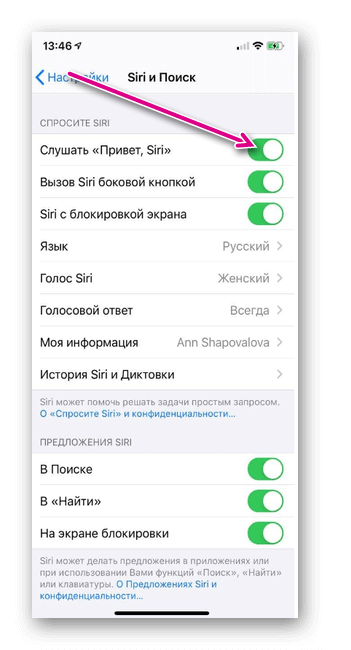
Но перед тем, как перейти к проблеме отключения на айфоне голоса при звонке, давайте рассмотрим выключение Siri. Дело в том, что помимо функции VoiceOver еще существует голосовой помощник, который также может быть причиной проговаривания всех манипуляций. Действуйте так:
- Перейдите в раздел «Настройки».
- Найдите пункт «Siri и Поиск».
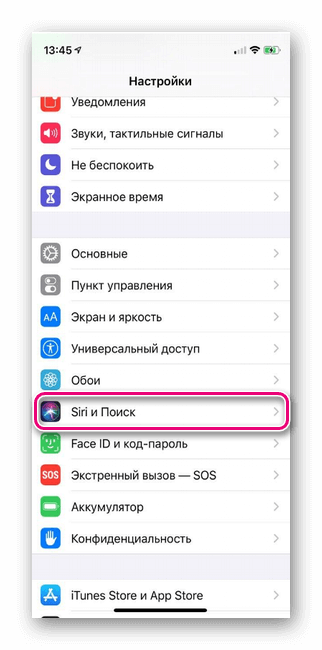
- Переведите тумблер рядом с Siri в левую сторону.
Инструкция по дезактивации функции VoiceOver
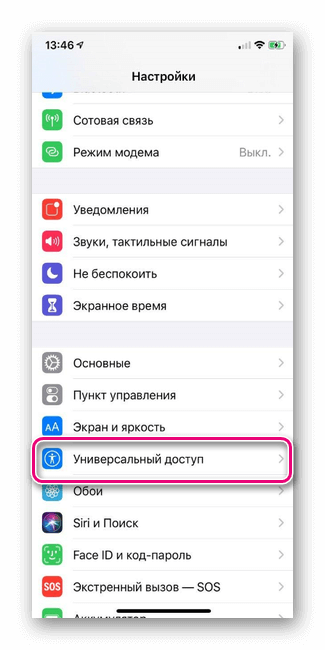
Ну а теперь разберемся с главным вопросом. Для того чтобы отключить на айфоне проговаривание, потребуется не более 5 минут. Делается это в «Настройках».
- Перейдите в раздел «Настройки». Найдите пункт «Универсальный доступ».
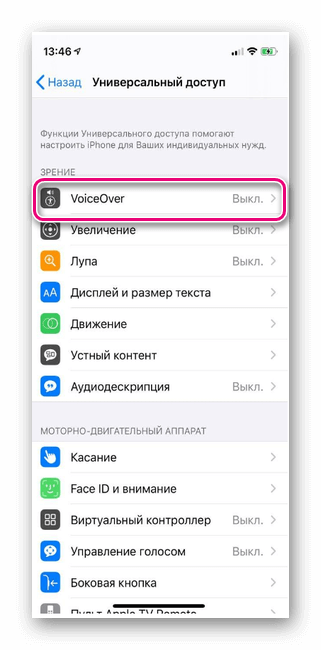
- Передвиньте тумблер рядом с VoiceOver в левую сторону.
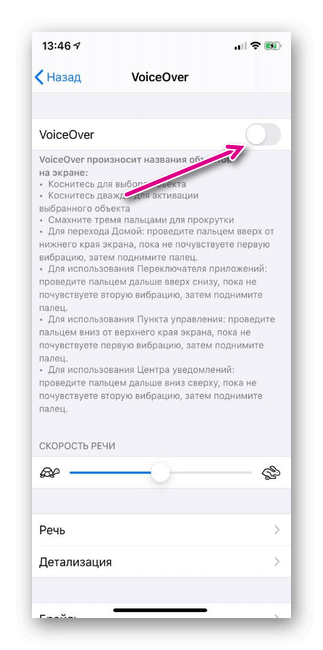
Важно! Помните, что при активированной функции VoiceOver нажимать на кнопки необходимо дважды. Если вы клацнете по клавише только один раз, то услышите описание объекта.
Решение проблемы с голосовым набором на старых моделях
«Разговоры» айфона могут быть связаны и с голосовым набором.
Рекомендуем: Где в Android хранятся рингтоны
Для выключения голосового набора на восьмом и седьмом Iphone необходимо включить Siri, которая будет запускаться при удержании кнопки Home. Для этого:
- Перейдите в раздел «Настройки».
- Найдите пункт «Основные».
- Переведите тумблер рядом с Siri в правую сторону.
Обратите внимание! На девятом и более новых моделях айфонах не предусмотрено голосового набора: в них внедрена только Siri.
Если вы являетесь владельцем Iphone четвертого поколения на операционной системе iOS седьмой версии, то вам не подойдет стандартный способ. В этом случае нужно скачать и установить специальное программное обеспечение Disable Voice Control из Cydia, после чего перезагрузить гаджет.
Если вы настолько консервативны, что до сих пор пользуетесь Iphone 3GS, то выполните три шага:
- Перейдите в раздел «Настройки».
- Найдите пункт «Основные», а в нем строчку «Защита паролем».
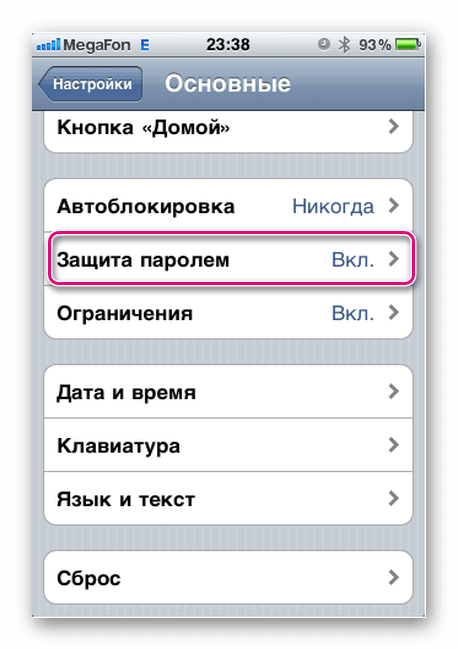
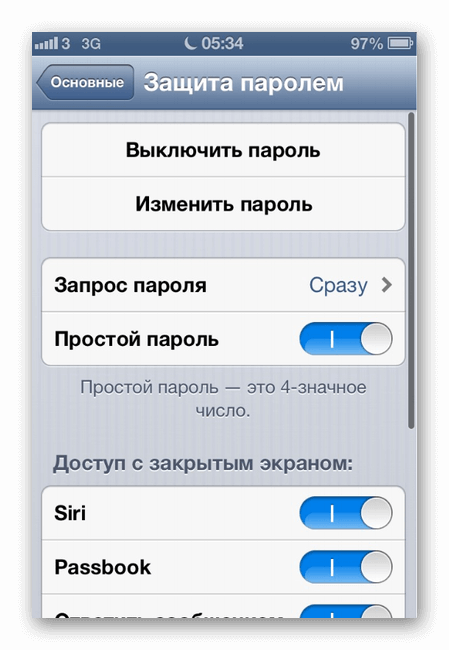
- Переместите слайдер в неактивное положение (он должен сменить цвет с синего на серый).
Надеемся, что вы разобрались с тем, как отключить озвучивание звонящего на айфоне. Если у вас остались вопросы, то задавайте их в комментариях.