
Как создать и отправить
Создание и подписание документов при отправке доступно в том случае, если у сотрудника настроены соответствующие права. См. статью «Сотрудники». Если нет разделов «Новый документ» или «Черновики», обратитесь к сотруднику с правами администратора в Диадоке, чтобы он настроил доступ.
- Нажмите «Новый документ».
Прямо в сервисе возможно сформировать УПД, счет-фактуру, акт, накладную.
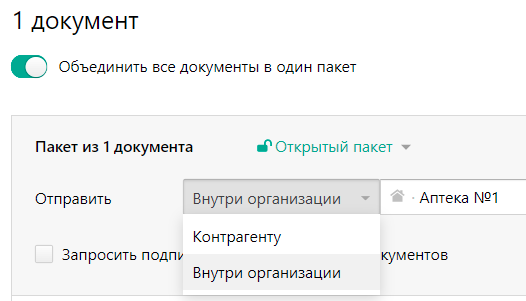
Если требуется отправить документ в другое подразделение своей организации, выберите «Внутри организации» и в появившемся поле «Подразделение» выберите из раскрывающегося списка подразделение, в которое будет отправлен документ.
При необходимости возможно скачать документ, нажав на его название.Если нужно удалить документ, нажмите на крестик справа (см. рисунок).
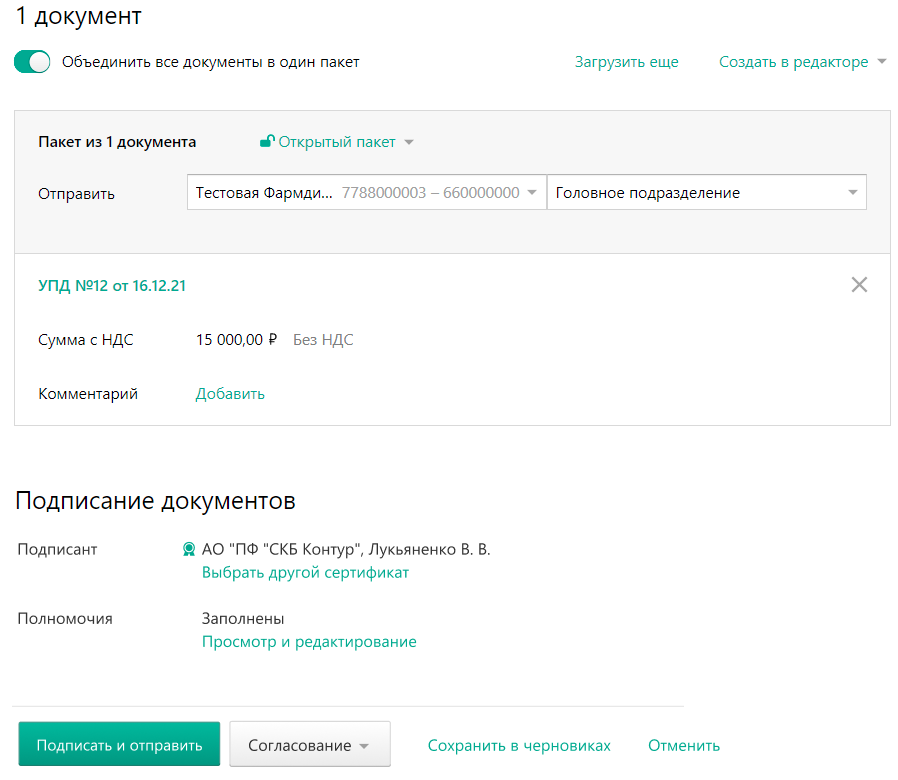
- «Открытый пакет». Документы в пакета можно обрабатывать по отдельности и можно изменять состав пакета.
- «Закрытый пакет до отправки». До отправки пакета нельзя обрабатывать документы по отдельности и изменять их состав.

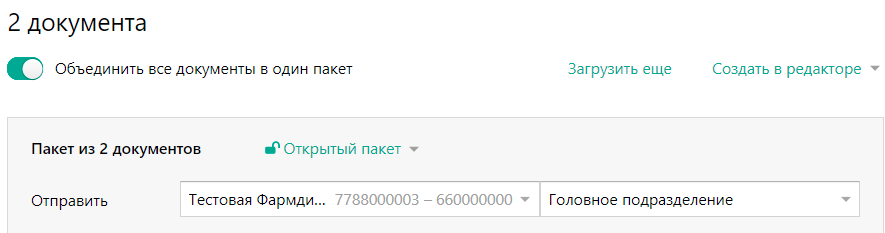
При отправке нескольких документов их можно связать. Для этого выберите «Объединить все документы в один пакет». Для связанных документов можно выбрать только одного получателя пакета: контрагента или подразделение. Связанные документы показываются вместе в списках входящих и исходящих документов. Переключение между ними также возможно непосредственно на странице просмотра документа. Для этого достаточно выбрать нужный документ в панели пакета.
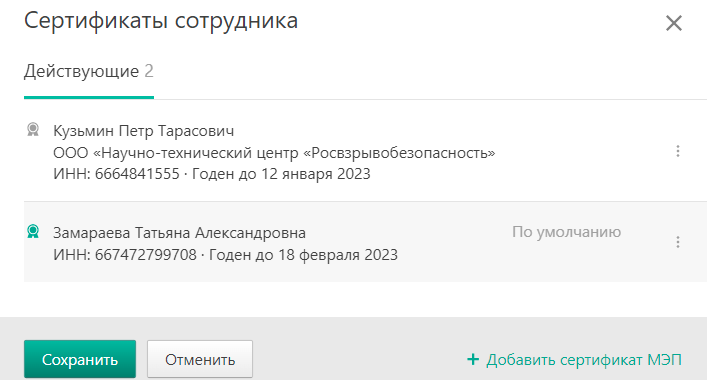
В окне выбора сертификата наведите курсом мыши на сертификат и нажмите «Назначить по умолчанию». Это означает, что документы будут подписываться выбранным сертификатом по умолчанию. При необходимости можно выбрать другой сертификат.
Для отправки созданных (добавленных) документов на согласование или подписание другому сотруднику, нажмите на кнопку «Согласование» и выберите соответствующее действие.
Пакет будет подписан ЭП отправителя, отправлен и перемещен в папку «Исходящие» или «Внутренние».
Как начать обмениваться документами с контрагентами в Диадоке

Для отправки приглашений всем организациям в одной группе следует нажать на ссылку Пригласить всю группу (рис. 3).

Рис. 3. Приглашение всей группы
Группы контрагентов
Для организаций, у которых есть подразделения, Диадок позволяет разделить своих контрагентов по группам и указать, какой группе контрагентов в какие подразделения можно отправлять документы.
- Для создания группы контрагентов необходимо перейти на вкладку Контрагенты в раздел Ваши контрагенты, нажать Настроить группы (рис. 4).

Рис. 4. Настройка групп
- В открывшемся окне нажать Создать новую группу (рис. 5).

Рис. 5. Создание новой группы
- Далее необходимо ввести название группы и выбрать подразделения, в которые будут отправлять документы контрагенты этой группы, нажать кнопку Сохранить (рис. 6).

Рис. 6. Сохранение новой группы
- Для добавления контрагентов в группу необходимо выбрать тех контрагентов, которые будут относиться к данной группе, затем нажать Назначить группу и выбрать название группы (рис. 7).

Рис. 7. Добавление контрагентов в группу
Создавайте и отправляйте
Вы можете создать документ прямо в Диадоке, загрузить его из папки на компьютере или из учетной системы. Все счета-фактуры, акты и накладные проходят в сервисе форматный контроль, который выявляет ошибки и недочеты в их оформлении. Это неверное число символов в ИНН или КПП, пропуски в заполнении обязательных полей, опечатки (цифры вместо букв и наоборот) и др. В результате через Диадок отправляются только корректно оформленные формализованные документы.
Когда вы передаете документы через систему ЭДО, их не нужно дублировать на бумаге. Ждать, когда контрагент отправит их обратно, тоже не понадобится. Статус подписания поменяется онлайн.
Как создать документ в Диадоке
В сервисе есть функция редактора документов, которая позволяет формировать счета-фактуры, накладные, акты и УПД. Чтобы создать новый документ, выполните несколько простых шагов.
- Нажмите на кнопку «Новый документ».

- В «Редакторе» выберите нужный тип документа. Заполните все обязательные поля.

- Когда вы внесли все сведения, нажмите кнопку «Перейти к отправке». Также вы можете воспользоваться предварительным просмотром документа и в любой момент сохранить его в черновиках.
- Выберите получателя. Добавьте другие документы, если нужно. Когда все готово к отправке, нажмите «Подписать» и отправьте документ.

Через оператора ЭДО организации обмениваются юридически значимыми документами. Для их подписания необходима усиленная квалифицированная электронная подпись (КЭП). Если кнопка «Подписать и отправить» не работает, проверьте, выбран ли действующий сертификат КЭП.
Следующий шаг — создать и отправить первый электронный документ
Как отправить документы
Как создать документ в редакторе сервиса и отправить контрагенту, мы описали выше. Чтобы загрузить готовый файл с компьютера, вам также понадобится нажать на кнопку «Новый документ». Выберите нужный файл.

Если документ формализованный, Диадок автоматически извлечет данные из документа. Для документов в произвольном формате поля нужно будет заполнить вручную.

При необходимости напишите комментарий для контрагента и добавьте еще документы, тогда они автоматически свяжутся в пакет.
Какие документы можно отправлять через ЭДО
Многие бумажные документы можно перевести в электронный вид. Передача формализованных документов возможна только в утвержденном ФНС формате xml (счета-фактуры, УПД, ТОРГ-12), а неформализованные можно отправлять через ЭДО в любом другом формате: docx, pdf, xlsx, jpg.
Как отправить документ в Диадоке?
Чтобы выполнить отправку документа контрагенту, перейдите в раздел «Документы» и начните создание нового файла. Переместите готовый файл с ПК на страницу загрузки или запустите редактор, чтобы сформировать его. Нажмите на получателя, запросите подпись в ответ, если она нужна, а потом нажмите на кнопку «Подписать и отправить».
Таким же образом сделать отправку можно со страницы «Контрагенты». Для этого выберите компанию из списка и нажмите на вкладку с плюсом. Если настроить ЭДО не получается, проверьте, чтобы вы были уполномочены создавать новые документы и отправлять их.
К другим новостям
Получить расчет за 1 минуту

Узнайте стоимость электронного документооборота
Экономим Ваше время! Пройдите минутный тест и узнайте стоимость электронного документооборота для Вашей компании.
1. Имеется ли у вас электронная квалифицированная подпись?