
Настройка учетной записи Exchange ActiveSync на iPhone, iPad или iPod touch
Добавление учетной записи Exchange ActiveSync позволяет синхронизировать данные в программах «Почта», «Контакты», «Календари», «Напоминания» и «Заметки» с данными на устройстве iOS.
Добавление учетной записи Exchange
Выберите «Настройки» > «Пароли и учетные записи» > «Добавить учетную запись» > Exchange.
Ввод адреса
Введите адрес электронной почты, затем нажмите «Далее». Также можно добавить описание учетной записи.
Подключение к серверу Exchange Server
После ввода адреса электронной почты выберите «Войти» или «Настроить вручную».
Нажмите «Войти» для автоматического поиска данных учетной записи Exchange. Если для вашей учетной записи используется современная проверка подлинности, запустится соответствующая процедура аутентификации.
Нажмите «Настроить вручную», чтобы настроить учетную запись со стандартным способом аутентификации. Введите пароль электронной почты, затем нажмите «Далее». Также может быть запрошен ввод дополнительных сведений о сервере, которые можно получить у администратора сервера Exchange Server.
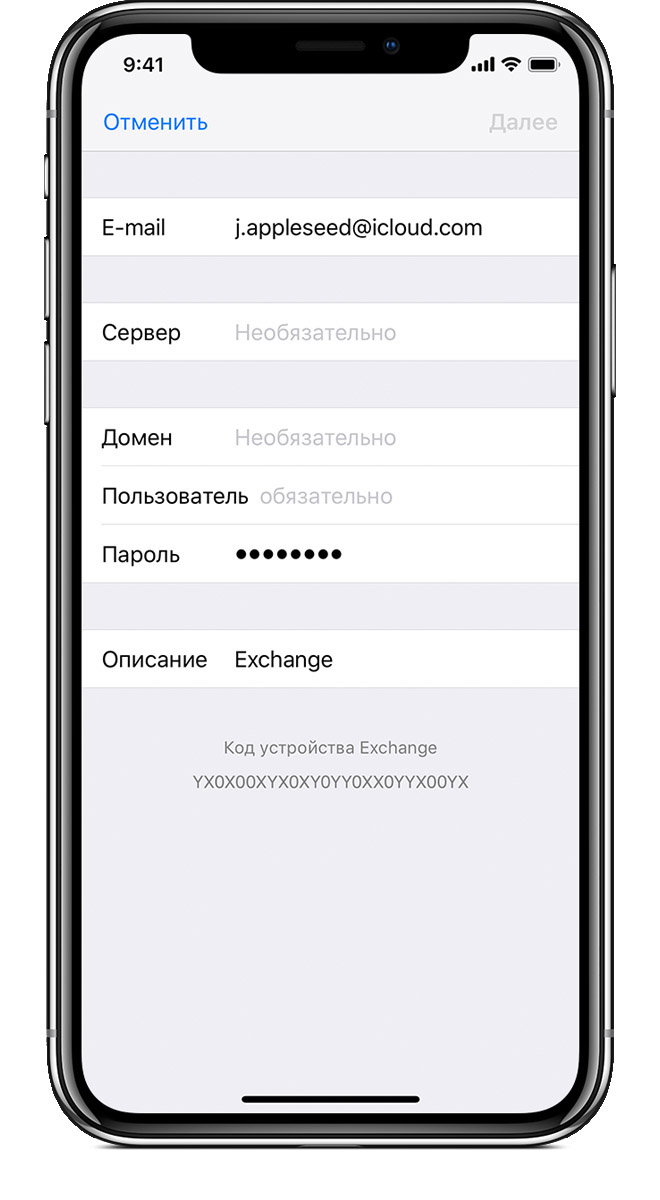
Синхронизация содержимого
Можно синхронизировать данные программ «Почта», «Контакты», «Календари», «Напоминания» и «Заметки». По завершении нажмите «Сохранить».
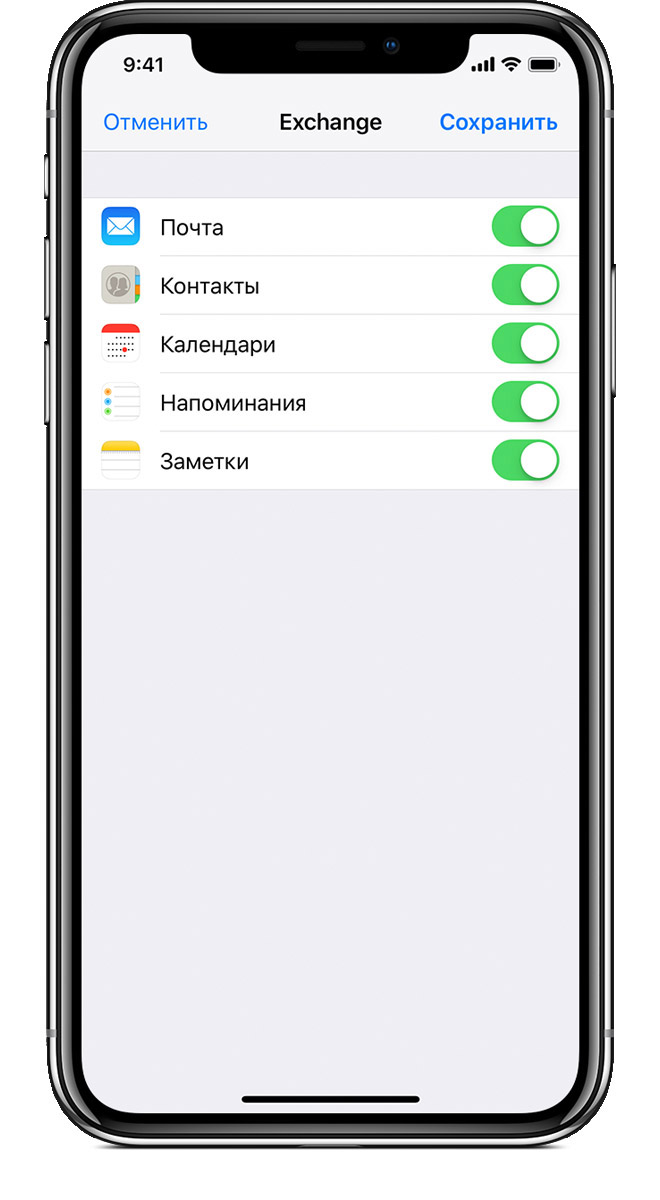
Изменение настроек Exchange
Нажмите «Настройки» > «Пароли и учетные записи», затем выберите учетную запись Exchange. Также можно настроить автоматические ответы при отсутствии на рабочем месте и изменить периодичность синхронизации программы «Почта». Чтобы изменить дополнительные настройки, нажмите имя учетной записи для изменения таких настроек, как SSL и S/MIME.

Дополнительная информация
Информация о продуктах, произведенных не компанией Apple, или о независимых веб-сайтах, неподконтрольных и не тестируемых компанией Apple, не носит рекомендательного или одобрительного характера. Компания Apple не несет никакой ответственности за выбор, функциональность и использование веб-сайтов или продукции сторонних производителей. Компания Apple также не несет ответственности за точность или достоверность данных, размещенных на веб-сайтах сторонних производителей. Обратитесь к поставщику за дополнительной информацией.
Как сохранить мои контакты Outlook в приложении контактов для iOS?
Чтобы сохранить контакты Outlook в собственную адресную книгу:
Сначала выберите «Настройки устройства» > «Контакты» и присвойте параметру «Учетная запись по умолчанию» значение «iCloud». Если этот параметр отсутствует, это нормально, параметр должен быть доступен только при наличии нескольких учетных записей, добавленных на устройство. Если с устройством не связаны никакие учетные записи, контакты Outlook будут сохраняться локально, но не будут синхронизироваться с другими устройствами.
Затем откройте Outlook для iOS и в левой области навигации щелкните шестеренку «Параметры», нажмите «Выбрать учетную запись» и включите переключатель «Сохранить контакты».
Сохраненные контакты будут добавлены в контакты вашей учетной записи iCloud. Эти контакты будут синхронизированы на всех устройствах, на которых выполнен вход в систему с такой же учетной записью iCloud.
Примечание: Вы можете экспортировать контакты только с одного устройства за раз.
Если пользователь включил экспорт контактов на iPad и iPhone, потребуется отключите его на одном из устройств, чтобы мы могли устранять конфликты. Согласование дублированных записей может занять до 24 часов.
3 простых способа экспортировать контакты Outlook в iCloud
В настоящее время в деловых или личных целях многие люди используют несколько облачных сервисов, таких как iCloud, Outlook, Hotmail, Google Drive и другие. Так что в некоторых случаях синхронизация контактов между этими облачными сервисами просто необходима. Ты знаешь как экспортировать контакты Outlook в iCloud?
Учитывая, что вы использовали Outlook в течение более длительного времени, в вашей учетной записи Outlook должно быть много ценных контактов. Но если вы являетесь пользователем iPhone, вы также можете сохранить эти контакты Outlook в iCloud. Этот пост расскажет вам 3 простых метода перенести контакты Outlook в iCloud.
- Часть 1. Как экспортировать контакты Outlook в iCloud через icloud.com
- Часть 2. Перенос контактов Outlook в iCloud с помощью панели управления iCloud
- Часть 3. Как перенести контакты с iPhone на компьютер [рекомендуется]
Часть 1. Как экспортировать контакты Outlook в iCloud через icloud.com
Вы можете управлять различными данными, такими как контакты, электронные письма, фотографии, напоминания, заметки и многое другое на официальном сайте iCloud. Если вы хотите добавить новые контакты в свой iCloud, вы также можете перейти туда. Эта часть покажет вам, как экспортировать контакты Outlook в iCloud на этом сайте.
Откройте Outlook на вашем компьютере и перейдите к Контакты , Скопируйте контакты Outlook на локальный жесткий диск. Проверьте более подробную информацию о как экспортировать контакты Outlook.
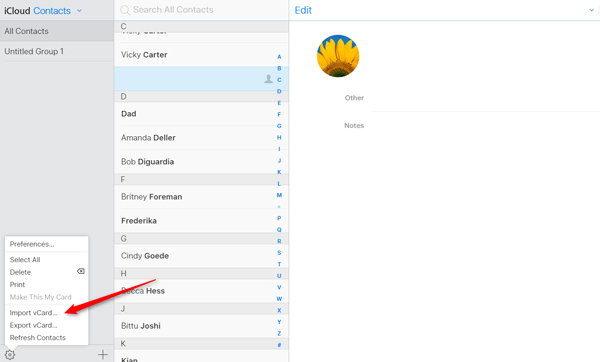
Перейдите в icloud.com в вашем браузере. Войдите в учетную запись Apple, вы хотите получать эти контакты Outlook. Когда вы входите в главное окно, вы видите, что некоторые часто используемые типы данных отображаются там. Здесь вам нужно выбрать Контакты опцию.
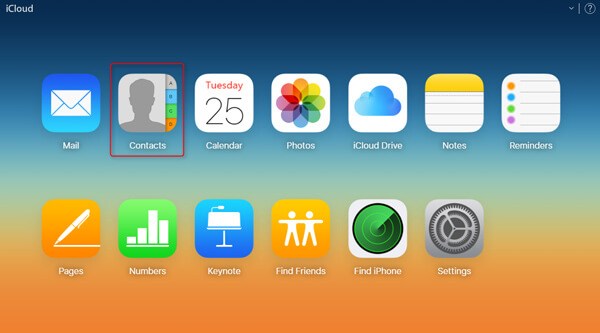
Когда вы доберетесь до ICloud Контакты коснитесь настройка значок в левом нижнем углу. Затем выберите Импорт Vcard возможность начать передачу контактов Outlook в iCloud. Когда передача завершится, вы увидите, что все контакты Outlook отображаются в iCloud.
Часть 2. Перенос контактов Outlook в iCloud с помощью панели управления iCloud
Чтобы отправить контакты Outlook в iCloud, вы также можете положиться на Icloud Панель управления , Как и на сайте iCloud, панель управления iCloud предоставляет удобный способ добавления контактов из Outlook в iCloud.
Если вы используете Mac, вы можете напрямую запустить панель настроек iCloud. Если вы хотите перенести контакты Outlook в iCloud на компьютере под управлением Windows, сначала необходимо загрузить панель управления iCloud для Windows.
Войдите в свою учетную запись iCloud. Когда вы доберетесь до главного окна, поставьте галочку напротив Почта, контакты, календари и задачи и снимите флажок с другими.
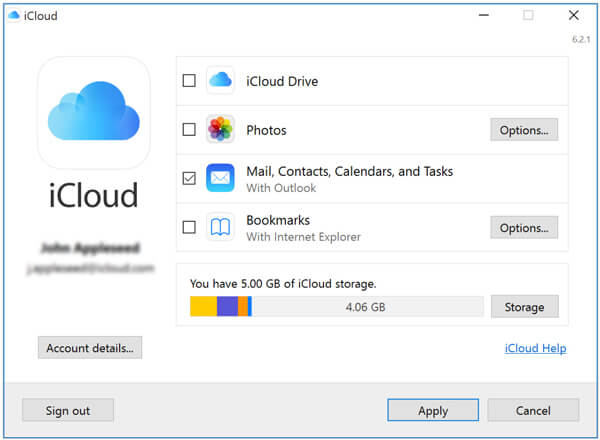
Нажмите Применить кнопка для синхронизации всех контактов, включая контакты Outlook, с вашим iCloud. Вам следует обратить внимание на то, что этот метод синхронизирует другие контакты с iCloud одновременно.
Часть 3. Как перенести контакты с iPhone на компьютер [рекомендуется]
С помощью описанных выше способов вы можете легко перенести контакты Outlook в iCloud. На самом деле, вы можете напрямую сохранять различные контакты со своего телефона iPhone или Android на компьютер для лучшего резервного копирования. Здесь мы настоятельно рекомендуем простую в использовании передачу данных iOS, MobieSync для вас для резервного копирования всех типов данных, включая контакты iPhone на ваш компьютер.

- Передача различных данных iOS, таких как контакты, видео, музыка, видео, сообщения и т. Д. Легко.
- Резервное копирование контактов с iPhone / iPad / iPod на Mac или Windows ПК в виде файла CSV / HTML / TXT.
- Экспортируйте контакты с iPhone, iPad, iPod на другое устройство iOS / Android одним щелчком мыши.
- Создавайте рингтоны для iPhone из любой имеющейся у вас музыки и напрямую переносите их на устройство iOS.
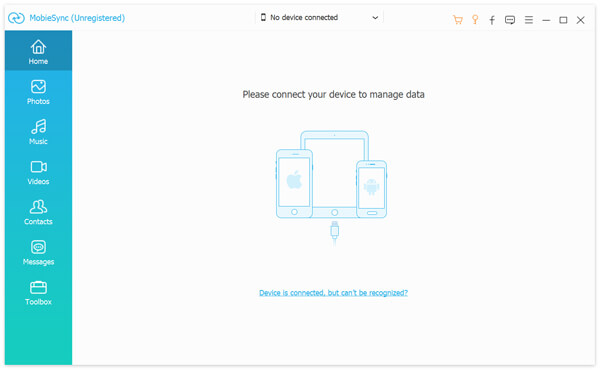
Дважды нажмите кнопку загрузки и следуйте инструкциям, чтобы установить и запустить эту передачу контактов iPhone на свой компьютер. Подключите ваш iPhone к нему с помощью молнии USB-кабель. Чтобы помочь вашему компьютеру распознавать устройство iOS, вам нужно нажать Доверьтесь этому компьютеру на экране iPhone.
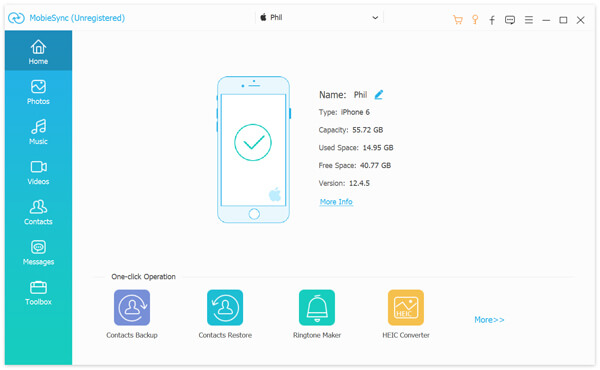
Некоторая основная информация о вашем iPhone будет отображаться в интерфейсе после успешного подключения. Более того, любые часто используемые файлы iOS, такие как контакты, музыка, видео, фотографии и т. д., перечислены в категориях на левой панели.
Нажмите Контакты слева, и вы можете проверить подробную информацию о каждом контакте iPhone в правом окне предварительного просмотра.
Выберите все контакты iPhone, которые вы хотите создать резервную копию на компьютере, а затем щелкните значок компьютера, чтобы начать передачу контактов iPhone на компьютер.
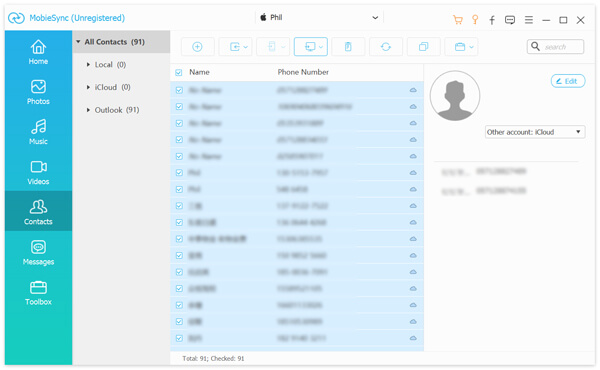
Через несколько секунд ваши контакты iPhone будут сохранены на вашем компьютере в виде файла CSV, HTML или TXT в зависимости от ваших настроек. После этого вы также можете отправить контакты Outlook в iCloud.
Если вы хотите перенести другие данные iOS, шаги будут аналогичными. MobieSync также позволяет вам перенести контакты iPhone на Android, Как мы упоминали выше, это программное обеспечение для передачи данных также имеет возможность добавлять компьютерные файлы на ваше устройство iOS / Android, передавать данные между iPhone и iTunes или выполнять другие операции по передаче данных. Просто бесплатно скачайте его и попробуйте.
Мы в основном говорили о как перенести контакты Outlook в iCloud, Вы можете использовать предпочитаемый метод для копирования контактов Outlook. Если у вас есть лучший способ синхронизации контактов Outlook между двумя сервисами, вы можете написать нам комментарий об этом.
Что вы думаете об этом посте.
Рейтинг: 4.7 / 5 (на основе голосов 127) Подпишитесь на нас в
Более Чтение

Оставьте свой комментарий и присоединяйтесь к нашему обсуждению
MobieSync
Профессиональный менеджер данных iPhone / Android и передача для передачи различных файлов между телефоном iOS / Android и компьютером и между двумя мобильными телефонами в один клик.
Как перенести контакты из iPhone в формат Excel без iTunes
Что бы при переустановке или обновлении версии iOS на своем iPhone не потерять личные контакты, нужно позаботиться об их сохранности. Сделать это можно различными способами, например, с помощью синхронизации с сервисами Microsoft Exchange, Google или iCloud (iOS 5.x.x.). Есть еще один, довольно просто способ сохранения контактов с помощью программы ExcelContacts.
ExcelContacts – это наиболее простая и эффективная программа, которая может обеспечить импорт и экспорт личных контактов iPhone, непосредственно в устройстве, не прибегая к помощи iTunes.
Бесплатная консультация! Бесплатная диагностика! Гарантия на работу!
Выберите раздел: td>Др. продукты Apple
 |
|||||
| ремонт iPhone | ремонт iPad | ремонт iPod | ремонт MacBook | ремонт iMac | Др. продукты Apple |
У нас можно починить всю технику Apple ☎ +7 (812) 953-94-11
ExcelContacts обеспечивает широкий спектр возможностей, в частности:
- С помощью ExcelContacts можно изменять, хранить и обновлять контакты на PC при помощи программ, способных работать с файлами формата Excel.
- Предусмотрена функция импорта и экспорта всех контактов iPhone в zip архиве по USB или на эмейл. Изображение, которые были присвоены контактам, также сохраняются.
- Функция печати списка контактов с помощью соответствующего печатающего устройства.
- В наличии функция экспорта в файл Excel всех контактов, которые в последствии можно перенести в Outlook.
- Функция импорта всех контактов из файлов Outlook в iPhone.
- Функция экспорта всех контактов iPhone в файл с расширением CSV, для последующего импорта в gmail-контакты.
- С помощью поддержки онлайн-сервиса Dropbox, реализована возможность скачивания и загрузки импортированных контактов.
- Функция установки пароля для защиты экспортируемых контактов.
- С помощью ExcelContacts можно сохранить любую область контакта, кроме заданного ему рингтона.
- Функция размещения контактов в специальных таблицах для последующего присвоения контакта многократных групп.
- ExcelContacts может поддерживать импорт и экспорт записей, размером до 10 тысяч штук.
Для того чтобы редактировать контакты, нужно использовать Excel 200320072010. Таким образом, можно присвоить контактам собственные фотографии. Чтобы все корректно работало, нужно скопировать изображение в директорию Images и вписать имя скопированного изображения в соответствующую ячейку Excel.