
Как импортировать и экспортировать контакты на Android


Если вы только что приобрели новый телефон под управлением ОС Android, вы, вероятно, ищете способы перенести свои телефонные номера со старого устройства на новое. К счастью, на Android это довольно простой процесс. Здесь мы собираемся показать вам, как вы можете мгновенно перенести контакты на новое устройство.
Легко переносите свои контакты с помощью Google. По умолчанию у Google есть очень хорошая система, которая автоматически создает резервные копии ваших данных (не только ваших контактов, но также фотографий, видео, текстов и других данных).
Все это делается в фоновом режиме, а полученный файл связывается с учетной записью Google, которую вы использовали на своем устройстве Android. Теперь, если вы продолжите использовать ту же учетную запись Google на своем новом телефоне, все эти данные будут перенесены туда быстро и легко. Вам не нужно ничего делать, кроме входа в систему с учетными данными Google.
Все ваши данные хранятся на Google Диске, и хорошая новость заключается в том, что Google не учитывает их в квоте хранилища вашего Диска (однако это правило не распространяется на изображения).
Даже если инструмент резервного копирования Google включен по умолчанию, вы все равно можете проверить, правильно ли работает эта функция.
- Откройте на телефоне приложение «Настройки».
- Прокрутите вниз до пункта «Система» или «Учетные записи и архивация» для OneUI 3.
- Нажмите «Резервное копирование данных» в подразделе Google Диск, чтобы увидеть более подробную информацию.
- Убедитесь, что переключатель «Резервное копирование на Google Диск» включен и что инструмент выполняет резервное копирование данных, связанных с вашей основной учетной записью Google (или любой другой учетной записи, которую вы хотите).
- Вы также можете настроить телефон на создание новой резервной копии, нажав синюю кнопку «Создать резервную копию сейчас».
Имейте в виду, что Google будет выполнять резервное копирование ваших данных один раз в день, и в разделе «Резервное копирование» вы увидите, когда было выполнено последнее резервное копирование. Если вас это не устраивает, вы можете сделать новый. Вы также можете разрешить копирование только по сети Wi-Fi.
Как сохранить новые контакты в свой аккаунт Google
Google обычно отлично справляется с резервным копированием ваших данных, но если вы хотите убедиться, сохраняются ли новые контакты прямо в вашей учетной записи Google, это можно сделать вручную. Вы захотите сделать это, особенно если вы используете устройство Samsung, которое автоматически сохранит ваши данные в учетной записи Samsung, а не в Google.
- Откройте на телефоне приложение «Телефон», вкладка «Контакты».
- Нажмите кнопку «+» в правом верхнем углу дисплея.
- Введите информацию о контакте, но перед тем, как нажать «Сохранить», найдите параметр «Сохранить в» под «Создать контакт».
- Нажмите на опцию «Устройство» по умолчанию и выберите свою основную учетную запись Google. На устройствах Самсунг нажмите на троеточие в правом углу — «Управление контактами» — «Память по умолчанию». Это гарантирует, что новый контакт будет сохранен в выбранной вами учетной записи Google.
Как вручную перенести контакты с Android на Android
Можно вручную перенести контакты на новый телефон. Вам нужно будет создать файл .vcf, а затем передать его на устройство, чтобы получить доступ к данным. Вот как это сделать.
- Возьмите свое старое устройство Android и перейдите в приложение «Контакты».
- Нажмите на трехточечное меню в правом верхнем углу дисплея и выберите «Настройки» оттуда.
- Выберите «Импорт / экспорт» в разделе «Операции с контактами».
- Нажмите «Экспорт в файл .vcf», чтобы начать процесс.
- Выберите, куда вы хотите поместить резервную копию. Он может находиться во внутренней памяти (например, в папке «Загрузки») или на Google Диске.
- После того, как вы сделали свой выбор, наконец, начнется создание файла .vcf.
После завершения процесса вы можете пойти и проверить, находится ли файл в указанном вами месте. Если вы выбрали локальное хранилище, вам придется отправить .vcf в свою учетную запись Gmail, чтобы вы могли легко получить к нему доступ на своем новом устройстве.
Как импортировать контакты на новый телефон
Чтобы вручную импортировать контакты в новый телефон, сначала необходимо получить файл .vcf на свое устройство. Если вы сохранили его на Google Диске, это здорово, вы можете легко получить к нему доступ оттуда (при условии, что вы зарегистрировались с той же учетной записью Gmail).
С другой стороны, если вы отправили файл .vcf на новое устройство по электронной почте, загрузите файл на новое устройство. Вы должны найти его в разделе «Загрузки» на своем телефоне (это может отличаться; на устройствах OnePlus вам сначала нужно будет получить доступ к диспетчеру файлов). Затем выполните следующие действия:
- Откройте на телефоне приложение «Контакты».
- Выберите трехточечное меню в правом верхнем углу и нажмите «Настройки».
- Нажмите на кнопку «Импорт / экспорт».
- Выберите «Импортировать из файла .vcf».
- Выберите место для сохранения контактов. Первый вариант есть на вашем телефоне, но вы также можете добавить их в свою учетную запись Google.
- Затем телефон просканирует все файлы .vcf на устройстве. Затем он покажет список доступных опций. Выберите правильный файл .vcf и нажмите OK. Ваши номера будут загружены в новую трубку.
Если вы сейчас еще раз проверите приложение «Контакты» на своем новом телефоне, вы увидите, что оно заполнено всеми телефонными номерами, которые были у вас на старом устройстве.
Как видите, перенести контакты с одного телефона Android на другой очень просто. Независимо от того, какие модели телефонов вы используете, у вас не должно возникнуть проблем с безопасным перемещением данных.
Как перенести контакты на новый телефон Android
Android дает Вам несколько вариантов переноса Ваших контактов на новое устройство. По умолчанию все должно синхронизироваться при настройке нового устройства, но даже если синхронизация отключена, Ваши контакты легко переместить.
Простой способ: синхронизация с Вашим аккаунтом Google
Почти все устройства Android, продаваемые за пределами Китая, поставляются с сервисами Google, включая возможность синхронизации Ваших контактов между устройствами. Это должно быть включено по умолчанию, когда Вы входите в свою учетную запись Google, но синхронизацию можно включить и вручную. Мы пишем это руководство, используя Pixel 3 под управлением Android 9.0, но оно должно выглядеть аналогично на других устройствах Android. Мы также используем стандартное приложение Google Контакты, которые Вы можете загрузить из Play Store. Эти шаги могут не совпадать с другими приложениями Контактов, поэтому, если у Вас возникли проблемы, мы рекомендуем использовать Google Контакты.
Разработчик: Google LLC
Цена: Бесплатно
Для начала откройте приложение «Настройки» и нажмите «Аккаунты».
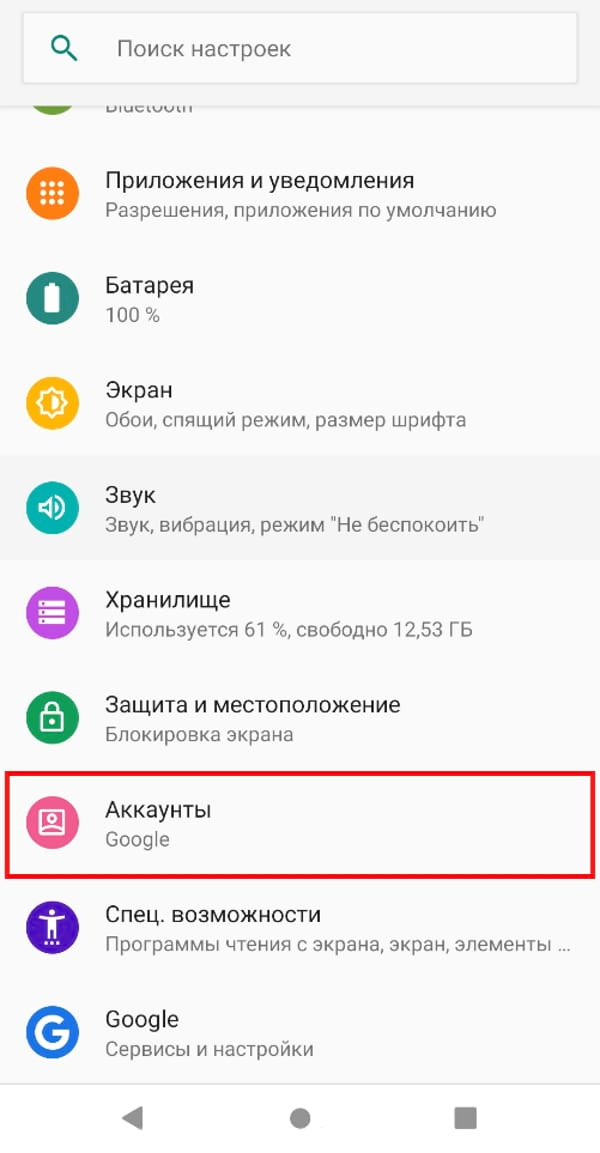
Нажмите на свой аккаунт Google.
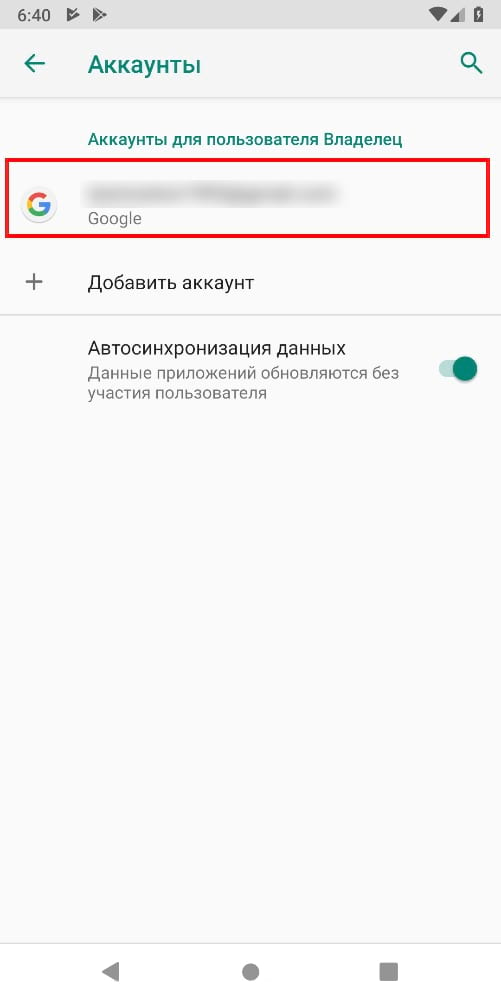
Нажмите «Синхронизация аккаунта».
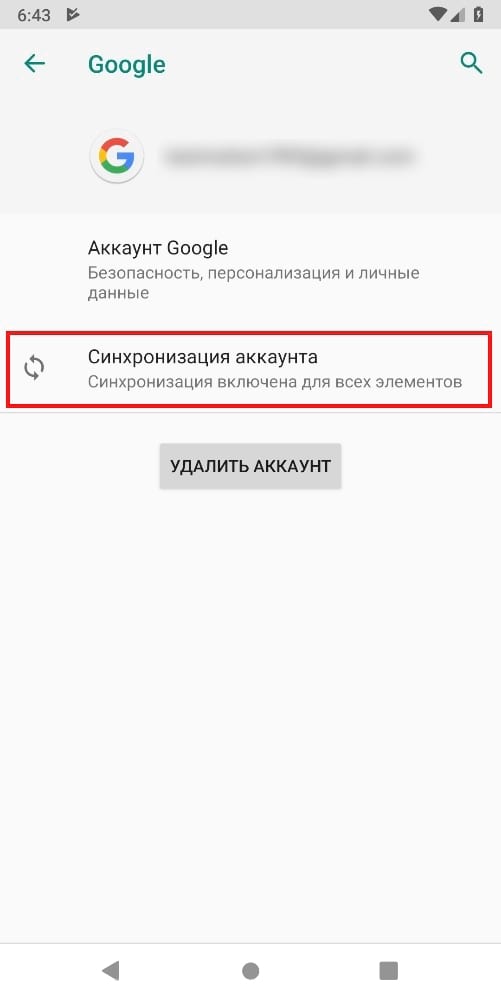
Убедитесь, что переключатель «Контакты» включен. Он должен быть включен для синхронизации Ваших контактов.
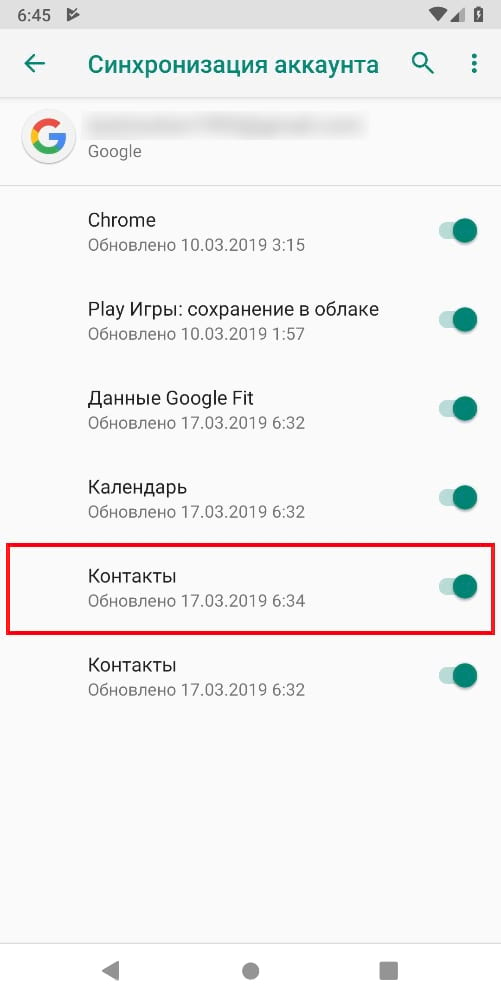
Ваши существующие контакты будут синхронизированы с Вашей учетной записью Google, и они будут присутствовать на любом новом телефоне Android, в который Вы входите.
Ручной способ: резервное копирование и восстановление файла контактов
Если Ваш телефон не предлагает сервисы Google — или Вы просто хотите копировать контакты сами — Вы можете создать резервную копию файла .vcf, в котором находятся все Ваши контакты. Начните с открытия приложения Контакты, затем выберите значок меню в левом верхнем углу. Опять же, мы используем приложение Google Контакты здесь.
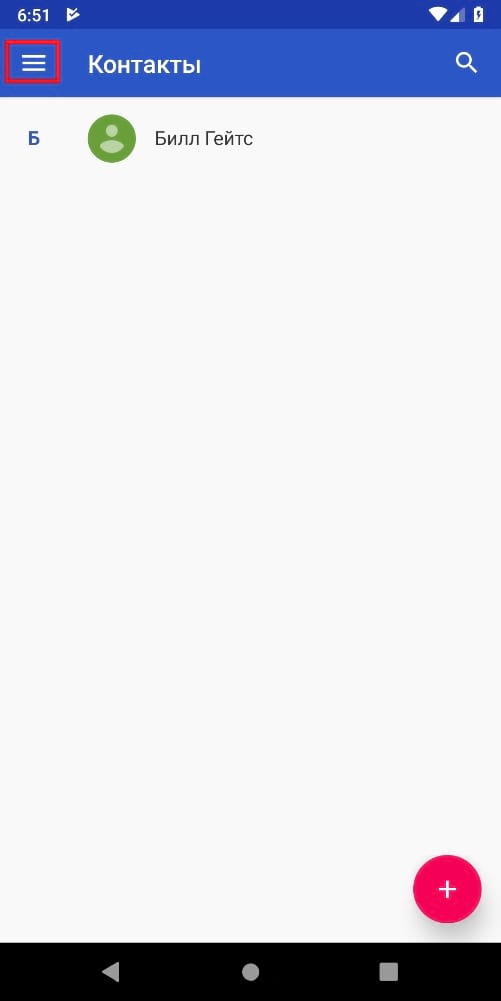
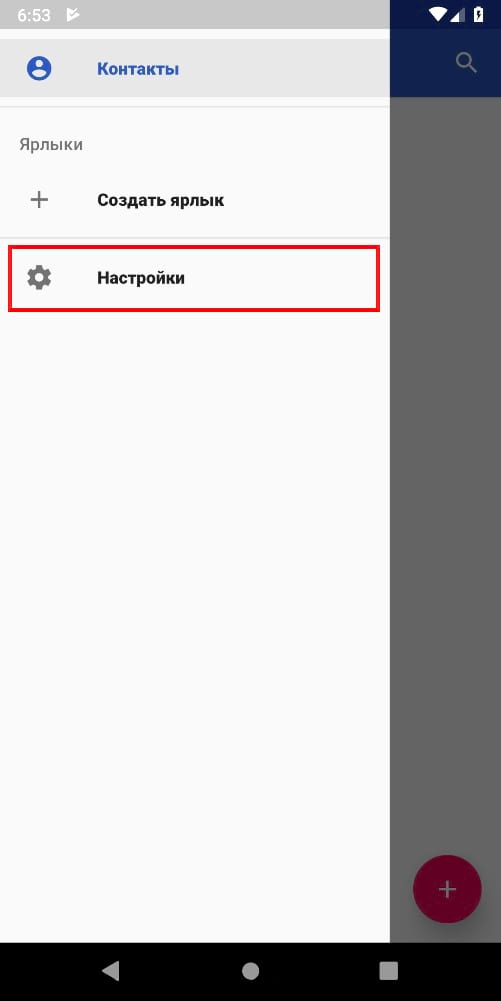
Нажмите «Настройки» в меню.
Читайте также Как использовать NFC на Android
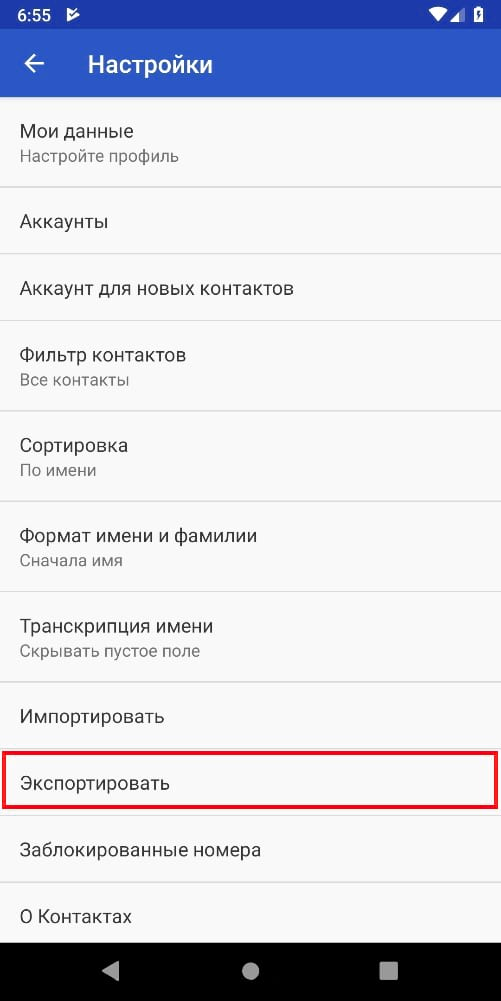
Нажмите «Экспортировать» на экране настроек.
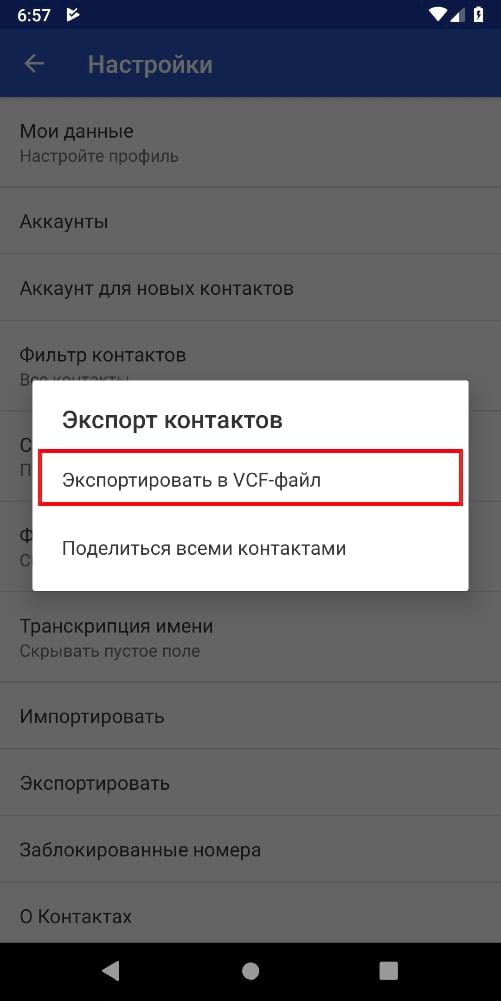
Выберите «Экспортировать в VCF-файл».
Нажмите кнопку «Сохранить» в правом нижнем углу.
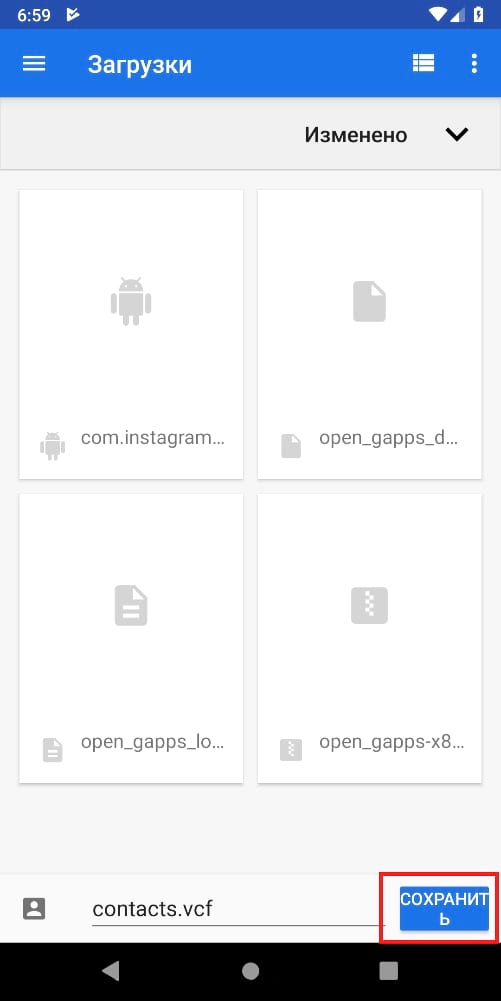
Вы можете переместить файл .vcf на новый телефон, скопировав его на USB-накопитель, перенеся на ПК или в свой любимый облачный сервис. Когда Вы перенесете файл на новый телефон, снова откройте приложение «Контакты». Нажмите значок меню в левом верхнем углу.
Нажмите «Настройки» в меню.
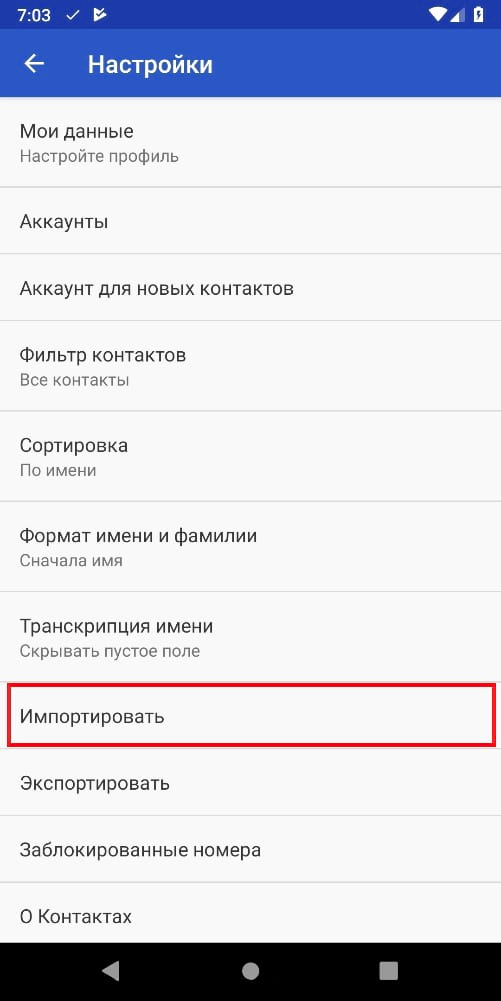
Нажмите «Импортировать» на экране настроек.
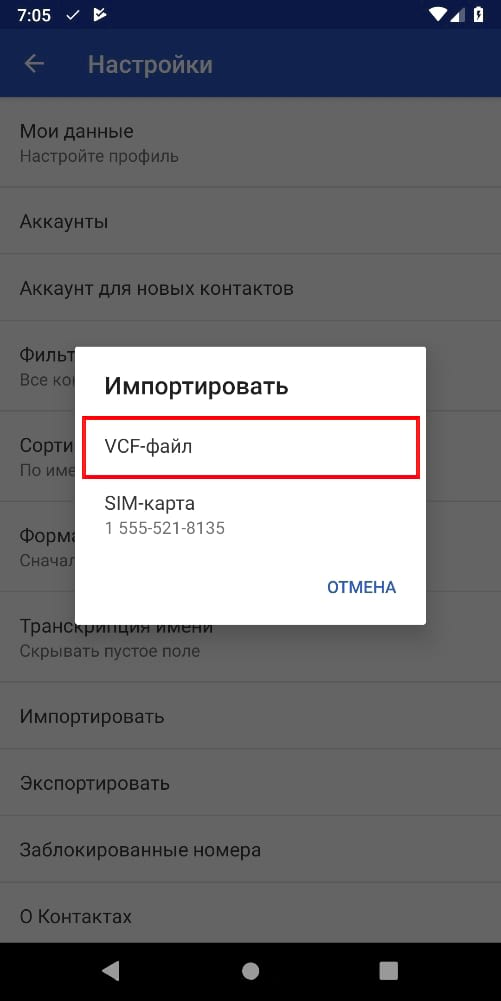
Выберите «.vcf-файл» в появившемся окне.
Найдите файл .vcf со своего предыдущего телефона и откройте его.

Ваши контакты будут импортированы на Ваш новый телефон, и Вы сможете начать звонить и обмениваться сообщениями со своими любимыми людьми.
Как на телефоне Xiaomi перенести телефонную книгу из файла .vcf

Тема: как в новенький Xiaomi перенести телефонную книгу контактов из файла .vcf, либо из резервной копии на Google диске. Рассмотрим на конкретном примере Xiaomi Mi A3 (однако аналогия действий схожа на многих смартфонах). Дело в том, что в более поздних смартфонах (после обновлений) некоторые настройки телефонной книги контактов претерпели изменения. И немудрено, что пользователь, привыкший к своему «Андроид», после покупки нового смартфона, теряется в настройках… В самом деле! не снова же вручную перезаписывать все контакты друзей! Если у вас есть ранее экспортированный .vcf файл контактов, то по статье ниже узнаем, как этот файл импортировать (перенести) в новый смартфон на базе Android Xiaomi и т.п. Импортируем контакты из «облака», либо с SIM карты. (есть видеоинструкция):
- Xiaomi переносим телефонную книгу из файла .vcf
- Xiaomi — как сохранить телефонную книгу в файл .vcf
- открываем приложение Контакты в аккаунте Google
Xiaomi переносим телефонную книгу из файла .vcf
Предполагается, что вы подключили телефон к своему аккаунту Google, либо на вашей SIM карте подготовлен соответствующий .vcf файл. Как быстро скопировать контакты с одного устройства на другое: Андроид, Айфон
Настройка для приложений разрешений доступа к камере и микрофону режим разработчика — Xiaomi MI.
Как и говорилось выше, если перейти в телефонную книгу вызовов (иконка телефон) и затем в настройки, то опций восстановления импорт/экспорт контактов не найдём, так как здесь расположены настройки телефонной книги, но не синхронизации с облаком.

Настройки синхронизации теперь расположены в приложении «Контакты», которое является, скажем так, системным. Вот это приложение нам сегодня и потребуется, именно при помощи него решим вопрос переноса телефонной книги контактов из файла .vcf, расположенного где-то в папке облака, либо на SIM-ке.
Приложение «Контакты» в новеньком телефоне не выведено на главный экран.
1 — запускаем телефон.
2 — проводим пальцем снизу вверх по экрану…
…откроется лента «недавних действий» а затем требуемая сводка иконок установленных на Xiaomi приложений.

Приложение «Контакты» для удобства можно вывести на главный экран.
У меня, как видно на скриншоте ниже, в телефонной книге только 2 контакта. Мне же теперь требуется загрузить ранее сохраненную телефонную книгу из файла .vcf
По стрелке… открываем панель управления приложением Контакты (три горизонтальные полосочки).
Если у вас по каким-то причинам этого приложения не оказалось, его запросто возможно загрузить из Google Play.

Переходим в раздел «Настройки» — как показано на картинке ниже…

Проматываем ленту настроек чуть ниже и отыскиваем опции Импорт и Экспорт контактов …
В данном случае нам требуется импортировать (перенести) в телефонную книгу Xiaomi все свои сохраненные контакты.

Выбираем требуемое действие «Импорт контактов» или «Экспорт…»…
Далее потребуется указать вариант — в нашем случае — импорта контактов…
На этом этапе, возможно указать расположение .vcf файла, к примеру, на SIM карте, либо же сохранённые на СИМке контакты: т.е если мы пока ещё не подключили Xiaomi к Google аккаунтам, где как правило хранятся резервные копии, — можно предварительно скачать «файл-контактов» на компьютер, а с компьютера на сим-карту. Ну а потом этот .vcf и указать для восстановления контактов телефонной книги на новом Андроиде.
В Андроид есть приложение Средство просмотра html для чего оно полезно, можно ли удалить?

Как понимаете, файл с резервной копией контактов будет имеет какое-то имя, к примеру 0002.vcf — его и нужно указывать.
Далее, если это новенький телефон, система предлагает указать место расположения файла .vcf
Я все бэкапы храню в папках расположенных на Гугл диске, а затем по требованию переношу на телефон.

…итак, выбираем .vcf файл со свеженькими данными…
После выбора запускается процесс переноса контактов.
Настройка разрешений приложений доступа к камере и микрофону; режим разработчика — Xiaomi MI.
Как перенести данные WhatsApp на другой телефон? с Android на Android или iPhone на Android
вернуться к оглавлению ↑
Xiaomi — как сохранить телефонную книгу в файл .vcf
Чтобы создать резервную копию контактов телефонной книги, повторим описанные выше действия, выбрав на 3 шаге «Экспорт контактов». Выбираем в файл .vcf — и указываем место сохранения.
Подобную операцию советую повторять время от времени. Очень иногда выручает! не смотря на то, что телефонная книга синхронизирована с Google диском (или каким-то облаком).
Бывает так, что по рассеянности какие-то из контактов решаешь стереть, и ненароком ошибаешься… и коли телефонная книга синхронизирована, то, убрав контакты на телефоне, эти контакты синхронно пропадут, скажем так, и из облака.
Вот в подобных случаях и выручают бэкапы контактов.
Подальше, как говорили старики, положишь, поближе возьмёшь))
вернуться к оглавлению ↑
открываем приложение Контакты в аккаунте Google
Открыть синхронизированную телефонную книгу Контактов в аккаунте Google просто.
Для тех, которые привыкли производить настройки аккаунта на компьютере, заходим к себе в аккаунт Гугла (в тот, который связан с телефоном), и, чтоб открыть контекстное меню приложений, кликаем на кнопочку по стрелке…

Откроется страница контактов:

На этой страницы возможно Экспортировать (отправить в файл) или Импортировать (перенести контакты (записную книгу) на иной телефон или куда-то в другой аккаунт).
Если экспортировать данным способом, то список контактов будет сохранён в contacts.csv файле (файл можно открывать к примеру в Excel).
Этот вариант файла несколько неудобен, потому как контакты (имена) в этом случае будут сохранены без аватарок (картинок миниатюр имени контакта, если таковые были). Если необходимо сохранить все контакты, то целесообразнее сохранять в .vcf файле, как это описано по статье выше!
видно: импортируем/экспортируем телефонную книгу из файла с расширением .vcf — Xiaomi Mi А…
Если что-то не ясно и остались вопросы, делитесь ими в комментариях.
все статьи: Сергей Кролл ATs владелец, автор cайта COMPLITRA.RU
. веб разработчик студии ATs media — запросто с WordPress
занимаюсь с 2007-года веб разработкой — преимущественно работаю с WordPress в студии ATs media
Самое время рассказать о статье в соцсетях, буду признателен. complitra.ru !
рекомендовано лично для вас:
Прошу высказаться: Ваши суждения очень важны. Отменить ответ
Подскажите плиз… Я захожу в гугл диск, вижу файл contacts.vcf , но он не активен (серого цвета), т.е. я его выбрать не могу, соответственно не могу восстановить контакты. Что делать?
Ответить — Егор
Спасибо. Файл был. А вот В Гугле ничего сохранено не было!
Ответить — Иван
Спасибо за пояснения! ребята. А то уж хотел вручную…
Ответить — Сашка
Сергей Виноградов:
Спасибище! Сергей! ребята за вашу работу текст, видос и пр.
Все получилось. Восстановил важные контакты!! А так один хр@нн разберёшься. Теперь зачитаю сай до дыр. Знания не помешают.
Ответить — Сергей
Сергей Кролл ATs :
Пожалуйста, Сергей!
Ответить — Сергей
xiaomi 11s — нет в настройках контактов импорта/экспорта. …Ну, если эта статья кому-то помогла, то хорошо. Кстати, хранить контакты на Гугль.Диске это в нынешних условиях большой риск остаться без контактов — захлопнут вам доступ к Гуглю в рамках очередных санкций. Или хуже того — используют ваши контакты против вас же (читаем статью 275 УК РФ).
На своих дисках надо хранить — которыми ты сам управляешь, а не посторонний дяденька. Вот тогда будет свобода и независимость.
Ответить — Макс
Сергей Кролл ATs :
Да! куда бы мы все без вас делись, без ваших умнейших мыслей)) кто бы еще до чего додумался кроме…
Ответить — Сергей
Не только же Вашими «гениальными» советами восхищаться. Хотя если это Ваш персональный сайт, то извините за вторжение (хотя Вы сами оставили функцию комментариев) и продолжайте, пожалуйста! Заранее Вам аплодирую и умолкаю, чтоб не мешать.
Ответить — Макс
Сергей Кролл ATs :
Да нет, не обижайтесь… Это не персональный сайт.
…это я просто брюзжу: вы говорите, что в xiaomi 11s книги нет. Но об этом телефоне и речи нет в тексте.
А насчет того, что опасно хранить в Google, то — жизнь вообще опасная штука. И к тому же — не всякий пользователь сумеет взять .vcf файл контактов и хранить на У СЕБЯ на диске, тем паче контакты часто на телефоне добавляются/удаляются — вы что, каждый день будете вручную менять — ОБНОВЛЯТЬ — файл. (ну, может быть вы так и делаете…)
Так что, уважаемый Макс, иногда весьма нелишне подумать, прежде чем высказываться…
Ответить — Сергей
«…Xiaomi Mi A3 (однако аналогия действий схожа на многих смартфонах)…» — из этого Вашего утверждения можно было предположить, что и в 11s сработает по принципу обратной совместимости. Однако, не сработало, о чём я и сообщил без претензий — просто дополнил Вашу информацию для следующих читателей. «…жизнь вообще опасная штука…» — но Вы же по этому поводу не идёте туда, где на голову начали падать кирпичи?… Вот Apple бросил своих российских пользователей, вот Cisco отключило свои сервисы и закрыло представительство, вот многие другие американские компании начали создавать нам проблемы. А Вы агитируете хранить данные на американском Гугле — где логика.
…а, статья от 20 января — Операция Z ещё не началась. Так опять же, дополняю Вашу статью в связи с резко изменившейся обстановкой.
А Ваш заключительный совет, уважаемый Сергей, Вы бы на себе опробовали для начала.
Сергей Кролл ATs :
Возможно, где-то вы и правы. Однако, при чем тут «падают кирпичи. » Вы тоже не в барокамере живете (я думаю).
Мне кажется, правильнее исходить из того, что есть и решать проблемы по мере их возникновения.
ps\
А статью пользователи дополняют как правило доброжелательным тоном, а не менторским! И хватит здесь вилять хвостом, уважаемый…
«Кирпичи» тут при том, что с доступностью американских сервисов в Интернете и не только уже начались проблемы — образно говоря, уже начали «падать кирпичи на голову». Отчётливо видно, что для России сервисы отключаются один за одним и логично предположить, что скоро и Гугль тоже введёт какие-то санкции. И поэтому доверять ему свои бэкапы рискованно и неразумно.
Верно, я тоже живу не в барокамере и на Гугле не храню и не хранил ничего. «…решать проблемы по мере их возникновения..» — то есть предлагаете дождаться пока «на голову упадёт кирпич» и решать только после этого?… По-моему, это крайне неразумно — надо бы думать хоть немного наперёд. Особенно когда проблема уже чётко обозначилась. …Но, конечно, это только моё личное мнение. Конечно же, каждый хранит свои бэкапы где угодно и решает проблемы с ними когда и как пожелает. «Вилять хвостом» и «уважаемый» в одном и том же обращении решительно не сочетаются — где-то Вы неискренни, Сергей, пытаетесь иронизировать. Будем считать, уязвили меня в ответ на менторский тон.
Как перенести контакты со старого телефона на новый?
Сразу несколько человек попросили нас создать памятку, как переходить со смартфона на смартфон, а, в частности, переносить контакты. Для кого-то это проблема и одна из причин продолжать пользоваться устаревшим телефоном. Сейчас попробуем помочь.
Кстати, о том как выбрать смартфон, мы вам уже рассказывали.
Для начала давайте определимся – в этой памятке речь пойдем именно про смартфоны. Кнопочные девайсы начала 2000-х годов – это динозавры прошедших эпох, и вытащить из них контакты, чаще всего, можно только руками. Натурально вбивая контакт за контактом в новый телефон, или с помощью Bluetooth пересылая их в виде карточек контакта. Попробуйте, если хотите развить моторику. Связываете телефоны по «Блютусу», потом одной рукой нажимаете на старом телефоне с небольшим экраном «отправить контакт», а второй жмете «Принять контакт» на втором. В принципе, если книжка небольшая, то справитесь минут за 20.
Другой вариант – воспользоваться специализированным софтом, но он или платный, или довольно «глючный» (сами проверяли).
Теперь о смартфонах
Современные смартфоны позволяют хранить контакты тремя различными способами:
- на сим-карте
- в памяти телефона
- в учетной записи облачного сервиса (iCloud, GMail).
Первые два способа должны быть категорически исключены. Точнее, они довольно ненадежны. Сгорел у вас телефон – потеряли контакты, которые хранились в памяти. Сим-карты редко позволяют хранить более 200 контактов, что для нынешнего мира с его «Василий водитель» и «Катя парикмахер с руками» — катастрофически мало. Также при переносе с сим-карты вас может ждать сюрприз в виде «обрезанного» имени. Если у вас там и фамилия с отчеством были записаны, получите «Алексан» или «Евгений И». дальше догадывайтесь, как хотите.
Так что наиболее правильный способ хранения ваших контактов — в облачном сервисе, а именно в виде контактов учетной записи GMail как для смартфонов с «Андроидом», так и для аппаратов с «яблоком» на борту. Хотя для последних также есть сервис iCloud, и похожий принцип работы.
Если вы уже используете почту GMail, то для можно завести разные аккаунты для почты и для контактов.
Во-первых, так безопаснее, а во-вторых, в вашу телефонную книгу не будут попадать номера и телефоны деловых или случайных контактов из почты. Также аккаунт для контактов можно защитить с помощью двухфакторной аутентификации (с проверкой через отсылку кода по SMS). Мало ли что произойти может.
Итак, мы завели аккаунт. Что дальше?
В Android все элементарно и просто делается с помощью системного приложения «Контакты». Заходите туда, открываете меню, там строка «Импорт/экспорт». Щелкаете по ней, выбираете источник (сим-карту, телефон), указываете копировать в аккаунт Google — копируете.
Дальше, особенно если контакты копировались с сим-карты, их нужно обработать. Делать это удобнее всего на компьютере в самом аккаунте Google — по адресу www.gmail.com, там в выпадающем меню, выбираете пункт «Контакты». Ну а дальше делаете, что вашей душе угодно. Добавляете телефоны дополнительные, адреса, делаете пометки, вписываете компании и так далее. Чтобы было понятно, что «Алексей» и «Алексей 1» — это разные люди.
Кстати! Google умеет импортировать контакты из пары сотен всевозможных служб, а также через универсальный формат CSV: текстовой файл с данными, разделенными запятыми. Так что можно пытаться экспортировать контакты отовсюду, где есть такая возможность, и забивать их в учетке «Гугла». Это же рекомендуем сделать и для тех номеров, которые, например, хранятся у вас в записной книжке. Руками забили и забыли об их сохранности – теперь это работа Google
Ну и после этого процесс восстановления контактов, расписания и прочих данных, привязанных к учетке Google, станет совершенно элементарным: в новом телефоне нужно ввести данные соответствующей учетной записи, после чего все восстановится автоматом (при наличии подключения к Интернету, разумеется).
Что еще сделать в смартфоне?
В приложении «Контакты» в меню выберите «Фильтр контактов» и там отметьте учетную запись Google. Теперь контакты не будут дублировать друг друга, и вы будете видеть только те, что заведены в учетке. Если же фильтр контактов не будет установлен, то при добавлении нового контакта система будет спрашивать, где именно его хранить, — тут нужно, разумеется, выбирать учетную запись Google.
Да! Такой способ хранения контактов — в учетной записи облачного сервиса — удобен со всех сторон.
- Во-первых, это быстро. В новом телефоне вы просто вводите данные учетной записи и контакты сами восстановятся в течение пары минут.
- Во-вторых, это можно провернуть в любой точке мира, купив телефон где угодно и на каком угодно языке. К ним у вас будет доступ из любой точки мира.
- В-третьих, эти контакты можно использовать одновременно на самых разных устройствах (смартфоны, планшеты) и они будут синхронизироваться.
- В-четвертых, учетная запись Google поддерживается на смартфонах с различными операционными системами: на Android — понятное дело, поддерживается, но и также на айфонах и смартфонах на Windows.
А что делать владельцам продукции Apple ?
По сути, тот же самый фокус. Если вы сменили одно «яблоко» на другое, то просто авторизируете на новом устройстве учетную запись iCloud, ждете несколько минут и вуаля – ваши номера перед вами. Если по умолчанию стояла учетная запись в Gmail , авторизируетесь там и новое вуаля!
Как перенести данные с Apple на устройство Android ?
Если в качестве вашей учетной записи по умолчанию стояла запись в Gmail – нет проблем. Если что-то с окончанием @icloud , нужно немного «пошаманить».
- Заходим на iCloud.com в браузере
- Входим в Apple ID , вводя сам ID и пароль. Также нужно будет иметь телефон под рукой, чтобы подтвердить, что вы доверяете такому способу входа в аккаунт и набрать пароль.
- Выбираем вкладку «Контакты»
- После этого ищем значок шестеренки внизу. Жмем на «Выбрать» все и «Экспорт vCard»
- После этого заходим в учетную запись в Gmail , раздел «Контакты»
- Ищем «Импортировать», там – «Импортировать из файла CSV или vCard» и добавляем полученный файл
- Синхронизируем контакты через «Настройки» на телефоне
Также можно импортировать контакты и из самого устройства. Заходим в «Настройки», там идем в «Контакты» и выбираем «Импортировать контакты SIM ». Выбираем место импорт и все.
А есть какие-то другие варианты?
Конечно! Это только несколько основных вариантов. Также можно воспользоваться специализированными программами. Например – Яндекс.Переезд или Move to iOS, которые автоматически перенесут данные с телефона на телефон. Другие интересные возможности можно узнать, например, здесь. Так что не переживайте – вручную переносить номера с телефона на телефон вам больше не придется.
Правда, если только у вас не Nokia 3310 из двухтысячных
Другие статьи из рассылки Дирекции ИТ УрФУ в мае
- Категории