
Убрать тени под значками на рабочем столе в Windows 10
В сегодняшней статье рассмотрим как отключить тени под значками на рабочем столе в Windows 10.
1. В строке поиска или в меню выполнить (выполнить вызывается клавишами Win+r) введите команду SystemPropertiesAdvanced и нажмите Enter.

2. Перейдите во вкладку “Дополнительно”, напротив “Быстродействие” нажмите на “Параметры”.

3. Во вкладке “Визуальные эффекты” найдите “Отбрасывание теней значками на рабочем столе”, уберите флажок перед данным параметром и нажмите на “ОК” во всех открытых окнах.

Также вы можете изменить данный параметр в редакторе реестра: в строке поиска или в меню выполнить введите regedit и нажмите клавишу Enter => перейдите по пути HKEY_CURRENT_USER\ Software \Microsoft \Windows \CurrentVersion \Explorer \Advanced => в разделе Advanced откройте параметр ListviewShadow => в поле “Значение” поставьте 0 и нажмите на “ОК” => выйдите из системы и зайдите в нее снова, или перезагрузите компьютер, чтобы изменения вступили в силу.

На сегодня все, если вы знаете другие способы – пишите в комментариях! Счастья Вам ��
Как удалить (добавить) тени ярлыков на рабочем столе в Windows

В сегодняшней статье мы рассмотрим как различными способами убрать тени значков на рабочем столе в Windows 7 , Windows 8 и Windows 10.
Убрать (добавить) тени ярлыков на рабочем столе в визуальных эффектах
1. В строке поиска или в меню “Выполнить” (выполнить вызывается кнопками Win+R) введите SystemPropertiesPerformance.exe и нажмите Enter.

2. Уберите (или поставьте, если вам нужно добавить тени) флажок возле “Отбрасывание теней значками на рабочем столе” и нажмите на “ОК”. В некоторых случаях нужно перезапустить проводник или выйти из системы и зайти в нее снова, чтобы изменения вступили в силу.
Убрать (добавить) тени ярлыков на рабочем столе в редакторе реестра
1. В строке поиска или в меню “Выполнить” (выполнить вызывается клавишами Win+R) введите regedit и нажмите клавишу Enter.

2. Перейдите по пути HKEY_CURRENT_USER\ Software \Microsoft \Windows \CurrentVersion \Explorer \Advanced => в разделе Advanced откройте параметр ListviewShadow => в поле “Значение” поставьте 0 и нажмите на “ОК” (чтобы добавить тени в поле “Значение” введите 1). В некоторых случаях нужно выйти из системы и зайди в нее снова, чтобы изменения вступили в силу.
На сегодня все, если вы знаете другие способы – пишите в комментариях! Удачи Вам ��
Разнорабочий в области IT. Занимается поддержкой пользователей, сопровождением программного обеспечения.
Как убрать тени от значков с рабочего стола
Как убрать тени от значков с рабочего стола в сегодняшней статье:
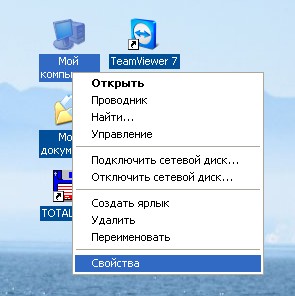
1. Заходим в Пуск — нажимаем на «компьютер» правой клавишей мыши — свойства
2.Выбираем дополнительные параметры системы
3. Заходим в «дополнительно» — «быстродействия» — «параметры»
4.Снимаем галочку с «Отбрасывание теней значками на рабочем столе»
5. Нажимаем два раза «ОК» — всё, с рабочего стола вы убрали тени! Удачи Вам
как убрать тень с букв в ярлыках на рабочем столе?
Правой кнопкой на Мой компьютер — Свойства — Дополнительно — Быстродействие — Визуальные эффекты — снять галочки с пунктов — Отбрасывание теней значками меню, еще в настройках экрана попробуй Свойства — Оформление — Эффекты выбрать соответствующий тип сглаживания шрифтов (для ЖК — монитора ClearType). попробуй еще поменять шрифт и оформление Значка во вкладке Дополнительно
Артемий АртемийУченик (100) 1 год назад
Спасибо Вам за ответ))) очень помогли
Hegen KarloffУченик (149) 7 месяцев назад
Для W10 не актуально. К сожалению, прошли те времена, когда мелкомягкие заботились о простоте использования и настройки своего основного продукта.
Сейчас этим заняты какие-то извращенцы, поэтому всё не там и не так. И очень неудобно.
Байтаков Жаслан Мыслитель (9039) Hegen Karloff, в 2009 году появилась только W7 Для настройки W10-11 можно использовать только твики реестра или оптимизаторы типа Windows 10(11) Debloater
Остальные ответы
Пуск — Панель управления — Система — вкладка Дополнительно — первая кнопка Параметры — вкладка Визуальные эффекты
Ставим галочку Отбрасывание теней значками на рабочем столе.
Правой кнопкой на рабочем столе-Свойства-Оформление-Эффекты-Включите тень под значками.
Правой кнопкой на рабочем столе-Упорядочить значки-Закрепить содержимое (убрать галочку) .
Либо, у вас стоит на фоне анимация.
Это все не убирает тени шрифта на рабочем столе
СоветникПрофи (519) 5 лет назад
у самого такая проблема
Действительно, в 10-ке не убирается никак. Инет не помогает.
Muxa52 CCCУченик (114) 2 года назад
В 10ке тоже есть, но нужно искать через поиск Свойства системы, Дополнительно.
Muxa52 CCC Ученик (114) Muxa52 CCC, рабочий ответ от Павел, ООО Компания ИТ и мой коммент
Именно ТЕНИ ШРИФТА у ярлыков на Рабочем столе убирает следующая настройка:
Правой кнопкой на Мой компьютер — Свойства — Дополнительно — Быстродействие — Визуальные эффекты — снять галочки с пунктов: «Анимированные элементы управления и элементы внутри окна» (третий чекбокс сверху) и «Отбрасывание теней значками на рабочем столе».
Только снятие одной «галки» «Отбрасывание теней значками на рабочем столе» проблему не решает. Имейте в виду: шрифт подписи у ярлыков станет черным!
Можно также установить другой шрифт и его размер у подписи ярлыков.
Правой кнопкой на рабочем столе — Персонализация — снизу «Цвет окна» — снизу «Дополнительные параметры оформления» — снизу под словом «Элемент» в ниспадающем списке выбрать «Значок» — и можно менять шрифт и его размер. По умолчанию он Segoe UI.
Muxa52 CCCУченик (114) 2 года назад
Да, именно — нужно снять 2 галки:
1. «Анимированные элементы управления и элементы внутри окна»
2. «Отбрасывание теней значками на рабочем столе»
Шрифт может быть либо чёрным, либо белым. Это зависит от фона, подложенного под обои. Если основной фон тёмный, то шрифт будет белым и наоборот.
Vadimka FlyГуру (2574) 2 года назад
Спасибо. И как это вообще связано. У Microsoft в Windows 10 своя логика.
Но т. к меня не устраивает отсутствие анимаций, после перезагрузки для применения настройки я включаю опцию назад, а шрифты не сбрасываются. И так до следующей перезагрузки