
Как установить Office на Mac?
В данной статье подробно расписан процесс активации и установки Office на MacOS. Если у вас возникнут вопросы вы всегда можете обратиться в чат на сайте.
Удаление старых версий Office
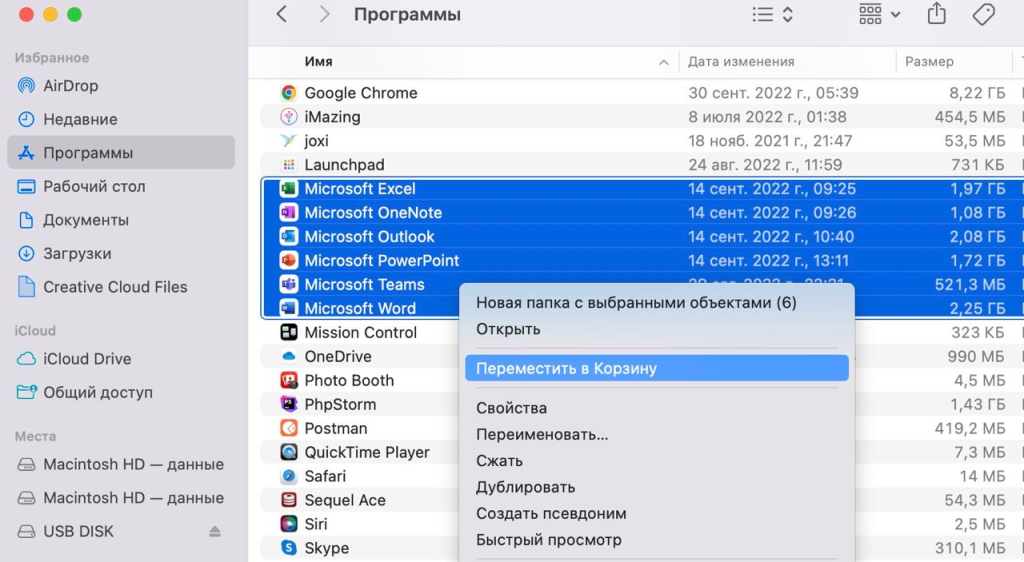
1. Выберите «Finder» > «Программы».
2. Щелкните, удерживая клавишу «COMMAND», чтобы выбрать все приложения Office для Mac.
3. Щелкните выбранное приложение, удерживая нажатой клавишу «CONTROL», и выберите команду «Переместить в корзину».
Теперь необходимо удалить оставшиеся файлы, которые остались в системе:
1. В «Finder» нажмите COMMAND+SHIFT+G.
2. В открывшемся окне введите ~/Library и затем выберите команду «Перейти».
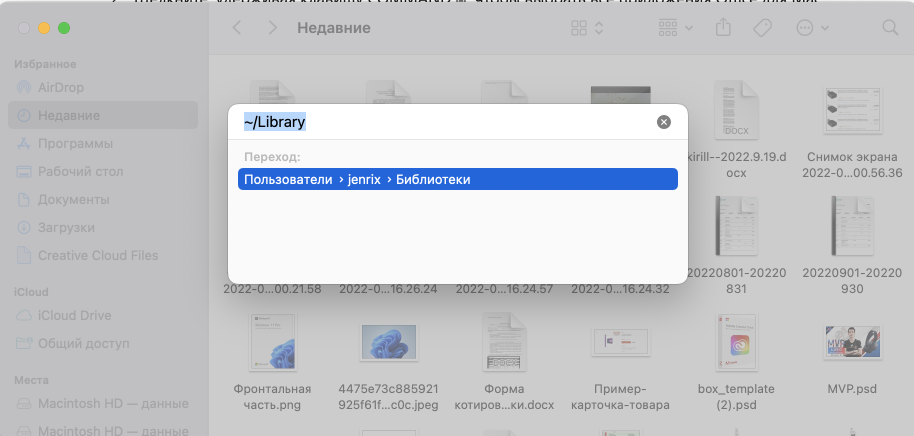
3. Откройте папку «Контейнеры» и щелкните, удерживая нажатой клавишу «CONTROL» каждую из указанных ниже папок и выберите команду «Переместить в корзину». Учтите, что некоторые папки могут отсутствовать.
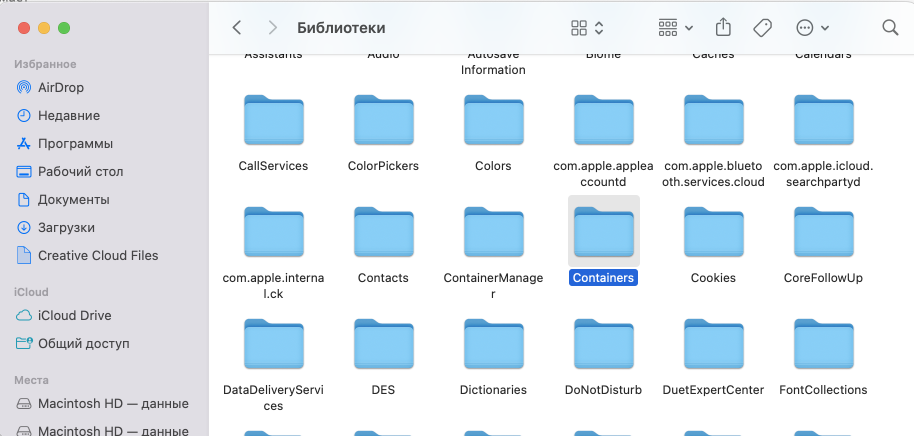
- Microsoft Excel
- com.microsoft.netlib.shipassertprocess
- com.microsoft.Office365ServiceV2
- Microsoft Outlook
- Microsoft PowerPoint
- com.microsoft.RMS-XPCService
- Microsoft Word
- Microsoft OneNote
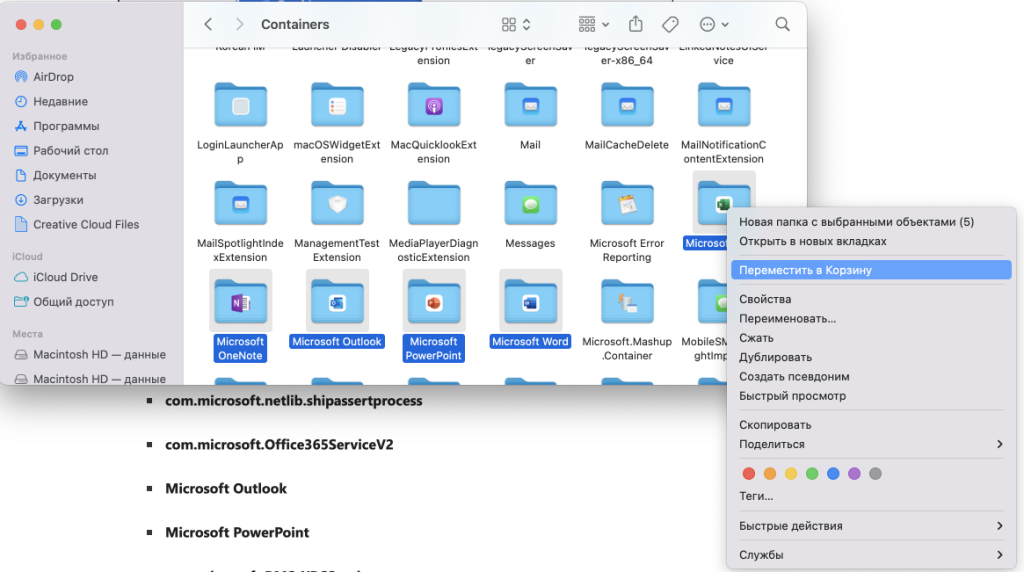
Предупреждение: Если переместить три папки, указанные в этом шаге, в корзину, данные Outlook будут удалены. Перед удалением этих папок следует создать их резервные копии.
Щелкните стрелку «Назад», чтобы вернуться в папку «Библиотеки», и откройте контейнеры групп (Group Containers). Щелкните каждую из указанных ниже папок, удерживая нажатой клавишу «CONTROL» и выберите команду «Переместить в корзину».
- UBF8T346G9.ms
- UBF8T346G9.Office
- UBF8T346G9.OfficeOsfWebHost
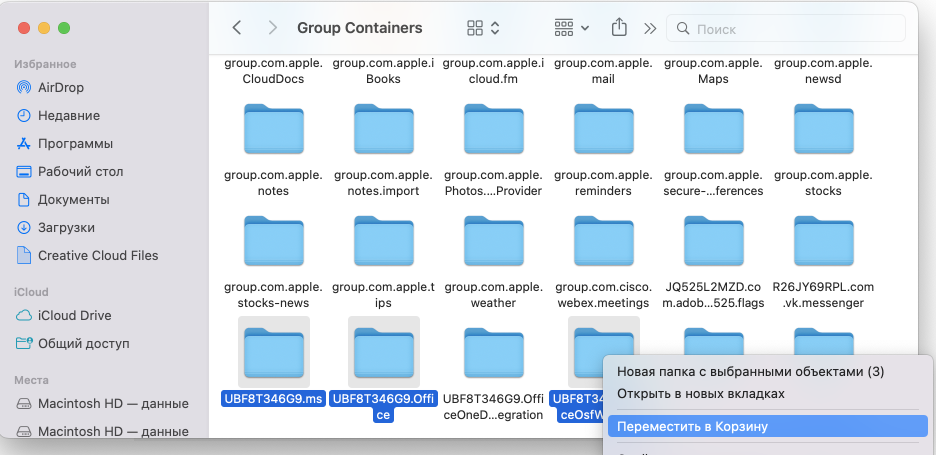
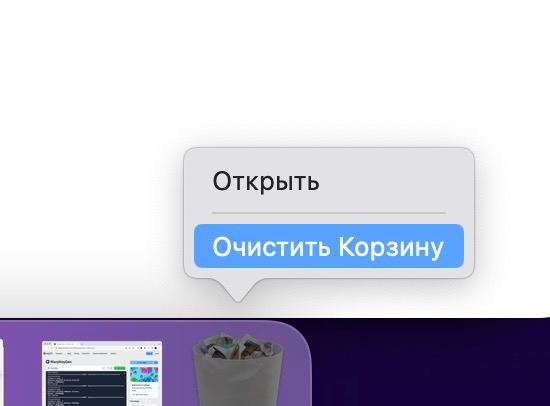
4. Очистите корзину.
Активируем и устанавливаем Office
Переходим на страницу http://redeem.microsoft.com и авторизуемся в учетной записи.
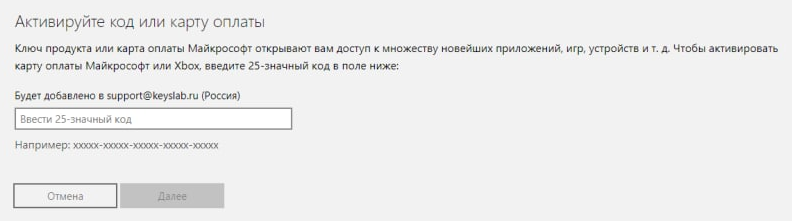
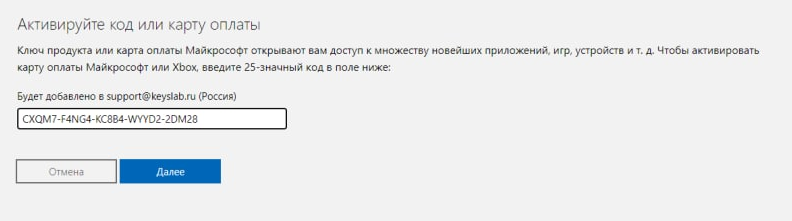
Вводим приобретенный ключ и нажимаем «Далее». Убедитесь, что вошли в нужную учетную запись.
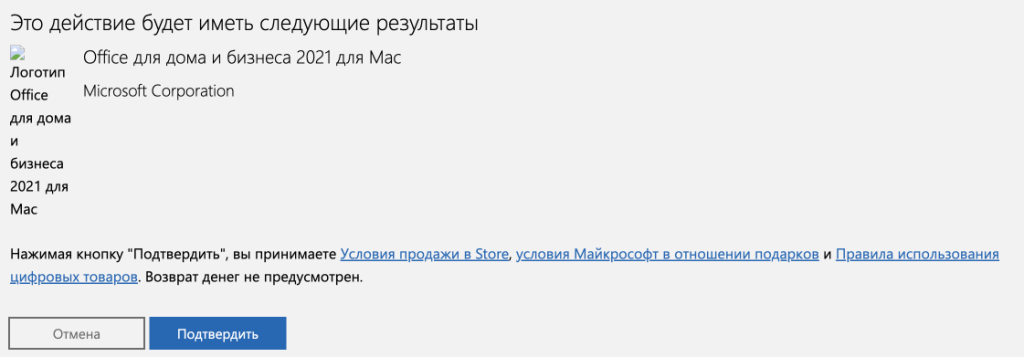
Нажимаем «Подтвердить».
Переходим в раздел «Службы и подписки» — https://account.microsoft.com/services
В разделе «Приобретенные продукты» находим наш Office и нажимаем «Установить». Если вы скачали Office по ссылке из карточки товара или из письма, то пропустите этот пункт.
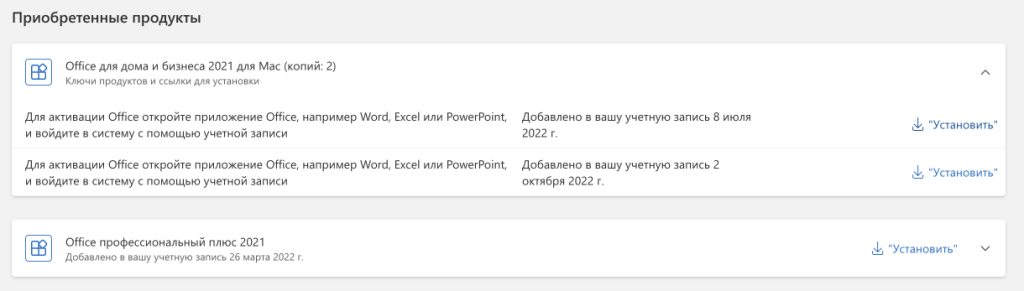
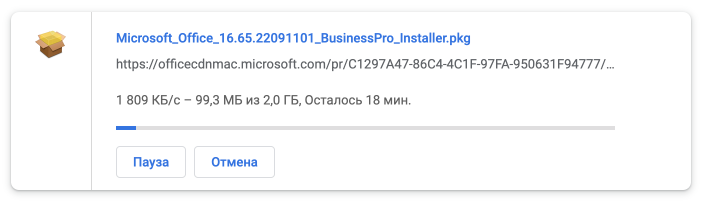
Начнется загрузка дистрибутива, дожидаемся её окончания и запускаем скачанный файл.
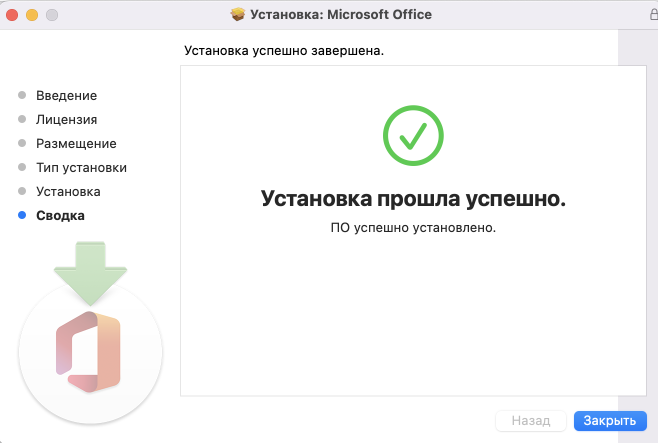
После запуска файла принимаете лицензию и дожидаетесь окончания установки.
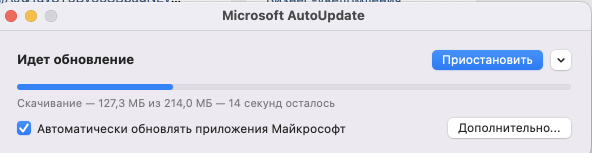
Если после установки у вас есть обновления, которые предлагает установить — не отказывайтесь)
Теперь находите в «Finder» любое приложение Office и запускаете его.
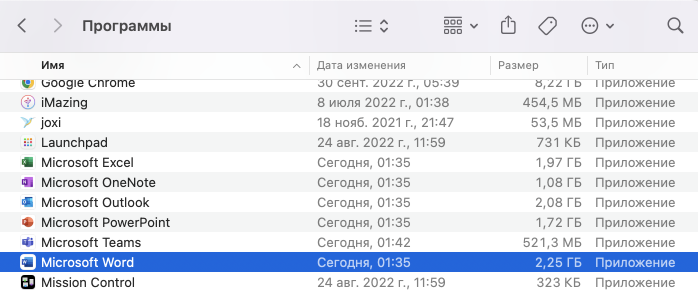
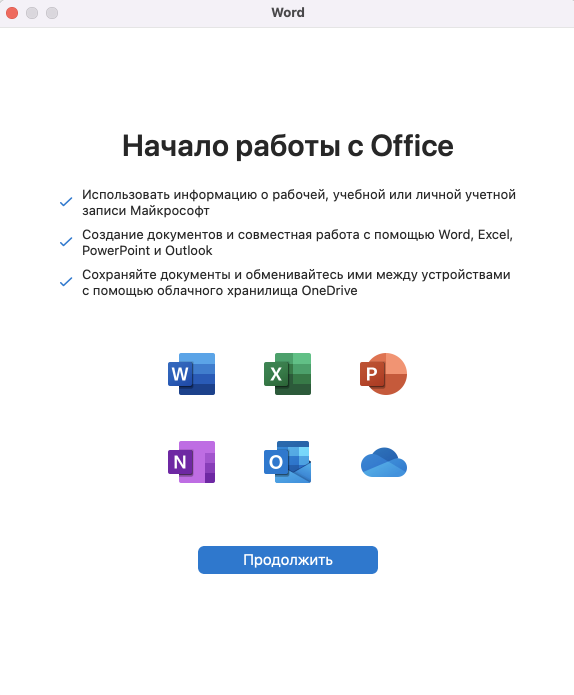
Принимаете все предложения.
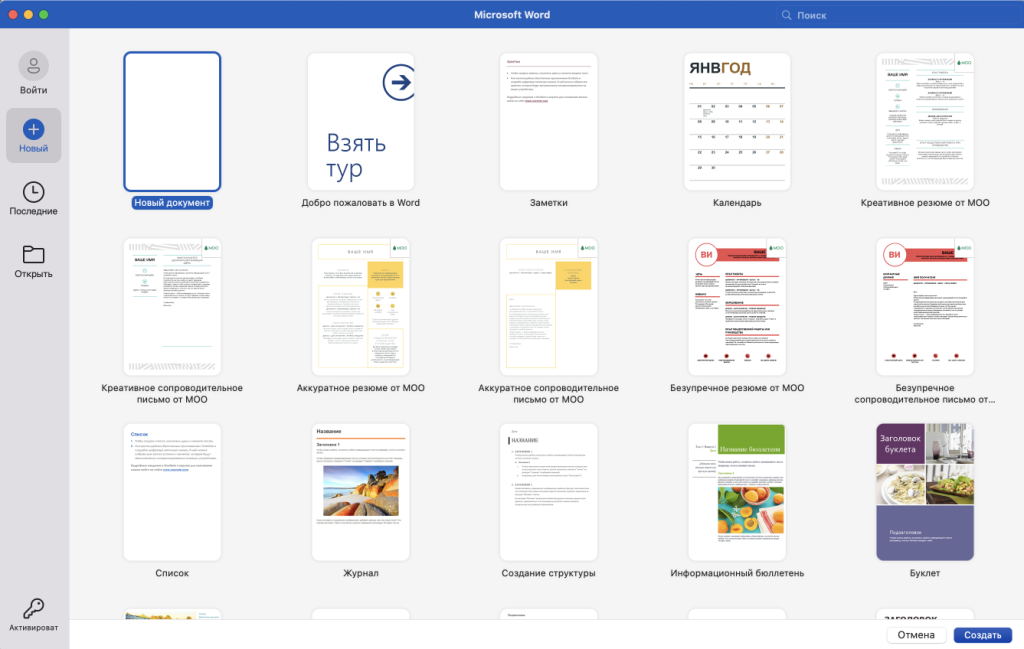
Слева нажимаете кнопку «Активировать» и входите в ту учетную запись, к которой привязали ключ.
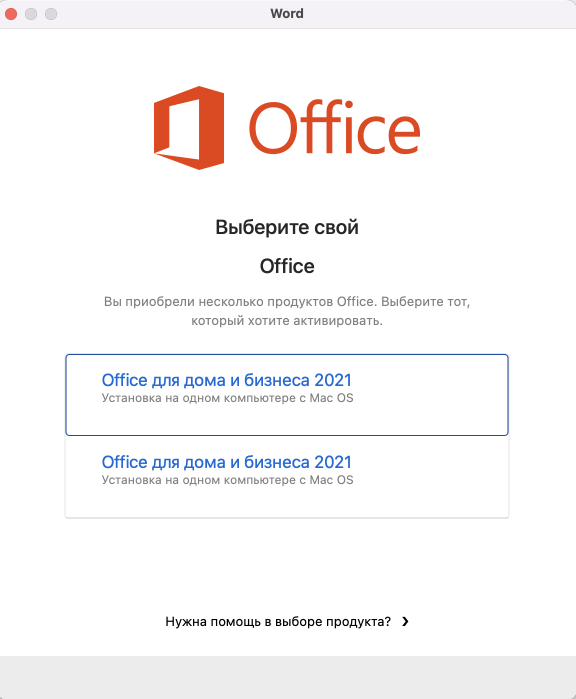
Выбираете приобретенный продукт. В случае, если вы приобрели несколько ключей для нескольких устройств — выбирайте их по очереди.
Для проверки активации в верхнем левом углу нажмите «Word» > «О программе».
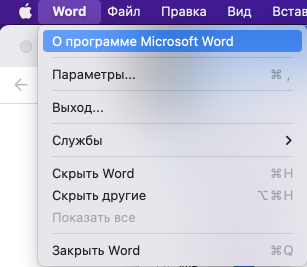
Видим нашу приобретенную лицензию и к какому аккаунту она принадлежит.
Готово! Продукт активирован.
Как установить офис на мак, полная инструкция для MacBook и iMac
В этом руководстве расскажем, как установить и активировать Microsoft Office для MacBook и iMac с любыми процессорами Intel и M1, M2, загруженный с сайта Microsoft или Купленного у нас на сайте. Установка возможна удаленно в любой точки мира. Оплата после установки.
Microsoft Office — самый популярный в мире набор приложений для повышения производительности, и он работает на компьютерах Mac так же хорошо, как и на компьютерах с Windows. Кажется, что у многих пользователей Mac на устах звучит вопрос: «Должен ли я платить за Microsoft Office для Mac или использовать одну из его многочисленных бесплатных альтернатив?» В этой статье мы попытаемся ответить на этот вопрос и предоставить вам всю информацию, необходимую для загрузки, установки и начала использования Microsoft Office для Mac — если вы решите, что это хороший выбор для вас.
Компоненты установки Microsoft Office для Mac
Последняя версия Microsoft Office для Mac , Microsoft Office 2016, отличается плоским дизайном и пользовательским интерфейсом с вкладками, которые были представлены в Microsoft Office 2013. Она включает Word, Excel, Outlook, PowerPoint, OneNote, OneDrive и Skype.
- Word : текстовый процессор с элементарными возможностями настольной издательской системы.
- Excel : электронная таблица с расчетами, графическими инструментами, сводными таблицами и языком программирования макросов под названием Visual Basic для приложений.
- Outlook : персональный информационный менеджер с возможностями электронной почты, диспетчером задач, диспетчером контактов, ведением заметок и журналом.
- PowerPoint : программа для презентаций, которая стала очень широко использоваться во многих других коммуникативных ситуациях.
- OneNote : бесплатная программа для сбора информации и многопользовательской совместной работы, способная собирать пользовательские заметки, рисунки, вырезки с экрана и аудиокомментарии.
- OneDrive : служба облачного хостинга файлов, которая позволяет пользователям хранить файлы, а также другие личные данные в облаке.
- Skype : телекоммуникационное приложение, которое обеспечивает видеочат и голосовые вызовы между компьютерами, планшетами, мобильными устройствами, консолью Xbox One и смарт-часами.
Установка и активация Microsoft Office 2019 на macOS
Чтобы открывать текстовые файлы, таблицы, презентации и другие документы, необходим специальный софт. Среди приложений такого типа большой популярностью пользуется офисный пакет Microsoft Office 2019. Его программы отличаются удобством и широким функционалом. Установить этот пакет можно на разные операционные системы. Поэтому даже владельцы ОС от Apple часто стремятся запустить Office 2019 на macOS . Дальше мы подробно расскажем, как выполнить эту процедуру от получения установочного файла до настройки приложений.
Эта инструкция предназначена для владельцев лицензионных версий Office 2019. Их активируют с помощью ключа. Легальный софт безопаснее пиратских версий, поскольку в нём отсутствуют встроенные вирусы, а владельцы могут в любой момент обратиться в техническую поддержку.
Проверка системных требований и совместимости
Чтобы установить и использовать Office 2019 for mac , сначала нужно убедиться, что характеристики устройства соответствуют требованиям софта. Для запуска этого офисного пакета необходим:
- процессор Intel или последние версии M1 и M2;
- 10 Гб свободного места на носителе;
- от 4 Гб оперативной памяти;
- экран с разрешением от 1280 x 800.
Также важно убедиться, что в устройстве не установлены другие версии Office. Сейчас невозможно использовать сразу несколько офисных пакетов от Microsoft. Чтобы избавиться от старой версии Офис из Macbook, запустите CleanMyMac или другое ПО для удаления программ. Этот софт не только уберёт Office из перечня приложений, но и очистит его следы из реестра. В результате исчезнут любые файлы, которые могут конфликтовать с новой версией Офис.
Удаление офисного пакета обычно занимает несколько минут. После деинсталляции приложения рекомендуется перезагрузить Macbook и вручную удалить значок Office из панели задач .
Загрузка установочного файла с официального сайта Microsoft
Недостаточно знать, как скачать Ворд на Мак . Чтобы использовать лицензионную копию Офис 2019 в системе от Apple, также необходима учётная запись на сайте Microsoft. Если применяется домашняя учётная запись, нужно выбрать «Установка Office», а потом кликнуть «Установить».
Однако иногда пользователи заходят на сайт Microsoft с рабочего аккаунта или аккаунта учебного заведения. В этом случае скачивание загрузочного файла проходит чуть иначе. Сначала необходимо кликнуть «Установка Office», а потом указать компоненты, которые пользователь будет применять. Также на этом этапе важно выбрать правильную разрядность системы.
Если при скачивании файлов возникли трудности и у пользователя появились вопросы, как установить Excel , Word или другое ПО на mac , обратитесь в техническую поддержку. Специалисты помогут разобраться в проблеме и предоставят нужную информацию.
Установка Microsoft 2019 на macOS
После покупки лицензионного ключа и скачивания загрузочного файла Офис 2019, можно перейти к установке пакета. Сначала откройте Finder. В нём нужно зайти в папку «Загрузки», чтобы найти и запустить установочный файл Office 2019. Если при открытии файла возникает ошибка, необходимо переместить его на рабочий стол и запустить через кнопку Control.
Установка проходит легко. На первом экране нужно кликнуть «Продолжить». Потом необходимо прочитать лицензионное соглашение, принять его и снова щёлкнуть «Продолжить».
Дальше установщик предложит выбрать, какие приложения из пакета Office 2019 for mac нужно установить. Кликните «Настройка», чтобы добавить или удалить программы из списка. Потом нажмите «Установить».
В конце необходимо написать пароль от учётной записи Mac и щёлкнуть «Установить программное обеспечение».
Активация продукта: использование лицензионного ключа
Чтобы активировать офисный пакет, снова запустите Finder. Откройте вкладку «Приложения» и найдите в ней софт от Office 2019. Запустите любую из этих программ. Например, Word. Дальше необходимо войти в учётную запись, после чего начнётся проверка подлинности Office 2019 для mac OS. Когда лицензия подтвердится, продукт автоматически активируется.
Настройка приложений и аккаунтов для максимальной эффективности
Если пользователь ранее не активировал софт от Microsoft, необходимо создать учётную запись на их официальном сайте и ввести в ней всю информацию о приобретённых приложениях. В том числе, лицензионный код без пробелов. Это облегчит работу с программами разработчика в будущем. Например, пользователи смогут переустанавливать Офис 2019 без повторного указания ключа.
Полезные советы по использованию Office 2019 на macOS
Office 2019 for mac — это популярный офисный пакет, который содержит множество полезных приложений для учёбы и бизнеса. Поэтому его важно правильно установить и использовать. В противном случае после запуска программ могут возникнуть различные неполадки. Пользователям Офис 2019 специалисты рекомендуют:
- применяйте только лицензионное ПО;
- скачивайте Офис 2019 с официального сайта Microsoft;
- проверяйте аккумулятор ПК перед установкой office 2019;
- просканируйте приложения на вирусы перед использованием;
- при удалении предыдущей версии Офис очистите весь её кеш;
- включите автоматическую установку обновлений.
Эти советы помогут повысить стабильность ПО из Office 2019 для macOS . Во время установки и применения программ снизится риск возникновения ошибок.
Заключение
Хотя компания Apple усиленно продвигает свои аналоги, офисный пакет от Microsoft продолжает оставаться самым популярным в мире. В том числе, его предпочитают применять многие пользователи macOS. Сейчас у них есть возможность легко установить Office 2019, чтобы удобно работать с текстами, таблицами, презентациями и другими документами.
Интернет-магазин лицензионного софта Softmonstr.ru
Интернет-магазин Softmonstr.ru предлагает лицензионное программное обеспечение по максимально низким ценам. Операционные системы, офисные приложения, широкий выбор антивирусных программ, фото-видео редакторов, полезных утилит и многое другое. Быстрое и качественное обслуживание, постоянная поддержка клиентов.
Установка Office на MacBook
Предлагаем услугу аренды Macbook и iMac. Предоставляем аппарат на подмену на время ремонта.
Курьерская служба
Сохраним ваше время и силы, курьер заберёт на ремонт и доставит восстановленное устройство.
Гарантия до 12 месяцев
Уверены в качестве выполняемого ремонта и используемых комплектующих.
Компонентный и модульный ремонт
Выполняем компонентный ремонт, что дешевле. Также можем заменить целиком модуль.
Инженеры с большим опытом
У нас все прозрачно и честно
Спросите любого:
КОМАНДА MACPLUS
Советы экспертов: Как правильно выбрать сервис?
Никогда раньше не обращались за ремонтом электроники?
Не знаете с чего начать? В первую очередь — не переживать! Признаки хорошего и качественного сервиса видны сразу. Мы подготовили инструкцию для тех, кто ищет мастерскую или сервисный центр по ремонту Apple

Настоящие, честные и прозрачные цены на сайте

Реальные сроки и гарантия — это уважение к вам

Репутация профессионалов Apple и опыт в несколько лет

Читать чеклист по выбору сервиса Apple
Где отремонтировать Macbook, iMac и iPhone
Чек лист по выбору надежного
сервисного центра по ремонту техники Apple
Справедливые, не завышенные и не заниженные. На сайте Сервиса должны быть цены. Обязательно! без «звездочек», понятно и подробно, где это технически возможно — максимально точные, итоговые.
При наличии запчастей до 85% процентов сложных ремонтов можно завершить за 1-2 дня. На модульный ремонт нужно намного меньше времени. На сайте указана примерная продолжительность любого ремонта.
Гарантия и ответственность
Гарантию должны давать на любой ремонт. На сайте и в документах все описано. Гарантия это уверенность в своих силах и уважение к вам. Гарантия в 3-6 месяцев — это хорошо и достаточно. Она нужна для проверки качества и скрытых дефектов, которые нельзя обнаружить сразу. Видите честные и реальные сроки (не 3 года), вы можете быть уверены, что вам помогут.
Половина успеха в ремонте Apple — это качество и надежность запчастей, поэтому хороший сервис работает с поставщиками на прямую, всегда есть несколько надежных каналов и свой склад с проверенными запчастями актуальных моделей, чтобы вам не пришлось тратить лишнее время.
Бесплатная диагностика
Это очень важно и уже стало правилом хорошего тона для сервисного центра. Диагностика — самая сложная и важная часть ремонта, но вы не должны платить за нее ни копейки, даже если вы не ремонтируете устройство по ее итогам.
Ремонт в сервисе и доставка
Хороший сервис ценит ваше время, поэтому предлагает бесплатную доставку. И по этой же причине ремонт выполняется только в мастерской сервисного центра: правильно и по технологии можно сделать только на подготовленном месте.
Удобный график
Если Сервис работает для вас, а не для себя, то он открыт всегда! абсолютно. График должен быть удобным, чтобы успеть до и после работы. Хороший сервис работает и в выходные, и в праздники. Мы ждем вас и работаем над вашими устройствами каждый день: 9:00 — 21:00
Репутация профессионалов складывается из нескольких пунктов
Возраст и опыт компании
Надежный и опытный сервис знают давно.
Если компания на рынке уже много лет, и она успела зарекомендовать себя как эксперта, к ней обращаются, о ней пишут, ее рекомендуют. Мы знаем о чем говорим, так как 98% поступающих устройств в СЦ восстанавливется.
Нам доверяют и передают сложные случаи другие сервисные центры.
Сколько мастеров по направлениям
Если вас всегда ждет несколько инженеров по каждому виду техники, можете быть уверены:
1. очереди не будет (или она будет минимальной) — вашим устройством займутся сразу.
2. вы отдаете в ремонт Macbook эксперту именно в области ремонтов Mac. Он знает все секреты этих устройств
Техническая грамотность
Если вы задаете вопрос, специалист должен на него ответить максимально точно.
Чтобы вы представляли, что именно вам нужно.
Проблему постараются решить. В большинстве случаев по описанию можно понять, что случилось и как устранить неисправность.
Открытость сервиса — это залог взаимного доверия и сотрудничества
Социальные сети
Если для вас стараются организовать удобный сервис, вы обязательно найдете компанию в VK, на Facebook, Instagram, и конечно, на канале Youtube. Здесь всегда можно задать вопрос в неформальной обстановке, посмотреть на жизнь сервиса изнутри, оценить примеры ремонтов, пообщаться со специалистами вживую. Это удобно, и сейчас без социальных сетей просто никак нельзя 🙂
Лица компании
Опытные эксперты и инженеры Apple — это супергерои, но они не носят маски. На сайте и в социальных сетях вы всегда можете посмотреть, к кому вы идете, увидеть фото и узнать немного об инженерах и менеджерах сервиса. Можете написать каждому из них, предложить или уточнить что-то у того, с кем уже общались.
По отзывам можно понять многое, если к ним правильно относиться. Общая оценка сервиса должна быть положительная и высокая. Но рейтинг не может быть максимальным. Отзывы могут быть и положительными и отрицательными, главное, что на них отвечают, общаются, принимают решения, помогают, то есть — относятся по-человечески.