
Как установить Microsoft Office 2016
Microsoft Office 2016 распространяется в качестве образа диска в формате IMG, что накладывает определенные ограничения на запуск установщика при помощи встроенных средств операционной системы. Для решения этой проблемы существуют специальные утилиты, которые помогут монтировать IMG-файл. Они подходят для конвертирования и просмотра содержимого образов, а также для создания новых виртуальных дисков.
Данное руководство подскажет, как установить пакет офисных программ с образа диска на ПК или ноутбуке в ОС Windows.
Шаг 1. Скачайте образ Microsoft Office
Откройте страницу загрузки файлов Microsoft Office 2016 и скачайте версию Professional или Home с официального сайта:
По умолчанию все загруженные файлы сохраняются в папке Downloads.
Шаг 2. Скачайте программу для работы с виртуальными дисками
Мы предлагаем скачать самую простую и удобную утилиту для монтирования образов дисков – DAEMON Tools Lite. Кликнете на ссылку, которая отмечена зеленым цветом:
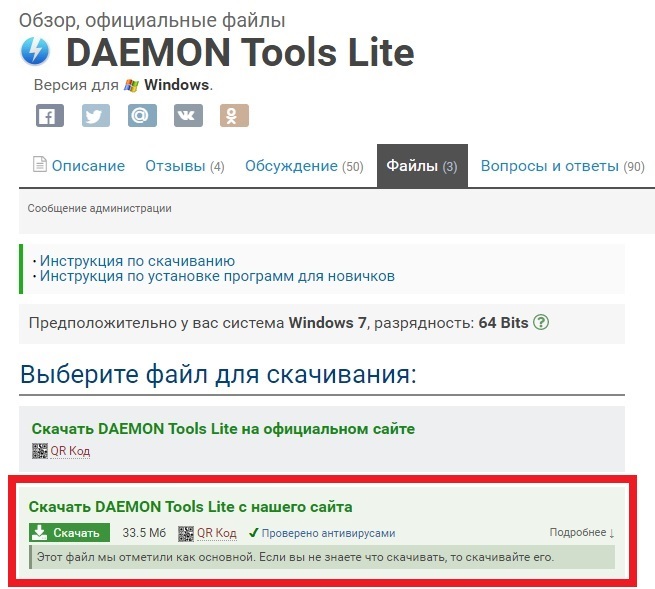
В качестве альтернативы вы также можете воспользоваться другими программами для работы с IMG.
Шаг 3. Установите DAEMON Tools Lite
Запустите установщик программы, выберете пункт Бесплатная лицензия, а затем нажмите Согласиться и продолжить:
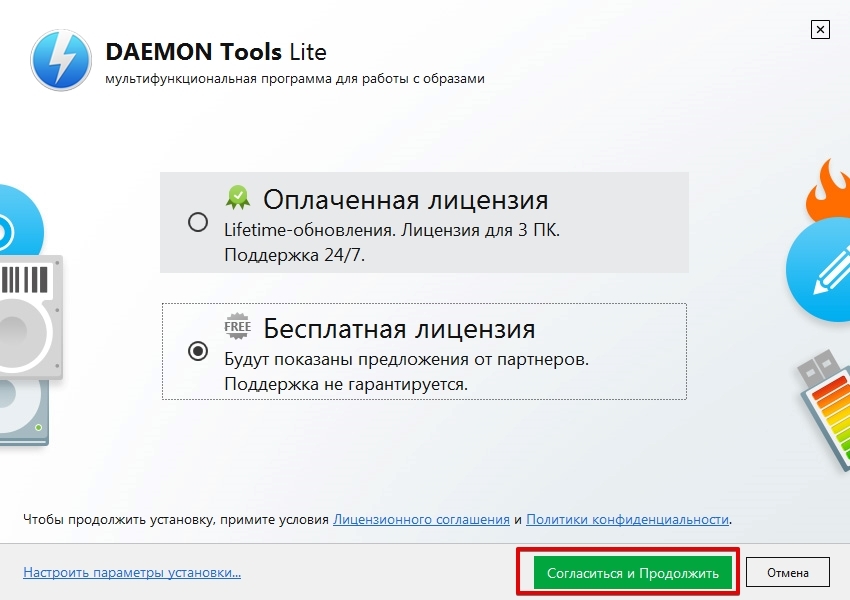
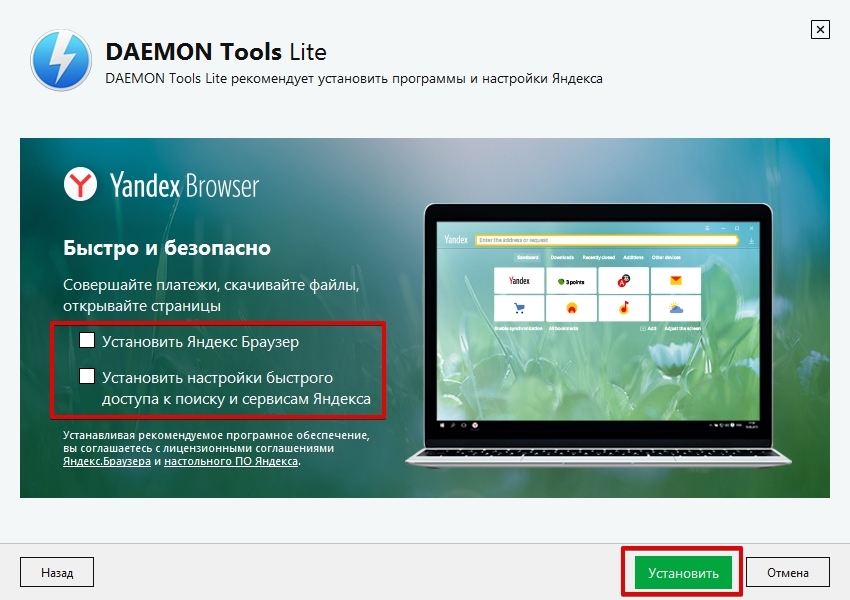
Если вы не хотите установить дополнительное ПО, снимите галочки у отмеченных чекбоксов и кликнете на кнопку Установить:
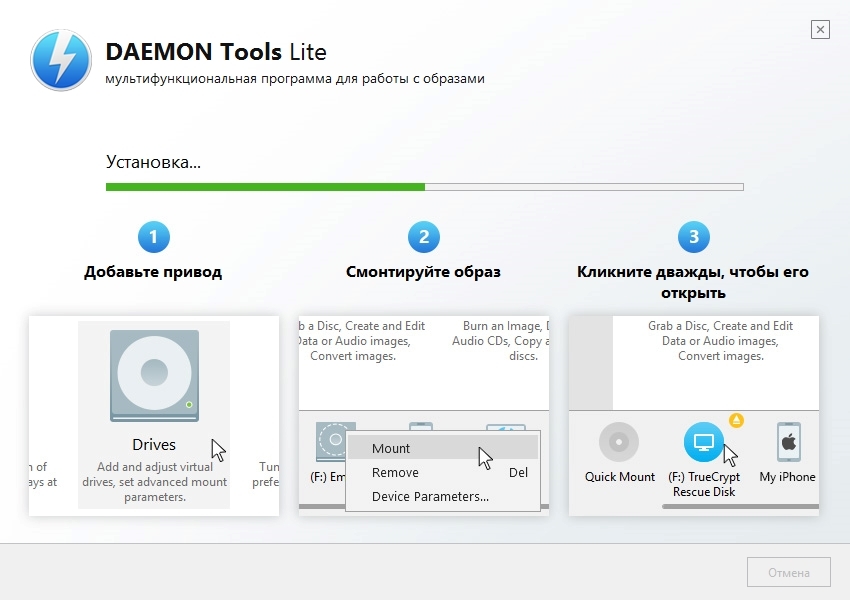
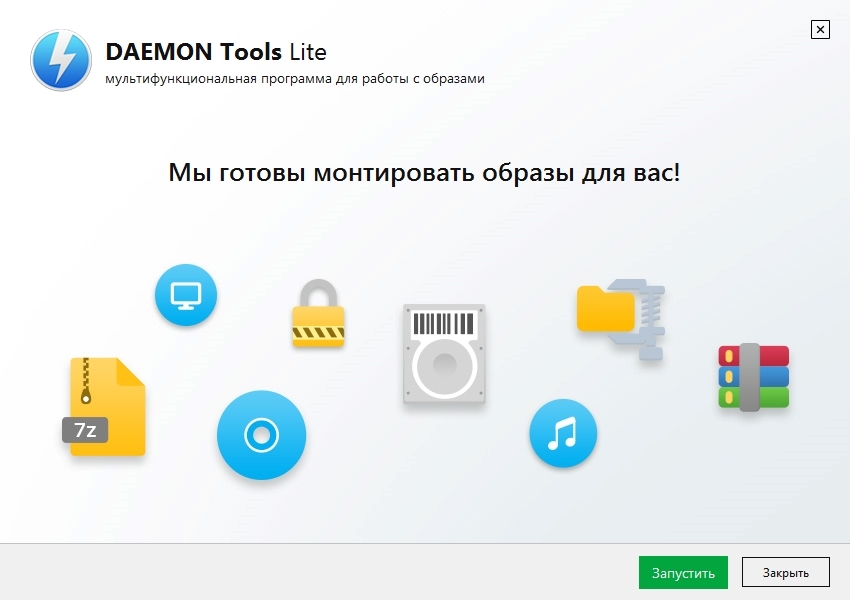
Дождитесь завершения установки эмулятора:
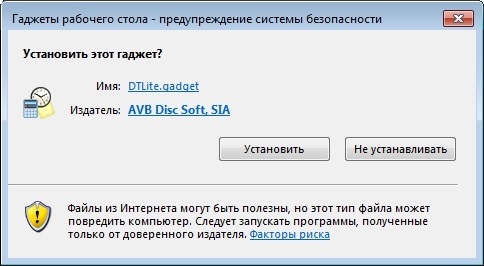
В процессе вам предложат установить дополнительные гаджеты рабочего стола. Это необязательная опция:
Шаг 4. Установите Microsoft Office 2016 с образа диска
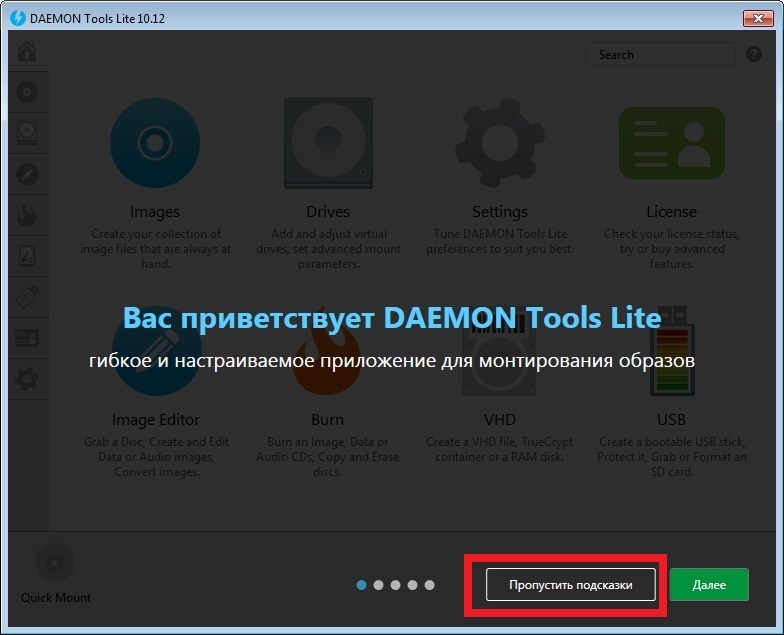
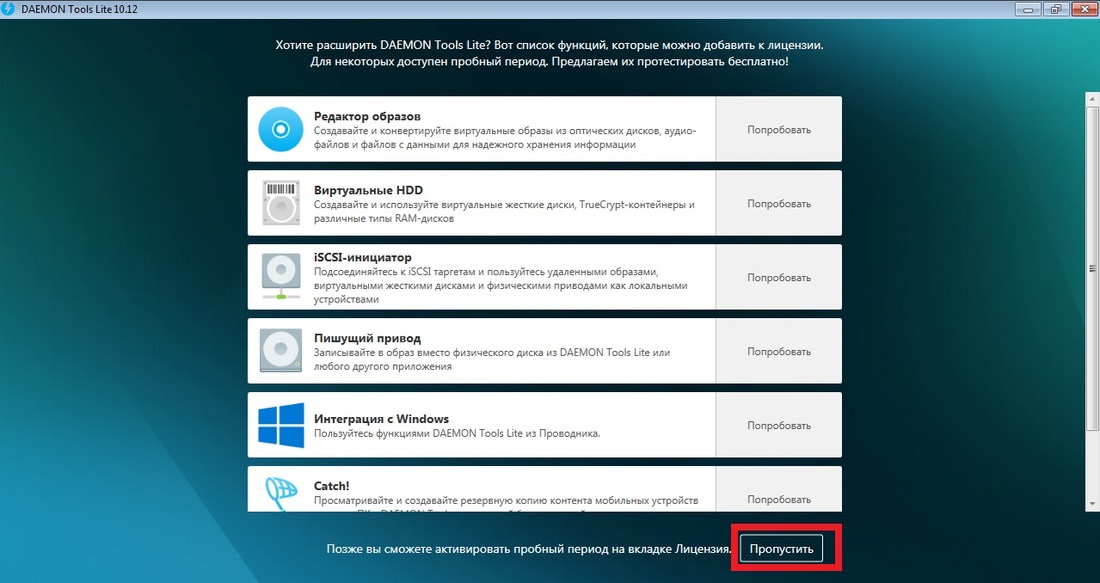
После запуска вам предложат пройти обучение и расширить стандартный функционал. Пропустите эти пункты:
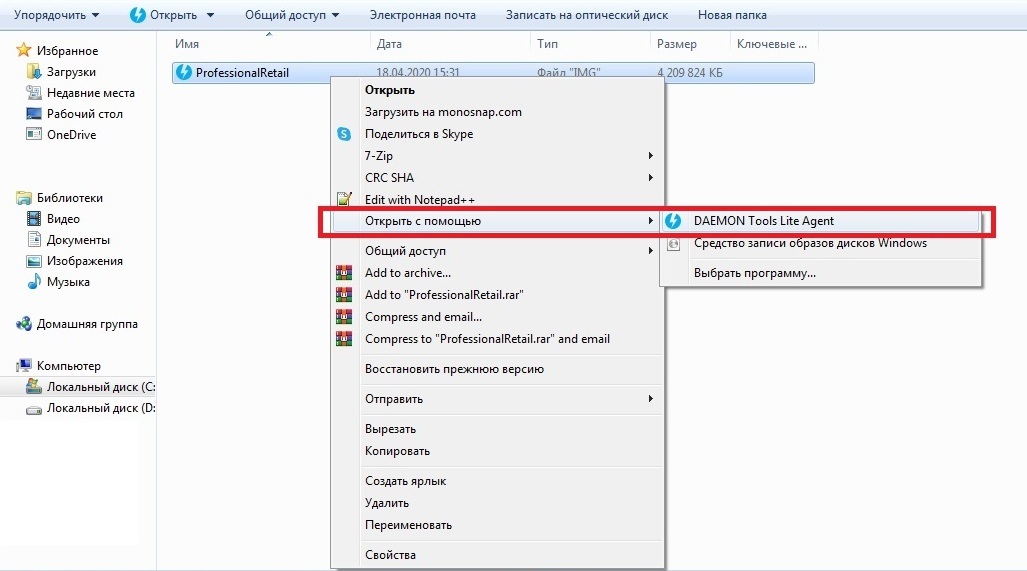
Далее вернитесь в папку с загруженным образом. Кликнете на IMG-файл правой клавишей мыши и выберете пункт Открыть с помощью → DAEMON Tools Lite Agent:
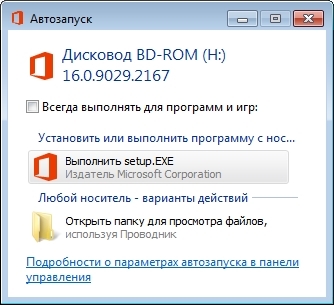
В окне автозапуска выберете пункт Выполнить setup.EXE:
Начнется установка пакета программ:
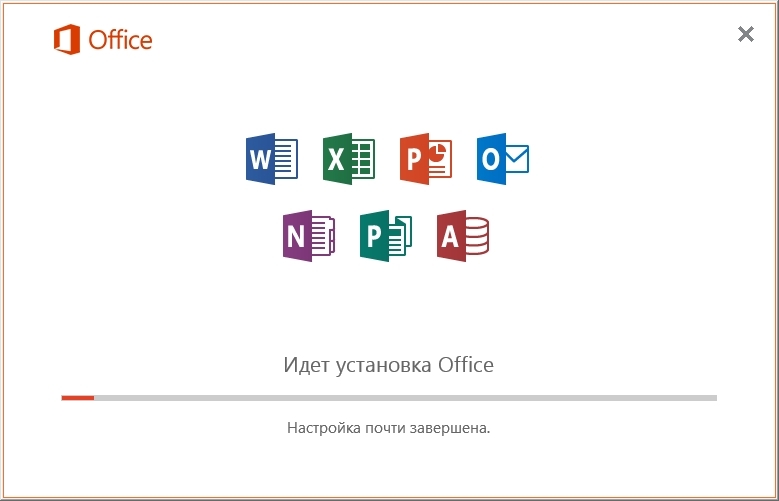
В случае успешного завершения процесса появится окно следующего вида:
Скачал iso образ office. Его обязательно надо записать на диск для установки или можно с папки?
Используйте программу UtraISO для записи и эмуляции, создания образов ( ISO, BIN/CUE, IMG/CCD/SUB, MDF/MDS, PDI, GI, C2D, CIF, NRG, BWI/BWT, LCD, CDI, TAO/DAO, CIF, VCD, NCD, GCD/GI, VC4/000, VDI, VaporCD и другими менее популярными форматами ). После установки проги.. пкм по образу — UltraISO — и выбрать что нужно.. создать образ с диска. записать на диск или монтировать в привод (для игр-мой компьютер.. найти диск с образом-открыть и установить через setup обычно) . Записывать на минимальной скорости. Если нужный образ не поддерживается иди в настройки — интеграция — поставить галочки напротив нужного. Прога не ставит дополнительных драйверов, обходит защиту и не слышал, что бы были косяки с ней.. .
здесь
Через Daemon Tools установи
Можно смонтировать образ в виртуальный привод, например с помощью ДаемонТулз, или Алкоголь120%
Просто скидывать образ на болванку не нужно, записывать только с помощью специальной программы.
прога деймон тулс
Хочешь пиши на диск, хочешь запускаи и устанавливай через даймон тулз лайт, или алкоголь120%,короче делай так как тебе угодно.
http://www.besplatnyeprogrammy.ru/daemon-tools-lite.html
от сюда качни deamon tools lite при установке выбери бесплатную лицензию
UltrraIso монтируешь в виртуальный привод. в настройках ставишь 1 привод хотя бы. и как будто у тебя диск записан
Использование автономного установщика Office
Office 2021 Office 2019 Office 2016 Office 2013 Microsoft 365 для дома Office для бизнеса Office 365 для малого бизнеса Администратор Microsoft 365 Служба Office 365, предоставляемая 21Vianet служба Office 365 для малого бизнеса, предоставляемая 21Vianet — для администраторов Служба Office 365, предоставляемая 21Vianet, — для администраторов Office 365 Germany корпоративный Office 365 Germany корпоративный для администраторов Office.com Еще. Меньше
Для устранения проблем, которые могут возникнуть при установке Microsoft 365 из-за медленного или ненадежного подключения, сначала скачайте помощник по поддержке и восстановлению. (Сведения об этом инструменте см. здесь.)
Инструкции для автономного установщика
Если устранить проблемы с помощью Помощник по поддержке и восстановлению Microsoft не удалось, выполните указанные ниже действия, соответствующие вашему плану. Чтобы скачать этот файл установщика, требуется подключение к Интернету. После этого можно будет установить Microsoft 365 на компьютере в автономном режиме в любое удобное вам время.
Приведенные ниже инструкции различаются в зависимости от того, в состав какого плана входит ваш продукт Microsoft 365: Office для дома или Office для бизнеса. Необходимо выбрать соответствующую вкладку для вашего продукта.
Щелкните здесь, чтобы посмотреть, какие продукты входят в планы для дома или для бизнеса.
Совет: Если вы приобрели Office в рамках корпоративной льготы, см. раздел Microsoft 365 в рамках программы скидок Microsoft «Рабочее место».Microsoft 365Microsoft 365
Microsoft 365 для дома
Если вы используете один из следующих продуктов Microsoft 365, он относится к продуктам Microsoft 365 для дома. Это может быть подписка или разовая покупка Microsoft 365Microsoft Office или отдельного приложения Microsoft Microsoft 365. Эти продукты обычно связаны с личной учетной записью Microsoft.
Подписки Microsoft 365: Следующие продукты включают полностью устанавливаемые приложения Microsoft 365.
Microsoft 365 для семьи
Microsoft 365 персональный
Office 2021, Office 2019, Office 2016 или Office 2013, доступные для единовременной покупки: Следующие продукты включают полностью устанавливаемые приложения Office.
Office для дома и учебы
Office для дома и бизнеса
Office профессиональный
Отдельные приложения Office 2021, Office 2019, 2016 или 2013, доступные для единовременной покупки
Word
Excel
PowerPoint
OneNote*
Outlook
Access
Publisher
Project
Visio
Совет: * Классическая версия OneNote доступна только в версиях Microsoft 365, 2021, 2016 и 2013. В Office 2019 приложение OneNote для Windows 10 является версией OneNote по умолчанию. Ознакомьтесь с ответами на часто задаваемые вопросы.
Microsoft 365 для бизнеса
Если вы используете один из следующих продуктов Microsoft 365, он относится к Microsoft 365 для бизнеса. Эти продукты обычно связаны с рабочей или учебной учетной записью, а лицензия Microsoft 365 (если она предусмотрена подпиской) предоставляется организацией или учебным заведением.
Подписки Microsoft 365: Следующие продукты включают полностью устанавливаемые приложения Microsoft 365.
Приложения Microsoft 365 для бизнеса
Microsoft 365 бизнес стандартный
Приложения Microsoft 365 для предприятий
Office 365 корпоративный E3
Office 365 корпоративный E4
Office 365 корпоративный E5
Microsoft 365 бизнес стандартный (для некоммерческих организаций)
Office 365 для некоммерческих организаций E3
Office 365 для некоммерческих организаций E5
Office 365 U.S. Сообщества государственных организаций G3
Office 365 U.S. Сообщества государственных организаций G5
Project Online профессиональный
Project Online расширенный
Visio Online (план 2)
Microsoft 365Подписки без полностью устанавливаемых приложений Office:
Совет: С этими подписками Microsoft 365 не нужно загружать и устанавливать классические приложения, но в большинстве случаев вы по-прежнему можете получать доступ и использовать электронные версии приложений Office в своем веб-браузере. См. бесплатный Office в Интернете.
Microsoft 365 бизнес базовый
Office 365 корпоративный E1
Office 365 A1
Microsoft 365 бизнес базовый (для некоммерческих организаций)
Office 365 для некоммерческих организаций E1
Office 365 U.S. Государственные учреждения G1
Project Online базовый
Visio Online (план 1)
Версии с корпоративным лицензиями Office LTSC 2021, Office 2019, Office 2016 или Office 2013
Office профессиональный плюс
Выберите свой план
Шаг 1. Скачивание автономного установщика с портала учетной записи
- Чтобы скачать автономный установщик, перейдите на страницу www.office.com/myaccount. Если вы еще не вошли в систему с учетная запись Майкрософт, связанной с вашей копией Microsoft 365 или Microsoft 365, сделайте это сейчас. Если вы вошли под другой учетной записью, выйдите из нее, а затем войдите в правильную учетную запись учетная запись Майкрософт.
Примечание: Если вы пытаетесь установитьMicrosoft 365, полученный по рабочей или учебной учетной записи, и при этом уже вошли в свою рабочая или учебная учетная запись, не выполняйте эти инструкции. Вместо этого откройте вкладку Office для бизнеса выше.
Примечание: Если у вас уже есть диск с буквой (D:), Microsoft 365 создаст виртуальный диск со следующей незанятой буквой. Как показано в следующем шаге, в данном случае будет создан диск (E:).
Сохранение образа: вы также можете решить сохранить копию этого виртуального диска на флэш-накопителе или диске для дальнейшего использования.
Шаг 2. Установка Office
- Выберите папку Microsoft 365 на виртуальном диске и дважды щелкните файл Setup32.exe, чтобы начать автономную установку 32-разрядной версии Microsoft 365, или Setup64.exe, чтобы установить 64-разрядную версию. Если вы не знаете, какую версию нужно установить, см. статью Выбор 64- или 32-разрядной версии Office.
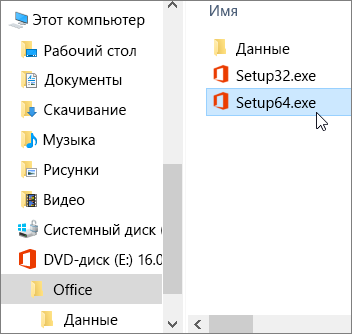 Когда появится сообщение Все готово, вы можете начать работу с приложениями Microsoft 365.
 - После завершения установки Microsoft 365 нужно активировать Microsoft 365. Проверьте наличие подключения к Интернету, а затем откройте любое приложение Office, например Word или Excel. В большинстве случаев Office активируется после запуска приложения и принятия условий лицензии с помощью кнопки Принимаю. Если вам нужна помощь при активации, см. статью Активация Office.
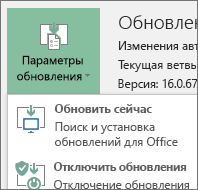
- После активации Office установите последние обновления, прежде чем использовать его. В любом приложении Microsoft 365, например, Word, откройте новый или существующий документ, а затем нажмите Файл >Учетная запись. В раскрывающемся списке Параметры обновления выберите пункт Обновить.
Если у вас есть продукт Microsoft 365 для бизнеса, вы можете использовать средство развертывания Microsoft 365 (ODT), чтобы скачать Microsoft 365 или Microsoft 365 и установить этот продукт в автономном режиме. Оно предназначено для корпоративной среды и запускается из командной строки, поэтому действия по установке могут быть более сложными, однако они подойдут для установки на одном устройстве.
Вам должна быть назначена лицензия Microsoft 365 или Microsoft 365, чтобы можно было установить и активировать приложения Microsoft 365. Не знаете, есть ли у вас лицензия? См. статью Какой продукт или лицензию Microsoft 365 для бизнеса я использую?
Шаг 1. Скачивание и установка средства развертывания Office
- Создайте на жестком диске папку с именем ODT. В данном примере мы создадим ее на диске C:\, с полным именем C:\ODT.
- Скачайте средство развертывания Microsoft 365 в Центре загрузки Майкрософт. Выберите команду Сохранить как и сохраните его в папку «Загрузки».
- В папке загрузок дважды щелкните EXE-файл средства развертывания Office, чтобы установить его.
- Если появится сообщение Разрешить этому приложению вносить изменения на вашем устройстве?, нажмите кнопку Да.
- Прочитайте и примите условия лицензионного соглашения на использование программного обеспечения корпорации Майкрософт, а затем нажмите кнопку Продолжить.
- В диалоговом окне Выбор папки выберите созданную ранее папку ODT и нажмите кнопку ОК.
Шаг 2. Скачивание и установка Office
В раскрывающемся списке ниже содержатся подробные инструкции по загрузке и установке 32-разрядной или 64-разрядной версии Приложения Microsoft 365 для предприятий или Приложения Microsoft 365 для бизнеса.
Если у вас есть план Приложения Microsoft 365 для бизнеса или Microsoft 365 бизнес стандартный, вам нужно скачать версию Приложения Microsoft 365 для бизнеса. Для прочих планов скачивайте версию Приложения Microsoft 365 для предприятий. Приведенные ниже ссылки на статьи помогут вам определить нужную версию Office.
- Чтобы узнать, какой у вас план Microsoft 365, ознакомьтесь со статьей Какой продукт или лицензию Microsoft 365 для бизнеса я использую?
- Если вы не знаете, какую версию выбрать, 64- или 32-разрядную, см. статью Выбор 64- или 32-разрядной версии Office.
Какую версию Office вы хотите установить?
- Какую версию Office вы хотите установить?
- Установите 32-битную версию Office365_ProPlus
- Установите 64-битную версию Office365_ProPlus
- Установите 32-битную версию Office365 бизнес
- Установите 64-битную версию Office365 бизнес
Установка Office с ISO

1. Щёлкните по скаченному ISO файлу правой клавишей — открыть с помощью — проводник. 2. В компьютере появится виртуальный диск с установочными файлами Office. 
3. Запустите установку файлом Setup 
Если установлена операционная система Windows 7,XP.

1. Скачайте программу DTOOLS . Установите её и запустите. Перетяните скаченный ISO файл в программу в виртуальный привод.
2. В компьютере появится виртуальный диск с установочными файлами Office. Запустите установку файлом Setup.exe
Скачать оригинальные дистрибутивы Windows и Office в формате ISO вы можете с нашего сервера:
- Скачать Windows 11 оригинальный дистрибутив
- Скачать Windows 10 оригинальный дистрибутив
- Скачать Windows 8.1 оригинальный дистрибутив
- Скачать Windows 7 оригинальный дистрибутив
- Скачать Windows Server оригинальный дистрибутив
- Скачать Office 2021 оригинальный дистрибутив
- Скачать Office 2019 оригинальный дистрибутив
- Скачать Office 2016 оригинальный дистрибутив
- Скачать Office 2013 оригинальный дистрибутив
- Скачать Office 2010 оригинальный дистрибутив
- Скачать Office для MAC оригинальный дистрибутив