
Что делать, если не получается привязать умную лампочку к Алисе
Когда у тебя в доме есть две Яндекс.Станции, волей-неволей начинаешь задумываться о том, что неплохо бы использовать их потенциал на все сто. Умный дом — вот лучший способ приспособить колонки от Яндекса. Как вы понимаете, любой аксессуар, будь то розетка или лампочка, стоят приличных денег. Можно использовать сторонние девайсы, которые работают с Алисой, но будьте готовы к сложностям в настройке. Как раз с этим столкнулся и я, когда приобрел лампочку Tuya для умного дома. Рассказываю, чем она хуже фирменной лампочки от Яндекса, как ее настроить и почему ее не стоит покупать.
Делимся личным опытом, как подключить стороннюю лампочку к Алисе
❗️ ПОДПИШИСЬ НА НАШ ЯНДЕКС.ДЗЕН, ЧТОБЫ БЫТЬ В КУРСЕ ПОСЛЕДНИХ НОВОСТЕЙ ИЗ МИРА СМАРТФОНОВ ❗️
Зачем нужен умный дом
Согласитесь, удобно включать свет и другую технику одним голосовым запросом? Идея мало-мальски создать умный дом давно засела в моей голове: первым делом я приобрел Яндекс.Станцию Лайт и фирменную лампочку, которая должна была достаться мне бесплатно, но кое-кому стоит быть внимательнее при оформлении заказа. Она показалась мне очень удобной, поэтому 1000 рублей с небольшим за нее все-таки решил заплатить.
Результатом оказался доволен: ее можно включать с любой Яндекс.Станции, срабатывает быстро, а еще с ее помощью можно создавать определенные сценарии: например, использовать фразу «Алиса, я дома» и тогда у вас одновременно включится нужный трек, плейлист или радиоволна. О других навыках Алисы читайте в нашем материале.
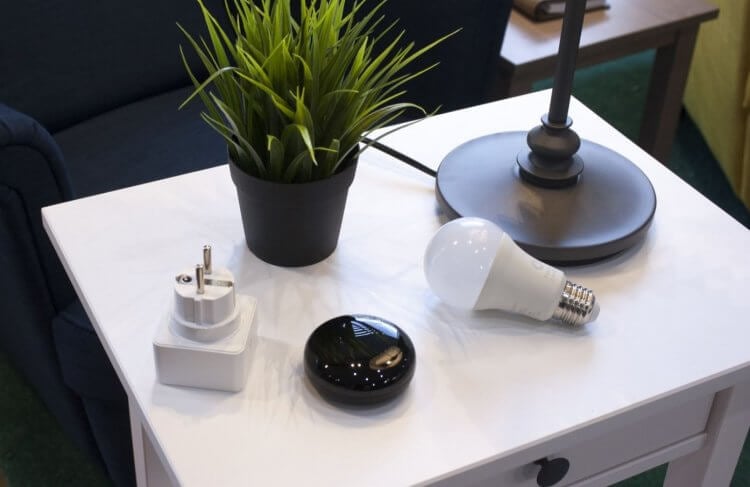
У Яндекса много устройств для умного дома. Пока начал с лампочек
С другой стороны, если и делать умный дом, то сразу устанавливать одинаковые лампочки везде. Знал бы я, что до такого додумаюсь, установил бы люстры от Xiaomi, которые работают с Алисой, или те же умные лампочки. Но год назад я заменил старые люстры на светодиодные sRGB, управляемые с пульта. Удобно, но синхронизации с голосовым ассистентом нет. Тем не менее, я решил установить ее в коридоре, но на оригинальную лампочку Яндекса денег пожалел — выбрал Tuya, которая стоит почти в два раза дешевле. Но, кажется, зря.
Как настроить умную лампочку с Алисой
Первым делом, обязательно изучите инструкцию в коробке и не спешите синхронизировать лампочку с Алисой, иначе у вас будет работать только «холодный белый», красный, а также включение/выключение. Тут все работает немного по-другому.
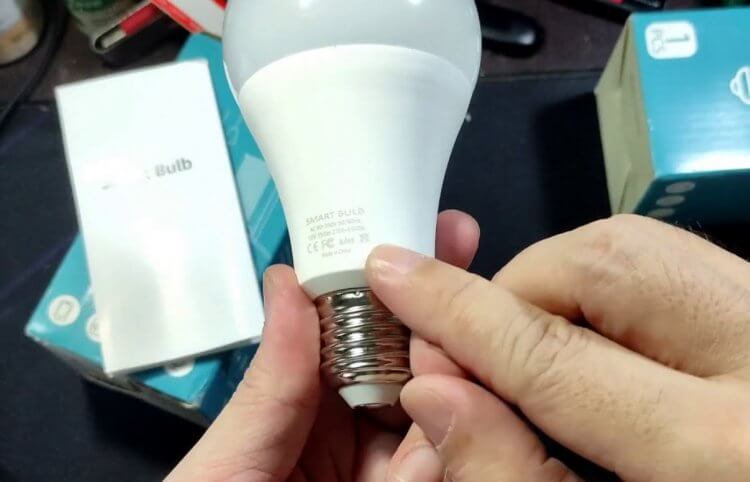
При получении заказа обратите внимание на то, чтобы внутри лампочки ничего не шумело
- Установите лампочку в люстру и включите ее;
- Скачайте приложение Smart Life на смартфон;
- Пройдите все этапы регистрации и следуйте инструкции по установке. Обратите внимание на то, чтобы оба устройства работали в одной сети Wi-Fi;
Далее вам необходимо зайти в приложение «Яндекс» или «Умный дом». По сути, они ничем не отличаются, но во втором проще разобраться.
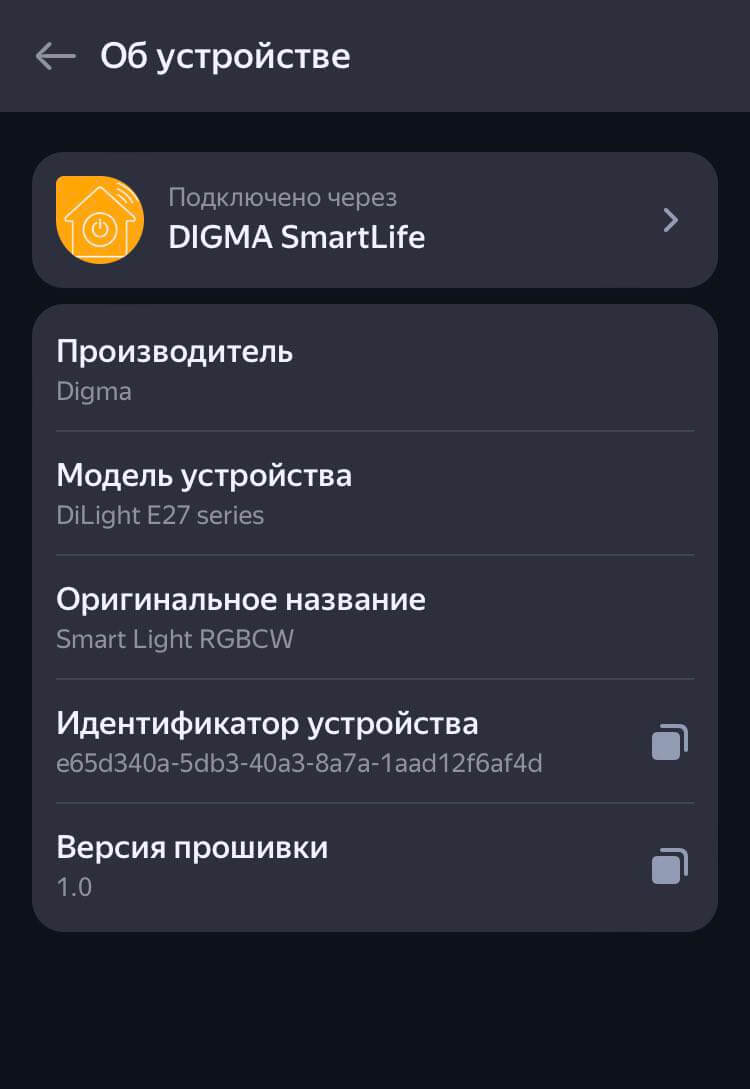
Используйте стандартное приложение Smart Life или DIGMA Smart Life
- Зайдите в «Устройства» и нажмите «Добавить». Выберите «Устройства умного дома»;
- После этого вверху в поисковой строке введите название приложения «Smart Life», тапните на него и внизу нажмите «Добавить»;
- Далее введите данные аккаунта в приложении и следуйте инструкциям.
По идее, всё. Но высока вероятность, что так у вас будет работать только регулировка цветовой температуры и яркости в приложении Яндекса. Почему так? Ведь в приложении Smart Life все работает. А Алиса принимает команду, выполняет ее, но цвет лампочки не меняется. Для этого пришлось написать в поддержку Яндекса: если что, заходите в приложении «Умный дом» в список устройств, выбираете любое и вверху жмите «Параметры».
❗️ Еще больше топовых товаров для умного дома вы можете найти в Телеграм-канале «Сундук Али-Бабы»
Не включается умная лампочка
Лампочка Tuya — весьма своеобразное устройство. В отзывах многие пишут, что она не работает с Алисой или включается только два цвета. Если столкнулись с тем, что умная лампочка не работает или не меняет цвет, обязательно напишите в чат поддержки, чтобы не тратить время. Оператор быстро объяснил, что приложение Smart Life может работать некорректно. Попробуйте программу «DIGMA Smart Life». По сути, это точно такое же приложение, поддерживающее устройства Tuya.
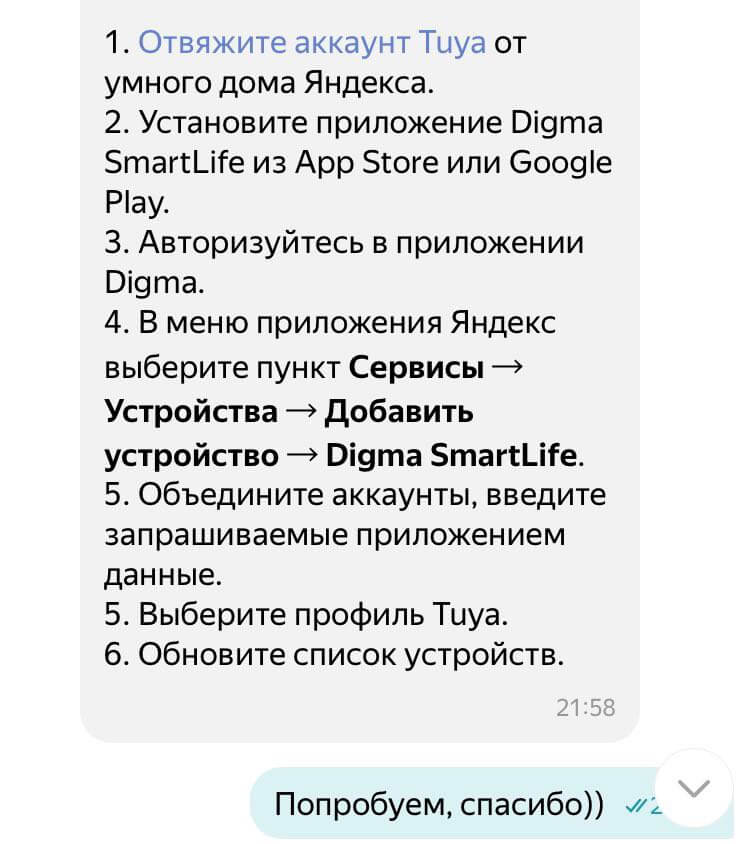
Павел из поддержки Яндекса сработал очень быстро!
Для этого используйте инструкцию выше, не забудьте удалить аккаунт Smart Life из Яндекса и добавить туда аккаунт DIGMA SmartLife. После этого попробуйте поменять цвет из «Умного дома» или голосом — все должно работать. Не забудьте переименовать лампочку, чтобы не спутать ее с другой. Из-за лампочки Tuya произошла еще одна проблема — у меня из аккаунта внезапно пропала первая лампочка. При этом она сохранила установленный цвет, но не реагировала на команды через Яндекс.Станцию. Для начала ее необходимо сбросить.
- Нажмите на выключатель примерно 3 раза с паузой в 2 секунды;
- Когда лампочка начнет мигать, откройте приложение Яндекс (именно его, а не «Умный дом» — почему-то в нем лампочка не добавлялась) и нажмите «Добавить»;
- Подключите лампочку через Wi-Fi согласно инструкциям, а потом обязательно переименуйте, чтобы не удалить;
Остались вопросы? Задавайте их в нашем Телеграм-чате!
Не поверите, но чтобы настроить умную лампочку, я перелопатил несколько приложений и потратил два часа. Надеюсь, у вас таких проблем не возникнет. Впрочем, лучше переплатить за оригинальную лампочку Яндекса: она долговечнее и проще настраивается без дополнительных приложений.

Теги
- Мобильные технологии
- Умный дом
- Яндекс Алиса
Яндекс.Лампочка и Яндекс.Розетка
Умные гаджеты — это устройства, которые умеют подключаться к интернету, благодаря чему ими можно управлять удаленно.
Яндекс.Лампочка
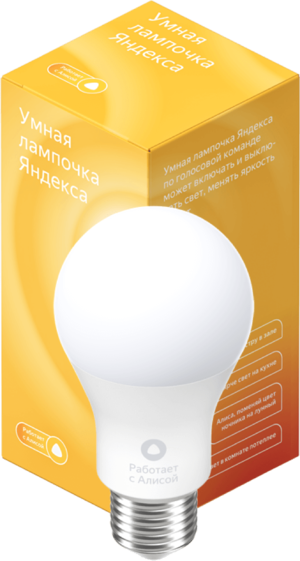
Яндекс.Лампочка
Яндекс.Лампочка может регулировать температуру и яркость света, а также менять цвет. Она управляется с помощью Алисы — просто скажите, что нужно сделать.
Как установить и настроить Лампочку?
- Выключите свет в комнате, затем вкрутите Лампочку в патрон E26 или E27.
- Включите освещение — правильно подключенная Лампочка светит ровным белым светом. В зависимости от версии прошивки некоторые Лампочки могут начать мигать белым светом — это тоже нормальное поведение.
- Скачайте приложение Яндекс в Google Play или App Store. Если на вашем смартфоне есть это приложение, обновите его до последней версии. Управление умным домом доступно только на устройствах с Android 5.0 и выше или iOS 9.0 и выше.
- Откройте приложение и войдите в свой аккаунт на Яндексе. Если вы хотите управлять Лампочкой с помощью умной колонки, используйте тот же аккаунт, к которому привязана колонка. Если у вас еще нет аккаунта на Яндексе, зарегистрируйтесь.
- В меню приложения выберите пункт «Устройства», затем на открывшемся экране выберите «Управление устройствами».
- Если на вашем аккаунте еще нет подключенных устройств, выберите Лампочку в списке. Если устройства уже есть, нажмите на «+» → «Устройство» → «Умная лампочка Яндекса».
- Нажмите «Продолжить». Затем три раза подряд включите и выключите Лампочку — она быстро замигает. Если не получилось, подождите 5 секунд и попробуйте снова.
- Выберите сеть Wi-Fi и введите пароль к ней. Эта сеть должна быть частотой 2,4 ГГц.
- Дождитесь, когда смартфон обнаружит и добавит Лампочку (это может занять несколько минут). Затем нажмите «Перейти к списку устройств».
- В списке рядом с Лампочкой будет отображаться надпись «Требуется настройка». Нажмите на нее.
- Измените настройки:
- Смените название. Оно будет использоваться в голосовых командах — например, когда вы заходите включить или выключить именно эту Лампочку.
- Выберите комнату, в которой расположена Лампочка. После этого вы сможете менять освещение в комнате одной командой — она сработает сразу для всех Лампочек в комнате.
- Добавьте Лампочку в группу устройств. Группы удобно использовать, когда нужно управлять несколькими Лампочками, объединенными в единый осветительный прибор — например в люстру.
Новая Яндекс.Лампочка выполнена на базе дизайна Yeelight, а главное - подключается ещё проще, специальным голосовым сценарием. Просто попросите: Алиса, подключи лампочку!
Внимание.
ВАЖНО: хотя Лампочка имеет корпус «как у Сяоми» (и надпись «Designed by Yeelight»), но как все остальные устройства Яндекса, она совместима с Tuya, а не Xiaomi!
Как управлять Лампочкой с помощью Алисы?
Управлять Лампочкой можно из любого устройства или приложения с Алисой:
- умной колонки;
- смартфона или компьютера с приложениями Яндекса;
- и даже из навигатора в вашем автомобиле.
Для работы нужен аккаунт Яндекса, поэтому управлять через приложение или устройство с Алисой без авторизации (например, через наушники или часы) не получится. Если вы хотите отправлять команды через Алису в Яндекс.Браузере, включите в нем синхронизацию.
Чтобы подключиться к Лампочке и выполнить команду:
- На устройстве или в приложении с Алисой войдите в тот же аккаунт, который вы использовали для настройки Лампочки в приложении Яндекс.
- Позовите Алису и попросите включить или выключить свет, изменить яркость или цвет освещения. Не забудьте уточнить, к какой комнате относится команда, — иначе можно включить или выключить все Лампочки в квартире. Если вы хотите изменить настройки только одной Лампочки, скажите ее название.
Чтобы одновременно управлять Лампочками и другими умными устройствами, настройте сценарий их совместной работы.
Лампочка не подключается, что делать?
- Убедитесь, что в квартире есть доступ в интернет по Wi-Fi. Например, попробуйте открыть сайт yandex.ru на смартфоне. Если доступа нет, перезагрузите свой роутер. Если это не помогло, обратитесь к оператору связи.
- Откройте настройки смартфона и проверьте, к какой сети Wi-Fi он подключен. Если во время настройки Лампочки смартфон сменил сеть на другую, снова подключитесь к домашней сети. После этого попробуйте настроить Лампочку еще раз.
- Попробуйте настроить Лампочку в режиме точки доступа.
Как удалить Лампочку из списка устройств?
Если вы хотите продать или подарить Лампочку, удалите ее в приложении Яндекс, как и любое другое устройство. Она будет отвязана от вашего аккаунта и ей сможет начать пользоваться кто-то еще.
- Откройте приложение Яндекс.
- В меню выберите пункт «Устройства», затем найдите «Управление устройствами» в списке сервисов. Вы также можете открыть настройки в браузере: https://quasar.yandex.ru/skills/iot.
- Выберите Лампочку, затем нажмите на значок шестеренки → «Удалить устройство».
А как сбросить настройки до заводских?
Выключите и включите Лампочку три раза подряд — пока она не замигает белым. Если не получилось, подождите 5 секунд и попробуйте снова. После этого нужно настроить Лампочку заново.
У меня перестал работать белый цвет на Лампочке 🙁
Если перестал работать белый цвет на лампе, работает только цветной и при введении в режим сопряжения лампа белым все равно не мигает, то рекомендуем обратиться в сервисный центр. либо написать в поддержку для замены устройства.
Где купить Лампочку?
Лучший вариант – посмотреть в нашей статье об умном свете в УДЯ. Там же Вы можете сравнить цены на различных представленных площадках, ознакомиться с реальными отзывами и сделать выбор.
Яндекс.Розетка
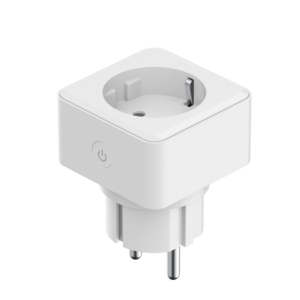
Яндекс.Розетка
Это умная розетка, которая включается и выключается по вашей команде. Управлять Розеткой можно с помощью Алисы.
Как ее настроить?
- Включите умную розетку Яндекса в бытовую розетку, затем нажмите кнопку на корпусе.
- Скачайте приложение Яндекс в Google Play или App Store. Если на вашем смартфоне есть это приложение, обновите его до последней версии. Управление умным домом доступно только на устройствах с Android 5.0 и выше или iOS 9.0 и выше.
- Откройте приложение и войдите в свой аккаунт на Яндексе. Если вы хотите управлять Розеткой с помощью умной колонки, используйте тот же аккаунт, к которому привязана колонка. Если у вас еще нет аккаунта на Яндексе, зарегистрируйтесь.
- В меню приложения выберите пункт «Устройства», затем на открывшемся экране выберите «Управление устройствами».
- Если на вашем аккаунте еще нет подключенных устройств, выберите Розетку в списке. Если устройства уже есть, нажмите «+» → «Устройство» → «Умная розетка Яндекса».
- Нажмите «Продолжить». Затем нажмите и удерживайте кнопку включения, пока она не начнет быстро мигать. Если не получилось, подождите 5 секунд и попробуйте снова.
- Выберите сеть Wi-Fi и введите пароль к ней. Эта сеть должна быть частотой 2,4 ГГц.
- Дождитесь, когда смартфон обнаружит и добавит Розетку (это может занять несколько минут). Затем нажмите «Перейти к списку устройств».
- В списке рядом с Розеткой будет отображаться надпись «Требуется настройка». Нажмите на нее.
- Измените настройки:
- Смените название. Оно будет использоваться в голосовых командах.
- Выберите комнату, в которой расположена Розетка. Так ее будет проще найти в списке компонентов умного дома в приложении Яндекс.
- Добавьте Розетку в группу устройств. Группы удобно использовать, когда нужно управлять несколькими Розетками одновременно.
Розетка не подключается, что делать?
- Убедитесь, что в квартире есть доступ в интернет по Wi-Fi. Например, попробуйте открыть сайт yandex.ru на смартфоне. Если доступа нет, перезагрузите свой роутер. Если это не помогло, обратитесь к оператору связи.
- Откройте настройки смартфона и проверьте, к какой сети Wi-Fi он подключен. Если во время настройки Розетки смартфон сменил сеть на другую, снова подключитесь к домашней сети. После этого попробуйте настроить Розетку еще раз.
- Попробуйте настроить Розетку в режиме точки доступа.
Розетка не хочет выполнять мои команды 🙁
- Убедитесь, что Розетка не обесточена.
- Выйдите из приложения Яндекс, а затем зайдите снова.
- Убедитесь, что в квартире есть доступ в интернет по Wi-Fi.
- Для соединения с Розеткой подключение к Wi-Fi должно быть стабильным. Поднесите смартфон к Розетке и посмотрите, какой уровень связи он показывает. Если делений меньше половины, переместите роутер ближе к Розетке, уберите препятствия, которые могут заглушать сигнал, или воспользуйтесь усилителем сигнала Wi-Fi.
Удаляется Розетка так же, как и Лампочка?
Да! Чтобы удалить устройство:
- Откройте приложение Яндекс.
- В меню выберите пункт «Устройства», затем найдите «Управление устройствами» в списке сервисов. Вы также можете открыть настройки в браузере: https://quasar.yandex.ru/skills/iot.
- Выберите Розетку, затем нажмите на шестеренку → «Удалить устройство».
А сбрасываются настройки тоже одинаково?
Ага! Нажмите и удерживайте кнопку включения, пока она не начнет быстро мигать. Если не получилось, подождите 5 секунд и попробуйте снова. После этого нужно настроить Розетку заново.
Руководство по установке умной лампы AED

1 Загрузите приложение Smart Life.
2 Зарегистрируйте учетную запись
Вам нужно будет зарегистрировать учетную запись после загрузки приложения. Есть два способа зарегистрировать учетную запись, используя номер телефона или адрес электронной почты. Выберите страну, в которой вы живете, и введите свой номер телефона или адрес электронной почты для регистрации.

3 Добавление устройства с помощью быстрого подключения
• Откройте приложение Smart Life и нажмите «Плюс» (+) в правом верхнем углу, чтобы добавить устройство.
• Выберите «Осветительное устройство».
• Подключите умную лампочку к источнику питания. Чтобы войти в режим сопряжения, включите умную лампочку, а затем выключите ее 2 раза. Затем включите умную лампочку. Каждый переворот на 2 секунды. Умная лампочка начнет быстро мигать один раз в режиме сопряжения.

- Подключитесь к желаемой сети Wi-Fi, введите свой пароль и выберите «Подтвердить».
- После того, как вы выберете после ввода пароля, приложение начнет подключать интеллектуальную лампочку к вашему приложению.
- Если вверху экрана отображается синее поле, это означает, что вы в настоящее время не подключены к сети Wi-Fi.
- Если вы не можете добавить свой умный удлинитель с помощью быстрого подключения, воспользуйтесь способом «Как добавить устройство в режиме AP».

4 Добавление устройства в режиме AP
- Откройте приложение Smart Life и нажмите «Плюс» (+) в правом верхнем углу, чтобы добавить устройство.
- Выберите «Осветительное устройство».
- После того, как лампочка начнет быстро мигать, включите лампочку, затем выключите ее 2 раза и снова включите. Лампа перейдет в режим AP.

- Введите пароль к сети Wi-Fi. Нажмите «Подключиться сейчас», чтобы выбрать «Smart Life- xxxx» в настройках Wi-Fi вашего телефона, и вернитесь в приложение Smart Life. Системе потребуется некоторое время для подключения.

Вопросы и ответы:
1. Если вы не можете добавить свою умную лампочку, проверьте:
- Подключен ли телефон к 2.4G Wi-Fi
- Готова ли ваша смарт-камера к настройке. Чтобы подготовить его к настройке, обычно вы можете включить-выключить лампочку. Если лампочка мигает 3 раза в секунду (быстро мигает) или 1 раз в секунду (медленно мигает), это означает, что она готова к настройке.
- Пожалуйста, проверьте маршрутизаторы: если ваш маршрутизатор двухдиапазонный, отключите диапазон 5G или разделите два диапазона.
- Настройка маршрутизатора Wi-Fi: установите метод шифрования WPA2-PSK и тип авторизации AES или установите оба параметра как авто. Беспроводной режим не может быть только 11n.
- Используйте буквы и цифры для названия вашего Wi-Fi роутера. В противном случае лампочка может не распознать его, когда вы попытаетесь добавить в Smart Life.
- Чтобы поддерживать надежное соединение Wi-Fi, держите смарт-устройство рядом с маршрутизатором.
- Подключено ли к вашему роутеру более 10 устройств. В таком случае выключите некоторые устройства, подключенные к маршрутизатору, и повторите попытку.
2. Если вы не можете добавить свою интеллектуальную лампочку в быстрое подключение, выберите «Добавление устройства в режиме AP».
3. Если вы не можете добавить устройство после выбора сети Wi-Fi 2.4G, убедитесь, что ваш пароль Wi-Fi правильный.
4. Включена функция фильтрации MAC-адресов беспроводной сети маршрутизатора. Удалите устройство из списка фильтров и убедитесь, что маршрутизатор не запрещает устройству подключение.
5. Если вы не можете войти в приложение, убедитесь, что ваш пароль и идентификатор верны.
Как связать его с Alexa
1. Откройте Alexa и нажмите кнопку «Меню», затем выберите «Навык».

2. Найдите «Smart Life» в строке поиска. Выберите «Smart Life», затем нажмите «Включить».

3. Выберите страну, в которой вы живете, введите свою учетную запись Smart Life и пароль, затем нажмите «Связать сейчас» (Примечание: пожалуйста, не вводите свою учетную запись Alexa и пароль, иначе вы не сможете подключить ее к Alexa). Нажмите «Авторизовать», чтобы продолжить.
4. Нажмите «Готово», чтобы закрыть это окно. (Примечание: если возникнут какие-либо ошибки, нажмите «Готово» и повторно введите свою учетную запись Smart life и пароль для повторной привязки.)

5. Нажмите «ОБНАРУЖИТЬ УСТРОЙСТВА». Системе потребуется некоторое время, чтобы обнаружить. Как только вы закончите, вы сможете увидеть свои устройства на странице Smart Home в приложении Alexa.

Как подключить его к Google Home
1. Нажмите «Управление домом» в меню рядом с кнопкой «Домой» на главной странице Google Home. Затем нажмите кнопку «+», чтобы добавить устройства.

2. Выберите «Smart Life» в списке «Добавить устройства».
3. Выберите страну, в которой вы проживаете, введите свою учетную запись и пароль в новом окне и нажмите «Связать сейчас».

4. Затем вам будет предложено назначить комнаты. После того, как вы назначите комнаты для устройства, ваши устройства будут перечислены в Home Control.
Как подключить лампу Sber

- Установите на телефон приложение Салют. Затем авторизуйтесь с помощью своего Сбер ID или зарегистрируйте новый аккаунт. Для этого необязательно быть клиентом СберБанка.
- Выключите свет, вкрутите или вставьте лампу в патрон, а затем включите её. Через пару секунд лампа войдёт в режим подключения: раз в секунду начнёт затухать и загораться снова. Если лампа не перешла в режим подключения, выключите её на 10 секунд, затем четыре раза включите и выключите, а потом снова включите. Если у вас несколько умных ламп Sber, их можно настраивать все сразу — для этого одновременно переведите все лампы в режим подключения. Это удобно делать с помощью люстры: выключите люстру, вверните лампы, затем четыре раза включите и выключите люстру, а потом снова включите.
- В приложении Салют откройте экран , нажмите → Устройство и выберите умную лампу.
- Следуйте инструкциям на экране, чтобы завершить подключение.
У меня iPhone
Воспользуйтесь веб-приложением для iOS. Обратите внимание, что этот способ доступен только для ламп модели SBDV-00115 и SBDV-00117. Если на корпусе вашей лампы указана другая модель, подключить её можно только через приложение Салют для Android или девайс Sber с ассистентом Салют.
Чтобы подключить лампу:
- Выключите свет, вкрутите или вставьте лампу в патрон, а затем включите её. Через пару секунд лампа войдёт в режим подключения: раз в секунду начнёт затухать и загораться снова. Если лампа не перешла в режим подключения, выключите её на 10 секунд, затем четыре раза включите и выключите, а потом снова включите.
- На телефоне откройте веб-приложение для iOS. Выберите лампу Sber и авторизуйтесь с помощью своего Сбер ID.
- На экране отобразится запрос на подключение устройства к сети Wi-Fi SberBulb XXXX и пароль от неё. Нажмите , чтобы скопировать пароль. Затем, не закрывая страницу веб-приложения, откройте настройки Wi-Fi вашего телефона и подключитесь к сети SberBulb XXXX. Если телефон сообщит, что эта сеть не имеет доступа в интернет или что она небезопасна, всё равно разрешите подключение. Если сети SberBulb XXXX нет в списке, переведите лампу в режим подключения: выключите её на 10 секунд, затем четыре раза включите и выключите, а потом снова включите.
- Вернитесь в браузер в открытое ранее веб-приложение и нажмите Готово.
- Отобразится список сетей Wi-Fi. Выберите сеть, через которую лампа будет выходить в интернет, — подойдёт домашний Wi-Fi с частотой 2,4 ГГц. Введите пароль от сети и нажмите Подключить.
- Лампа подключится к умному дому и проверит, есть ли обновления прошивки, — если начнётся их установка, не отключайте устройство от электросети, пока всё не закончится.
- Лампа активирована. Телефон должен отсоединиться от сети SberBulb XXXX и подключиться к домашнему Wi-Fi или мобильному интернету автоматически. Если этого не случилось, подключите его вручную.
У меня устройство с экраном: SberBox, телевизор или другое
- Выключите свет, вкрутите или вставьте лампу в патрон, а затем включите её. Через пару секунд лампа войдёт в режим подключения: раз в секунду начнёт затухать и загораться снова. Если лампа не перешла в режим подключения, выключите её на 10 секунд, затем четыре раза включите и выключите, а потом снова включите. Если у вас несколько умных ламп Sber, их можно настраивать все сразу — для этого одновременно переведите все лампы в режим подключения. Это удобно делать с помощью люстры: выключите люстру, вверните лампы, затем четыре раза включите и выключите люстру, а потом снова включите.
- На SberBox, телевизоре с Салют ТВ или другом устройстве с ассистентом Салют откройте умный дом. В зависимости от версии прошивки устройства для этого нужно либо перейти на экран Приложения и нажать на карточку Умный дом, либо в меню на домашнем экране выбрать . Затем нажмите Добавить устройство и выберите умную лампу.
- Следуйте инструкциям на экране, чтобы завершить подключение.
У меня колонка или неподключённая к телевизору приставка
Используйте голосовое подключение. Этот способ подойдёт вам, если:
- У вас SberBoom, SberBoom Mini либо вы пользуетесь SberBox Time или SberBox Top без подключения к телевизору.
- Модель вашей лампы — SBDV-00115 или SBDV-00117. Номер модели можно посмотреть на корпусе лампы.
Если ваши устройства соответствуют условиям, активируйте ассистента и скажите ему «Найди умную лампу». Салют расскажет, что делать дальше — следуйте советам, чтобы завершить подключение.
Если голосовое подключение вам не подходит, добавьте лампу через приложение Салют для Android или девайс Sber с экраном.
Если подключить лампу не получилось, посмотрите советы в разделе Лампа не подключается или работает с ошибками.
Последнее обновление 14 нояб. 2023 г.
Выделите текст и нажмите Ctrl + Enter , чтобы сообщить о ней