
Определение реальной ёмкости аккумулятора ноутбука
После того, как моя батарея от ноутбука Dell Vostro 1015n полностью вышла из строя, я решил купить новую, но не оригинальную, так как ее стоимость составляла $129.99, что равно стоимости самого ноутбука (ноутбуку больше 6-ти лет). Заказал я китайский аналог за $16.5. Через несколько недель пришла посылка. Внешне батарея не отличалась от оригинальной.
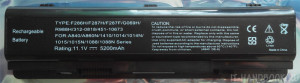
Как видно из этикеток, ёмкость китайской батареи примерно равна 5200mAh×11.1V≈58Wh (примерно равна потому, что напряжение в реальности не постоянная величина), а оригинальной составляет всего 48Wh. Я догадывался, что реальная ёмкость будет ниже, и у меня возникло желание выяснить на сколько.
Сперва я протестировал батарею по методике описанной в статье, посвященной определению ёмкости и степени износа аккумуляторной батареи ноутбука.
Портативная Aida64 показала, что паспортная (вшитая в микроконтроллер батареи) ёмкость равна 48840mWh (48.84Wh) что уже отличается от надписи на этикетке ��
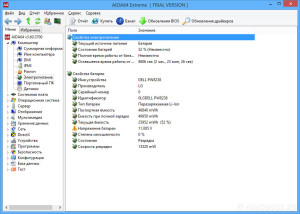
Стандартная консольная утилита Windows:
powercfg /energy
показала такой же результат (часть отчёта из файла «energy-report.html»):
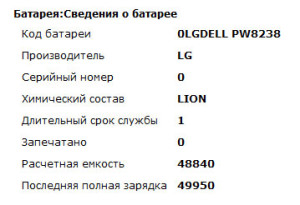
Порадовало то, что степень износа батареи равна 0%. Но меня интересовала немного другая задача: экспериментально определить реальную фактическую ёмкость батареи. В поисках подходящего инструмента я остановился на бесплатном для личного пользования приложении BatteryMon, отлично подходившим для решения поставленной задачи.
Приложение являет собой счетчик электроэнергии, потребляемой ноутбуком, в реальном времени. Среди множества различных полезностей программы больше всего меня интересовала желтая панелька на которой отображалась оставшийся/полный заряд батарейки (Capacity), падение/прирост заряда во время разрядки/зарядки (Capacity drop/ Capacity gain) и мгновенная мощность при разрядке/зарядке (Discharge rate /Charge rate). Мгновенная мощность при разрядке – это мощность ноутбука, развиваемая в данный момент времени. Интересно наблюдать за этой величиной при нагрузке на процессор ��
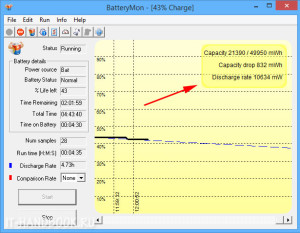
Установив новую батарею я увидел, что её ёмкость равна 54%. Я дал ноутбуку возможность разрядить её до 8% (такое требование в инструкции к батарее). Затем перезапустил программу и зарядил ноутбук до 100%.
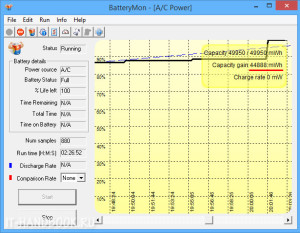
Учитывая то, что батарея уже имела остаточных 8% заряда, несложными математическими расчетами определил, что полная реальная ёмкость батареи составляет:
(44888mWh/(100%-8%))×8%+44888mWh=48791mWh или 48791mWh/11.1V≈4396mAh.
Это меньше того, что написано на этикетке, но чуть больше ёмкости оригинальной батареи, что не может не радовать ��
Затем я проследил за разрядом батареи, для этого я отключил сетевой адаптер питания, перезапустил программу BatteryMon и разрядил батарею до 10%.
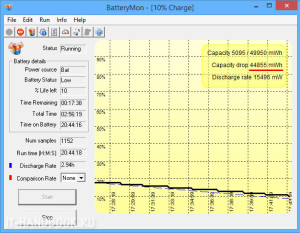
По аналогичному выше примеру рассчитал полную реальную ёмкость батареи:
(44855mWh/(100%-10%))×10%+44855mWh=49839mWh или 49839mWh/11.1V≈4490mAh.
При разрядке цифры оказались даже несколько выше! Такой результат я связываю с не совсем корректным замером заряда при зарядке аккумулятора, про что свидетельствует скачок в районе 90 — 100% при первой зарядке (см. рисунок выше). Думаю, это связано с логикой работы контроллера батареи, так как именно от него операционная система, и соответственно программа BatteryMon, по специальному 9-pin (в случае для моего ноутбука) интерфейсу получает сведения от батареи.
Но, не смотря на это, в целом я остался доволен: получил батарею которая держит так же, как и когда-то держала оригинальная, когда была новая, а это больше 4-х часов непрерывной работы в браузере при яркости экрана чуть ниже средней.
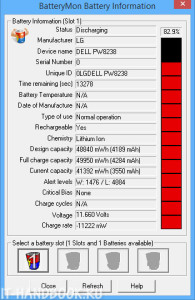
Среди возможностей программы BatteryMon хотелось бы отметить функцию отображения прошедшего и оставшегося времени работы ноутбука от батареи, а также полезную опцию просмотра сведений о батарее (производитель, ёмкость в mWh и mAh, напряжение и др.).
Оцените статью: /rating_on.png)
/rating_half.png) 4,80 из 5 (голосов: 5)
4,80 из 5 (голосов: 5)
Как узнать емкость батареи ноутбука и оценить ее износ в Windows и Mac OS

Одним из самых больших недостатков современных ноутбуков являются их аккумуляторы. Они слишком быстро разряжаются, слишком быстро изнашиваются, слишком быстро уменьшается их максимальная емкость. Рассказываем, как узнать оставшуюся емкость батареи ноутбука, и когда стоит подумать о ее замене.
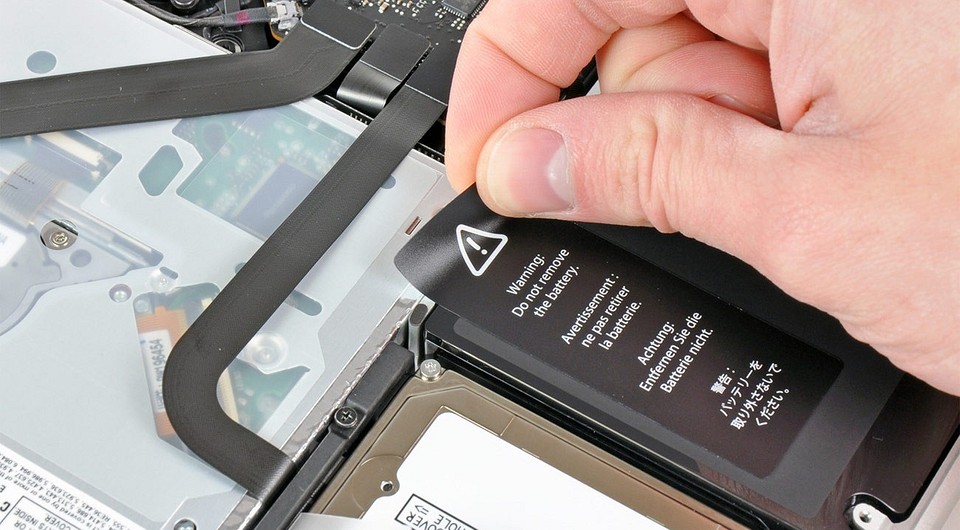
Аккумулятор любого ноутбука рано или поздно начинает деградировать. Его емкость становится все меньше, а время автономной работы лэптопа сокращается. И однажды вы можете поймать себя на мысли, что его не хватает даже на пару часов работы без розетки.
Остановить процесс деградации аккумулятора невозможно. Но мы расскажем, как узнать, насколько он изношен, и не пора ли его менять. Для этого можно воспользоваться как встроенными средствами операционной системы, так и сторонними утилитами.
Узнаем износ аккумулятора через командную строку Windows
- Отключите ноутбук от сети питания.
- Нажмите сочетание клавиш Win+R, введите cmd и нажмите Enter для запуска командной строки.
- Введите команду powercfg/batteryreport. Она создаст отчет о состоянии аккумулятора лэптопа и сохранит его в файл battery-report.html по адресу, который будет указан в процессе выполнения команды.
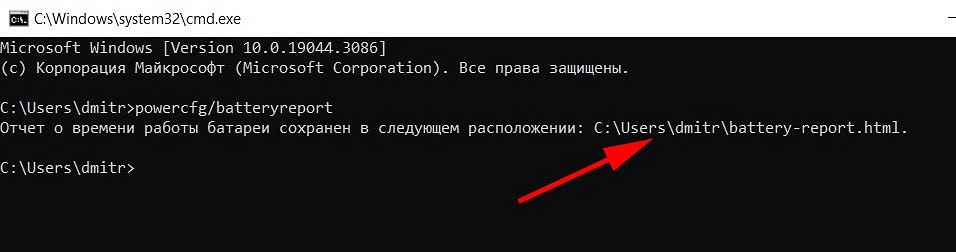
- Перейдите по указанному пути и откройте файл battery-report.html в любом браузере.
В этом файле содержится немало информации о состоянии аккумулятора и статистике его использования. Но сейчас нас интересует раздел Installed batteries. Найдите его и обратите внимание на пункты DESIGN CAPACITY и FULL CHARGE CAPACITY. В них указана заявленная и текущая емкость полностью заряженного аккумулятора лэптопа соответственно.
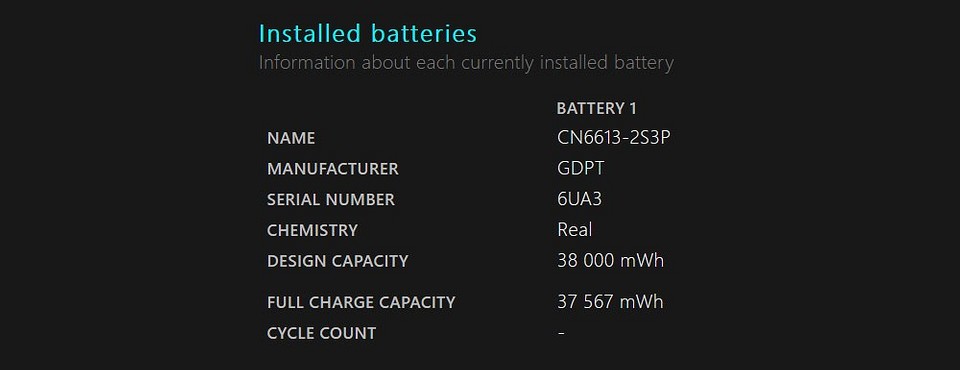
В нашем случае, это 38 000 и 37 565 МВт*ч. Впрочем, единицы измерения здесь не так важны. Нас интересует соотношение, так что просто разделите FULL CHARGE CAPACITY на DESIGN CAPACITY и умножьте полученный результат на сто: (37 565/38 000)*100 = 98,86%.
Наша батарея почти новая, износ незначительный.
Используем сторонние приложения
Если вы по какой-то причине не хотите использовать встроенные средства Windows, в сети можно найти множество программ, позволяющих узнать степень износа и оставшийся ресурс аккумулятора. Сама популярная из них — утилита AIDA64.
- Откройте программу и найдите в левом меню пункт Компьютер.
- Перейдите в раздел Электропитание.
- Найдите там строки Паспортная емкость и Емкость при полной зарядке.
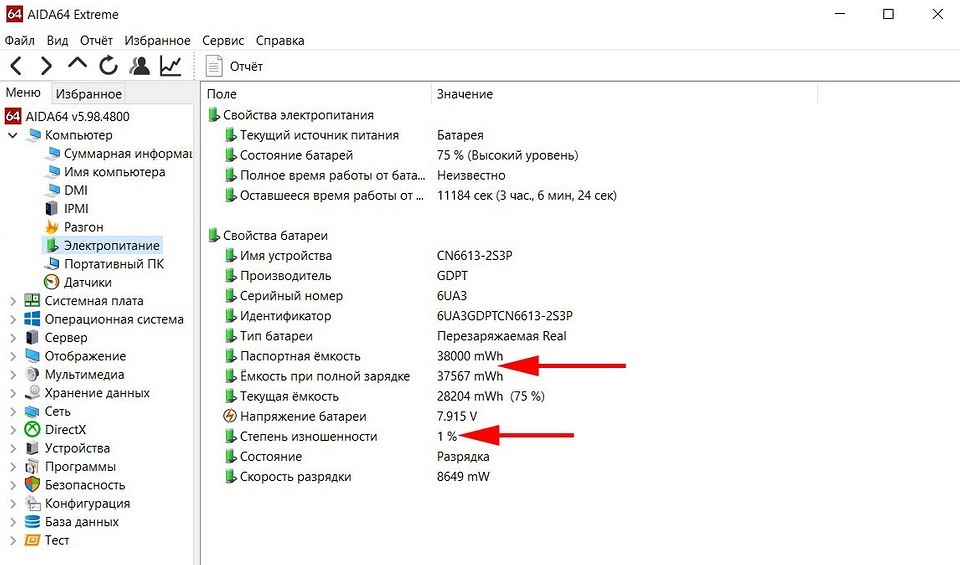
- Разделите емкость при полной зарядке на паспортную емкость и умножьте полученный результат на сто. В нашем примере мы получим уже знакомую цифру 98,86% — тот самый оставшийся ресурс аккумулятора.
Если же десятые доли процента вам неважны, просто посмотрите на значение поля Степень изношенности. Здесь указан округленный износ аккумулятора в процентах — 1%.
Как узнать износ батареи Macbook
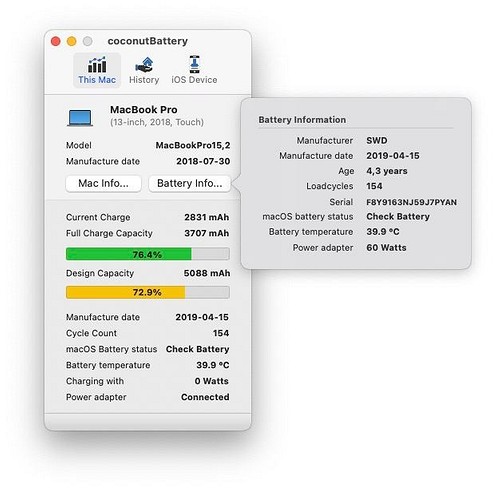
Здесь нам потребуется сторонняя утилита CoconutBattery, она бесплатная. Интерфейс предельно просто: софт укажет вам в том числе остаточную емкость батареи. На скрине ниже износ аккумулятора уже более 20%, но ноутбук находится в эксплуатации больше 4 лет, так что это в порядке вещей.
Когда стоит подумать о замене аккумулятора
Никаких однозначных рекомендаций на этот счет нет. Обычно аккумулятор меняют, когда его износ превышает 20%. Но если вы не так часто пользуетесь батареей, и автономность не играет большой роли, можно «дотянуть» и до 50%. Наконец, многие используют лэптопы в качестве ПК, держа их постоянно подключенными к розетке. Тут уже остаточный ресурс АКБ и вовсе роли не играет. .
Читайте также
- Как удалить учетную запись Microsoft: несколько простых способов
- Как вернуть загрузки Chrome в нижнюю панель?
Как проверить емкость аккумулятора ноутбука?
Ноутбуки привлекают пользователей не только компактными размерами, но и возможностью автономной эксплуатации вдали от постоянного источника электричества. Это делает нетбуки и ноутбуки главными конкурентами стационарных компьютеров. Однако срок работы батареи питания без подзарядки со временем начинает быстро снижаться, обычно продолжительность ее использования не превышает 3-4 лет. Важно знать, как проверить емкость аккумулятора ноутбука, чтобы оценить ее состояние и вовремя принять решение о замене. Есть несколько способов проверки.
Проверка емкости через командную строку
Самый простой способ проверки емкости – отнести ноутбук в сервис, где ее замерят на специальном оборудовании. Однако есть возможность получить необходимую информацию о состоянии аккумуляторной батареи с помощью командной строки устройства. Чтобы узнать емкость, сделайте следующее:
- Нажмите на клавиатуре «Win + R», чтобы вызвать командную строку, после чего в строку вносится CMD и нажимается кнопка «Enter».
- После этого в строке ввода нужно ввести powercfg energy, можно вставить скопированные слова.
- Система проведет анализ, после чего пользователь получит отчет. Прочитать его в виде «.html» файла можно, зайдя в корневой каталог.
- Откройте при помощи любого браузера файл «energy-report» и получите из него необходимую информацию. Перед пользователем откроется полный отчет на русском языке, разобраться в нем будет несложно.

Основные параметры – последняя полная зарядка и расчетная емкость. По уровню расхождения между ними можно оценить степень изношенности аккумулятора и понять, пора ли его менять или можно пока что пользоваться старой батареей. Проверка емкости аккумулятора ноутбука показывает, насколько она уменьшилась относительно расчетной. Обычно замена проводится, если этот показатель сократился минимум вполовину от заданной производителем расчетной емкости.
Другие способы проверки емкости аккумулятора
Есть и другие варианты, как узнать емкость аккумулятора ноутбука без помощи специалистов. Один из вариантов – скачать специальную программу-утилиту Aida 64. Полная версия является платной, однако после установки утилиты пользователь получит доступ ко всей информации о состоянии ноутбука. Так можно проверить автозагрузку, узнать температуру устройств сроки обновления Биоса и многое другое.
Чтобы получить информацию о батарее, нужно зайти в раздел «Электропитание». Там указывается паспортная емкость, емкость при полной зарядки и степень изношенности в процентах. Всего за один клик можно получить необходимые сведения и принять решение о замене батареи.
Есть бесплатная утилита, позволяющая контролировать состояние батареи – BatteryCare. Она показывает расчетную емкость и уровень ее уменьшения в процентах, также в программе показывается дата калибровки, количество полных циклов зарядки и разрядки и другая полезная информация. Утилита также предложит несколько полезных советов по восстановлению емкости.
Часто возникает вопрос о том, как увеличить емкость аккумулятора ноутбука. Восстановить утраченную емкость можно, но для этого потребуются знания принципа работы батареи, умение обращаться с паяльником и готовность к экспериментам. Обычно такие способы не дают долговременного эффекта, поэтому лучше все же купить новую батарею и не подвергать ноутбук неоправданному риску.
Интернет-магазин «В ноутбуке» предлагаем АКБ для всех типов переносных компьютеров по очень невысоким ценам. Замена не потребует больших затрат и обеспечит ноутбуку длительную автономную работу без повторных проблем с зарядом.
Как проверить емкость батареи ноутбука?
Емкость батареи ноутбука – один из ключевых показателей, определяющих продолжительность его автономной работы. Чем она больше, тем больше времени можно использовать устройство без подзарядки от сети, поэтому при выборе батареи этому показателю уделяется особое внимание. Однако любые батареи питания со временем теряют емкость – это обусловлено протекающими в них физико-химическими процессами. Для повышенной емкости ноутбуков необходимо соблюдать правила использования аккумуляторных батарей, а при сильном износе их в любом случае приходится менять.
Утилиты для проверки емкости батареи
Чтобы узнать емксть батареи ноутбука, можно обратиться в сервисный центр, а можно воспользоваться специальными программами-утилитами, предоставляющими пользователю полную информацию о работе системы и установленного оборудования. Некоторые из них выложены в свободный доступ, а некоторые являются платными. Основные программы:
- BatteryCare – бесплатная программа с автоматическим обновлением, она показывает расчетную емкость батареи и ее износ в процентах. Утилита также показывает дату последней калибровки, количество полных циклов заряда и разряда, а также иную полезную информацию, в том числе советы по увеличению продолжительности использования аккумуляторы. Ее установка не займет много времени.
- Battery Optimizer – еще одна полезная программа, показывающая уровень изношенности батареи. Главное отличие от аналогов – она показывает, как увеличится продолжительность автономной работы, если отключить определенные программы и работающие службы. Такая экономия заряда позволит продолжать работу в автономном режиме и сохранить важные данные.
- AIDA 64 – утилита, предоставляющая информацию не только об аккумуляторе, но и обо всех параметрах работы устройства. Она показывает все установленные программы, состояние автозагрузки, дату обновления Биоса и многие другие полезные сведения, а также предоставляет информацию о том, насколько емкость аккумулятора отличается от паспортных данных. Если степень износа достигает половины, батарею пора заменить на новую.
С помощью некоторых утилит можно попробовать временно увеличить емкость батареи ноутбука. Battery Optimizer покажет, какие службы являются наиболее энергозатратными, и от чего в данный момент можно избавиться. Чтобы повысить срок автономной работы можно уменьшить яркость дисплея и разрешение экрана, убрать ненужные программы из автозагрузки, отключить беспроводное соединение, если в нем в данный момент нет необходимости. Эти простые методы способны значительно продлить время работы АКБ без подзарядки.
Проверка емкости командной строкой
Проверить емкость батареи ноутбука можно и без использования сторонних приложений, для этого можно воспользоваться командной строкой. Запустите ее, нажав «Win + R» на клавиатуре, после чего в строке введите CMD. Далее нужно нажать кнопку «Энтер» и в окне командной строки ввести powercfg energy. В результате вы получите отчет в виде «.html» файла, который можно найти в корневом каталоге.

В нем будет представлена вся информация о работе элемента питания, но наиболее важными являются два параметра: расчетная емкость и последняя полная зарядка. Чем больше между ними расхождение, тем выше степень изношенности аккумулятора, и тем важнее провести своевременную замену.
Как правило, продолжительность использования аккумулятора не превышает 4 лет даже при правильной эксплуатации, Интернет-магазин «В ноутбуке» поможет вам приобрести новую надежную батарею по выгодной стоимости для любой модели ноутбука.