
HEX-код что это и как работает для обозначения цветов
Работа с цветом — это основной инструмент графического и веб-дизайнера. Каждое приложение и сайт подразумевает использование собственных оттенков, даже если выбран максимально лаконичный стиль.
На этапе создания макетов подсказки по выбору цветовой гаммы есть во многих редакторах, та же компания Adobe предлагает для своих продуктов основные виды гармоний:
- колесо;
- комплементарность;
- контраст;
- оттеночные «гибриды»
- и многое другое.
Но при переносе цветов в веб-интерфейс потребуются специальные коды. Они есть у каждого оттенка, обозначаются шестизначным номером через знак «решетки». Например, код #000000 — это черный цвет.
Это и есть HEX-коды, комбинации определенных букв и цифр, которые «объясняют» виртуальному интерфейсу, какой именно оттенок нужно передать.
Что такое HEX-коды и как они формируются
HEX-коды подходят для определения практически любого тончайшего нюанса между цветами и переходами. Слово HEX происходит от hexadecimal — в переводе с английского языка «шестнадцатеричный».
Для кодировки цветовых значений используется шестнадцатеричная система, используемая во многих языках программирования. Принцип формирования HEX-кода:
- Числа 10-15 обозначаются буквами латинского алфавита, используются A, B, C, В, E, F. Дальше «F» буквы не идут, а код #ffffff – это чистый белый цвет, один из самых широко используемых кодов наряду с «нулями», обозначающими черный.
- Шестнадцатеричная система тесно связана с двоичной, которую используют компьютеры, мобильные телефоны и другая техника, предназначенная для отображения размещенной в интернете информации, поэтому при формировании данные обмениваются между собой.
- Все цвета выстраиваются из основных — синий, зеленый, красный. Этот принцип хорошо известен дизайнерам, RGB-оттенки считаются «стандартом» в любых графических стандартах. На основe RGB по тем же принципам формируются и HEX-коды для веб-интерфейсов.
Принцип сочетания цветов, позволяющий получить новый оттенок, основывается на том, что каждый пиксель экрана передает лучи синего, зеленого и красного цвета. В зависимости от регулировки яркости каждого из них получается то, что нужно.
Как шифруются HEX-коды
После значка «решетки» всего 6 символов. Они помогают попарно кодировать информацию для синего, зеленого и красного сигналов, используя такие принципы:
- первые две цифры задают параметры для красного цвета;
- вторая пара — для зеленого;
- третья — для синего.
Если известны RGB-оттенки, то можно просто воспользоваться таблицей и «расшифровать» с использованием шестнадцатеричной системы. Например, белый цвет, который в RGB-системе передается как «255», для HEX-формулы станет «FF».
А по сути «означает», что яркость «выкручивается» на полную мощность, не оставляя «места» никаким нюансам синего, зеленого или красного. Соответственно, черный цвет, который передается нулями, обозначает, что на этот пиксель вообще не подается сигнала.
Можно посмотреть на базовые цвета в чистом виде, если задать характеристики:
- #ff0000 — только красный цвет, все остальные оттенки «не участвуют», пиксель будет окрашен в соответствующий оттенок без примесей;
- #00ff00 — аналогично для зеленого, получается «идеальный зеленый», который в чистом виде используется довольно редко;
- #0000ff — так выглядит «синий без других оттенков».
Все остальные HEX-коды создают какую-либо комбинацию. Преимуществом кодировки служит то, что с ее помощью можно передать оттенки с высочайшей точностью. Всего доступно 16777216 цветов, что соответствует характеристикам самых «топовых» мониторов или экранов мобильных устройств.
Сокращение HEX-кодов
В ряде случаев «формулы» принято сокращать, используя вместо 6 символов всего 3. Это делается для сокращения оттенков, применяется в веб-программировании, когда важно точно воспроизвести цветовую гамму на всех страницах, не сбиваясь в тонкостях настройки.
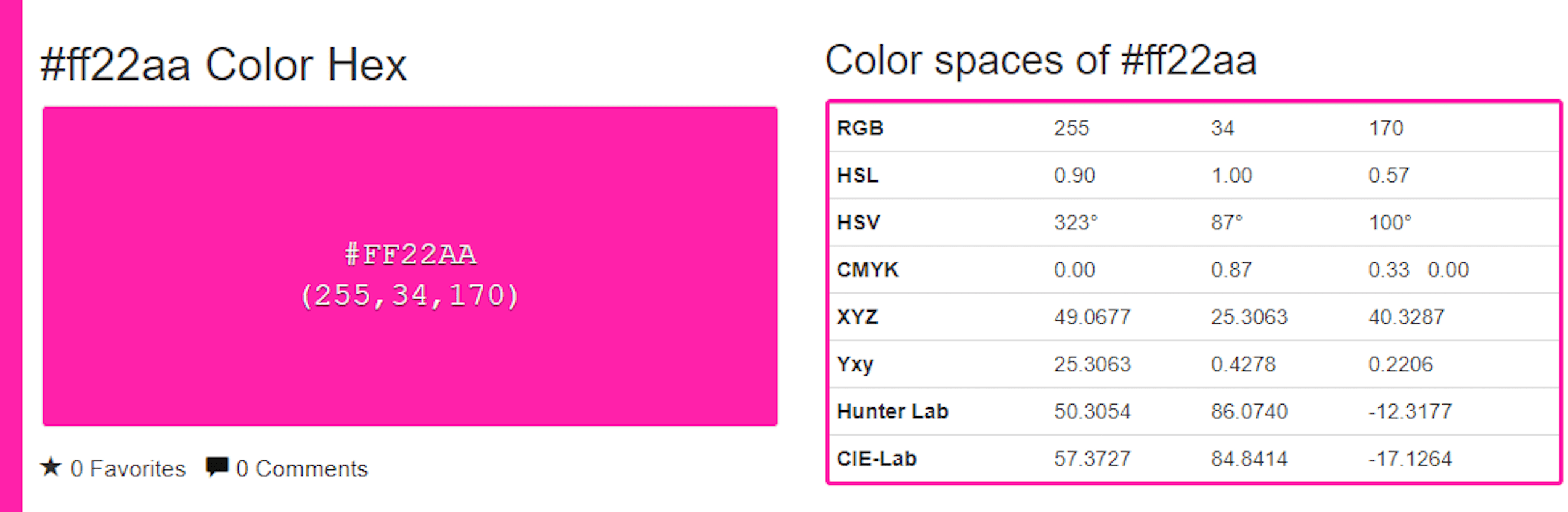
Например, если цвет обозначается как #FF22AA — это насыщенный ярко-розовый оттенок, то его можно «упростить» до #F2A.
Написание HEX-кодов не зависит от регистра, поэтому #f2a и #F2A — это одно и то же. Допустимо использовать вперемешку заглавные и строчные буквы.
Сокращенные формулы цветов широко используются при верстке сайтов с использованием языка программирования CSS.
Как узнать HEX-код цвета
Большинство графических редакторов передают цветовые значения и их коды в характеристиках и параметрах. Если брать такие широко используемые программные среды, как Photoshop, Illustrator, Gimp и многие другие, то они сами «подскажут» пользователю шестизначный код.
Если вы работаете в Adobe Photoshop, то посмотреть значение HEX не составит труда. Для этого нужно:
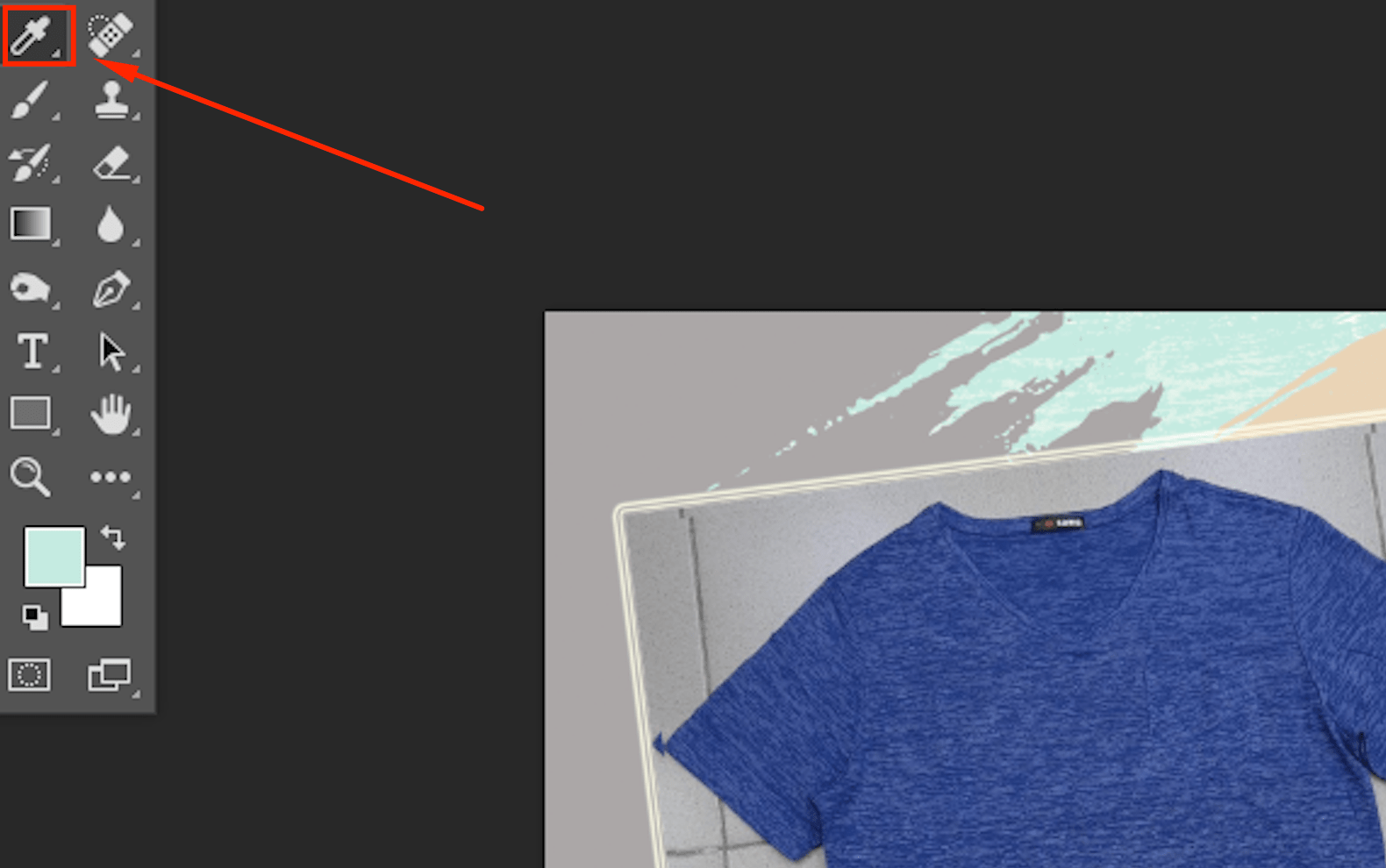
Инструмент «пипетка» в Photoshop
Открыть картинку, из которой собираетесь взять оттенок. Это может быть векторная картинка с «простыми» оттенками или растровое изображение, например, фотография. Выбрать инструмент «Пипетка» или Eyedropper в английской версии.
Если цвет планируется брать со сложного и многоцветного рисунка, можно определить «поле», которое будет «считаться» пипеткой за образец. Для настройки нужно открыть панель «Размер образца» (Sample Size) и установить его по мере необходимости.
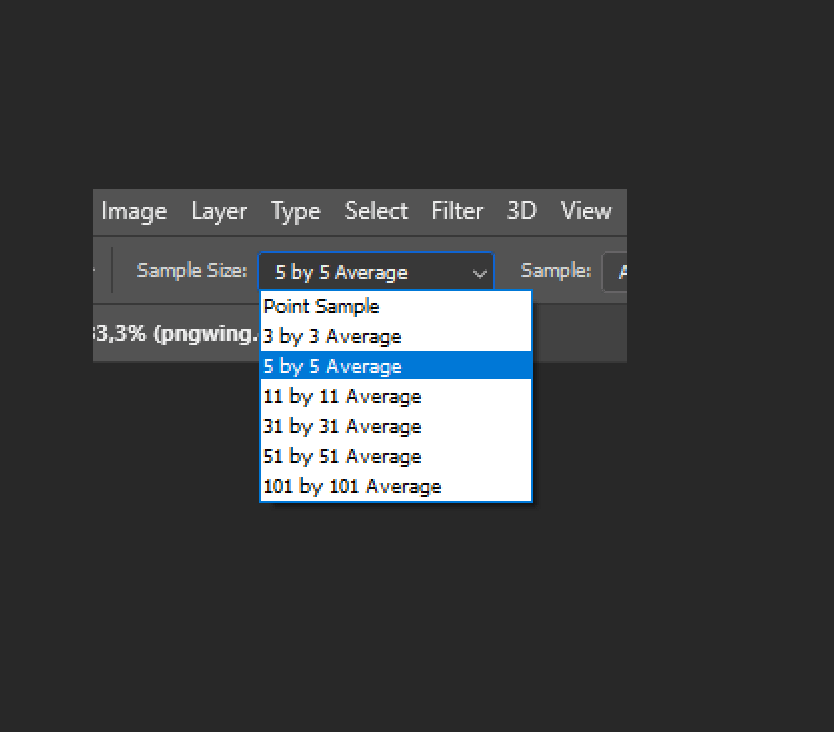
Размер образца для определения поля цвета
Далее нажать на нужную область, а потом дважды щелкнуть на «квадратик» двух основных цветов. По умолчанию эти квадраты черно-белые, но пипетка меняет на образец оттенка, который берется по клику.
В открывшемся меню в самом низу, после «типографских» и других кодов, будет и HEX-код, узнать его можно по характерному символу решетки.
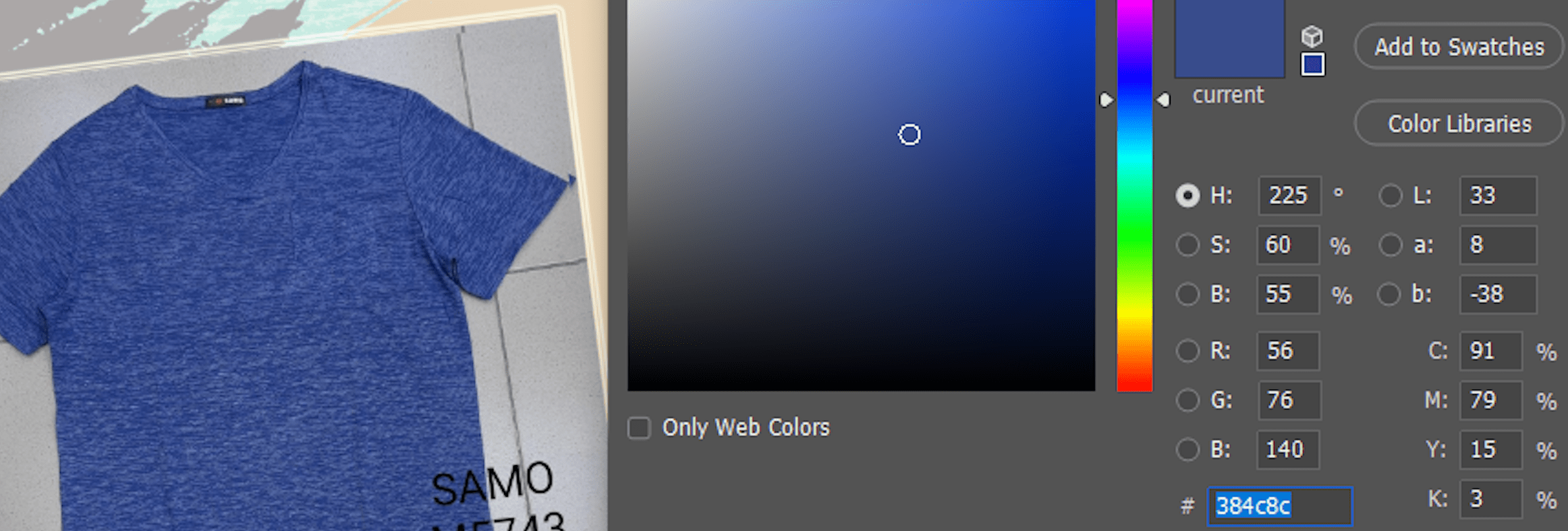
Определение кода цвета
Также можно поставить галочку «только веб-цвета» (Only Web Colors). Это служит для упрощения палитры.
Безопасные WEB-цвета
Сложные оттенки хороши для работ художников или фотографов. Когда нужно передать мельчайшие тонкости цветовой гаммы, продемонстрировать красоту пейзажа или богатство новой модной коллекции, потребуется вся «мощь» оттенков.
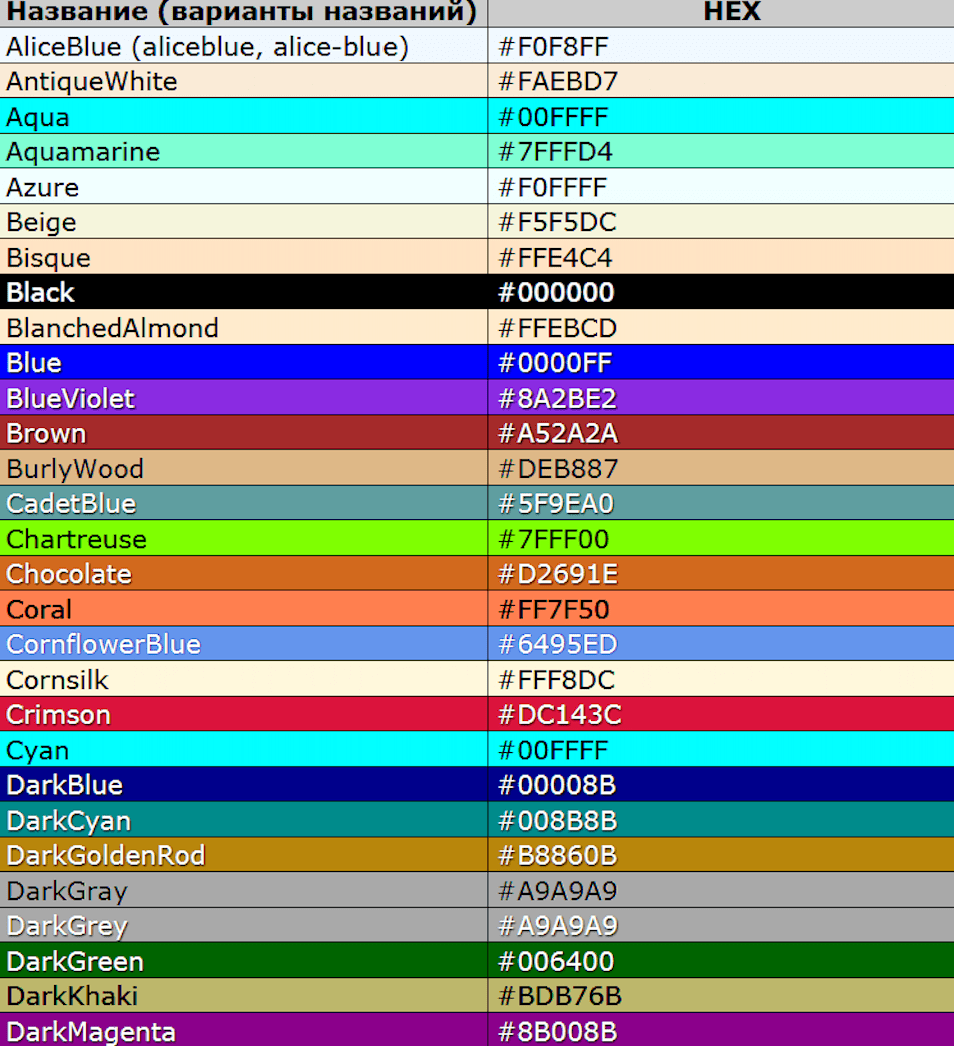
Названия оттенков и коды их цвета
Однако веб-цвета не настолько комплексные. Более того, специалисты не рекомендуют использовать слишком «тонкие» переходы и оттенки, потому что во время использования разных браузеров или приложений они могут передаваться по-разному. Старые компьютеры или телефоны вообще не всегда «понимают» некоторые оттенки.
Поэтому для корректного отображения рекомендуется использовать «безопасные» веб-цвета. Основные правила, относящиеся к построению HEX-коду «универсальных» оттенков:
- Нужно использовать десятичные цветовые значения: 0, 51, 102, 153, 204, 255, потому что они самые «простые» и корректно распознаются даже устаревшими системами и браузерами.
- В формулах 16-ричного типа используются такие параметры, как 00, 33, 66, 99, CC, FF.
- Эти цвета могут отображаться на компьютерах и других устройствах с 8-битным режимом, поэтому для верстки сайтов рекомендуются именно «безопасные» оттенки.
Существуют готовые палитры с кодами и цветовым соответствием, чтобы можно было визуально оценить «безопасный» оттенок и использовать его в своем проекте. Если при верстке планируется задействовать корпоративные цвета компании, разумно будет подобрать наиболее подходящий тон из таких таблиц.
Текстовые наименования
Среда программирования CSS предлагает пойти еще дальше и отказаться от кодов. Она умеет распознавать названия оттенков, поэтому достаточно будет просто прописать цвет в коде, чтобы CSS-язык «объяснил» браузеру, какой оттенок имелся в виду.
Для такого кодирования применяются не только базовые (красный, зеленый, желтый, синий), но и достаточно разнообразные тона, включая хаки, коралл, шоколадный и многие другие. Тем не менее, у такого написания есть минусы:
- нужно знать названия цветов на английском языке;
- писать название дольше, чем просто ввести HEX-код;
- нельзя допускать орфографических ошибок, иначе программный код просто не будет распознан.
Поэтому большинство веб-кодеров и других специалистов в области дизайна предпочитают HEX-коды в обычном или сокращенном варианте.
Полезные сайты для работы с HEX-цветами
Помимо приложений, таких как Photoshop, с hex-кодами работают многочисленные веб-сервисы. Они достаточно удобны, поскольку не требуют установки, бесплатны, предоставляют различные дополнительные услуги помимо основной.
Adobe Color
Располагается по адресу: https://color.adobe.com/ru
Русифицированный ресурс, русский язык определяется автоматически, если у вас не отключено распознавание местоположения, системы и другие кукиз.
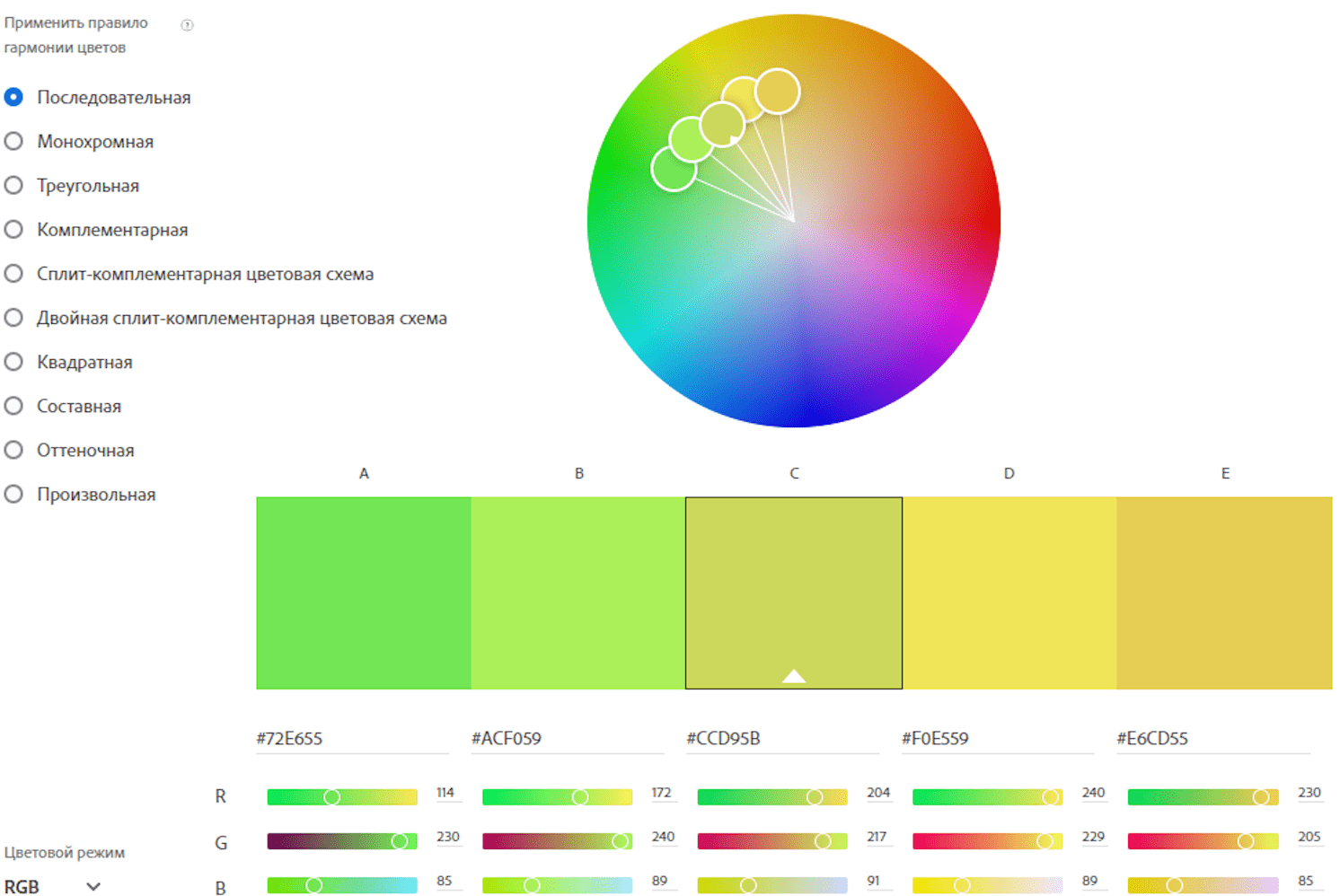
- Переводить цвета в HEX-коды и наоборот. Например, если есть RGB-оттенок, то его значения вводятся в нужном порядке, а на выходе получается нужный код для веб-программирования.
- Создавать гармонии для цветового решения. Это удобно, если у вас имеется один базовый оттенок, на основе которого надо продумать комплексное решение для сайта, приложения, брендбука и т.д. Гармонии будут предлагаться в нескольких стилях, от монохрома до комплиментарных и двойных комплиментарных схем.
- Можно сделать обратный перевод: из hex-цвета в RGB или типографский формат CMYK, что потребуется, если вы создаете продукцию для печати на базе цветового решения сайта.
- Готовые схемы и градиенты легко скачать в соответствующих разделах.
Также можно посмотреть «тренды» и вдохновиться чужими цветовыми решениями, скачать готовые схемы из библиотеки. Это гораздо быстрее и удобнее, чем с нуля разрабатывать собственное решение.
ColorScheme
Располагается по адресу: https://colorscheme.ru/
Универсальная конвертация цветов. Простой и лаконичный веб-ресурс, ничего лишнего, быстро загружается, интуитивно понятный.
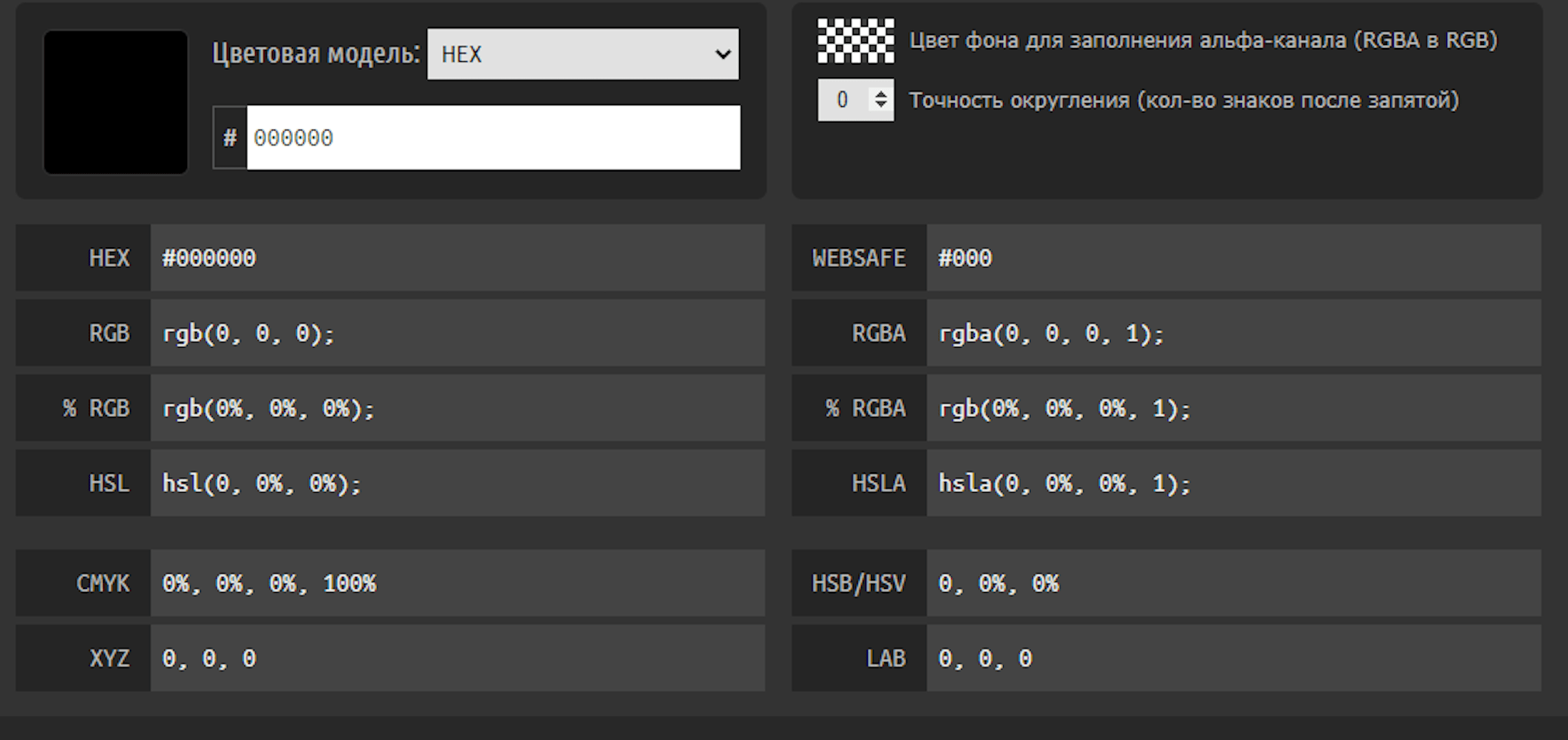
- Поддержка и конвертация из любых форматов в HEX и из него в другие, включая расширенный RGB (RGBA), HSB, LAB.
- Сразу же отображается «безопасный» цвет в разделе Websafe, поэтому можно ориентироваться на него при создании цветовой схемы.
- Можно регулировать точность перевода, чтобы получить наиболее близкий оттенок.
- Предоставляются HTML-коды для вставки.
Также на сайте есть названия оттенков автомобилей — специфичная информация, но может кому-нибудь потребоваться, имена цветов для CSS, названия экзотических тонов, среди которых можно найти такие примечательные наименования, как «бабушкины яблоки» или «борода Абдель-Керима».
Color-HEX
Располагается по адресу: https://www.color-hex.com/
Англоязычный ресурс, но разобраться с ним будет несложно даже без знания языка. Позволяет получать внешнее отображение любого HEX-кода, а также его аналоги в большинстве форматов, включая CMYK для типографии или LAB — цветового пространства, которое используют фотографы и фоторетушеры.
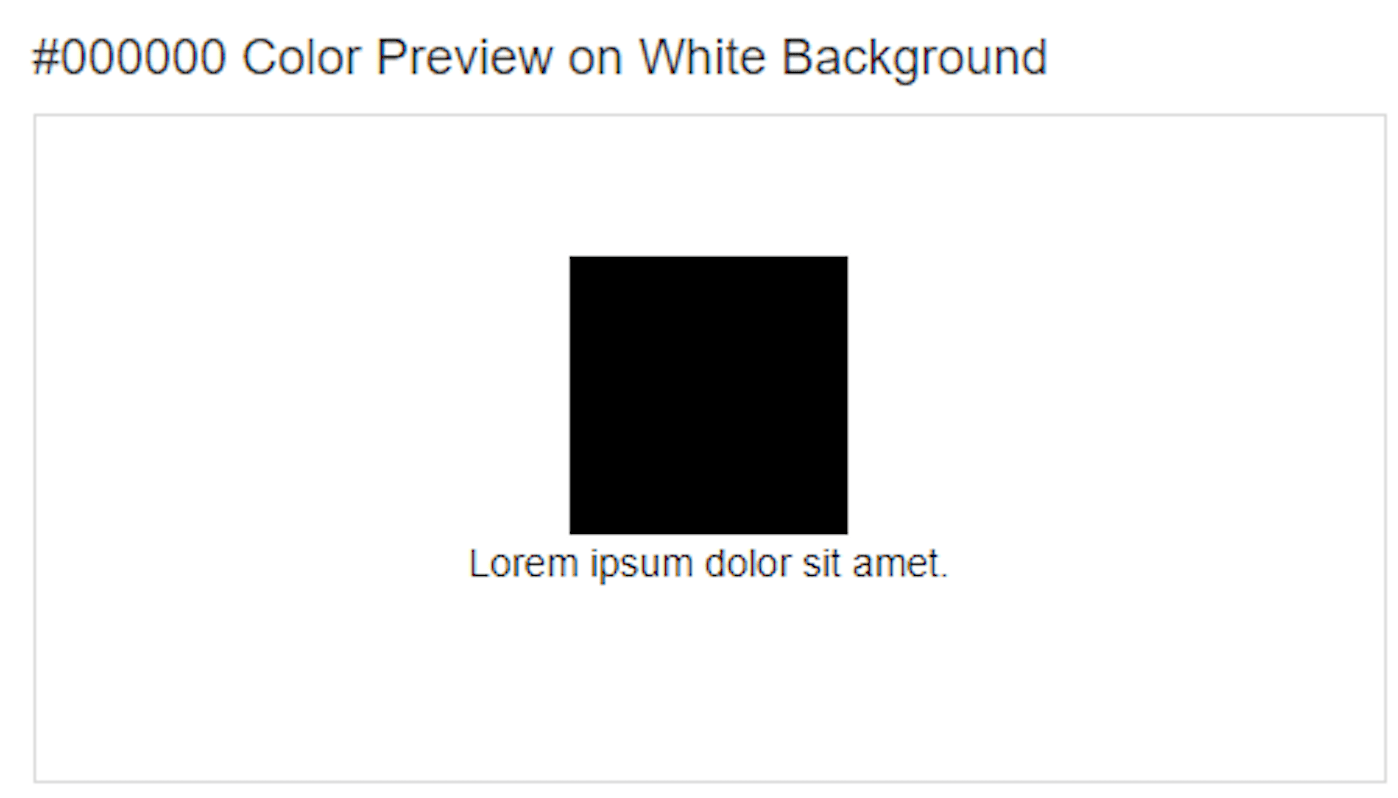
- Просчитывается соотношение зеленого-синего-красного в RGB-цвете относительно его HEX-кода, аналогично с циан-маджента-желтый-синий в типографском варианте.
- Показывается, как цвет будет смотреться на белом фоне, что поможет вебмастеру прикинуть внешний вид оттенка на стандартном ресурсе.
- Даются CSS-коды для большинства вариантов использования: фона, шрифта, рамки (border), тени.
- Предлагается несколько цветовых схем, основанных на выбранном HEX-коде, которыми можно воспользоваться для создания своей.
Простой и удобный инструмент, крайне полезный для веб-верстки и быстрого подбора необходимых оттенков.
Htmlcolorcode
Располагается по адресу: https://htmlcolorcodes.com
Еще один англоязычный ресурс, предлагающий как основной сервис — преобразование цвета в HEX-код и обратно, так и много дополнительных приятных функций, среди которых:
- Возможность «потыкать» палитру и выбрать красивые цвета с дальнейшим экспортом в виде отдельного оттенка или цветовой схемы.
- На основе одного тона подбираются другие по принципу гармонии, поэтому достаточно выбрать один оттенок, чтобы автоматически «нашлись» другие.
- Есть названия цветов на английском языке, причем, тоже можно просто выбрать оттенок местным аналогом «пипетки», чтобы ресурс предложил имена.
- Есть библиотека цветов, в которой более сотни идей для вдохновения.
Ресурс выглядит как несколько урезанная версия аналогичного инструмента от Adobe, но работает хорошо, к тому же быстро загружается.
ColorHexa
Располагается по адресу: https://www.colorhexa.com/
На первый взгляд, это еще один англоязычный ресурс, предлагающий поработать с преобразованием кода HEX в цвет и наоборот.
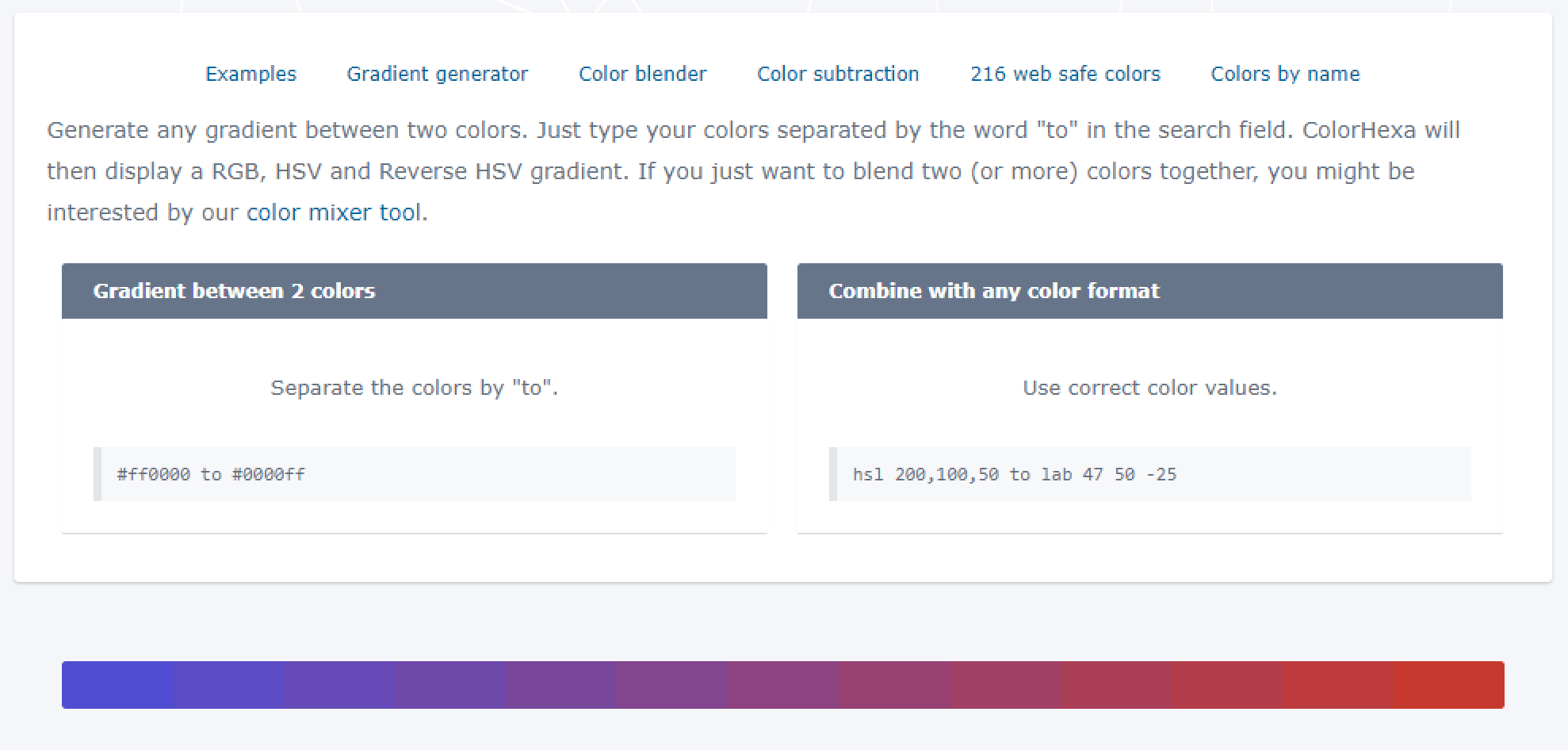
Но у него есть собственные возможности:
- Генератор градиентов. Это удобная возможность, когда нужно создать объемный рисунок, но трудно решить, какие цвета в какие должны перетекать и как это в результате будет смотреться. Инструмент поможет создать градиент, достаточно просто поместить начальные, промежуточные и конечные коды.
- Смешивание цветов. Нужно набрать код, добавить знак «+» и ввести второй или третий. Система посчитает результат и выдаст его в виде получившегося цвета и его кода.
- Вычитание цветов — работает аналогичным образом, только вместо плюса используется минус.
Также здесь есть 216 безопасных цветов и названия оттенков.
HexColorTool
Располагается по адресу: https://www.hexcolortool.com/
Главная особенность этого инструмента – не просто подбор тонов, а возможность отметить какой-либо один, а потом сделать его светлее или темнее.
Это крайне удобно, ведь зачастую весь дизайн строится вокруг одного цвета, меняется только подложка, тени и другие нюансы вокруг базового оттенка. Затемнение или осветление начинается от одного процента, максимум – 20%.
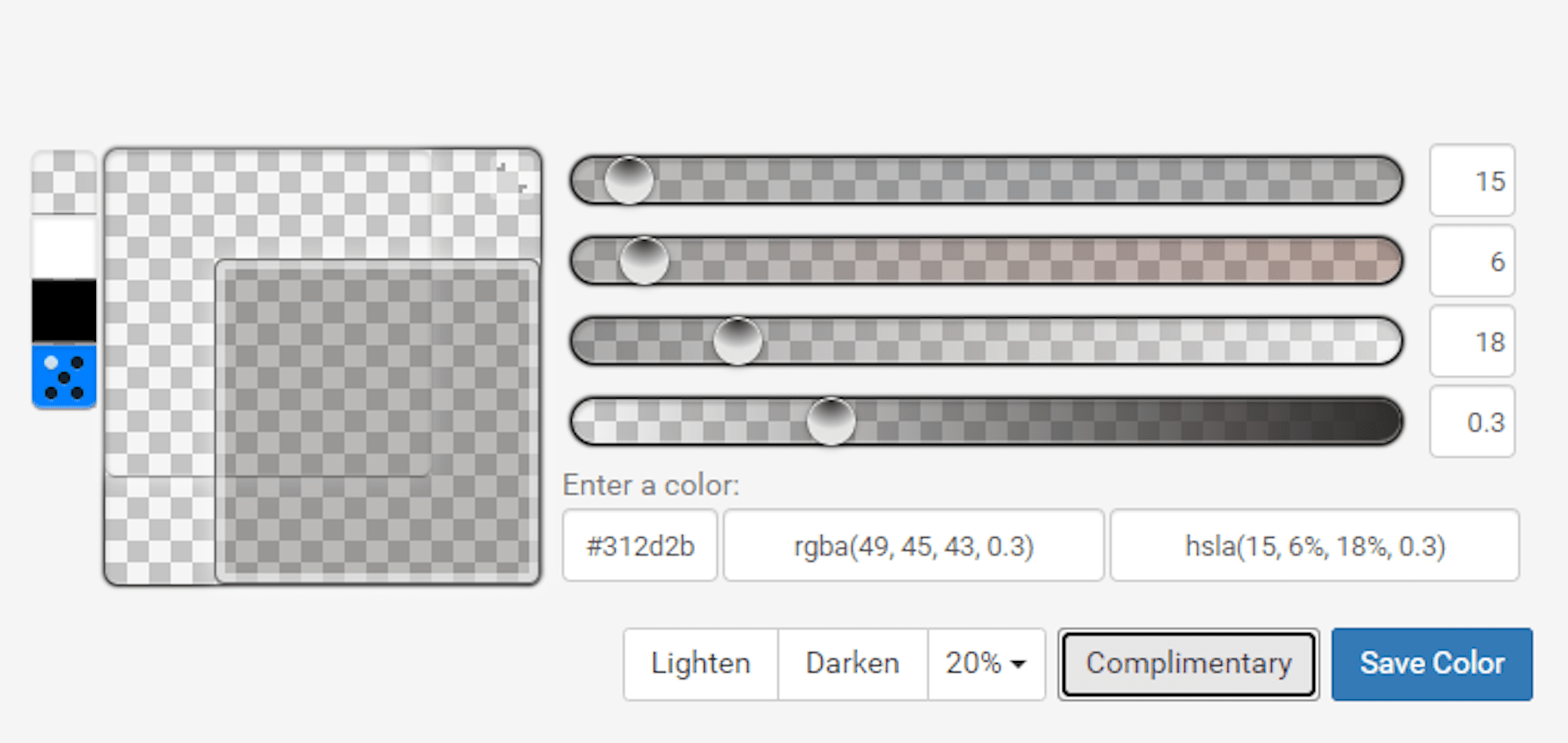
Также можно оценить опции:
- один и тот же оттенок можно оценить с разной прозрачностью;
- подобрать комплиментарную цветовую схему;
- сохранить получившиеся результаты для дальнейшей работы.
Простой визуальный ресурс: он состоит из бегунков и квадрата-образца, поэтому не помешает то, что сайт на английском языке.
Заключение
HEX-коды — это то, что необходимо знать даже дизайнеру, который напрямую не работает с веб-ресурсами и программисту, пишущему код, а не разрабатывающему оформление.
Цветовое решение важно для программных оболочек, приложений, любых сайтов, игр, а удобная шестнадцатеричная система делает самые сложные оттенки, градиенты и переходы доступными для записи с помощью математического отображения.
В результате легко получается объединять творчество, эстетику и конкретные выражения для технической обработки.
Определить цвет
Необходимо поработать с цветом в иллюстраторе.
Определить цвет заливки векторных объектов, цвет пикселя (можно через пипетку) растровых объектов (jpeg).
Все что нашел в офицальном руководстве — это как задавать цвет (и то с типами возникли проблемы rgb, cmyk и тд.)
AirGraph
Участник
Сообщения 244 Реакции 21
Ответ: Определить цвет
Illustrator JavaScript Ref.pdf стр. 168 свойство fillColor. Цвет пикселя растрового объекта определить в IL не представляется возможным, IMHO.
Tuomas
Участник
Топикстартер
Сообщения 15 Реакции 0
Ответ: Определить цвет
AirGraph сказал(а):
Illustrator JavaScript Ref.pdf стр. 168 свойство fillColor. Цвет пикселя растрового объекта определить в IL не представляется возможным, IMHO.
Ну тогда еще вопрос, в vb (visual basic) есть такая замечательная команда senkeys, есть ли возможность подключить ее к иллюстратору, например для использования инструментов (рисования). Можно было бы просто использовать пиптку по координатам.
Steve
Участник
Сообщения 227 Реакции 0
Ответ: Определить цвет
Tuomas сказал(а):
Можно было бы просто использовать пиптку по координатам.
Не получится.
1) в Илле нет такого объекта как Foreground Color (в отличии от Phs).
2) нормально управлять «вводом», можно только через Win API, либо сторонние программы.
3) как связать координаты экрана (пикс.) и коорд. объектов в Илле?
Если jpg были заплейсены в Илл без масок, «трансформов» и т.д., то можно открыть их в Phs, прочитать значение пикселя и передать обратно в Илл.
Tuomas
Участник
Топикстартер
Сообщения 15 Реакции 0
Ответ: Определить цвет
ну так я про «винапи» и имел ввиду, есть каки-нибудь примеры для иллюстратора ?
Связать координат, можно их просто вычислить. это не проблема.
Суть в том что необходимо определить переход цвета из одного в другой (цвет однотипный, коды цвета есть, координаты объектов тоже) на картинке в иллюстраторе (если для этого потребуется, возможно привлечь сторонние средства, photoshop, visual basic и тд.)
Steve
Участник
Сообщения 227 Реакции 0
Ответ: Определить цвет
Tuomas сказал(а):
есть каки-нибудь примеры для иллюстратора ?
Связать координат, можно их просто вычислить. это не проблема.
не обязательно Илл.. надо просто найти примеры по работе с окнами (FindWindow) и т.д.
Хмм.. и как же связать пиксель в изображении и пиксель на экране? Пусть сделали масштаб такой, что 1:1 показывается, но как узнать что pix(1,1) в jpg это pix(115,99) на экране?
Может какой тестовый файлик покажите?
Tuomas
Участник
Топикстартер
Сообщения 15 Реакции 0
Ответ: Определить цвет
Steve сказал(а):
не обязательно Илл.. надо просто найти примеры по работе с окнами (FindWindow) и т.д.
Хмм.. и как же связать пиксель в изображении и пиксель на экране? Пусть сделали масштаб такой, что 1:1 показывается, но как узнать что pix(1,1) в jpg это pix(115,99) на экране?
Может какой тестовый файлик покажите?
что-что типа этого:
Public Sub PushTheButton()
Dim hWnd As Long
Dim lngRet As Long
Dim xcoord As Long, ycoord As Long
Dim retval As Long
hWnd = FindWindow(vbNullString, «Adobe Illustrator»)
‘PostMessage hwnd, WM_SETFOCUS, 0, 0
lngRet = SetForegroundWindow(hWnd)
‘lngRet = BringWindowToTop(hwnd)
‘keybd_event VK_I, 0, 0, 0
SendKeys «», True
‘Dim hWndActive As Long
‘ Dim rc As RECT
‘ Dim oldAccel(0 To 2) As Long
‘ Dim newAccel(0 To 2) As Long
‘ Dim oldSpeed As Long
‘ Dim newSpeed As Long
»
‘ hWndActive = GetFocus()
‘ GetWindowRect hWndActive, rc
‘ newSpeed = 1
‘ SystemParametersInfo SPI_GETMOUSE, 0, oldAccel(0), 0
‘ SystemParametersInfo SPI_GETMOUSESPEED, 0, oldSpeed, 0
‘ SystemParametersInfo SPI_SETMOUSE, 0, newAccel(0), SPIF_SENDCHANGE
‘ SystemParametersInfo SPI_SETMOUSESPEED, 0, newSpeed, SPIF_SENDCHANGE
‘ mouse_event MOUSEEVENTF_ABSOLUTE Or MOUSEEVENTF_MOVE, 10, 10, 0, 0
‘ mouse_event MOUSEEVENTF_MOVE, 150, 110, 0, 0
‘ SystemParametersInfo SPI_SETMOUSE, 0, oldAccel(0), SPIF_SENDCHANGE
‘ SystemParametersInfo SPI_SETMOUSESPEED, 0, oldSpeed, SPIF_SENDCHANGE
SetCursorPos 600, 610
mouse_event WM_LBUTTONDBLCLK Or MK_LBUTTON, 0&, 0&, 1, 0
Теперь следующий вопрос, как считать текущий цвет из палитры инструментов ?
Выбор цветов
В программе Illustrator цвета для иллюстрации можно выбирать с помощью разнообразных инструментов, палитр и диалоговых окон. Способ выбора цвета зависит от задачи. Например, если необходимо использовать конкретные цвета, утвержденные компанией, то приходится выбирать цвета из библиотеки цветов, утвержденной компанией. Если требуется согласовать цвета с цветами в другой иллюстрации, то можно воспользоваться пипеткой или окном «Палитра цветов» и ввести точные цветовые значения.
Для выбора цвета можно использовать любые из следующих средств:
Палитра «Образцы» и палитры библиотеки цветов
Предоставляют отдельные цвета и цветовые группы. Предусмотрена возможность выбирать из существующих цветовых образцов и библиотек или создавать собственные. Можно также импортировать библиотеки.
Предоставляет спектр цветов, из которого можно выбирать цвета, руководствуясь визуальным восприятием, текстовые поля с цветовыми значениями для ввода определений цветов вручную, а также цветовые образцы.
Обеспечивает выбор цветов из иллюстрации при щелчке на ней.
Предоставляет спектр цветов, отдельные ползунки для задания цветовых значений (например, ползунок «Голубой») и текстовые поля ввода цветовых значений. Предусмотрена возможность задавать цвета заливки и обводки в палитре «Цвет». В меню палитры «Цвет» можно создать инверсные и комплементарные цвета для текущего цвета заливки или обводки, а также образец из выбранного цвета.
Палитра «Каталог цветов»
Предоставляет несколько правил гармонии для создания цветовых групп с использованием выбранного основного цвета. Можно также создавать вариации цветов с использованием оттенков и полутонов, теплых и холодных или ярких и приглушенных цветов. Из этой палитры можно открыть цветовую группу в диалоговом окне «Редактировать цвета / перекрасить графический объект».
Диалоговое окно «Редактировать цвета / перекрасить графический объект»
В одной части этого диалогового окна находятся инструменты для точного определения цветов или их настройки в рамках цветовой группы или иллюстрации. Вторая часть позволяет переопределять цвета иллюстрации при помощи цветов из цветовой группы, а также сокращать или преобразовывать цвета для вывода на печать.
Команда «Добавить выбранные цвета» или кнопка «Создать цветовую группу»
Позволяет создать цветовую группу, содержащую цвета из выбранной иллюстрации. Эта команда и кнопка находятся в палитре «Образцы».
Обзор окна «Палитра цветов»
Палитра цветов позволяет выбрать цвет заливки или обводки для объекта одним из следующих действий:
- Выбор из цветового поля и спектра.
- Задание цветов с помощью цифр.
- Выбор цветового образца.

A. Поле цвета B. Цветовые значения HSB C. Новый цветной прямоугольник D. Исходный цветной прямоугольник E. Шкала цвета F. Спектр цветов G. Цветовые значения RGB H. Шестнадцатеричное цветовое значение I. Цветовые значения CMYK
Как я могу узнать Pantone цвета?
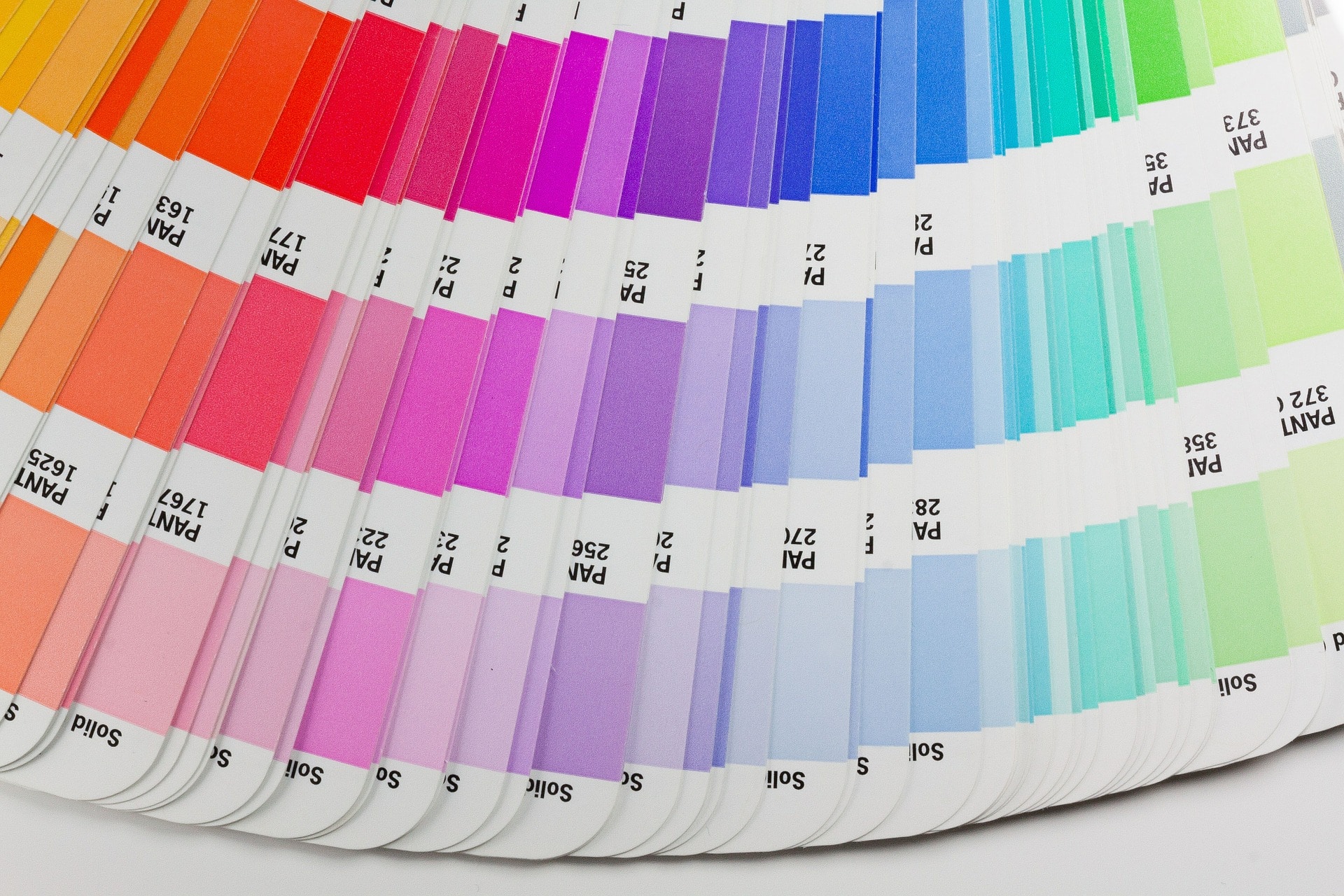
Для профессионалов, занимающихся графикой, дизайнеров, иллюстраторов, типографов и т. д. или для всех, кто интересуется этим миром, очень необходимо иметь знания о как узнать пантон цвета, то есть какие значения Pantone имеют, например, цвет CMYK, который я использую в своем логотипе.
В этом посте мы не только расскажем вам, как узнать Pantone цвета, но и объясним что такое система Pantone, если вы еще этого не знаете.
До 100 различных оттенков могут различать человеческий глаз, каждый из цветов может варьироваться в зависимости от добавленного к нему освещения или насыщенности. Не у всех цветов, которые мы находим вокруг себя, в зависимости от того, как измеряется свет, числа меняются, мы знаем, как они называются, есть цвета, которые никогда не были названы.
- 1 Что такое система Pantone?
- 2 Как узнать пантон цвета?
- 2.1 Как узнать Pantone цвета в Photoshop?
- 2.2 Как узнать Pantone цвета в Illustrator?
Что такое система Pantone?
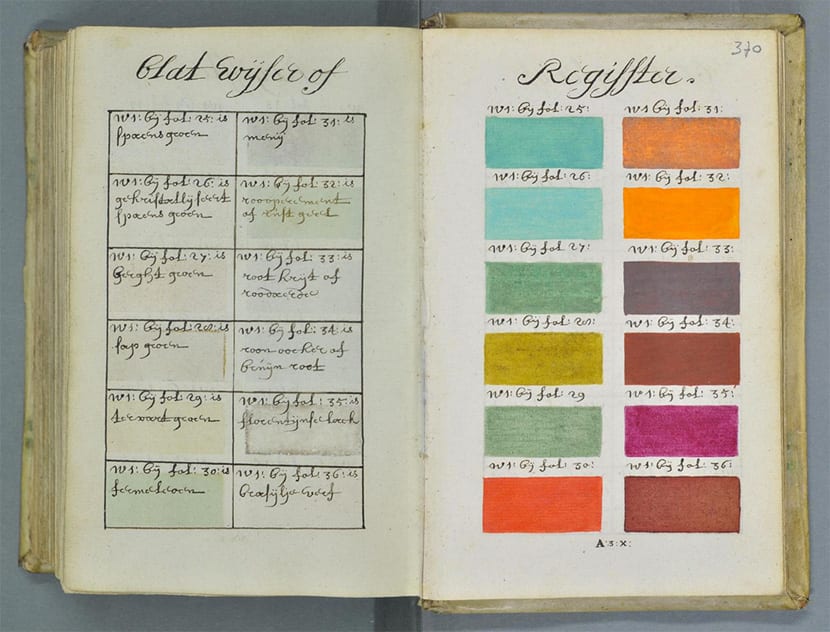
Система Pantone — это справочник по цвету, используемый во всем мире. В этом руководстве или письме цвета кодируются, чтобы различать их. Первая буква Pantone появилась в 1963 году с целью создания универсального хроматического языка, который позволил бы брендам контролировать цветовые решения.
Наше восприятие цветов зависит от нескольких факторов., материал, из которого они сделаны, тип бумаги, текстура поверхности, освещение и т. д.
Бренд Pantone в начале 60-х годов был полиграфической компанией, которая специализировалась на создании образцов цветов для косметики, моды и медицинского сектора. Лоуренс Герберт заметил плохую коммуникацию между дизайнерами и сотрудниками типографии, когда дело касалось печатных проектов и цветопередачи, поэтому в В 1963 году была создана первая 10-цветная диаграмма или справочник Pantone.
Со временем диаграмма Pantone стала обязательный аксессуар для дизайнеров и профессионалы из мира печати. На сегодняшний день существует более двух тысяч цветов, запатентованных Pantone для графической печати.
Как узнать пантон цвета?
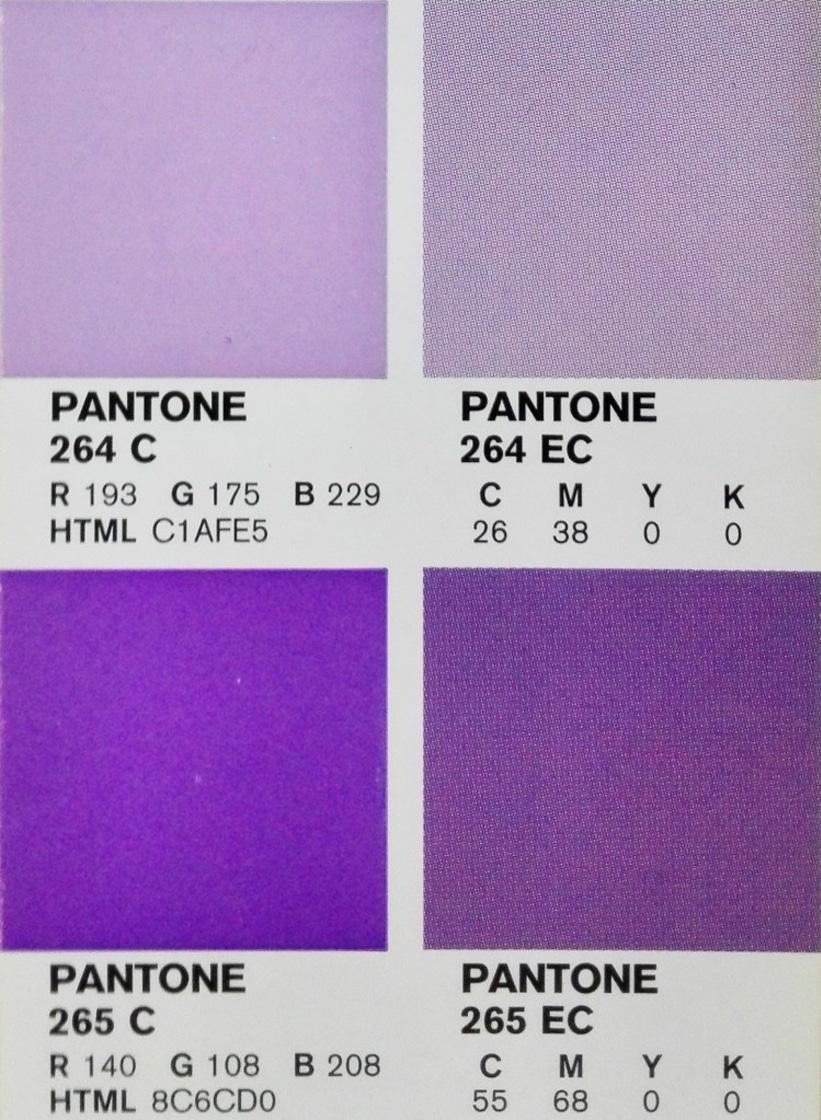
Один из существующих способов узнать Pantone цвета — обратиться к Книги Pantone, в которых собраны образцы Pantone и как они будут применяться к разным бумагам. Это очень важно при работе с логотипом бренда, когда цвет этого логотипа должен воспроизводиться одинаково в разных материалах и текстурах.
Кроме того, известные диаграммы Pantone, набор полосок бумаги, собирают не только впечатления от образцы цветов с названием, но формула их использования и их эквиваленты в RGB и CMYK.
С помощью этого руководства цвет, который мы получим после процесса печати, будет правильным; учитывая, что с кодом, приведенным под образцом, цвет идентифицируется и нет ошибок в его воспроизведении. Помните, что на экране цвет не такой, как в руководстве или в распечатке, так как монитор имеет другие оттенки.
Как узнать Pantone цвета в Photoshop?
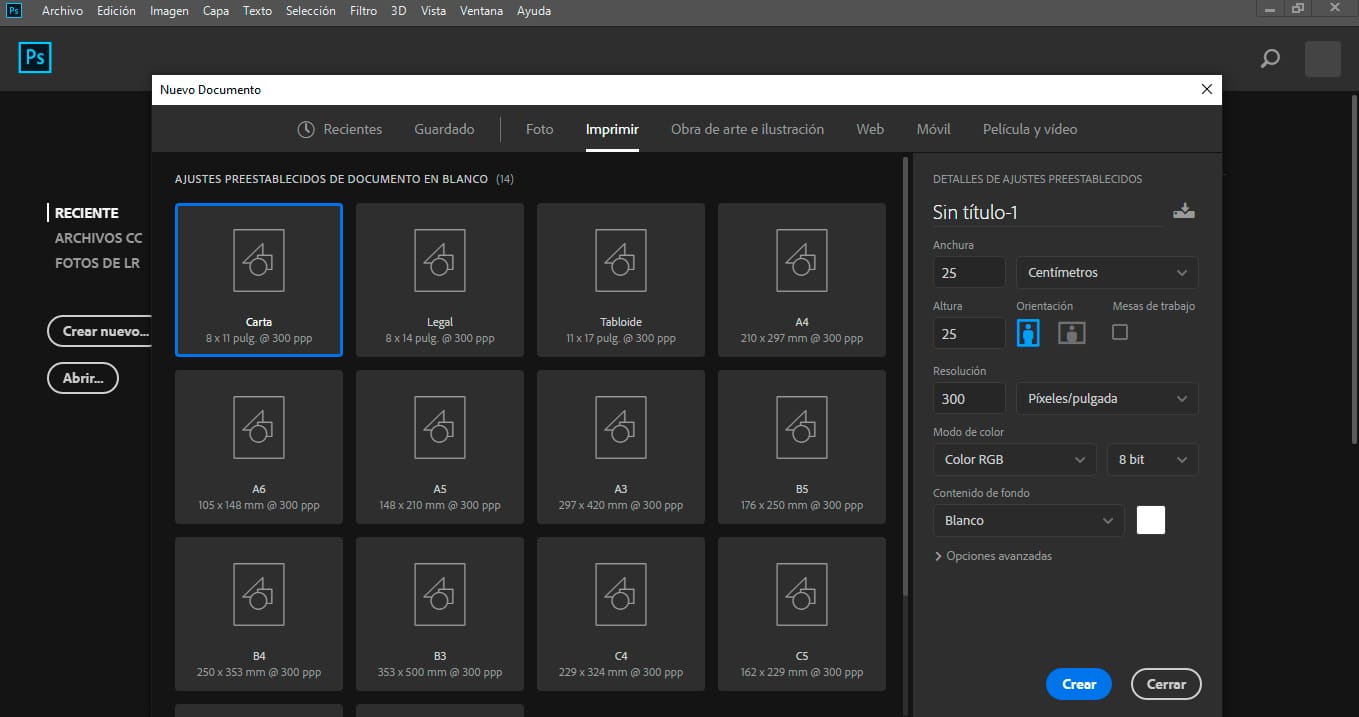
Как и в предыдущих случаях, первое, что нужно сделать открыть новый документ в программе вы можете открыть его с размером по умолчанию или настроить по своему вкусу.
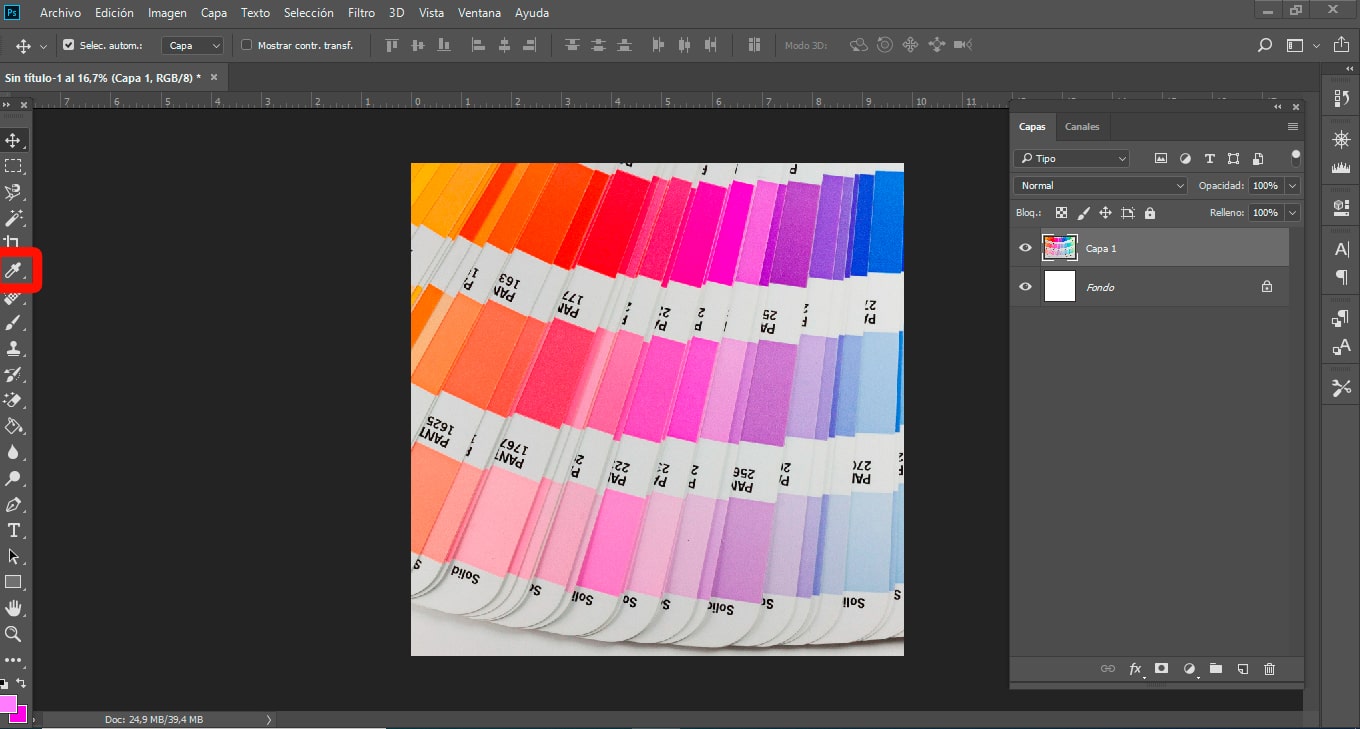
Следующий шаг выберите изображение, которое мы хотим просмотреть, чтобы узнать интересующий нас цвет Pantone, с пипетка инструмент который появляется на панели инструментов слева, мы выбираем цвет изображения.
После того, как мы выбрали цвет, который мы хотим просмотреть, мы переходим к цветные поля в нижней части панели инструментов и нажимаем на первый квадратик, на цвет переднего плана.
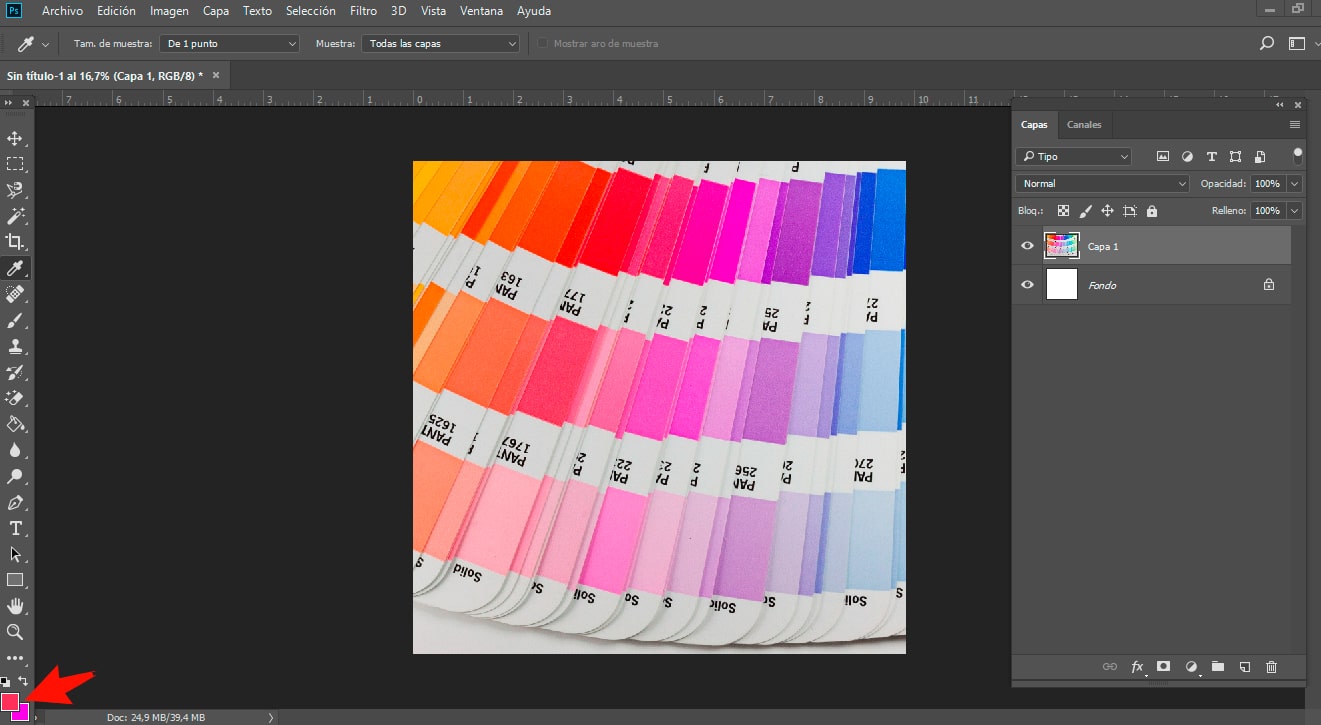
Получаем всплывающее окно, в котором выбранный цвет со всеми значениями и эквивалентностями в RGB, Lab и CMYK.
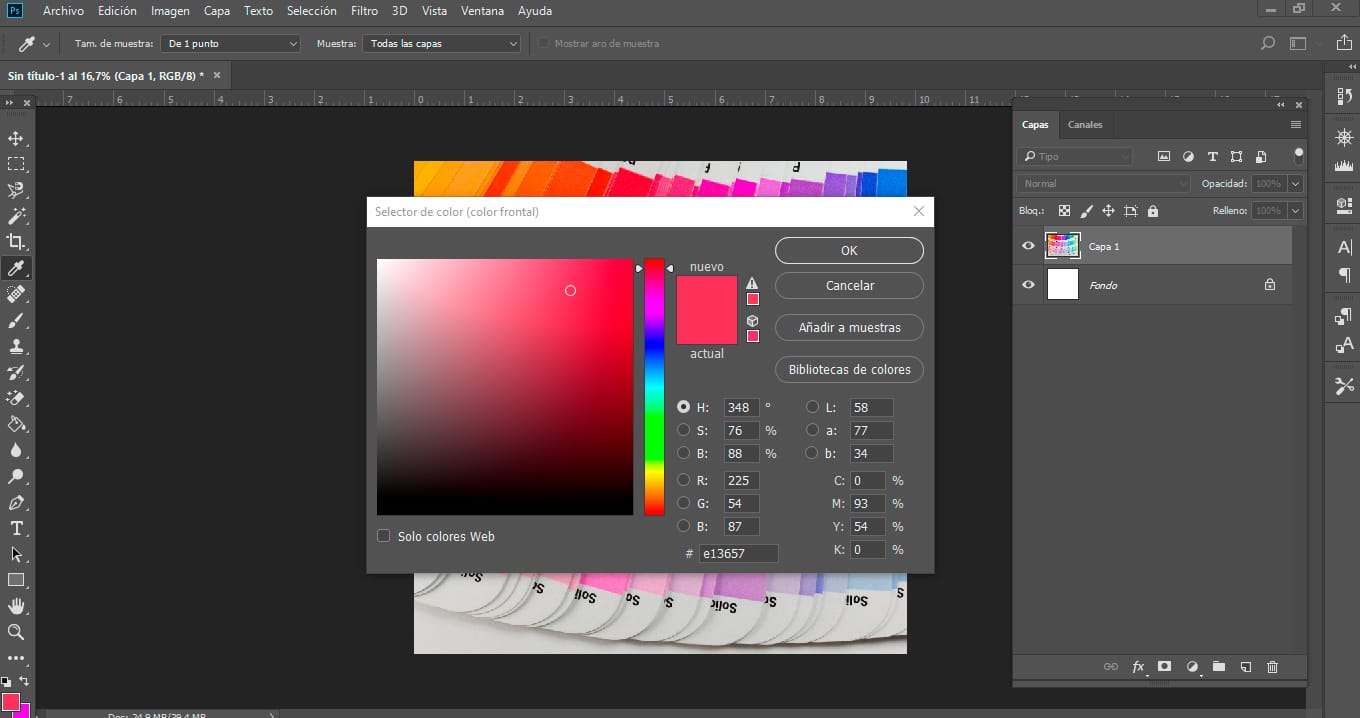
Если мы дадим вариант библиотека образцов, появятся значения выбранного цвета в Pantone.
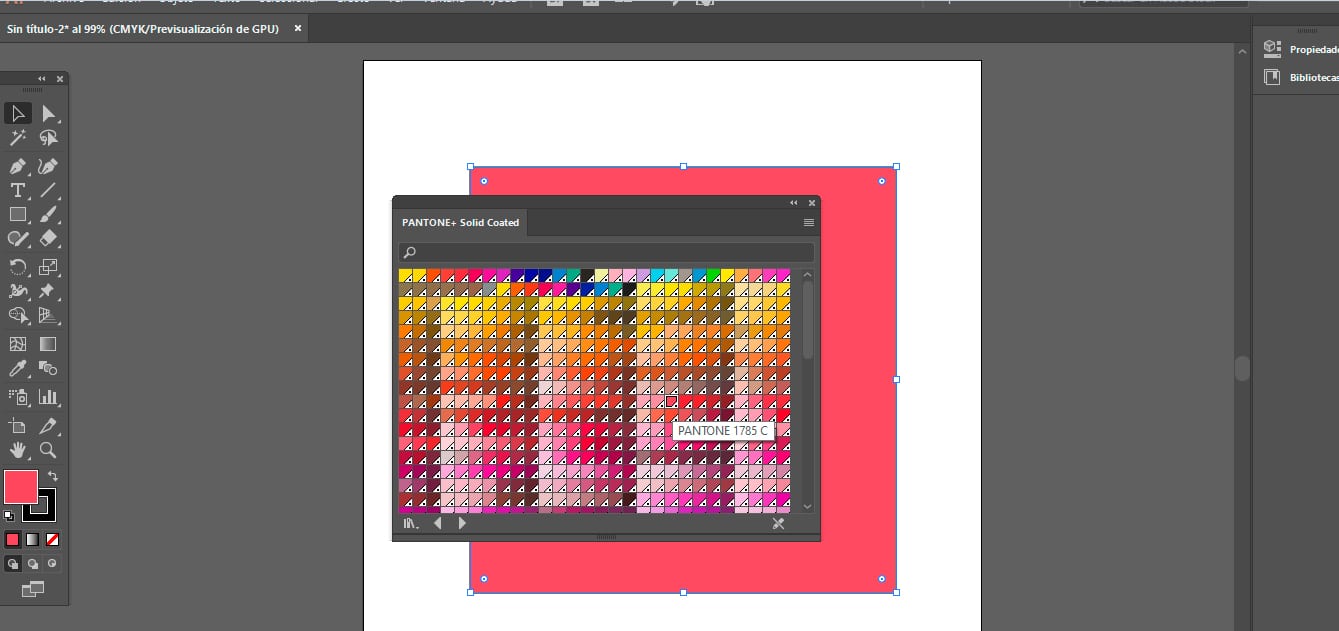
Как узнать Pantone цвета в Illustrator?
Adobe Illustrator — программа для дизайна, которая работает с векторной графикой. Программа включает в себя каталог цветовых книг, каждая из которых содержит серию цветовых образцов., которые мы можем использовать, чтобы оживить наши работы. Одной из книг цветов, которые представляет Illustrator, является книга цветов Pantone, если у вас есть код цвета из этого дома, программа воспроизводит его для вас.
Далее мы дадим вам шаги, чтобы узнать Pantone цвета в Illustrator.
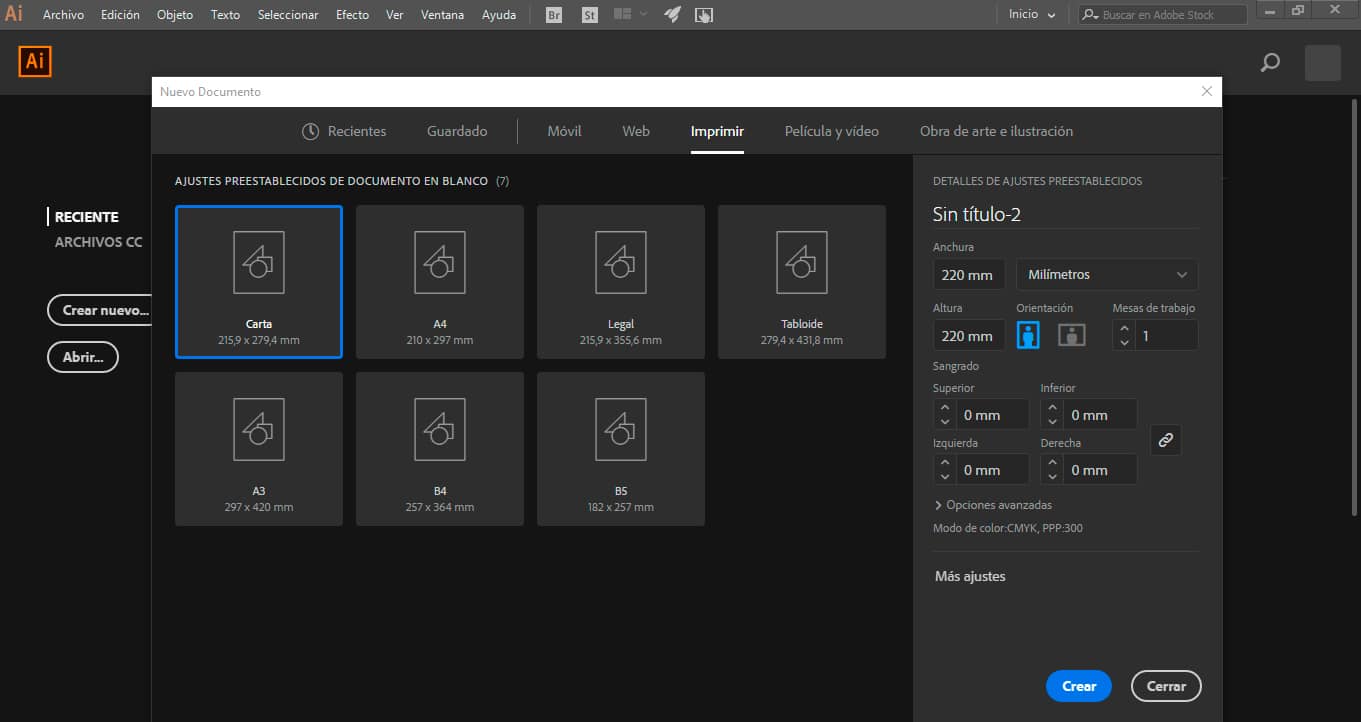
Первый шаг, который мы должны сделать, как и в предыдущем случае, состоит в том, чтобы открыть новый документ для печати. В нашем случае мы собираемся присвоить ему некоторые пользовательские значения.
Далее мы перейдем к верхней панели инструментов, выберем вкладку окна и найдем возможность библиотека образцов и нажмите на книгу цветов.
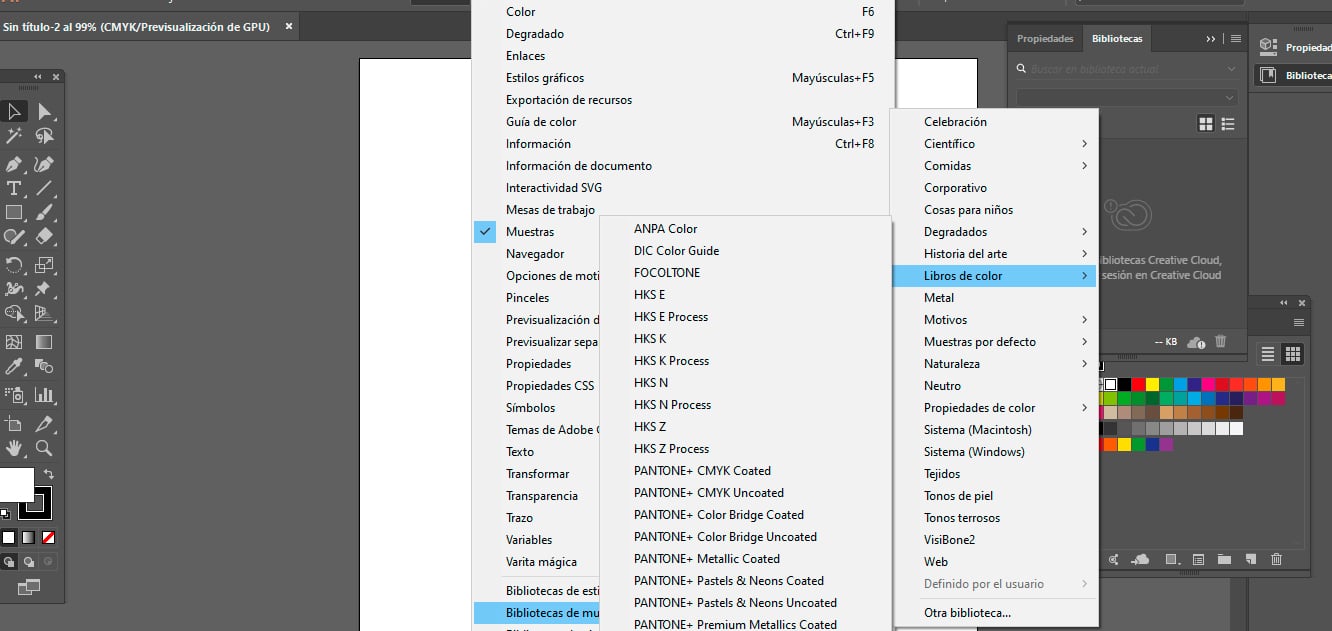
Мы выберем одну из книг Pantone которые нам кажутся, как вы можете видеть, появляются разные книги Pantone, в одной из которых написано Pantone Coated, а в других Pantone Uncoated. Pantone Coated используются для получения глянцевой поверхности, а Pantone Uncoated предназначены для тусклой матовой поверхности.
В нашем случае мы выбираем Pantone Solid Coated, чтобы найти нужный нам Pantone, мы идем в меню указанной книги Pantone и активируем опцию показать поле поиска. И появляется панель поиска, где мы можем указать значения Pantone.
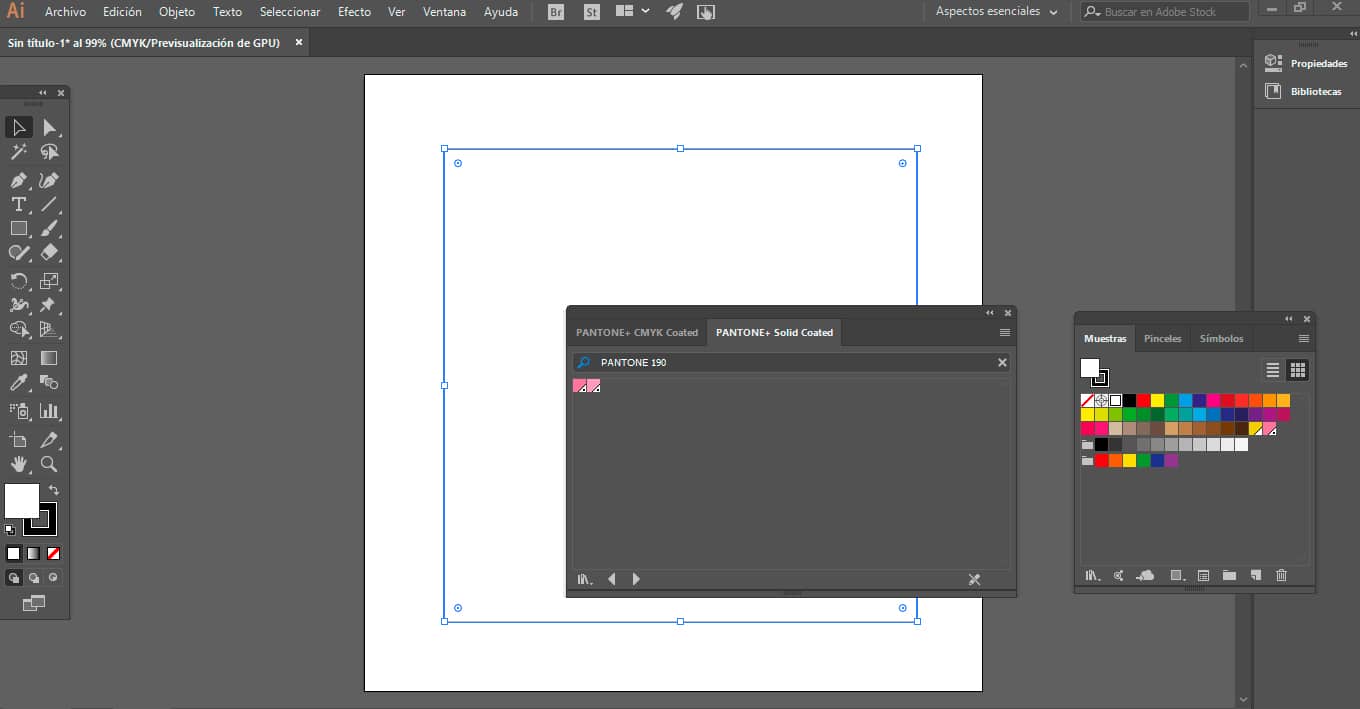
Наш совет — получить диаграмму Pantone, которая поможет вам в процессе выбора цвета. Другой вариант — скачать Приложение Pantone Studio, инструмент захвата цвета, как цифровые, так и полноцветные изображения, просто сфотографировав их — мощное решение для творческих людей в эпоху цифровых технологий.
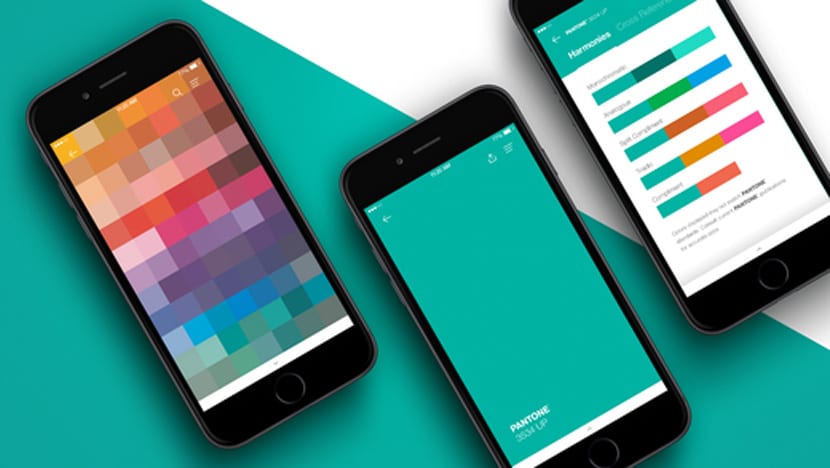
Через это приложение вы можете создайте свою собственную цветовую палитру в любое время и в любое время суток; в автобусе, на работе или на прогулке с домашним животным.
Цвета Pantone являются одним из основных вариантов в дизайне., созданный для обеспечения более высокого уровня точности дизайна и воспроизведения.
Содержание статьи соответствует нашим принципам редакционная этика. Чтобы сообщить об ошибке, нажмите здесь.
Полный путь к статье: Интернет-объявления » Общие » Трюки » Как я могу узнать Pantone цвета?
Будьте первым, чтобы комментировать