
Как включить запись звонков на Xiaomi и найти файл разговора
У владельцев Xiaomi есть много поводов потешаться над обладателями Apple iPhone, чьи устройства лишены функции записи разговоров. На китайских смартфонах она присутствует, но вместе с тем существует огромное количество нюансов. Во-первых, сразу и не догадаешься, как включить запись звонка на Xiaomi. Во-вторых, сложно найти сам файл разговора, чтобы прослушать беседу. Все эти проблемы актуальны для владельцев Xiaomi, Redmi и POCO, но сегодня мы их решим и разберемся, как работает одна из самых важных функций наших мобильных устройств.
Записать разговор можно, но прослушать его будет сложно
Как включить запись звонков на Xiaomi и Redmi
На глобальных и российских версиях Xiaomi запись разговоров осуществляется через приложение Google Телефон. Именно оно используется в качестве стандартной звонилки. Чтобы включить запись разговора на Редми, POCO или Xiaomi, вам понадобится:
- Открыть приложение «Телефон».
- Позвонить нужному человеку или принять входящий вызов.
- Нажать кнопку «Еще», а затем — «Запись».
- Для прекращения записи нужно нажать кнопку «Остановить» или просто закончить вызов.
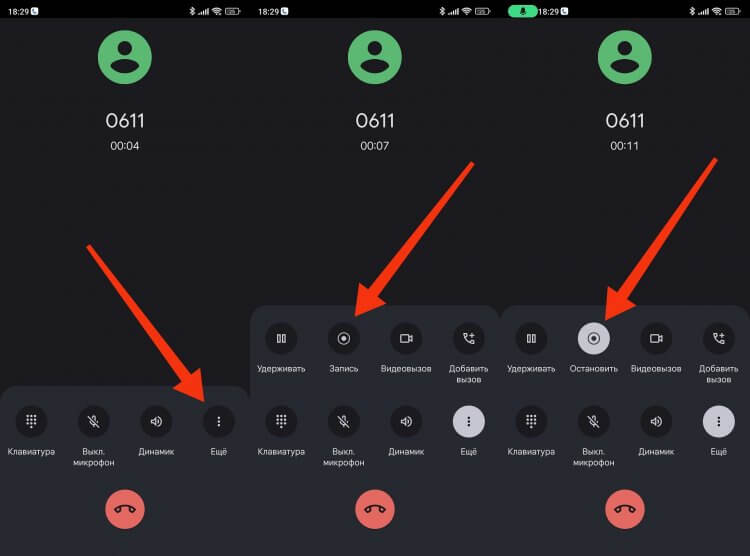
Кнопка записи становится доступной после начала разговора
Обратите внимание, что после включения этой функции ваш собеседник услышит предупреждение о записи разговора. Можно ли обойтись без него? Да, но для этого вам нужно либо установить стороннее приложение для записи звонков, либо воспользоваться диктофоном, либо включить запись экрана.
⚡ Подпишись на AndroidInsider в Дзене, чтобы получать новости из мира Андроид первым
Автоматическая запись звонков на Xiaomi
Если верить инструкции Google, автоматическая запись разговора (то есть для всех вызовов) настраивается следующим образом:
- Запускаем приложение «Телефон».
- Переходим в его настройки, нажав на «три точки».
- Открываем вкладку «Запись разговоров».
- Активируем переключатель «Всегда записывать».
На моем смартфоне Xiaomi нужного переключателя нет. Поэтому для включения автоматической записи звонков приходится использовать стороннее приложение. Одно из таковых — Talker ACR. Но его нужно правильно настроить:
- Запустите приложение.
- Нажмите кнопку «Далее».
- Предоставьте программе доступ к памяти, микрофону, телефону и контактам.
- Нажмите кнопку «App Connector».
- В открывшемся меню откройте вкладку «Скачанные приложения», после чего активируйте Talker ACR.
- На всякий случай снимите ограничение на работу программы в фоновом режиме, а также добавьте Talker ACR в автозагрузку.
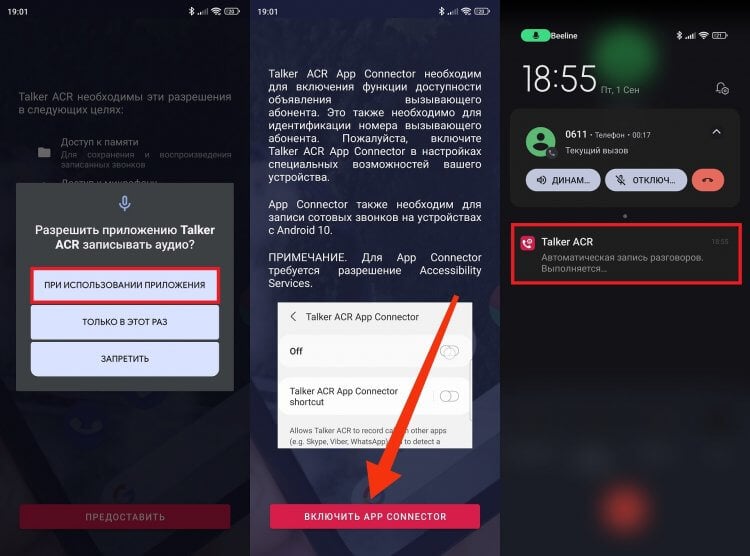
Стороннее приложение не предупреждает собеседника о том, что ведется запись разговора
Если все сделано верно, автоматическая запись разговоров на Редми, Xiaomi и POCO начнется сразу, как только вы примите или совершите звонок. Останавливаться она будет тоже без вашего участия.
❗ Поделись своим мнением или задай вопрос в нашем телеграм-чате
Как прослушать запись разговора на Xiaomi
Дело сделано, но где найти запись разговора на Xiaomi? Для прослушивания беседы вам необходимо:
- Запустить приложение «Tелефон».
- Открыть список недавних вызовов.
- Тапнуть по карточке абонента, с которым вы беседовали (если запись есть, напротив номера или имени вы увидите значок с микрофоном).
- Нажать кнопку «Play».
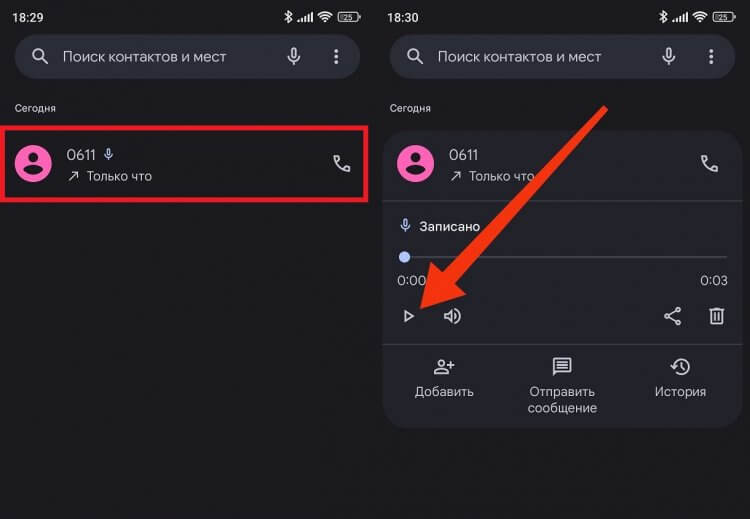
По умолчанию беседа доступна только здесь
Если вы использовали Talker ACR, то прослушивать запись разговора на Xiaomi нужно через него. Запустите приложение и нажмите кнопку «Play». Все очень просто, но что там с файлом разговора?
�� Загляни в телеграм-канал Сундук Али-Бабы, где мы собрали лучшие товары с АлиЭкспресс
Куда сохраняется запись разговора на Xiaomi
Если вы использовали Talker ACR, то найдете файл в папке, расположенной по пути Documents/TalkerACR/All. А вот в случае с Google Телефоном все иначе. Файл хранится в кэше приложения. К нему невозможно получить доступ кроме как через саму звонилку. Впрочем, есть выход. Нужно самостоятельно сохранить запись разговора на Xiaomi:
- Откройте запись через приложение «Телефон».
- Нажмите кнопку «Поделиться», а затем — «Копировать в…».
- Выберите папку для сохранения.
- Нажмите «Вставить».
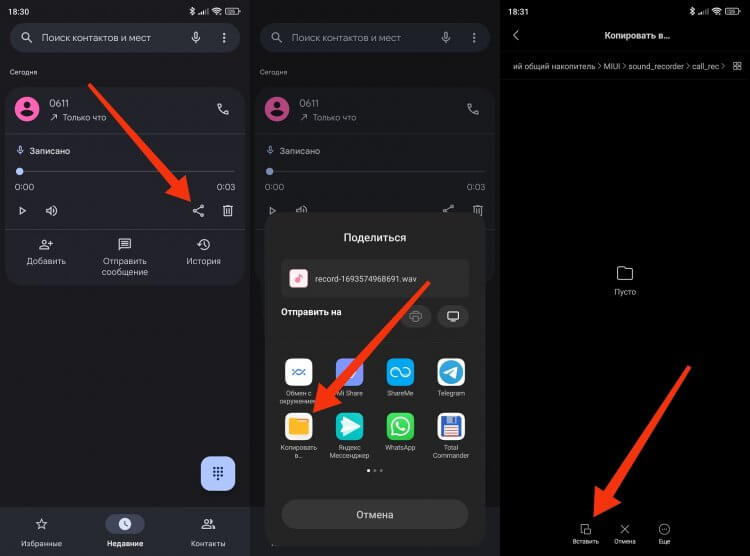
Файл разговора нужно сохранять вручную
Старайтесь использовать одну и ту же папку, чтобы всегда знать, где хранятся записи разговоров в Xiaomi. Так вы не потеряете файлы и сможете распоряжаться ими по своему усмотрению.
Как удалить запись звонка
Для удаления записи разговора нужно обратиться к стандартной инструкции, которая помогает нам избавляться от любых файлов, включая аудио:
- Запускаем «Проводник».
- Открываем папку, где сохранена запись.
- Выделяем файл.
- Нажимаем кнопку «Удалить».
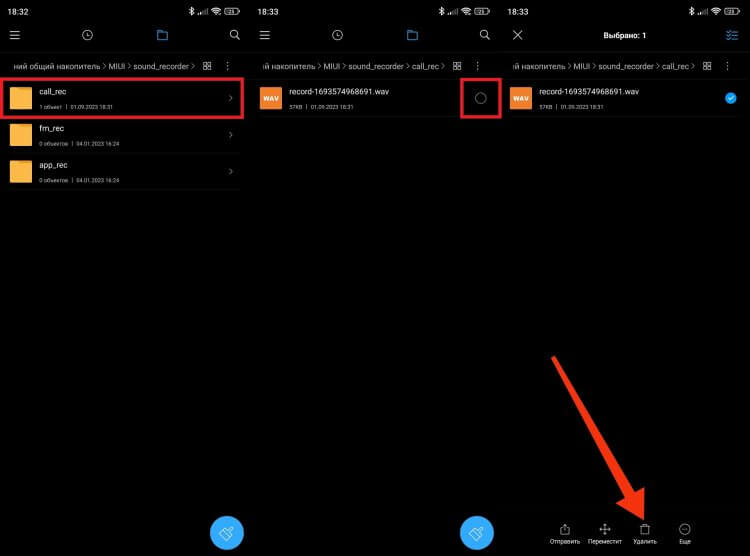
Не забывайте папку, в которую сохраняли файл
Если вы записывали разговор через Google Телефон, после удаления файла, сохраненного вручную, беседа все равно останется в кэше приложения и продолжит оставаться доступной для прослушивания в звонилке. От нее можно избавиться так:
- Нажмите на кнопку в виде корзины, находясь в окне прослушивания разговора.
- Если вы хотите удалить все записи звонков, откройте настройки приложения.
- Перейдите в раздел «Запись разговоров».
- Нажмите кнопку «Удалить все записи» или настройте их автоматическое удаление.
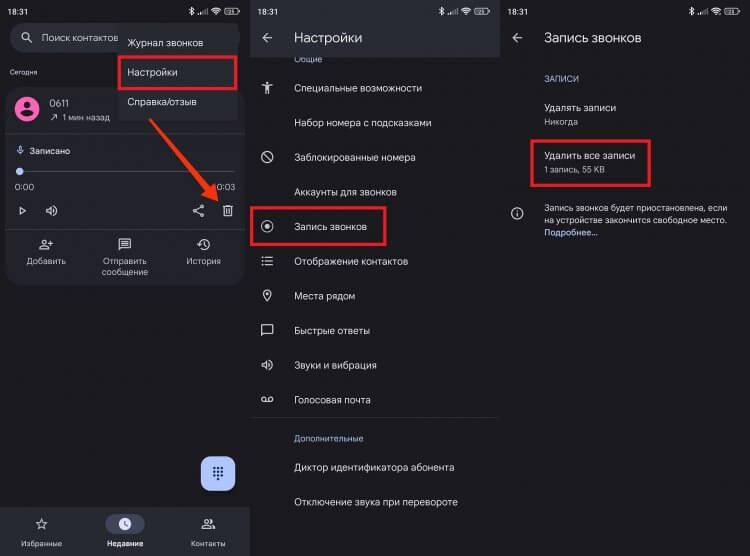
Можно удалить одну или сразу все записи
Вот такая мудреная функция записи разговоров на Xiaomi. Если у вас остались вопросы, задавайте их в телеграм-чате AndroidInsider.ru. Там же вы можете поделиться своими наблюдениями об этой функции. Не исключено, что в тексте были учтены не все особенности записи звонков, о которых должны знать владельцы смартфонов Xiaomi, Redmi и POCO.

Теги
- Новичкам в Android
- Приложения для Андроид
- Смартфоны Redmi
- Смартфоны Xiaomi
Наши соцсети
Новости, статьи и анонсы публикаций
Свободное общение и обсуждение материалов
Лонгриды для вас

Зима — сложное время года, чью суровость на себе ощущают не только люди, но и устройства, которыми они пользуются. В частности, смартфоны. Рекомендованная температура эксплуатации наших карманных устройств находится в диапазоне от 0°С до 35°С, и в зимнее время попасть в этот промежуток не представляется возможным. Оттого возникает целый ряд проблем: то аккумулятор быстро разряжается на морозе, то и вовсе телефон отключается сам по себе. Разберемся, почему низкие температуры оказывают столь пагубное влияние, и как с ним бороться.

Согласитесь, WhatsApp хороший мессенджер. При всей критике, которая на него выливалась недовольными пользователями, все это было как-то поверхностно и в целом с ним все нормально. Но за годы своего существования он почти не менялся. С одной стороны, говорят, что если работает, то не надо трогать, а с другой — изменения и обновления нужны. Даже его создатели это понимают и время о времени привносят в него какие-то новые функции. Вот только развитие самого популярного мессенджера идет не самыми высокими темпами, а ведь так хотелось бы большего. Впрочем, есть всего одна вещь, которую достаточно поменять для того, чтобы все, в прямом смысле, заиграло по-новому.

В Telegram есть как новостные, так и развлекательные каналы. Правда, отыскать последние — не самая простая задача, но мы справились. Если вы устали от бесконечного потока информации и просто хотите отдохнуть после тяжелого рабочего дня, подпишитесь на несколько телеграм-каналов из этой подборки. Здесь вы найдете мемы, забавные видео, интересные факты и многое другое, что помогает хотя бы на время забыть о рутине.
Как включить запись разговора на Xiaomi (Redmi)
Время – плоский круг, так говорил один из персонажей сериала «Настоящий детектив». Вопрос о том, как включить запись разговоров на Xiaomi, наверное, такой же древний, как и существование смартфонов от Сяоми, время идёт, а ситуация не меняется.
Внимание: в одном из обновлений операционной системы Android в 2020 году компания Google на уровне системы запретила вести запись телефонных звонков. Это значит, что, если у вас новый смартфон на Android, вы не сможете записать телефонный разговор ни с помощью стандартных приложений, ни с помощью тех программ, которые возможно найти на просторах Play Market.
В самое начало статьи я вынес предупреждение для всех, кто ещё теплил надежду, что есть какой-то способ вернуть запись, но его нет.
Если мы вернёмся в недалёкое прошлое, увидим, что на подавляющем большинстве смартфонов Xiaomi или Redmi, которые были произведены в 2020 году, или позже, вместо фирменных приложений от MIUI для звонков и сообщений мы видим аналоги от компании Google. Узнать их просто: они имеют синие страшные иконки, которые резко контрастируют с приятными иконками приложений от Xiaomi.
В приложениях от Google функции записи звонков нет, её убрали намеренно, теперь это политика Google и обойти её не получиться, потому что ограничения ввели на уровне операционной системы.
Я находил в интернете информацию о том, что каким-то хитрым образом можно сделать запись вашего голоса во время разговора, но собеседника слышно не будет, поэтому толку от неё нет.
Сторонние приложения для записи телефонных разговоров на Сяоми
Ограничения от Google касаются любых сторонних приложений, потому что все они используют функции API, которые разрабатывает и поддерживает Google. Специфические команды для записи заблокированы, поэтому ни одна программа не будет записывать одновременно и ваш голос, и голос собеседника.
Ещё раз хочу вас предупредить, в интернете вы найдёте статьи, в которых вас уверят, что есть такие приложения, которые способны записать телефонный звонок, но это не так, в чём вы можете легко убедиться, установив парочку из магазина.
Эти приложения всё ещё находится в доступе потому, что они работают на старых версиях операционных система на смартфонах, которые выпущены в 2019 году или ранее. Как только количество этих телефонов начнёт уменьшаться вследствие их выхода из строя от старости или от поломок, эти программы из магазина исчезнут за ненадобностью.
Как включить запись разговора на старых Сяоми
Выше я писал, что только смартфоны, выпущенные в 2019 году и ранее, способны сохранить функцию записи? Видимо, это так и есть, причём, даже в том случае, если они продолжают получать обновление прошивки и системных приложений.
Яркий тому пример модель Xiaomi Mi 9 SE, обладателем которой я являюсь. Этот телефон успешно обновился на MIUI 12, он находится в планах на обновление до MIUI 12.5, и при этом он всё ещё использует приложение для звонков от Xiaomi, в котором запись не заблокирована.
Именно на примере этого телефона я покажу, как включить запись на Сяоми, если вы счастливчик и ваш телефон не является новинкой.
Для этого запустите приложение «Телефон» . 
Теперь в верхнем правом углу нажмите на иконку «Шестерёнка» . 
Найдите пункт «Запись вызовов» . 
Активируйте её, причём, если вы выберите пункт «Записывать вызовы автоматически» , вам откроется возможность выбрать режим записи: для всех звонков без исключения, или только с определённых номеров. 
Если же вам необходимо сделать однократную запись, в настройки входить не обязательно. Во время вызова на экране вы увидите меню, одним из пунктов будет «Запись» , нажав на неё вы получите файл с разговором в памяти телефона. 
Где сохраняются записи разговоров на Xiaomi
Если мы говорим о стандартном приложении, которой входит в состав MIUI, то адрес сохранения файлов следующий: MIUI/sound_recorder/call_rec

Найти эту папку можно с помощью встроенного приложения «Проводник» , не забудьте перевести его в режим отображения папок и файловой системы в целом.
Вернуться к содержанию
Релевантная информация:
- Куда сохраняется запись звонков на Андроид: руководство для пользователей
- Автоматическая запись вызовов на Xiaomi (Redmi), как включить
- Где смотреть запись разговора в телефоне Xiaomi (Redmi)
- Как прослушать телефонный разговор на телефонах Xiaomi (Redmi)
- Как восстановить доступ к аккаунту Google: полный гайд
Запись разговоров на Xiaomi: как включить запись разговоров на смартфонах Xiaomi
Xiaomi неизменно возглавляет чарты как один из самых популярных смартфонов в мире. На смартфонах Xiaomi есть несколько удобных функций, таких как Hi-Fi audio, OIS и так далее. Кроме того, он также имеет возможность автоматически включать запись разговоров для всех вызовов. Вам не нужны сторонние приложения, и вы можете делать это прямо на смартфоне.
ЗАПИСЬ РАЗГОВОРА В РУЧНОМ РЕЖИМЕ
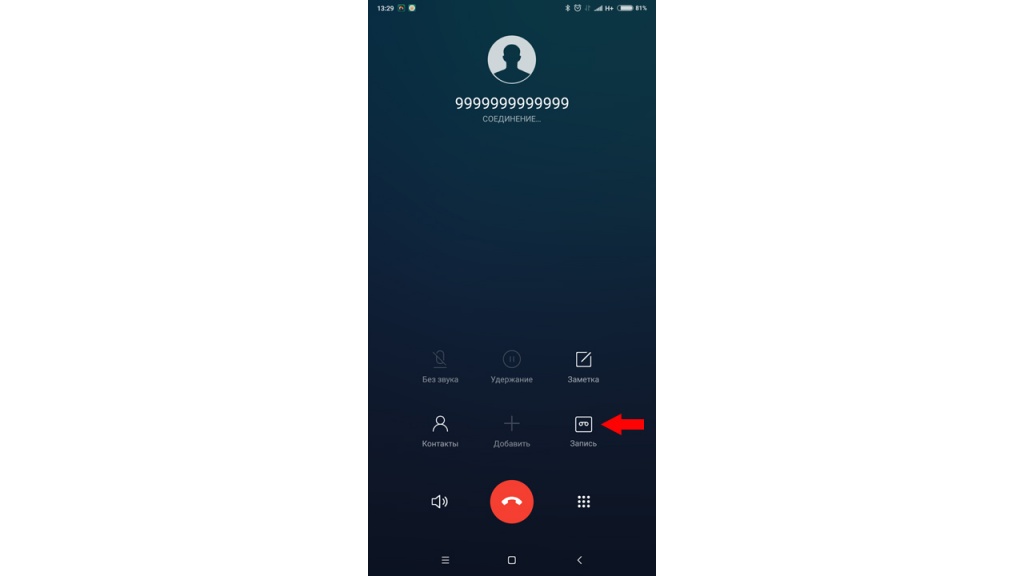
Во время совершения звонка, на экране смартфона отображаются различные функции, которые можно активировать, в том числе и запись разговора.
При нажатии на кнопку «Запись» — начнется сохранение текущего разговора в память телефона. Это позволяет в любой момент, как начать запись, так и отключить, в зависимости от ситуации. Встроенные средства оболочки MIUI могут автоматизировать данный процесс. Если вы часто прибегаете к данной функции, то гораздо удобнее будет активировать запись в автоматическом режиме.
Как включить автоматическую запись разговоров на смартфонах Xiaomi
Автоматическая запись разговоров на телефонах Xiaomi возможна благодаря ОС MIUI . Кроме того, включить запись разговоров на смартфонах Xiaomi просто и легко. Вот шаги, чтобы включить запись звонков на вашем Mi, Redmi, Poco или любом смартфоне на базе MIUI:
Шаг 1. Откройте приложение Dial на своем смартфоне Xiaomi. 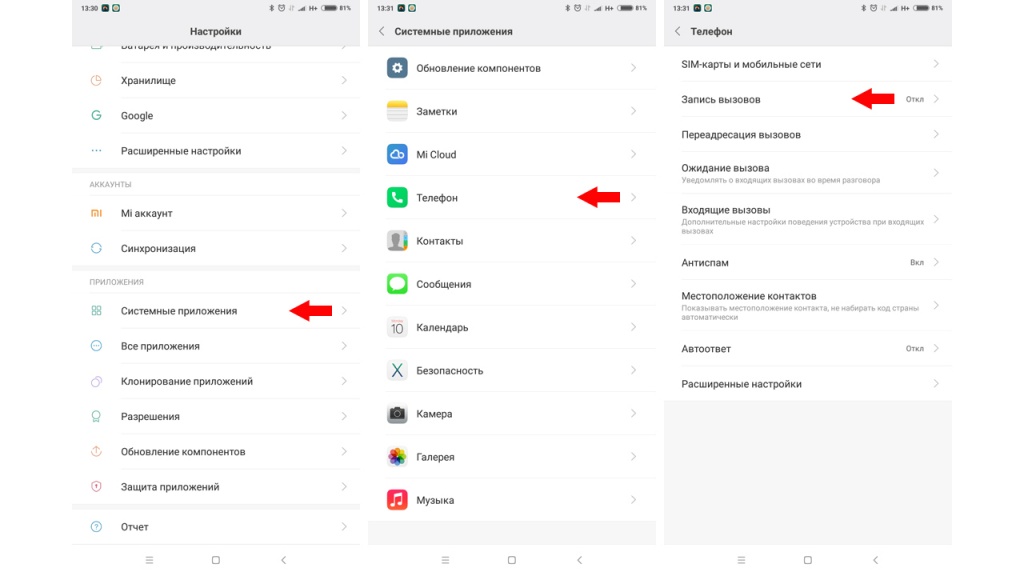
Шаг 2. Выберите значок «Еще» в нижнем левом углу приложения.
Шаг 3: Выберите здесь параметр «Настройки»
Шаг 4: Затем выберите Запись звонков> Автоматическая запись звонков. 
Это автоматически включит запись разговоров на вашем смартфоне Xiaomi. . Кроме того, пользователи могут дополнительно настроить параметр записи разговоров. С помощью опции «Настроить» вы можете выбрать номера, по которым вы хотите записывать звонки.
Как получить доступ к записи разговоров на смартфоне Xiaomi?
После включения все ваши записи разговоров будут сохраняться и храниться локально на вашем смартфоне. Вы можете получить доступ к папке записи звонков / MIUI / sound_recorder / call_rec /. Или вы можете просто перейти в приложение Xiaomi File Manager, чтобы получить доступ к записям. Кроме того, вы также можете открыть приложение Recorder, чтобы получить записи на свой смартфон Xiaomi.
Сегодня мы вам рассказали, какими способами можно сохранить ваши переговоры. Надеемся, что в определенный момент, данная возможность вам пригодится и сохраненная запись разговора, сможет вас выручить.
Запись телефонных разговоров на Xiaomi

Автоматическая запись телефонных звонков – это отличная возможность сохранить звуковую информацию для ее последующего воспроизведения. В смартфонах Xiaomi запись разговоров является встроенной функцией, но по умолчанию отключена в настройках системы. Как же включить запись с линии на данных смартфонах?
Как включить запись разговоров на Xiaomi?
Первым делом необходимо зайти в приложение “Вызовы” и открыть номеронабиратель.
В нижней части экрана, под цифровыми кнопками, можно заметить клавишу “Меню”, которую нужно нажать.
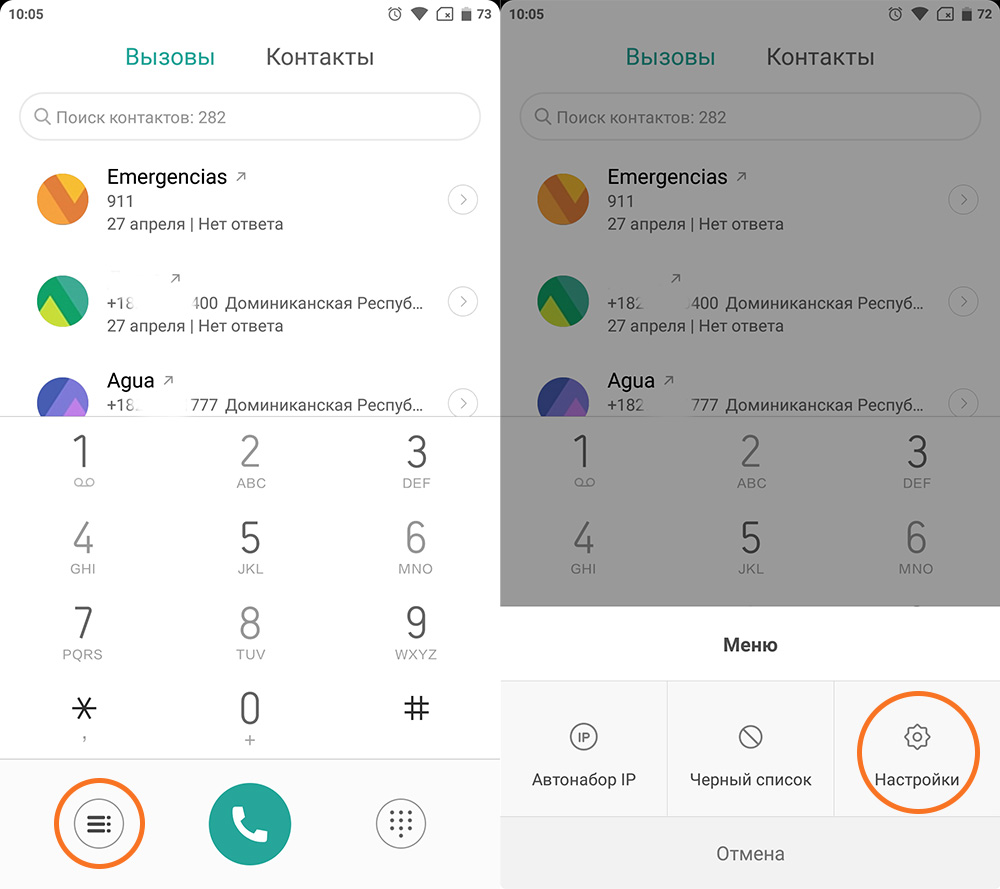
Появится меню основных возможностей в котором нажимаем на пункт “Настройки”. В открывшемся окне отобразятся основные настройки приложения “Вызовы”, среди которых будет и пункт “Запись вызовов”, где необходимо активировать автоматическую запись. Также можно настроить режим отображения информации о записываемом разговоре или скрыть ее.
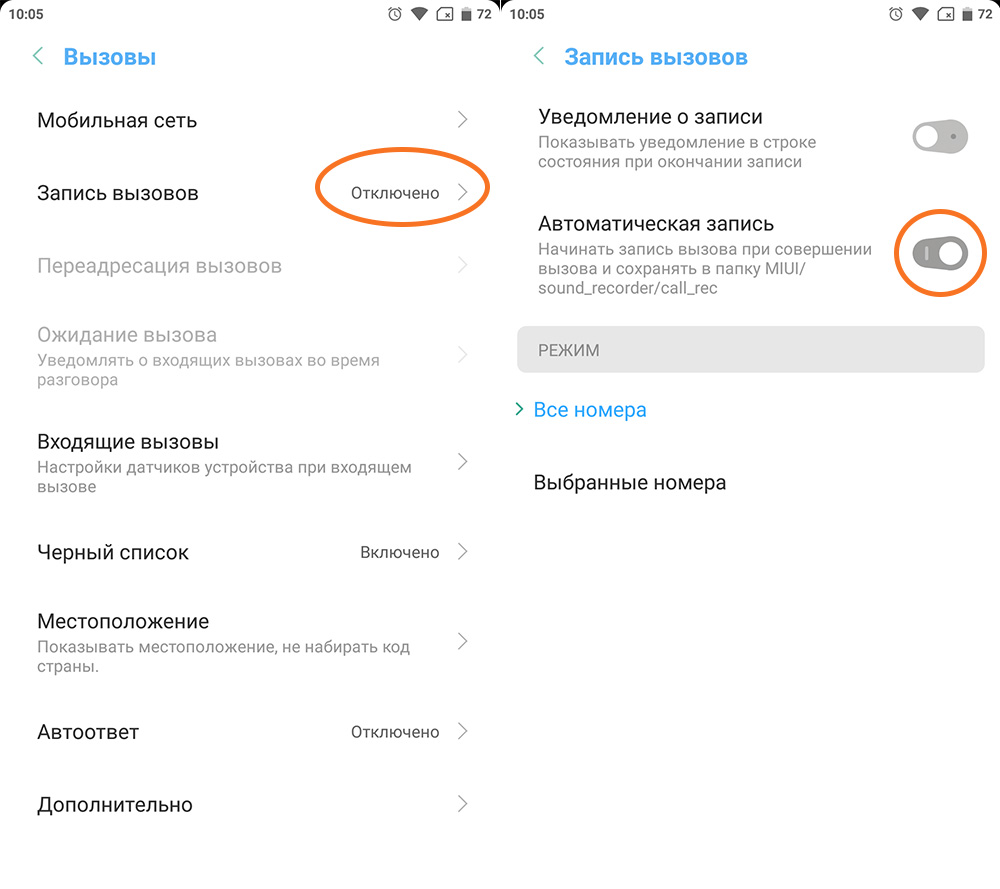
Система автоматической записи разговоров на Xiaomi может работать в нескольких режимах:
- запись всех телефонных разговоров
- запись разговоров с выбранными контактами
- запись разговоров только с неизвестными абонентами
Куда сохраняется запись разговора на Xiaomi?
Файлы содержащие запись телефонных переговоров сохраняются в папке MIUI/sound_recorder/call_rec на вашем смартфоне.
При частом и длительном использовании данной функции память устройства может забиться, так что периодически следует проверять объем накопившейся информации и при необходимости очищать ее или переносить на любой другой носитель.
Другие полезные функции:
- Как установить мелодию на звонок на Xiaomi
- Как отправить смс в определенное время на Xiaomi?