
Как записать собрание Zoom со звуком в качестве организатора или участника
Функция локальной или облачной записи доступна для всех платных подписчиков Zoom. Записанные файлы Zoom можно загрузить на свой компьютер или просмотреть в потоковом режиме из браузера. Однако не все участники Zoom могут запись Zoom запись. Только Zoom размещает и совмещает и запускает облачную запись в Zoom. Если вы являетесь участником, вам необходимо сначала получить разрешение от хоста Zoom.
Что делать, если вы хотите записать собрание Zoom, если вы не являетесь организатором без разрешения? В это время вы можете использовать стороннее программное обеспечение для записи Zoom, чтобы записывать собрания Zoom без ведома других. Что ж, эта статья покажет вам, как записать встречу Zoom в качестве участника или организатора. Просто читайте и следите.
- СОДЕРЖАНИЕ СТРАНИЦЫ:
- Часть 1: Как записать собрание Zoom в качестве участника без разрешения
- Часть 2: Как записать встречу Zoom в качестве организатора
Часть 1: Как записать собрание Zoom в качестве участника без разрешения
Несмотря на то, что у организатора нет разрешения на запись, вы все равно можете записывать собрания Zoom с помощью Vidmore Screen Recorder. Программное обеспечение для записи Zoom способно тайно записывать собрание Zoom со звуком. Вы можете записывать все действия на экране с помощью системного звука и голоса микрофона. Нет необходимости уведомлять хост Zoom. Вы можете записывать, просматривать, отделка и сохраняйте записи Zoom на Windows и Mac за одну остановку.
- Запишите встречу Zoom с любым размером экрана.
- Запишите любой звук с собрания Zoom, а также свой голос с микрофона.
- Сделайте снимок всего экрана или окна масштабирования.
- Добавьте текст, стрелки, фигуры, эффекты области мыши и щелкните мышью в видео для записи Zoom.
- Выберите время начала и окончания после записи собраний Zoom.
- Работайте с Windows 10 / 8.1 / 8/7 и Mac OS X 10.10 или выше.
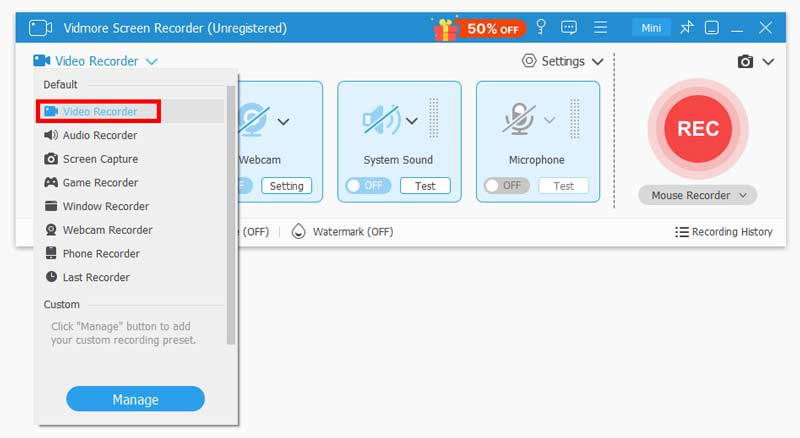
Шаг 1: Бесплатно скачайте, установите и запустите Vidmore Screen Recorder. Выберите Video Recorder, чтобы записать видео встречи Zoom.
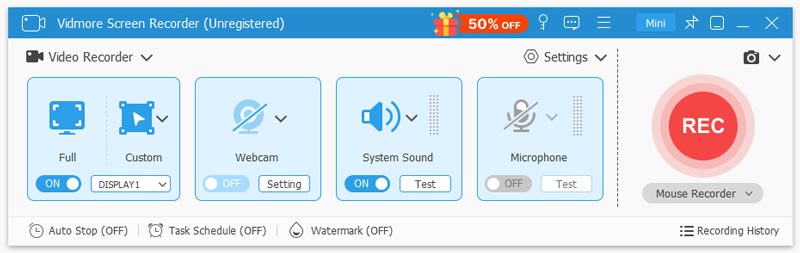
Шаг 2: выберите Полный или На заказ , чтобы установить область захвата экрана. Если вы хотите записать звук собрания Zoom, вы можете включить Системный звук и микрофон параметры.
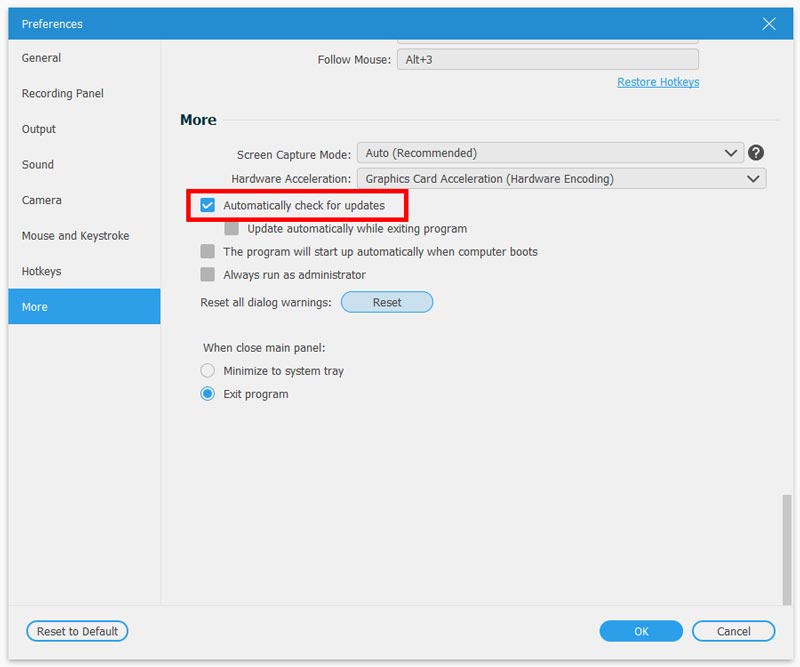
Шаг 3: Щелкните значок Меню в правом верхнем углу рекордера Zoom. Вы можете установить выходной формат, горячие клавиши, эффекты мыши и другие настройки. Нажмите в порядке сохранить изменения.
Шаг 4: Теперь вы можете нажать REC чтобы начать запись собрания Zoom без разрешения. Вы можете приостанавливать, возобновлять, добавлять инструменты рисования в реальном времени и делать снимки экрана во время записи Zoom. Когда вы остановите запись, вы окажетесь в Предварительный просмотр окно по умолчанию.
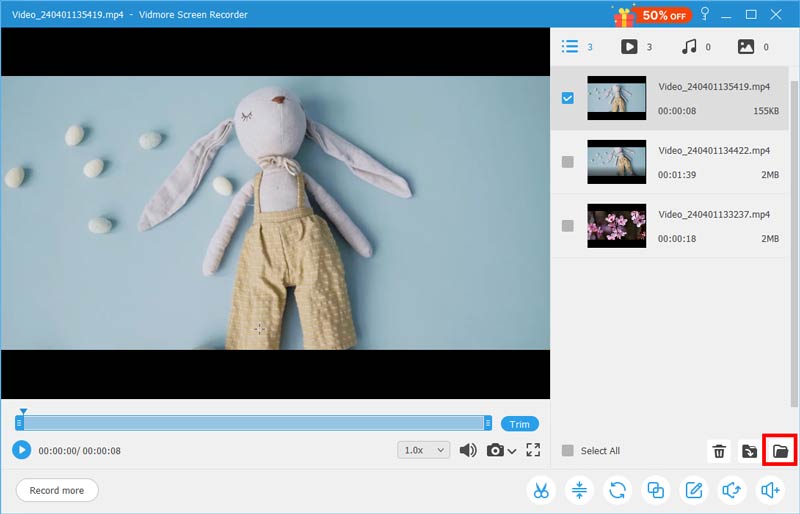
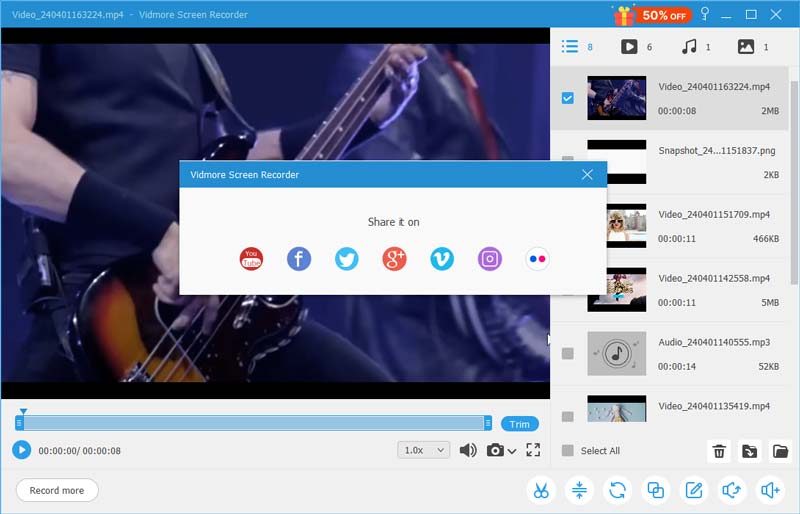
Шаг 5: При необходимости вы можете обрезать запись собрания Zoom. Позже нажмите Сохранить для экспорта файла записи. В окне истории записи вы можете напрямую переименовывать, воспроизводить, делиться и удалять любой файл.
Часть 2: Как записать встречу Zoom в качестве организатора
Если у вас есть разрешение на запись онлайн-собрания Zoom в качестве организатора или участника, вы можете попробовать следующие шаги, чтобы начать облачную запись в Zoom.
Шаг 1: Войдите на веб-портал Zoom как администратор. Нажмите Настройки учетной записи а затем включите Облачная запись в Запись раздел.
Шаг 2: Начните встречу в качестве организатора. Затем нажмите кнопку Запись кнопка внизу.
Шаг 3: Выбрать Запись в облако перед записью Zoom.
Шаг 4: Вы можете нажать Пауза / Остановка записи для управления всем процессом записи Zoom.
Шаг 5: Когда вы остановите запись, вы получите электронное письмо от Zoom. Перед просмотром необходимо обработать Zoom-запись.
Шаг 6: Вы можете просматривать, публиковать, загружать или удалять любой файл облачной записи Zoom.
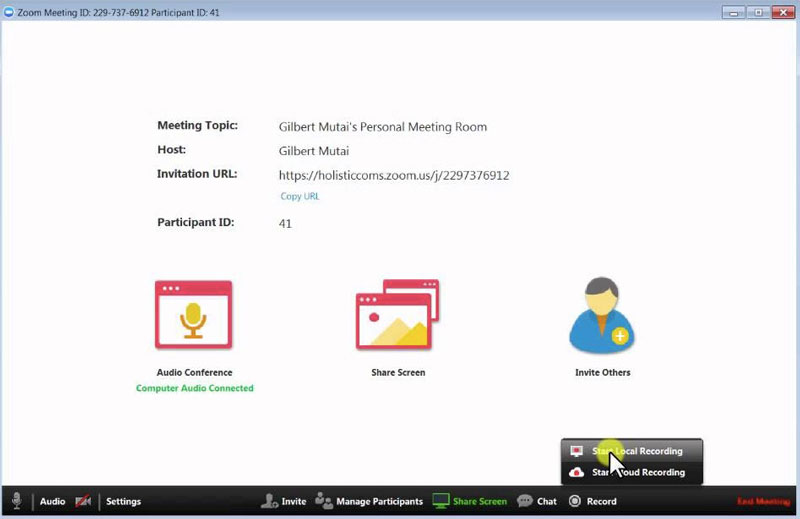
Вы можете включить автоматическое удаление, аналитику записи и другие настройки записи в Zoom. Это правда, что Zoom предлагает функцию записи экрана. Проблема в том, что не все пользователи могут записывать собрания в Zoom, особенно если вы хотите тайно записывать собрания Zoom без разрешения.
Используя альтернативу Zoom-рекордеру, вы можете гибко записывать видео и аудио с собрания Zoom. Поддерживается запись видео HD Zoom, аудио, геймплей, вебинар и скриншот без ограничения по времени. Более того, вы можете записывать другие онлайн-встречи, веб-потоки и многое другое, о чем никто не знает. Если у вас все еще есть вопросы о записи встречи Zoom, вы можете связаться с нами. Вы также можете бесплатно загрузить программное обеспечение, чтобы попробовать.
 Полное руководство по записи всего аудио на Discord
 5 лучших программ для захвата звука в Chrome для записи звука из веб-браузера Chrome

Попробуйте Vidmore Screen Recorder бесплатно
Ваш лучший помощник для записи видео и звука в Windows 11/10/8/7, Mac OS X 10.10 и выше
На основе 179 отзывов пользователей
Запись экрана со звуком во время zoom на macbook pro m1
Когда работаю в zoom и включаю запись экрана, то запись получается без звука (микрофон при этом настроен от macbook pro m1). То же самое видео без звука получается, если переключить на микрофон от zoom. Как записать видео экрана, чтобы был слышен диалог?
Show more Less
Posted on May 15, 2021 4:50 AM
Reply Me too (118) Me too Me too (118) Me too
Similar questions
не обнаружено подключенных микрофонов при общении в SKYPE или ZOOM, появляются такие ошибки https://prnt.sc/rvcvvf меня не слышно и я не слышу собеседника. После перезагрузки MACBook Air проблема проходит на некоторое время и опять появляется. И так постоянно, в чем может быть причина?
На MacBook Air не устанавливается обновление по больше 10.10.15, а для того что бы скачивать приложения или синхронизироваться с iphone требуют более новое по На MacBook Air не устанавливается обновление по больше 10.10.15, а для того что бы скачивать приложения или синхронизироваться с iphone требуют более новое по
зеленный экран Macbook здравствуйте, после включения MacBook экран становится зеленым по краям, через две или три минуты все исчезает, но если вы переведите macbook в спящий режим и активируете его снова, экран снова станет зеленым по краям. Кто-нибудь знает, что это значит и как это исправить? Спасибо.
Как записать собрание Zoom без / с разрешением на рабочем столе / iPhone / Android
Глобальная пандемия коронавируса сильно повлияла на стиль работы и учебу людей. В целях безопасности люди должны работать или учиться дома. В такой ситуации встреча Zoom сыграла важную роль в обеспечении беспрепятственного общения между коллегами или между учителями и учениками.

Когда вы посещаете собрание Zoom, особенно если оно длится долго, было бы разумно записать собрание Zoom для дальнейшего использования в случае, если вы забудете какие-либо детали. Однако участник не может записать собрание Zoom с функцией записи Zoom по умолчанию, если организатор собрания не дал ему / ей разрешение. Чтобы оказать услугу в таком случае, здесь, в этом посте, мы поделимся советами по как записать собрание Zoom без разрешения на компьютере или мобильном телефоне.
- Часть 1: Как записать собрание Zoom без разрешения на компьютере
- Часть 2: простые шаги для записи собрания Zoom с разрешением на компьютере
- Часть 3: Запись собрания Zoom без разрешения на iPhone — стороннее приложение не требуется
- Часть 4: Как включить Zoom Cloud Recording на Android
- Часто задаваемые вопросы о записи собрания Zoom без разрешения организатора
Часть 1 : Как записать собрание Zoom без разрешения на компьютере
Что делать, если вы хотите записать собрание Zoom без разрешения? Можно ли записать встречу Zoom без уведомления? Что ж, ответ — «Да». Вы можете использовать Apeaksoft Screen Recorder тайно записать конференцию HD Zoom без особых усилий. Кроме того, есть много функций записи экрана, которые вы можете получить.
Запись GoToMeeting, Собрание Zoom и т. Д. Со звуком в высоком качестве без разрешения организатора.
Запись звука системы и голоса микрофона с регулируемыми настройками звука.
Выведите записанное видео, аудио или скриншот в разные форматы.
Редактируйте запись с помощью встроенных инструментов редактирования, таких как сменный курсор, панель рисования и многое другое.
Шаг 1Запустить Screen Recorder
Бесплатно скачать и установить Apeaksoft Screen Recorder на вашем компьютере Windows или Mac.
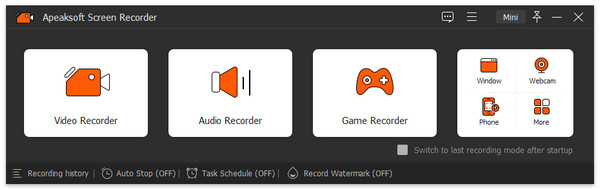
Запустите программу записи Zoom. Чтобы записать встречу Zoom, выберите «Видеомагнитофон«в главном интерфейсе.
Шаг 2Установите источник входного звука
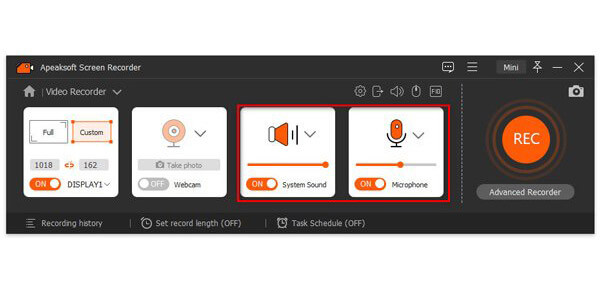
Нарисуйте область экрана для свободной записи. Здесь можно записывать полноэкранный или настраиваемый регион собрания Zoom. Затем включите оба «Звуковая система, а такжеМикрофон«Параметры. Вы можете настроить ползунок ниже.
Шаг 3Управление параметрами вывода
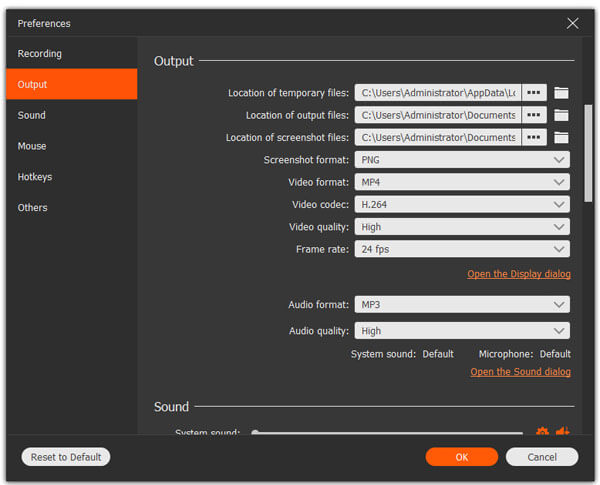
Формат выходного видео по умолчанию MP4. Если вы хотите сохранить записанное видео встречи Zoom в других форматах, вы можете щелкнуть опцию «Дополнительные настройки» в правом верхнем углу окна.
Найдите раздел «Вывод», чтобы выбрать целевой формат выходного видео, качество видео, частоту кадров и другие параметры. Позже нажмите «ОК», чтобы закрыть окно.
Шаг 4Начать запись собрания Zoom со звуком без разрешения
Теперь нажмите «REC«значок для запуска Zoom запись встречи тайно. Это средство записи экрана позволяет пользователям приостанавливать, перезапускать и останавливать запись экрана без ограничения по времени.
Когда процесс завершится, вы получите окно предварительного просмотра. Выберите «Сохранить», а затем нажмите «Далее», чтобы продолжить.
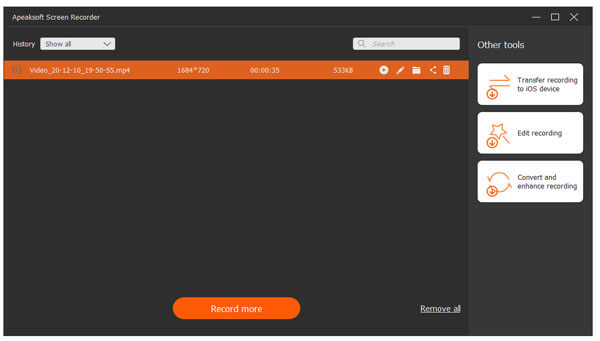
Наконец, вы можете сохранить видео на компьютер или поделиться им на YouTube легко.
Вы также можете узнать: Как записать видео и аудио в Google Hangouts в высоком качестве
Часть 2 : Простые шаги для записи собрания Zoom с разрешением на компьютере
Было бы очень легко записать встречу Zoom с разрешения хозяина.
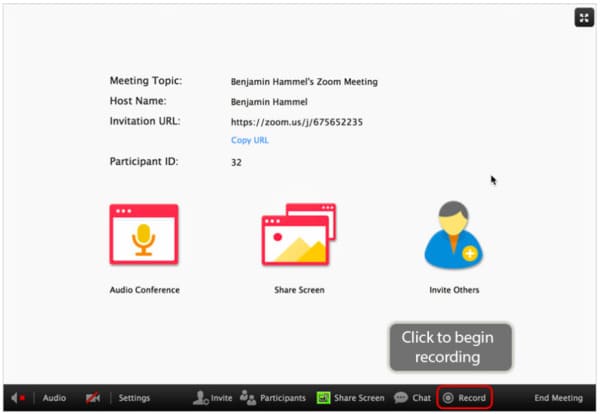
Когда вы начинаете встречу Zoom, вы можете перейти непосредственно к панели управления. Внизу экрана есть значок «Запись». Таким образом, вы можете щелкнуть этот значок, чтобы немедленно начать запись собрания Zoom.
Позже, когда вы захотите остановить запись Zoom, вы можете нажать «Остановить запись» в том же месте на панели управления.
Записанное собрание Zoom будет сохранено в формате MP4. Вы можете перейти в папку назначения Zoom по умолчанию, чтобы получить свое экспортное видео.
Часть 3 : Запись собрания Zoom без разрешения на iPhone — не требуется стороннее приложение
Для пользователей iPhone, iPad и iPod Touch было бы намного проще записать собрание Zoom без разрешения. Вам не нужно устанавливать стороннее приложение для записи Zoom, просто обновите iOS 11 или новее, после чего вы сможете записывать собрания Zoom без предварительного уведомления на iPhone по умолчанию. запись экрана iOS функцию.
Шаг 1Включить запись экрана iOS
Включите ваше устройство iOS. Откройте приложение «Настройки». В списке выберите «Центр управления». Затем выберите параметр «Настроить элементы управления».
Нажмите зеленый значок добавления перед «Запись экрана». Нажмите кнопку «Назад» и включите «Доступ в приложениях».
Шаг 2Запишите встречу Zoom на iPhone
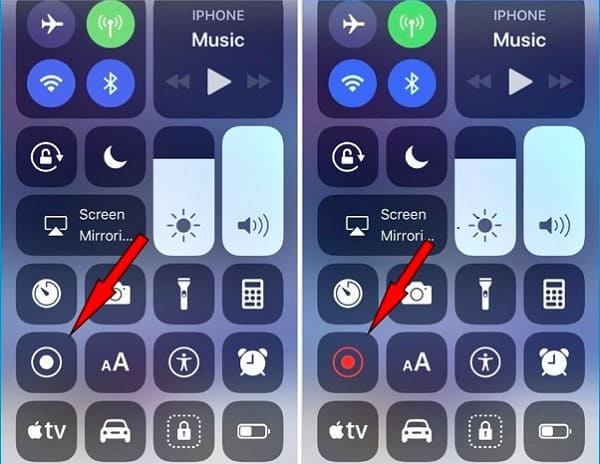
Откройте приложение Zoom на своем iPhone, чтобы посетить собрание Zoom как обычно. Когда начнется собрание Zoom, проведите вверх от нижней части экрана. Щелкните значок «Запись» в «Центре управления».
После обратного отсчета начнется запись собрания Zoom на iPhone. Если вы хотите остановить запись, просто проведите пальцем вниз, чтобы щелкнуть значок «Остановить запись».
Пользователям, использующим iOS-версию до 11, необходимо скачать устройства записи экрана iPhone записать встречу Zoom на вашем iPhone.
Часть 4 : Как включить Zoom Cloud Recording на Android
Для начала вам нужно составить план подписки на облачную запись.
Кроме того, убедитесь, что на телефоне или планшете Android используется версия клиента Zoom Recorder 3.5 или более поздняя.
Что ж, не забудьте включить учетную запись админа в «Управление учетной записью». После всех этих приготовлений вы можете легко записать встречу Zoom на Android.
Шаг 1Включить функцию облачной записи Zoom на Android
Запустите Zoom APK на вашем Android. Начните встречу Zoom. Нажмите на экран встречи, вы можете получить строку меню внизу.
Щелкните опцию «Участники». Позже выберите «Запись» ниже, чтобы начать запись собрания Zoom на Android.
Шаг 2Начать облачную запись Zoom на Android
Если вы хотите завершить запись Zoom, коснитесь экрана Android. Выберите «Остановить запись», чтобы завершить процесс.
Если вы хотите просмотреть записанное видео, вы можете перейти в «Моя запись» в приложении Zoom.
Ну, вы также можете увидеть «Запись процесса», когда собрание находится в стадии преобразования.
После описанных выше операций вы можете преобразовать или отредактировать файл записи Zoom для дальнейшего использования.
Хотите применить эффекты во время записи на экране Zoom одновременно? Просто бесплатно загрузите Apeaksoft Screen Recorder, чтобы записывать, редактировать и конвертировать Zoom-запись.
Люди также спрашивают:
Часто задаваемые вопросы о записи собрания Zoom без разрешения организатора
1. Почему я не могу записать свою встречу Zoom?
Это потому, что организатор собрания не дает вам разрешения на запись собрания Zoom. Вы можете попросить организатора предоставить вам разрешение, или вы можете использовать сторонний инструмент записи для записи собрания Zoom без разрешения.
2. Предупреждает ли Zoom кого-нибудь, если я записываю встречу без разрешения?
Если вы записываете встречу Zoom с помощью стороннего инструмента записи, например Apeaksoft Screen Recorder рекомендовано выше, организатор встречи не получит никаких предупреждений.
3. Записывает ли Zoom встречи тайно?
Zoom уведомит всех участников, когда организатор решит записать собрание Zoom. Но если кто-то записывает собрание Zoom без разрешения организатора, есть большая вероятность, что Zoom не сможет его обнаружить и уведомить других участников.
Вот и все, как записать собрание Zoom без разрешения на настольном компьютере или смартфоне. Поделитесь этой статьей с другими людьми, если она работает.
- Запись видео / аудио
- 9 лучших программ для записи Minecraft, которые нельзя пропустить
- Является ли Screencast O Matic безопасным для записи экрана компьютера?
- Как записывать Viber-звонки на Android и iPhone
- 3 проверенных метода записи геймплея на Nintendo Switch
- [Решено] Как восстановить удаленные скриншоты на Mac
- Лучшие способы 5 для конвертации HEIC в JPG / PNG онлайн и через приложения
- Как загрузить длинные видео на Snapchat без потери качества
- Самый простой способ удалить жестко закодированные субтитры из MKV MP4 Video
- Обзор 5 лучших плееров M4A для ПК с Android и Windows 2023 года
- Что такое Снайпинг для Mac? Вот инструменты 5 для захвата экрана Mac
- [Обновление 2023] Как записать собрание Zoom без разрешения организатора
- Как использовать iMac в качестве внешнего монитора для ПК / Mac / iPhone / iPad
- Как сделать GIF на вашем iPhone с помощью 3 приложений GIF Creator
- Лучшее программное обеспечение для потоковой передачи/зеркального отображения Airplay для Windows 11/10/8/7
- Как эффективно исправить неработающую проблему захвата изображений
- Как записать аудио на iPhone

- Определенно, вы можете записать совещание WebEx в качестве участника
- Лучший диктофон 2023 года для лекций
- Центр загрузок
- Апексофт Магазин
- Компания
- О Нас
- Свяжитесь с нами
- Пользовательское соглашение
- Персональные данные
- Лицензионное соглашение
- Продукт
- Восстановление данных iPhone
- Android Восстановление данных
- Передача iPhone
- iPhone Eraser
- Восстановление данных
- Поддержка
- Центр поддержки
- Решения
- Карта сайта
- FAQ
Запись звука в Zoom конференции

Как записать звук в Зуме на компьютере или смартфоне? Этим интересуются пользователи, которые хотят в дальнейшем прослушать проведенную лекцию, собрание или урок. Как оказалось, в программе сервиса на ПК такая возможность предусмотрена по умолчанию, а вот на телефоне без платной подписки не обойтись. Однако существуют сторонние приложения, позволяющие без дополнительных вложений осуществить задуманное. Что же, давайте подробно рассмотрим, как включить запись звука в Zoom на любом устройстве.
Как записать звук в Zoom на компьютере?
Если вы присоединились к определенной конференции, то в нижней части экрана увидите кнопку «Запись», отвечающую за начало съемки. Вот только перед этим в настройках программы потребуется активировать некоторые параметры, отвечающие за звук. Для того, чтобы сделать все правильно, предлагаем воспользоваться пошаговой инструкцией:
- Открываем приложение Zoom на ПК.
- Нажимаем по значку шестеренки, расположенному в углу экрана.
- В появившемся меню отмечаем вариант «Настройки».
- Переходим в раздел «Запись», а затем ставим галочку в пункте «Записывать отдельный аудиофайл для каждого говорящего участника». Там также присутствуют и другие строки, позволяющие не только записать звук в конференции, но и изображение с экрана. Активируйте те параметры, которые вы планируете использовать.
- Сохраняем изменения и закрываем настройки.

И теперь, чтобы записать происходящее в Зуме на компьютере, необходимо зайти в конференцию и нажать по одноименному пункту. При этом у вас обязательно должно быть разрешение от организатора конференции. Как его получить? А очень легко – нужно связаться с администратором, чтобы тот нажал по вашему профилю и выбрал «Разрешить запись».
Если через встроенные возможности записать переговоры нет возможности, то предлагаем воспользоваться сторонними программами. Например, тем же Bandicam или встроенной в Windows 10 утилитой. В результате вы получите файлы со звуком, которые сможете использовать в своих целях.
Как включить запись звука на смартфоне?
Как известно, приложение Zoom можно установить на телефон, однако стандартным способом запись там активировать не получится. Для этого вам потребуется оплатить полную версию, что согласится делать не каждый пользователь. Тогда на помощь приходят сторонние программы, установить которые можно как на Андройд, так и на iOS. Если кратко, то инструкция выглядит таким образом:
- Открываем Play Market или App Store.
- В поисковую строку вводим название нужной утилиты (например, XRecorder или Az Screen Recorder).
- Нажимаем на кнопку «Установить» и скачиваем программу.

И теперь перед началом конференции в Zoom вам нужно активировать запись звука, воспользовавшись установленным приложением. Также на некоторых смартфонах нужная программа присутствует по умолчанию, поэтому загружать сторонний софт вовсе не обязательно.
Почему не получается записать по умолчанию?
Довольно часто пользователи задают такой вопрос: а почему в Зуме запись экрана без звука? На это есть следующие причины, с которыми вы можете ознакомиться в списке:
- в настройках попросту отключена нужная опция;
- у вас нет соответствующего разрешения от администратора конференции;
- системная ошибка;
- недостаточное количество свободного места.
Итак, вот мы и выяснили, как записать звук в Зуме на компьютере или телефоне. Сделать это получится как через встроенные возможности сервиса, так и посредством сторонних приложений. Остались дополнительные вопросы? Тогда задавайте их в комментариях!