
Как восстановить Яндекс Диск
Яндекс.Диск – это популярное облачное хранилище, которое позволяет хранить и синхронизировать файлы между различными устройствами. Однако, иногда пользователи могут столкнуться с проблемами доступа к своему аккаунту или удалением файлов. В этой статье мы расскажем, как восстановить Яндекс.Диск и вернуть доступ к своим файлам.
Первым шагом для восстановления Яндекс.Диска является переход на официальный сайт сервиса и вход в свой аккаунт. Если у вас возникли проблемы с доступом к аккаунту, попробуйте восстановить пароль или воспользоваться функцией восстановления доступа по электронной почте или телефону. Если эти методы не помогают, вам следует обратиться в службу поддержки Яндекса с просьбой восстановить доступ к аккаунту.
Если вам удалены файлы с Яндекс.Диска и вы хотите их восстановить, вам необходимо зайти на свой аккаунт и перейти в раздел «Корзина». В этом разделе вы найдете все файлы, которые были удалены с Яндекс.Диска. Выберите нужные файлы, нажмите на кнопку «Восстановить» и они вернутся на ваш Яндекс.Диск.
Восстановление Яндекс.Диска может понадобиться в различных ситуациях, и мы надеемся, что эта подробная инструкция поможет вам решить возникшие проблемы. Пользуйтесь Яндекс.Диском с удовольствием и не теряйте свои файлы!
Восстановление Яндекс.Диск: когда это необходимо
Восстановление Яндекс.Диска может потребоваться в различных ситуациях, когда возникают проблемы с доступом к файлам и папкам. Ниже приведены основные случаи, в которых может потребоваться восстановление Яндекс.Диска:
- Потеря данных. Если файлы или папки были случайно удалены или потеряны, восстановление Яндекс.Диска позволяет восстановить удаленные файлы и вернуть все данные обратно на диск.
- Сбои в работе. В некоторых случаях может возникнуть сбой в работе Яндекс.Диска, из-за которого невозможно получить доступ к файлам. В таких ситуациях восстановление Яндекс.Диска позволяет исправить проблемы с работой сервиса и восстановить доступ к файлам.
- Восстановление резервной копии. Если вы регулярно создаете резервные копии данных на Яндекс.Диске, восстановление Яндекс.Диска может быть необходимо для восстановления этих резервных копий. Например, после сбоя жесткого диска или переустановки операционной системы.
- Восстановление аккаунта. В редких случаях может возникнуть ситуация, когда аккаунт Яндекс.Диска блокируется или приостанавливается. Восстановление Яндекс.Диска в таких случаях позволяет вернуть доступ к аккаунту и файлам.
В большинстве случаев восстановление Яндекс.Диска достаточно просто и может быть выполнено с помощью стандартных инструментов и функций, предоставляемых Яндекс.Диском. Однако, в случае серьезных проблем с файлами или аккаунтом, может потребоваться обратиться в службу поддержки Яндекс.Диска для получения дополнительной помощи и инструкций по восстановлению.
Шаг 1: Проверка доступности учетных данных
Перед началом восстановления Яндекс.Диска необходимо убедиться, что у вас есть доступ к вашим учетным данным. Это включает в себя логин и пароль от аккаунта Яндекс, который был связан с вашим Яндекс.Диском.
Для проверки доступности учетных данных выполните следующие шаги:
| 1. | Откройте веб-браузер и перейдите на страницу авторизации Яндекс. |
| 2. | Введите свой логин и пароль. |
| 3. | Нажмите кнопку «Войти». |
| 4. | Если у вас получилось успешно войти в свой аккаунт, значит у вас есть доступ к учетным данным. |
Если вы не можете вспомнить свой логин или пароль, попробуйте восстановить доступ или обратиться в службу поддержки Яндекса для помощи.
Шаг 2: Поиск причины потери доступа
Если у вас возникли проблемы с доступом к Яндекс.Диску, первым делом необходимо определить причину этой проблемы. Вот несколько возможных причин, которые стоит проверить:
- Проверьте правильность логина и пароля. Убедитесь, что вы правильно вводите свои учетные данные для входа в свою учетную запись Яндекса.
- Проверьте наличие интернет-соединения. Убедитесь, что у вас есть стабильное подключение к интернету. Проверьте работу других веб-сайтов или приложений, чтобы убедиться, что проблема не связана с вашим соединением.
- Проверьте наличие активной подписки на Яндекс.Диск. Если у вас истекла подписка или вы не оплатили ее, это может быть причиной потери доступа к Яндекс.Диску.
- Проверьте наличие блокировки учетной записи. Если ваша учетная запись была заблокирована из-за нарушения правил использования Яндекс.Диска, вам необходимо обратиться в службу поддержки Яндекса для разблокировки.
- Проверьте наличие технических проблем на стороне Яндекса. Иногда проблемы с доступом могут быть вызваны сбоями на серверах Яндекса или других технических проблемах. Проверьте статусы работы сервисов Яндекса на официальных сайтах или обратитесь в службу поддержки Яндекса для получения информации.
Проверьте указанные причины и убедитесь, что вы исключили все возможные проблемы, прежде чем переходить к следующему шагу.
Шаг 3: Восстановление учетных данных
Если вы забыли пароль или логин от своей учетной записи Яндекс.Диска, не паникуйте. Процедура восстановления учетных данных довольно проста и займет всего несколько минут.
Для начала перейдите на страницу входа в Яндекс.Диск: disk.yandex.ru/client/disk
На странице входа вы найдете ссылку «Забыли пароль?» или «Забыли имя пользователя?». Щелкните по этой ссылке.
В появившемся окне введите адрес электронной почты, который вы использовали при регистрации Яндекс.Диска. Нажмите кнопку «Восстановить доступ».
Яндекс отправит на указанный вами адрес письмо с инструкциями по восстановлению учетных данных. Откройте письмо и следуйте указанным в нем шагам.
Если вы не находите письмо в папке «Входящие», проверьте папку «Спам» или «Нежелательная почта». Иногда письма от Яндекса могут попадать в эти папки.
При восстановлении пароля или логина Яндекс может предложить указать дополнительные данные, такие как номер телефона или ответы на секретные вопросы. Укажите эти данные, чтобы подтвердить свою личность и восстановить доступ к своей учетной записи.
Если вы успешно прошли процедуру восстановления учетных данных, вам будет предоставлен новый пароль или логин. Запишите их в надежное место или воспользуйтесь функцией сохранения паролей в вашем браузере.
Теперь вы можете использовать восстановленные учетные данные для входа в Яндекс.Диск и восстановления доступа к вашим файлам и папкам.
Шаг 4: Восстановление данных на Яндекс.Диске
Когда вы удалите данные с Яндекс.Диска или они будут повреждены, вы можете восстановить их с помощью резервных копий. Ниже приведены шаги, которые нужно выполнить, чтобы восстановить данные на Яндекс.Диске:
- Откройте приложение Яндекс.Диск на вашем устройстве или перейдите на веб-сайт.
- Войдите в свою учетную запись Яндекса, используя логин и пароль.
- Найдите папку или файл, который вы хотите восстановить, и откройте его.
- Нажмите правой кнопкой мыши на папке или файле и выберите опцию «Восстановить» из контекстного меню.
- Подтвердите свое действие всплывающим окном.
После выполнения этих шагов выбранные папки или файлы будут восстановлены на Яндекс.Диске и снова станут доступными для использования.
Обратите внимание, что данные могут быть восстановлены только в том случае, если они были удалены недавно или у вас есть резервная копия. В противном случае, возможно, восстановление данных будет невозможно.
Теперь вы знаете, как восстановить данные на Яндекс.Диске и можете использовать эту функцию при необходимости.
Шаг 5: Проверка восстановленных данных
После того как процесс восстановления данных на Яндекс.Диске завершен, необходимо проверить правильность восстановления. Для этого выполните следующие действия:
- Откройте файловый менеджер или проводник на вашем компьютере.
- Перейдите в папку, в которой находились восстанавливаемые файлы или папки.
- Проверьте наличие всех нужных файлов и папок. Убедитесь, что восстановленные данные соответствуют оригиналу и не содержат ошибок или повреждений.
Если какие-то файлы или папки отсутствуют, повторите процесс восстановления, убедившись, что вы выбрали правильное место для восстановления и включили все нужные опции.
Если все восстановленные данные на месте и не повреждены, вы успешно восстановили Яндекс.Диск и можете продолжать пользоваться им как раньше.
Шаг 6: Профилактические меры для предотвращения потери доступа
Чтобы не оказаться в ситуации, когда вам придется восстанавливать доступ к Яндекс.Диску, следуйте нескольким простым правилам.
1. Запишите все данные для восстановления доступа. Сразу после регистрации или изменения пароля, обязательно запишите все данные: логин, пароль, ответ на контрольный вопрос. Лучше всего хранить эти данные в надежном и недоступном для посторонних месте, например, в закрытом блокноте или парольном менеджере.
2. Включите двухфакторную аутентификацию. Двухфакторная аутентификация — это дополнительный уровень безопасности, который требует ввода кода, полученного на вашем мобильном устройстве, после ввода логина и пароля. Включите данную опцию в настройках Яндекс.Диска для предотвращения несанкционированного доступа к вашей учетной записи.
3. Регулярно обновляйте пароль. Не используйте один и тот же пароль на протяжении длительного времени. Рекомендуется менять пароль не реже чем раз в несколько месяцев. Помните, что пароль должен быть надежным и содержать буквы верхнего и нижнего регистра, цифры и специальные символы.
4. Ознакомьтесь с политикой безопасности. Периодически изучайте информацию о новых угрозах и способах защиты данных. Следите за обновлениями безопасности и при необходимости принимайте меры для защиты своей учетной записи Яндекс.Диска.
5. Будьте осторожны при подключении к общедоступным сетям Wi-Fi. Часто публичные Wi-Fi сети не являются безопасными и на них может происходить перехват личных данных. Используйте виртуальную частную сеть (VPN) для обеспечения дополнительной безопасности при подключении к общественным Wi-Fi сетям.
Если вы придерживаетесь этих простых правил, то сможете избежать потери доступа к своему Яндекс.Диску и сохранить все важные данные в надежности.
Можно ли с одного Яндекс диска перенести на другой
Чтобы переместить объект в другую папку, выберите объект и на верхней панели свойств нажмите кнопку Переместить. Выберите, куда нужно переместить объект, и нажмите кнопку Переместить. Если вы хотите переместить объект в подпапку текущей папки, вы можете просто перетащить его туда.
- Чтобы переместить объект на Яндекс Диске в другую папку, нужно нажать кнопку «Переместить» на верхней панели свойств и выбрать папку, куда нужно переместить объект. Можно также просто перетащить объект в нужную подпапку текущей папки.
- Для загрузки файлов на Яндекс Диск можно использовать браузер. Нужно перейти на страницу сервиса, открыть папку, куда хотите добавить файлы, и перетащить их на страницу. Также можно использовать кнопку «Загрузить» на панели слева или в контекстном меню.
- Чтобы переместить все папки и файлы на Яндекс Диске в одну папку и скачать ее, нужно открыть страницу Яндекс Диска, выбрать файл, нажать на кнопку «История изменений» и выбрать нужную версию. Затем нужно нажать «Восстановить» и «Сохранить как копию».
- Для совместного использования Яндекс Диска нужно выбрать нужную папку и нажать на кнопку «Настроить доступ» на верхней панели или в контекстном меню. Чтобы открыть доступ к папке на компьютере с установленной программой Яндекс Диск, нужно нажать правой кнопкой мыши на нужную папку и выбрать пункт меню «Яндекс Диск: Настроить общий доступ».
- Чтобы поделиться файлом или папкой на Яндекс Диске, нужно загрузить их на Диск, перейти на страницу сервиса, выбрать нужный объект и нажать на кнопку «Поделиться». Затем нужно установить настройки безопасности ссылки и нажать «Скопировать ссылку». Полученную ссылку можно отправить в письме или сообщении.
- Стоимость Яндекс Диска зависит от объема данных: 100 ГБ стоят 80 ₽/месяц, 1 ТБ — 200 ₽/месяц.
- Загрузка в безлимит на Яндекс Диске означает, что фото и видео не занимают места на Диске. Медиафайлы загружаются на Диск в автоматически созданную папку «Фотокамера». Для этого нужно включить автозагрузку на телефоне или планшете.
- Чтобы скачать файл с чужого Яндекс диска, нужно перейти по полученной ссылке и нажать кнопку «Скачать».
- Чтобы перенести все данные с одного гугл Диска на другой, нужно выбрать «Передача права собственности» в разделе «Диск и Документы». Затем нужно ввести адрес электронной почты текущего и нового владельца и нажать «Передать файлы. ».
- Как перенести фото с Яндекс диска на Яндекс Диск
- Как перенести файлы с Яндекс диска
- Как совместно использовать Яндекс Диск
- Как передать Яндекс Диск
- Сколько стоит Яндекс Диск
- Что значит загружать в безлимит на Яндекс Диске
- Как скачать файл с чужого Яндекс диска
- Как перенести все данные с одного гугл Диска на другой
- Сколько места на Яндекс Диске
- Как получить 100 ГБ на Яндекс Диске
- Сколько можно хранить на Яндекс Диске
- Как получить 20 Гб на Яндекс Диске
- Почему заблокировали Яндекс Диск
- Что дает семейная подписка Яндекс
- Что занимает место на Яндекс Диске
- Как загрузить на Яндекс Диск файл больше 2 ГБ
- Как остановить перемещение на Яндекс Диске
- Как работает Яндекс Диск
- Как бесплатно скачать с яндекс диска
- Можно ли с гугл диска перенести на Яндекс Диск
- Как переместить все письма из одной папки в другую Яндекс
- Как получить 10 Гб в Яндекс Диске
- Как получить безлимитный Яндекс Диск
- Что такое синхронизация Яндекс
- Как найти Яндекс Диск другого человека
- Что делать если превышен лимит скачивания на Яндекс Диске
- Как удалить все фотографии с Яндекс Диска
- Как использовать Яндекс диск вместо iCloud
- Как перенести файлы в облако
- В каком качестве загружаются фото на яндекс диск
- Как восстановить удаленные фото с яндекс диска
- Как освободить место на Яндекс Диске
- Как выделить все фотографии на Яндекс Диске
- Как перенести Фото с яндекс диска на гугл диск
- Как переместить все Фото с телефона на Яндекс Диск
Как перенести фото с Яндекс диска на Яндекс Диск
Загрузка с помощью браузера
Перейдите на страницу сервиса. Откройте папку на Яндекс Диске, в которую вы хотите добавить файлы. Перетащите на страницу отдельные файлы или всю папку целиком (для загрузки отдельных файлов также можно использовать кнопку Загрузить на панели слева или в контекстном меню). Примечание.
Как перенести файлы с Яндекс диска
Но вы можете переместить все папки и файлы в одну папку и скачать ее:
- Откройте страницу Яндекс Диска.
- Выберите файл.
- Нажмите → История изменений на верхней панели или в контекстном меню.
- Выберите нужную версию.
- Нажмите Восстановить → Сохранить как копию.
Как совместно использовать Яндекс Диск
Выберите нужную папку и нажмите → Настроить доступ на верхней панели или в контекстном меню. Чтобы открыть доступ к папке на компьютере с установленной программой Яндекс Диск, нажмите правой кнопкой мыши на нужную папку и выберите пункт меню Яндекс Диск: Настроить общий доступ.
Как передать Яндекс Диск
- Загрузите файл или папку на Диск.
- Перейдите на страницу сервиса.
- Поделитесь файлом или папкой одним из следующих способов: Через верхнее меню
- Если нужно, укажите настройки безопасности ссылки. Примечание.
- Нажмите Скопировать ссылку.
- Полученную ссылку отправьте в письме или в сообщении.
Сколько стоит Яндекс Диск
100 ГБ — 80 ₽/месяц 1 ТБ — 200 ₽/месяц
Что значит загружать в безлимит на Яндекс Диске
Безлимитная — фото и видео не занимают места на вашем Диске. В папку «Фотокамера» — медиафайлы загружаются на Диск в автоматически созданную папку. Включите автозагрузку на вашем телефоне или планшете.
Как скачать файл с чужого Яндекс диска
Скачать Если с вами поделились ссылкой на файл или папку, которые хранятся на Яндекс Диске, вы можете скачать их на свой компьютер или мобильное устройство. Чтобы публичный файл сохранился на вашем устройстве, перейдите по полученной ссылке и нажмите кнопку Скачать.
Как перенести все данные с одного гугл Диска на другой
Диск и Документы.
Выберите Передача права собственности. В поле От пользователя введите адрес электронной почты текущего владельца и выберите этого пользователя в результатах. В поле Пользователю введите адрес электронной почты нового владельца и выберите этого пользователя в результатах. Нажмите Передать файлы.
Сколько места на Яндекс Диске
Сразу после подключения Диска вы получаете бесплатно 5 ГБ дискового пространства. Если вам нужно больше места, докупите его — при покупке у вас автоматически появится Яндекс 360 Премиум. Узнайте, сколько места осталось на вашем Диске, а также что можно сделать, если оно закончилось.
Как получить 100 ГБ на Яндекс Диске
Диск. Сейчас бесплатный объём сервиса ограничен 10 ГБ. Чтобы купить дополнительные 100 ГБ, нужно платить 99 рублей ежемесячно или 990 рублей за год.
Сколько можно хранить на Яндекс Диске
Всеми файлами и папками можно делиться с другими пользователями, настроив совместный доступ. При установке Диска пользователи бесплатно получают хранилище объемом 10 ГБ.
Как получить 20 Гб на Яндекс Диске
- Дополнительные 20 ГБ на Яндекс. Диск доступны навсегда по акции «Яндекс. Почта 360».
- Вы можете отказаться от использования Яндекс. Почта 360, выбрав Вернуться в обычную Почту из экспериментальной в разделе Почта > Все настройки > Прочие параметры.
Почему заблокировали Яндекс Диск
Основной причиной является нарушение правил пользования сервисом, точнее, нарушение Пользовательского соглашения сервиса Яндекс Диск. Ниже привожу скриншот из этого соглашения, пункт 4 «Ограничения в использовании Программы».
Что дает семейная подписка Яндекс
Семейный аккаунт в сервисах Яндекса
Оплата семейной картой — это просто и безопасно. Пригласите в Семейный аккаунт близких, и они сами смогут оплачивать вашей картой такси, доставку еды и многое другое. А еще в семейный аккаунт можно добавить подписку Плюс Мульти и делиться ею с семьёй.
Что занимает место на Яндекс Диске
Это происходит потому, что место на вашем Диске занимают файлы, перемещенные в Корзину на странице Диска или удаленные в программе для компьютера. Через 30 дней они удалятся автоматически. Если вам не хватает места, очистите Корзину раньше.
Как загрузить на Яндекс Диск файл больше 2 ГБ
Изменения не повлияют на файлы, которые уже были загружены на «Яндекс Диск». При этом на платных тарифах Яндекс 360 (от 199 рублей в месяц) можно загрузить файл до 50 ГБ. «Загружать на Диск файлы больше 10 ГБ можно только через программу Яндекс Диск.
Как остановить перемещение на Яндекс Диске
False — отменить перемещение, не перезаписывать файлы. Используется по умолчанию.
Как работает Яндекс Диск
Сервис «Яндекс. Диск» — это облачное хранилище от компании «Яндекс», услуги которого предоставляются бесплатно всем пользователям данного поисковика. Работает он аналогично другим облачным сервисам: хранит данные на удаленном сервере. Для получения доступа к ним достаточно иметь лишь подключение к интернету.
Как бесплатно скачать с яндекс диска
Чтобы скачать несколько файлов через браузер:
- Откройте страницу Яндекс Диска.
- Выделите файлы.
- На верхней панели нажмите Скачать. Файлы скачаются в виде архива.
Можно ли с гугл диска перенести на Яндекс Диск
Загрузите файлы на Яндекс.Диск
Нажмите на кнопку Загрузить в левом верхнем углу страницы. 10. Выберите папку с данными Google Диска (называется Takeout). И дождитесь завершения загрузки.
Как переместить все письма из одной папки в другую Яндекс
Чтобы переместить письма в другую папку, выберите их, а затем нажмите в верхнем меню кнопку В папку или перетащите на название папки в списке слева. Также вы можете перемещать письма между папками с помощью правил автоматической сортировки писем.
Как получить 10 Гб в Яндекс Диске
Как бесплатно получить дополнительные 10 ГБ на «Яндекс.
Чтобы активировать бонус, нужно скопировать промокод DISK_10 и вставить его в специальную форму на странице «Яндекс. Диска». Подарочные 10 ГБ будут начислены сразу после подтверждения участия в акции.
Как получить безлимитный Яндекс Диск
Чтобы воспользоваться безлимитным хранилищем, нужно установить приложение «Яндекс. Диск» на смартфон или планшет и активировать в нём автоматическую загрузку фотографий и видео. Они будут копироваться в облако всякий раз, когда появляется соединение с интернетом.
Что такое синхронизация Яндекс
Синхронизация — это обмен данными между Браузерами на ваших устройствах. Для промежуточного хранения данных используется сервер Яндекса, куда информация передается по защищенному каналу, а пароли — в зашифрованном виде. Данные на сервере защищены системой авторизации.
Как найти Яндекс Диск другого человека
Есть ли поиск по чужим файлам на сервисе? Нет, файлы Яндекс Диска не индексируются. Скачать чужой файл можно только если этот файл опубликован, и вам известна ссылка на него.
Что делать если превышен лимит скачивания на Яндекс Диске
При открытии ссылки для скачивания на Яндекс Диске, и сообщении о «Превышен лимит ожидания», нажимаем на кнопку «Сохранить на Яндекс Диск». После успешного сохранения на Яндекс Диск, появится кнопка «Открыть в Яндекс Диске». Нажимаем на неё.
Как удалить все фотографии с Яндекс Диска
Как удалить все перемещенные фотографии? Нажмите на панели слева кнопку Архив → Яндекс Фотки. Выделите все фотографии и нажмите Удалить на верхней панели. Вместе с файлами удалится вся информация о фото и перестанут работать прямые ссылки на фотографии.
Как использовать Яндекс диск вместо iCloud
Открыть приложение Файлы на своем устройстве. Перейти во вкладку iCloud Drive.Делается это следующим образом:
- Перейдите в приложение Файлы.
- Перейти на вкладку Обзор в нижней части дисплея.
- Нажать на три точки в верхнем правом углу, нажать Изменить.
- Включить тумблер напротив Яндекс. Диска, нажмите Готово.
Как перенести файлы в облако
- Откройте приложение «Диск» на устройстве Android.
- Нажмите на значок «Добавить».
- Нажмите Загрузить.
- Выберите нужные файлы.
- Загруженные объекты появятся в папке «Мой диск». При необходимости их можно переместить.
В каком качестве загружаются фото на яндекс диск
Диск не сжимает фотографии и хранит их в исходном качестве. Но для просмотра на сайте Диск создает превью пониженного разрешения, чтобы ускорить работу и снизить расход трафика. Для просмотра фото в исходном качестве на верхней панели нажмите значок → Открыть оригинал.
Как восстановить удаленные фото с яндекс диска
Если файлы были удалены меньше месяца назад, вы можете их восстановить:
- Откройте Корзину.
- Выберите файлы.
- На верхней панели нажмите кнопку Восстановить.
Как освободить место на Яндекс Диске
Если вам нужно полностью очистить Диск, выделите все папки и файлы, удалите их, а затем очистите Корзину. Внимание. Если вы очистите Диск, восстановить удаленные файлы будет невозможно.
Как выделить все фотографии на Яндекс Диске
Выделить несколько файлов или папок
Чтобы выделить несколько файлов подряд, нажмите на первый и последний файл в диапазоне, удерживая при этом клавишу Shift. Чтобы выделить несколько отдельных файлов, удерживайте при выборе клавишу Ctrl в Windows и ⌘ в macOS. Примечание.
Как перенести Фото с яндекс диска на гугл диск
Как загрузить данные на Яндекс. Диск:
- Перейдите на сайт Яндекс. Диска.
- Далее авторизуйтесь в аккаунте Яндекс.
- Нажмите на кнопку Загрузить в левом верхнем углу страницы.
- Выберите папку с данными Google Диска (она называется Takeout).
- Дождитесь завершения загрузки.
Как переместить все Фото с телефона на Яндекс Диск
Откройте в приложении папку, в которую хотите загрузить фото или видео. Нажмите значок в правом верхнем углу:
- Откройте системное приложение Файлы.
- Выберите файлы, которые хотите загрузить на Диск.
- Нажмите значок в левом нижнем углу.
- В списке приложений выберите Яндекс Диск.
15.04.2023 Можно ли с одного Яндекс диска перенести на другой
Яндекс Диск — один из самых популярных облачных сервисов для хранения и обмена файлами в России. Он предоставляет пользователям возможность загружать и хранить файлы на серверах компании, а также делиться ими с другими пользователями, устанавливать общий доступ к папкам и файлам, загружать файлы без ограничений и многое другое. мы рассмотрим, как перенести файлы и папки с одного Яндекс Диска на другой.
Для перемещения объектов на другой Яндекс Диск следует выбрать объект и на верхней панели свойств нажать кнопку «Переместить». Затем нужно выбрать, куда переместить объект, и нажать кнопку «Переместить». Если нужно переместить объект в подпапку текущей папки, его можно просто перетащить туда.
Для того, чтобы перенести фото или файлы с одного Яндекс Диска на другой, можно воспользоваться различными методами. Например, можно загрузить файлы с помощью браузера, перейдя на страницу сервиса и перетащив их на страницу. Также можно переместить все папки и файлы в одну папку и скачать её. Для этого нужно открыть страницу Яндекс Диска, выбрать файл, нажать «История изменений» на верхней панели или в контекстном меню, выбрать нужную версию и нажать «Восстановить» → «Сохранить как копию».
Хотите совместно использовать Яндекс Диск с другими пользователями? Настройте общий доступ к нужной папке, выбрав её и нажав «Настроить доступ» на верхней панели или в контекстном меню. Чтобы открыть доступ к папке на компьютере с установленной программой Яндекс Диск, нужно нажать правой кнопкой мыши на нужную папку и выбрать пункт меню «Яндекс Диск: Настроить общий доступ».
Кроме того, на Яндекс Диске можно передавать файлы и папки другим пользователям. Для этого нужно загрузить файл или папку на Диск, перейти на страницу сервиса, поделиться файлом или папкой через верхнее меню, указать настройки безопасности ссылки и скопировать полученную ссылку, отправив её в письме или сообщении.
Интересно, что на Яндекс Диске можно приобрести дополнительное место для хранения файлов. Стоимость аренды составляет 80 рублей в месяц за 100 ГБ и 200 рублей в месяц за 1 ТБ.
Наконец, если вам нужно перенести все данные с одного гугл Диска на другой, можно воспользоваться функцией «Передача права собственности». Для этого нужно выбрать «Передача права собственности» в разделе «Диск и Документы», ввести адрес электронной почты текущего и нового владельцев и нажать «Передать файлы».
Таким образом, перенос файлов и папок между Яндекс Дисками, а также с других облачных сервисов, не составляет особой сложности и может быть выполнен несколькими простыми действиями.
Как восстановить Яндекс Диск
Облачное хранилище Яндекс Диск привязано к почтовому аккаунту на Яндексе. Поэтому если пользователь забыл пароль или логин, то восстановить доступ он может с помощью тех же способов, что применяются при возврате данных от почтового ящика. Вариантов несколько: использование телефона или резервной электронной почты, ответ на контрольный вопрос и обращение в сервисную службу.
Восстановление пароля
Если вы забыли только пароль от Яндекса, то восстановить его совсем несложно. Метод сброса зависит от того, привязывали ли вы номер телефона при создании почты или резервный e-mail в настройках аккаунта. Если номер не привязан, то придется вспоминать ответ на контрольный вопрос.
- Зайдите на yandex.ru. Чтобы получить доступ в Яндекс. Диск, нужно авторизоваться на сайте.
- Щелкните на знак вопроса возле поля «Пароль».
- Введите логин или e-mail, который используется на Яндексе. Напишите слово, указанное на картинке. Если разобрать символы не получается, прослушайте капчу или обновите картинку, нажав кнопку «Другой код».


На следующем этапе действия отличаются в зависимости от того, какие сведения были указаны при регистрации на Яндексе. Если вы вводили номер и получали на него сообщение с кодом привязки, то восстановить доступ можно с помощью телефона. Напишите телефон и щелкните «Получить код».

На телефон отправится сообщение с кодом, который необходимо вписать в специальном поле. После ввода кода пароль будет сброшен.Чтобы восстановить доступ к Диску и другим сервисам Яндекса, нужно дважды ввести новый ключ безопасности. Если вместо телефона к аккаунту привязан резервный почтовый ящик, то порядок процедуры никак не изменится, только сообщения для сброса пароля будет отправлено на e-mail. После замены пароля необходимо заново зайти на Яндекс на всех устройствах, а также авторизоваться в Диске, если вы используете приложение для компьютера.

Если при регистрации вы указывали, что у вас нет телефона, и выбирали контрольный вопрос, то система предложит ввести ответ. Проверьте раскладку клавиатуры и написание слов – Е и Ё различаются. Правильный ответ сбросит пароль, который пользователь забыл. Затем необходимо повторить те же действия, что и при восстановлении через телефон – дважды написать новый ключ безопасности и заново авторизоваться на Яндексе.
Проблемы с телефоном
При восстановлении пароля через телефон у пользователей могут возникнуть некоторые проблемы. Как их избежать:
- Вводить номер в правильном формате: страна, оператор, номер абонента (+7 900 1234567).
- Убедиться, что телефон включен и находится в зоне уверенного приема сигнала.
Сообщение может придти не сразу: максимальное время доставки – 24 часа. Но полученный код не имеет срока годности, то есть его можно применять для сброса пароля в любой момент.
Восстановление логина

Сбросить пароль можно только в том случае, если пользователь не забыл логин от Диска и других сервисов Yandex. Если же логин утерян, то придется его вспоминать. Обычно логин отображается в подсказках при открытии формы восстановления пароля.
Если в подсказках показан другой логин, то воспользуйтесь помощью друзей, которым вы отправляли письма с почты. Они должны посмотреть, с какого адреса приходили послания, и сообщить его вам. Логин указан адресе до значка «@»: login@yandex.ru.
Обращение в службу поддержки
Если вы не отправляли с Яндекс-почты письма и не можете вспомнить логин, чтобы по нему восстановить пароль от Диска, то придется обращаться в службу технической поддержки. Служба поддержки сможет восстановить ваш логин только в том случае, если вы сообщите какие-либо сведения об аккаунте:
- Номер счета в кошельке Яндекс.Деньги.
- Номер Метрики или URL сайта, на который установлен счетчик.
- Номер рекламной компании в Директе.

Без этих данных специалист службы поддержки не сможет восстановить логин, так как вы не докажите, что являетесь владельцем аккаунта. Это один из способов защиты от злоумышленников, ворующих чужие учетные записи, поэтому исключений здесь нет.
Если вы всё же вспомнили логин, но не можете самостоятельно восстановить доступ, хотя убеждены, что вводите номер телефона или ответ на контрольный вопрос правильно, заполните анкету восстановления по адресуhttps://passport.yandex.ru/restoration/form.
- Введите логин и капчу, чтобы перейти к анкете.
- Заполните анкету. Указывайте те данные, что были использованы при регистрации аккаунта. В первой строке напишите e-mail, к которому есть доступ – на него придет ответ от службы поддержки.

На последнем шаге восстановления нужно приложить фотографию, на которой видно лицо и удостоверение личности (паспорт, загранпаспорт, военный билет, водительские права).
Если вы действительно владелец аккаунта, то доступ к учетной записи вам вернут, при условии выполнения всех требований и подробном заполнении анкеты. В противном случае придется регистрировать новую почту.
Восстановление Яндекс Диска
Сохраняя данные в облачном хранилище, его владелец полагается на инновационные технологии в области безопасности и сохранности данных, которые применяются разработчиком облака. Яндекс Диск является простым в использовании и надёжным хранилищем, куда можно складировать информацию различного формата. Безопасность Я.Диска обеспечивается:

- Многофакторной защитой личности (пароль, логин, контрольное слово, резервная почта, номер телефона);
- Сложным шифрованием каналов передачи данных;
- Современным антивирусным софтом;
- Регулярным резервным копированием.
Но что делать, если доступ к диску утерян по вине пользователя? В этом материале собраны полезные пошаговые инструкции, показывающие, как восстановить Яндекс Диск. Восстановление доступа к Диску и другим сервисам Yandex возможно, при этом методика будет зависеть от того действует ли аккаунт, или полностью ликвидирован.
Читать еще: Раздаем Wi-Fi с ноутбука
Существующий учётный профиль
Аккаунт не удалён, просто к нему заблокирован доступ по следующим причинам:

- Забыт пароль;
- Забыт логин;
- Забыты личные регистрационные данные;
- Утеряно либо вышло из строя устройство, с которого осуществлялся вход.
Способ 1: Регистрационные данные
При создании аккаунта заполняется анкета личных данных, в которой указывается номер телефона, резервный адрес электронной почты, контрольное слово и ответ на него для возврата доступа. По этим данным можно изменить параметры входа в Я.облако и прочие сервисы:
- Войти в Яндекс Почту с устройства.
- В верхнем правом углу возле поля ввода пароля нажать на вопросительны знак.
- На появившейся странице доступа ввести логин и буквы капчи.
- Выбрать метод реавторизации: телефон, почту, вопрос:

Телефон:
- Получить код.
- Напечатать в его строке подтверждения.
- Придумать новый пароль.
- Выйти и зайти снова на всех устройствах.
Электронная почта:
- Вход в почту и получением письма с кодом.
- Ввод в строку подтверждения.
- Новый пароль.
- Выход и вход на всех устройствах.
Контрольное-слово:
- Ввести слово-ответ.
- Создать новый пароль.
- Выход и вход.
Способ 2: Анкета технической поддержки
Такой способ рекомендуется, когда забыт логин или утеряны регистрационные данные.

- Зайти в Яндекс Почту с устройства.
- В строке ввода пароля нажать на вопросительны знак.
- Следовать дальнейшим указаниям, вводить известную личную и регистрационную информацию. Анкета запрашивает такие данные:
- Логин;
- Электронную почту;
- Имя, фамилию, отчество;
- Дату рождения;
- Ответ на контрольный вопрос (если был установлен);
- Дату последнего входа в аккаунт;
- Получить код.
- Напечатать в его строке подтверждения.
- Придумать новый пароль.
- Выйти и зайти снова на всех устройствах.
Электронная почта:
- Вход в почту и получением письма с кодом.
- Ввод в строку подтверждения.
- Новый пароль.
- Выход и вход на всех устройствах.
Контрольное-слово:
- Ввести слово-ответ.
- Создать новый пароль.
- Выход и вход.
Способ 2: Анкета технической поддержки
Такой способ рекомендуется, когда забыт логин или утеряны регистрационные данные.
- Зайти в Яндекс Почту с устройства.
- В строке ввода пароля нажать на вопросительны знак.
- Следовать дальнейшим указаниям, вводить известную личную и регистрационную информацию. Анкета запрашивает такие данные:
- Логин;
- Электронную почту;
- Имя, фамилию, отчество;
- Дату рождения;
- Ответ на контрольный вопрос (если был установлен);
- Дату последнего входа в аккаунт;
- Дождаться автоматической проверки и выдачи результата.
- Повторить попытку.
- Написать сообщение в службу технической поддержки feedback@support.yandex.ru (все персональные учётные данные необходимо указать в письме).
- Дождаться ответа.
- Следовать инструкциям.
Удалённый профиль
Многие пользователи задаются вопросом можно ли вернуть удалённый учётный профиль. По удалённым аккаунтом понимается:
- Ликвидированный юзером собственноручно;
- Заблокированный и ликвидированный системой (вирус, спам, взлом).
Существует два способа решения проблемы ликвидированной учётки.
Способ 1: Обращение в службу поддержки
Если аккаунт удалён недавно (не более 3 месяцев), пользователь может подать запрос на восстановление в службу технической поддержки.

- Войти в Yandex.
- В поисковой строке набрать яндекс помощь.
- В перечне действий выбрать «восстановление доступа» или «решение проблем».
- Следовать инструкциям в разделе.
Если перечень действий не подпадает под проблему, в технический отдел можно написать письмо. Адрес почты feedback@support.yandex.ru.
Способ 2: Создание новой учётной записи
Наиболее простой вариант, подходящий для пользователя – это создание новой учётной записи.
- Войти в Я.профиль.
- В строке входа (справа сверху) нажать создать профиль.
- Заполнить регистрационную анкету.
- Подтвердить контрольные параметры.
- Авторизоваться в учётной записи и приступить к работе.

Yandex сервис использует мультифакторную идентификацию, которая позволяет юзеру авторизовать аккаунт и задать новые контрольные параметры. Если же диск взломан или заражён вирусом разработчик всегда порекомендует отказаться от него и создать новый профиль.
Как восстановить Яндекс диск: инструкция по пунктам
Опубликовано admin в
Восстановления Яндекс диск
В данной статье мы расскажем, как восстановить доступ Яндекс диск, разными способами, разберем инструкция по пунктам. Можно восстанавливать при потере пароля или логина. Различными вариантами, использование телефона, ответ на контрольный вопрос, и присоединённая резервная электронная почта яндекс облака. Так же попытаемся обратиться в сервисную службу компании, для возврата доступа к аккаунту диск.

Как восстановить Яндекс диск инструкция!
Вы забыли пароль от диска, и если только его, то все проще и не трудно. Способ сброса зависит от некоторых факторов, есть ли доступ к привязанному телефону, прикрепленная резервная почта Яндекс e-mail. Если все-таки нет привязки номера к аккаунту, то вспоминайте ответ на контрольный вопрос.
1. Переходим на официальный сайт компании yandex.ru пытаемся произвести вход в свою учетную запись, если у вас её нет. То нужно создать аккаунт Яндекс для хранения данных. Вводите свой логин от почты и если забыли, пароль жмем на соответствующую кнопку. В новом окне введите логин который использовался для входа изначально. Затем напишите в поле ввода капчу. Если не получается прочитать и увидеть слово указанное на картинке, то прослушайте код или сделайте обновление картинки. Чтобы восстановить Яндекс диск большая инструкция не потребуется.
2. Вторым пунктом у нас есть различия, они заключаются в том, что дальнейшие действия могут различаться. Это зависит от введенных ранее данных. Если Вы в поле ввода вводили только номер телефона, то придет код восстановления на смартфон. На него отправится специальный код, который нужно ввести в поле. После входа в аккаунт, пароль будет сброшен на Яндекс диск бесплатно.
Если нет доступа к номеру телефона?
Или вообще не был привязан номер мобильного телефон к аккаунту. То скорее всего при регистрации Вы вводили контрольный вопрос. Проделываем все процедуры указанные выше, и вместо подтверждения через смартфон, нужно дать ответ на контрольный вопрос. Его вы указывали при регистрации на Яндекс почты. Вводим ответ в поле, если ответ на вопрос правильный, то он сбросит пароль. Который уже пользователь забыл. После этого открывается новое окно и нужно придумать новый ключ и повторить его. Советуем выбирать с заглавными символами, и различными буквами и цифрами. Надежный считается от 10 знаков в разном порядке. Запишите его, так, чтобы не забыть или наконец запомните его навсегда.
Устраняем проблемы с телефоном при входе в аккаунт
У пользователя при восстановлении пароля в Яндексе, могут возникнуть проблемы. Чтобы их избежать нужно сделать кое-что:
1) Всегда вводить номер мобильного телефона в правильном порядке и формате в котором изначально он представлен. Это зависит от кода страны, так же оператора и самого абонента (например +7 903 123456789)
2) Включить смартфон если он выключен, и проверить прием связи оператора, чтобы смс пришло вам на номер телефона.
Смска может идти до одного дня то-есть 24 часа. Поэтому если код восстановления не приходит, не стоит переживать. Нужно не много терпения и Вам придет сообщение с кодом для доступа в аккаунт, он не имеет срок хранения и годности, поэтому его можно будет ввести в поле спустя любое время.
Это все случаи были для сброса пароля в диске или почте Яндекс, но если забыл логин?
Восстановить логин в Яндекс
Многие забывают не только пароли и тем самым теряют доступ к своему аккаунту, но и само имя почтового адреса. Что сделать, если забыл логин от Яндекс диск и почты? Всё так же просто и понятно. Нажимаем на кнопку не помню логин, на этой странице можно посмотреть свой логин в подсказках снизу под формой восстановления email Yandex сервиса. Вид он может иметь «@» и логины login@yandex..ru Если он там не указан, что вводим капчу и проходим все ту же процедуру. Либо вводим свой телефон или ответ на контрольный вопрос.
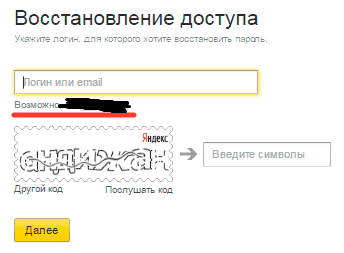
Забыл имя аккаунта
Обращаемся в службу поддержки и восстановления Яндекс Диск
Обращаемся мы к ним, если забыли логин и не можем вспомнить пароль который мы задавали сначала регистрации. И нет доступа к почте Яндекс диск. Нам придется обратиться в техническую поддержку, которая нам точно поможет с нашей проблемой. Но при одном условии, важно чтобы Вы знали сведения об аккаунте. В который нельзя зайти, их понадобится не много.
1) Если был привязан Яндекс деньги, то нужен только номер счета.
2) Привязанная метрика-сайт к данному логину и почте.
3) Им понадобится номер рекламной компании в Директе.
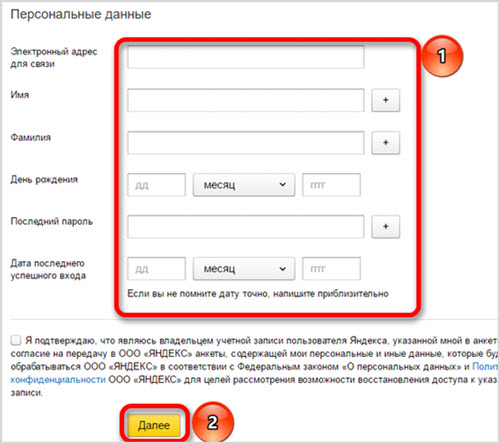
Эти данные просят. Чтобы могли идентифицировать Вас, что вы являетесь владельцем, Диска и почта Яндекс. Без учета хоть одного пункта, менеджер службы поддержки не сможет восстановить пароли и логин для учетной записи. Чтобы все прошло успешно, нужно заполнить анкету от их компании. Вводите все нужные поля, это имя, фамилия, день рождения. Так же напишите последний пароль который помните при успешном входе, и его дату. Жмете на галочку согласия и далее. После проделанных действий нам восстановят доступ к аккаунту Яндекс и мы сможем пользоваться всеми сервисами по-прежнему.
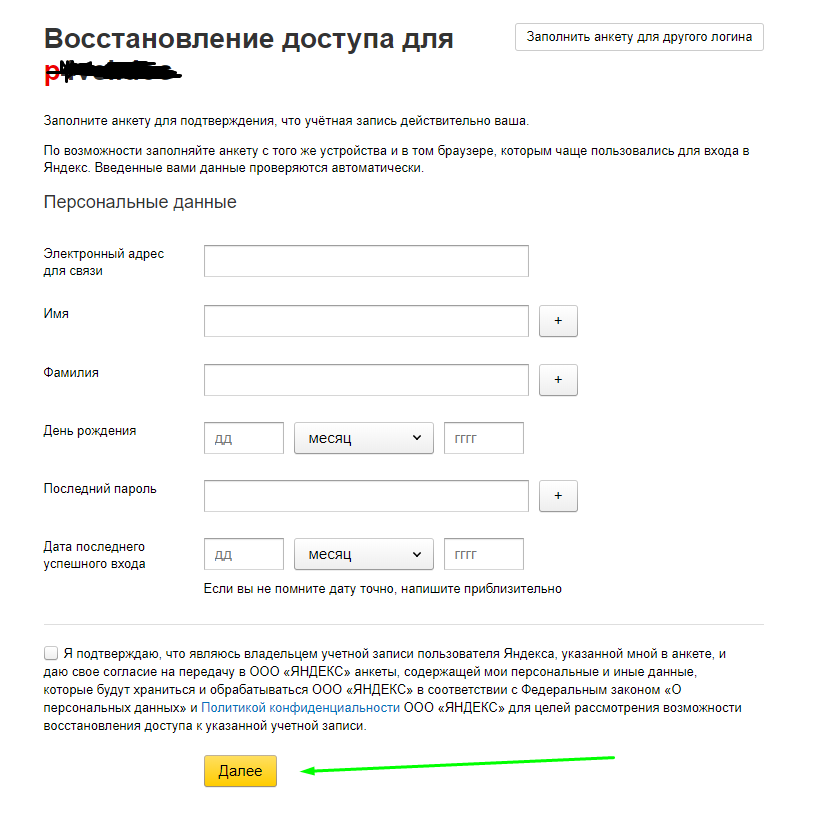
Обращение в службу поддержки яндекса диска и почты
Таким образом, спустя не которое время мы восстановили Яндекс диск и продолжили его использовать. Надеемся наша пошаговая инструкция по пунктам вам понравилась и Вы смогли забрать у взломщиков свой аккаунт.
Вход, выход и действия с аккаунтом
Войти в Диск
Вы можете зайти в свой Диск с любого устройства, подключенного к интернету. Для этого наберите в адресной строке браузера disk.yandex.kz, введите ваш логин и пароль на Яндексе и нажмите кнопку Войти . Если вы используете или раньше использовали двухфакторную аутентификацию, для авторизации нужен одноразовый пароль, сгенерированный приложением Яндекс.Ключ.
Яндекс.Диск доступен только для пользователей, у которых есть аккаунт на Яндексе. Если для входа на Яндекс вы используете профиль соцсети или номер телефона, измените тип вашего аккаунта на аккаунт на Яндексе. Для этого на странице своего профиля в Яндекс.Паспорте нажмите ссылку Создать логин .
Подробнее см. в разделе Вход на Яндекс.
Не могу войти в Диск
Выберите проблему, с которой столкнулись:
Переключиться на другой аккаунт
Если вы пользуетесь несколькими аккаунтами на Яндексе, вы можете переключаться между ними, не вводя логин и пароль:
Вы можете выбирать аккаунт в Диске, Почте, Паспорте и на других сервисах Яндекса, которые поддерживают эту возможность. Выбранный аккаунт считается основным: с ним вы будете авторизованы на сервисах, которые пока не поддерживают переключение.
В список можно добавить не более 15 учетных записей. Чтобы убрать какой-либо аккаунт из списка, переключитесь на него и перейдите по ссылке Выйти . Текущий аккаунт исчезнет из списка, и вы автоматически переключитесь на следующий.
Чтобы убрать из списка несколько аккаунтов, перейдите по ссылке Добавить пользователя , нажмите значок в левом верхнем углу и нажмите значок справа от аккаунта, который хотите убрать.
Выйти из Диска
Откройте меню учетной записи в правом верхнем углу экрана и нажмите кнопку Выйти .
Если вы забыли выйти из Диска на чужом устройстве, откройте страницу Паспорта и в блоке История входов и устройства нажмите ссылку Выйти на всех устройствах .
Как сменить пароль или ответ на контрольный вопрос?
В целях безопасности рекомендуется менять пароль каждые 6 месяцев.
Чтобы сменить ваш пароль на Яндексе, откройте меню учетной записи в правом верхнем углу экрана, нажмите кнопку Управление аккаунтом и в блоке Пароли и авторизация нажмите ссылку Сменить пароль .
На открывшейся странице укажите свой текущий пароль и дважды новый для подтверждения правильности ввода. Введите символы с картинки и нажмите кнопку Сохранить .
Вы можете изменить контрольный вопрос или ответ на него на странице Яндекс.Паспорта, нажав ссылку контрольный вопрос в блоке Пароли и авторизация .
Скачать все файлы с Диска
Файлы скачаются в системную папку «Загрузки» .
Со страницы Яндекс.Диска
Чтобы скачать несколько файлов через браузер:
Файлы скачаются в виде архива.
Скачать несколько папок не получится — папки скачиваются только по одной. Но вы можете переместить все папки и файлы в одну папку и скачать ее.
Переместить все файлы на другой аккаунт
Восстановить Диск после переустановки Windows
Если вы переустановили Windows, поменяли жесткий диск, вы можете легко восстановить данные с Яндекс.Диска, если помните логин и пароль от своего аккаунта на Диске.
Если вы забыли пароль, восстановите его по инструкции.
Удалить аккаунт на Диске
Яндекс.Диск включен по умолчанию у всех пользователей Яндекса, отключить его нельзя. Поэтому удалить аккаунт Диска не получится. Но вы можете удалить все файлы на Диске и перестать им пользоваться. В этом случае вам по-прежнему будут доступны другие сервисы Яндекса (например Почта).
Если вы хотите полностью удалить аккаунт на Яндексе, ознакомьтесь со статьей Удаление аккаунта. В этом случае удалятся все ваши данные на всех сервисах Яндекса, доступа к этим сервисам не будет.
Вход, выход и действия с аккаунтом
Войти в Диск
Вы можете зайти в свой Диск с любого устройства, подключенного к интернету. Для этого наберите в адресной строке браузера disk.yandex.kz, введите ваш логин и пароль на Яндексе и нажмите кнопку Войти . Если вы используете или раньше использовали двухфакторную аутентификацию, для авторизации нужен одноразовый пароль, сгенерированный приложением Яндекс.Ключ.
Яндекс.Диск доступен только для пользователей, у которых есть аккаунт на Яндексе. Если для входа на Яндекс вы используете профиль соцсети или номер телефона, измените тип вашего аккаунта на аккаунт на Яндексе. Для этого на странице своего профиля в Яндекс.Паспорте нажмите ссылку Создать логин .
Подробнее см. в разделе Вход на Яндекс.
Не могу войти в Диск
Выберите проблему, с которой столкнулись:
Переключиться на другой аккаунт
Если вы пользуетесь несколькими аккаунтами на Яндексе, вы можете переключаться между ними, не вводя логин и пароль:
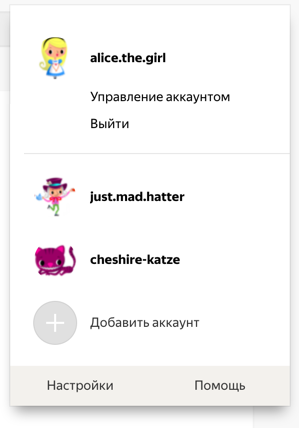
Вы можете выбирать аккаунт в Диске, Почте, Паспорте и на других сервисах Яндекса, которые поддерживают эту возможность. Выбранный аккаунт считается основным: с ним вы будете авторизованы на сервисах, которые пока не поддерживают переключение.
В список можно добавить не более 15 учетных записей. Чтобы убрать какой-либо аккаунт из списка, переключитесь на него и перейдите по ссылке Выйти . Текущий аккаунт исчезнет из списка, и вы автоматически переключитесь на следующий.
Чтобы убрать из списка несколько аккаунтов, перейдите по ссылке Добавить пользователя , нажмите значок  в левом верхнем углу и нажмите значок
  справа от аккаунта, который хотите убрать.
Выйти из Диска
Откройте меню учетной записи в правом верхнем углу экрана и нажмите кнопку Выйти .
Если вы забыли выйти из Диска на чужом устройстве, откройте страницу Паспорта и в блоке История входов и устройства нажмите ссылку Выйти на всех устройствах .
Как сменить пароль или ответ на контрольный вопрос?
В целях безопасности рекомендуется менять пароль каждые 6 месяцев.
Чтобы сменить ваш пароль на Яндексе, откройте меню учетной записи в правом верхнем углу экрана, нажмите кнопку Управление аккаунтом и в блоке Пароли и авторизация нажмите ссылку Сменить пароль .
На открывшейся странице укажите свой текущий пароль и дважды новый для подтверждения правильности ввода. Введите символы с картинки и нажмите кнопку Сохранить .
Вы можете изменить контрольный вопрос или ответ на него на странице Яндекс.Паспорта, нажав ссылку контрольный вопрос в блоке Пароли и авторизация .
Восстановить доступ к почте яндекс без телефона

Часто возникает ситуация, когда нужно быстро проверить почту на предмет активационных писем или неожиданного сообщения от друга.
Содержание:
Запомнить какой пароль от какой почты использовался практически невозможно. Казалось бы, что привязка почты к телефону это быстро и удобно, но иногда самого мобильного устройства под рукой просто нет или почтовый аккаунт и вовсе не был привязан к электронному ящику.
Что делать в такой ситуации?
К счастью есть еще множество простых и быстрых способов восстановить или сбросить пароль от почты Mail.ru, Яндекс, Gmail без доступа к номеру телефона.
Что делать если забыл пароль к почтовому ящику Яндекс
Сервис Яндекс предлагает одну из самых дифференцированных систем восстановления электронной почты. Здесь можно иметь доступ только к одному из способов и 100% получить доступ к своему аккаунта.
К ним относятся:
- Контрольный вопрос.
- Другая почта.
- Заявка на восстановление.
Контрольный вопрос
Еще при регистрации предлагается ввести контрольный вопрос для критических ситуаций. Для этого вводим никнейм на первой странице.
Дальше кликаем «не помню пароль».
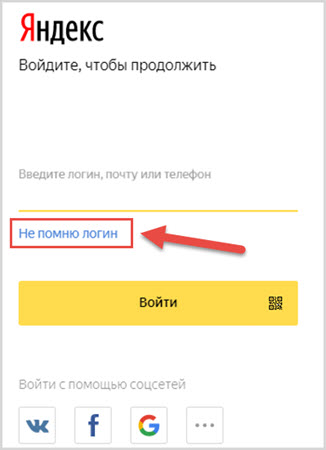
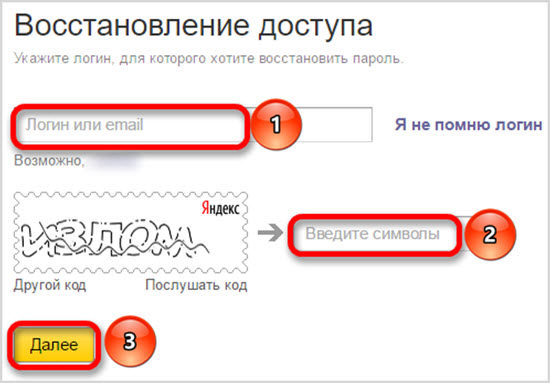
Высвечивается окно подтверждения капчи и логина.
Вводим никнейм или email, подтверждаем капчу и жмем «Далее».
Получаем искомое диалоговое окно с вопросом.
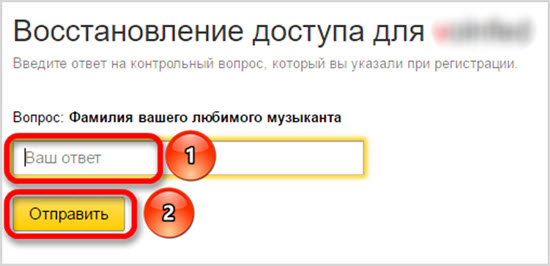
Если помните ответ, то вписывайте его в специальное поле и получаем дефолтную форму смены пароля.
Другая почта
Доступ к аккаунту можно восстановить и неочевидным на первый взгляд способом. Если пользователь привязывал Яндекс.Маил к другой почте, то ей нужно воспользоваться.
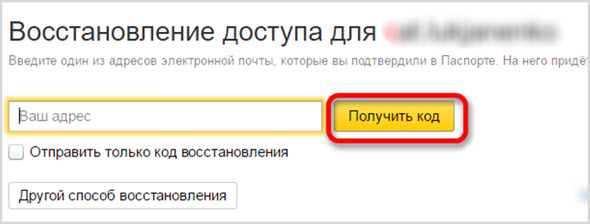
- Чтоб добиться результата вызываем окно восстановления доступа в Яндекс Паспорте.
- В специально отведенном поле необходимо ввести привязанную почту и нажать «Получить код».
- Буквально через пару минут на указанный аккаунт придёт сообщение с инструкцией по восстановлению пароля.
- Следуя по указанным на почте ссылкам попадаем в простое окно сброса пароля, где нужно придумать только новый.
Заявка на восстановление
Существует дефолтная система восстановления доступа к почте через запрос в поддержку.
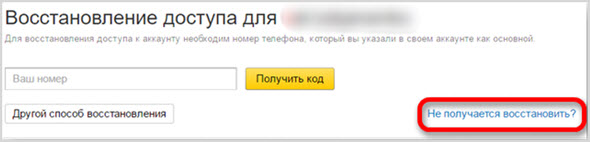
Вызываем диалоговое окно восстановления. Указываем логин, код и жмем «Далее».
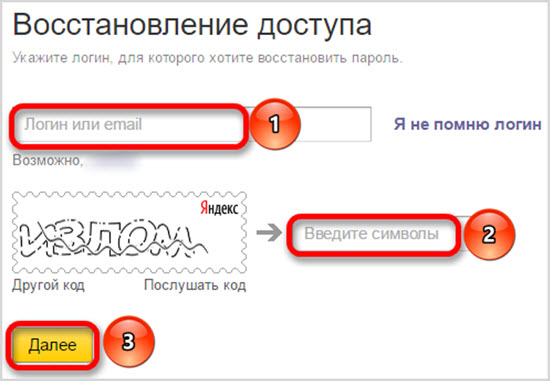
Так как мы не знаем номер телефона, то можно нажать на гиперссылку «Не получается восстановить?».
Заполнять анкету рекомендуется с того же устройства и браузера (не в режиме инкогнито), с которого пользователь обычно заходил.
Это поможет в определении соответствия IP последнего входа.
Ответ следует ожидать в течение нескольких дней с момента отправки формы.
Как восстановить доступ к почте Майл.ру без номера телефона
В отличие от сервиса Яндекс, Майл.ру предпочитает доверять поступающим запросам в службу поддержку. Поэтому первое, что видит пользователь, который утратил доступ к своей почте, это и есть заполнение специальной формы.
Но в случае многофункциональной привязке аккаунта, система Mail.ru автоматически перекинет пользователя на самый быстрый и эффективный вариант.
Вернуть доступ можно через:
- техподдержку;
- приложение;
- секретный вопрос.
Запрос в техподдержку
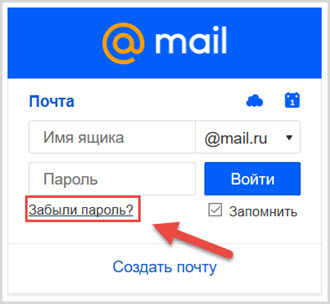
Начало восстановления доступа не меняется. Жмем заветную кнопку «забыли пароль» и начинаем путешествие.
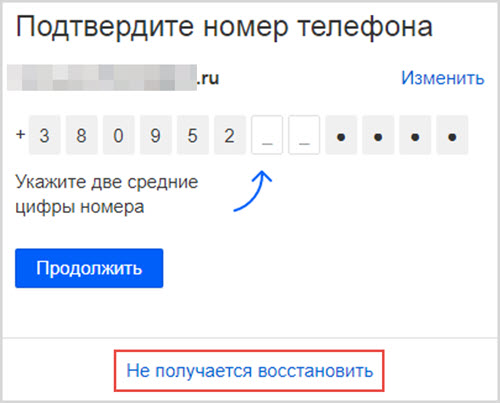
Первое, что открывается, это окно подтверждения номера телефона. Он неизвестен априори, но это не конец пути. Внизу формы находится заветная кнопка «Не получается восстановить».
Получаем форму заявления в техподдержку. Здесь нужно помнить, указанное при регистрации имя и фамилию (возможно они указывались не достоверные).
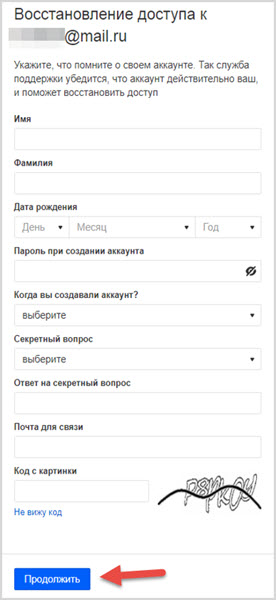
Следующие этапы опциональны, но они повышают шанс позитивного рассмотрения заявки.
Заполняется дата создания аккаунта из выпадающего списка и вписывается дата рождения. Помимо того, что нужно помнить ответ на секретный вопрос, важно еще и выбрать сам вопрос.
Важно иметь дополнительную почту для связи. И это должна быть не новосозданная почта, иначе это вызывает подозрения. В итоге получаем дополнительное окно.
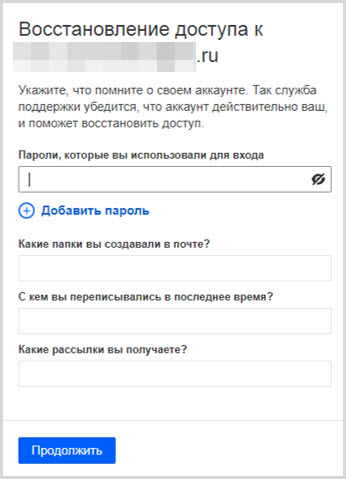
Отвечаем на стандартные вопросы. Самый влиятельный пункт – пароли для входа. Необязательно вводить точные предыдущие комбинации. Можно подставлять ориентировочные использованные комбинации.
Жмем «Продолжить» и получаем еще одну форму для заполнения.
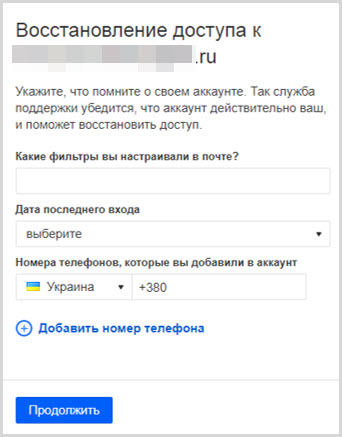
Номера привязанных телефонов гарантируют положительное рассмотрение заявки. Что примечательно, иметь при себе указанный номер необязательно, нужно только знать его комбинацию.
Восстановление через приложение
Начало такое же, на мобильном устройстве жмем по ссылке «я забыл пароль», после чего нас перекинет на страницу восстановления доступа.
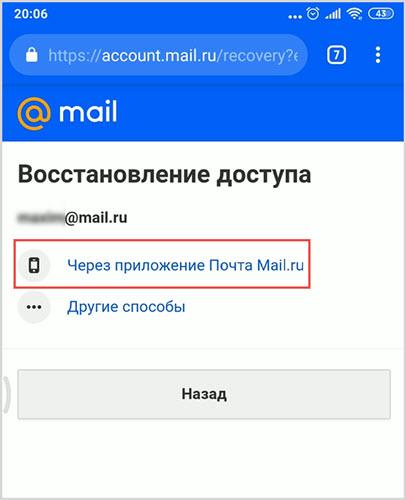
Здесь надо выбрать способ под названием «Через приложение Почта Mail.ru».
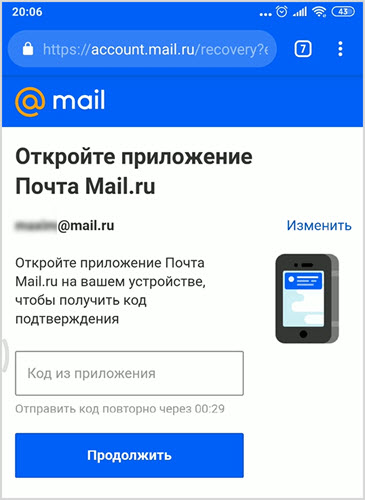
Получив код, вводим его и меняем комбинацию символов для почты.
Секретный вопрос
Особенность Mail.ru в том, что он сам подбирает способ восстановления доступа в аккаунт. И если был указан секретный вопрос, то это приоритетный для системы вариант.
Так, кликнув на ту же незатейливую ссылку «забыли пароль?» открывается форма с секретным вопросом.
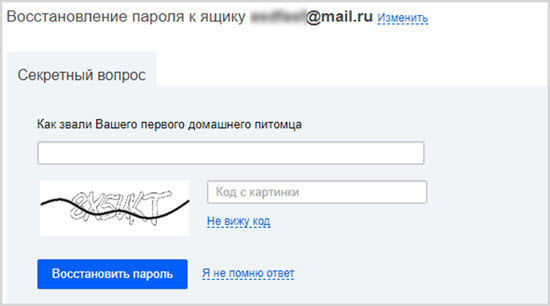
При соответствие ответа с закрепленным в базе данных вариантом, откроется окно сбрасывания password, где можно установить новый.
Как сбросить пароль в Gmail
Сервис Gmail комплексно подходит к вопросу восстановления доступа к утерянному аккаунту.
Все возможные способы переплетены между собой одной системой. Пользователя мягко проводят по всем вариантам восстановления пароля и только при соответствии всех стандартных процедур информации в базе данных, будет произведен сброс пароля. Или придется обращаться в техподдержку.
К системе способов восстановления доступа относятся:
- Введение старого пароля;
- Указание даты создания аккаунта;
- Использование резервной почты.
Вводим старый пароль
Для начала необходимо ввести свой логин или же номер телефона в поле. После жмем «Продолжить».
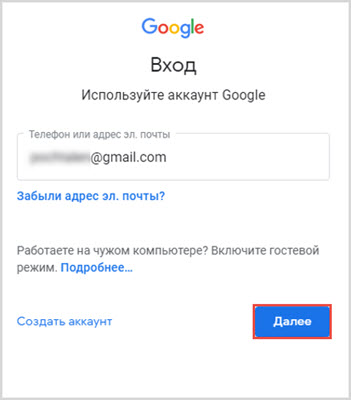
Получаем классическую картинку с полем для пароля. Вариант для рассматриваемого случая это «Забыли пароль?».
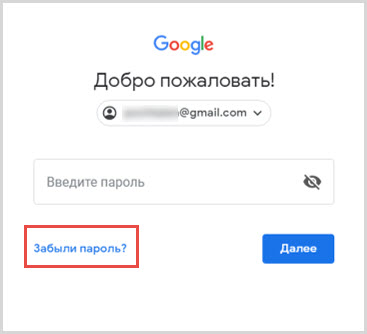
В результате открывается интересное поле для работы. Введите последний password.
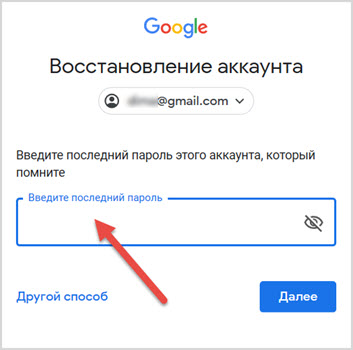
В отличие от варианта с Mail.ru, тут нужно ввести точную комбинацию. В противном случае система выдаст категорический отказ.
Указываем дату создания аккаунта
Gmail использует множество трюков для определения принадлежности аккаунта хозяину. Так, если последний шифр остался на задворках памяти, то можно воспользоваться другой информацией. Например, дата создания аккаунта.
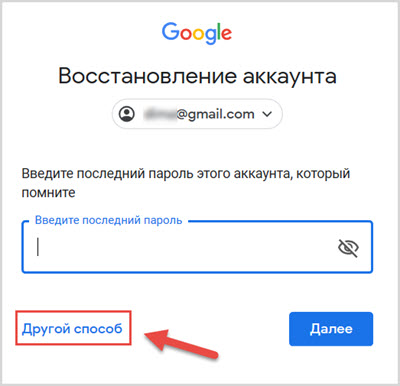
Сделав все шаги предыдущего решения проблемы, останавливаемся на моменте введения старого пароля и обращаем внимание на кнопку «Другой способ».
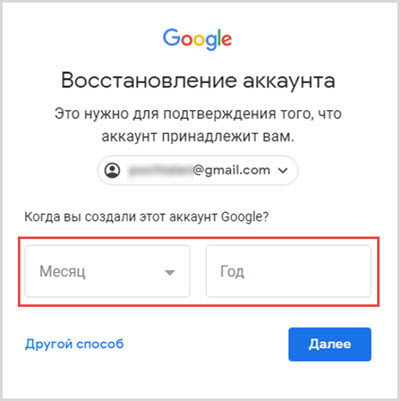
Гиперссылка, в первую очередь, выведет на систему ввода даты создания аккаунта Google. Достаточно помнить месяц и год.
Используем резервную почту
Вызываем окно восстановления аккаунта с использованием даты создания (смотри пункт выше). Внимательный пользователь обратил внимание на то, что функцию «Другой способ» никуда не исчезла.
Вновь воспользовавшись этой функцией переходим в окно сбрасывания пароля с использованием резервной почты.
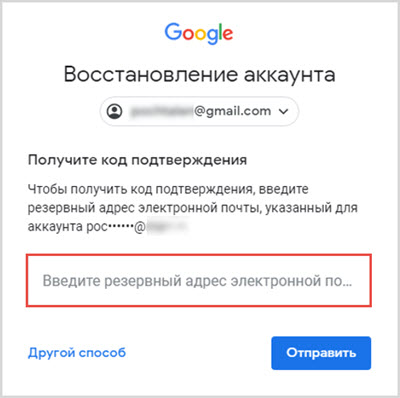
Важно, чтобы наименование резервной почты точно совпадало с тем, который был указан при регистрации основного аккаунта, иначе система не пропустит дальше запрос.
Постоянно помнить пароли от всех электронных ящиков это сложно, затратно и, впрочем, не нужно. Всегда можно завести отдельный маленький листочек, который сохранит тайну доступа к почтовому ящику и всегда будет под рукой в нужный момент или можно воспользоваться специальными приложениями, сервисами и программами.
Как восстановить Яндекс диск: инструкция по пунктам
Опубликовано admin в
Восстановления Яндекс диск
В данной статье мы расскажем, как восстановить доступ Яндекс диск, разными способами, разберем инструкция по пунктам. Можно восстанавливать при потере пароля или логина. Различными вариантами, использование телефона, ответ на контрольный вопрос, и присоединённая резервная электронная почта яндекс облака. Так же попытаемся обратиться в сервисную службу компании, для возврата доступа к аккаунту диск.
Как восстановить Яндекс диск инструкция!
Вы забыли пароль от диска, и если только его, то все проще и не трудно. Способ сброса зависит от некоторых факторов, есть ли доступ к привязанному телефону, прикрепленная резервная почта Яндекс e-mail. Если все-таки нет привязки номера к аккаунту, то вспоминайте ответ на контрольный вопрос.
1. Переходим на официальный сайт компании yandex.ru пытаемся произвести вход в свою учетную запись, если у вас её нет. То нужно создать аккаунт Яндекс для хранения данных. Вводите свой логин от почты и если забыли, пароль жмем на соответствующую кнопку. В новом окне введите логин который использовался для входа изначально. Затем напишите в поле ввода капчу. Если не получается прочитать и увидеть слово указанное на картинке, то прослушайте код или сделайте обновление картинки. Чтобы восстановить Яндекс диск большая инструкция не потребуется.
Читать еще: Программа для восстановления удаленных файлов на пк
2. Вторым пунктом у нас есть различия, они заключаются в том, что дальнейшие действия могут различаться. Это зависит от введенных ранее данных. Если Вы в поле ввода вводили только номер телефона, то придет код восстановления на смартфон. На него отправится специальный код, который нужно ввести в поле. После входа в аккаунт, пароль будет сброшен на Яндекс диск бесплатно.
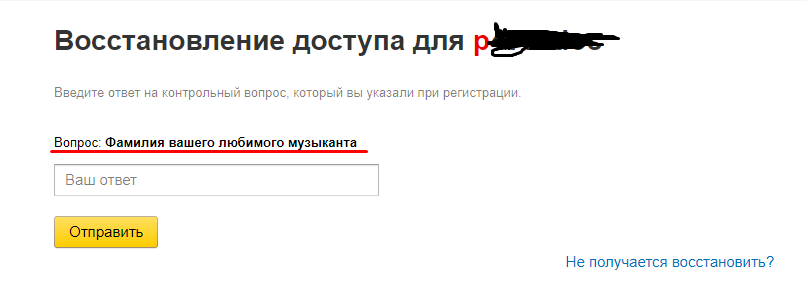
Контрольный вопрос для доступа в аккаунт
Если нет доступа к номеру телефона?
Или вообще не был привязан номер мобильного телефон к аккаунту. То скорее всего при регистрации Вы вводили контрольный вопрос. Проделываем все процедуры указанные выше, и вместо подтверждения через смартфон, нужно дать ответ на контрольный вопрос. Его вы указывали при регистрации на Яндекс почты. Вводим ответ в поле, если ответ на вопрос правильный, то он сбросит пароль. Который уже пользователь забыл. После этого открывается новое окно и нужно придумать новый ключ и повторить его. Советуем выбирать с заглавными символами, и различными буквами и цифрами. Надежный считается от 10 знаков в разном порядке. Запишите его, так, чтобы не забыть или наконец запомните его навсегда.
Устраняем проблемы с телефоном при входе в аккаунт
У пользователя при восстановлении пароля в Яндексе, могут возникнуть проблемы. Чтобы их избежать нужно сделать кое-что:
1) Всегда вводить номер мобильного телефона в правильном порядке и формате в котором изначально он представлен. Это зависит от кода страны, так же оператора и самого абонента (например +7 903 123456789)
2) Включить смартфон если он выключен, и проверить прием связи оператора, чтобы смс пришло вам на номер телефона.
Смска может идти до одного дня то-есть 24 часа. Поэтому если код восстановления не приходит, не стоит переживать. Нужно не много терпения и Вам придет сообщение с кодом для доступа в аккаунт, он не имеет срок хранения и годности, поэтому его можно будет ввести в поле спустя любое время.
Это все случаи были для сброса пароля в диске или почте Яндекс, но если забыл логин?
Восстановить логин в Яндекс
Многие забывают не только пароли и тем самым теряют доступ к своему аккаунту, но и само имя почтового адреса. Что сделать, если забыл логин от Яндекс диск и почты? Всё так же просто и понятно. Нажимаем на кнопку не помню логин, на этой странице можно посмотреть свой логин в подсказках снизу под формой восстановления email Yandex сервиса. Вид он может иметь «@» и логины login@yandex..ru Если он там не указан, что вводим капчу и проходим все ту же процедуру. Либо вводим свой телефон или ответ на контрольный вопрос.
Забыл имя аккаунта
Обращаемся в службу поддержки и восстановления Яндекс Диск
Обращаемся мы к ним, если забыли логин и не можем вспомнить пароль который мы задавали сначала регистрации. И нет доступа к почте Яндекс диск. Нам придется обратиться в техническую поддержку, которая нам точно поможет с нашей проблемой. Но при одном условии, важно чтобы Вы знали сведения об аккаунте. В который нельзя зайти, их понадобится не много.
1) Если был привязан Яндекс деньги, то нужен только номер счета.
2) Привязанная метрика-сайт к данному логину и почте.
3) Им понадобится номер рекламной компании в Директе.
Эти данные просят. Чтобы могли идентифицировать Вас, что вы являетесь владельцем, Диска и почта Яндекс. Без учета хоть одного пункта, менеджер службы поддержки не сможет восстановить пароли и логин для учетной записи. Чтобы все прошло успешно, нужно заполнить анкету от их компании. Вводите все нужные поля, это имя, фамилия, день рождения. Так же напишите последний пароль который помните при успешном входе, и его дату. Жмете на галочку согласия и далее. После проделанных действий нам восстановят доступ к аккаунту Яндекс и мы сможем пользоваться всеми сервисами по-прежнему.
Обращение в службу поддержки яндекса диска и почты
Таким образом, спустя не которое время мы восстановили Яндекс диск и продолжили его использовать. Надеемся наша пошаговая инструкция по пунктам вам понравилась и Вы смогли забрать у взломщиков свой аккаунт.
Блог молодого админа
Увлекательный блог увлеченного айтишника
Как восстановить почту на Яндексе?

Yandex.ru — самая крупная и популярная русскоязычная поисковая система. А еще это огромное количество всевозможных сервисов, в том числе почтовый, которым ежедневно пользуются миллионы пользователей. Заводя аккаунт в почте Яндекса, вы получаете доступ ко всем сервисам компании, где необходимо проходить авторизацию. Именно поэтому так важно не терять пароль к почте. Но что делать, если вы его все-таки потеряли?
Выход один — восстанавливать доступ к сервису. Сейчас я покажу, как это можно сделать.
Заходим на Яндекс, вводим логин и пароль, нажимаем «Войти» — пробуем зайти в почту.

Поскольку пароль был неверным (вы его забыли или просто потеряли), то нажимаем на кнопку «Вспомнить пароль». Открывается новая страница. На ней мы вводим наш логин, капчу и нажимаем на кнопку «Дальше».

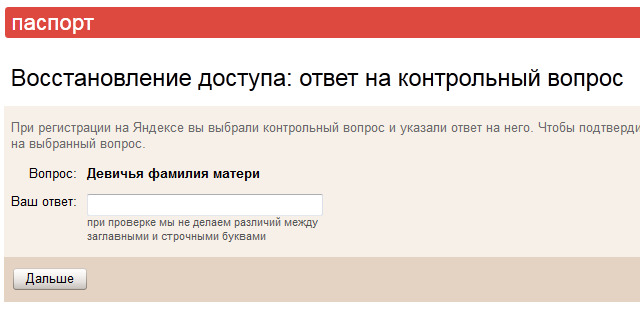
Теперь самое интересное. Вы должны ввести ответ на контрольный вопрос (официально он называется секретным, хотя чего в нем секретного, если его может увидеть любой пользователь, непонятно). Если ответ верный, вам будет предложено ввести свой новый пароль.
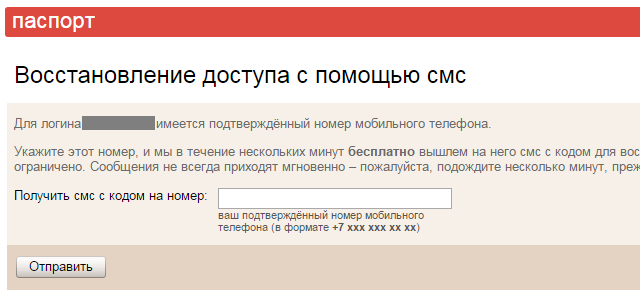
В некоторых случаях все еще проще. Если ваш аккаунт привязан к мобильному телефону, то необходимо ввести номер своего сотового — на него придет СМС с кодом для восстановления доступа и отвечать ни на какие секретные вопросы не нужно.
Что делать в том случае, если вы забыли ответ на секретный вопрос? Выход только один — необходимо написать письмо в службу поддержки Яндекса, описав проблему. Однако восстановление почтового ящика возможно только в том случае, если при регистрации вы указывали свои настоящие данные и можете подтвердить их, предъявив свой паспорт. Если имя вымышленное, то ничего сделать не получится, увы. К слову, служба поддержки не может выслать вам ответ на секретный вопрос, так как попросту не знает его.
Читайте также:
Комментарии к записи “ Как восстановить почту на Яндексе? ”
Странно это. То есть каждый будет видеть, какой я задал вопрос к своему почтовому ящику?
Да, все именно так и есть. Поэтому ответ на вопрос лучше потяжелее придумать)
а у меня все получилось, потому что я помню вопрос с ответом! спасибо)
Да вы просто везунчик
а без него у вас ничего бы не получилось. вот так.
Если я приду с паспортом в офис, мне восстановят доступ?
Если только вы регистрировались на реальное имя, если я не ошибаюсь.
помогите пожалуйста восстановиться на mail.ru.
Ну вы бы хоть подробности написали, что там произошло с вашей почтой.
если официальный договор с яндексом есть, например на яндекс.кошелек, тогда по паспорту легко восстанавливают.
А как им паспорт предоставлять? Копия подойдет?
Спасибо, хорошая инструкция, мне помогла!
Сколько дней восстановление занимает? Пишу, прошло 3 дня и ничего.
прошу восстановить мою почту
потерял свою почту. все время пользовался ею без проблем, но однажды ее не обнаружил и все справки отвечают: что-то пошло не так, зайдите позже и все, и ничего конкретного. я даже не знаю, куда будет послан ответ.
Как восстановить почту, если телефон был зарегистрирован не на мое имя, не помню ключевое слово?
Выбираете пункт восстановление пароля, пишите чего просят, если не знаете ответ на вопрос, значит приплыли. Надо запоминать обходные тропинки.
А на счет телефона, какая разница на чьё имя, главное что сможете ли вы поглядеть сообщение, которое придёт на телефон.
Не могу вспомнить пароль и любимый номер телефона, что делать?
У меня восстановление почты не получается. На вопрос о секретном слове — ввожу его (достоверно помню). В ответ — неправильно. Это во-первых, во-вторых — почтой пользуюсь уже более 7 лет и на вопрос о дате регистрации — конкретную дату, конечно же не помню. Замкнутый круг получается!
Читать еще: Двумерный arraylist java
Cпасибо!! Здорово. В течении получаса удалось восстановить доступ. УРА.
Здравствуйте, помогите, пожалуйста, восстановить почту на яндексе, она подключена к домену, письма не приходят, просто открывается и все, она для меня очень важна. Надеюсь на Вас.
помогите восстановить почту, забыла пароль, после обновления программ исчез доступ к почте.
как восстановить почту, если не помню логина?
В службе поддержки просят дату регистрации, а я не помню! Что делать?
Здравствуйте, у меня следующая проблема, почему-то мой аккаунт (почты) заблокировали и чтобы восстановить доступ, нужно ввести ответ на секретный вопрос, чего я не знаю. Подскажите, как быть?
Здравствуйте! Скажите пожалуйста, как можно восстановить почту на яндексе, если для восстановления доступа к аккаунту необходим номер телефона, который я указала в своем аккаунте как основной, у меня заблокирован. Можно ли поменять номер и войти через новый номер?
Помогите, почта на Яндексе зарегистрирована не на меня, но много лет я ей пользовался и у меня много важных данных на ней, привязок никаких не было, а тут на тебе взломали и привязали к номеру. Что делать, как вернуть? Помогите, прошу вас, очень нужна почта.
Я не помню, что бы вводил свое любимое блюдо в качестве секретного слова. Из-за этого не могу восстановить пароль, зависла вся переписка, не знаю что делать. Помогите.
как восстановить почту?
помогите восстановить почту. полетел виндовс на пк. не помню ни логин, ни пароль, только е-мейл почту. можно как-то вернуть почту?
Нужно было зайти в старую почту, ввожу пароль, а мне пишет, что из-за каких-то там подозрений нужно восстановить доступ к почте. Регистрировалась ооооочень давно, уже успела сменить номер телефона 4 раза. Ответ на вопрос ввожу вроде верный, но он не проходит. Опция восстановления мне не помогла — дату регистрации я никогда не вспомню, даже год =) Это моя первая почта и отсчет идет на 10 лет назад или около того… На эту почту был подключен и несколько раз использовался аккаунт яндекс деньги и вроде киви кошелек. Подскажите, куда писать, чтобы восстановить доступ, который мне сами сотрудники яндекс почты и прикрыли?
Здравствуйте. Нужна помощь в восстановлении почтового ящика на Яндексе. Как можно восстановить почту на Яндексе, если для восстановления доступа к аккаунту необходим номер телефона, который указан в аккаунте как основной, но он уже давно не используется, может даже и заблокирован. Через службу поддержки не получается. Что можно сделать?
А меня спрашивают дату заведения аккаунта. Кто из нормальных его помнит, тем более что было это в незапамятном лохматом году. И что делать?
У меня запрашивает только номер телефона, к которому нет доступа! Почему контрольный вопрос не запрашивает? помогите!
добрый день! очень нужна помощь!
я не могу восстановить пароль на почте
так как там привязан телефон, который уже давно не работает
очень прошу помочь
спасибо
Можно ли как то восстановить почту, если не помню ни логина ни пароля? Почта была зарегистрирована на девичью фамилию
не могу войти на свою почту в яндексе. Для восстановления доступа к аккаунту необходим номер телефона, который указан в аккаунте как основной, но я не помню какой из трех. Один заблокирован наверное
здравствуйте, помогите восстановить яндекс почту. есть только электронный адрес, к телефону не привязан, к соц сетям тоже привязки нет. почта рабочая. дело было в далеком 2012 году, поэтому школьные клички и т.п. не помню!((( должен же быть хоть какой-то вариант. HELP.
у меня имеется пароль и емаль, но дают другое, в чем дело
сколько мне ждать
Доброго времени суток. Администрацией был заблокирован аккаунт Яндекса (Мы временно ограничили доступ к вашему аккаунту по подозрению на взлом. Злоумышленники могли получить доступ потому, что вы ввели свой пароль на мошенническом сайте или ваш компьютер заражён вирусом). Ответ на секретный вопрос ввожу верный, а пишет, что нет. Данных при регистрации всех не помню, но e-mail или моб. тел. вроде вводил. Есть варианты как можно восстановить?
Я не могу уже который день залезть в свою почту в яндексе, последний раз ей пользовалась в начале 2016 года во время сессии. В данный момент мне туда переслали документы очень важные, но я не могу ими воспользоваться т.к. нету доступа в почту. Логин и E-mail помню, пароль тоже, и номер, но в почту всё равно не могу зайти. помогите мне пожалуйста.
если я, почистив историю в браузере не могу вспомнить никакую информацию от аккаунта на яндекс музыке, но у меня там привязана карта к подписке, и хорошая подборка музыки, можно хотя бы отвязать карту, если не получится восстановить доступ?
Как восстановить Яндекс кошелек только по номеру

Блокировка электронных бумажников — одна из причин, которая отталкивает новых клиентов от проведения платежей через онлайн-платформы. Нужно разобраться, как восстановить замороженный аккаунт яндекс-кошелька, чтобы решить проблему хотя бы части людей, попавших в неприятную ситуацию.
Почему заблокирован аккаунт
Важно определить, насколько оправданы переживания по поводу блокировки аккаунта. Нужно выяснить причину, из-за которой доступ к кошельку закрыт. Среди самых распространенных следующие:
- Пара логина и пароля не соответствует данным в базе. Стоит проверить, не нажат ли CAPS и на каком языке вводятся символы.
- Пароль может не соответствовать логину, потому что система сбросила код по причине долгого отсутствия пользователя в системе.
- Клиент может подозреваться в мошенничестве или других нарушениях правил платформы.
Если участник системы может зайти в аккаунт, но транзакции недоступны, ситуация говорит о заморозке счета. Распоряжаться финансами пользователь временно не сможет. Для людей, которые забывают пароли, предусмотрена функция восстановления данных, о которой стоит сказать подробнее.
Как восстановить яндекс-кошелек
Чтобы восстановить доступ к ранее зарегистрированному яндекс-кошельку, требуется выполнить алгоритм, предусмотренный системой:
- Перейти на главную страницу платформы Яндекс.Деньги. Нажать на кнопку с кошельком, которая располагается в правой верхней части экрана.


- Система самостоятельно введет логин, если в момент авторизации где-то активирована почта от Яндекса. В ином случае поле заполняется самостоятельно. Нажимают кнопку «Не помню пароль».

- Пользователя попросят еще раз ввести логин. Система выдвинет предположение, не совпадает ли аккаунт с тем, что используется сейчас на других сервисах Яндекса. Ввод капчи.

- Для получения доступа нужно ввести номер сотового, который указывался при регистрации на сервисе.

- Код вписывается в специальную строку, после чего нажимается кнопка «Подтвердить».

- Если код совпал, предлагается ввести пароль, который не должен совпадать со старым. Проблемы не будет, если доступ невозможен.
- После завершения процедуры клиент получает сообщение, что теперь можно использовать новый ключ.

Это первый способ, который предлагается системой для восстановления доступа. Если вариант не подходит по каким-то причинам, стоит обратить внимание на другие методы.
По номеру кошелька
Чтобы восстановить доступ к аккаунту в системе Яндекс.Деньги по номеру кошелька, нужно общаться с технической поддержкой ресурса. Вариант не предусматривается интерфейсом сайта, поэтому инструкцию привести невозможно.
Все, что требуется от клиента платформы, — полное описание случившейся ситуации с подтверждением проблемы восстановления доступа стандартным способом. Если приведенные аргументы убедят администрацию сотрудничать с пользователем, в ответ придет детальное руководство, как узнать пароль через номер бумажника.
По номеру телефона
Ранее главным способом получения доступа к аккаунту считалось получение письма на почту. Пользователи пытались узнать, как восстановить ранее созданный яндекс-кошелек по номеру телефона. Теперь, когда отправка письма на почту больше не используется для восстановления аккаунта, инструкция потеряла актуальность.
Как восстановить пароль для платежей
Платежный пароль на платформе Яндекс.Деньги не требуется для входа в аккаунт, но пользователи, которые регистрировали кошелек до 2014 года, не смогут без символов провести транзакции. Требуется код реже, чем остальные данные бумажника, и забывается клиентами достаточно часто.
Читать еще: Как зайти в восстановление системы windows 7
Нужно рассмотреть подробное руководство по восстановлению пароля, чтобы снова совершать платежи и переводы. Доступны несколько способов, начать стоит с самого просто — по номеру телефона:
- Перейти по ссылке: https://money.yandex.ru/doc.xml?id=524859. Если адрес недоступен, в поисковой строке нужно ввести «как восстановить платежный пароль от Яндекс.Деньги». Первый найденный сайт ведет на инструкцию от администрации ресурса.
- Перейти по первой гиперссылке, которая представлена на вкладке восстановления.

- Выбрать «Вспомнить платежный пароль» на следующей страничке.

- Яндекс предлагает отправить СМС на телефон, который привязан к кошельку. Послать сообщение на другой номер не получится.

- Обычно код приходит в течение нескольких минут. Полученную комбинацию символов нужно вписать в появившуюся строку и нажать на соответствующую кнопку.

Дальнейшие действия подразумевают создание нового пароля. Код нужно запомнить или записать в недоступное для третьих лиц место. Клиенту достаточно 5 раз ввести неправильный пароль при формировании транзакции, чтобы администрация заблокировала аккаунт.
Как узнать код восстановления ЯД через почту
Возможность восстановления платежного ключа через почту актуальна. Алгоритм:
- Из предыдущего руководства повторяются первые два действия.
- Обращают внимание не на первую ссылку, а на вторую, которая актуальна, когда нет доступа к телефону.

- Письмо отправляется на привязанную к аккаунту почту — другой адрес ввести нельзя. Автоматических действий не предусмотрено, нужно нажать на кнопку «Отправить письмо».

- На почту клиент Яндекс.Деньги получает письмо с длинной ссылкой. Важно проверить, чтобы отправителем была служба поддержки сервиса. Остается нажать на гиперссылку.

- Требуется код восстановления, который указывался пользователем при регистрации. Восстановить комбинацию нельзя. Доступно всего 5 попыток, чтобы вспомнить числа.

Если код введен верно, остается создать новый пароль, завершив процедуру.
Что делать, если нет телефона и почты
Чтобы восстановить кошелек Яндекс (возможность совершать переводы) без телефона и почты, придется писать заявление в офис компании. Подробное руководство:
- Начало совпадает с предыдущей инструкцией.
- На страничке восстановления нужно спуститься вниз и выбрать предложение о привязке мобильного телефона.

- Бланк загружается по одной из двух гиперссылок, представленных на странице. Поля нужно заполнить вручную.

- Заполненное заявление относят в один из офисов компании. Адрес организации, актуальный для определенного города, есть на сайте компании.

- Для пользователей, которые находятся за границей или в Крыму, доступны офисы агентов.

- Если нет возможности посетить офис компании Яндекс, придется отправлять заказное письмо по адресу: 115035, г. Москва, а/я 57, ООО НКО «Яндекс.Деньги».
В последнем случае следует отсканировать паспорт на страницах с фото и пропиской, а потом заверить копии у нотариуса. Заявление требуется в любом случае — подпись можно поставить без присутствия нотариуса. Рассмотрение бланков часто растягивается на несколько месяцев, хотя администрация обещает сроки в 10 дней.
Что делать, если заблокировали кошелек ЯД, но есть аварийные коды
Система платежного ключа не используется с 2014 года. Пользователи, которые успели зарегистрироваться раньше отмены функции, должны иметь аварийные коды.

Комбинации используются вместо пароля, если код доступа забыт. Восстановить их, как и пароль, невозможно.
Яндекс-кошелек — удобная система для совершения онлайн-платежей, которая используется миллионами людей. Пользователь, который потерял доступ к финансам, сможет восстановить пароль несколькими способами.
Как восстановить почту на Яндексе по номеру телефона, секретному вопросу, другой почте?
Как восстановить почту Яндекс — доступ к аккаунту
Многие пользователи часто сталкиваются с проблемой потери таких учетных данных, как логин и пароль от электронной почты Яндекс. Восстановить их можно несколькими способами, которые обеспечил сервис: через мобильный телефон, дополнительную почту, техническую поддержку.
Способы восстановления почты Яндекс
Быстрое восстановление доступа к почте производится с помощью сервиса mail.yandex.ru.
Пошаговая инструкция, как восстановить пароль на Яндекс:
- Перейдите в электронный сервис либо воспользуйтесь любым приложением, которое открывает доступ к почте.
- В строке, расположенной ниже поля для ввода пароля, находится слегка заметная ссылка, которая предлагает его «вспомнить»: кликните по ней.
- Откроется новая страница, где пользователю остается ввести адрес своей электронной почты либо логин.
- Ниже расположено поле ввода капчи (короткого буквенного или цифрового кода) с изображения рядом. Введите код, нажмите кнопку «Далее».
После система перенаправит в сервис, где пользователю предлагаются разные варианты решения проблемы. Восстановить доступ к почте можно следующими способами:
- по номеру телефона (который привязан к аккаунту);
- через секретный вопрос;
- через другую почту.
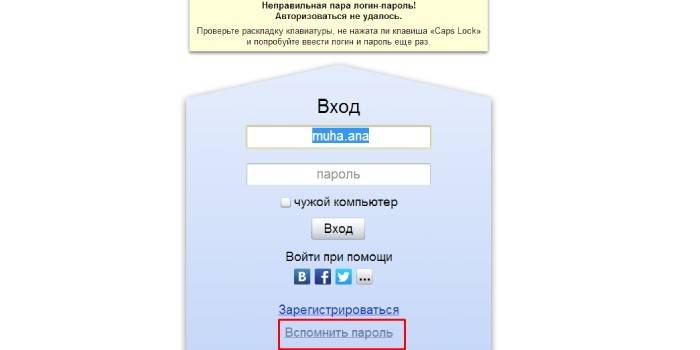
По номеру телефона
При регистрации Яндекс предлагает сделать привязку к мобильному. Не следует отказываться от этой услуги, так как она значительно повышает безопасность переписки, при этом позволяет легко восстановить электронную почту по номеру телефона при утере пароля:
- После открытия окна восстановления доступа выберите иконку «Телефон».
- В следующем окне введите прикрепленный к данному аккаунту мобильный номер, нажмите на кнопку «Получить код».
- На ваш телефон придет SMS-сообщение с одноразовым кодом подтверждения, введите его в специальном поле.
- После этого на экране появится окно, где можно будет задать новый пароль к почте.
Через секретный вопрос
Еще один способ восстановить почту – использовать ответ на секретный вопрос, который также был указан в момент регистрации:
- В сервисе Яндекс выберите способ восстановления доступа «ответ на контрольный вопрос».
- Введите в поле ответ, часто это «девичья фамилия матери» или «кличка домашнего животного», нажмите кнопку «Дальше».
Если пользователь не забыл ответ на секретный вопрос, то данный пункт поможет активировать процедуру смены пароля. При утрате этой информации или неправильном ответе появится сообщение об ошибке. Перейдите по предложенной ссылке и заполните форму для обращения в службу поддержки.
Через другую почту
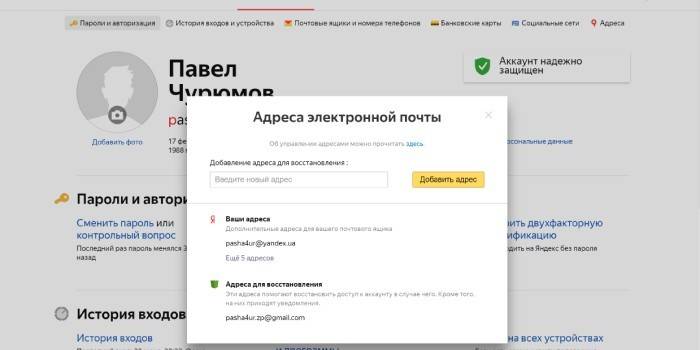
Осуществить восстановление почты Яндекс можно через дополнительный электронный ящик, если он ранее был привязан к учетной записи:
- В окне восстановления откройте вкладку дополнительной почты.
- Укажите почтовый адрес, на который будет отправлен код для восстановления пароля.
- Повторите аналогичные действия, как в случае восстановления доступа через телефон.
Как восстановить почтовый ящик через службу техподдержки
Если ни один из вышеперечисленных способов не помог восстановить доступ к почтовому ящику, то следует обратиться за помощью к операторам технической поддержки. Данный метод разблокирует доступ только в случае полной верификации данных. Шаги для восстановления пароля через техподдержку:
- На сайте Яндекса найдите кнопку «Обратная связь» (она располагается в нижней части экрана).
- После этого следуйте указаниям оператора, который будет курировать процедуру.
- Чтобы возобновить доступ, нужно будет предоставить сканы документов, данные анкеты, которые были указаны при регистрации.
Что делать если забыл логин
Реанимировать эти учетные данные будет несколько сложнее. Часто восстановить логин можно при общении со знакомыми, через диалоги в разных социальных сетях. Если таким способом не удалось найти утерянный логин, то не обойтись без запроса в службу поддержки Яндекс. Операторы могут затребовать следующие данные:
- номер кошелька Яндекс;
- номер счетчика, если есть свой сайт с сервисом Яндекс.Метрика;
- номер рекламной компании в случае продвижения сайта в Яндекс.Директ.
Восстановление удаленной почты на Яндексе
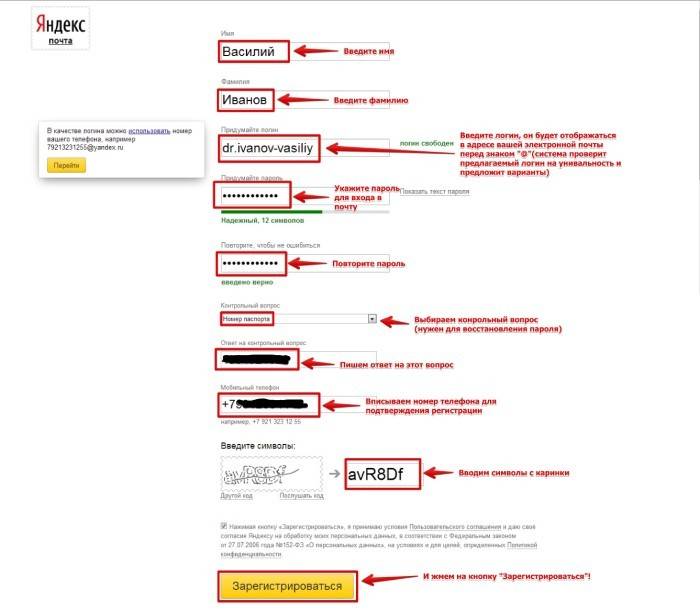
Часто бывают ситуации, когда нужно восстановить давно неиспользуемый либо случайно уничтоженный электронный ящик (иногда почта блокируется модераторами за рассылку спама). Варианты восстановления удаленной почты:
- Если ящик был вычеркнут администрацией из базы за рассылку спама, то вопрос можно решить только со службой техподдержки.
- Неизбежно обращение к той же службе, если необходимо восстановить ящик, которым долгое время не пользовались. При длительном неиспользовании почты по назначению адрес автоматически удаляется и обычным способом уже войти не удастся.
Вместе с почтой часто удаляется и профиль Яндекс. В этом случае нужно будет заново зарегистрироваться. Как правило, на протяжении трех месяцев уничтоженный аккаунт считается занятым, поэтому сразу восстановить прежние данные не получится. На это время можно зарегистрироваться под другим именем.
Видео
Как восстановить пароль от Яндекс почты
Нашли в тексте ошибку? Выделите её, нажмите Ctrl + Enter и мы всё исправим!