
Как удалить аккаунт в Google Ads
Удалить аккаунт Google Ads, кампании или группы объявлений можно в любой момент. В данной статье подробно рассмотрим, как это правильно сделать.
Как удалить (закрыть) аккаунт Google Ads
Важно сразу понять, что закрыть аккаунт в Google Ads и удалить аккаунт Google — разные понятия.
Закрытие аккаунта подразумевает остановку всех показов рекламных объявлений, но вы все так же сможете выполнить вход в аккаунт.
По сути, закрытый аккаунт обеспечивает остановку показов. И если это ваша цель, то лучше просто вручную их остановить, оставив аккаунт активным.
В отличие от остановки показов, при закрытии аккаунта остаток средств на его балансе возвращается на ваш счет. Непогашенные промокоды не возмещаются. В случае, если вы закрыли аккаунт и вам по какой-то причине он снова нужен, вы можете в любой момент заново его активировать.
А вот если вы удалите свой аккаунт Google, то все связанные с ним аккаунты сервисов Google будут закрыты и вы потеряете к ним доступ. Имя пользователя Gmail, которое вы использовали, также будет удалено, и вы не сможете использовать его в дальнейшем.
Итак переходим к основному.
Как закрыть аккаунт в Гугл Адс?
- Для начала, выполните вход в свой аккаунт.
- В верхней панели настроек найдите кнопку «Инструменты и Настройки».
- Кликаем на «Настройки»
- На обновившейся странице видим настройки вашего аккаунта. Здесь название, часовой пояс и статус аккаунта. Этот пункт нам и нужен.
- Статус вашего аккаунт должен отображаться как «Активен». Кликаем на это поле.

- Видим появившуюся кнопку «Удалить мой аккаунт». Нажимаем.

- Появляется всплывающее окно с предупреждением, в котором нас переспрашивают: продолжить работу или закрыть аккаунт. Выбираем «Закрыть аккаунт».

Все, после этого в графе «Статус аккаунта» мы видим, что он аннулирован и объявления не показываются. Здесь же можно повторно его активировать, когда это потребуется.

Как удалить кампании, группы и объявления
В Google Ads рекламные кампании можно запускать, приостанавливать и удалять.
Чтобы удалить ненужные кампании, переходим в свой аккаунт → Кампании → Выбираем нужные кампании, кликая на пустой квадрат перед их названием → Нажмите «Изменить». Затем выберите вариант удалить, чтобы отключить кампании.
Вот и все. Как видите, процесс максимально понятный и простой.
Управляющий аккаунт
Такие аккаунты раньше назывались «аккаунтами Центра клиентов». Используются они для экономии времени. Получается это за счет общих отчетов, единых счетов и удобному интерфейсу.
С помощью управляющего аккаунта вы можете работать с несколькими аккаунтами, выполнив вход только в один.
Что может управляющий аккаунт?
- Менять настройки кампаний сразу в нескольких аккаунтах. Можно приостановить показ объявлений или изменить дневной бюджет.
- Создать подчиненные аккаунты и легко настраивать/менять права доступа к ним.
- Сравнивайте эффективность разных аккаунтов, следить за статистикой. Также можно создать автоматизированные отчеты по нужным параметрам или характеристикам.
- Благодаря единой панели управления, вы можете получать и анализировать изменения бюджет и расходов на разных аккаунтах. Также вы получаете один ежемесячный счет по всем аккаунтам.
Создать управляющий аккаунт Google Рекламы можно по ссылке.
Управление аккаунтами через агентский кабинет
Агентский рекламный кабинет — это учетная запись, в которой находятся все данные по статистике, настройки и информация. Например, это может быть учетная запись в Google.Ads. Очень полезная опция для маркетологов и всех, кто имеет дело с рекламой.

Создавать и управлять аккаунтами и кабинетами можно с помощью специальных сервисов, например Клик.ру, который используется для управления рекламными кабинетами Яндекс Директ, Google Ads, Facebook и Instagram, Вконтакте. Все это делается в одном окне, что значительно упрощает и ускоряет работу.

Также Click.ru имеет раздел скриптов для работы с контекстной рекламой (генераторы объявлений, склоняторы ключевых слов, группировщик и т.д.), упрощая работу начинающим.
Этот сервис достаточно популярен и часто используется для рекламы. Большую роль в этом сыграли фишки, которые он предоставляет своим пользователям. Так, например, можно получить кэшбек с оборота и вернуть до 18% своих расходов на рекламу. Когда оборот большой, выгода становится очень ощутима.
Yeezypay — система кабинетов в Google Ads.
- Наименьший риск блокировки;
- Гарантия возврата депозита на случай бана;
- 5% комиссия и отсутствие налога;
- Работа аккаунтов с любыми тематиками;
- Возможность оплаты криптовалютой.
Ссылка на официальный сайт: google.yeezypay.io

Видеоинструкция
Для более наглядного процесса закрытия аккаунта в Гугл.Рекламе, советуем посмотреть инструкцию.
FAQ
Можно ли удалить навсегда аккаунт в Гугл.Рекламе?
Именно удалить аккаунт невозможно. Но вы можете закрыть его, как указано в нашей статье.
Что будет, если закрыть аккаунт Google.ADS?
Все показы рекламных объявлений будут остановлены, а остаток на балансе вернет к вам на счет. Вы все так же сможете выполнять вход в аккаунт и в любой момент повторно активировать его.
Как удалить управляющий аккаунт Google.Ads?
Вам нужно войти в управляющий аккаунт Google Рекламы, нажать «Настройки» в меню выбора страниц слева, затем – Настройки дочернего аккаунта в верхней части страницы. После выберите аккаунты, которые нужно отключить. Нажмите на раскрывающееся меню «Изменить» и выберите «Отменить связь».
Что если не удалять старые кампании?
Вы можете этого не делать, если они вам не мешают и если вы хотите далее иметь доступ к их настройкам. В ином случае их можно удалить.
Метки поста: Google Ads
Создатель и автор сайта gruzdevv.ru. Практикующий маркетолог (PPC, SEO, SMM). Более 150 реализованных контентных сайтов. Онлайн-консультации и аудит проектов. Ссылка на приватный Телеграм-канал:
Удаление аккаунта или рекламной кампании Google Ads: рассказываем, как это сделать
Возможно, система контекстной рекламы от Google оказалась неэффективной для вашего бизнеса. А может быть вы просто хотите консолидировать информацию в аккаунте и убрать ненужные рекламные кампании? Или вы получили бан логина и теперь нужно всё начать с чистого листа?

Так что давайте приступим к очистке вашего аккаунта — сделаем жизнь и работу удобнее!
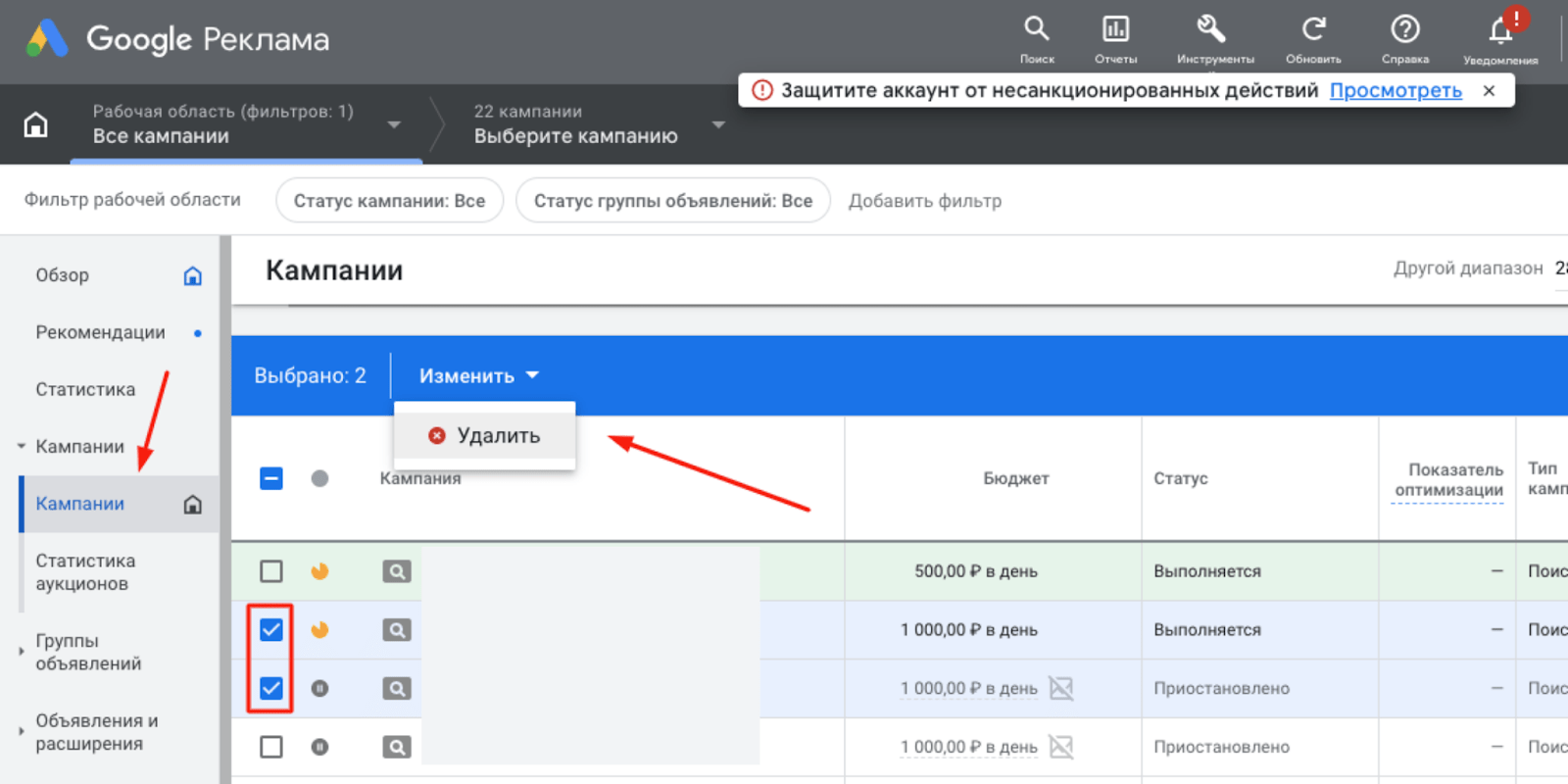
- Перейдите на главную страницу Google Ads и найдите пункт «Кампании» в левом вертикальном меню.
- Когда вам откроется список доступных кампаний, выберите галочкой необходимые.
- В верхней части экрана появится синяя строка с доступной опцией «Изменить». После нажатия на эту кнопку отобразится «Удалить».
Как удалить аккаунт Google Ads
Теперь перейдем к более глобальным изменениям. Теоретически удалить аккаунт Adwords можно двумя путями:
- Удалить рекламный аккаунт Google Ads.
- Удалить вашу учётную запись Google.
Чаще всего пользователи нуждаются только в первом варианте. Удаление рекламного аккаунта позволяет получить обратно все неизрасходованные денежные средства. А также прекратить показы объявлений. Такое удаление не бесповоротно — при необходимости аккаунт можно восстановить.
Удаление же всей учётной записи не позволит вновь запустить показы. Такой шаг необходим пользователям, которые регистрировали адрес под специальный проект и больше в нём не нуждаются. Рассмотрим далее подробно оба варианта.
Как закрыть аккаунт Гугл Реклама
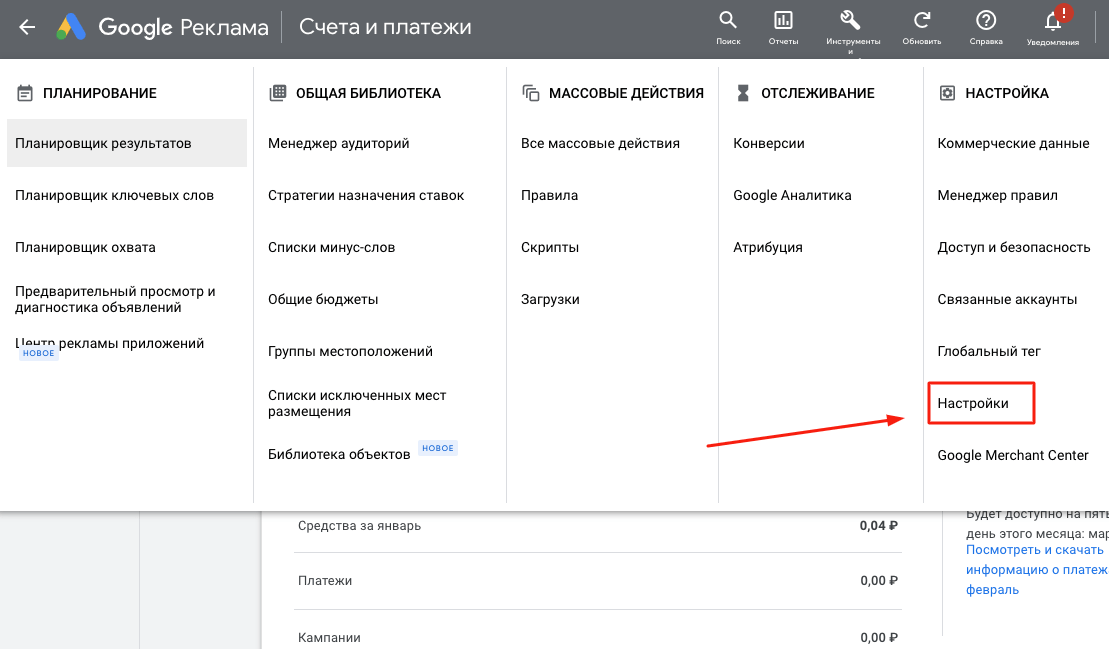
1. Зайдите в свой аккаунт Google Ads и перейдите в меню «Настройки».
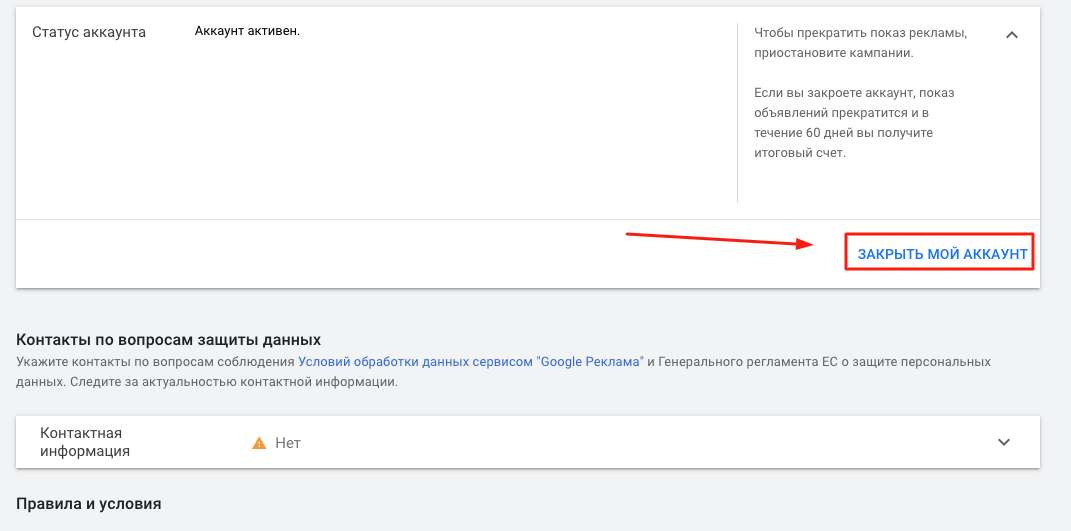
2. В открывшемся разделе вы увидите пункт «Статус аккаунта». Именно там и будет открыта опция удаления. Нажмите «Закрыть мой аккаунт». Остаток средств поступит на счёт в течение 2-х недель. Возможность вновь активировать аккаунт появится в этом же разделе.
Удаляем учетную запись Google
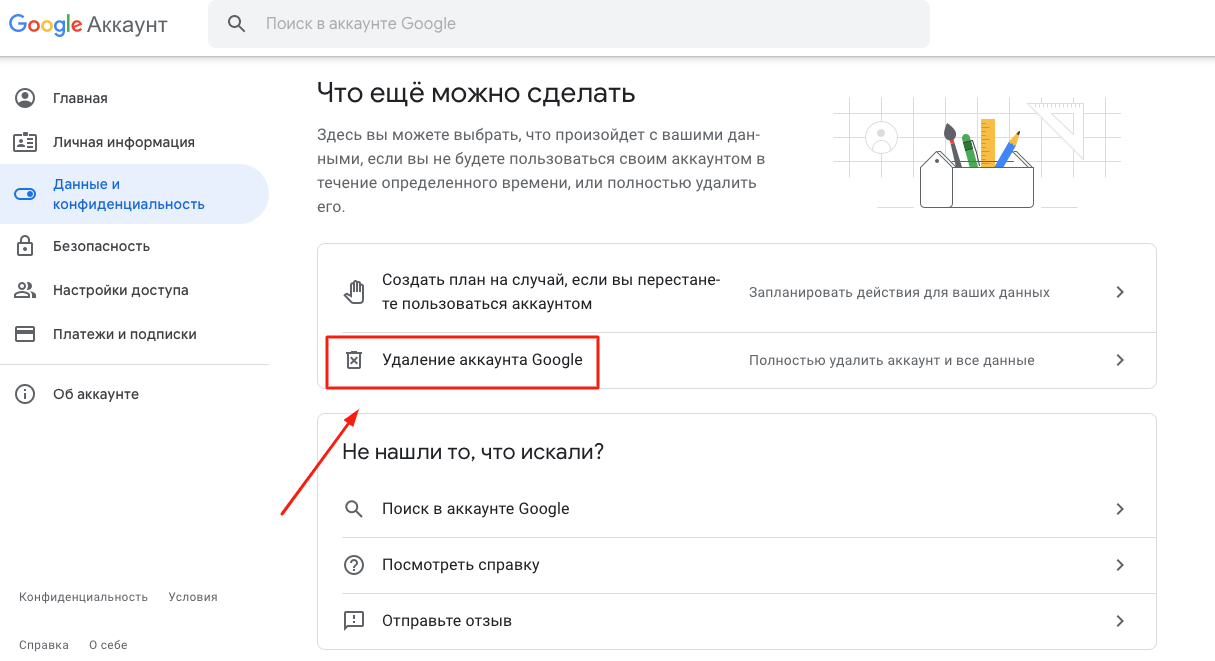
Посетите раздел «Данные и конфиденциальность». Прокрутите страницу до конца — там вы найдёте опцию удаления аккаунта. Но учтите, что сделав это, вы потеряете доступ ко всем остальным сервисам Google, включая электронную почту.
Заключение
Если вам нужно удалить кампанию, сделайте это через меню «Кампании». Отметьте нужные и уберите их из общего списка. Процесс займет не более минуты. Зато принесет огромную пользу. В интерфейсе Google Ads вы сможете ранжировать кампании от неэффективных к эффективным. Таким образом, получите на первых строках объекты, требующие внимания. И сможете оперативно принять меры по их улучшению.
Удалить целый аккаунт проще через меню «Настройки». Так получится вернуть остаток средств на счёт и восстановить аккаунт, если вам это потребуется. Ведь как в известной фразе «Никогда не говори никогда», вы не можете наверняка утверждать, что больше не воспользуетесь этим рекламным каналом. А создавать новый куда сложнее, чем просто восстановить старый.
Удалить аккаунт также можно при помощи удаления всего Google аккаунта. Это исключительный случай, который требуется только агентствам. Или рекламодателям, которые создавали аккаунт под отдельный проект, который больше не актуален. Будьте аккуратны с этим методом удаления. Так как он удаляет помимо Google Ads все остальные сервисы Google, привязанные к нему.
Частые вопросы
Зачем может понадобиться удаление аккаунта или аккаунта?
Аккаунт бывает нужно удалить пользователям, которые получили бан от системы Google Ads. Как этого не допустить — читайте в нашей статье. Но бан — не единственная причина. Возможно, вы поняли, что Google Ads неэффективен для вас в качестве канала продвижения. Если на счету аккаунта остались неизрасходованные средства, то вернуть их можно только путем его удаления. Кампании же рекламодателям стоит удалять, чтобы «навести порядок» в интерфейсе Google Ads. Оперируя только актуальными данными, можно быстро находить кампании, требующие особого внимания.
Как удалить кампанию в Гугл Рекламе?
Перейдите в общий список кампаний и отметьте галочками те, которые нужно удалить. Отобразится возможность изменения кампаний, после нажатия на которую их можно будет удалить.
Как удалить аккаунт Гугл Адвордс?
Целесообразнее всего сделать это при помощи инструмента «Настройки». Так вы и приостановите кампании, и получите возврат денежных средств. При этом будете иметь возможность восстановить аккаунт в случае необходимости.
Что делать, если на закрытом аккаунте остались средства?
Средства поступят на ваш счет. Но стоит убедиться, что аккаунт действительно удалён, так как на активный аккаунт возврат невозможен. Также средства не вернут, если у вас есть задолженность по оплате. Проверить эти данные можно в разделе «Оплата» → «Сводка».
Как удалить аккаунт или рекламную кампанию в Google Ads (Adwords)
Если вы не намерены использовать контекстную рекламу Google Ads для получения трафика, то можете удалить рекламные кампании или деактивировать учетную запись рекламодателя. Однако это только деактивация: полностью удалить все следы вашей рекламной деятельности невозможно.
Как удалить рекламную кампанию
Чтобы удалить рекламную кампанию, войдите в свой аккаунт на сайте Google Ads и выполните следующие действия:
- В основном меню слева перейдите в раздел «Кампании»;
- Отметьте чек-бокс для нужной кампании;
- Появится синяя строка меню. В ней кликните по «Изменить» и выберите пункт «Удалить»;
- В новом окне нажмите «Удалить».
После этого показ объявлений будет прекращен и кампания удалена. Учитывайте, что восстановить кампанию и ее настройки будет невозможно.
Как удалить аккаунт рекламодателя в Google Ads
В системе Гугл Эдс нет понятия удаления аккаунта: удалить можно только всю учетную запись Google с потерей доступа к почте и другими сервисами. Учетную запись рекламодателя можно закрыть, выполнив условия:
- У вас нет задолженности;
- В данном рекламном кабинете нет других администраторов кроме вас;
- Этот рекламный аккаунт был создан от имени вашего аккаунта Google.
Чтобы закрыть аккаунт рекламодателя, откройте страницу ads.google.com, авторизуйтесь и сделайте следующее:
- Откройте меню инструментов;
- В разделе «Настройка» выберите пункт «Настройки»;
- Раскройте блок «Статус аккаунта»;
- Нажмите «Удалить мой аккаунт»;
- В новом окне кликните по «Закрыть аккаунт».
В течение суток будет прекращен показ объявлений, аннулируются бонусы за промокоды, а средства с баланса возвращены на ваш счет в течение одного-двух месяцев. Но закрытый аккаунт можно будет снова активировать и использовать. Только после 15 месяцев аккаунт в Google Ads (Adwords) будет удален полностью. Следует учитывать: после закрытия учетной записи рекламодателя все списки ремаркетинга данного аккаунта будут очищены через сутки.
Куда лить с Google Ads (Adwords)? Красота и здоровье (нутра) Гемблинг Eкоммерс Беттинг Финансы
Выводы
Механизмы Google Ads для удаления рекламной кампании или всего аккаунта рекламодателя условны. Функции деактивируются, кампания отмечается «удаленой», но полностью информация не удаляется и остается в системе. Если вы снова решите использовать рекламную платформу Гугла в арбитраже, рекомендуем статью по настройке рекламы в Google Ads и примером заработка на партнерках.
Как вывести деньги из аккаунта Google Ads
Google Ads приостановил показ рекламы российским пользователям. Сейчас нет информации о том, когда и при каких условиях показы возобновятся. Рассказываем, как вывести средства из аккаунта — напрямую из Google Ads или кабинета eLama.

Кирилл Щедрин ppc.world (до 2023 года)
Ещё больше полезных статей и смешных мемов в нашем Telegram-канале
Если вы клиент eLama, перейдите во вторую часть статьи.
Если вы ведете рекламу самостоятельно через кабинет Google Ads, сначала нужно закрыть аккаунт.
Потом, когда Google Ads вернет рекламу, вы сможете его восстановить.
Для закрытия аккаунта зайдите в настройки.
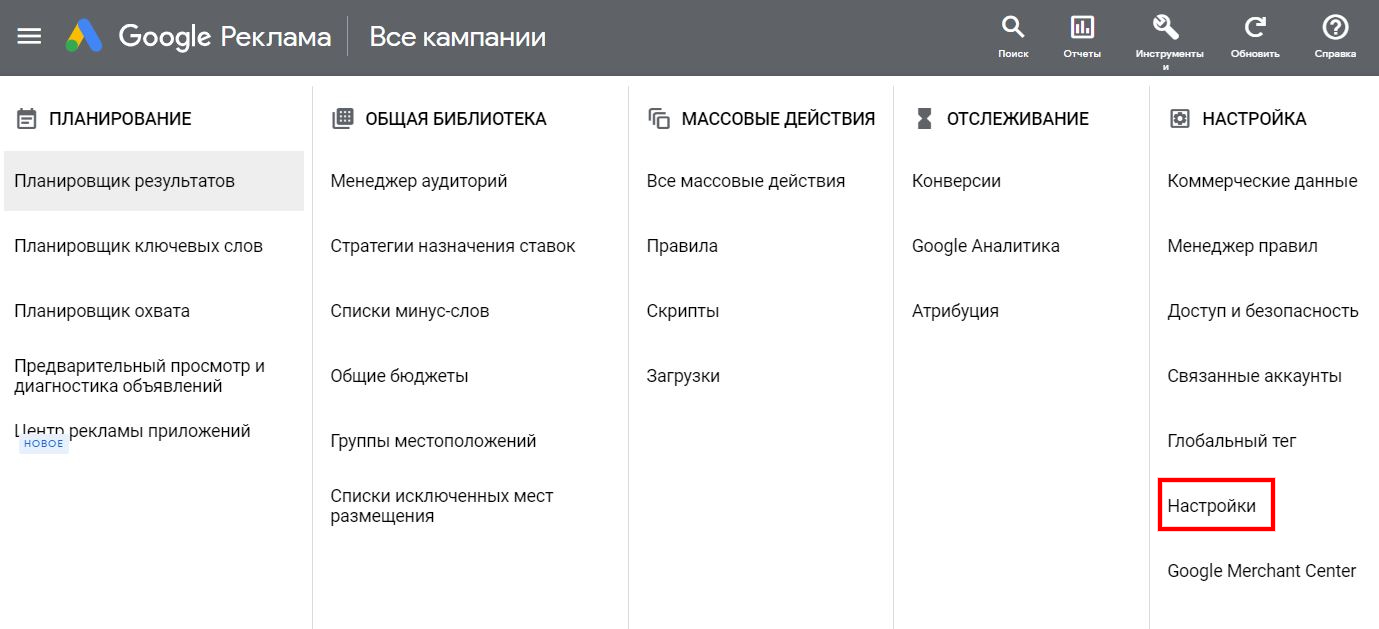
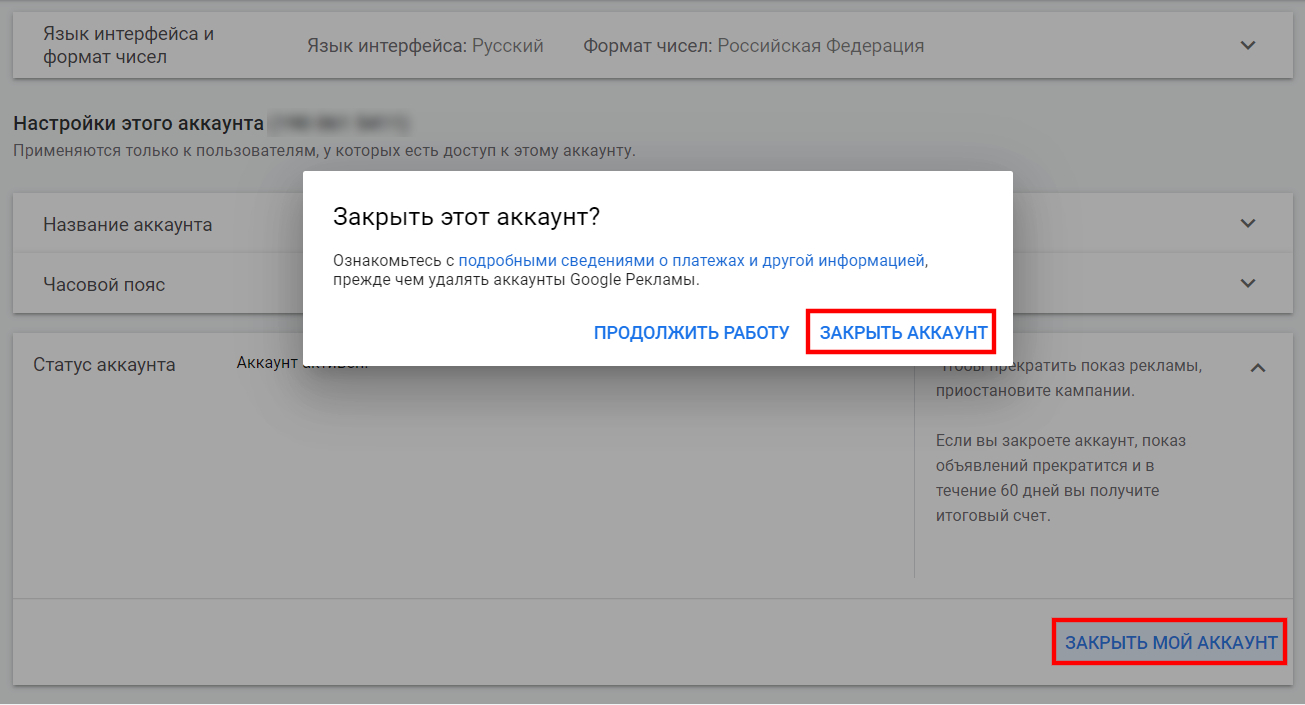
В блоке «Статус аккаунта» нажмите «Закрыть мой аккаунт», далее — «Закрыть аккаунт».
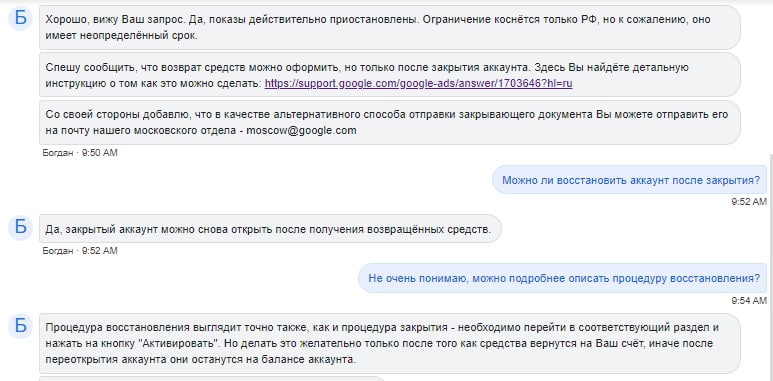
Google Ads пришлет уведомление на email, привязанный к рекламному кабинету. В нем команда Google Ads сообщит, что вернет средства в течение 4 недель «с использованием выбранного способа оплаты».
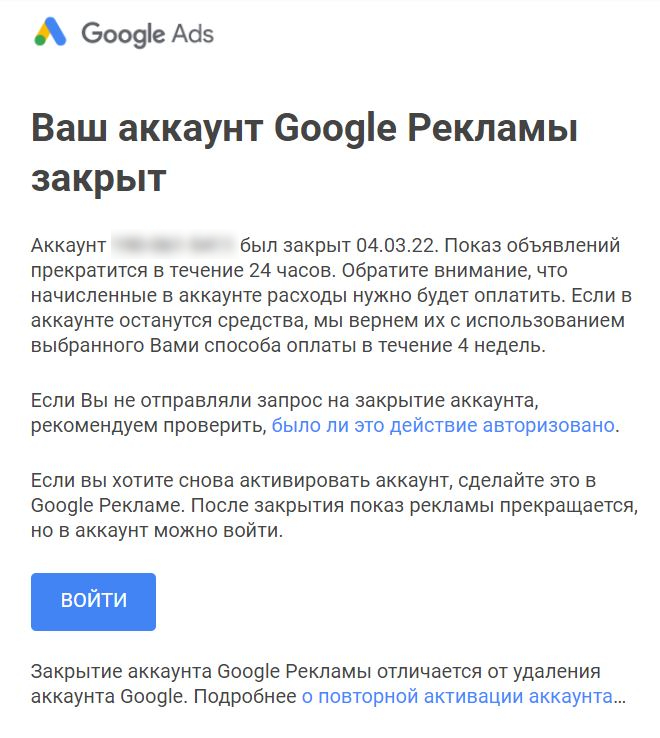
Автоматически деньги не вернутся, если вы вносили платежи банковским переводом или с помощью Яндекс.Денег через систему Assist. Для возврата средств в таком случае нужно передать в Google Ads реквизиты вашего банковского счета.
Как это сделать — в справке Google Ads.
В качестве альтернативного способа связи техподдержка Google Ads указывает email московского офиса Google: moscow@google.com.
Спасибо Анне Данчевой за предоставленный скриншот.
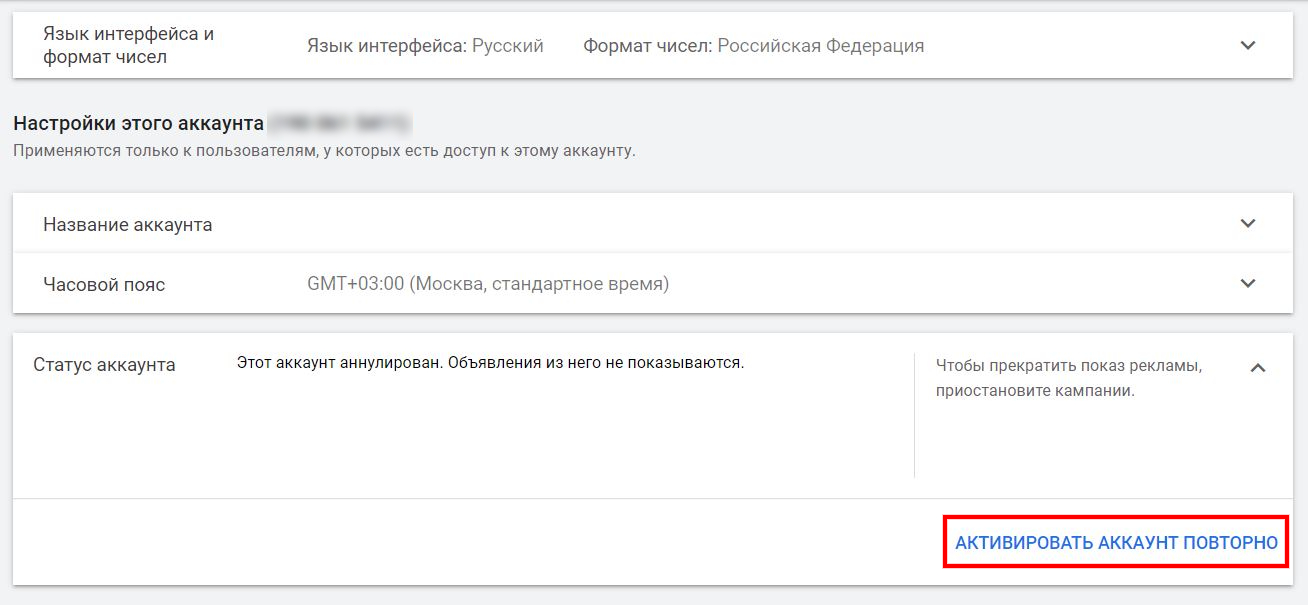
Восстановить аккаунт Google Ads можно будет в том же блоке настроек, где вы его закрывали. Для этого нажмите кнопку «Активировать аккаунт повторно».
Команда eLama объясняет, что делать их клиентам в связи с сегодняшней приостановкой.

- Если у вас аккаунт в долларах, мы сделаем возврат средств в ручном режиме по вашему запросу. Для этого напишите в Службу Заботы на milo@elama.ru
- Если у вас аккаунт в рублях — средства вернутся автоматически на баланс eLama до конца дня 5 марта. Если что-либо изменится — мы вам сообщим.