
Как восстановить оси в автокаде
Пользовательскую систему координат можно перемещать и поворачивать для обеспечения удобства записи координат, отображения сетки, привязки к сетке, реализации режима «Орто» и использования других инструментов создания чертежей.
Понятие о мировой и пользовательской системах координат
Существует две системы координат: неподвижная мировая система координат (МСК) и подвижная пользовательская система координат (ПСК). По умолчанию в новом чертеже две эти системы совпадают между собой.
Как правило, на 2D видах в МСК ось X является горизонтальной осью, а ось Y является вертикалью. Началом ПСК является точка, в которой пересекаются ось X и ось Y (точка 0,0). Все объекты в файле чертежа определяются их МСК-координатами. Однако, более удобным является обычно создание и редактирование объектов на основе перемещаемой ПСК.
Работа с пользовательской системой координат (ПСК)
Практически все записи координат, а также многие другие инструменты и операции соотносятся с текущей ПСК. К 2D инструментам и операциям, зависимым от местоположения и ориентации ПСК, относятся следующие:
- Запись в абсолютных и относительных координатах
- Абсолютные углы отсчета
- Определение горизонтали и вертикали для режима «Орто», полярное отслеживание, отслеживание объектной привязки, отображение сетки и привязка к сетке
- Ориентация размеров по горизонтали и вертикали
- Ориентация текстовых объектов
- Поворот вида с использованием команды ПЛАН
Перемещение или поворот ПСК может упростить работу в отдельных областях чертежа.
Для перемещения пользовательской системы координат можно использовать, например, следующие методы:
- Перемещение ПСК путем определения новой исходной точки.
- Выравнивание ПСК по существующему объекту.
- Поворот ПСК путем обозначения новой исходной точки и точки на новой оси X.
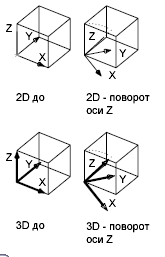
- Поворот текущей ПСК на указанный угол вокруг оси Z.
- Возврат к предыдущей ПСК
- Восстановление ПСК для совмещения с МСК.
Каждому из этих методов соответствует опция в команде ПСК. ПСК можно присваивать имя для возможности ее повторного использования в дальнейшем (восстановления).
Определение новой исходной точки ПСК в 2D
- Выберите вкладку «Вид» панель «Координаты» «Начало» . В командной строке введите команду «пск».
- Укажите точку, в которую нужно переместить начало координат. Исходная точка ПСК (0,0) заново определяется в точке, указанной пользователем.
Изменение угла поворота ПСК

- Выберите вкладку «Вид» панель «Координаты» «Z» . В командной строке введите команду «пск».
- Укажите угол поворота.
Восстановление ПСК для совмещения с МСК
- Выберите вкладку «Вид» панель «Координаты» «Именованные ПСК» . В командной строке введите «диспск».
- В диалоговом окне «ПСК» на вкладке «Именованные ПСК» выделите «Мировая СК».
- Нажмите кнопку «Установить».
- Нажмите «ОК».
Восстановление предыдущей ПСК
- Выберите вкладку «Вид» панель «Координаты» «Именованные ПСК» . В командной строке введите «диспск».
- В диалоговом окне «ПСК» на вкладке «Именованные ПСК» выберите «Предыдущая».
- Нажмите кнопку «Установить».
- Нажмите «ОК».
Сохранение ПСК
- Выберите вкладку «Вид» панель «Координаты» «Именованные ПСК» . В командной строке введите «диспск». Новая ПСК отображается в списке ПСК в качестве системы БЕЗ ИМЕНИ.
- Во вкладке «Именованные ПСК» диалогового окна «ПСК» выберите «БЕЗ ИМЕНИ» и введите новое имя. (Можно выбрать также опцию БЕЗ ИМЕНИ и нажать правую кнопку мыши. Выберите «Переименовать».)
- Нажмите «ОК». Имя может быть длиной до 255 символов, содержать буквенные символы, цифры и специальные символы (знак доллара ($), минус (-) и знак подчеркивания (_)). Все имена ПСК преобразуются в верхний регистр.
Восстановление именованной ПСК
- Выберите вкладку «Вид» панель «Координаты» «Именованные ПСК» . В командной строке введите «диспск».
- В диалоговом окне «ПСК» на вкладке «Именованные ПСК» пользователь может увидеть начало координат и направление осей указанной ПСК. Выберите имя ПСК. Щелкните «Подробности». Нажмите кнопку «OK» для завершения просмотра данных о ПСК и возврата в диалоговое окно «ПСК».
- Выберите систему координат, которую требуется восстановить. Нажмите кнопку «Установить».
- Нажмите «ОК».
Переименование ПСК
- Выберите вкладку «Вид» панель «Координаты» «Именованные ПСК» . В командной строке введите «диспск».
- В диалоговом окне «ПСК» на вкладке «Именованные ПСК» выделите ПСК, которую нужно переименовать. (Можно выбрать также опцию БЕЗ ИМЕНИ и нажать правую кнопку мыши. Выбрать «Переименовать».)
- Введите новое имя.
- Нажмите «ОК».
Удаление именованной ПСК
- Выберите вкладку «Вид» панель «Координаты» «Именованные ПСК» . В командной строке введите «диспск».
- В диалоговом окне «ПСК» перейдите на вкладку «Именованные ПСК» и выберите ПСК, которую требуется удалить.
- Нажмите Delete. Нельзя удалять текущую ПСК и ПСК со стандартным именем «БЕЗ ИМЕНИ».
Краткий справочник
Управление пользовательскими системами координат.
Управление видимостью и расположением знака ПСК.
Управление заданными пользовательскими системами координат.
Системные переменные
Отображает номер соответствующего кода ошибки, когда вызов функции AutoLISP приводит к ошибке, выявленной AutoCAD.
Хранит имя ПСК, которая определяет параметры исходной точки и ориентации ортогональной ПСК (только для пространства листа).
Устанавливает вид в плане при переходе от одной ПСК к другой.
Хранит имя текущей системы координат для текущего видового экрана в текущем пространстве.
Хранит исходную точку текущей системы координат для текущего видового экрана в текущем пространстве.
Определяет режим восстановления ортогональной ПСК в момент установки соответствующего ортогонального вида.
Хранит направление X текущей ПСК на текущем видовом экране в текущем пространстве.
Хранит направление Y текущей ПСК на текущем видовом экране в текущем пространстве.
AutoCAD. ПСК в 2d рисовании: меняем направление осей X и Y
Посмотрев данный урок, вы научитесь переопределять систему координат в чертежах AutoCAD. Данная хитрость может пригодится в случаях, когда все объекты в вашем проекте расположены в направлениях, отличных от штатных X и Y (карты, генпланы, участки и т.п). В таких ситуациях переход от МСК (мировой системы координат файла) к ПСК (пользовательской системе координат) очень сильно упростит вам жизнь! =)
Опубликовано в: хитрости и трюки
Как восстановить оси в автокаде
Управление пользовательскими системами координат

Панель: ПСК
Меню: «Сервис» «Новая ПСК» Пункт отсутствует в меню.
Ввод команды: пск
Задать начало ПСК
Задание новой ПСК по одной, двум или трем точкам. Если задана одна точка, начало текущей ПСК сдвигается с сохранением ориентации осей X, Y и Z.
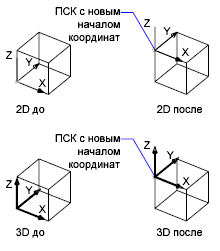
Точка на оси X или : Указать вторую точку или нажать ENTER для задания ПСК по одной точке
Если указана вторая точка, выполняется поворот ПСК вокруг ранее заданного начала координат; при этом положительная полуось X ПСК проходит через эту точку.

Точка на плоскости XY или : Указать вторую точку или нажать ENTER для задания ПСК по двум точкам
Если указана третья точка, выполняется поворот ПСК вокруг оси X; при этом данная точка располагается на положительной полуоси Y плоскости XY ПСК.
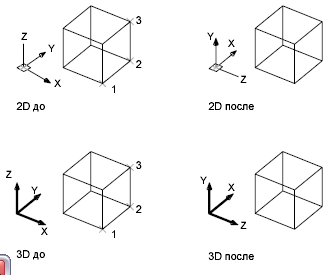
Примечание Если задать только координаты точки X и Y, но не Z, используется текущее значение координаты Z.
Совмещение ПСК с выбранной гранью 3D тела. Для выбора грани необходимо нажать левую кнопку мыши внутри ее контура или на одной из кромок. Выбранная грань подсвечивается, а ось X ПСК совмещается с ближайшей кромкой первой обнаруженной грани.
Выберите грань тела:
Задайте опцию [Следующая/обратитьX/обратитьY] :
Совмещение ПСК со смежной или с задней гранью выбранной кромки.
Поворот ПСК на 180 градусов вокруг оси X.
Поворот ПСК на 180 градусов вокруг оси Y.
Принятие текущего положения ПСК (для этого достаточно нажать ENTER). Запрос повторяется до тех пор, пока не будет принято какое-либо положение.
Сохранение и восстановление наиболее часто используемых ориентаций ПСК по имени.
Задайте опцию [Восстановить/Сохранить/Удалить]: Задать опцию
Восстановление сохраненной ранее ПСК и использование ее в качестве текущей.
Имя ПСК для восстановления или [?]: Ввести имя или ?
Имя восстанавливаемой ПСК.
?—Список ПСК
Вывод списка именованных ПСК.
Имена ПСК для вывода : Ввести список имен или нажать ENTER для вывода списка всех именованных ПСК
Сохранение текущей ПСК под заданным именем. Имя может содержать до 255 символов. В него могут входить буквы, цифры, пробелы и специальные символы, не используемые ОС Microsoft ® Windows ® и данной программой в других целях.
Имя для сохранения текущей ПСК или [?]: Ввести имя или ?
Сохранение текущей ПСК под заданным именем.
?—Список ПСК
Вывод списка именованных ПСК.
Имена ПСК для вывода : Ввести список имен или нажать ENTER для вывода списка всех именованных ПСК
Удаление ПСК из списка именованных ПСК.
Имена ПСК для удаления : Ввести список имен или нажать ENTER
При удалении текущей именованной ПСК, ей присваивается имя БЕЗ ИМЕНИ.
Вывод списка пользовательских систем координат с указанием точек начала координат и направлений осей X, Y и Z относительно текущей ПСК. Если текущая ПСК не является именованной, она отображается в списке под именем МИРОВАЯ или БЕЗ ИМЕНИ (в зависимости от того, совпадает ли она с МСК или нет).
Имена ПСК для вывода : Ввести список имен
Задание новой ПСК на основе выбранного 3D объекта. Направление выдавливания выбранного объекта определяет положительное направление оси Z новой ПСК.
Выберите объект для задания ПСК: Выбрать объект
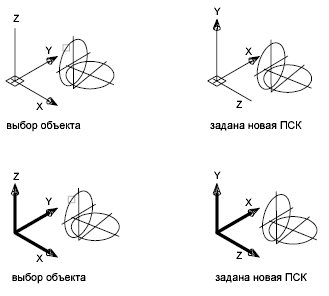
С данной опцией нельзя использовать следующие объекты: 3D полилинии, 3D сети и бесконечные прямые.
Для большинства объектов начало новой ПСК располагается в ближайшей к точке выбора объекта вершине, а ось X совмещается с кромкой объекта или касается ее. В случае плоских объектов плоскость XY ПСК совмещается с плоскостью объекта. В случае составных объектов происходит изменение положения начала координат, а текущая ориентация осей сохраняется.
Новая ПСК задается по правилам, приведенным в следующей таблице.
Задание ПСК посредством выбора объекта
Метод задания ПСК
Начало новой ПСК совмещается с центром дуги. Ось X проходит через тот конец дуги, который расположен ближе к точке выбора.
Начало новой ПСК совмещается с центром круга. Ось X проходит через точку выбора.
Начало новой ПСК совмещается с серединой размерного текста. Новая ось X строится параллельно оси X ПСК, использованной при нанесении размера.
Начало новой ПСК совмещается с тем концом отрезка, который расположен ближе к точке выбора. Новая ось X располагается таким образом, что отрезок лежит в плоскости XZ новой ПСК. В новой ПСК координата Y второго конца отрезка равна нулю.
Выбранная точка становится началом новой ПСК.
Начало новой ПСК совмещается с начальной точкой полилинии. Ось X проходит через начальную точку и ближайшую к ней вершину полилинии.
Начало новой ПСК совмещается с первой точкой тела. Новая ось X проходит вдоль линии, образованной первыми двумя точками.
Исходная точка полосы совмещается с началом ПСК; ось X проходит вдоль ее осевой линии.
Начало новой ПСК определяется первой точкой, ось X — первой и второй точками, а положительная полуось Y — первой и четвертой точками. Направление оси Z определяется по правилу правой руки.
Форма, текст, вхождение блока, описание атрибута
Начало новой ПСК совмещается с точкой вставки объекта, а направление новой оси X определяется углом поворота объекта вокруг направления выдавливания. Объект, с помощью которого задается новая ПСК, имеет в этой ПСК нулевой угол поворота.
Восстановление предыдущей ПСК. Программа запоминает до 10 последних систем координат, созданных в пространстве листа и пространстве модели. Повторное использование этой опции позволяет вернуться к той или иной системе координат. То, какая система координат будет восстановлена, зависит от текущего пространства.
При переключении между отдельными видовыми экранами, в которых сохранены режимы разных ПСК, информация об этих ПСК не сохраняется в списке «Предыдущая СК». Тем не менее, при изменении параметров ПСК в видовом экране информация о последнем изменении сохраняется в списке «Предыдущая СК». Например, при переходе от Мировой системы координат к ПСК1 название «Мировая» остается в верхней строке списка. Далее, после перехода на видовой экран, для которого установлена ПСК «Передняя», и замены этой системы координат на ПСК «Правая», в верхней строке списка остается ПСК «Передняя». Если теперь дважды вызвать команду ПСК с опцией «Предыдущая», на текущем видовом экране установится сначала «Передняя», а затем «Мировая» система координат. См. описание системной переменной UCSVP.
Задание новой системы координат таким образом, что плоскость XY располагается перпендикулярно направлению взгляда, т.е. параллельно плоскости видового экрана. Положение начала координат не изменяется.
Совмещение текущей ПСК с мировой системой координат (МСК). МСК является базовой системой координат, относительно которой задаются все ПСК и не может быть переопределена.

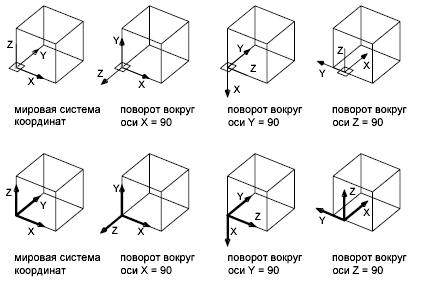
Поворот текущей ПСК вокруг указанной оси.
Угол поворота вокруг оси n : Задать угол
В запросе параметр n соответствует оси X, Y или Z. Для поворота ПСК следует ввести положительное или отрицательное значение угла.

Посредством указания точки начала координат и одного или нескольких углов поворота вокруг осей X, Y и Z можно задать любую ПСК.
Задание ПСК по положительной полуоси Z.
Новое начало координат или [Объект] : Указать точку или ввести о
Точка на положительной полуоси Z текущая>: Указать точку
Необходимо задать новое начало координат и точку, лежащую на новой положительной полуоси Z. Опция «Zось» используется для наклона плоскости XY.
Выравнивание оси Z в направлении конечной точки, ближайшей к точке выбора объекта. Положительная полуось Z направлена от объекта.
Выберите объект: Выбрать разомкнутый объект
Применение параметров текущей ПСК к указанному видовому экрану или ко всем активным видовым экранам, для которых установлена эта ПСК. Системная переменная UCSVP определяет, сохраняется ли ПСК с видовым экраном.
Укажите видовой экран для применения к нему текущей ПСК или [Все] текущий>: Нажать левую кнопку мыши внутри области видового экрана, ввести в или нажать ENTER
Применение текущей ПСК к указанному видовому экрану и завершение команды ПСК.
Применение текущей ПСК ко всем активным видовым экранам.
Как восстановить оси в автокаде
Существует несколько способов задания пользовательской системы координат. Положение координатной системы можно сохранять и восстанавливать.
Пользователь определяет пользовательскую систему координат (ПСК) с целью изменить местоположение исходной точки 0,0,0, местоположение и угол поворота плоскости XY и ориентацию плоскости XY или оси Z. Пользователь может расположить и сориентировать ПСК на любом месте в 3D пространстве и может определить, сохранить и заново вызвать такое количество сохраненных адресов ПСК, какое ему требуется.

Если на экране монитора располагается несколько видовых экранов, на каждом из них можно установить свою ПСК. Присваивая системной переменной UCSVP значение 1 (Вкл), можно сохранять положение ПСК для каждого видового экрана.
Задание новой ПСК может быть осуществлено следующими способами:
-
Задать новую исходную точку (одну), новую ось X (две точки) или новую плоскость XY (три точки).


Существует возможность установки любой из стандартных координатных систем, Доступные варианты выбора указаны в изображениях на вкладке «Ортогональные ПСК» диалогового окна «(Именованные) ПСК».
Изменение текущего уровня
Командой УРОВЕНЬ задается значение Z по умолчанию для новых объектов, находящихся выше или ниже плоскости XY в текущей ПСК. Эти сведения хранятся в системной переменной ELEVATION.
Примечание Обычно рекомендуется оставлять уровень равным нулю и управлять положением плоскости построений (XY) с помощью команды ПСК.
Задание ПСК в пространстве листа
В пространстве листа новая ПСК может быть определена таким же образом, как и в пространстве модели; однако здесь разрешены только 2D операции с ПСК. Несмотря на возможность ввода 3D координат в пространство листа, не разрешается использовать такие команды 3D просмотра, как ПЛАН и ТЗРЕНИЯ.
Сохранение ПСК с присвоением имени и последующее восстановление
При интенсивном 3D моделировании полезно именовать и сохранять ПСК с различными точками начала и ориентацией. Определять, сохранять и восстанавливать различные ПСК можно неограниченное число раз.