
Как восстановить удаленные письма в Яндекс Почте
Активно работая с почтой Яндекс, можно случайно удалить письмо, которое нужно. Или же это письмо может удалиться автоматически, пробыв в папке “Спам” в течение 10 дней. Есть множество сценариев, когда удаленное письмо может потребоваться восстановить из корзины в Яндекс Почте. В этой статье мы рассмотрим способы это сделать.
Можно ли восстановить удаленные письма в Яндекс Почте
Есть несколько моментов, которые нужно знать про восстановление писем в Яндекс Почте:
- Восстановить письма возможно только в том случае, если доступ к ним еще есть с аккаунта. То есть когда они находятся в папке “Удаленные”.
- Если письма были удалены из почтового ящика Яндекс окончательно, восстановить их не получится.
Обратите внимание
На некоторых форумах советуют обращаться в службу поддержки Яндекс, чтобы восстановить окончательно удаленные письма. Однако данный способ не является актуальным уже много лет, техподдержка откажет в восстановлении писем, ссылаясь на правила почтового сервиса.
- Даже если письма были удалены автоматически (спустя 31 день письма из папки “Удаленные” стираются автоматически навсегда), восстановить их не получится.
Исходя из этих правил, не рекомендуется размещать ненужные письма в папке корзине на почтовом аккаунте, если они могут потребоваться в будущем. Лучше для этого создать отдельную папку, куда их перемещать при необходимости.
Как восстановить удаленные письма в Яндекс Почте
В Яндекс Почте письма, которые были стерты, перемещаются в папку “Удаленные”, ее же принято называть корзиной. Из этой папки и происходит их восстановление при необходимости.
Обратите внимание
В некоторые сторонних почтовых клиентах папка “Удаленные” может называться иначе.
На компьютере
Массовое восстановление писем. Чтобы восстановить удаленные письма в Яндекс Почте на компьютере через браузер, добавьте свой аккаунт и войдите в него. Далее перейдите в левом меню в папку “Удаленные”.
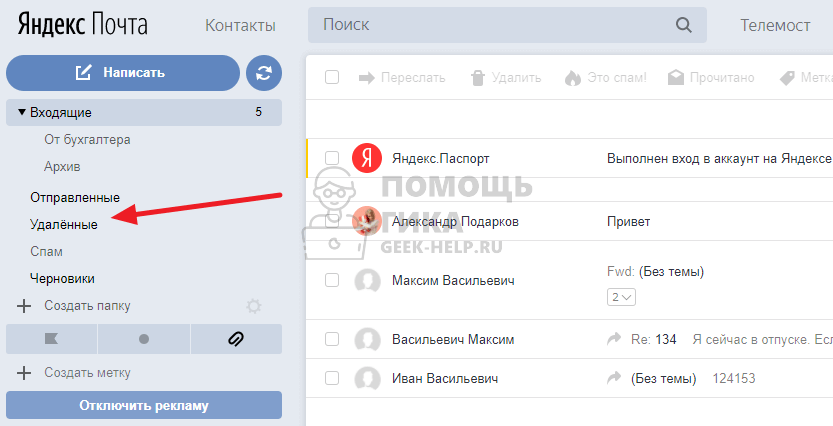
Далее выделите галочками все письма, которые необходимо восстановить и нажмите сверху “В папку”.
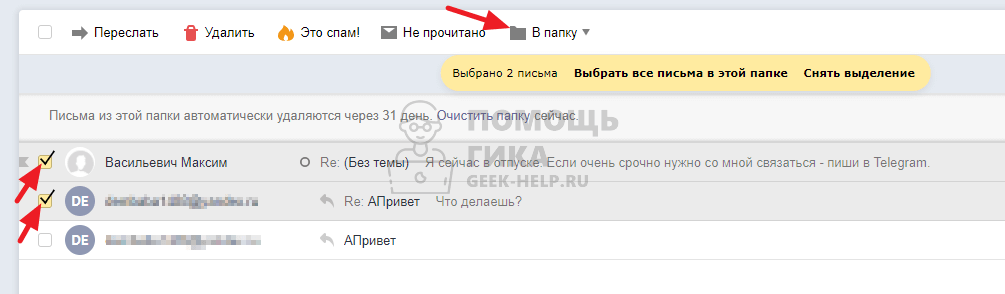
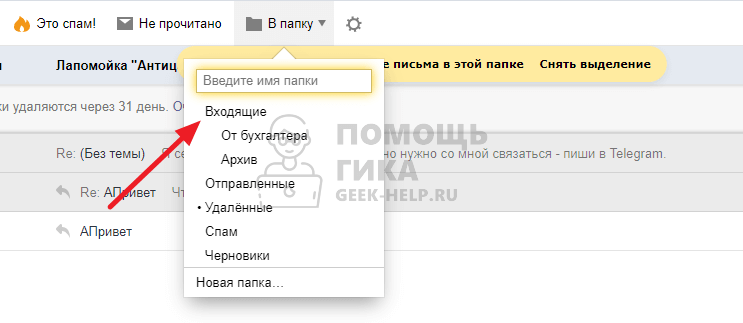
Появится меню, в котором можно выбрать папку для восстановления писем. Нажмите “Входящие” или выберите другую папку, куда вы хотите переместить письма из корзины.
Обратите внимание
После восстановления письма в папке “Входящие” (или другой выбранной) будут доступны той датой, когда они были получены на почту, а не когда были восстановлены.
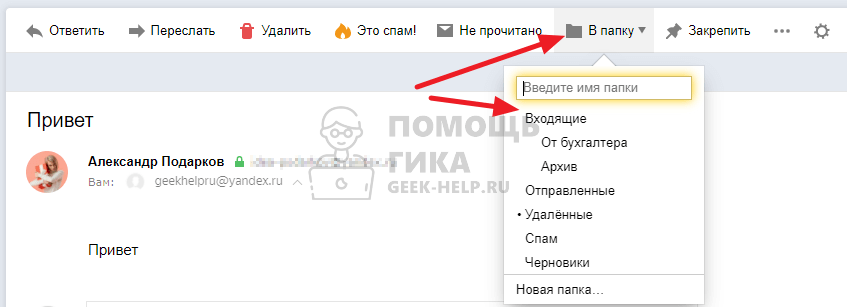
Восстановить одно письмо. Если необходимо восстановить отдельное письмо, можно просто войти в нужное сообщение из папки “Удаленные” и восстановить его отдельно, нажав сверху “В папку” и выбрав нужную папку в выпадающем списке.
На телефоне в браузере
Массовое восстановление писем. В мобильной версии сайта Яндекс Почта тоже можно восстановить письма, которые были удалены. Для этого войдите в свой аккаунт и нажмите в левом верхнем углу на три полоски.
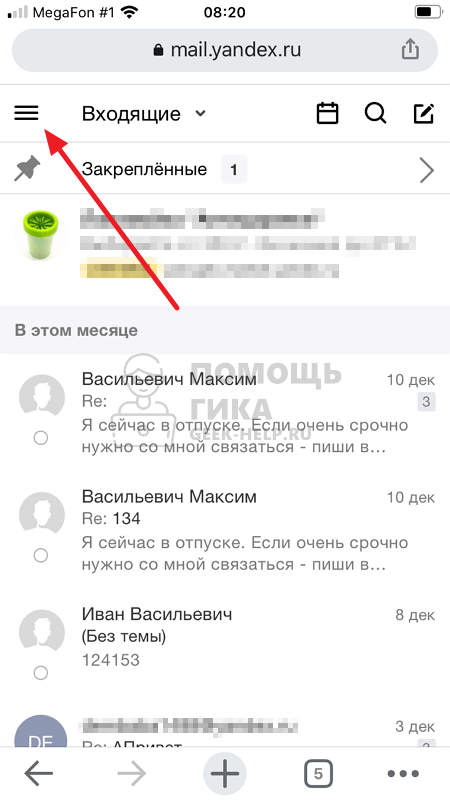
Выберите в открывшемся меню папку “Удаленные”.
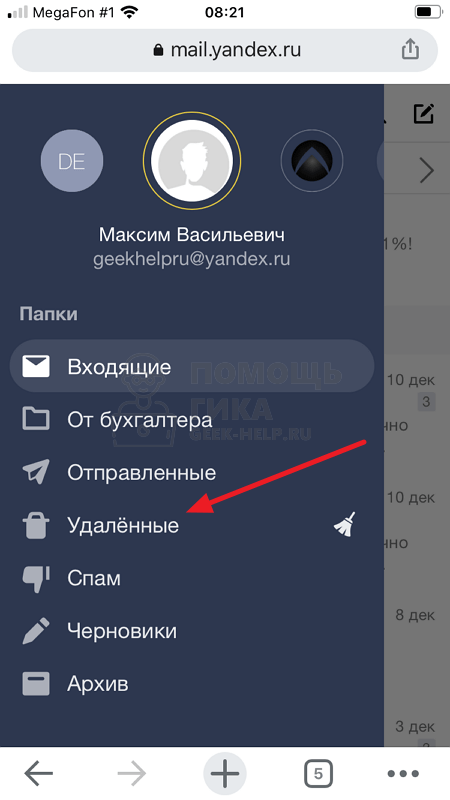
Зажмите палец на одном из писем, пока оно не станет выделенным.
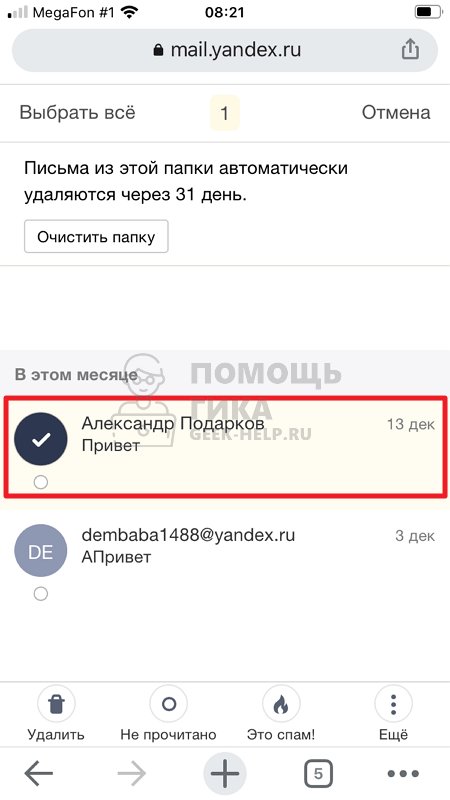
Теперь есть возможность выделять письма, просто нажимайте на нужные, чтобы они отмечались. Выбрав все нужные письма, нажмите внизу “Еще”.
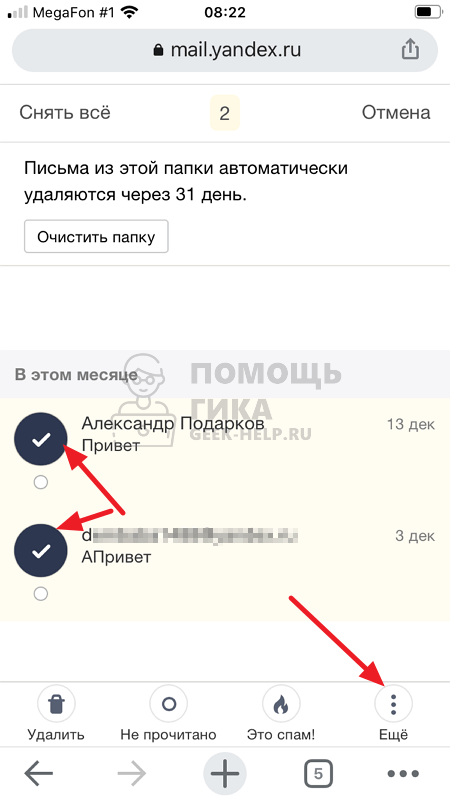
Появится меню, в котором нужно выбрать пункт “В папку”.

Отобразится весь список доступных на аккаунте папок. Нажмите на нужную, чтобы туда переместить удаленные письма.
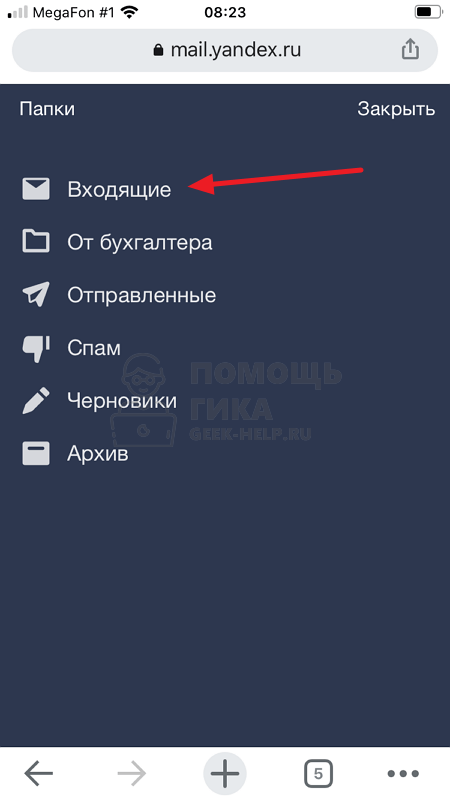
Восстановить одно письмо. Отметим, что восстановить можно и отдельное письмо. Для этого войдите в нужное письмо в папке “Удаленные” и нажмите на 3 точки справа от имени отправителя.
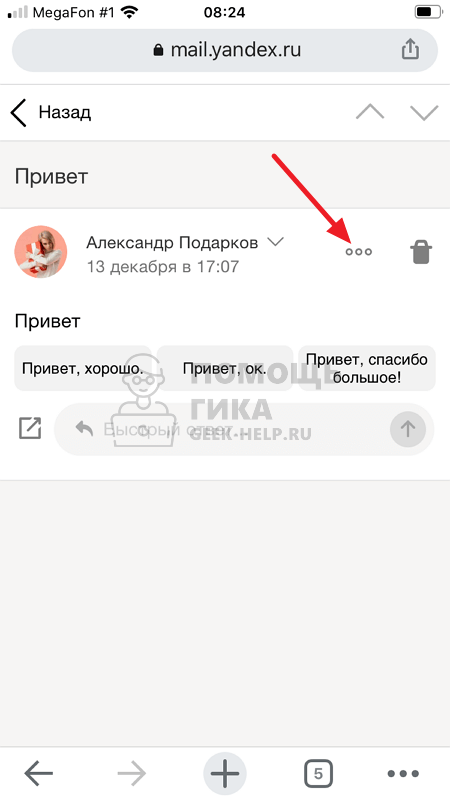
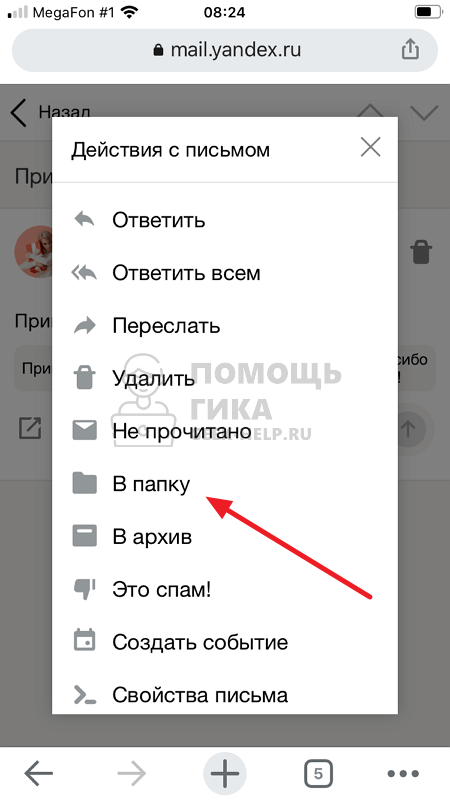
Выберите вариант “В папку”.
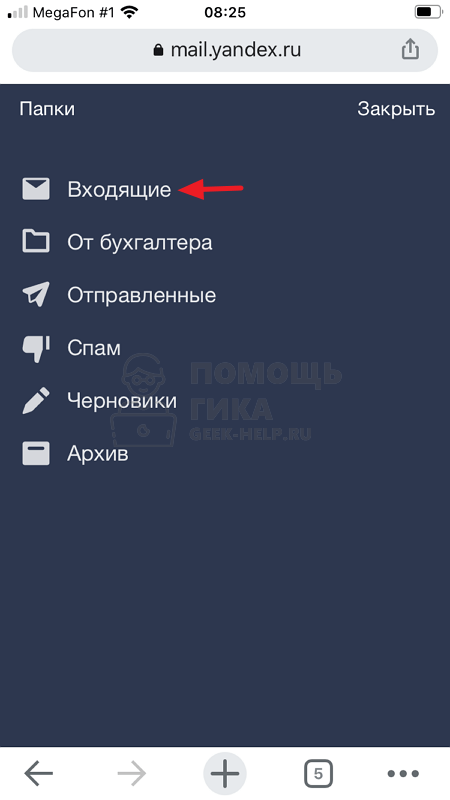
И укажите папку, куда нужно выполнить восстановление письма.
На телефоне в приложении
Ниже рассматривается официальное мобильное приложение Яндекс Почта, которое можно загрузить бесплатно на телефон.
Массовое восстановление писем. Зайдите в меню, нажав на три полоски в левом верхнем углу.
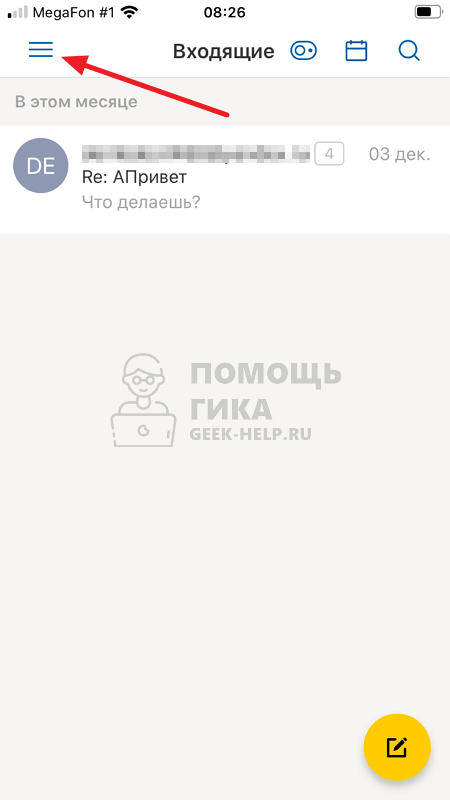
Далее выберите папку “Удаленные”, которая выступает корзиной в Яндекс Почте.

Зажмите палец на одном из писем, чтобы оно стало выделенным.
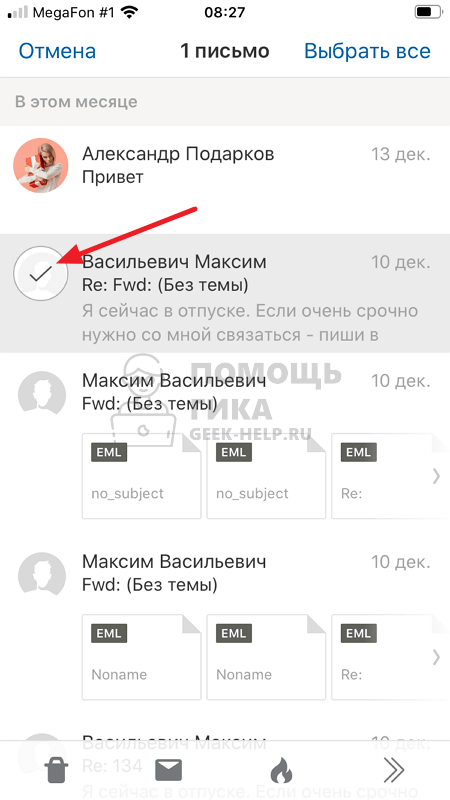
Далее выберите другие письма, которые нужно восстановить, нажимая на них.

Обратите внимание
Если необходимо восстановить все удаленные письма, справа вверху можно выбрать пункт “Выбрать все”.
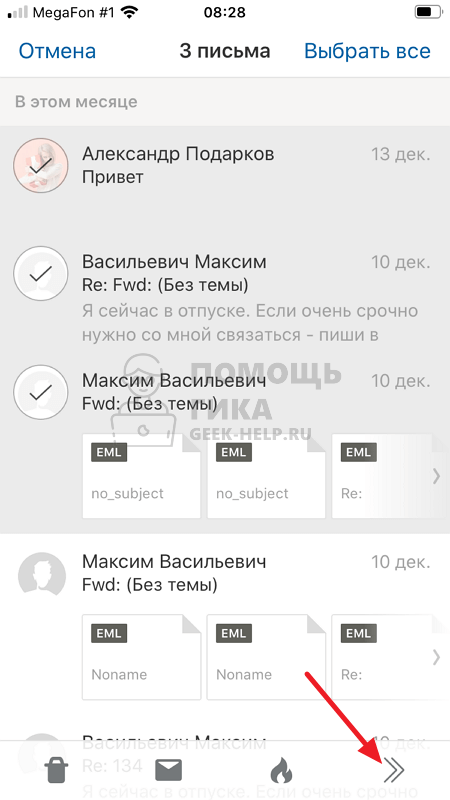
Нажмите на стрелку в правом нижнем углу меню.
И далее нажмите на значок папки.
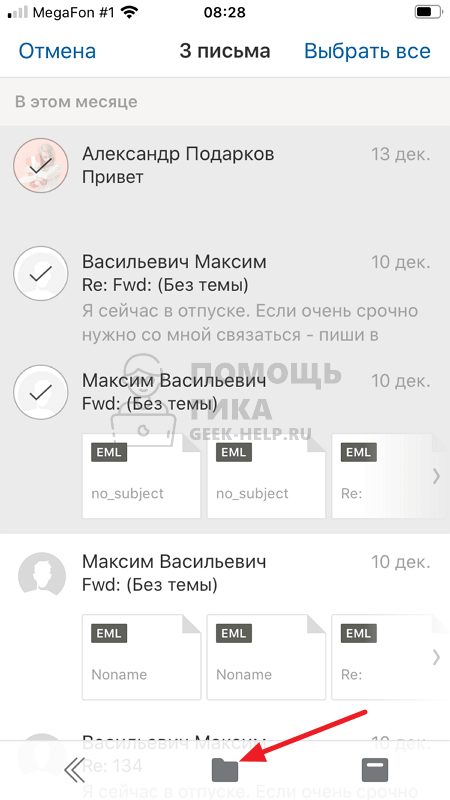
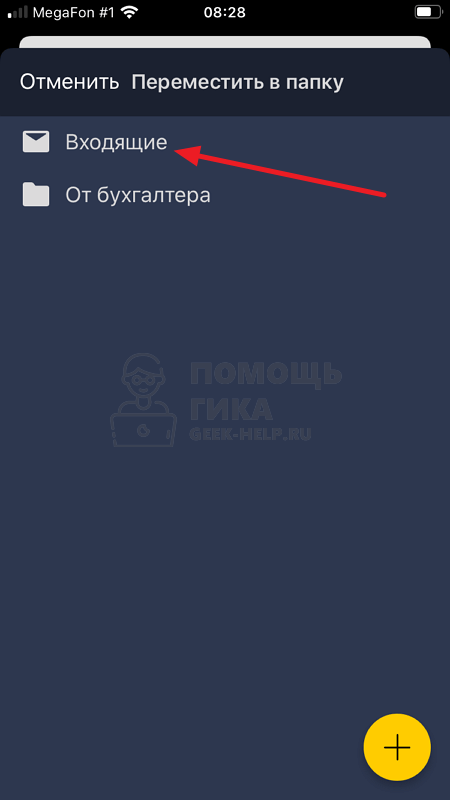
Выберите папку, куда нужно переместить удаленные письма.
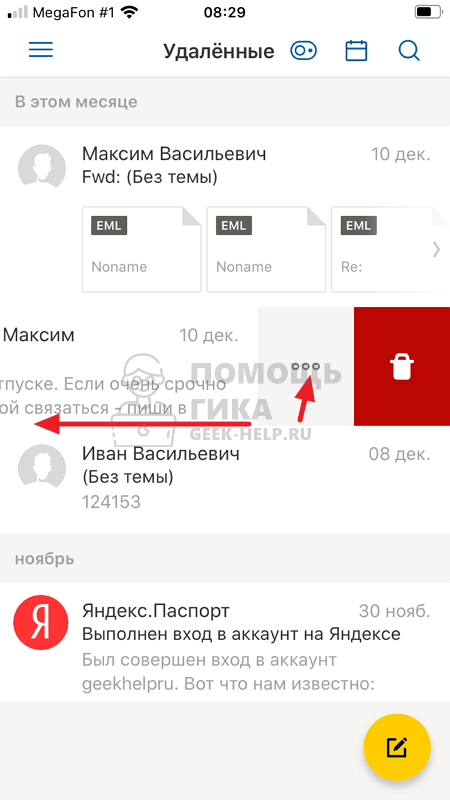
Восстановить одно письмо. В списке всех писем сделайте свайп влево по письму, которое нужно восстановить, чтобы появилось меню. В нем надо нажать на 3 точки.
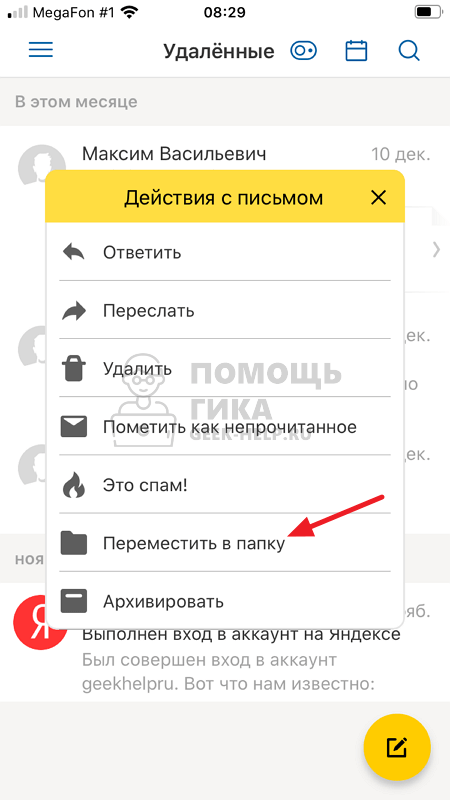
Выберите в открывшемся меню пункт “Переместить в папку”.
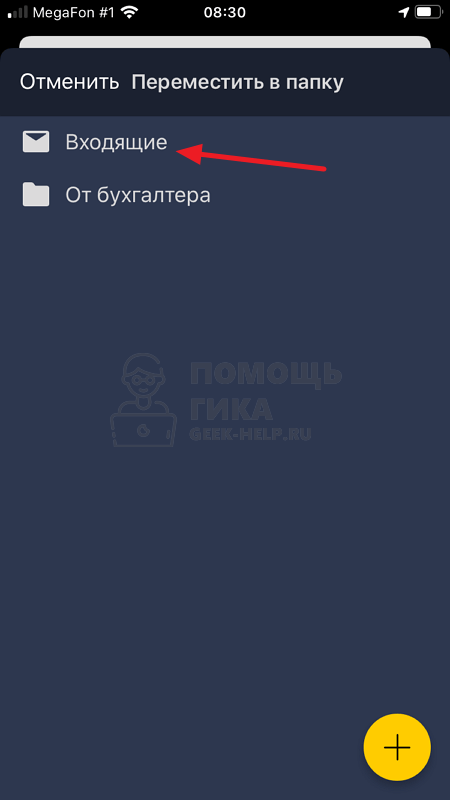
И укажите папку, куда нужно переместить письмо из списка удаленных.
Обратите внимание
Восстановить одно письмо в приложении Яндекс Почта можно и другим способом, который описан выше для веб-версии сервиса на телефоне.
Как восстановить удаленные письма в Яндекс.Почте

Всем известно, что ошибки случаются с каждым, и иногда мы удаляем важные письма по ошибке. Но не стоит паниковать! В Яндекс.Почте есть способ восстановить удаленные письма и вернуть их обратно во входящие.
Первый шаг, который необходимо сделать, это зайти в свою учетную запись Яндекс.Почты. Далее, в правом верхнем углу экрана найти кнопку «Папка «Корзина»» и нажать на нее.
Откроется страница с папкой «Корзина», где хранятся удаленные письма. На этой странице можно найти все удаленные сообщения и восстановить их. Чтобы восстановить письмо, необходимо выбрать его, отметив галочкой, и нажать на кнопку «Поместить во входящие».
Если вы удаленное письмо не нашли в папке «Корзина», не отчаивайтесь. Яндекс.Почта хранит удаленные письма в «Корзине» только в течение 7 дней. Если с момента удаления прошло больше 7 дней, то вернуть письмо уже будет невозможно. Поэтому рекомендуется периодически проверять папку «Корзина» и своевременно восстанавливать удаленные письма.
Восстановление удаленных писем в Яндекс.Почте: подробная инструкция
Яндекс.Почта предоставляет удобный способ восстановить удаленные письма. Если вы случайно удалили важное сообщение или оно исчезло по другим причинам, следуйте этой подробной инструкции, чтобы вернуть его обратно.
Шаги по восстановлению удаленных писем в Яндекс.Почте:
- Войдите в свою учетную запись. Откройте веб-браузер и перейдите на главную страницу Яндекс.Почты. Введите свой логин и пароль, а затем нажмите кнопку «Войти».
- Перейдите в папку «Корзина». На левой панели навигации найдите раздел «Папки» и выберите «Корзина».
- Ознакомьтесь со списком удаленных писем. В папке «Корзина» отобразятся все удаленные письма. Вы можете просмотреть список и найти при необходимости нужное сообщение.
- Выберите письмо для восстановления. Отметьте галочкой письмо, которое вы хотите восстановить. Вы также можете выбрать несколько писем сразу, если нужно.
- Восстановите письма. На верхней панели навигации найдите кнопку «Восстановить» и нажмите на нее. Выделенные письма будут восстановлены и перемещены обратно в папку «Входящие» или другую папку, в которой они были до удаления.
Теперь вы знаете, как восстановить удаленные письма в Яндекс.Почте. Убедитесь, что вы не потеряли важные сообщения и следите за своей почтой внимательно, чтобы предотвратить случайное удаление в будущем.
Переходим в раздел «Корзина» и ищем удаленные письма
Если вы случайно удалили важные письма в Яндекс.Почте, не волнуйтесь, есть возможность их восстановить. Для этого вам потребуется перейти в раздел «Корзина».
Корзина является временным хранилищем удаленных писем. После удаления они оказываются в этой папке, где могут находиться в течение определенного времени, прежде чем окончательно удаляться из системы.
Следуйте инструкциям ниже, чтобы найти удаленные письма в разделе «Корзина»:
- Зайдите в свою учетную запись Яндекс.Почты;
- На левой панели навигации найдите пункт «Корзина» и щелкните на него;
- На экране отобразится содержимое папки «Корзина». Здесь вы увидите список удаленных писем, которые находятся в данной папке;
- Пролистайте список, чтобы найти удаленные письма, которые вы хотите восстановить;
- Выберите необходимые письма, поставив галочку рядом с ними;
- После выбора писем, вы можете восстановить их, нажав на кнопку «Восстановить». Письма будут перемещены из папки «Корзина» в обычную папку с письмами;
- Если вы хотите окончательно удалить письма из «Корзины», выберите их и нажмите на кнопку «Удалить». Письма будут удалены из системы без возможности их восстановления.
Пользуясь этой инструкцией, вы сможете легко находить и восстанавливать удаленные письма в Яндекс.Почте, минимизируя риск потери важной информации.
Используем функцию «Восстановить» для восстановления писем
В случае, если вы случайно удалили важное письмо, Яндекс.Почта предоставляет возможность его восстановления с помощью функции «Восстановить». Эта функция позволяет вернуть удаленные письма обратно в папку «Входящие», откуда их можно будет дальше использовать.
Чтобы восстановить удаленное письмо, следуйте этим простым шагам:
- Откройте почту Яндекса и авторизуйтесь на своем аккаунте.
- На левой панели найдите раздел «Корзина» и кликните по нему.
- В открывшемся окне вы увидите список удаленных писем. Восстановление возможно только для писем, удаленных в течение последних 7 дней.
- Выберите письма, которые вы хотите восстановить, отметив их галочкой.
- После того, как вы выбрали нужные письма, в верхней панели найдите кнопку «Восстановить» и нажмите на нее.
- Выбранные письма будут перемещены обратно в папку «Входящие», где вы сможете снова ими воспользоваться.
Обратите внимание, что после 7-дневного срока письма будут полностью удалены из корзины и восстановление будет невозможно. Поэтому имейте в виду, что время в данном случае играет решающую роль.
Проверяем папку «Спам» на наличие удаленных писем
Проверка папки «Спам» на наличие удаленных писем может быть полезна, так как иногда письма, которые вы считаете спамом, могут быть непреднамеренно удалены. Вот как это можно сделать:
- Откройте Яндекс.Почту в вашем веб-браузере и войдите в свою учетную запись.
- Находясь в папке «Входящие», обратите внимание на левую панель навигации, где расположены пункты с различными папками вашей почты.
- Найдите и щелкните на папке «Спам».
- Как только вы перешли в папку «Спам», по умолчанию отображаются все письма, которые почтовый сервер автоматически отнес к категории спама.
- Кликните на столбец «Дата» или «Отправитель», чтобы отсортировать письма по дате или отправителю.
- Пролистывайте список писем в папке «Спам» и обратите внимание на письма, которые вы хотите восстановить или проверить на наличие удаленных.
Если вы нашли удаленное письмо или несколько писем, которые вы хотите восстановить, выполните следующие шаги:
- Откройте удаленное письмо, щелкнув на нем один раз.
- В верхней части письма найдите среди инструментов восстановления ссылку «Вернуть во входящие». Нажмите на эту ссылку.
- Письмо будет автоматически перемещено из папки «Спам» в папку «Входящие».
Теперь вы знаете, как проверить папку «Спам» на наличие удаленных писем и восстановить их, если это необходимо. Будьте осторожны при удалении писем и регулярно проверяйте папку «Спам», чтобы не упустить важные сообщения.
Проверяем папку «Архив» на наличие удаленных писем
После удаления письма в Яндекс.Почте оно попадает в специальную папку «Архив», где хранятся удаленные сообщения в течение определенного периода времени. Чтобы восстановить удаленное письмо, необходимо проверить данную папку на наличие нужных сообщений.
- Откройте почтовый ящик в Яндекс.Почте, используя свои учетные данные.
- На левой панели, где расположены папки, найдите и кликните на папку «Архив».
- Под папками появится список сообщений, который содержит все удаленные письма за определенный период времени.
- Пролистайте список сообщений или воспользуйтесь поиском, чтобы найти нужное удаленное письмо.
- Выберите необходимое письмо, отметив его флажком или кликнув на нем.
- Чтобы восстановить письмо, кликните на кнопку «Восстановить» в верхней панели инструментов или используйте опцию «Восстановить» при наведении на выбранное письмо.
После выполнения данных действий выбранное удаленное письмо будет восстановлено в основную папку «Входящие» или в другую выбранную папку. Таким образом, вы сможете снова получать доступ к удаленному сообщению и использовать его по своему усмотрению.
Обращаемся в службу поддержки для восстановления удаленных писем
Если вы не смогли восстановить удаленные письма самостоятельно с помощью резервной копии или восстановления из корзины, вам стоит обратиться в службу поддержки Яндекс.Почты. Это может быть полезно, если удаленные письма имели большую важность или срочность.
Для обращения в службу поддержки Яндекс.Почты выполните следующие шаги:
- Зайдите в свою учетную запись Яндекс.Почты и откройте страницу службы поддержки.
- На странице службы поддержки найдите кнопку или ссылку для создания нового обращения или запроса. Эта кнопка обычно называется «Создать обращение» или «Создать запрос».
- Нажмите на кнопку «Создать обращение» или «Создать запрос». В открывшемся окне вам будет предложено заполнить форму обращения.
- Заполните форму обращения. Укажите свое имя, адрес электронной почты, тему обращения и описание проблемы. Важно подробно описать ситуацию и указать, что вы хотите восстановить удаленные письма.
- После заполнения формы обращения нажмите на кнопку «Отправить» или «Создать». Ваше обращение будет отправлено в службу поддержки Яндекс.Почты для рассмотрения.
Обычно служба поддержки Яндекс.Почты отвечает на обращения в течение нескольких рабочих дней. В ответном письме вам будет предоставлена информация о возможности восстановления удаленных писем и дополнительные инструкции по действиям.
В случае положительного ответа от службы поддержки вы сможете восстановить удаленные письма и не потерять важные данные или информацию.
Как восстановить удалённые письма в Яндекс почте?
Как восстановить удалённые письма в Яндекс почте? Если очистил папку «Удаленные»? И если эти письма 6-9-месячной давности.
комментировать
в избранное
10 ответов:
Mitra ndir [7.6K]
9 лет назад
Тут скорее всего уже никак. Можно попытаться связаться с технической поддержкой Yandex’а (хотя, в данный момент, из-за утечки аккаунтов, они скорее всего перегружены). Дело в том, что письма может быть еще не были удалены физически с сервера, хотя на положительный вариант надежды мало.
модератор выбрал этот ответ лучшим
комментировать
в избранное ссылка отблагодарить
Peres vetik [921K]
8 лет назад
Если вы уже очистили папку Удаленные,то восстановить письма будет невозможно. А если просто их удаляли из папки Входящих,то они находятся в папке Удаленные.И вы смело открывайте папку и ищите нужное вам письмо, а потом ставьте галочку и переносите его в папку Входящие.
В папке Удаленные данные письма хранятся целый месяц, но конечно если только вы не нажали сразу-очистить удаленные.И тогда все можно восстановить.Папку не нужно стремиться скорее очищать,так как места там достаточно и можно его увеличить в настройках почты.
Если вы удалили письма полгода назад,то конечно восстановлению они уже не подлежат.
Как восстановить удаленные письма в Яндекс.Почте?
Электронная почта, кажется, есть у каждого пользователя интернета. Часто в электронном почтовом ящике пользователи хранят тысячи писем, часть из которых — спам, от которого никуда не денешься, часть — важные письма, которые могут понадобиться в любой момент. Увы, иногда пользователи сами случайно удаляют важные письма, иногда это делают злоумышленники, которые смогли получить доступ к почте пользователя. Вопрос — как восстановить удаленные письма? Поговорим о Яндекс.Почте.
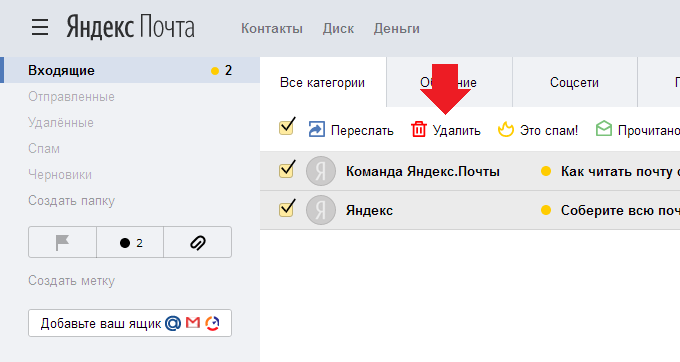
Давайте начнем вот с чего. Когда вы удаляете письма из почты, они не удаляются сразу. Смотрите, в нашем примере мы выделили два письма и сейчас нажмем на кнопку «Удалить».
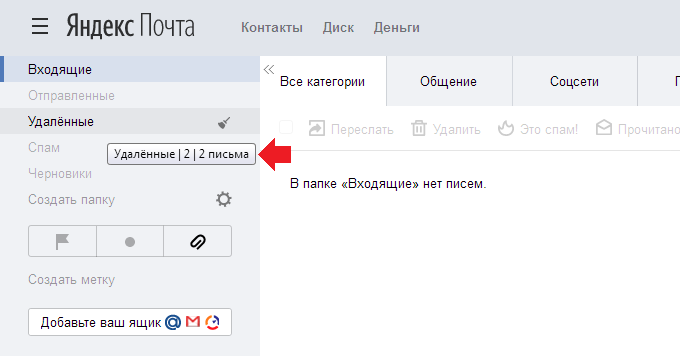
Письма удалены, но удалены только из папки «Входящие». Если вы наведет стрелку мыши на строку «Удаленные», то увидите, что в этой папке есть письма.
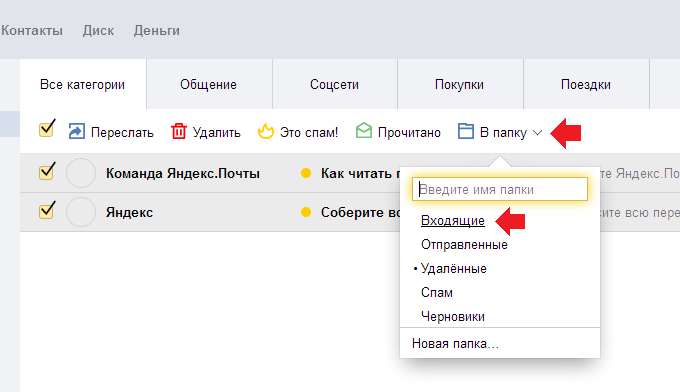
Заходим в папку, видим наши письма. Выделяем их, нажимаем «В папку» и выбираем папку «Входящие», чтобы вернуть их на место.
Письма вернутся в папку «Входящие».
Зачем мы вам это рассказываем? Затем, что если удаленные письма расположены в папке «Удаленные», вы их можете вернуть в папку «Входящие», то есть восстановить. Говоря простым язык, они еще не удалены, а просто перемещены. К слову, насколько нам известно, папка «Удаленные» очищается в течении 31 дня.
Как быть, если писем в папке «Удаленные» нет, то есть они действительно удалены из почты?
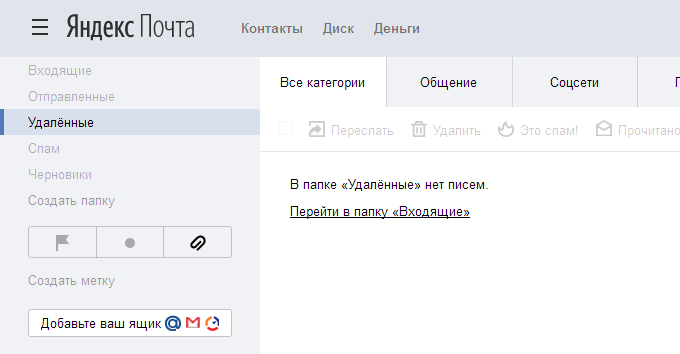
Увы, скорее всего, вы ничего сделать не сможете. Правда, в сети можно встретить такое утверждение: якобы если почта была удалена не самим пользователем, а неким лицом, которое смогло получить данные от вашего почтового ящика и удалило письма, служба поддержки может восстановить письма. Правда это или вымысел, мы не знаем, но думаем, что все-таки неправда, поскольку в инструкции для Яндекс.Почты сказано, что даже если вы очистили папку «Удаленные» случайно, восстановить письма все равно не получится.
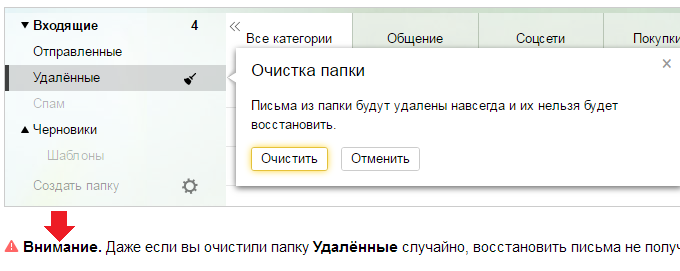
Ссылка для обратной связи и помощи по Яндекс.Почте находится в нижней части страницы почтового ящика.

Уважаемые пользователи! Если наш сайт вам помог или что-то в нем не понравилось, будем рады, если вы оставите комментарий. Заранее большое спасибо.
Вам будет интересно:
- Что такое спам?
- Что такое адрес электронной почты и из чего он состоит?
- Что такое email и как его создать?
- Авторизация: что это такое и для чего нужно?
- Как сделать скриншот экрана на компьютере или ноутбуке?
- Как удалить почту на Майл.ру навсегда?
- Как удалить почту на Яндексе?