
Телевизор Samsung не видит Wi-Fi, не подключается к интернету. Ошибка подключения в меню Smart TV и не работает интернет
Одна из частых проблем, с которой сталкиваются владельцы телевизоров Samsung Smart TV – неполадки с подключением к интернету. И если при подключении телевизора к интернету по кабелю все работает более-менее стабильно, то с подключением по Wi-Fi бывают проблемы. Например, не редко пользователи пишут, что в настройках телевизора Samsung нет Wi-Fi, он не видит беспроводные сети, или не подключается к Wi-Fi. В некоторых случаях, после подключения к роутеру в меню Smart TV телевизора Samsung, нет доступа к интернету в приложениях и браузере. Ошибка подключения к интернету или к серверу («сеть не подключена», «отсутствует подключение к сети») в разных приложениях. Бывают ситуации, когда, например, интернет не работает только в YouTube, или в браузере телевизора не открываются сайты.
Если мы говорим о подключении по беспроводной сети, то нужно понимать, что причиной каких-то проблем может быть не только телевизор, но и маршрутизатор. Сам процесс подключения телевизора Samsung к Wi-Fi совсем не сложный. Рекомендую перейти по ссылке и попробовать подключиться следуя инструкции. Возможно, все получится, и вам не придется разбираться в решениях, о которых я буду рассказывать в этой статье.
Для начала я рекомендую убедится, есть ли вообще Wi-Fi в вашем телевизоре. Если вы уверены что есть – пропустите несколько абзацев. В многих моделях телевизоров Samsung (в основном старых) с функцией Smart TV нет встроенного Wi-Fi модуля. К интернету эти телевизоры можно подключить либо через внешний USB-приемник (фирменный, только от Samsung) , либо по сетевому кабелю.
Проверить можно тремя способами:
- Если у вас телевизор Samsung без поддержки Wi-Fi, то в настройках скорее всего вообще не будет параметров беспроводного подключения, или эти настройки будут серые (неактивные) . Либо телевизор попросит подключить USB-адаптер (в виде флешки) .
- Можно зайти в настройки телевизора, в раздел «Поддержка» – «Обращение в Samsung» (или «Об этом телевизоре») и прокрутив страницу вниз, мы увидим информацию о МАС-адресе. Там будет указан MAC-адрес проводного и беспроводного подключения.
Если в строке «MAC-адрес беспр.инт.» не указан адрес, нет этой строки, или там все нули (или другие одинаковые знаки) , то значит Wi-Fi в телевизоре нет. На старых моделях это меню выглядит немного иначе, но это не имеет значения. - Узнать модель своего телевизора и через поиск (можно через поиск на сайте Samsung) найти и посмотреть его характеристики. В характеристиках будет указано, есть ли встроенная поддержка беспроводной сети. Если в характеристиках написано опционально (или что-то типа этого) , то это значит, что встроенного Wi-Fi в телевизоре нет. Но поддержка беспроводного подключения появится после подключения фирменного USB-адаптера. Более подробно об этой проверке я писал в статье по ссылке выше.
Если в вашем телевизоре нет поддержки беспроводной сети (но есть Smart TV) , то вы можете подключить его к интернету с помощью кабеля. Или использовать в качестве приемника обычный роутер, или репитер. Об этом я рассказывал здесь.
Не зависимо от того, какая у вас проблема (ошибка) , прежде чем перейти к каким-то сложным решениям, я настоятельно рекомендую сделать это:
- Полностью отключить телевизор на 10-15 минут. Не просто выключить его с пульта дистанционного управления, а отключить питание (вытянуть вилку из розетки) . Очень много случае, когда такая перезагрузка телевизора Samsung решает проблемы с подключением к интернету.
- Отключить роутер на секунд 30 и включить его обратно.
- Попробовать подключить телевизор к другой Wi-Fi сети. Это очень важно проверить, ведь так мы сможем выяснить, в чем причина того, что телевизор Samsung не подключается к Wi-Fi, или не работает интернет после подключения. Можно раздать Wi-Fi с телефона на Android, или поделиться интернетом с Айфона. Только обратите внимание, что некоторые операторы сейчас блокируют раздачу. Сеть создается, но без доступа к интернету. Так что перед подключением к этой сети телевизора, желательно для проверки подключить другое устройство.
- Убедиться, что другие устройства без проблем подключаются к домашней Wi-Fi сети и на них есть доступ к интернету.
Дальше мы рассмотрим решения в зависимости от возникшей проблемы:
- Телевизор не видит Wi-Fi сети
- Телевизор Samsung не видит Wi-Fi сети в диапазоне 5 GHz
- Телевизор не подключается к Wi-Fi
- Не работает интернет после подключения к беспроводной сети
- Универсальные решения: сброс настроек сети, полный сброс настроек телевизора и сброс Smart Hub
- Настройка Wi-Fi (смена региона) через сервисное меню телевизора
Вы можете сразу переходить к решениям определенной проблемы (используя навигацию по статье выше) .
Samsung Smart TV не находит Wi-Fi сети
Тут может быть два варианта: телевизор не видит только нашу Wi-Fi сеть (а другие видит) , или не находит ни одну беспроводную сеть. При этом другие устройства в этом же месте находят домашнюю и соседние Wi-Fi сети.
Чаще всего, конечно, в списке доступных сетей на телевизоре Samsung нет именно нашей беспроводной сети, к которой другие устройства подключены и отлично работают. Если телевизор не находит ни одну сеть (но они отображаются на других устройствах) то скорее всего это аппаратная проблема с телевизором, или в нем вообще нет беспроводного модуля. Вернемся к проблеме, когда в списке нет одной, нужной нам сети.

Можно нажать на кнопку «Обновить». Если есть не появится в списке, то первым делом убедитесь, что роутер раздает Wi-Fi (другие устройства видят сеть) . Возможно, телевизор установлен далеко от роутера и возле него просто не ловит наша беспроводная сеть. Или сигнал очень плохой. Если есть такая возможность – установите телевизор ближе к роутеру. Перезагрузите роутер.
Если это не помогает, тогда смените канал вашей Wi-Fi сети в настройках роутера. Как это сделать, я писал в статье как найти свободный Wi-Fi канал, и сменить канал на роутере. Просто заходим в настройки роутера и ставим статический канал. Например, 6-той. Так же можно поэкспериментировать с настройками ширины канала и режима работы. Либо «смешанный», либо «только n». Никаких «только g», «b/g».

После смены настроек нужно сохранить изменения и перезагрузить маршрутизатор.
Телевизор Samsung не видит Wi-Fi сети в диапазоне 5 GHz
В новых моделях телевизоров Samsung встроенные беспроводные модули могут быть с поддержкой нового стандарта Wi-Fi 802.11ac. Эти телевизоры можно подключать к беспроводной сети в диапазоне 5 GHz. Скорость на этой частоте выше, а для просмотра онлайн видео в хорошем качестве это важно. Здесь есть два нюанса:
- Телевизор должен иметь поддержку беспроводного стандарта 802.11ac. Можно посмотреть характеристики, или узнать модель, позвонить в поддержку Samsung и спросить.
- У вас должен быть двухдиапазонный роутер и он должен раздавать сеть на частоте 5 GHz.
Если оба пункта выполнены, но телевизор не находит сеть, которая работает на частоте 5 GHz, то скорее всего проблема в канале, на котором работает ваша сеть в данном диапазоне. В настройках роутера, для сети в диапазоне 5 GHz нужно установить один из четырех каналов: 36, 40, 44, или 48.

Если ничего не помогает, пробуйте сделать сброс сети, или полный сброс настроек телевизора (инструкции в конце статьи).
Обновление: есть поддержка Wi-Fi 5 GHz, но не находит сети
Благодаря информации из комментариев удалось выяснить, что бывают ситуации, когда конкретная модель телевизора Samsung поддерживает Wi-Fi 5 GHz (Wi-Fi 5, 802.11ac) , об этом написано в характеристиках на официальном сайте, но телевизор все равно не видит Wi-Fi сети в диапазоне 5 ГГц и смена канала в настройках роутера не помогает.
Как оказалось, причина в том, что поддержка этого диапазона может быть заблокирована в самом телевизоре. По причине того, что конкретно этот телевизор поставлялся в странны, где запрещено использовать диапазон 5 ГГц.
Решение есть. Можно попробовать разблокировать поддержку данного диапазона в сервисном меню телевизора. В комментариях Valeriy поделился своим опытом и фотографиями, за что ему большое спасибо.
Все действия вы делаете на свой страх и риск.
Для входа в сервисное меню своего телевизора используем один из трех вариантов:
- Нажмите на кнопку Mute, затем последовательно нажмите «1» — «1» — «9» — «OK» — «1» — «2» — «3» — «4» — «OK».
- Быстро и последовательно нажать кнопки «Info» — «Menu» — «Mute» — «Power».
- Быстро и последовательно нажать кнопки «Menu» — «1» — «8» — «2» — «Power».
В сервисном меню делаем так:
- В разделе Option в пункте Local Set устанавливаем параметр CIS_RUSSIA.
- Переходим в раздел MRT Option. И меняем следующие параметры: Lenguage Set — CIS, Region — PANEURO, PnP Lenguge — ENG (можно RU).
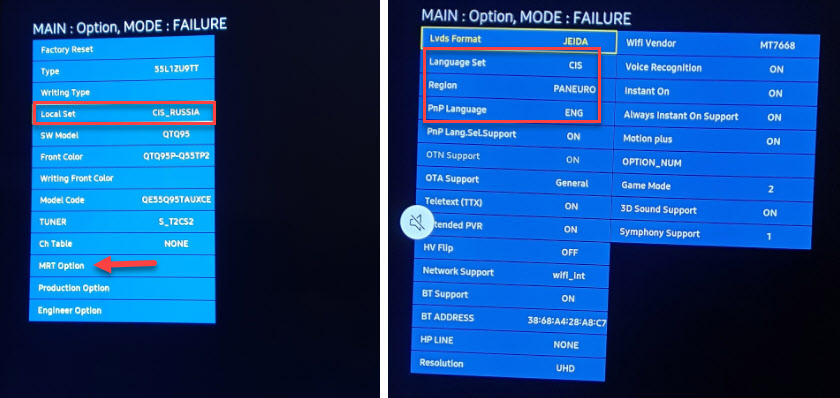
После этого нужно выключить телевизор, включить его, зайти в настройки (Общие — Сеть) и посмотреть, есть ли наша сеть в диапазоне 5 ГГц в списке доступных сетей. Если есть – выбрать ее и подключиться.
Телевизор Samsung не подключается к интернету по Wi-Fi
Следующая проблема – ошибка в процессе подключения. Ошибки бывают разные. Чаще всего они связаны с паролем, или настройками безопасности Wi-Fi сети.
Если после выбора Wi-Fi сети и ввода пароля вы видите ошибку «недопустимы пароль», «неверный пароль» и т. д., то обязательно убедитесь, что вы правильно вводите пароль. Можете вспомнить пароль от своей сети по инструкции как узнать свой пароль от Wi-Fi, или что делать, если забыли пароль. Пароль должен быть минимум из 8 символов. Большая буква «A» в пароле и маленькая «a» – это разные символы.

При вводе пароля установите галочку «Показать пароль», чтобы видеть, какие символы вы вводите.
Другие причины и решения:
- Настройки безопасности. В параметрах маршрутизатора должен быть установлен современный тип безопасности и шифрования беспроводной сети. Ставьте WPA2-PSK.
- Там же должен быть установлен актуальный режим работы беспроводной сети. Либо смешанный режим (b/g/n) , либо «только n» (если речь идет о сети в диапазоне 2.4 ГГц) . Если что, вот инструкция: https://help-wifi.com/nastrojka-wi-fi-setej/rezhim-raboty-wi-fi-seti-b-g-n-ac-chto-eto-i-kak-smenit-v-nastrojkax-routera/
- На роутере должен быть включен DHCP-сервер. Он включен по умолчанию, но если его по какой-то причине отключили – телевизор не сможет подключиться к роутеру. Как минимум до той поры, пока вы на нем не пропишите статические IP-адреса.
- Возможно, на роутере настроена фильтрация устройств по MAC-адресам, или еще какие-то функции защиты. Если вы что-то похожее настраивали, то нужно проверить и отключить/изменить настройки этих функций.
- Если установлен усилитель Wi-Fi сигнала, то возможно телевизор пытается подключиться к нему. Это может быть причиной того, что телевизор Samsung не подключается к интернету.
Пробуйте подключить свой Smart TV к другой сети. Если подключится, то значит телевизору по какой-то причине не нравится ваша Wi-Fi сеть, и решение нужно искать на стороне маршрутизатора.
Не работает интернет на телевизоре Samsung Smart TV
Бывает, что телевизор без проблем подключается к беспроводной, или кабельной сети. Но доступа к интернету нет. В браузере, приложениях, каких-то функциях Smart TV интернет не работает. Если открыть «Состояние сети», то можно увидеть примерно такую картину:

Сообщение: «Не удалось подключиться к проводной (беспроводной) сети». «Телевизор подключен к локальной сети, но не удалось установить соединение с интернетом». И на картинке мы видим, что соединение между телевизором и роутером есть, а между роутером и интернетом – нет.
Конечно же, первым делом проверяем, работает ли интернет через роутер на других устройствах. Если работает – отключаем питание телевизора на 15 минут. Перезагружаем роутер и пробуем выполнить повторное подключение.
Если проблема не была решена – нужно попробовать в настройках сети на телевизоре Samsung прописать статический DNS-сервер.
Открываем «Состояние сети».

Переходим в «Параметры IP».

Ставим «Настройки DNS» в режим «Ввести вручную». Ниже вводим адрес 8.8.8.8 (это публичные DNS от Google) и нажимаем Ok.

Можно нажать на кнопку «Повторить». Если соединение с интернетом не появилось – перезагрузите телевизор (отключив питание на несколько минут) . Пробуйте сделать сброс сети по инструкции ниже. Проверьте, будет ли работать интернет при подключении к другой сети.
На старых телевизорах Самсунг, Smart TV может не работать (сообщать, что отсутствует подключение к сети) из-за проблем с доступом к серверам компании. Была информация, что Российские провайдеры блокируют доступ к этим серверам. Можно уточнить эту информацию у поддержки интернет-провайдера, или Samsung.
Универсальные решения
Ниже я покажу, как выполнить сброс настроек сети и полный сброс настроек телевизора. Возможно, это поможет решить проблему с подключением к интернету.
Сброс сети в настройках телевизора Samsung Smart TV
Если я правильно понял, то функция «Сброс настроек сети» есть не на всех телевизорах Samsung. В моем случае один из новых телевизоров (серии M, Q, LS) .
Открываем настройки и переходим в раздел «Общие» – «Сеть».
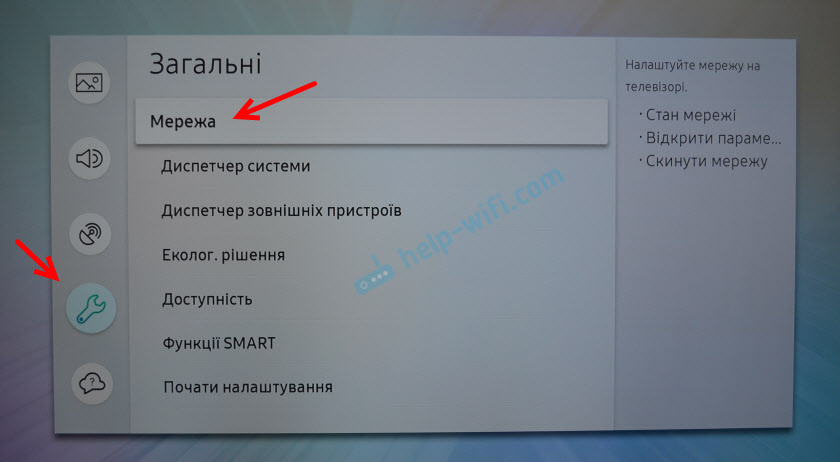
Выбираем «Сброс настроек сети» и подтверждаем сброс до заводских значений.
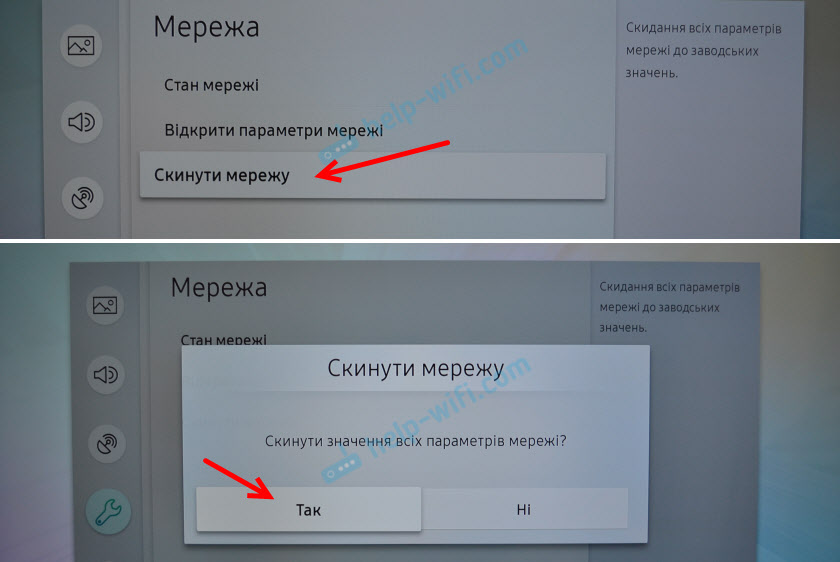
После восстановления заводских настроек сети на телевизоре Samsung пробуем подключить его к интернету еще раз.
Полный сброс настроек, или сброс Smart Hub
Если верить информации на сайте Samung, то при выполнении сброса настроек будут удалены все настройки, каналы, а параметры сети останутся. Так что в нашем случае это решение вряд ли даст какой-то результат.
Выполнить сброс можно в разделе «Поддержка» – «Самодиагностика». Пункт меню – «Сброс». Возможно, понадобится ввести пароль. Стандартный: 0000.

Если у вас другое меню и не можете найти эти настройки, то смотрите инструкцию (для всех серий) на сайте Samsung: https://www.samsung.com/ru/support/tv-audio-video/how-do-i-reset-settings-on-my-samsung-tv/
Там же можно выполнить «Сброс Smart Hub».

В некоторых телевизорах настройки Smart Hub можно сбросить в разделе настроек «Smart Hub» – «Сброс Smart Hub».
У Samung очень много моделей телевизоров, серий, версий системы Smart TV. Все они немного отличаются. Сделать подробную инструкцию для все моделей практически нереально.
Смена WIFI REGION через сервисное меню телевизора Samsung
Есть информация, что смена буквы в настройках «WIFI REGION» в сервисном меню телевизора позволяет восстановить работу Wi-Fi.
Важно! Все описанные ниже действия вы делаете на свой страх и риск. Не меняйте все подряд. Запоминайте, какие параметры вы меняете.
Чтобы открыть сервисное меню телевизора Samsung, нужно выключить телевизор и использовать одну из этих комбинаций:
- Быстро и последовательно нажать кнопки «Info» — «Menu» — «Mute» — «Power».
- Быстро и последовательно нажать кнопки «Menu» — «1» — «8» — «2» — «Power».
В сервисном меню нам нужно открыть раздел «Control».
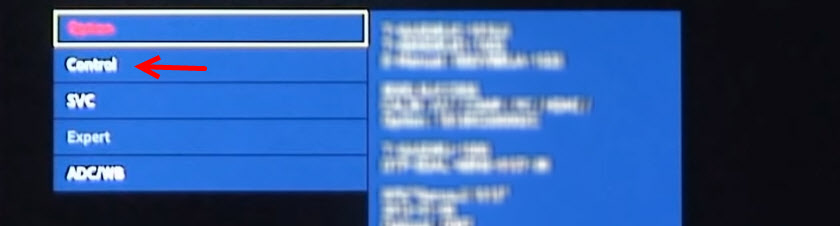
Нас интересует пункт «WIFI REGION». В нем нужно поставить букву «А». Если не помогло – установите «B».

Возможно, кому-то это решение пригодится.
Послесловие
Надеюсь, интернет на вашем телевизоре Samsung все таки заработал. Если да – поделитесь, какое решение помогло. Возможно, у вас есть какая-то полезная информация, которой нет в статье. Если интернет на телевизоре по прежнему не работает – пишите в комментариях. Подробно опишите свою проблему, что уже пробовали делать для ее решения и прикрепите фото ошибки. Будем вместе искать решение. Новую и проверенную информацию буду сразу добавлять в статью.

492

552180

Сергей

Samsung Smart TV
Телевизор Самсунг не подключается к интернету по Wi-Fi
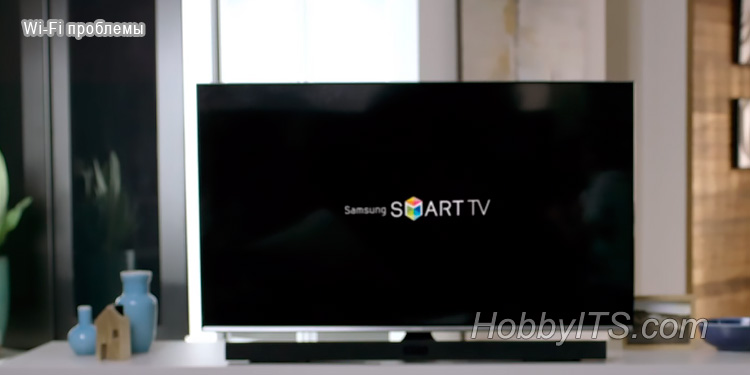
Время от времени некоторые владельцы интеллектуальных телевизоров (Smart TV) от компании Samsung, сталкиваются с проблемой беспроводного подключения к сети Интернет. Как правило, в домашних условиях для беспроводного соединения с глобальной сетью пользователи используют Wi-Fi маршрутизатор. Однако не совершенство сетевого оборудования, неправильная настройка или сырая прошивка, может стать причиной, из-за которой телевизор Самсунг не подключается к интернету. Рекомендую обновлять прошивку телевизора, через USB-флешку, а не напрямую с серверов компании по сети Интернет.
В рамках этой публикации, мы с вами рассмотрим некоторые моменты, которые помогут устранить некоторые проблемы с соединением по Wi-Fi. Как вы понимаете, простое подключение телевизора к роутеру по Wi-Fi не вызывает трудностей, но вместе с тем обычный коннект не всегда проходит гладко и причины здесь могут быть самые разные. Вот о известных мне причинах мы и поговорим дальше, идя от простого к сложному.
Предполагаю, что у вас уже установлен и настроен Wi-Fi роутер, а беспроводные клиенты получают выход в сеть Интернет. Если же нет, то основные моменты по настройке Wi-Fi маршрутизатора (на примере модели от компании TP-Link) уже были ранее мною описаны. Все описанное в статье, нужно делать выборочно , а не все сразу.
Первым делом попробуйте вынуть штепсель из розетки на 10 минут, чтобы полностью обесточить телевизор (а после включить). Таким образом вы выведите телевизор из режима ожидания и с большой долей вероятности просто и безболезненно вернёте телевизор в нормальное рабочее состояние.
Если этот номер не прошёл, то попробуйте в деле нижеописанные способы. Удачи!
Определяем исправность встроенного Wi-Fi модуля.
Как бы это не банально звучало, но первым делом вам следует убедиться в том, что ваша модель телевизора имеет встроенный Wi-Fi модуль. Если же беспроводного модуля нет, то вы можете приобрести совместимый с вашей моделью внешний Wi-Fi адаптер. Предположим, что поддержка Wi-Fi на вашей модели есть, то в этом случае нужно проверить работу беспроводного модуля.
1. Зайдите на телевизоре в «Меню» — «Поддержка» — «Обращение в Samsung» и пройдите несколько страниц вниз. Если в строке MAC-адреса (уникальный ID) вы видите одни нули, прочерки или другие однообразные значения, то встроенный WI-Fi модуль телевизора не работает. Обычно производители на этой странице указывают два MAC-адреса. Один для беспроводного, а второй для проводного соединения. Также посмотреть значение MAC-адреса можно по адресу: «Меню» — «Сеть» — «Состояние сети».

В зависимости от создаваемого подключения (проводного или беспроводного) MAC-адрес автоматически будет подставляться для выбранного режима. Чтобы окончательно убедиться в исправности или поломке Wi-Fi модуля, создайте прямое подключение. Для этого можно взять смартфон и включить в нем точку доступа, а после попробовать подключиться с телевизора к мобильному интернету. Если Wi-Fi соединение или сеть отпадает, то обратитесь в специализированную мастерскую для последующей замены или в кибер сервис центр от компании Samsung.
2. Если мобильное соединение состоялось, то убедитесь в стабильности и качестве беспроводного сигнала от Wi-Fi роутера и при необходимости перейдите на другой канал. Что влияет на качество сигнала, читайте здесь, а о том как диагностировать беспроводную сеть Wi-Fi и выбрать менее загруженный в ранней статье. Можно просто поэкспериментировать с режимом «Авто» и 11 каналом и на бум поменять частоту с 2.4 на 5 или наоборот.
3. Попробуйте создать беспроводное подключение автоматически. Для этого в Wi-Fi роутере нужно активировать функцию DHCP-сервера и в автоматическом режиме попробовать создать подключение с телевизора. Здесь описано, как войти в интерфейс сетевого устройства.
4. Некоторые интернет-провайдеры могут блокировать IP-адреса серверов компании Samsung. Обратитесь к своему поставщику услуг и выясните у него эти моменты. Если все в порядке и блокировки нет, то идем дальше.
5. Попробуйте сбросить сетевые настройки беспроводного маршрутизатора, а при наличии новой официальной прошивки непременно обновите ее. В предыдущих публикациях писал, как прошить роутер TP-Link и Asus. Кстати, если вы используете Wi-Fi роутер, который любезно предоставила вам компания провайдера со своими зашитыми сетевыми настройками, то даже после обновления на нем прошивки, телевизор может к нему не подключиться.
Сброс сетевых настроек на телевизоре и смена стандартов.
Если все вышеописанное сделано, то возможно пора сбросить сетевые настройки телевизора на заводские. Из пользовательского «Меню» это сделать невозможно и придется залезть в «Сервисное меню» и выполнить системный сброс.
1. Выключить телевизор и на дистанционном пульте управления быстро нажать последовательно «Info» — «Menu» — «Mute» — «Power» и Smart TV включиться в режиме сервисного меню.

Здесь нужно выбрать пункт «Option» и нажать ввод (Enter). Выбрать функцию «Faktory Rezet» и дождаться пока закончиться процесс.

Выключите телевизор (если сам не выключиться) чтобы выйти из «Сервисного меню» минут на 10. После включите Smart TV и настройте все заново. Дайте другое имя сети и смените пароль на другой длительностью не менее 8 символов. Не помогло? Идем дальше…
2. Попробуйте в ручном режиме прописать публичные DNS сервера от компании Google 8.8.8.8 или 8.8.4.4 и создать подключение. Например, если адрес шлюза у маршрутизатора 192.168.1.1, то в настройках можно указать такие значения:
IP-адрес: 192.168.1.103
Маска подсети: 255.255.255.0
Шлюз: 192.168.1.1
Сервер DNS: 8.8.8.8 (или 192.168.1.1)
Предварительно отключите функцию DHCP на маршрутизаторе.
3. Если используете стандарт N, то проверку подлинности поставьте WPA2-PSK, а тип защиты AES и снова выполните подключение. Можно еще попробовать полностью отключить шифрование для беспроводной сети Wi-Fi в роутере.
4. Если активирован «Контроль доступа» в сетевом устройстве, то возможно ваш роутер блокирует IP-адрес телевизора. Отключите «Контроль доступа» (Access Control) на время или сразу создайте правило, используя MAC-адрес телевизора, чтобы он не проходил проверку.
5. При плохой связи, высоком пинге и прочих проблемах можно сделать проброс портов на роутере. Установите входящим порт 9441 и выберите протокол UDP.
Возможно, я какие-то моменты упустил из виду, но если вы хотите дополнить материал и поделиться своими решениями с подключением телевизора Самсунг к сети Интернет, то изложите свои мысли в комментариях. Желаю положительно решить возникшую у вас проблему. Пока!
Читайте также
- Как подключить Samsung Smart TV к сети интернет по Wi-Fi
- Как подключить Samsung Smart TV к компьютеру — медиа-сервер
- Приложения Samsung Smart TV для домашних развлечений
Как изменить регион SmartHub для SmartTV Samsung NU
Далее если при инициализации параметров появляется надпись, что смартхаб заблокирован в данном регионе, понадобится подменить IP адрес для samsung smarthub. Это можно сделать например используя:
- Компьютер с windows
- Андроид устройство
Для компьютера понадобятся программы Connectify для раздачи интернета и TunnelBear для получения нужного ip адреса
- Установить TunnelBear. в открывшемся окне нажать Get Free Data,
- зарегистрироваться,
- подтвердить email,
- авторизоваться,
- выбрать регион EU к примеру Франция.
- Установить Connectify, перезагрузить компьютер если необходимо.
- После открыть Connectify — в Intenet to Share выбрать TunelBear AdapterV9
- Hotspot Name указать имя будущей wifi сети
- Password пароль будущей wifi сети
- Нажать Start Hotspot
Для Android
-
- Установить TunnelBear
- Отключить WiFi
- Включить мобильную точку доступа
- Запустить TunelBear, Зарегистрироваться, подтвердить email, после подтвердить в программе, ,Выбрать сервер (например Германия, Франция),
- Включить сверху чекбокс ,
- Подтвердить сообщение о доверии,
- Ожидать соединения.
Изменение региона смартхаб для samsung NU (разблокировка)
-
- В процессе инициализации ТВ выбрать новую WiFi сеть
- Указать пароль сети
- В Следующем окне с политикой конфидициальности набрать на пульте комбинацию >>289 (где >>,
- Также на этом этапе вы можете использовать другую последовательность MUTE VOL+ CH^ MUTE
- (Mute, Громкость вверх, Канал вверх, Mute )
- Выбрать нужный смартхаб
- Появляется прежний экран конфидициальности
- отключить TunelBear, оставив включенной раздачу интернет, либо выбрать в этом окне другую сеть wifi или обеспечить подключение через lan с местным интернет.
- появится окно о проблемах с подключением в сети, после того как определит сеть, политика конфиденциальности будет на русском языке
- отметить все чекбоксы
- выбрать ок
- Следующий экран Настройка TV каналов по необходимости (можно пропустить и настроить позже).
- Следующий экран с активированным Samsung smarthub.
- Готово.
- Вы можете отключать точку доступа и подключать обычный wifi.
- Для SmartTV Samsung c 2018 года выпуска
-
- При первоначальной настройке ТВ выбрать язык ENGLISH
- Пропустить все окна настройки (SKIP)
- На экране просмотр ТВ(каналы настраивать не обязательно), На сервисном ДУ нажать комбинацию кнопок Info Factory
- В меню Local Set выбрать RS_AFR
- В меню MRT выбрать CIS вместо AFR, region Paneuro, язык RUS, Wifi Region ставим AF
- НЕ ДЕЛАТЬ FACTORY RESET, выйти из меню
- Зайти в Apps(приложения)
- TV предлагает подписать соглашение и подключиться к Wi-fi на данном шаге необходима подмена IP адреса с помощью VPN Подмена IP адреса
- После подключения, когда выскакивает соглашение нажать >>289
Загрузка. Filed under: Samsung SmartTV
- English
- Приложения
- LG Service Remote Сontrol WiFi
- LG Service Remote Control Android с IRDA
- SmartTV Service Remote Control для Iphone
- Samsung SmartTV Service Remote Control Android для устройств с IRDA
- Как изменить регион в TV LG SmartTV с webos
- Как изменить регион в ТВ Samsung SmartTV в ТВ серий E/F/J/H через сервис меню
- Как изменить регион SmartHub для Samsung K/M/MU через сервис меню
- Как изменить регион SmartHub для SmartTV Samsung NU
- Как включить PVR и 3D в J серии Samsung SmartTV
- Как изменить регион SmartHub для серии SmartTV E без сервис меню
- Как изменить регион SmartHub для серии F без сервис меню
- Как изменить регион SmartHub для серии Н без сервис меню
Телевизоры с поддержкой Wi-Fi — цены
Цены в 12 Интернет-магазинах:
284 900 руб.
LCD телевизоры Loewe bild 3.55 basalt grey
LED со светодиодной подсветкой. Тип — жидкокристаллический Угол обзора — 178. С прогрессивной разверткой. С USB входом. С поддержкой HDTV. Диагональ экрана 55 дюймов. 3D. Разрешение — 3840×2160. С поддержкой Wi-Fi.
49 500 руб.
Интерьерный QLED телевизор Samsung QE-32LS03TBKXRU
SMART TV (Доступ в интернет). LED (светодиодная подсветка). USB вход. С 4 HDMI. С частотой 120 Гц. С диагональю 32 дюйма (81 см). Bluetooth. Разрешение — 1920×1080. Интерфейс Ethernet. Поддержка Wi-Fi.
16 500 руб.
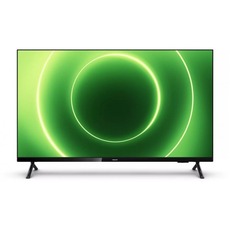
Телевизор Philips 32PHS6825
3D. Разрешение — 1366×768. Тип — жидкокристаллический С возможностью крепления на стену. Угол обзора — 178. Кол-во HDMI входов — 3. Высота с подставкой 48 см. С поддержкой Wi-Fi.
100 000 руб.
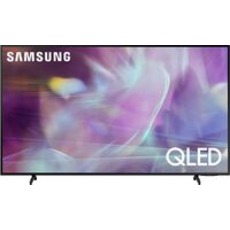
LCD телевизоры Samsung QE55Q60ABUXRU
С высотой с подставкой 75 см. Поддержка Wi-Fi. С частотой 120 Гц. С уголом обзора 178. Формат экрана — 16:9. Интерфейс Ethernet. USB вход. Разрешение — 3840×2160. С диагональю 55 дюймов (140 см).
44 180 руб.

LED 4K телевизор Samsung UE-50AU7100UXRU
С Bluetooth. Толщина с подставкой 25 см. Диагональ экрана 50 дюймов. LED со светодиодной подсветкой. Высота с подставкой 72 см. С интерфейсом Ethernet. Со SMART TV (доступом в Интернет). С поддержкой Wi-Fi.
14 500 руб.
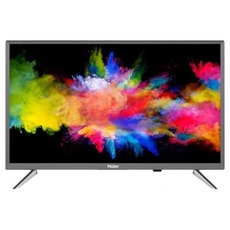
Телевизор Haier LE24K6500SA
Разрешение — 1366×768. DVB-T2. С высотой с подставкой 36 см. Запись видео — на USB-накопитель. Возможность крепления на стену. С частотой 60 Гц. Формат экрана — 16:9. Поддержка HDTV. Поддержка Wi-Fi.
70 060 руб.
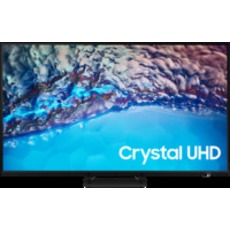
LCD телевизоры Samsung UE55BU8500UXCE
С интерфейсом Ethernet. С поддержкой Wi-Fi. С USB входом. Толщина с подставкой 25 см. LED со светодиодной подсветкой. Разрешение — 3840×2160. С Bluetooth. Кол-во HDMI входов — 4.
93 900 руб.

Интерьерный QLED 4K телевизор Samsung QE-43LS03AAUXRU
Тип — жидкокристаллический Интерфейс Ethernet. DVB-T2. Запись видео — на USB-накопитель. Bluetooth. С высотой с подставкой 59 см. С 4 HDMI. Разрешение — 3840×2160. Формат экрана — 16:9. Поддержка Wi-Fi.
15 400 руб.
Телевизор Haier LE32K6500SA
Диагональ экрана 32 дюйма. LED со светодиодной подсветкой. Запись видео — на USB-накопитель. Кол-во HDMI входов — 3. С поддержкой Wi-Fi. С интерфейсом Ethernet. Тип — жидкокристаллический
145 000 руб.
LCD телевизоры Samsung QE65Q60ABUXRU
Поддержка Wi-Fi. DVB-T2. LED (светодиодная подсветка). Интерфейс Ethernet. USB вход. SMART TV (Доступ в интернет). Bluetooth.
83 980 руб.
Интерьерный QLED 4K телевизор Samsung QE-43LS01TBUXRU Интерьерный QLED 4K телевизор Samsung QE-43LS01TBUXRU Dark Blue
Диагональ экрана 43 дюйма. Формат экрана — 16:9. Частота обновления 100 Гц. С объемным звучанием. С Bluetooth. LED со светодиодной подсветкой. Высота с подставкой 60 см. С USB входом. С поддержкой Wi-Fi.
19 540 руб.
Телевизор Samsung UE32N4510AUВозможность крепления на стену. С 2 HDMI. USB вход. Экранное меню на русском. Антибликовое покрытие. LED (светодиодная подсветка). Разрешение — 1366×768. С частотой 50 Гц. Формат экрана — 16:9. Поддержка Wi-Fi.
78 000 руб.
LCD телевизоры Samsung QE50LS03AAUXRUДиагональ экрана 50 дюймов. С Bluetooth. LED со светодиодной подсветкой. С USB входом. Частота обновления 120 Гц. Кол-во HDMI входов — 4. Со SMART TV (доступом в Интернет). С интерфейсом Ethernet. С поддержкой Wi-Fi.
75 980 руб.
LED 4K телевизор Samsung UE-65AU7500UXRUВозможность крепления на стену. USB вход. Голосовое управление. LED (светодиодная подсветка). С высотой с подставкой 92 см. Формат экрана — 16:9. SMART TV (Доступ в интернет). Интерфейс Ethernet. Поддержка Wi-Fi.
22 180 руб.
Телевизор Sony KDL-32WD603С разъемом SCART. С объемным звучанием. Диагональ экрана 32 дюйма. LED со светодиодной подсветкой. Частота обновления 50 Гц. Кол-во HDMI входов — 2. С USB входом. Разрешение — 1366×768. С поддержкой Wi-Fi.
54 710 руб.
LCD телевизоры Samsung UE55AU7100UXCEUSB вход. LED (светодиодная подсветка). С диагональю 55 дюймов (140 см). SMART TV (Доступ в интернет). Bluetooth. Интерфейс Ethernet. Поддержка Wi-Fi. С высотой с подставкой 78 см.
53 990 руб.
LED 4K телевизор Samsung UE-50AU8000UXRUС объемным звучанием. Диагональ экрана 50 дюймов. С Bluetooth. LED со светодиодной подсветкой. С USB входом. Формат экрана — 16:9. Со SMART TV (доступом в Интернет). С голосовым управлением. С поддержкой Wi-Fi.
23 420 руб.
Телевизор Samsung UE-43J5272AUВозможность крепления на стену. С толщиной с подставкой 23 см. С 2 HDMI. USB вход. Экранное меню на русском. LED (светодиодная подсветка). С частотой 50 Гц. Формат экрана — 16:9. Поддержка HDTV. Поддержка Wi-Fi.
115 000 руб.
LCD телевизоры Samsung QE65Q77BС Bluetooth. LED со светодиодной подсветкой. С USB входом. Толщина с подставкой 29 см. Частота обновления 120 Гц. Кол-во HDMI входов — 4. Со SMART TV (доступом в Интернет). Высота с подставкой 90 см. С поддержкой Wi-Fi.
57 080 руб.
LED 4K телевизор Samsung UE-55AU7100UXRUВозможность крепления на стену. USB вход. Голосовое управление. С толщиной с подставкой 16 см. LED (светодиодная подсветка). Формат экрана — 16:9. С диагональю 55 дюймов (140 см). SMART TV (Доступ в интернет). Поддержка Wi-Fi.
21 890 руб.
Телевизор Samsung UE32N4500AUС объемным звучанием. Диагональ экрана 32 дюйма. LED со светодиодной подсветкой. Частота обновления 50 Гц. Толщина с подставкой 15 см. Кол-во HDMI входов — 2. С USB входом. Разрешение — 1366×768. С поддержкой Wi-Fi.
150 000 руб.
LCD телевизоры Samsung QE55LST7TAUXRUС 4 HDMI. USB вход. LED (светодиодная подсветка). Формат экрана — 16:9. С диагональю 55 дюймов (140 см). SMART TV (Доступ в интернет). Bluetooth. Интерфейс Ethernet. Поддержка Wi-Fi.
65 990 руб.
LED 4K телевизор Samsung UE-50AU9010UXRU (белый)С объемным звучанием. Диагональ экрана 50 дюймов. С Bluetooth. LED со светодиодной подсветкой. С USB входом. Формат экрана — 16:9. Высота с подставкой 71 см. Со SMART TV (доступом в Интернет). С поддержкой Wi-Fi.
20 110 руб.
Телевизор Samsung UE-32J5205AKВозможность крепления на стену. С 2 HDMI. USB вход. Экранное меню на русском. С высотой с подставкой 46 см. LED (светодиодная подсветка). Формат экрана — 16:9. Поддержка HDTV. С частотой 100 Гц. Поддержка Wi-Fi.
81 000 руб.
LCD телевизоры Samsung UE65BU8500UXCEС Bluetooth. LED со светодиодной подсветкой. С USB входом. Толщина с подставкой 29 см. Формат экрана — 16:9. Со SMART TV (доступом в Интернет). Высота с подставкой 90 см. С интерфейсом Ethernet. С поддержкой Wi-Fi.
51 780 руб.
LED 4K телевизор Samsung UE-50AU7500UXRUС толщиной с подставкой 33 см. Возможность крепления на стену. USB вход. С диагональю 50 дюймов (127 см). LED (светодиодная подсветка). Формат экрана — 16:9. SMART TV (Доступ в интернет). Поддержка Wi-Fi.
23 130 руб.
Телевизор Samsung UE-32T4510AUДиагональ экрана 32 дюйма. С входом DVI. LED со светодиодной подсветкой. Частота обновления 50 Гц. Толщина с подставкой 15 см. Кол-во HDMI входов — 2. С USB входом. Разрешение — 1366×768. С поддержкой Wi-Fi.
113 000 руб.
LCD телевизоры LG OLED55C1USB вход. Голосовое управление. LED (светодиодная подсветка). Встроенная камера. Формат экрана — 16:9. Поддержка HDTV. С диагональю 55 дюймов (140 см). Встроенный сабвуфер. SMART TV (Доступ в интернет). Поддержка Wi-Fi.
92 280 руб.
LED 4K телевизор Samsung UE-65AU7100UXRUВысота с подставкой 91 см. С объемным звучанием. С Bluetooth. LED со светодиодной подсветкой. С USB входом. Формат экрана — 16:9. Со SMART TV (доступом в Интернет). Толщина с подставкой 28 см. С поддержкой Wi-Fi.
23 480 руб.
Телевизор Artel UA43H3502Возможность крепления на стену. С толщиной с подставкой 23 см. USB вход. LED (светодиодная подсветка). С частотой 50 Гц. Формат экрана — 16:9. С яркостью 260 кд/кв.м. SMART TV (Доступ в интернет). Поддержка Wi-Fi.
poisk — podbor
Уточните выбор телевизора по параметрам
Цена от руб. до руб. Выбрать OK
Модели с поддержкой Wi-Fi:
самые популярные
с высокой яркостью экрана
с большим экраном
с большим углом обзора
Диагональ экрана (дюйм): ? выбрать
популярные:
Торговая марка / бренд телевизора
Все торговые марки
Связь и Интернет
Поддержка Wi-Fi
Изображение
Формат экрана: ?
Разрешение: ?
менее 1024×768
Угол обзора: ? выбрать
Яркость (кд/м 2 ): ? выбрать
Частота обновления (Гц): выбрать
Количество независимых TV-тюнеров: ? выбрать
Дополнительные входы/выходы
Кол-во HDMI входов: ? выбрать
Особенности устройства
Дополнительные возможности
Запись видео: ?
Свойства и размеры
Вес (кг): выбрать
Ширина (см): выбрать
Высота с подставкой (см): выбрать
Толщина с подставкой (см): выбратьWi-Fi – это один из популярных интерфейсов для беспроводной передачи данных. С его помощью телевизор можно подключить к беспроводной сети и просматривать на его экране любой мультимедийный контент, который находится на других устройствах в этой же сети (и формат которого поддерживается данной моделью телевизора).
К примеру, дома может находиться ПК, ноутбук и телевизор с Wi-Fi – подключив все эти устройства к домашней беспроводной сети, вы сможете организовать просмотр на экране телевизора фото- и видеофайлов, находящихся в памяти ПК или ноутбука.
В одних моделях телевизоров модуль Wi-Fi является установленным по умолчанию, а в других производитель предусматривает подключение к телевизору отдельно купленного адаптера Wi-Fi. Для таких целей рекомендуется приобретать модули Wi-Fi с USB-разъемом. О том, какие модели адаптеров поддерживаются именно вашей моделью телевизора, можно узнать на официальном сайте его производителя.
В соответствие с вашим запросом модели с поддержкой Wi-Fi выбрано 4916 моделей из 17471 . Вы можете посмотреть список выбранных моделей.
Вы можете дополнительно отсортировать по цене товары в правой колонке, чтобы посмотреть недорогие предложения по запросу модели с поддержкой Wi-Fi
- самые популярные модели с поддержкой Wi-Fi
- модели с поддержкой Wi-Fi с высокой яркостью экрана
- модели с поддержкой Wi-Fi с большим экраном
- модели с поддержкой Wi-Fi с большим углом обзора
Мы поможем Вам выбрать телевизор по оптимальной цене с доставкой. Выберите параметры в левой колонке страницы и сравните цены в правой колонке.