
Если не удается использовать предложение по подписке Apple
Если возникает проблема при попытке использовать предложение или бесплатную пробную подписку для Apple TV+, Apple Fitness+, Apple Music, Apple Arcade или Apple News+, выполните следующие действия.
Убедитесь, что вы имеете право на пробную подписку
Посетите страницу apple.com/ru/promo, чтобы узнать, действует ли еще предложение по пробной подписке. Большинство предложений доступно в течение ограниченного времени. Чтобы убедиться, что приобретенное вами устройство или подписка соответствует условиям предложения, ознакомьтесь с условиями использования.
Если вашего предложения нет в списке, возможно, оно поступило от другой компании. Обратитесь в эту компанию за помощью в активации предложения.
Убедитесь, что ни вы, ни члены вашей семьи еще не воспользовались предложением
Если вы или член вашей семьи уже воспользовались предложением, вы не можете активировать его повторно.
Обновите программное обеспечение на устройстве
Установите последнюю версию iOS или iPadOS, macOS, watchOS или tvOS. Затем еще раз попробуйте воспользоваться предложением.
Войдите в систему на правомочном устройстве
Чтобы воспользоваться некоторыми предложениями, необходимо войти в систему с помощью идентификатора Apple ID на правомочном устройстве. Затем еще раз попробуйте воспользоваться предложением.
Если правомочное устройство — компьютер Mac и вы только что его настроили, то, возможно, вам придется подождать не менее 4 часов, чтобы предложение появилось.
Обратитесь в службу поддержки Apple
Если вы уже последовали этим инструкциям, но все равно не можете воспользоваться предложением, обратитесь в службу поддержки Apple.
4 способа справиться, когда Apple Music не работает (2023)
Apple Music — это популярный потоковый сервис, который позволяет пользователям транслировать более 90 миллионов песен на свои устройства по запросу, включая альбомы, плейлисты и подкасты. Как ни хорошо сделана музыка Apple, иногда в ней могут возникать ошибки. Если вы столкнетесь с такой ситуацией, вы можете с тревогой задаться вопросом почему Apple Music не работает и не знаю, что делать. Эта статья покажет вам 4 способа решить эту проблему.
Часть 1. Почему Apple Music не работает?
Продолжать падать? Или музыка не играет? Многие причины приводят к тому, что Apple Music не работает. Ниже приведены основные причины сбоя приложения.
1. Потеряно сетевое соединение
Любое устройство, которое подключается к Интернету, может столкнуться с проблемой отключения. Ваша Apple Music не работает из-за разрыва интернета. Статус подключения к сотовой сети и сети Wi-Fi можно легко просмотреть на панели уведомлений в верхней части экрана. Если соединение Wi-Fi обрывается без предупреждения, возможно, ваш модем или маршрутизатор не работает. Если сотовая связь внезапно прервется, убедитесь, что вы оплатили счет в этом месяце. Если оба они в порядке, этот трюк может вам помочь — поверните Режим полета включите, подождите секунду, снова выключите и посмотрите, работает ли Apple Music.
2. Срок действия подписки Apple Music истекает или она отменена
Если с вашей сетью все в порядке, вот вторая причина, по которой Apple Music может не работать. Apple Music — это приложение на основе подписки, за которое вы должны платить ежемесячно или ежегодно. Если вы забудете оплатить Apple Music вовремя, ваша подписка будет отменена. Некоторые пользователи обычно не замечают дату истечения срока действия. Чтобы решить эту проблему, вы можете продлить подписку в Настройки приложение
3. Apple Music и устройство необходимо обновить
Некоторым пользователям легко пропустить примечание об обновлении. Или некоторые другие пользователи, которые просто не любят обновлять свои приложения и устройства. Однако более старые версии могут привести к проблемам совместимости, поскольку в более новых версиях добавляются новые функции, закрываются лазейки в системе безопасности, исправляются ошибки и т. д. Различные версии несовместимы, а более старые версии не поддерживают более новые, что может привести к тому, что ваша Apple Music не будет работать. Вы можете обновить приложение Apple Music в App Store, а свое устройство — в Настройки приложение
Часть 2. 4 способа исправить приложение Apple Music, если оно не воспроизводит музыку
Если вы все еще не понимаете, почему Apple Music не работает поскольку указанные выше причины не соответствуют вашей ситуации, могут быть более глубокие причины. Например, в вашем приложении или телефоне произошел сбой. Следуйте 4 способам, перечисленным ниже, чтобы решить вашу проблему.
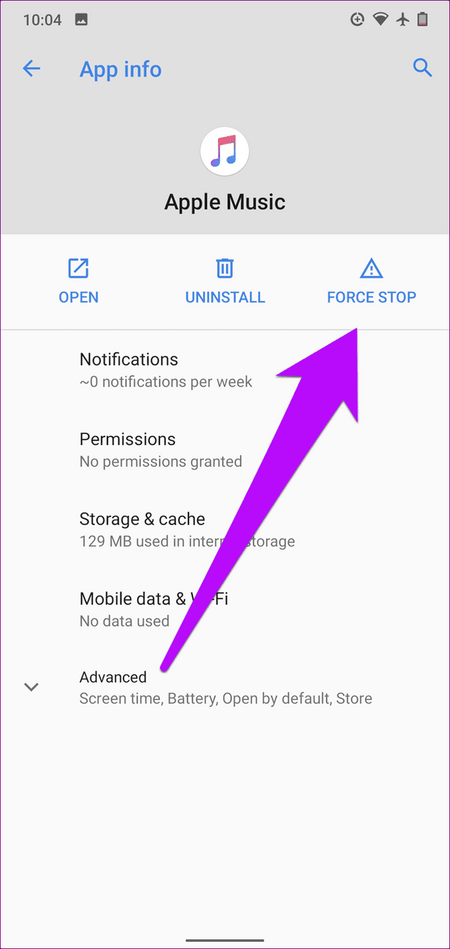
1. Принудительно остановите и перезапустите приложение Apple Music.
Apple Music не работает из-за внутренней ошибки. Сначала проведите пальцем вверх от нижней части экрана до App Switcher— появится список приложений, которые вы недавно открывали, и проведите пальцем вверх по приложению Apple Music, чтобы принудительно закрыть его. Или вы можете перейти на главный экран, щелкнуть правой кнопкой мыши значок приложения и выбрать Выход or Завершить. Затем коснитесь приложения еще раз, чтобы снова открыть его. Теперь приложение будет обновлено и снова загрузит данные.
2. Выйдите и повторно войдите в свой Apple ID.
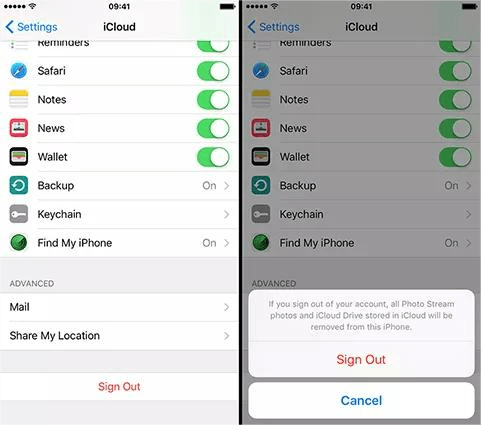
Сначала откройте Настройки приложение и щелкните изображение своего профиля вверху. Затем прокрутите вниз, коснитесь Выход из системы вариант и введите свой пароль для подтверждения. Войдите в свой телефон еще раз, откройте приложение и проверьте, работает ли сейчас Apple Music. Если вы не используете устройства Apple, перейдите на Настройки аккаунта в своем приложении, выйдите и войдите снова.
3. Выключите и перезагрузите устройство.
к выключи свой телефон, вам нужно одновременно нажать и удерживать кнопку громкости и кнопку питания на краю телефона, пока не появится ползунок выключения. Затем перетащите ползунок вправо и подождите несколько секунд, пока телефон не выключится. Чтобы снова включить устройство, снова нажмите и удерживайте кнопку питания, пока не увидите логотип Apple.
4. Перезагрузите песни и заново добавьте альбомы.
Попробуйте удалить недействительные песни, удерживая палец на мелодии, пока не появится меню. Нажмите Удалить из библиотеки а затем найдите названия песен в строке поиска, чтобы загрузить их снова. Точно так же попробуйте удалить альбомы и снова добавить их. Обратите внимание: если не воспроизводится только определенная музыка, проверьте ограничения контента и регион учетной записи.
Если ваша Apple Music все еще не работает после всех этих методов, вам следует перейти к Состояние системы Apple страницу, чтобы проверить текущий статус Apple Music. Если вы все еще не знаете, почему Apple Music не работает, обратитесь в Apple за помощью и поддержкой.
Часть 3. Решения, чтобы Apple Music не работала
В одном посте невозможно помочь разобраться, почему не работает Apple Music. Как вы можете видеть сверху, иногда все может быть очень сложно. Возможно, вы сможете решить эту проблему, просто перезагрузив устройство, но иногда даже сотрудники Apple Store могут не иметь ни малейшего представления.
Apple Music, безусловно, является хорошо продуманным приложением для потоковой передачи музыки, даже многим пользователям Windows оно нравится, несмотря на то, что иногда оно не полностью совместимо с Windows, но эта случайная авария может испортить вам день, когда это произойдет. То, что мы рекомендуем здесь, — это окончательное решение, которое поможет вам полностью увернуться от этой пули.
Работы С Нами DumpMedia Конвертер Apple Music, Вы можете легко конвертируйте ваши любимые песни в MP3, M4A и другие распространенные форматы, что позволяет воспроизводить их на любом медиаплеере или устройстве. На самом деле конвертировать можно не только песни, но и аудиокниги и плейлисты. Вы можете наслаждаться 100% оригинальным качеством звука, куда бы вы ни отправились, если у вас есть устройство, которое может воспроизводить музыку. Это действительно легко сделать. Я покажу вам, как конвертировать Apple Music с помощью программного обеспечения.
Шаг 1: Загрузите и запустите DumpMedia Конвертер Apple Music.
Выберите правильную версию для загрузки как DumpMedia Apple Music Converter поддерживается компьютерами Windows и Mac. После установки запустите программу на своем компьютере.
Шаг 2: Загрузите файлы Apple Music и обновите библиотеку.
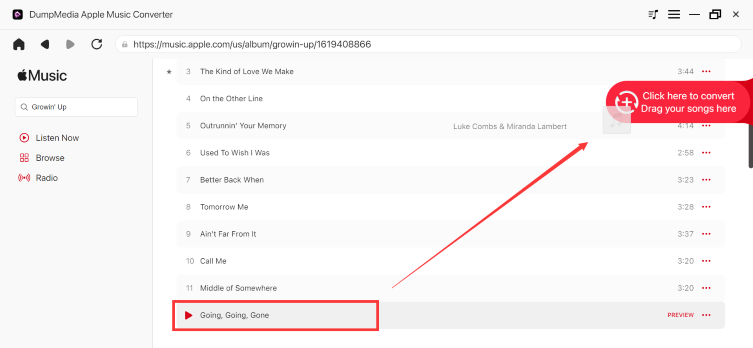
После запуска программа автоматически загрузит песни, альбомы и плейлисты, хранящиеся в iTunes. Если вы не можете найти аудиофайлы, которые хотите преобразовать, убедитесь, что вы добавили песни в медиатеку iTunes, и нажмите обновление в верхней части левой боковой панели, чтобы исследовать их.
Шаг 3: Выберите выходной формат, папку для хранения и конвертируйте файлы.

Организовать Настройки вывода и Метаданные в нижней части основного интерфейса. Щелкнув раскрывающийся список рядом с Формат вывода, вы можете выбрать формат для выбранных песен. Нажмите на tтрехточечный кнопка рядом с текстовым полем Папки Вывода выбрать путь хранения. Если песен слишком много, введите название нужной песни в Найти бар, чтобы найти его. Нажмите Конвертировать в правом нижнем углу, чтобы начать преобразование всех выбранных песен.
Шаг 4: Преобразуйте песни и просмотрите выходные файлы.

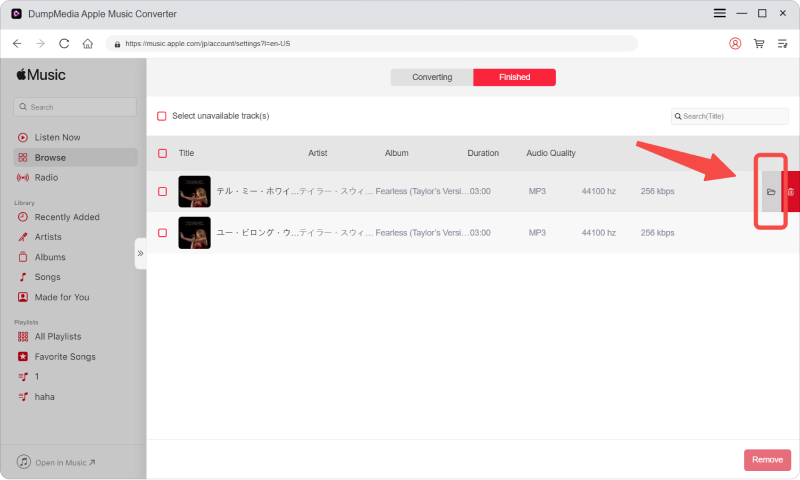
После преобразования песен нажмите кнопку Построенные кнопку вверху посередине, и там перечислены исторические записи. Вы можете сразу найти преобразованные аудиофайлы, щелкнув значок Просмотр выходного файла кнопку, и звук теперь можно воспроизводить на любом поддерживаемом медиаплеере или устройстве.
Часть 4. Резюме
До сих пор в этой статье были представлены возможные причины, которые могут объяснить почему Apple Music не работает, и они связаны с сетевыми подключениями, подписками Apple Music и версиями приложений или устройств. Затем перечислены 4 способа решить эту проблему: перезапустите приложение, повторно войдите в свой Apple ID, перезагрузите устройство и повторно загрузите песни. Наконец, чтобы Apple Music не работала, мы рекомендуем DumpMedia Конвертер Apple Music загружать и конвертировать песни, чтобы их можно было воспроизводить на нескольких устройствах в автономном режиме
Не работает Apple Music
21.06.2020 я возобновил подписку на Apple Music , но после подписки я не могу слушать музыку . Каждый раз когда я выбираю любую песню , выскакивает баннер , что я уже подписан на Apple Music , не могу понять что мне делать
Show more Less
iPhone 6s, iOS 13
Posted on Jun 22, 2020 2:22 AM
Reply Me too (49) Me too Me too (49) Me too
Similar questions
Apple music Добрый день,я оформил подписку на Apple Music,но я не могу найти треки с ненормативной лексикой,в чем может быть проблема? в настройках стоит все стандартно
Загруженный трекс на Apple Music Здравствуйте! Я загрузила свою трек на Apple Music, имя меня как артиста- Nina. На просторах эпл мюзик есть еще один артист с таким именем и приложение предлагает при прослушивании моего трека «послушать еще от этого артиста», но это не я. Как разделить наши треки, у нас же разные id, почему так?
Apple Music Здравствуйте. Пользуюсь пробным периодом в Apple Music. Треки загруженные играют 15 секунд и зависают и дальше не играют. Проблема не решается перезагрузкой телефона. Теперь задумываюсь, стоит ли продлевать подписку.
All replies Helpful replies
Question marked as ★ Helpful
User level: Level 10
407,918 points
Выйдите из iCloud (Apple ID) в настройках. После этого зайдите в Apple Music, и там будет указано, хотите ли вы начать бесплатную пробную версию, нажмите нет. Затем зайдите в учетную запись и войдите в систему. Должно работать, и я в IPhone 11.
Вы можете сделать это, нажав Настройки> iTunes & App Store> [Apple ID]> Выйти. После того, как вы вышли из системы, перезагрузите устройство и снова войдите в систему. Вы также должны убедиться, что iCloud Music Library включена, нажав «Настройки»> «Музыка».
Обратите внимание, что при этом все песни, которые вы сделали доступными для автономного воспроизведения, будут удалены, и вам придется повторно загружать их после входа в систему.
Проблемы при воспроизведении музыки в iTunes на ПК

Если в приложении iTunes на ПК возникают проблемы при воспроизведении музыки или других аудиофайлов, выполните указанные ниже действия.
Если индикатор выполнения в верхней части окна iTunes движется, но звук не воспроизводится

- Если Вы используете встроенные динамики компьютера. Убедитесь, что громкость не убавлена до предела. Проверьте регулятор в верхней части окна iTunes и громкость вывода звука на компьютере (в панели управления «Звук и аудиоустройства»). Также попробуйте воспроизвести другой аудиофайл, CD или DVD либо попробуйте воспроизвести файл или диск на другом компьютере или медиаплеере, чтобы определить, в чем именно проблема.
- Если Вы используете активные динамики, подключенные к компьютеру. Убедитесь, что они правильно подключены к аудиопорту компьютера, подсоединены к розетке электропитания и включены. Проверьте также, что громкость на них не снижена до предела.
- Если Вы пытаетесь слушать музыку через удаленные динамики с помощью AirPort Express. Убедитесь, что удаленные динамики выбраны во всплывающем меню «AirPlay» в верхней части окна iTunes и что громкость на аудиосистеме не убавлена до предела.
Если Вы используете станцию AirPort Express, Вы можете найти подробные сведения по устранению неисправностей в документации, прилагаемой к AirPort Express, или на веб-сайте поддержки AirPort.
Если не удается воспроизвести песню
- Если не удается воспроизвести песню, приобретенную в iTunes Store Возможно, превышено количество компьютеров, на которых Вы можете воспроизводить сделанные Вами покупки. См. статью на веб-сайте поддержки Apple Если программа iTunes для Windows запрашивает авторизацию компьютера при попытке воспроизведения покупок. За исключением песен iTunes Plus, Вы можете воспроизводить покупки только на пяти авторизованных компьютерах. После авторизации пяти компьютеров (путем воспроизведения Ваших покупок на них) Вы не можете воспроизводить песни на шестом компьютере, не деавторизовав один из пяти авторизованных компьютеров. (Инструкции по деавторизации компьютера см. в разделе Авторизация ПК для воспроизведения объектов, купленных в iTunes.) Если песня доступна в виде загрузки iTunes Plus, Вы можете обновить ее в iTunes Store. См. раздел Права на использование покупок iTunes Store.
- Если Вы прослушиваете общую медиатеку или плейлист. iTunes пропускает покупки из iTunes Store, если Ваш компьютер не авторизован для их воспроизведения. Чтобы прослушать приобретенную песню из общей медиатеки или плейлиста, дважды нажмите ее. Если Ваш компьютер не авторизован для воспроизведения песен, приобретенных человеком, предоставившим к ним доступ, Вам необходимо ввести его Apple ID и пароль, чтобы прослушать эти песни. См. Предоставление общего доступа к медиатекам iTunes в локальной сети.
- Если Вы пытаетесь воспроизвести файл AAC, который был создан не с помощью iTunes или не был загружен из iTunes Store. Песни, загружаемые из iTunes Store или импортируемые в медиатеку с помощью кодера AAC, кодируются в формате MPEG-4 AAC. Песни в этом формате воспроизводятся в iTunes, а также на iPhone, iPad и iPod. Другие файлы AAC, найденные в интернете или еще где-либо, не будут воспроизводиться в iTunes. См. Выбор параметров импорта или Преобразование форматов музыкальных файлов.
- Если Вы воспроизводите песню с CD-диска, записанного с помощью iTunes. DVD-диски, записанные при помощи iTunes, можно воспроизводить на большинстве потребительских DVD-плееров. Убедитесь, что аппаратура, которую Вы используете для воспроизведения, поддерживает формат диска. Например, если Вы записали диск CD-RW, его можно воспроизводить только на компьютере или некоторых новых CD-плеерах. Если Вы записали диск MP3, он подойдет только для компьютера и специальных CD-плееров формата MP3, но не для стандартных CD-плееров. См. Вводная информация о записи CD и DVD.
- Если Вы слушаете плейлист, который включает предварительный фрагмент песни. Воспроизведение остановится после прослушивания этого фрагмента. Дважды нажмите следующую песню в плейлисте, чтобы продолжить воспроизведение оставшихся плейлиста. Рядом с фрагментом песни в медиатеке или плейлисте есть кнопка с ценой.
С помощью узла Windows Update убедитесь, что на компьютере установлен самый последний пакет обновления. Проверьте также веб-сайт производителя компьютера или звуковой карты на наличие обновлений драйверов звуковой карты.
Если песни отсутствуют или отображаются серым цветом, см. статью службы поддержки Apple Песни отсутствуют в медиатеке после включения функции «Синхронизация медиатеки».
Если не удается воспроизвести аудиокнигу
Если не удается воспроизвести аудиокнигу, возможно, превышено количество компьютеров, авторизованные воспроизводить эту аудиокнигу, или Вы пытаетесь прослушать аудиокнигу, которая была приобретена с помощью чужой учетной записи.
- Если Вы приобрели аудиокнигу в iTunes Store. Вы можете воспроизводить ее на пяти компьютерах одновременно. Убедитесь, что компьютеры авторизованы на воспроизведение покупок из iTunes Store.
- Если Вы приобрели аудиокнигу на веб-сайте Audible. Вы можете загрузить ее на три компьютера. Убедитесь, что компьютеры авторизованы на воспроизведение покупок из Audible.
- Если Вы не знаете, где была приобретена аудиокнига. Выберите аудиокнигу в медиатеке, выберите пункт меню «Правка» > «Сведения об аудиокниге», нажмите «Файл», затем посмотрите поле «Тип». Файлы, приобретенные в iTunes Store, имеют расширение .m4b. Файлы, приобретенные на веб-сайте Audible, имеют расширение .aa или .aax.
- Просмотр пользователя, который загрузил аудиофайл. Выберите аудиокнигу в медиатеке, выберите пункт меню «Правка» > «Сведения о песне», затем нажмите «Файл». В поле «Приобретено» или «Владелец» показано имя пользователя, с использованием учетной записи которого был загружен данный файл. Если аудиокнига загружена не из Вашей учетной записи, Вы не можете ее прослушать.
Если ни один из этих вариантов не решил проблему, перейдите в меню «Пуск» на ПК и запустите средство устранения неполадок со звуком.