
Имена клавиш фильтра клавиатуры
Фильтр клавиатуры можно настроить для блокировки клавиш или сочетаний клавиш. Сочетание клавиш состоит из одного или нескольких ключей-модификаторов, разделенных знаком «плюс» (+) и либо именем ключа, либо кодом сканирования ключа. Помимо ключей, перечисленных в следующих таблицах, в качестве пользовательских сочетаний ключей можно использовать предопределенные сочетания ключей. Однако мы рекомендуем использовать предопределенные параметры ключа при включении или отключении предопределенных сочетаний ключей.
Имена ключей группируются следующим образом:
- Клавиши-модификаторы
- Системные ключи
- Клавиши курсора и редактирования
- Ключи состояния
- Ключи OEM
- Функциональные клавиши
- Клавиши цифровой клавиатуры
Клавиши-модификаторы
При настройке фильтра клавиатуры можно использовать клавиши-модификаторы, перечисленные в следующей таблице. Несколько модификаторов разделяются знаком «плюс» (+). Вы также можете настроить фильтр клавиатуры, чтобы блокировать любую клавишу-модификатор, даже если она не является частью сочетания клавиш.
| Имя ключа модификатора | Виртуальный ключ | Описание |
|---|---|---|
| Ctrl | VK_CONTROL | Клавиша CTRL |
| LCtrl | VK_LCONTROL | Левая клавиша CTRL |
| RCtrl | VK_RCONTROL | Клавиша CTRL справа |
| Control | VK_CONTROL | Клавиша CTRL |
| LControl | VK_LCONTROL | Левая клавиша CTRL |
| RControl | VK_RCONTROL | Клавиша CTRL справа |
| Alt | VK_MENU | Клавиша ALT |
| LAlt | VK_LMENU | Клавиша ALT слева |
| RAlt | VK_RMENU | Клавиша ALT справа |
| Shift | VK_SHIFT | Клавиша SHIFT |
| LShift | VK_LSHIFT | Левая клавиша SHIFT |
| RShift | VK_RSHIFT | Клавиша SHIFT вправо |
| Win | VK_WIN | Клавиша с логотипом Windows |
| LWin | VK_LWIN | Левая клавиша с логотипом Windows |
| RWin | VK_RWIN | Правая клавиша Windows |
| Windows | VK_WIN | Клавиша с логотипом Windows |
| LWindows | VK_LWIN | Левая клавиша с логотипом Windows |
| RWindows | VK_RWIN | Правильная клавиша Windows |
Системные ключи
| Имя ключа модификатора | Виртуальный ключ | Описание |
|---|---|---|
| Ctrl | VK_CONTROL | Клавиша CTRL |
| LCtrl | VK_LCONTROL | Левая клавиша CTRL |
| RCtrl | VK_RCONTROL | Клавиша CTRL справа |
| Control | VK_CONTROL | Клавиша CTRL |
| LControl | VK_LCONTROL | Левая клавиша CTRL |
| RControl | VK_RCONTROL | Клавиша CTRL справа |
| Alt | VK_MENU | Клавиша ALT |
| LAlt | VK_LMENU | Клавиша ALT слева |
| RAlt | VK_RMENU | Клавиша ALT справа |
| Shift | VK_SHIFT | Клавиша SHIFT |
| LShift | VK_LSHIFT | Левая клавиша SHIFT |
| RShift | VK_RSHIFT | Клавиша SHIFT вправо |
| Win | VK_WIN | Клавиша с логотипом Windows |
| LWin | VK_LWIN | Левая клавиша с логотипом Windows |
| RWin | VK_RWIN | Правая клавиша Windows |
| Windows | VK_WIN | Клавиша с логотипом Windows |
| LWindows | VK_LWIN | Левая клавиша с логотипом Windows |
| RWindows | VK_RWIN | Правая клавиша Windows |
Клавиши курсора и редактирования
| Имя раздела | Виртуальный ключ | Описание |
|---|---|---|
| PageUp | VK_PRIOR | Клавиша PAGE UP |
| Prior | VK_PRIOR | Клавиша PAGE UP |
| PgUp | VK_PRIOR | Клавиша PAGE UP |
| PageDown | VK_NEXT | Клавиша PAGE DOWN |
| PgDown | VK_NEXT | Клавиша PAGE DOWN |
| Next | VK_NEXT | Клавиша PAGE DOWN |
| End | VK_END | Клавиша End |
| Home | VK_HOME | Ключ Home |
| Left | VK_LEFT | Клавиша СТРЕЛКА ВЛЕВО |
| Up | VK_UP | Клавиша СТРЕЛКА ВВЕРХ |
| Right | VK_RIGHT | Клавиша СТРЕЛКА ВПРАВО |
| Down | VK_DOWN | Клавиша СТРЕЛКА ВНИЗ |
| Insert | VK_INSERT | Клавиша INSERT |
| Delete | VK_DELETE | Клавиша Delete |
| Del | VK_DELETE | Клавиша Delete |
| Separator | VK_SEPARATOR | Ключ разделителя |
Ключи состояния
| Имя раздела | Виртуальный ключ | Описание |
|---|---|---|
| NumLock | VK_NUMLOCK | Клавиша Num Lock |
| ScrollLock | VK_SCROLL | Клавиша Scroll Lock |
| Scroll | VK_SCROLL | Клавиша Scroll Lock |
| CapsLock | VK_CAPITAL | Клавиша CAPS LOCK |
| Capital | VK_CAPITAL | Клавиша CAPS LOCK |
Ключи OEM
| Имя раздела | Виртуальный ключ | Описание |
|---|---|---|
| KeypadEqual | VK_OEM_NEC_EQUAL | Клавиша Equals (=) на цифровой клавиатуре (для изготовителя оборудования) |
| Dictionary | VK_OEM_FJ_JISHO | Ключ словаря (для изготовителя оборудования) |
| Unregister | VK_OEM_FJ_MASSHOU | Ключ Word отмены регистрации (для изготовителя оборудования) |
| Register | VK_OEM_FJ_TOUROKU | Ключ регистрации Word (для изготовителя оборудования) |
| LeftOyayubi | VK_OEM_FJ_LOYA | Левая клавиша OYAYUBI (для изготовителя оборудования) |
| RightOyayubi | VK_OEM_FJ_ROYA | Правый ключ OYAYUBI (для изготовителя оборудования) |
| OemPlus | VK_OEM_PLUS | Для любой страны или региона клавиша «плюс» (+) |
| OemComma | VK_OEM_COMMA | Для любой страны или региона запятая (,) |
| OemMinus | VK_OEM_MINUS | Для любой страны или региона клавиша «знак минуса» (-) |
| OemPeriod | VK_OEM_PERIOD | Для любой страны или региона — ключ периода (.) |
| Oem1 | VK_OEM_1 | Зависит от клавиатуры |
| Oem2 | VK_OEM_2 | Зависит от клавиатуры |
| Oem3 | VK_OEM_3 | Зависит от клавиатуры |
| Oem4 | VK_OEM_4 | Зависит от клавиатуры |
| Oem5 | VK_OEM_5 | Зависит от клавиатуры |
| Oem6 | VK_OEM_6 | Зависит от клавиатуры |
| Oem7 | VK_OEM_7 | Зависит от клавиатуры |
| Oem8 | VK_OEM_8 | Зависит от клавиатуры |
| OemAX | VK_OEM_AX | Клавиша AX на японской клавиатуре AX |
| Oem102 | VK_OEM_102 | Клавиша с угловой скобкой или обратная косая черта на клавиатуре RT 102 |
Функциональные клавиши
| Имя раздела | Виртуальный ключ | Описание |
|---|---|---|
| F1 | VK_F1 | Клавиша F1 |
| F2 | VK_F2 | Клавиша F2 |
| F3 | VK_F3 | Клавиша F3 |
| F4 | VK_F4 | Клавиша F4 |
| F5 | VK_F5 | Клавиша F5 |
| F6 | VK_F6 | Клавиша F6 |
| F7 | VK_F7 | Клавиша F7 |
| F8 | VK_F8 | Клавиша F8 |
| F9 | VK_F9 | Клавиша F9 |
| F10 | VK_F10 | Клавиша F10 |
| F11 | VK_F11 | Клавиша F11 |
| F12 | VK_F12 | Клавиша F12 |
| F13 | VK_F13 | Клавиша F13 |
| F14 | VK_F14 | Клавиша F14 |
| F15 | VK_F15 | Клавиша F15 |
| F16 | VK_F16 | Клавиша F16 |
| F17 | VK_F17 | Клавиша F17 |
| F18 | VK_F18 | Клавиша F18 |
| F19 | VK_F19 | Клавиша F19 |
| F20 | VK_F20 | Клавиша F20 |
| F21 | VK_F21 | Клавиша F21 |
| F22 | VK_F22 | Клавиша F22 |
| F23 | VK_F23 | Клавиша F23 |
| F24 | VK_F24 | Клавиша F24 |
Цифровые клавиши клавиатуры
| Имя раздела | Виртуальный ключ | Описание |
|---|---|---|
| Numpad0 | VK_NUMPAD0 | Клавиша 0 на цифровой клавиатуре |
| Numpad1 | VK_NUMPAD1 | 1 клавиша на цифровой клавиатуре |
| Numpad2 | VK_NUMPAD2 | 2 клавиши на цифровой клавиатуре |
| Numpad3 | VK_NUMPAD3 | 3 клавиши на цифровой клавиатуре |
| Numpad4 | VK_NUMPAD4 | 4 клавиша на цифровой клавиатуре |
| Numpad5 | VK_NUMPAD5 | Клавиша 5 на цифровой клавиатуре |
| Numpad6 | VK_NUMPAD6 | Клавиша 6 на цифровой клавиатуре |
| Numpad7 | VK_NUMPAD7 | Клавиша 7 на цифровой клавиатуре |
| Numpad8 | VK_NUMPAD8 | Клавиша 8 на цифровой клавиатуре |
| Numpad9 | VK_NUMPAD9 | Клавиша 9 на цифровой клавиатуре |
| Multiply | VK_MULTIPLY | Клавиша «Умножить» (*) на цифровой клавиатуре |
| Add | VK_ADD | Клавиша Add (+) на цифровой клавиатуре |
| Subtract | VK_SUBTRACT | Клавиша вычитания (-) на цифровой клавиатуре |
| Decimal | VK_DECIMAL | Клавиша Decimal (.) на цифровой клавиатуре |
| Divide | VK_DIVIDE | Клавиша «Деление» (/) на цифровой клавиатуре |
Похожие статьи
Правый контрол на клавиатуре: особенности и функции
Клавиатура – один из основных инструментов работы на компьютере. Ее использование может быть эффективным только при знании всех ее функциональных возможностей. Одна из таких возможностей – правый контрол, который находится рядом с правой стороной пробела.
Правый контрол как и другие клавиши на клавиатуре, имеет свои особенности использования. Не просто очередная клавиша, правый контрол выполняет определенную функцию, которая требует особого внимания и понимания. Часто правый контрол используется совместно с другими клавишами, что позволяет упростить выполнение различных задач на компьютере.
С помощью правого контрола можно вызывать контекстное меню во множестве программ и приложений. Нажатие этой клавиши в сочетании с левым кликом мыши позволяет открыть контекстное меню с различными опциями и командами. Такой способ работы с объектами и элементами на экране значительно повышает эффективность и удобство использования компьютера.
Управление клавиатурой: правый контрол
Правый контрол может использоваться для различных действий, в зависимости от программы или операционной системы, которая находится в активном состоянии. Он может использоваться для выполнения контекстных команд, подобно правой кнопке мыши, для открытия контекстного меню или доступа к дополнительным опциям.
В некоторых случаях, правый контрол может быть использован в сочетании с другими клавишами, чтобы выполнить специальные команды. Например, в комбинации с буквой «C» или «V» он может копировать или вставлять текст или объекты. В комбинации с клавишей «Esc» он может завершить выполнение текущего действия.
Правый контрол также может использоваться для изменения поведения и настройки программ. Например, в редакторах кода или текстовых редакторах, он может использоваться для вызова команды автодополнения или отображения доступных подсказок.
В целом, правый контрол предоставляет дополнительные возможности управления и улучшает опыт работы с клавиатурой. Использование этой клавиши зависит от программы, операционной системы и задачи, которую вы выполняете. Экспериментируйте и ищите удобные сочетания клавиш для максимальной эффективности.
Функциональность правого контрола
Одной из основных функций правого контрола является управление звуком на компьютере. На клавиатуре с правым контролом обычно расположены клавиши для увеличения и уменьшения громкости, а также кнопка mute для выключения звука. С помощью этих клавиш пользователь может регулировать уровень звука при прослушивании музыки, просмотре видео или во время игр.
Кроме того, правый контрол часто используется для управления яркостью экрана. На клавиатуре могут находиться специальные клавиши, позволяющие пользователю увеличивать или уменьшать яркость дисплея ноутбука или монитора. Это удобно, когда требуется быстро и легко изменить уровень яркости при работе или просмотре контента.
Правый контрол также может быть использован для управления функциями в операционной системе. Например, с помощью клавиш на правом контроле можно вызвать контекстное меню, копировать и вставлять текст, открывать окно поиска или выполнять другие команды, в зависимости от приложения или операционной системы.
Кроме перечисленных функций, правый контрол может быть настроен для выполнения других задач, каких-то специфических для определенной программы или для конкретных потребностей пользователя. Эта гибкость позволяет настроить клавиатуру по своему усмотрению и удобству использования.
- Управление звуком компьютера
- Управление яркостью экрана
- Управление функциями операционной системы
- Настройка для специфических задач
Преимущества использования правого контрола
1. Для комбинаций клавиш
Правый контрол используется в сочетании с другими клавишами для создания комбинаций. Например, правый контрол можно использовать вместе с буквами или цифрами для выполнения определенных действий. Это может быть использовано для быстрого доступа к определенной функции или команде в программе.
2. В качестве альтернативы левому контролу
Иногда левый контрол может быть недоступен или неудобен для использования, особенно если вы правша. В таких случаях правый контрол может быть использован в качестве альтернативы. Он может быть более удобным в зависимости от положения рук и нужд пользователя.
3. Для упрощения работы с мышью
Правый контрол также может использоваться для удобного управления мышью. Нажатие правого контрола вместе с движением мыши может вызвать контекстное меню с доступом ко множеству функций и команд. Это позволяет сократить количество необходимых кликов мышью и существенно упростить работу с приложениями и веб-сайтами.
4. Увеличение скорости работы
Использование правого контрола вместе с другими клавишами позволяет сократить время выполнения стандартных действий. Например, с помощью комбинации «Правый контрол + C» можно быстро скопировать выбранный текст или объект. Это позволяет повысить эффективность работы и сократить время, затрачиваемое на рутинные операции.
В заключение, использование правого контрола на клавиатуре предоставляет ряд преимуществ в повседневной работе. Он может быть использован как дополнительный инструмент для улучшения удобства использования компьютера и повышения производительности.
Комбинации клавиш с правым контролом
Вот несколько комбинаций клавиш, которые могут быть выполнены с помощью правого контрола:
Ctrl + Right Arrow: перемещение курсора на одно слово вперед
Ctrl + Left Arrow: перемещение курсора на одно слово назад
Ctrl + Up Arrow: прокрутка страницы вверх
Ctrl + Down Arrow: прокрутка страницы вниз
Ctrl + C: копирование выделенного текста или объекта
Ctrl + V: вставка скопированного текста или объекта
Ctrl + X: вырезание выделенного текста или объекта
Комбинации клавиш с использованием правого контрола позволяют ускорить работу с компьютером и упростить некоторые задачи. Они особенно полезны при редактировании текста, навигации по веб-страницам и многих других задачах.
Правый контрол в различных операционных системах
Ниже представлены некоторые общие способы использования правого контрола в различных операционных системах:
- Windows: В Windows правый контрол часто используется для вызова контекстного меню. Нажатие правого контрола на объекте открывает меню с доступными для него опциями.
- macOS: В macOS правый контрол называется «клавиша контекстного меню». Она используется для вызова контекстного меню, аналогично правому контролу в Windows. Клавиша контекстного меню также может быть настроена для выполнения других действий в системных настройках.
- Linux: В большинстве дистрибутивов Linux правый контрол также используется для вызова контекстного меню. Однако, возможности правого контрола могут различаться в зависимости от используемого окружения рабочего стола.
В дополнение к основному использованию, некоторые приложения могут иметь специфические функции, которые можно вызвать с помощью правого контрола на клавиатуре. Например, в текстовых редакторах правый контрол может быть использован для вызова контекстного меню с дополнительными опциями форматирования или вставки специальных символов.
Важно отметить, что функциональность правого контрола может быть изменена в настройках операционной системы или отдельных приложений. Пользователи могут настроить правый контрол под свои потребности и предпочтения.
Советы по использованию правого контрола
Правый контрол на клавиатуре играет важную роль при работе с текстом и взаимодействии с операционной системой. Вот несколько советов, которые помогут вам эффективно использовать эту клавишу:
- Сочетание с другими клавишами: Правый контрол часто используется в сочетании с другими клавишами для выполнения различных команд. Например, сочетание Ctrl+Shift+Правый контрол может использоваться для открытия программы от имени администратора.
- Контекстное меню: Нажатие правого контрола на элементе интерфейса, таком как файл или папка, открывает контекстное меню, которое предлагает различные действия. Вы можете использовать эту функцию, чтобы быстро осуществлять операции с файлами и папками.
- Навигация в браузере: В веб-браузерах правый контрол может использоваться для выполнения различных действий, связанных с навигацией. Например, вы можете щелкнуть правой клавишей на ссылке и выбрать опцию «Открыть в новой вкладке» для быстрого открытия ссылки в новой вкладке.
- Редактирование текста: Правый контрол может использоваться при редактировании текста для выполнения действий, таких как копирование, вставка и удаление. Например, вы можете выделить текст, нажать правую клавишу и выбрать опцию «Копировать» из контекстного меню.
Правый контрол является мощным средством взаимодействия с компьютером, особенно при работе с текстом и веб-браузерами. Используйте эти советы, чтобы максимально эффективно использовать эту клавишу и упростить свою работу.
где кнопка ctrl
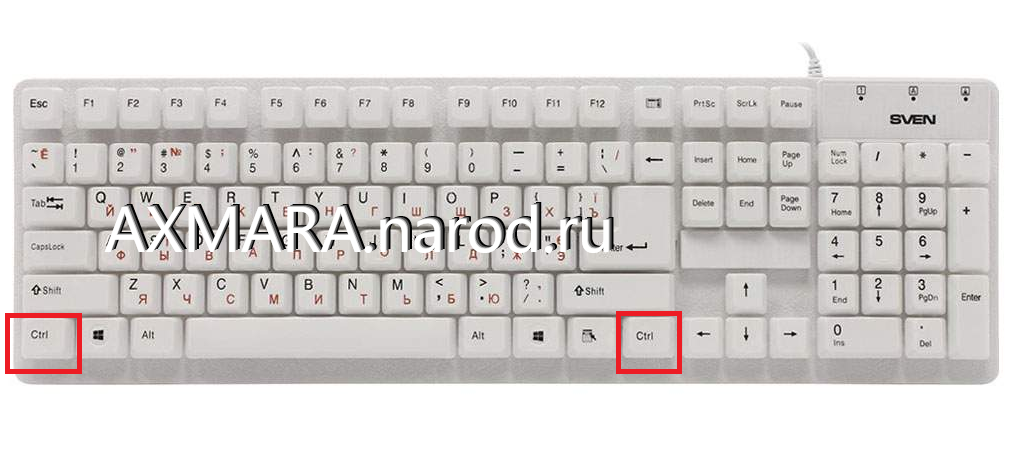
И опследняя справа кнопка ctrl — в левом нижнем углу, последняя в ряду, в левом нижнем углу называется ctrl .
Кнопка ctrl – имеет второго брата близнеца по другую строну клавиатуры.
Под кнопкой shift. Это касается только стандартной раскладки стандартной клавиатуры.
Для чего нужна и где используется кнопка ctrl!?
Если посмотреть на мою клавиатуру. То сильнее всего стерта кнопка ctrl -потому, что это наиболее часто используемая кнопка из всех остальных! Поскольку мне очень часто приходится создавать новые файлы, много копировать
Сочетание для кнопки ctrl
Для кнопки ctrl – существует много различных комбинаций! Я приведу только те, которыми лично я пользуюсь и не забываете, что в разных программах может быть на данную комбинацию, которую я привожу для ctrl – может быть свое сочетание клавиш.
ctrl + A — выделить все.
ctrl + F — показать строку поиска.
ctrl + С — скопировать.
ctrl + V — вставить.
ctrl + N — открыть новое окно.
ctrl + W — закрыть окно либо закрыть программу.
ctrl + S или ctrl + shirt + S — сохранить
ctrl + Y — действие, вернуть вперед
ctrl + Z — действие, вернуть назад.
ctrl + tab — перелистнуть страницу, вкладку вперед(например браузер.)
ctrl + shirt + tab — перелистнуть страницу, вкладку назад(например браузер.)
ctrl + D — Яндекс браузер сохранить в закладках(для браузера сделаем отдельный раздел- с сочетаем клавиш)
ctrl + F5 или ctrl + R — перзагрузить страницу, программу.
Что еще забыл!? Напишите в коментах.
Написать что-нибудь.
где кнопка ctrl где находится кнопка ctrl где кнопка ctrl на клавиатуре где кнопка left ctrl где находится кнопка ctrl на клавиатуре где кнопка ctrl на ноутбуке где находится кнопка ctrl на клавиатуре фото где находится кнопка ctrl на ноутбуке где находится кнопка left ctrl на клавиатуре
Кнопка правого управления на клавиатуре

Клавиатура является одним из основных элементов компьютерного интерфейса, позволяющим работать с текстом и управлять программами. Все клавиши на клавиатуре имеют свои назначения и выполняют определенные функции. Одной из таких клавиш является кнопка right control (правый контроль).
Кнопка right control обычно расположена в правом нижнем углу клавиатуры и является одним из двух контрольных клавиш control (вторая – left control). Кнопка right control часто используется в сочетании с другими клавишами для выполнения определенных действий или вызова функций.
Нажатие кнопки right control может иметь различные результаты в зависимости от программы, в которой вы находитесь, и сочетания клавиш, которые вы нажимаете. Например, в текстовых редакторах нажатие right control + C копирует выделенный текст в буфер обмена, а right control + V вставляет его в текущую позицию. В играх кнопка right control может использоваться для выполнения специальных действий или комбинаций клавиш.
Кнопка right control, как и другие клавиши на клавиатуре, может быть назначена и перенастроена пользователем в соответствии с его потребностями и предпочтениями. Некоторые программы и операционные системы позволяют переназначать клавиши на клавиатуре или создавать свои сочетания клавиш с помощью специальных программ или настроек.
В целом, кнопка right control является важной частью клавиатуры, позволяющей пользователю управлять программами, выполнять действия с текстом и вызывать специальные функции. Знание функций и возможностей кнопки right control поможет улучшить эффективность работы с компьютером и повысить удобство использования клавиатуры.
Назначение и функции кнопки right control на клавиатуре
Кнопка right control, как и left control (левый контрол), находится в нижнем углу клавиатуры и отличается особым значком — треугольником, обращенным влево. Отличительной особенностью right control является расположение справа от клавиши space (пробел), что делает ее более удобной для использования правой рукой.
Функционал кнопки right control очень похож на функционал кнопки left control. Она часто используется в сочетании с другими клавишами для выполнения различных команд и сочетаний. Например, нажатие на клавишу right control в комбинации с буквой «C» (Ctrl+C) копирует выделенный текст или объект в буфер обмена, а нажатие на клавишу right control в комбинации с буквой «V» (Ctrl+V) вставляет скопированный текст или объект в место назначения.
Кнопка right control, как и другие клавиши control, расширяет возможности использования клавиатуры и делает работу с компьютером более эффективной и удобной. Она используется во многих приложениях и операционных системах для выполнения команд, назначения горячих клавиш и других задач.
| Комбинация клавиш | Действие |
|---|---|
| Ctrl+C | Копирование выделенного текста или объекта |
| Ctrl+V | Вставка скопированного текста или объекта |
| Ctrl+X | Вырезание выделенного текста или объекта |
| Ctrl+Z | Отмена последнего действия |
| Ctrl+S | Сохранение текущего документа или файла |
Таким образом, кнопка right control на клавиатуре имеет широкий функционал и позволяет пользователю выполнять различные команды и сочетания клавиш для более эффективной работы с компьютером и приложениями.
Описание кнопки right control
Функции кнопки right control могут отличаться в зависимости от операционной системы и программного обеспечения, которое используется. Вот некоторые из последовательностей команд, которые можно выполнять с помощью кнопки right control:
- Сочетание клавиш right control + C используется для копирования выделенного текста или элемента.
- Сочетание клавиш right control + V используется для вставки скопированного текста или элемента.
- Сочетание клавиш right control + X используется для вырезания выделенного текста или элемента.
- Сочетание клавиш right control + Z используется для отмены последнего действия.
- Сочетание клавиш right control + A используется для выделения всего содержимого в текущем окне или программе.
- Сочетание клавиш right control + S используется для сохранения текущего файла или документа.
Кнопка right control также может использоваться вместе с другими клавишами-модификаторами, например, клавишей Shift или клавишей Alt, для выполнения специальных команд и функций.
В общем, кнопка right control является важной частью клавиатуры и используется для выполнения различных операций и сочетаний клавиш, что увеличивает эффективность работы пользователя.
Расположение и обозначение
Кнопка right control на клавиатуре расположена справа от клавиши space (пробела) и слева от клавиши right alt. Она имеет обозначение «Ctrl» и часто обладает одинаковым размером и формой, что и кнопка left control на клавиатуре.
Обозначение кнопки right control следует стандартам, принятым для клавиатур, и часто выполнено кириллическим шрифтом. На некоторых клавиатурах обозначением может быть латинская буква «C» в окружности, что указывает на ее функцию как control (управление).
Как используется кнопка right control
Основное назначение кнопки right control в комбинации с другими клавишами — управление командами в различных приложениях. Например, при работе с текстовым редактором или обозревателем файлов, нажатие кнопки right control вместе с буквой «C» выполняет команду копирования выделенного текста или файла. А комбинация кнопок right control и «V» вставляет скопированный текст или файл в нужное место.
Кроме того, кнопка right control играет важную роль при работе с графическими программами. Например, комбинация right control и левой кнопки мыши позволяет производить дополнительные действия с объектами на экране, такие как выделение, копирование, вставка или удаление.
Также, кнопку right control можно использовать для изменения масштаба отображения веб-страницы. Нажатие этой клавиши в комбинации со стрелками влево или вправо изменяет масштаб страницы, делая ее меньше или больше соответственно.
В некоторых играх кнопка right control может использоваться для выполнения определенных действий, таких как стрельба или специальные приемы, в зависимости от настроек игры.
Наконец, кнопка right control также полезна при навигации по интернет-страницам. Если зажать эту кнопку и одновременно щелкнуть на ссылке, она откроется в новой вкладке.
Таким образом, кнопка right control имеет множество задач и функций, и ее использование может значительно упростить работу с компьютером.