
Инструкция по подключению многофункциональных устройств серии Ricoh SP 220 и 325
Монохромные многофункциональные устройства Ricoh SP 220/325 совмещают в себе возможности принтера/сканера/копира, оснащены автоматическим податчиком документов на стекло сканера и набором интерфейсов, позволяющих как подключить этот аппарат напрямую к ПК или мобильному устройству, так и интегрировать его в беспроводную сеть. Они способны решать максимально широкий круг задач, стоящих перед небольшими рабочими группами. МФУ серии Ricoh SP 220/325 печатают со скоростью до 23 страниц в минуту. При этом устройства SP 220 поставляются с тонер-картриджами повышенной емкости, ресурса которых хватит на 2600 отпечатков. Максимальная месячная нагрузка для устройств серий SP 220/325 составляет 20 000 отпечатков.
Подключение к ПК по интерфейсу USB
Подключение по интерфейсу USB позволяет напрямую подключить МФУ к персональному компьютеру для печати и сканирования.
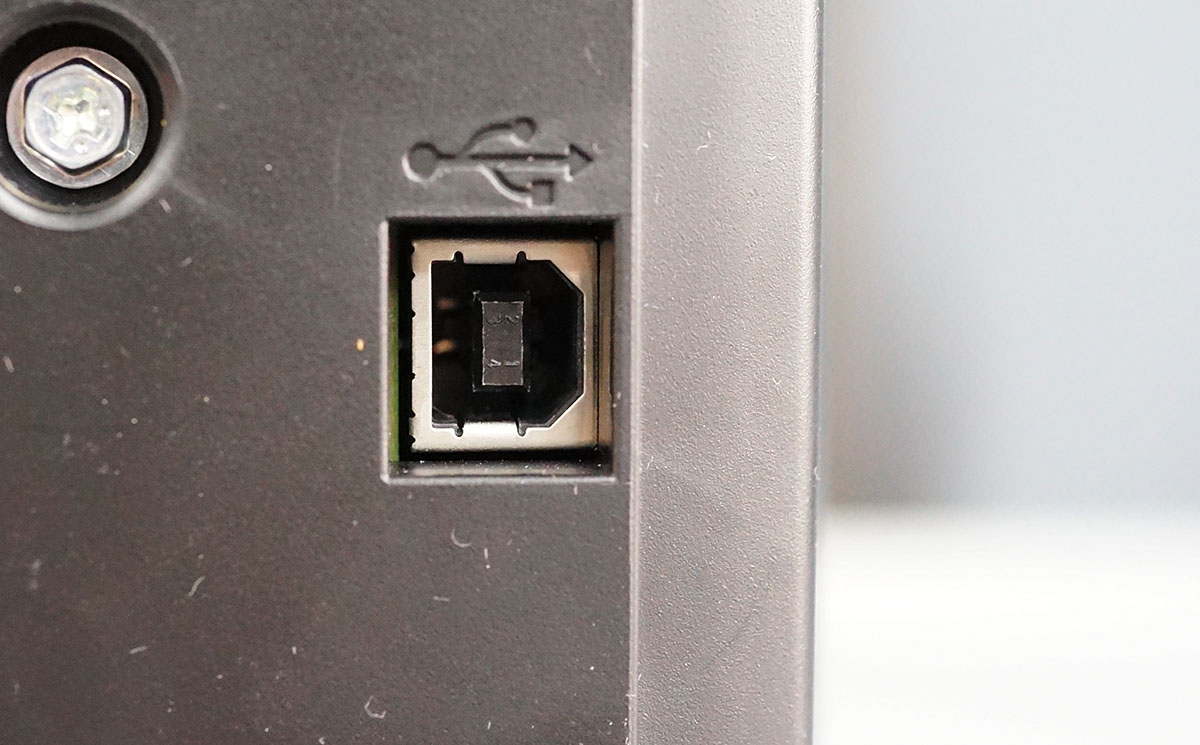
Для подключения по интерфейсу USB необходимо использовать кабель USB 2.0 с разъемом Type-B (в комплект поставки не входит).
Процедура установки
Перед выполнением подключения необходимо инсталлировать драйверы устройства с установочного диска входящего в комплект поставки. Можно скачать их с сайта производителя и запустить программу установки.
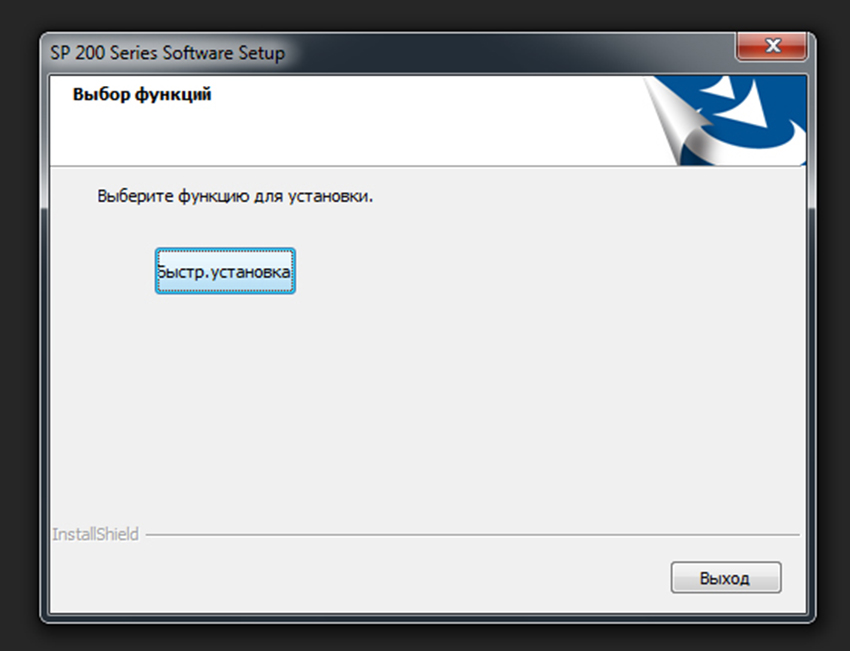
Запускаем установочный файл (автоматически, при использовании установочного диска), выбираем «быструю установку».
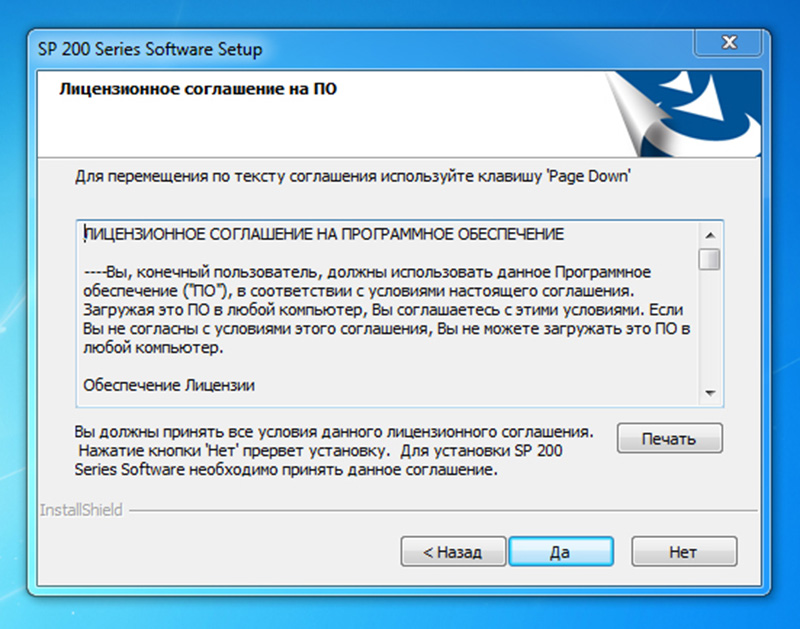
Принимаем лицензионное соглашение – кнопка «Да» в правом нижнем углу.
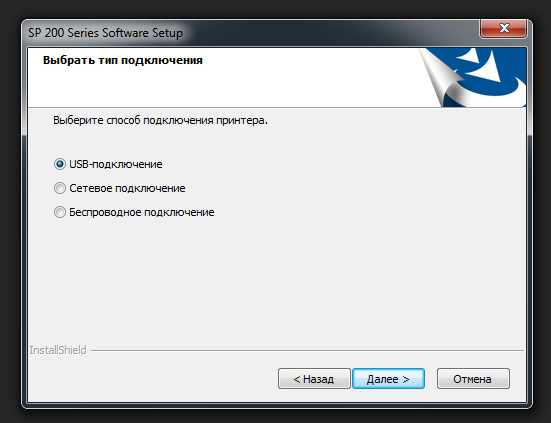
Выбираем тип подключения – USB-подключение.
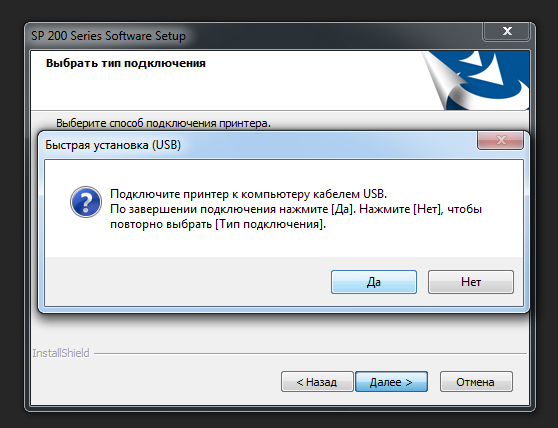
Подключаем устройство кабелем USB к компьютеру.
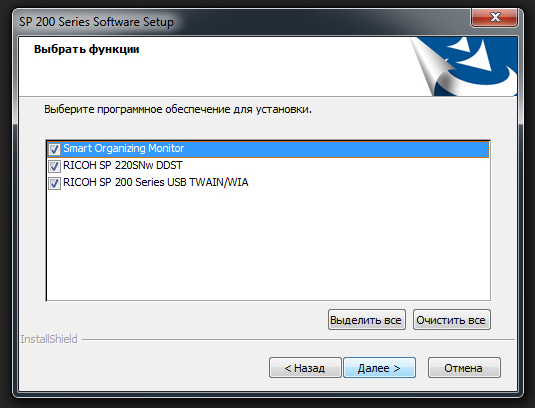
Если устройство исправно и опознается, появится меню выбора компонентов установки. Smart Organizing Monitor – утилита, позволяющая отслеживать остаток тонера в картридже, параметры сети и т.д. Следующие два пункта – драйверы принтера и сканера. Выбираем все три пункта, нажимаем «Далее».
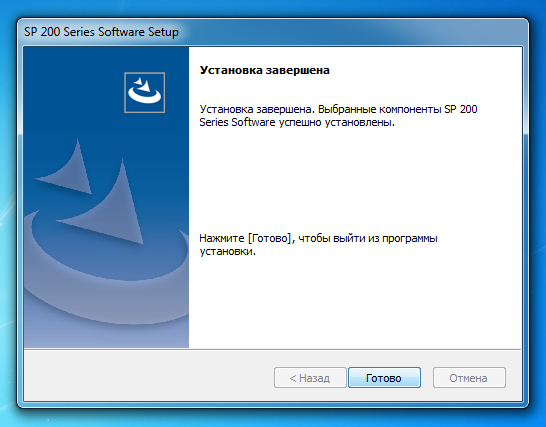
После окончания установки, завершаем ее, нажав кнопку «Готово».
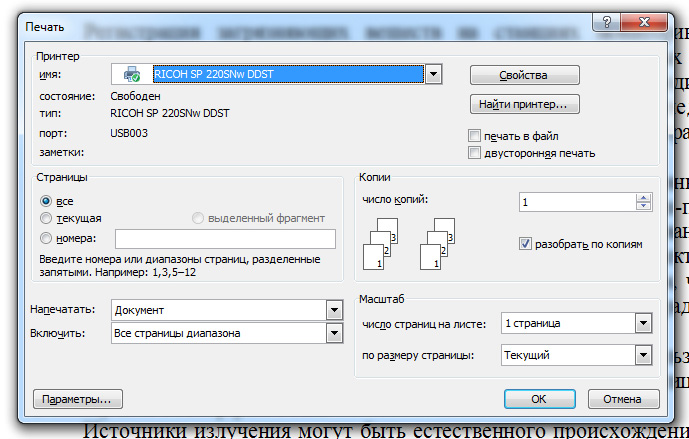
Принтер готов к печати.
Подключение к локальной сети Ethernet
МФУ Ricoh SP 220/SP 325 могут быть подключены к локальной проводной сети Ethernet. Для этого необходимо вставить кабель Ethernet в соответствующий разъем на корпусе устройства.
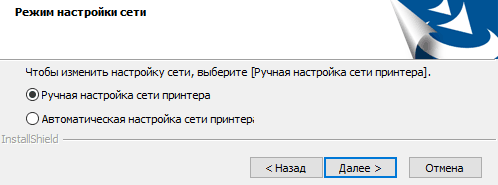
Программа установки позволяет установить настройки в ручном или автоматическом режиме. В ручном режиме для корректной работы требуется задать наличие/отсутствие DHCP, IP-адрес, маску подсети и шлюз.

После установки настроек выводится окно с уже указанными в предыдущем разделе инструкции программными компонентами.
Подключение устройства к локальной беспроводной сети Wi-Fi
Многофункциональные устройства оснащены модулем, позволяющим интегрировать их в локальную беспроводную сеть. К Wi-Fi можно подключиться напрямую с МФУ.
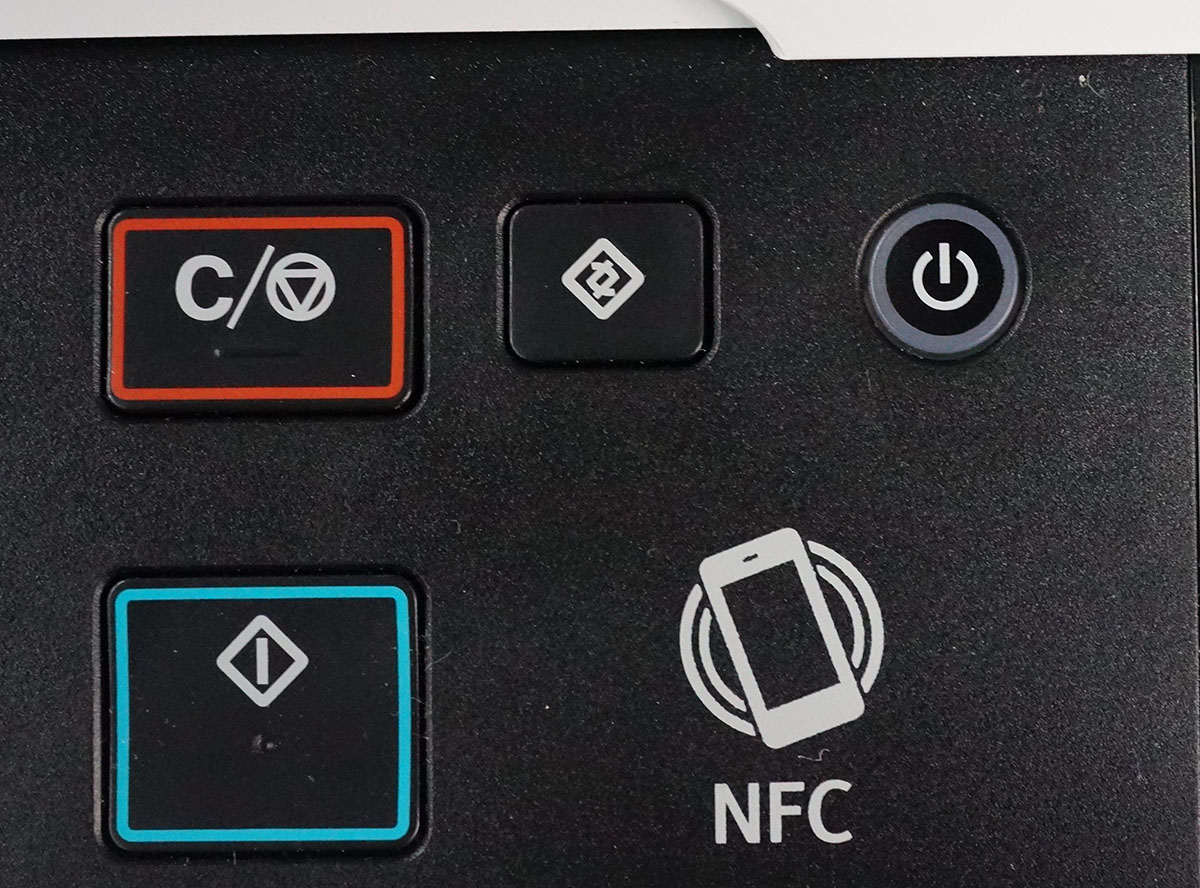
На фронтальной панели нажимаем кнопку меню (в верхнем ряду по центру).
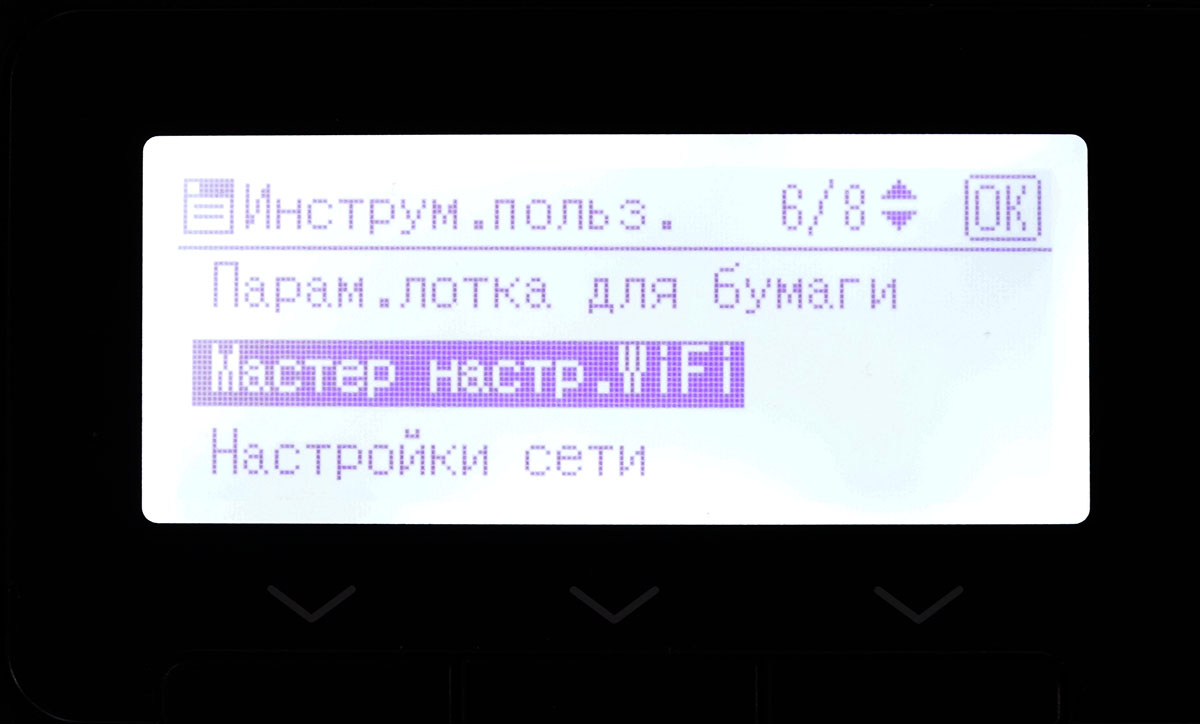
Выбираем пункт «Мастер настройки Wi-Fi»
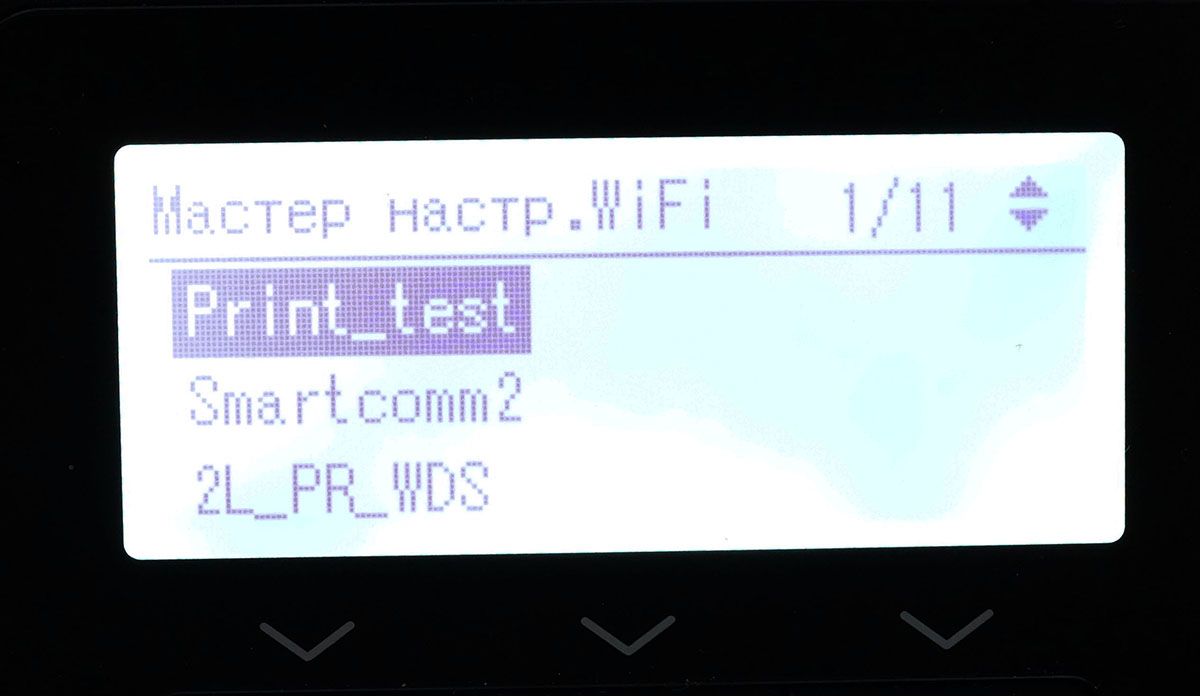
На экран выводится список доступных сетевых подключений. Выбираем сеть, к которой необходимо подключиться.
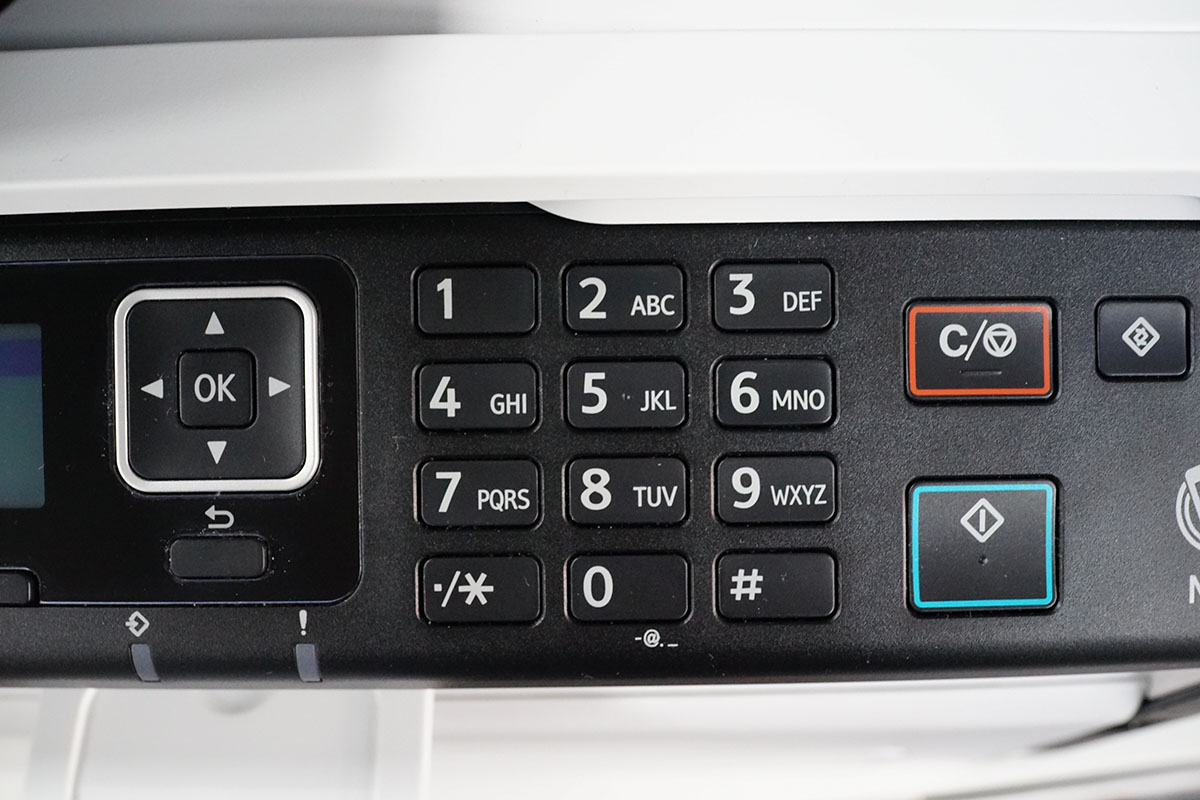
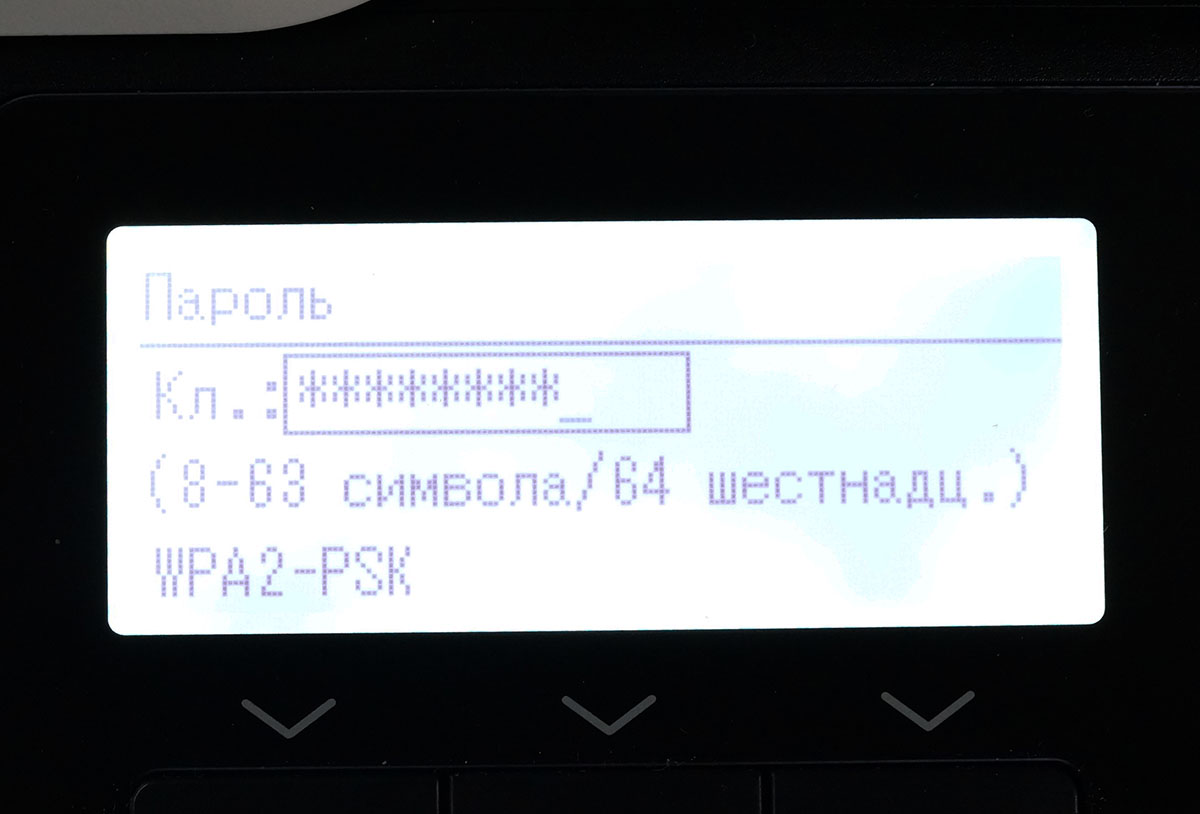
С помощью цифровой клавиатуры на лицевой панели вводим пароль. Стоит обратить внимание на то, что при переборе символов пароля на клавиатуре сначала предлагаются заглавные буквы, а вслед за ними строчные. Это позволяет корректно вводить пароли, требующие смены регистра.
Также данные о сетевых настройках можно передать в память устройства используя NFC-метку, с помощью смартфона (с модулем NFC) подключенного к этой сети, достаточно приложить его к соответствующему символу на переднем панели принтера или МФУ.
Чтобы получить доступ к аппарату с подключенных к локальной сети ПК, необходимо установить сетевое устройство стандартными средствами операционной системы.
Smart Organizing Monitor
Утилита Smart Organizing Monitor позволяет получить сведения о различных параметрах многофункционального устройства . Ее можно запустить из окна настроек печати в драйвере принтера.
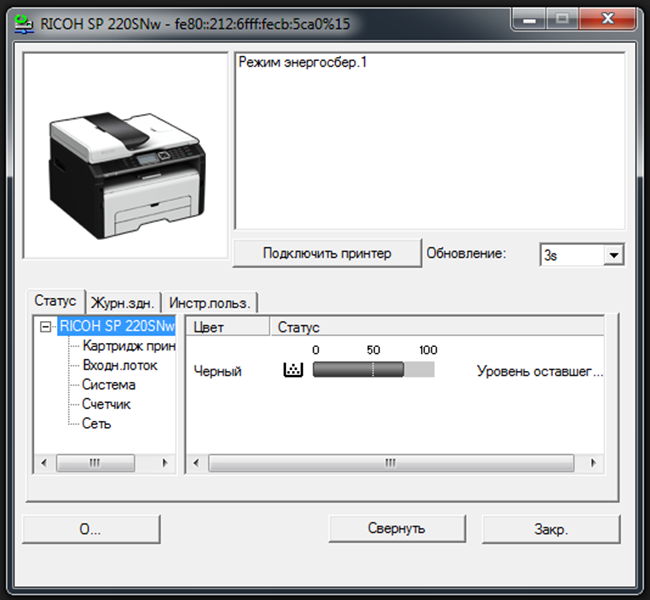
При запуске на главный экран выводится информация о состоянии тонер-картриджа, параметрах сети и состоянии лотков. Присутствует счетчик отпечатков.
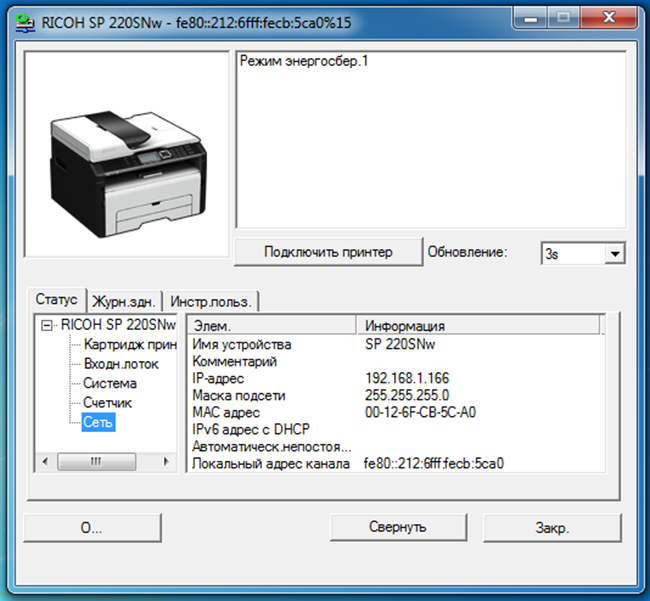
На вкладке «Журнал заданий» можно посмотреть текущие задания печати. «Инструменты пользователя» позволяют изменить используемые настройки печати и параметры сети.
Web Image Monitor
Web-интерфейс МФУ носит название Web Image Monitor. В него можно попасть, набрав в адресной строке браузера IP-адрес принтера.
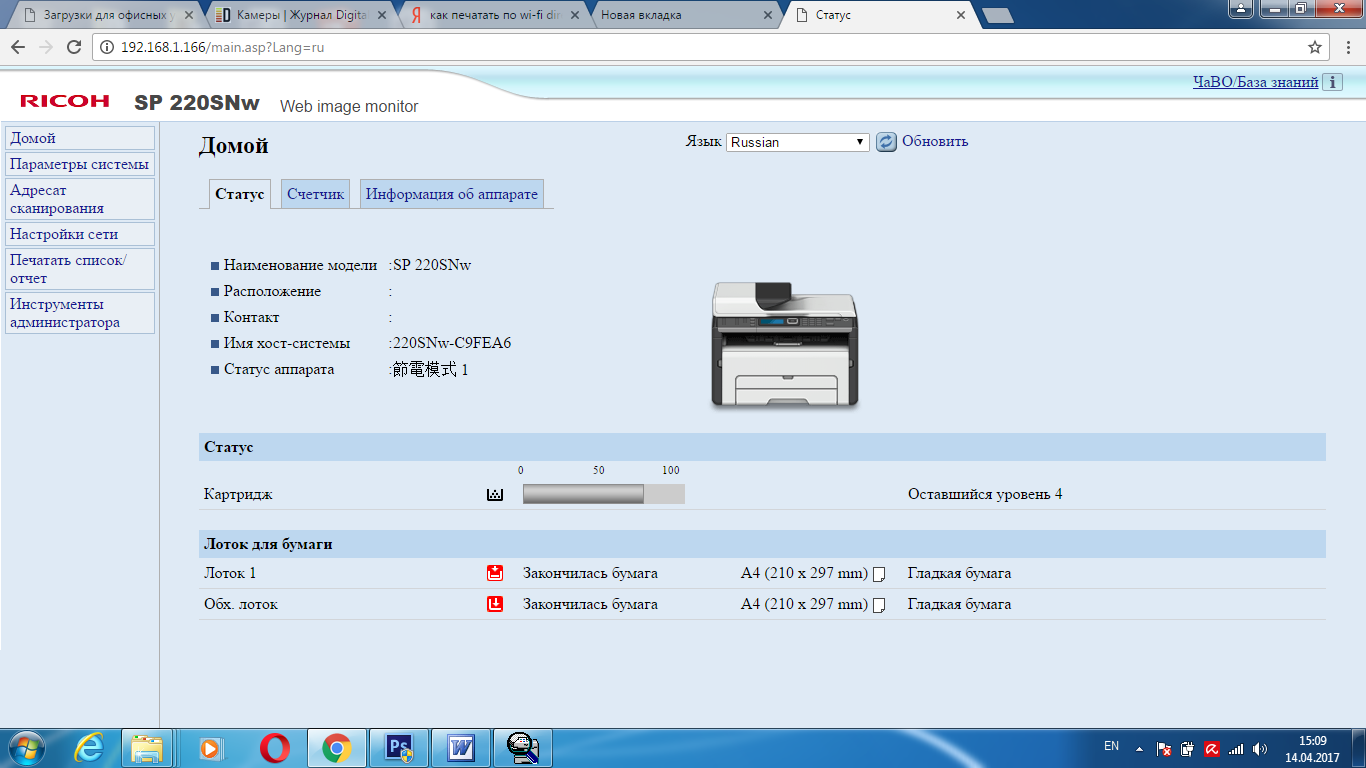
Он позволяет удаленно посмотреть состояние аппарата, значение счетчиков, а также остаток тонера.
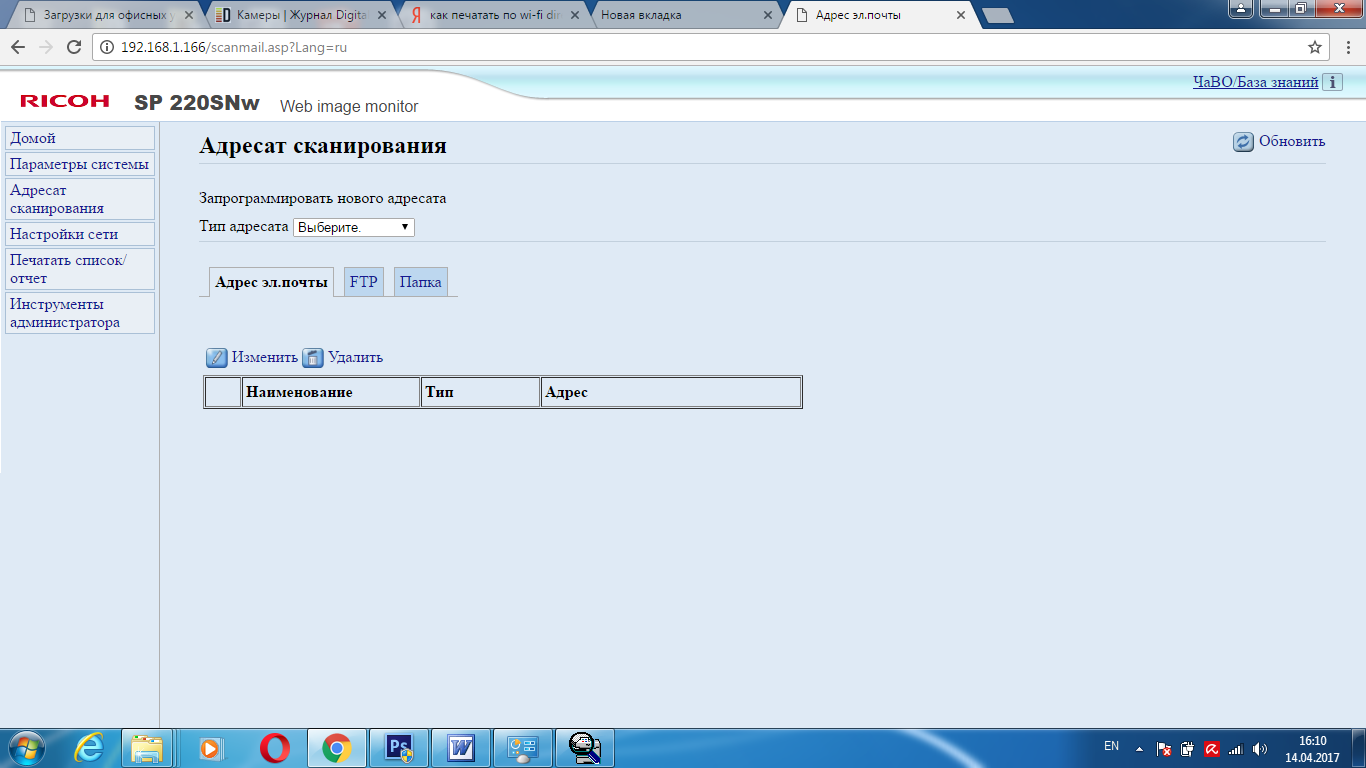
На вкладках доступны настройки сетевых интерфейсов (проводного и беспроводного) и состояние лотков, здесь же активировать рассылку уведомлений на электронную почту.
На вкладке «Администрирование» пользователь может ввести пароль администратора, провести резервное копирование и восстановление настроек.
Мобильная печать через приложение Ricoh Smart Device Print & Scan и сканирование через Smart Organizing Monitor
В МФУ реализована возможность печати и сканирования с помощью мобильных устройств.
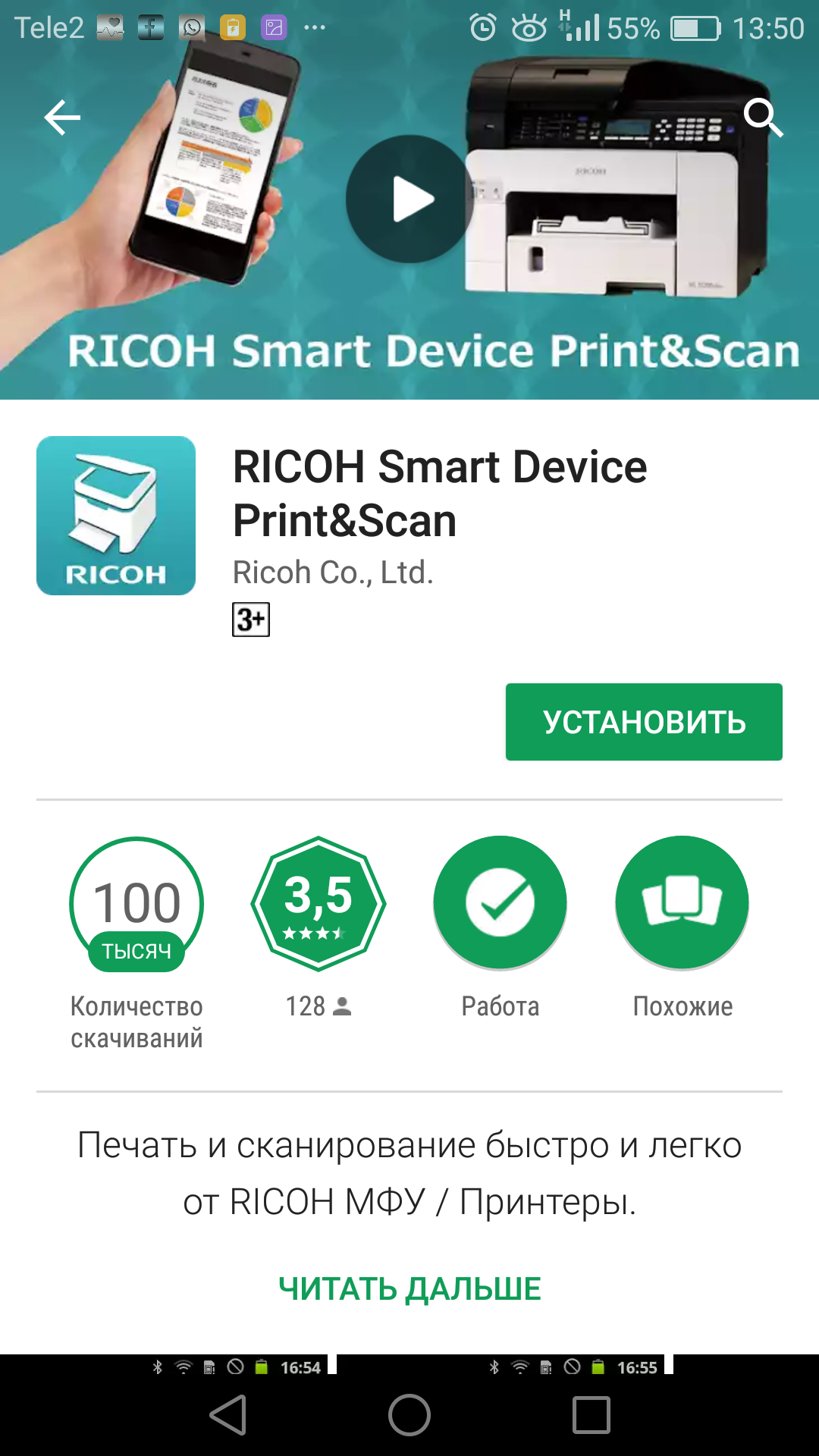
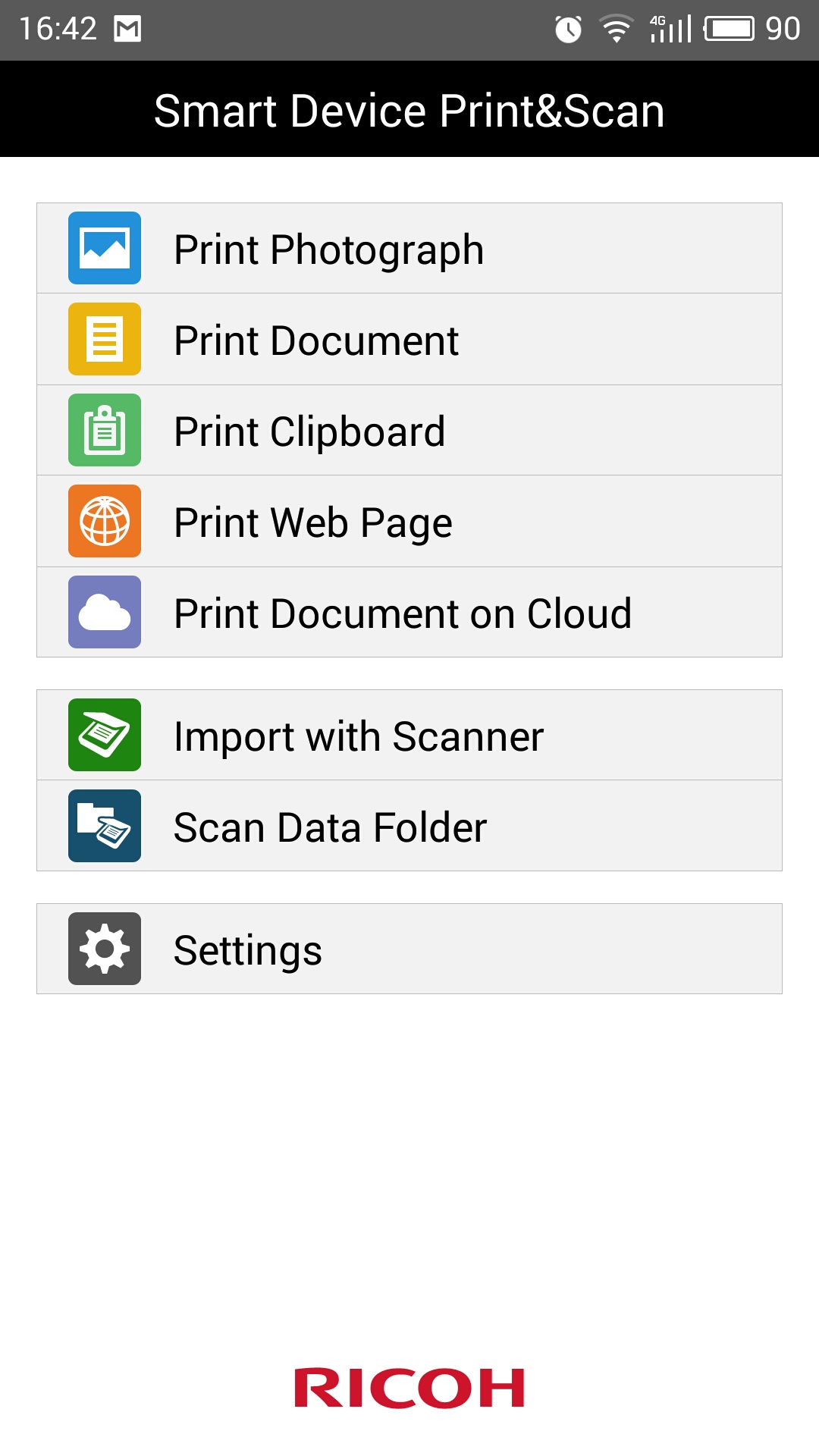
Для использования этих функций имеется мобильное приложение Ricoh Smart Device Print & Scan (только печать) и RICOH SP200 series SOM (только сканирование), которые доступны для бесплатной загрузки в магазинах Google Play и AppStore. Настройки программы достаточно просты.
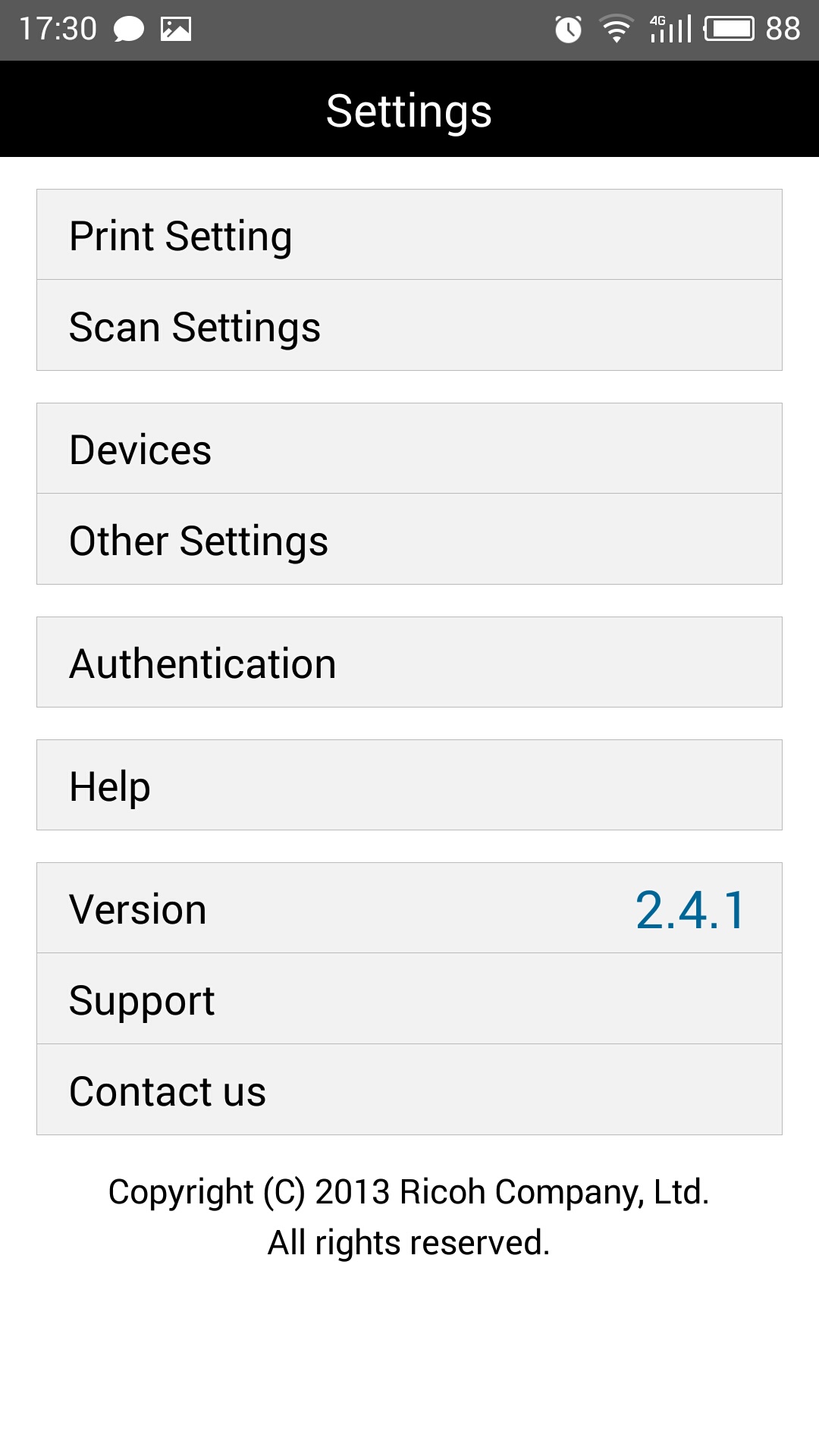
В первую очередь необходимо, чтобы мобильное устройство и МФУ находились в одной сети (при этом приложение способно работать и с сервисами удаленной печати) или же они должны быть подключены напрямую, посредством Wi-Fi Direct.
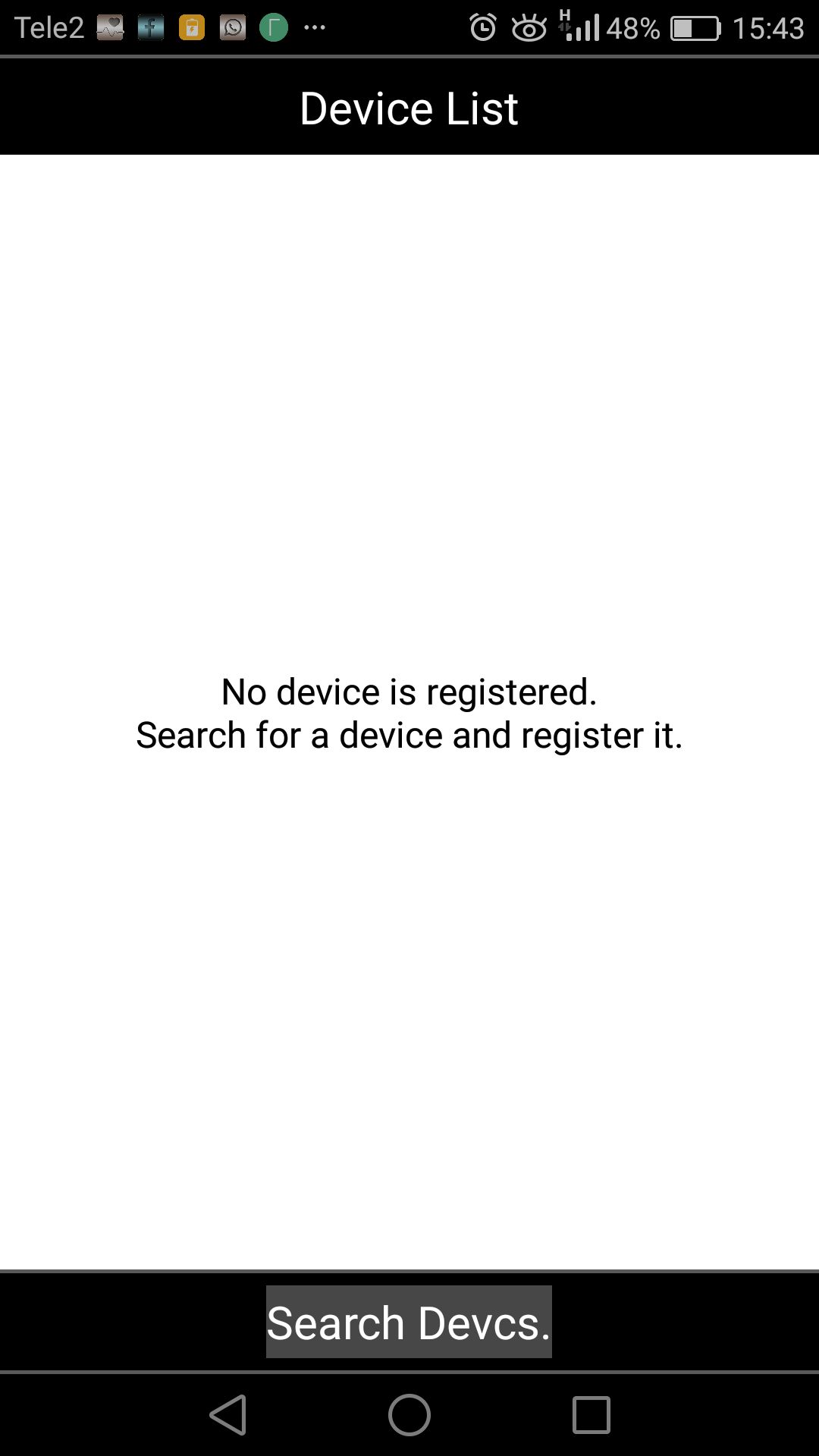
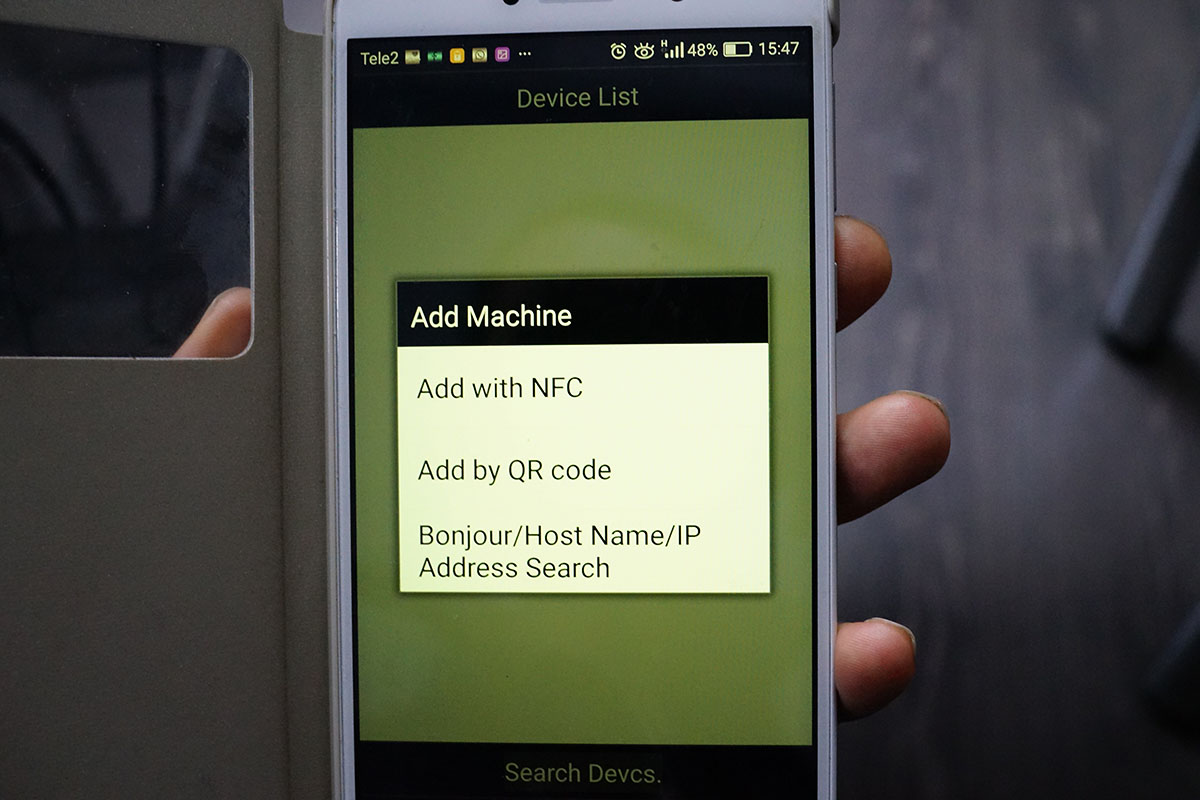
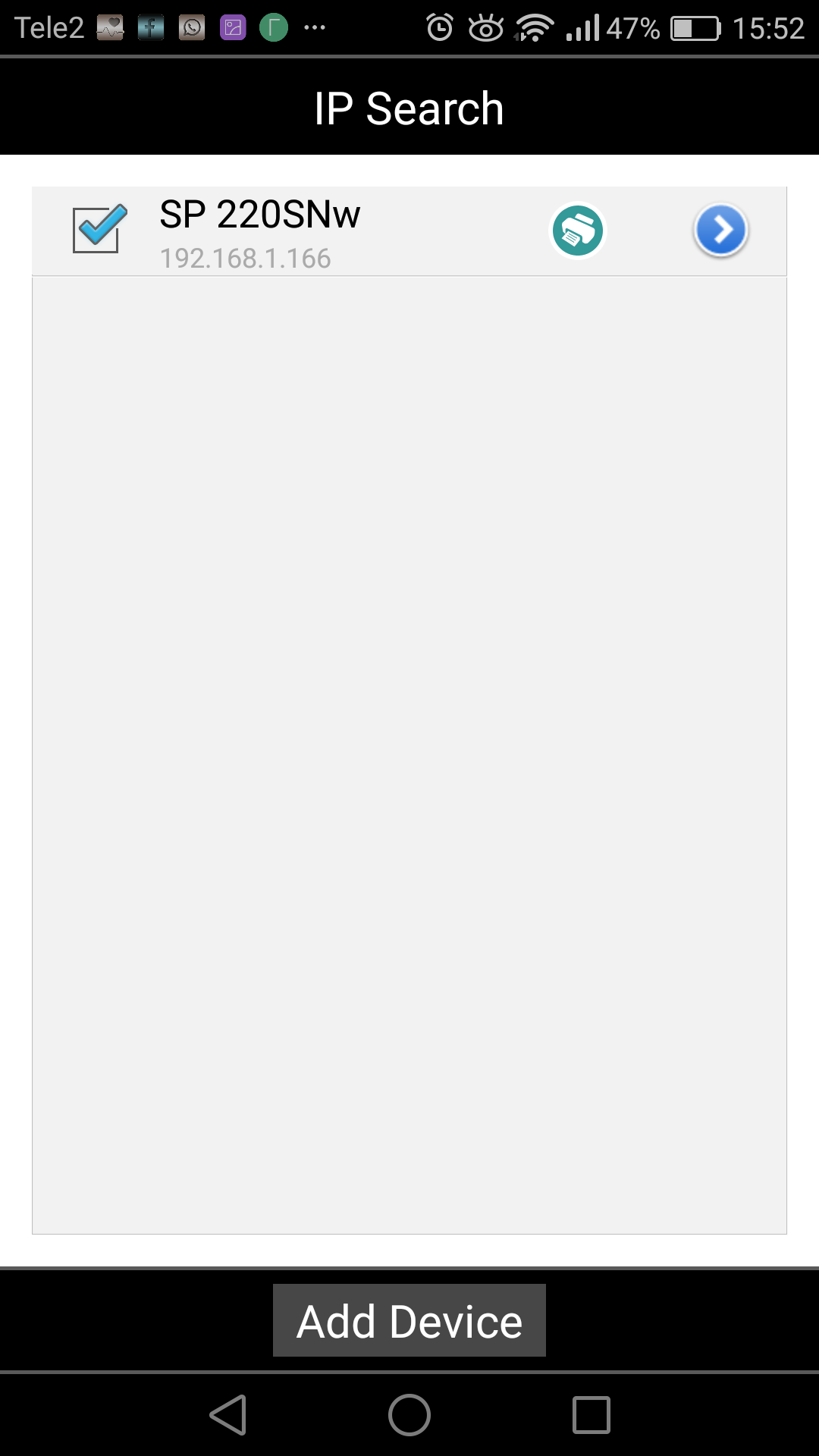
В настройках приложения добавляем необходимое сетевое устройство. Сделать это можно, указав IP-адрес МФУ в сети (узнать его можно с помощью утилиты Smart Organizing Monitor), либо используя передачу настроек через NFC, а также сфотографировав QR-код, который размещен на передней панели устройства. Нажав пункт Print Documents, попадаем в файловый менеджер, с помощью которого можно выбрать на мобильном устройстве необходимый документ, который будет отправлен на печать.
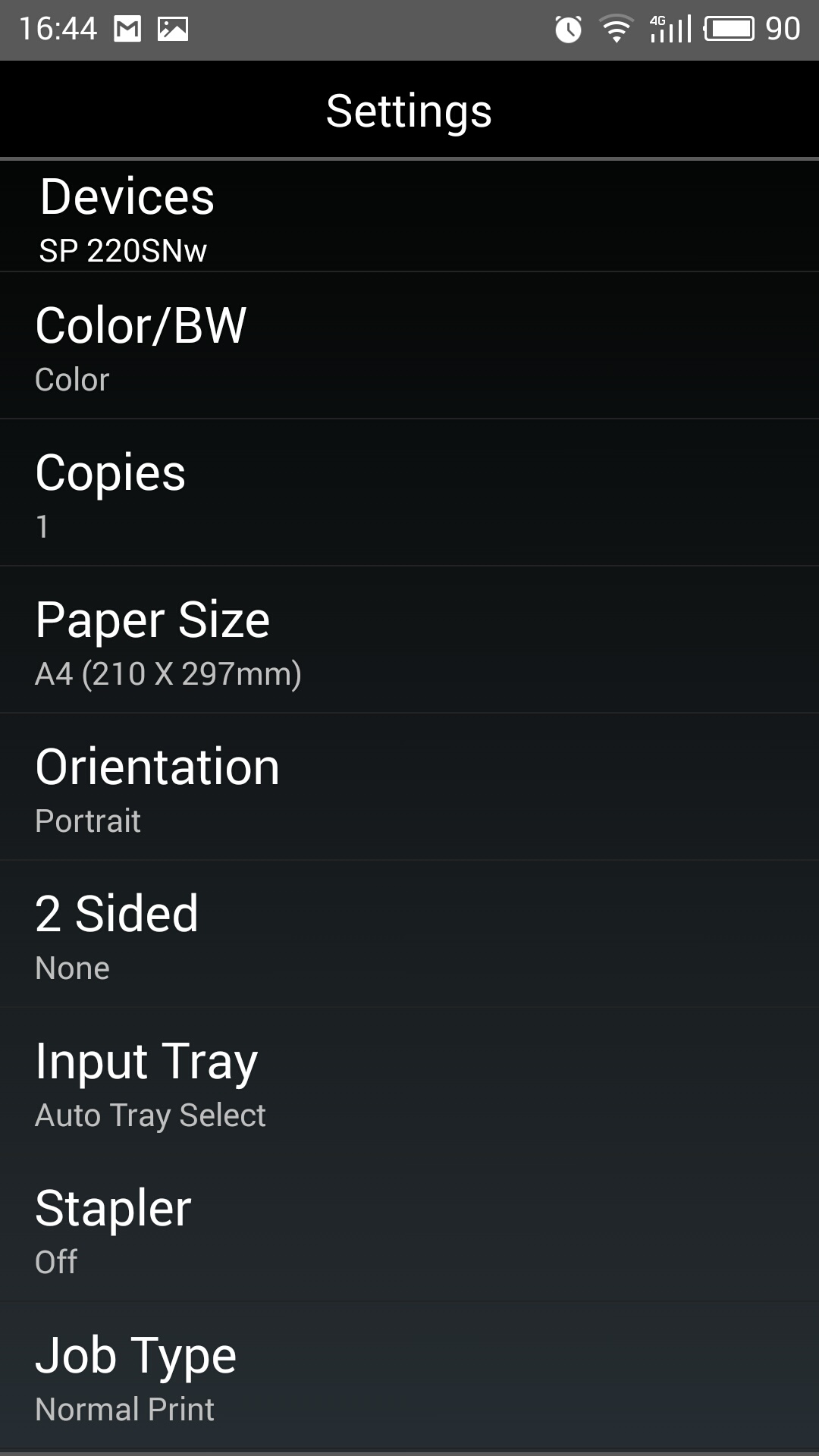
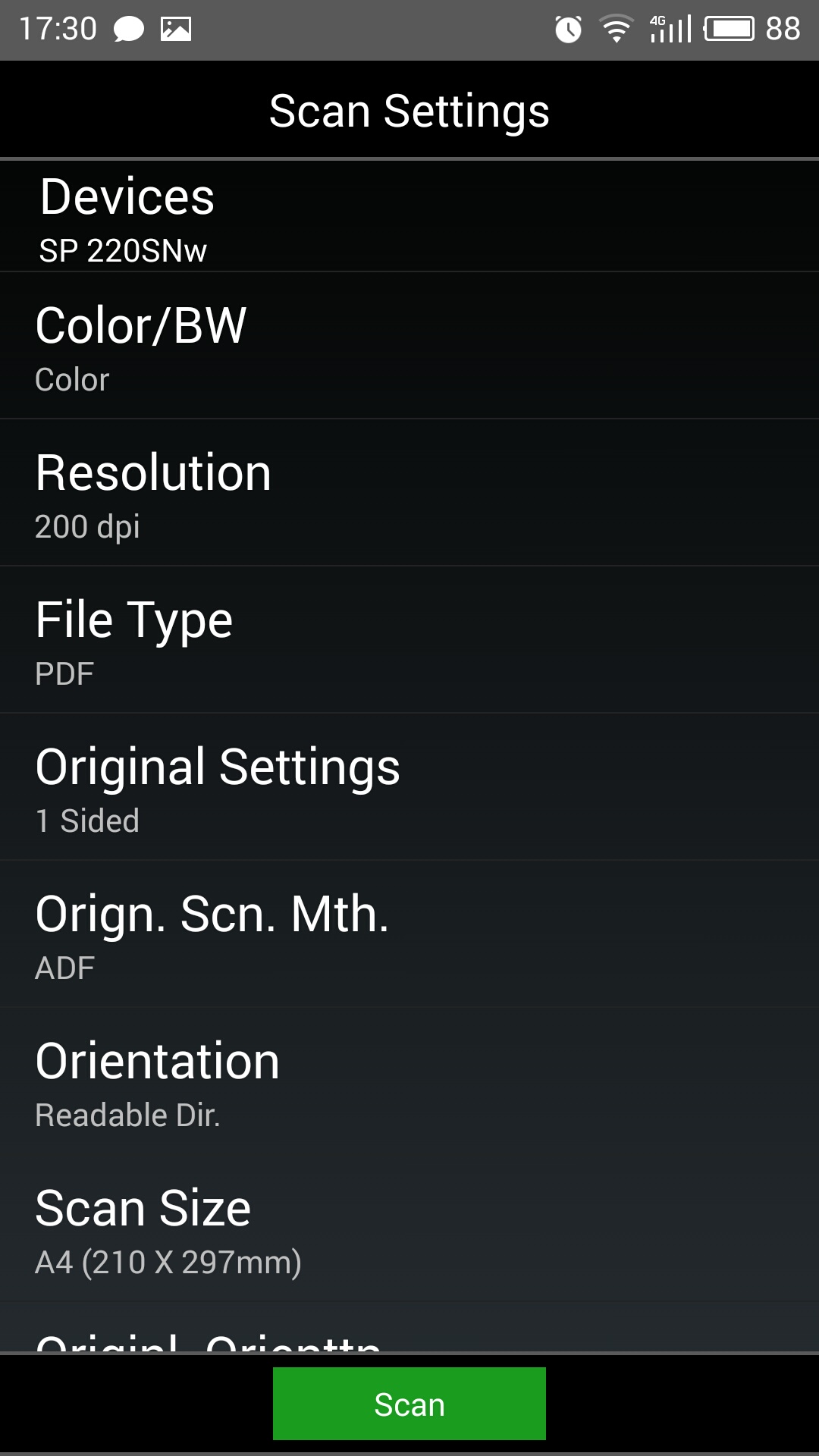
Вкладка Setting также позволяет установить настройки сканирования и печати.
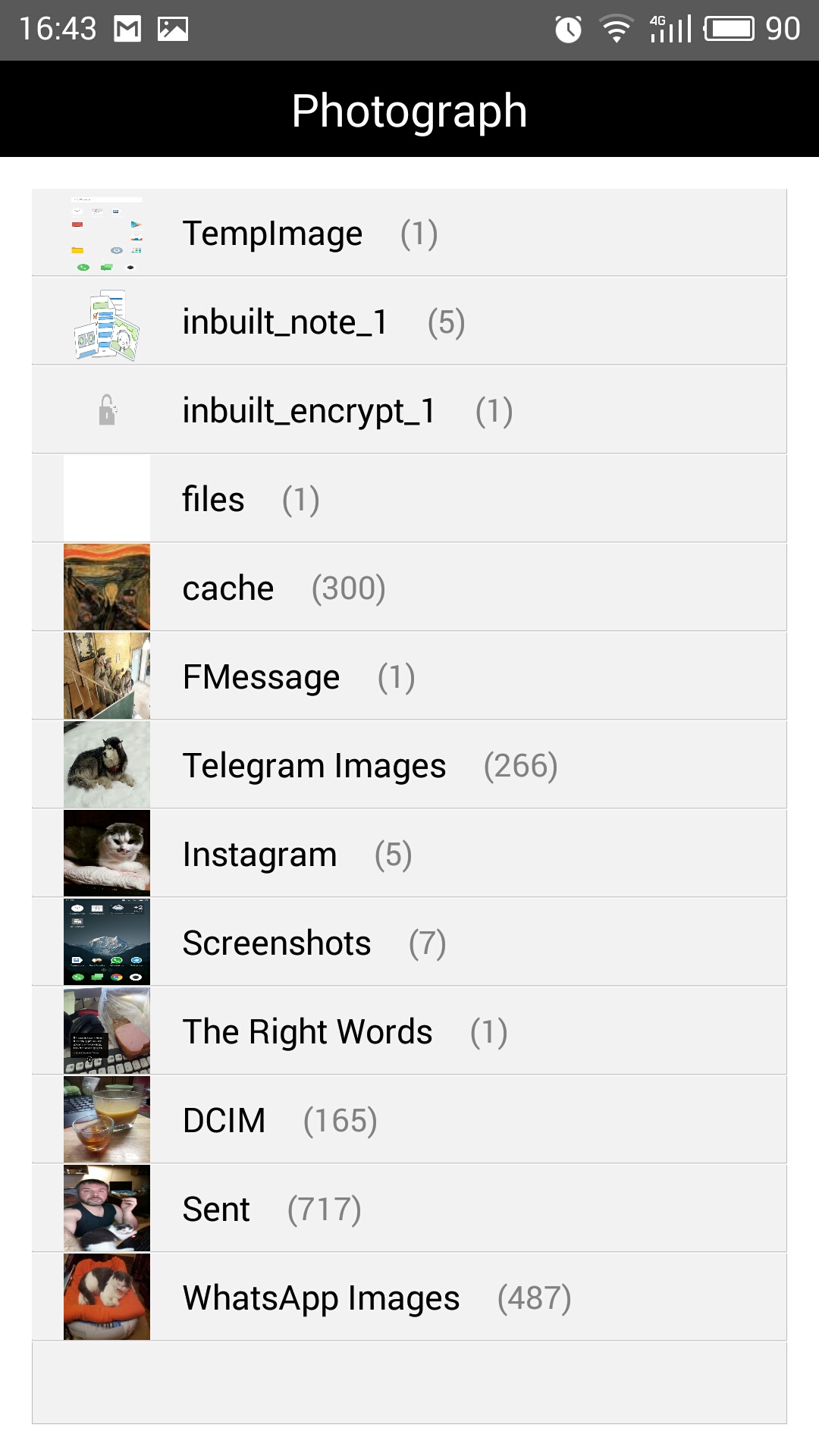
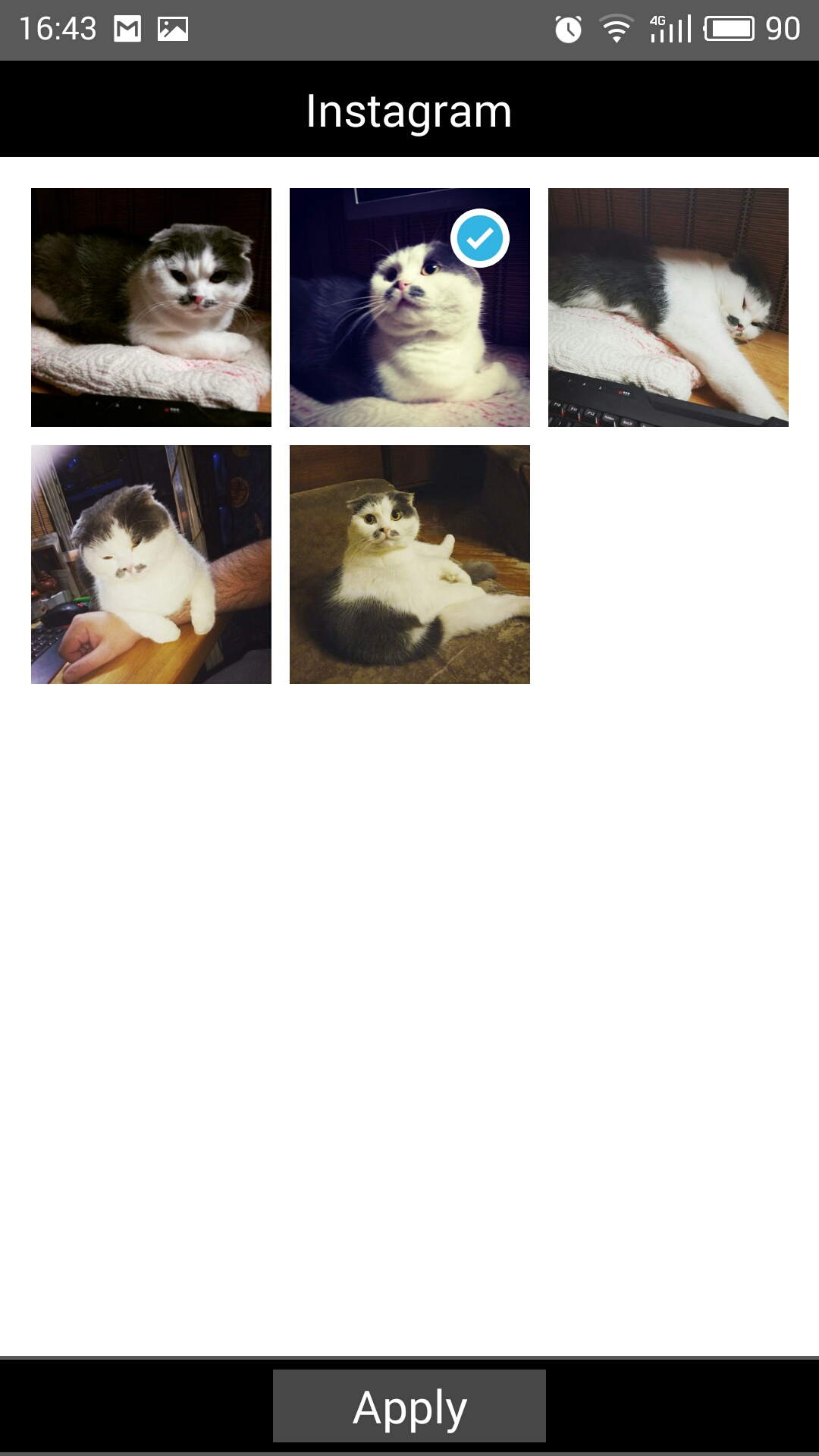
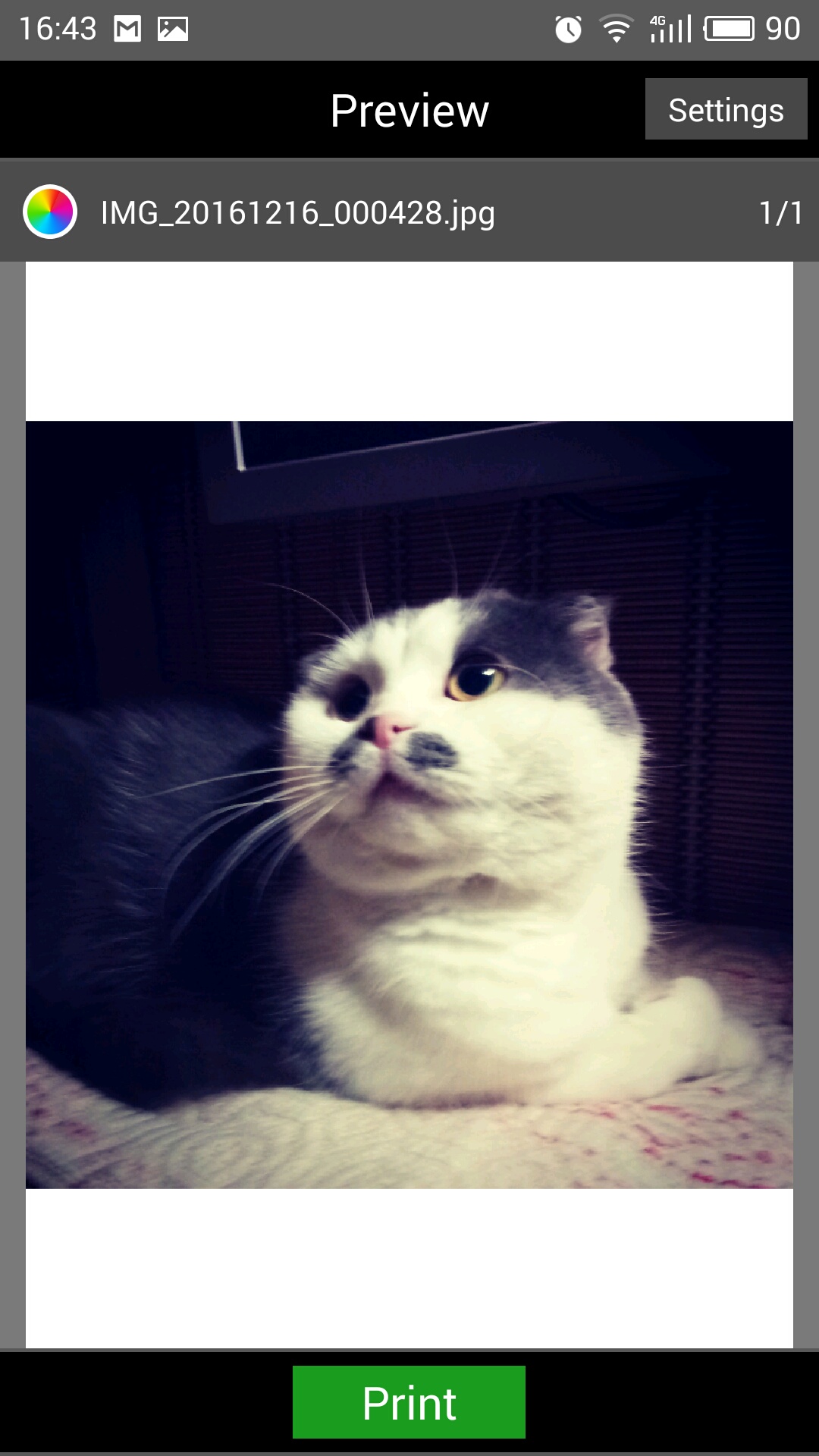
Аналогично реализована функция печати фотоизображений.
Mopria Print Service
Мобильное приложение Mopria Print Service, которое можно скачать из магазинов Google Play или AppStore, позволяет печатать документы с мобильных устройств, на поддерживающих эту службу устройствах. Важным условием для отправки заданий на печать является подключение обоих к одной сети.
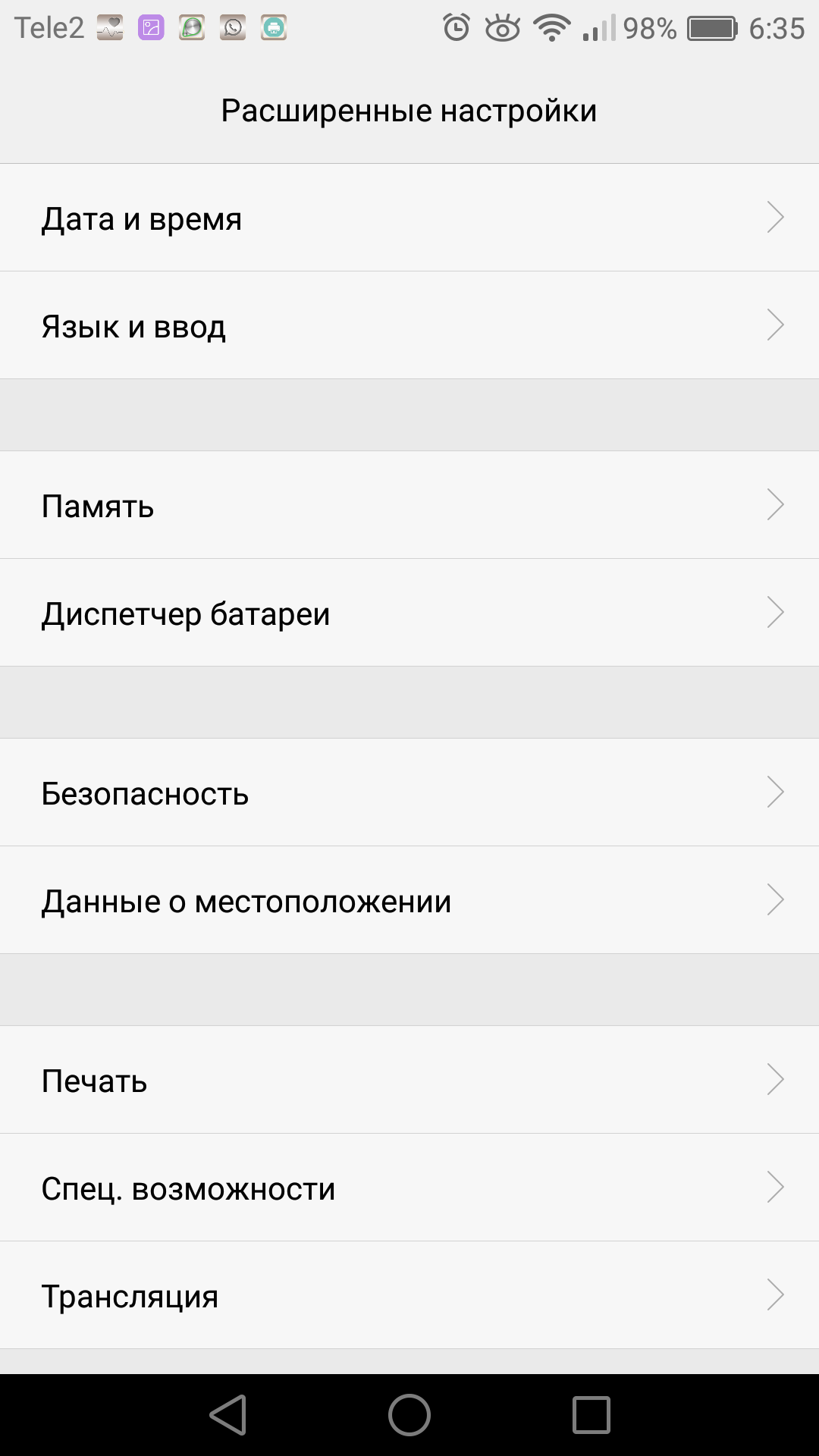
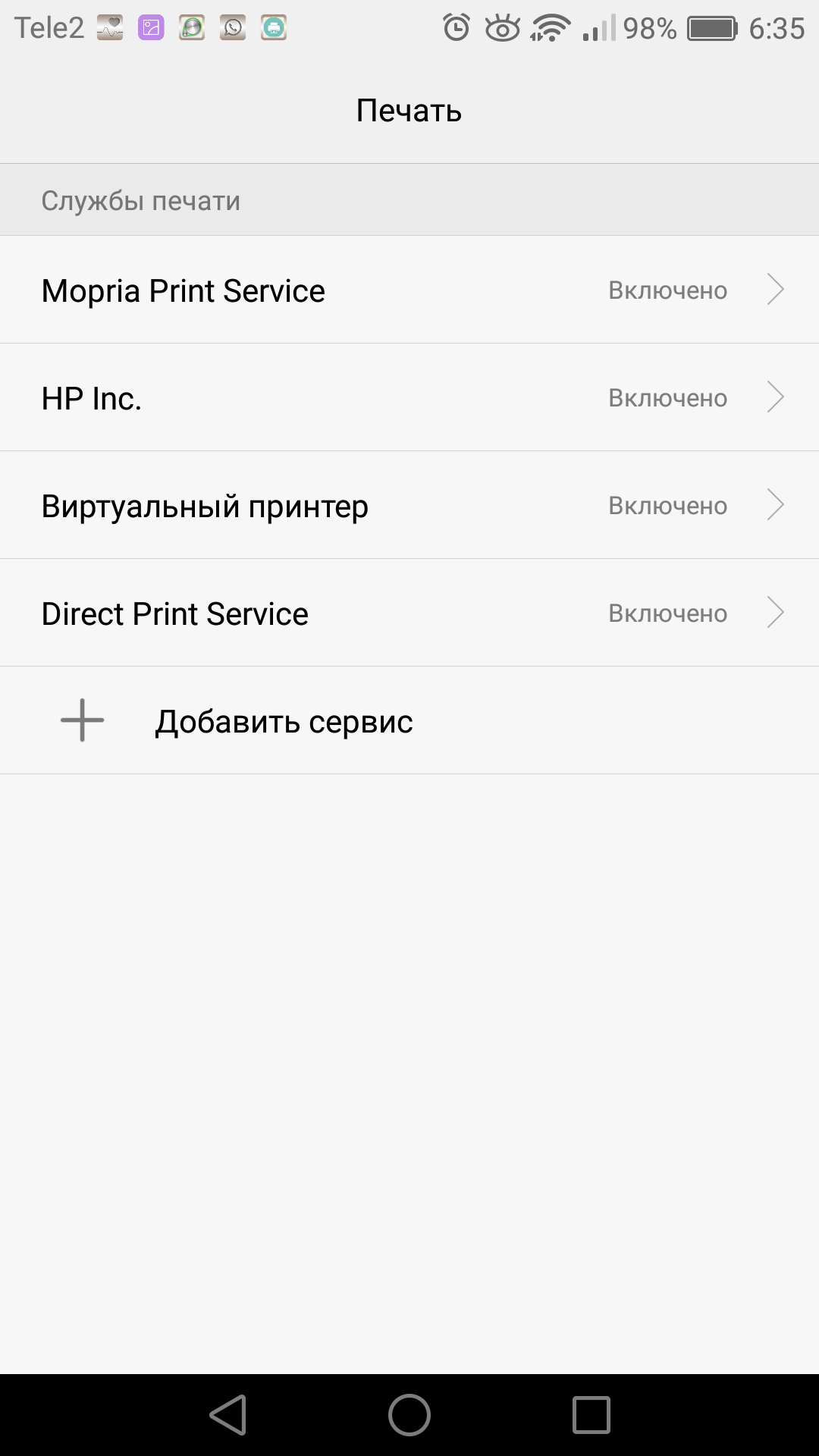
В меню настроек смартфона выбираем «Расширенные настройки», далее в подпункте «Печать» нажимаем «Включить» напротив службы печати Mopria.
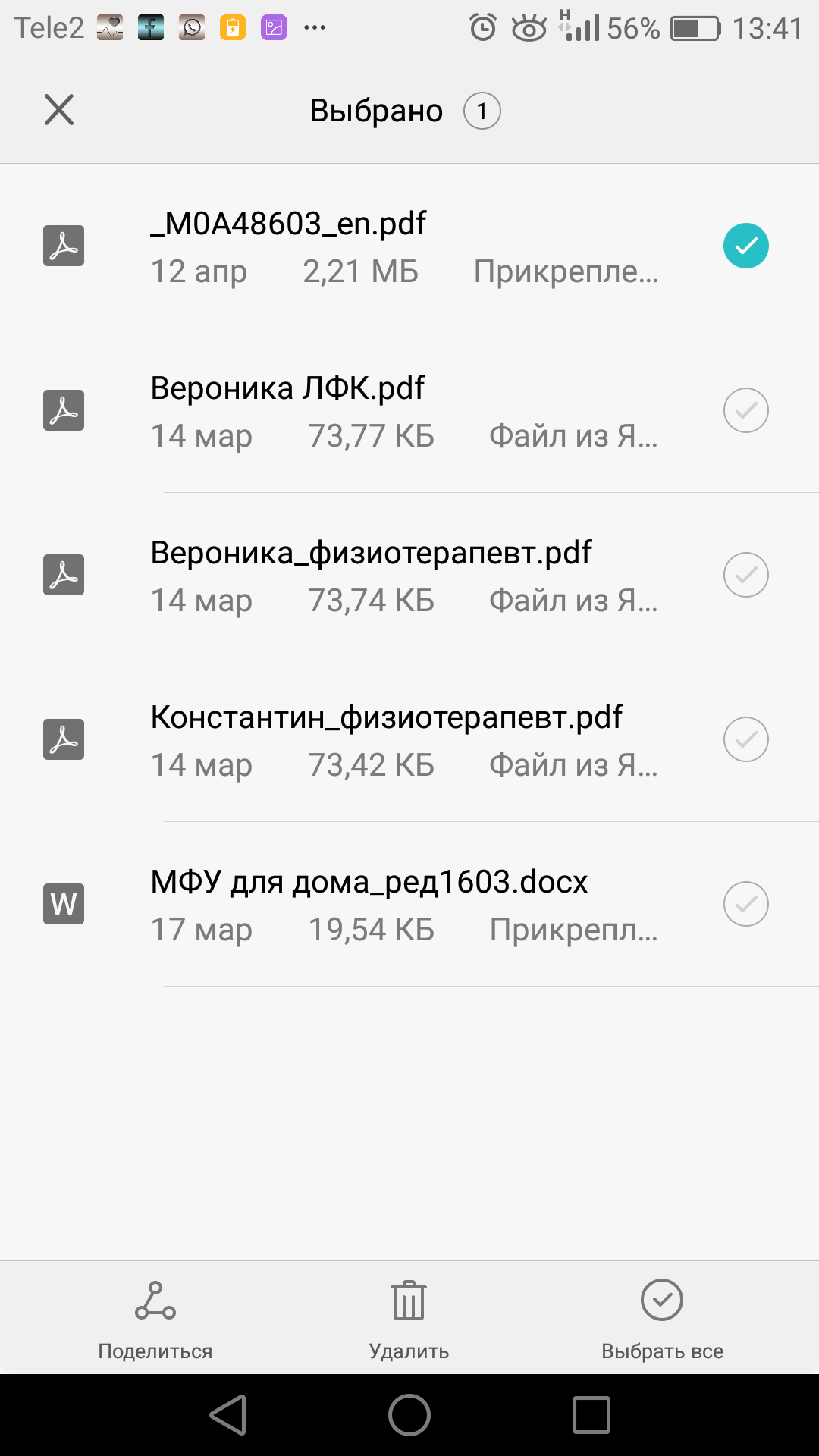
В файловом менеджере выбираем необходимый файл для печати. При его выделении внизу экрана появляется вкладка «Поделиться».
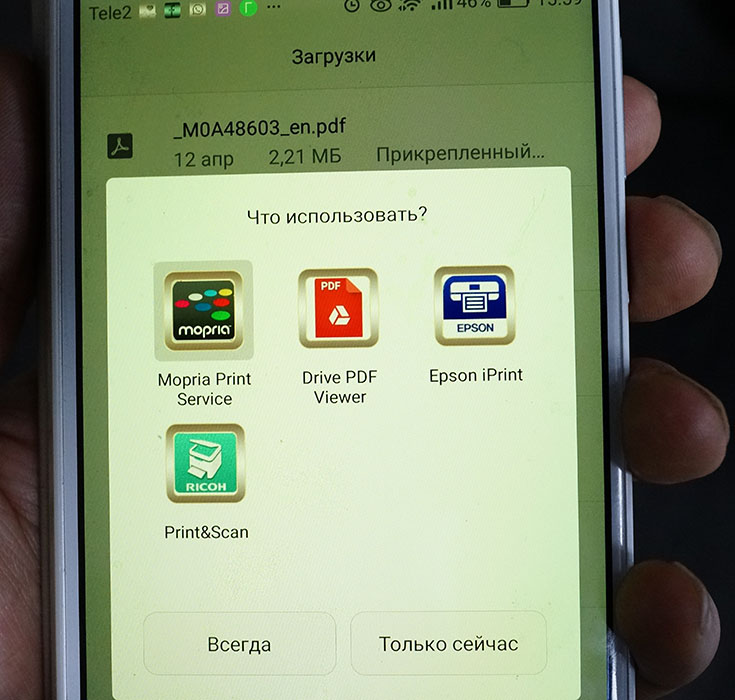
В ней доступны все сервисы печати и хранения данных.
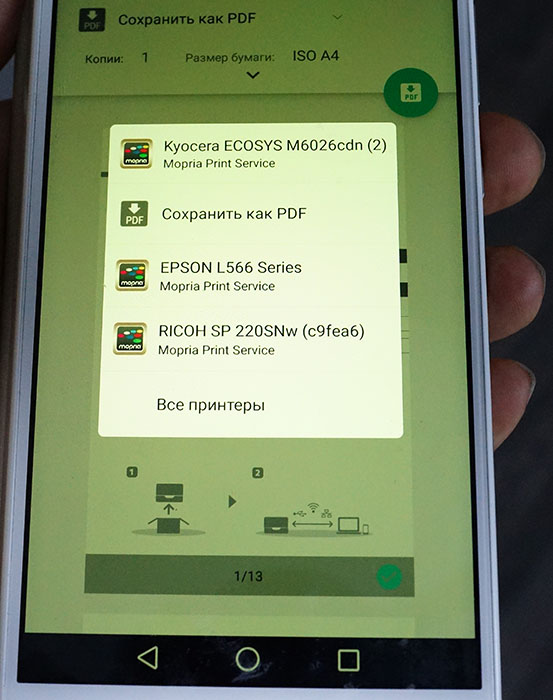
Заходим в пункт Mopria, при первом подключении запускаем поиск совместимого принтера.
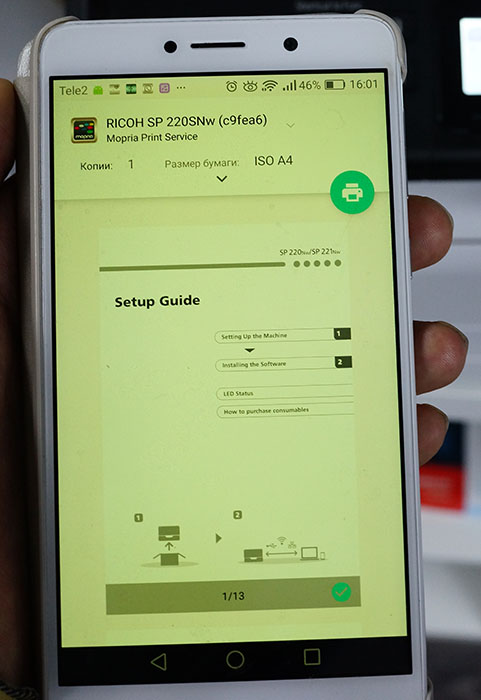
Далее можно изменить настройки и отправить документ на печать нажатием на зеленую иконку принтера.
Прямая печать Wi-Fi Direct
Wi-Fi Direct позволяет напрямую связать принтер и мобильное устройство, минуя маршрутизатор. В данных моделях реализована поддержка этого режима. Для его активации необходимо включить соответствующую службу в настройках смартфона.
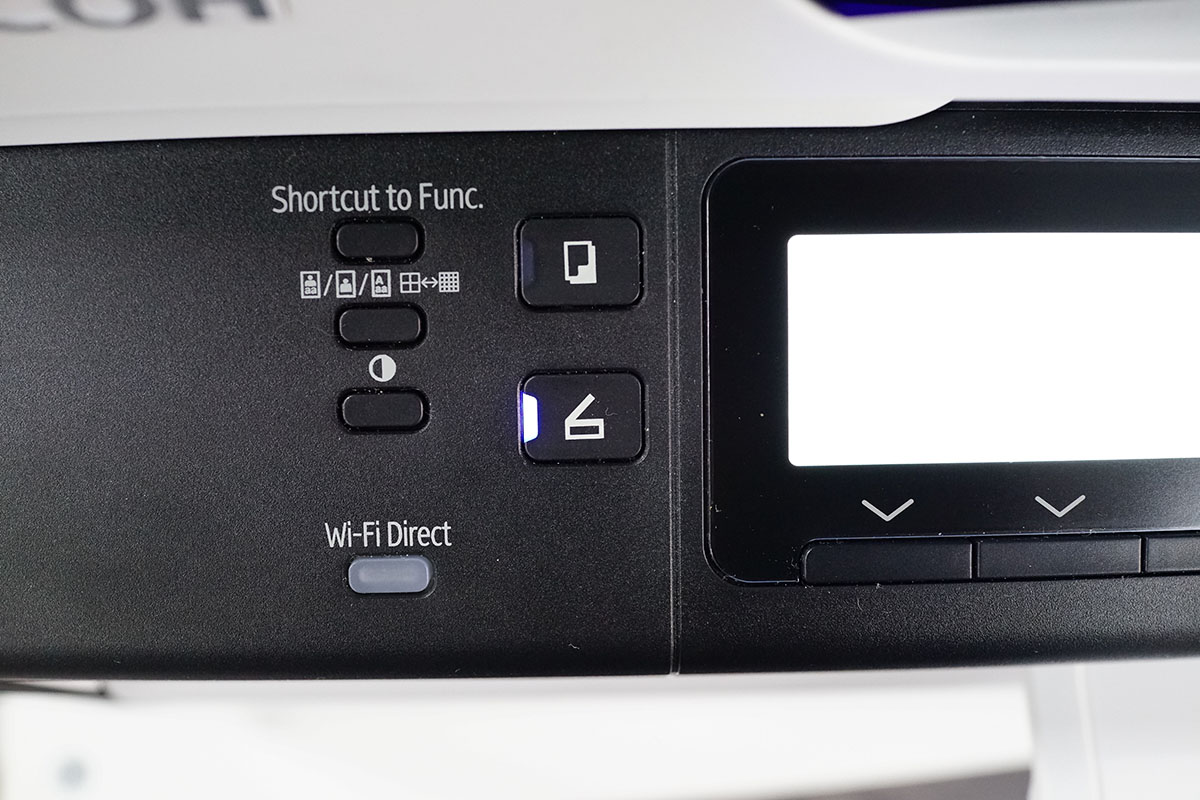
Далее нажатием кнопки Wi-Fi Direct на МФУ включаем поиск активного соединения.
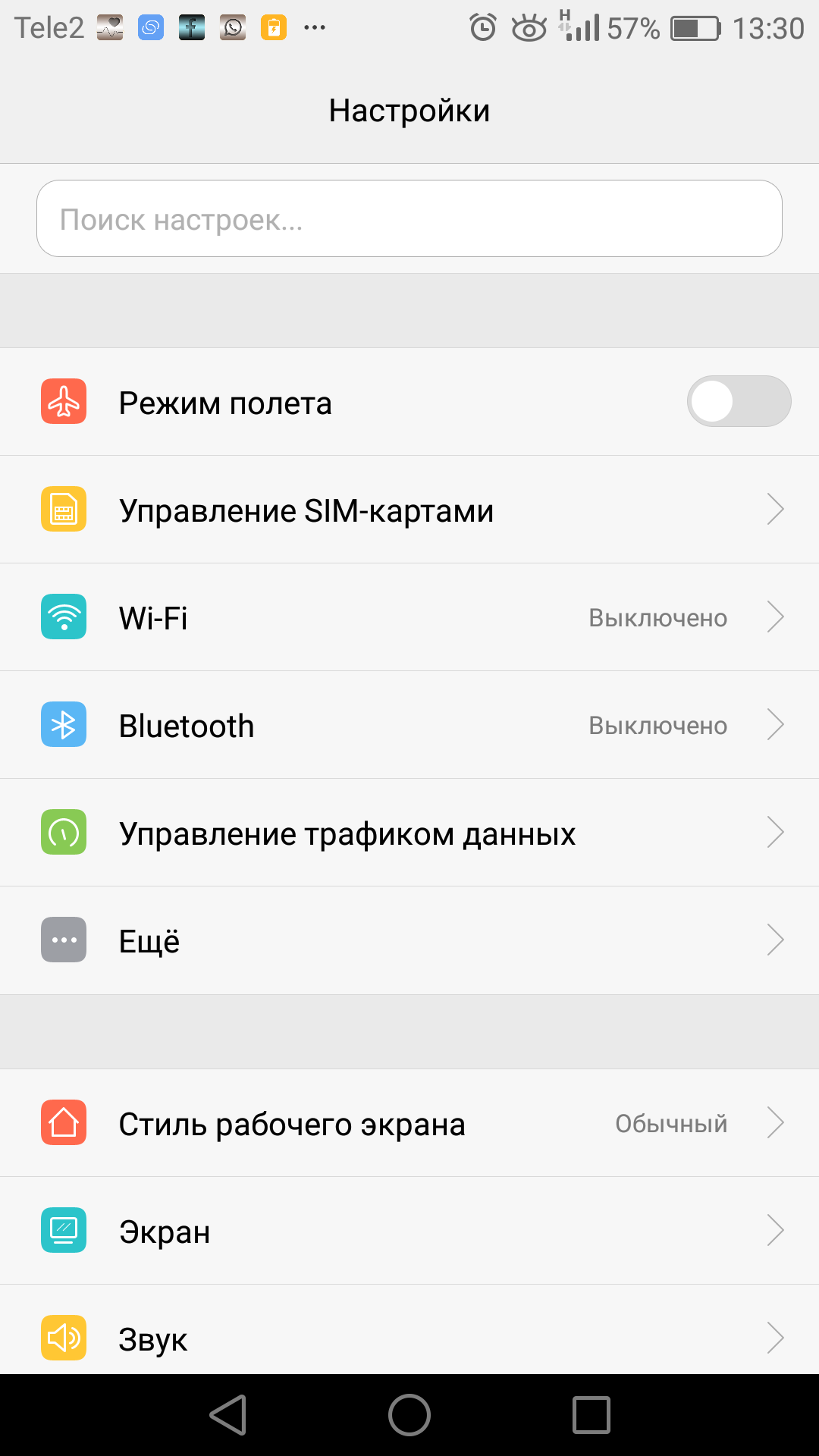
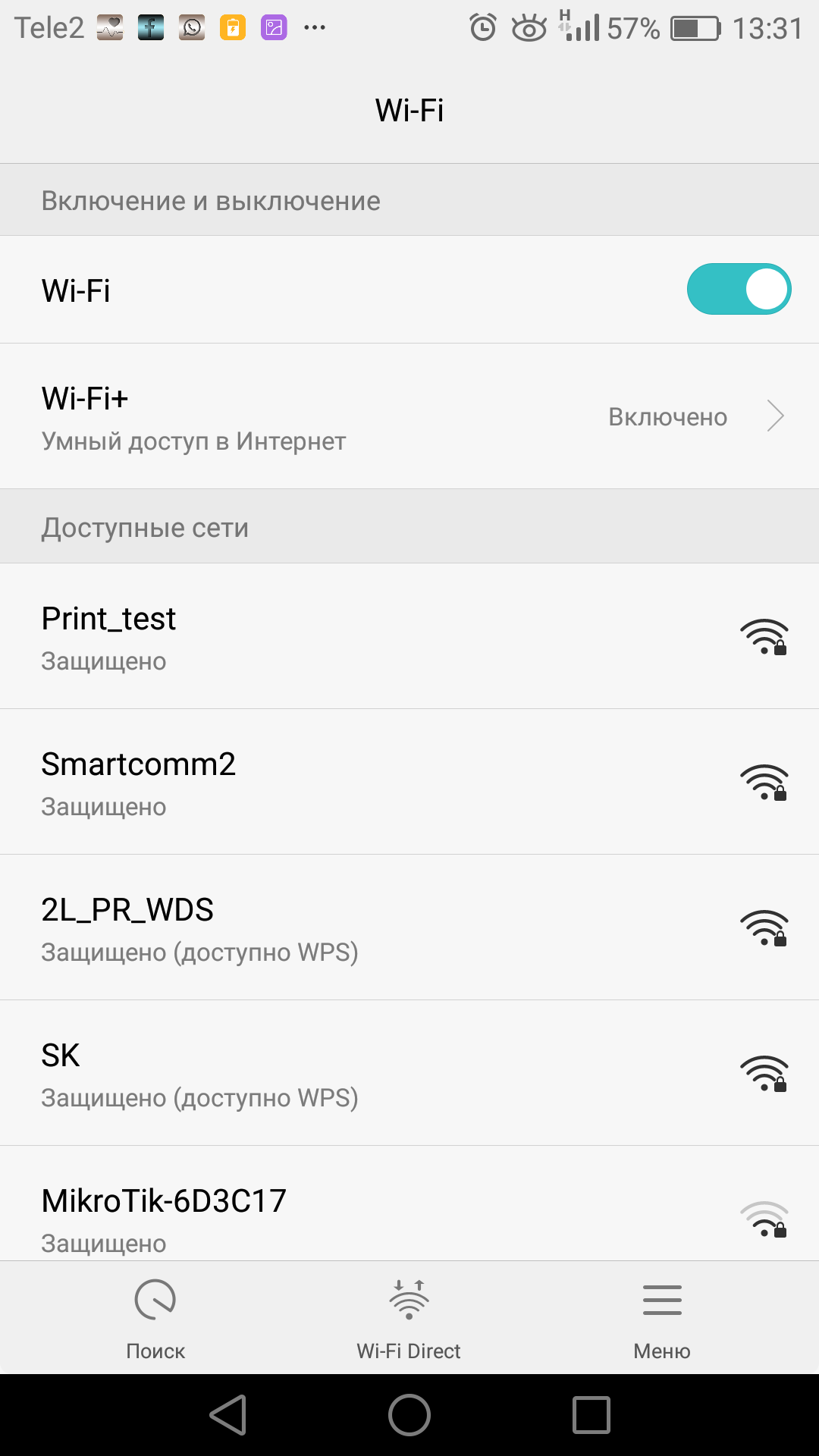
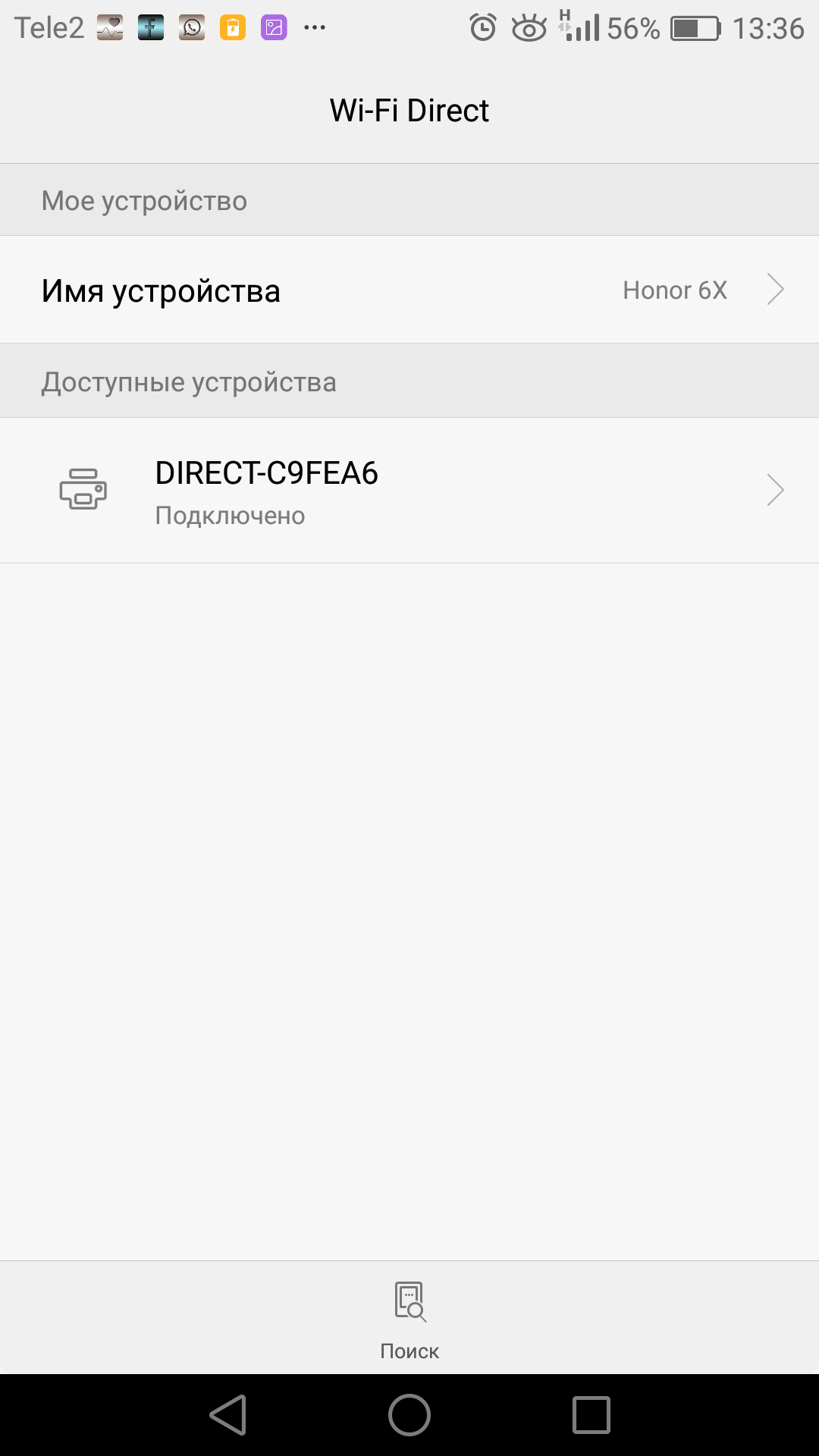
На смартфоне при включении в работу модуля Wi-Fi становится активна вкладка Wi-Fi Direct. Нажав на нее, запускаем поиск совместимого устройства. Обнаружив его, подключаемся. Печать при этом подключении можно осуществить с помощью все той же программы Ricoh Smart Device Print&Scan., а сканирование через Ricoh SP200 series SOM
Заключение
Как видно из этой небольшой инструкции, МФУ Ricoh SP 220/325 достаточно просты в установке и настройке. Разобраться с ними сможет даже неопытный пользователь, не прибегая к помощи системного администратора. Это может оказаться важно не только в домашнем офисе, но и в малых рабочих группах, не имеющих штатного системного администратора.
RICOH SP 230SFNw WiFi сетевой лазерный принтер/копир/цветной сканер/дуплекс/А4


С SP 230SFNw печающим со скоростью 30 стр.мин вы можете работать в благоприятных условиях: бесшумная работа позволяет сосредоточиться на своих обязанностях, а компактный дизайн легко впишется даже в самые ограниченные офисные пространства. SP230SFNw оснащены отдельным тонер-картриджем и барабаном высокой емкости, не требующим частой замены или больших расходов. Простота установки и обслуживания достигается благодаря возможности беспроводного подключения и интуитивно понятному интерфейсу. Лотки большой емкости с запасом бумаги до 250 листов не требуют частого пополнения бумаги и экономят время. Благодаря поддержке беспроводного подключения по стандартам AirPrint, Mopria и Google Cloud Print процесс печати становится еще более быстрым и эффективным..
- Самый низкий уровень шума в своем классе – менее 49 дБ
- Скорость печати 30 страниц в минуту
- Удобный 2-строчный ЖК-дисплей
- Поддержка материалов плотностью от 60 до 230 г/м2
- Высокое качество печати при разрешении 1200 x 1200 dpi
- Тонер-картридж на 700 страниц включен в комплект
Характеристики
Принтер
- Формат бумаги А4
Рекомендуемые товары
RICOH SPC430dn (полноцветный сетевой принтер/дуплекс/A4) ₴ 29 998.80 В корзину
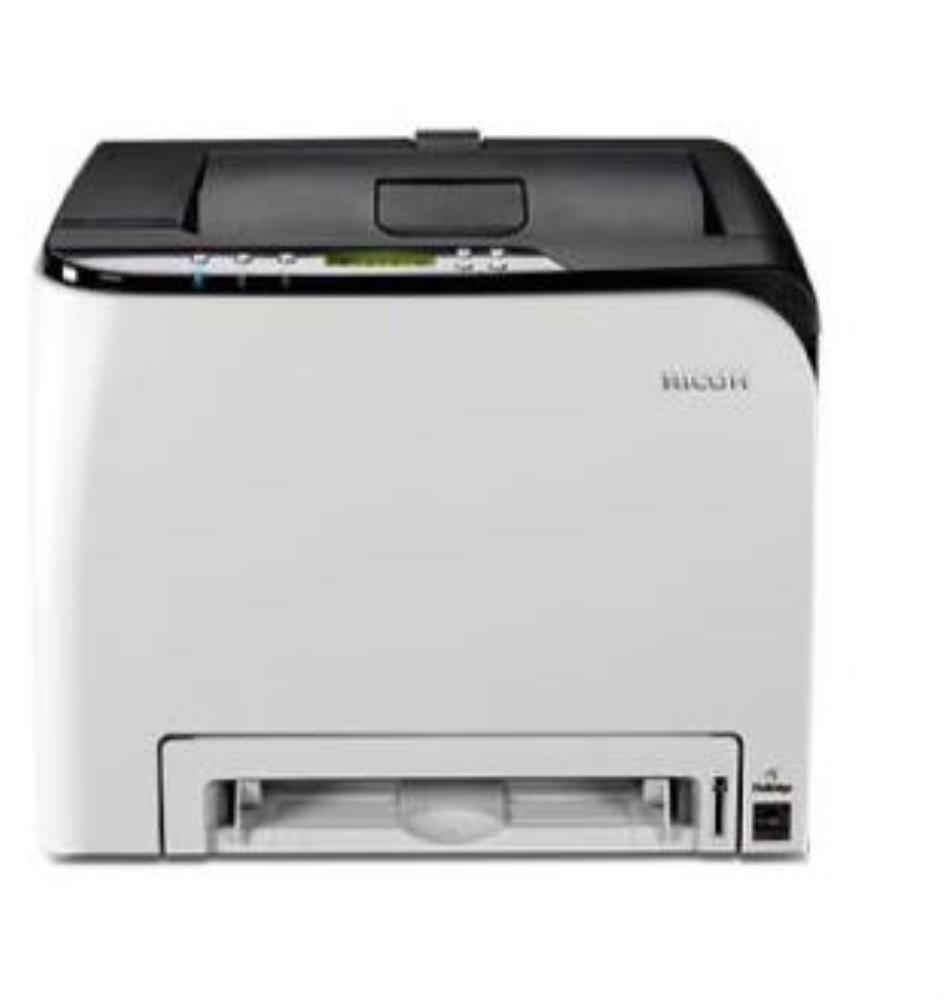
Ricoh Aficio SPC240dn (полноцветный сетевой принтер/дуплекс/А4) US ₴ 10 080.00 В корзину
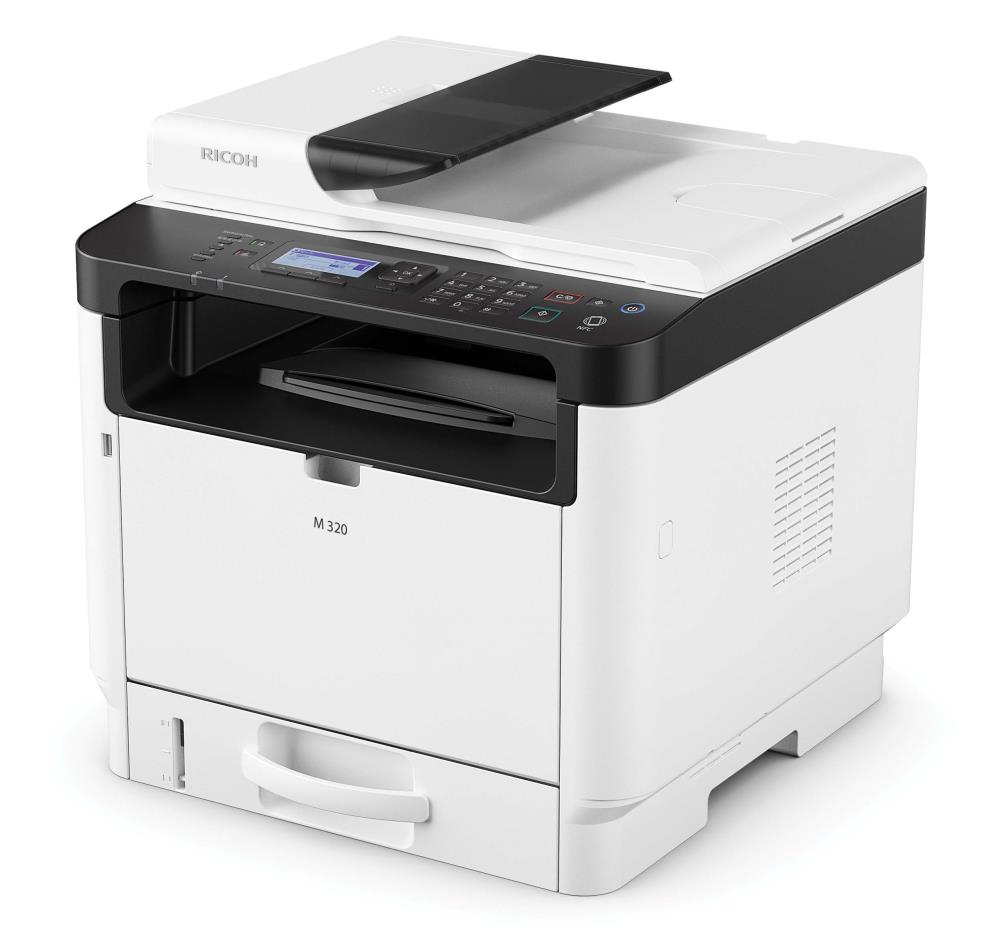
МФУ Ricoh M 320 (M320) сетевой принтер/копир/сканер/ADF/дуплекс/А4 ₴ 13 600.00 В корзину
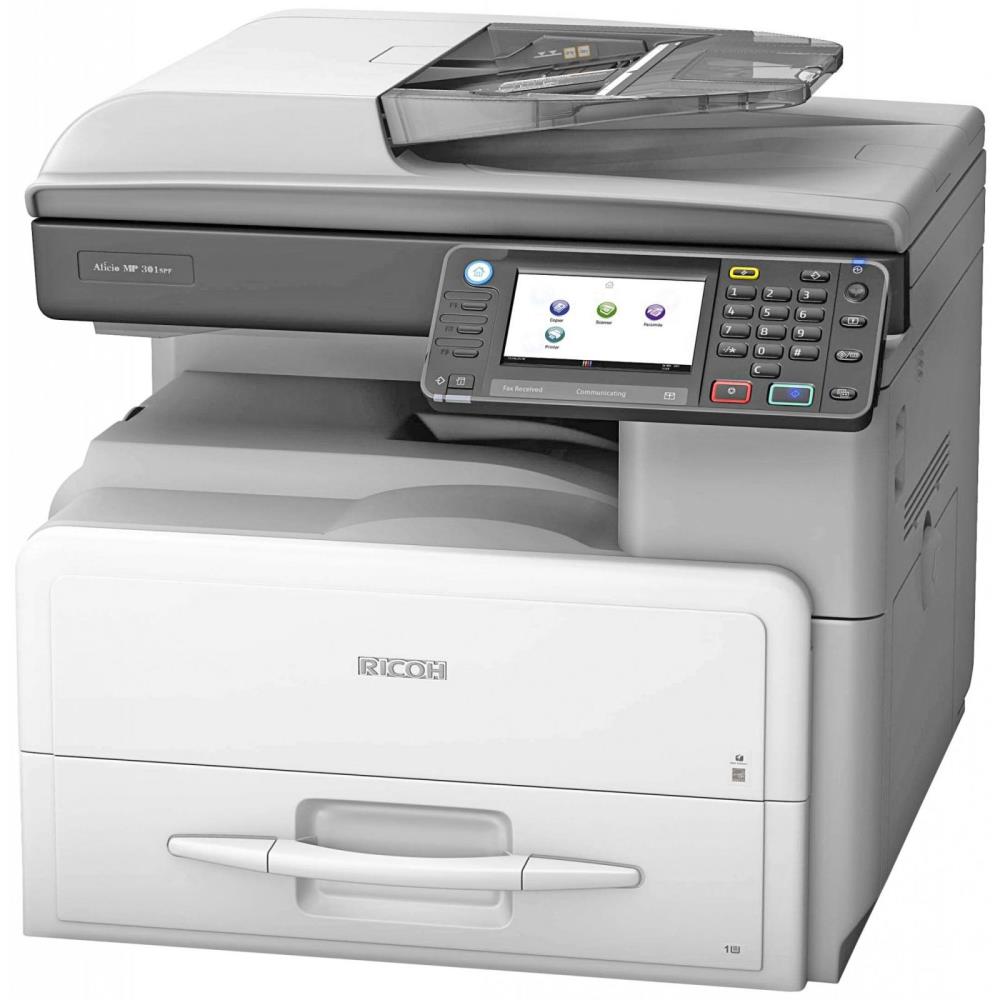
RICOH Aficio MP301spf (сетевые принтер/цв.сканер/копир/факс/дуплекс/ARDF/А4) ₴ 35 000.00 В корзину
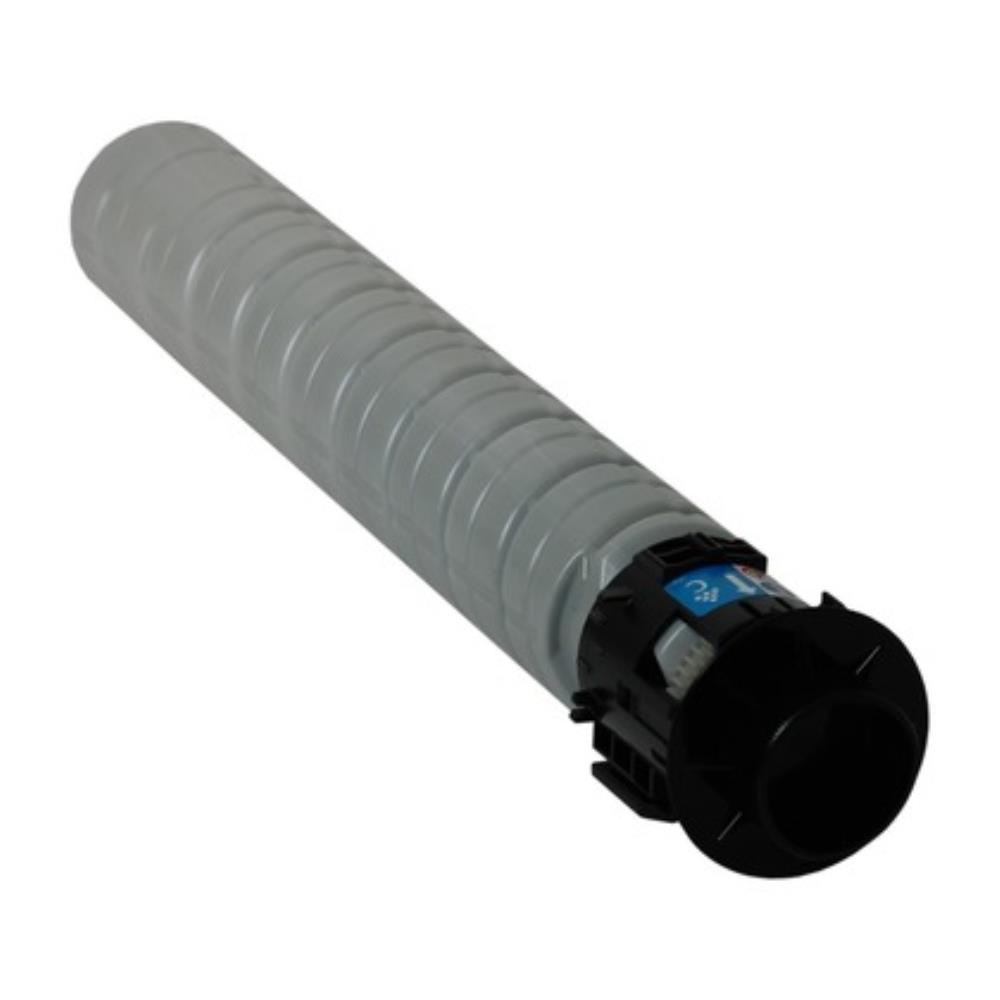
Тонер Ricoh Cyan 18K MPC3003/ MPC3503/ MPC3004 ₴ 7 680.00 В корзину
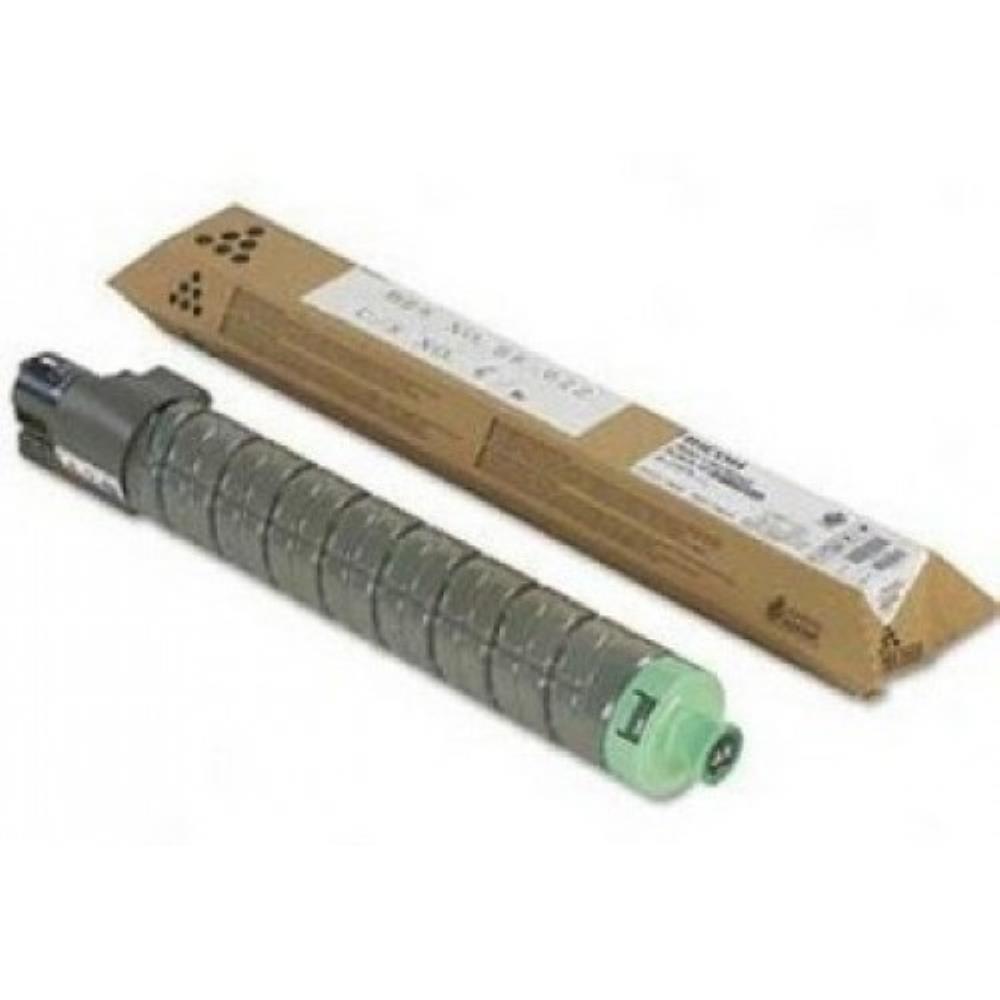
Тонер Ricoh Black 15K MPC2003/MPC2004/MPC2503/MPC2504/MPC2011sp ₴ 2 800.00 В корзину
Тонер Ricoh Yellow 9,5K MPC2004/MPC2003/MPC2503/MPC2504/MPC2011sp ₴ 5 040.00 В корзину
Тонер Ricoh Magenta 9,5K MPC2004/MPC2003/MPC2503/MPC2504/MPC2011sp ₴ 5 040.00 В корзину
Тонер Ricoh Cyan 9,5K MPC2004/MPC2003/MPC2503/MPC2504/MPC2011sp ₴ 5 040.00 В корзину
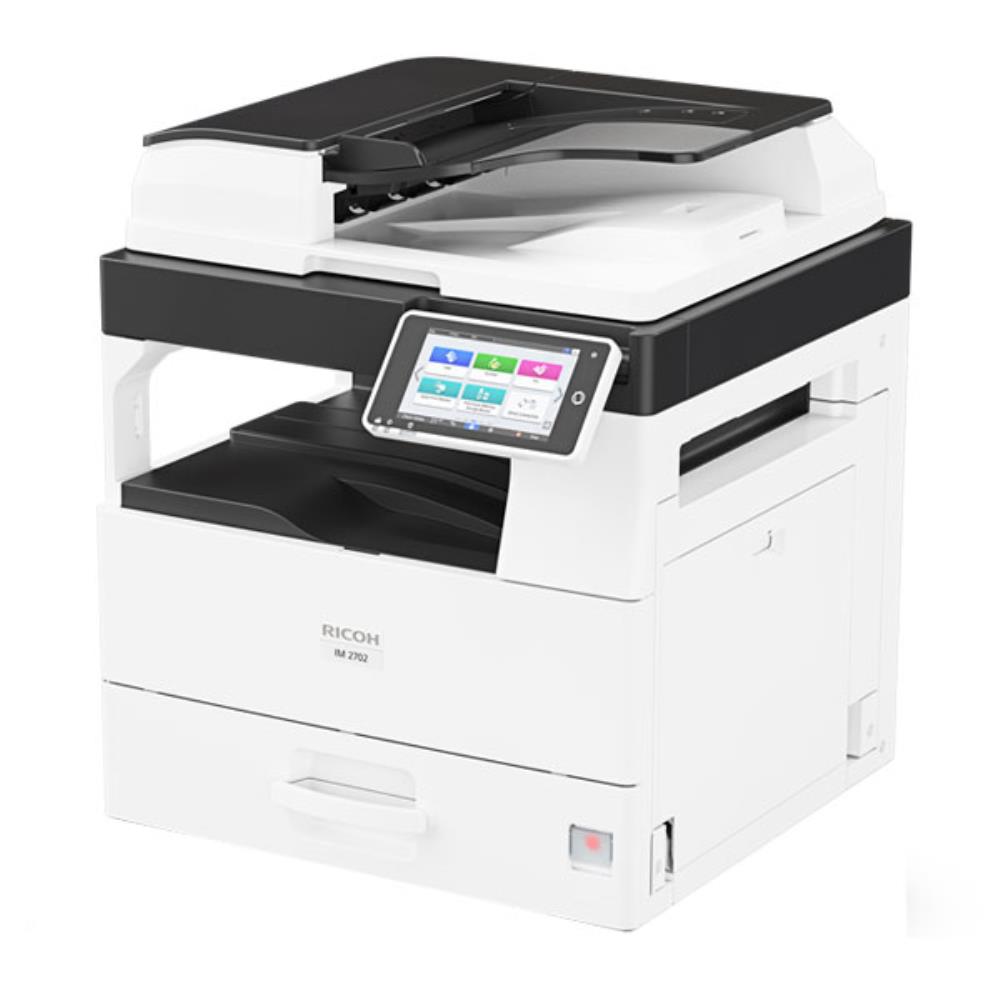
Тонер Ricoh Black тип 2014/ MP 2014/ IM 2702 ресурс 4000 стр. ₴ 600.00 В корзину
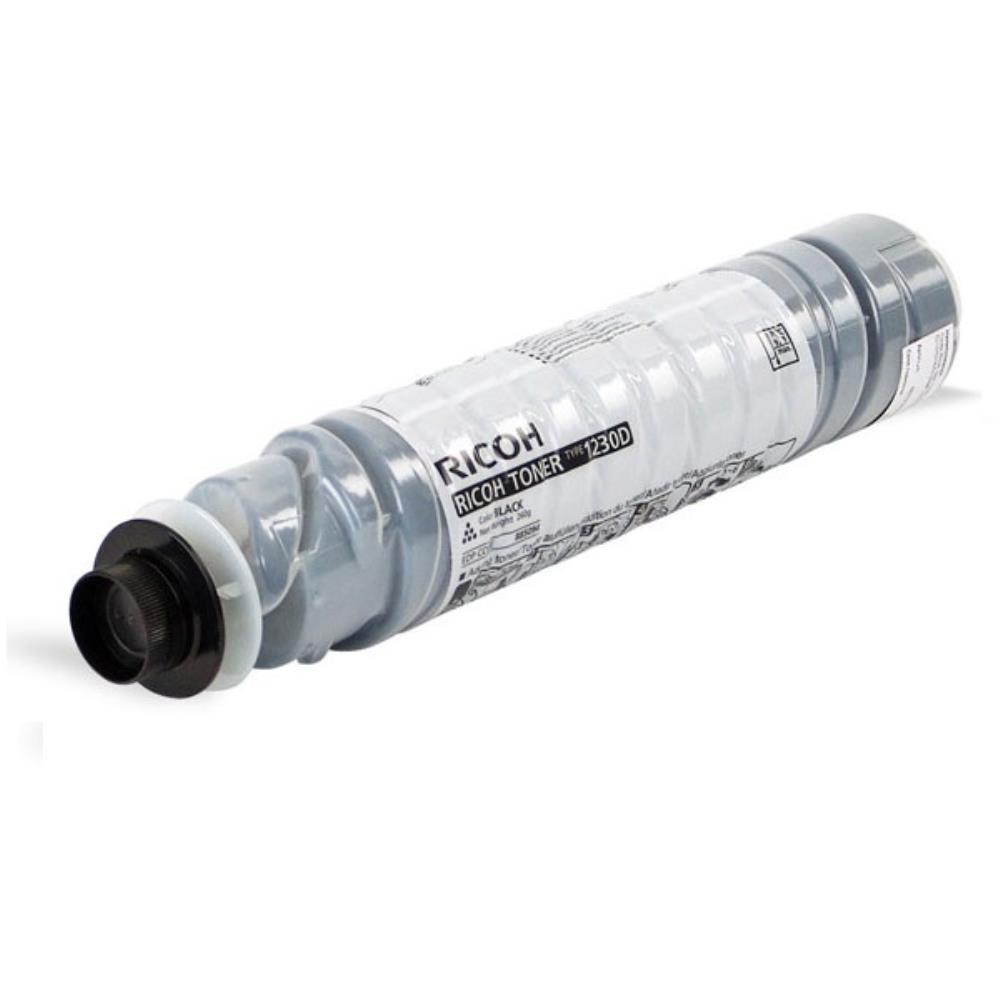
Тонер Ricoh Black тип 2014H/ 12K/ MP 2014/ IM 2702 ₴ 1 420.00 В корзину
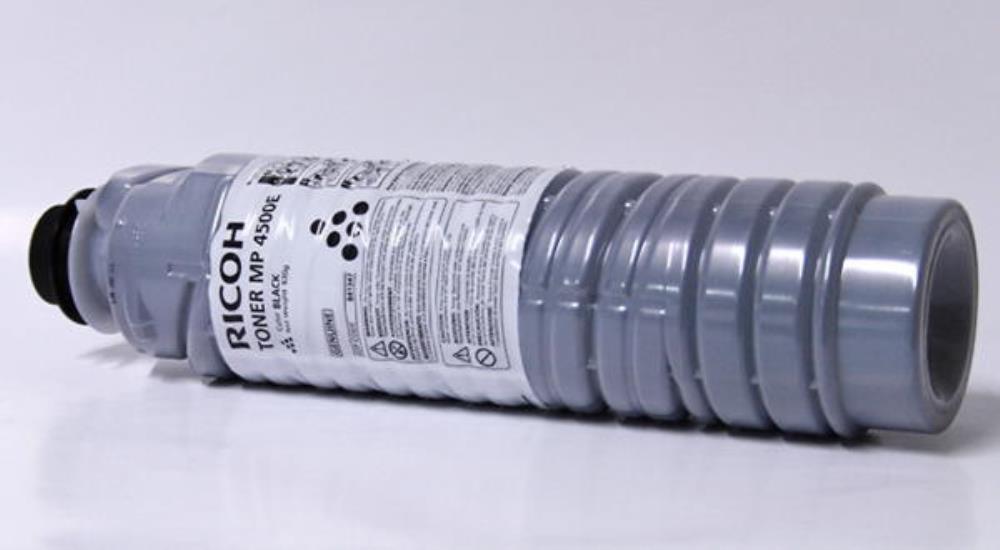
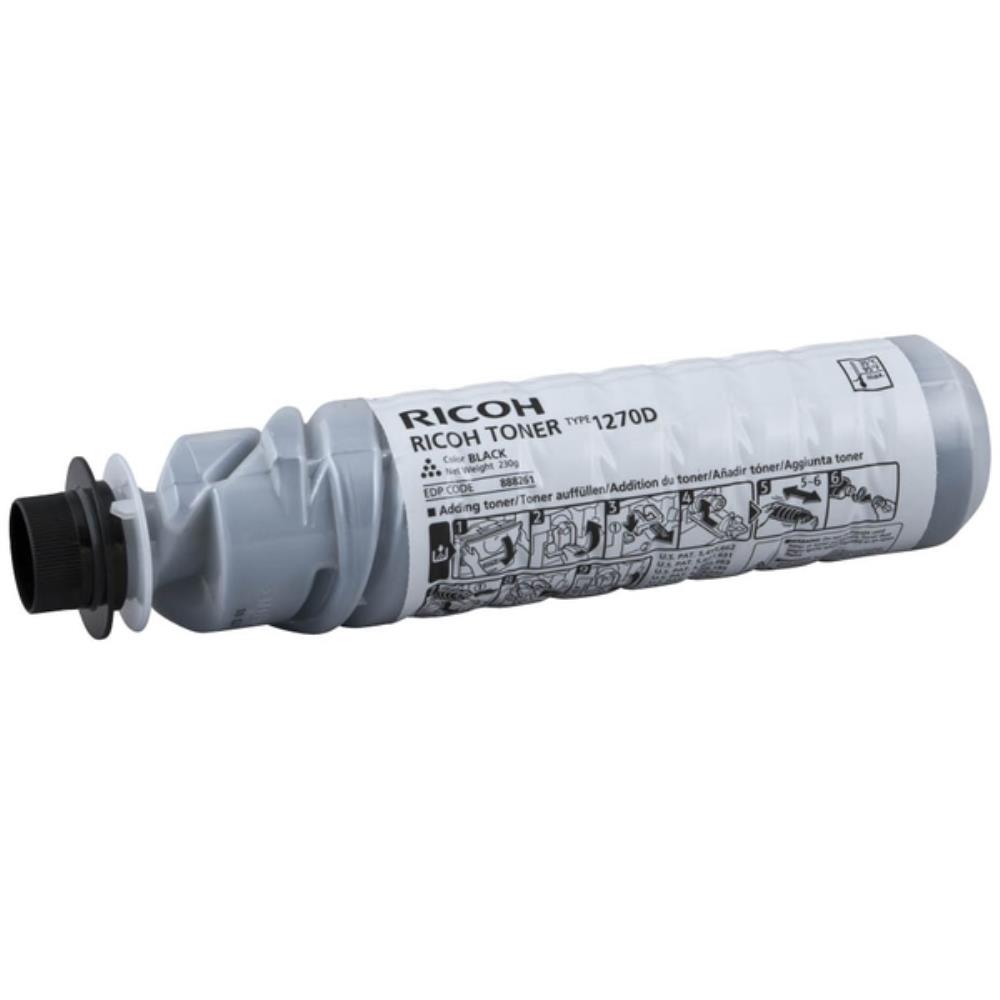
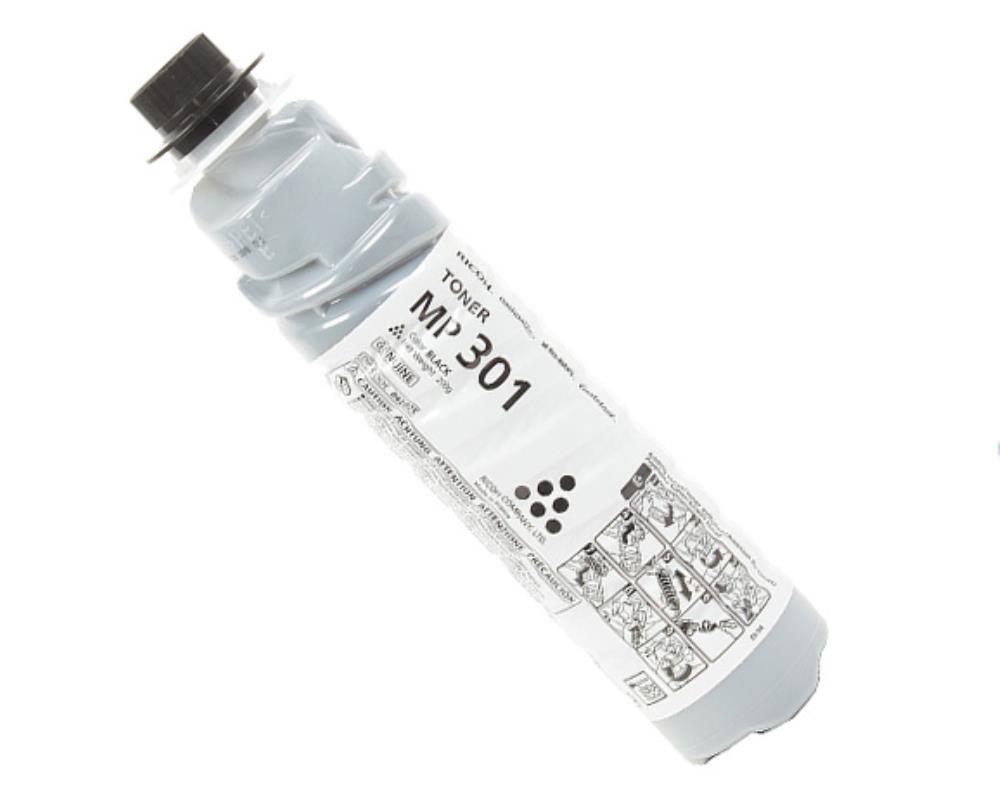
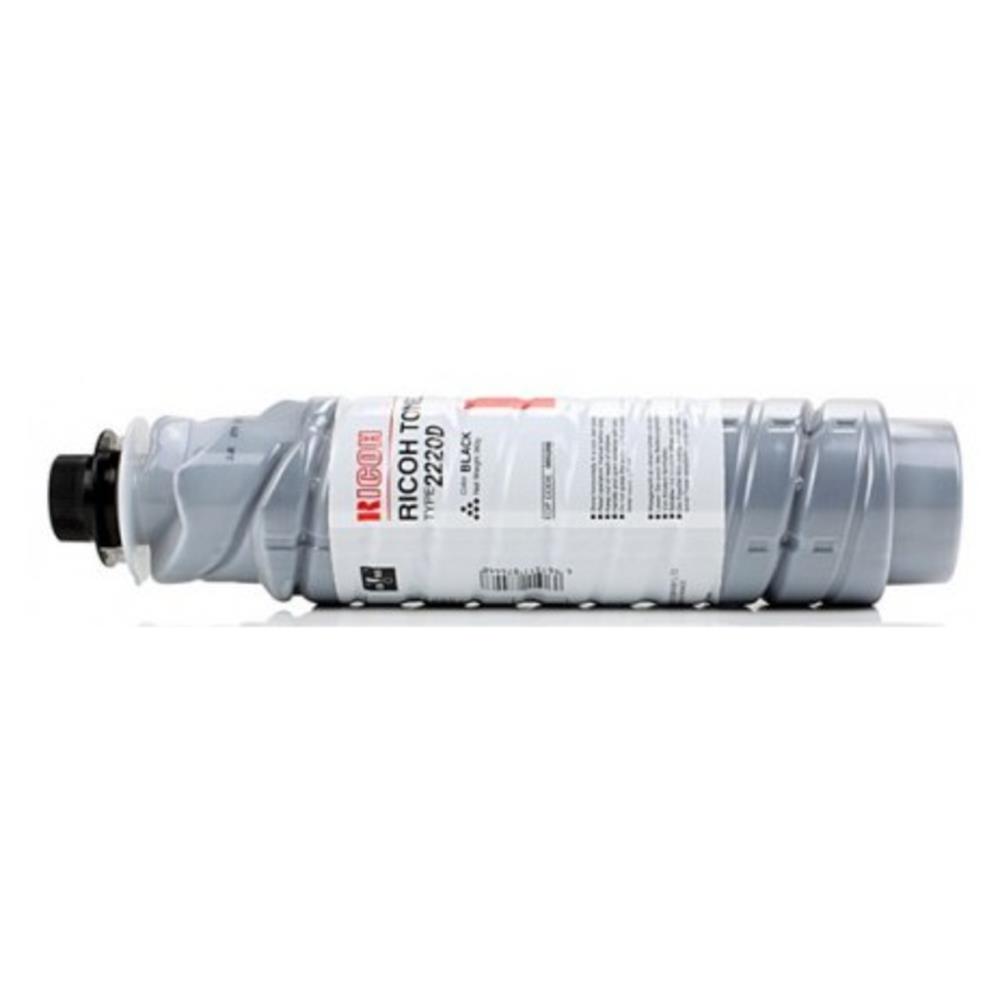
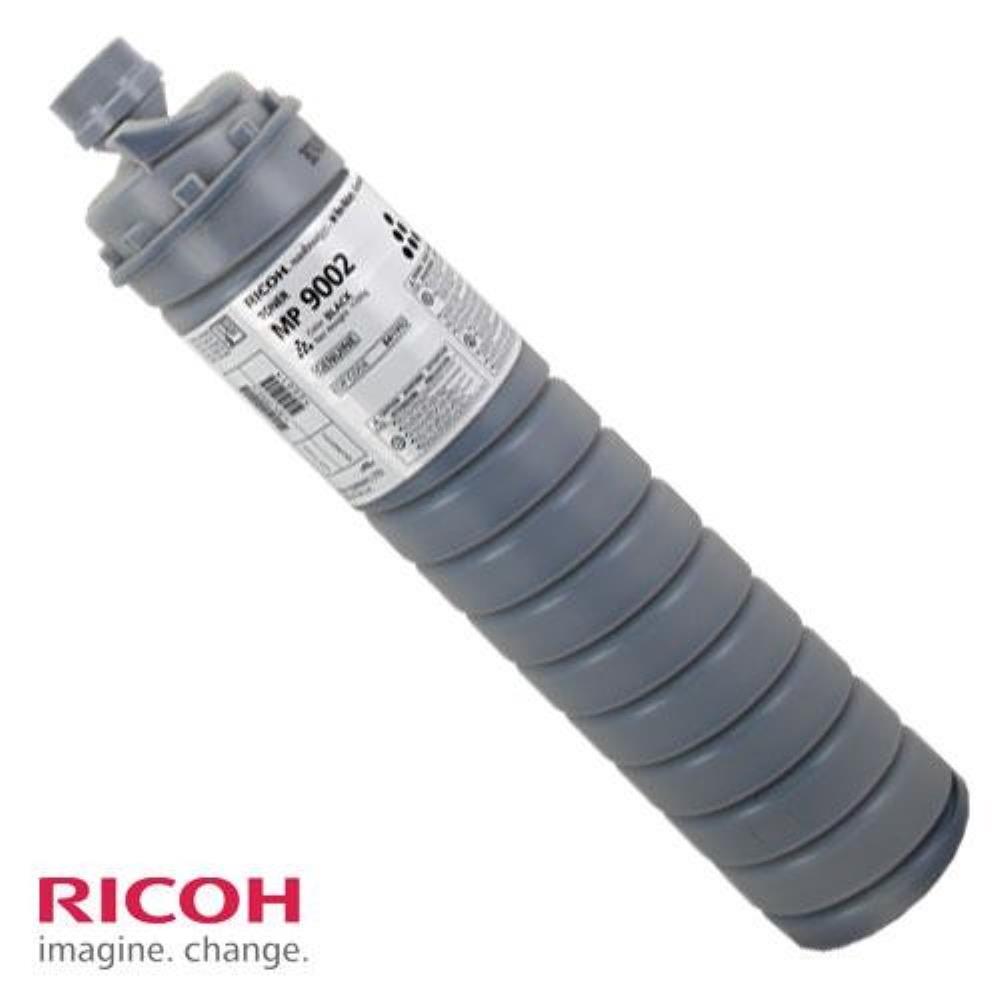
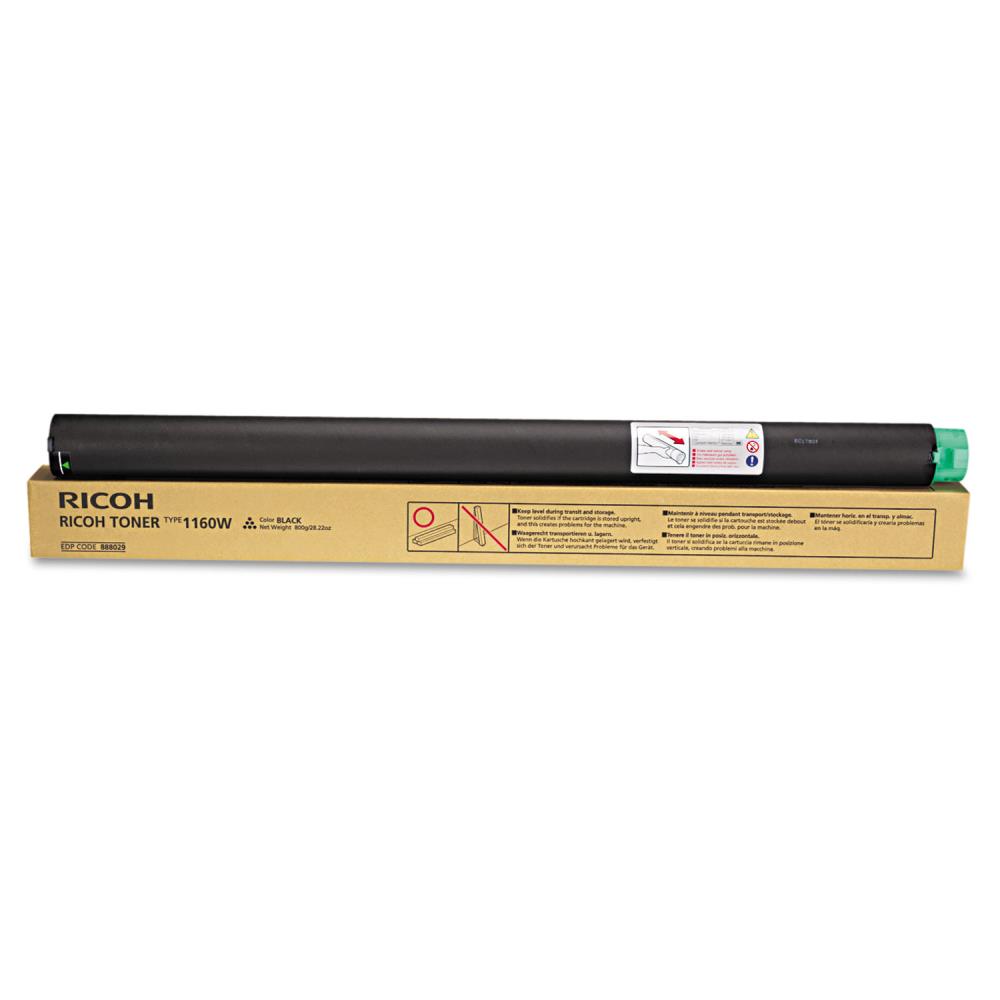
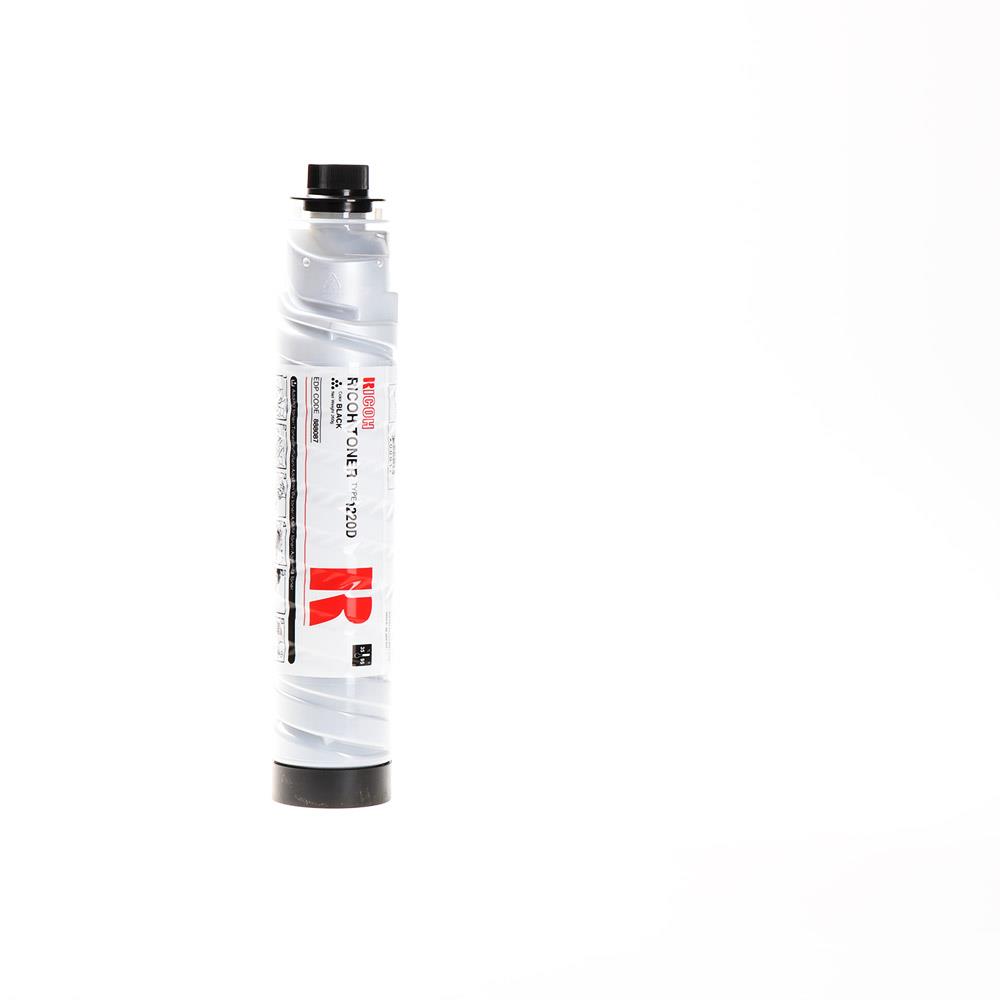
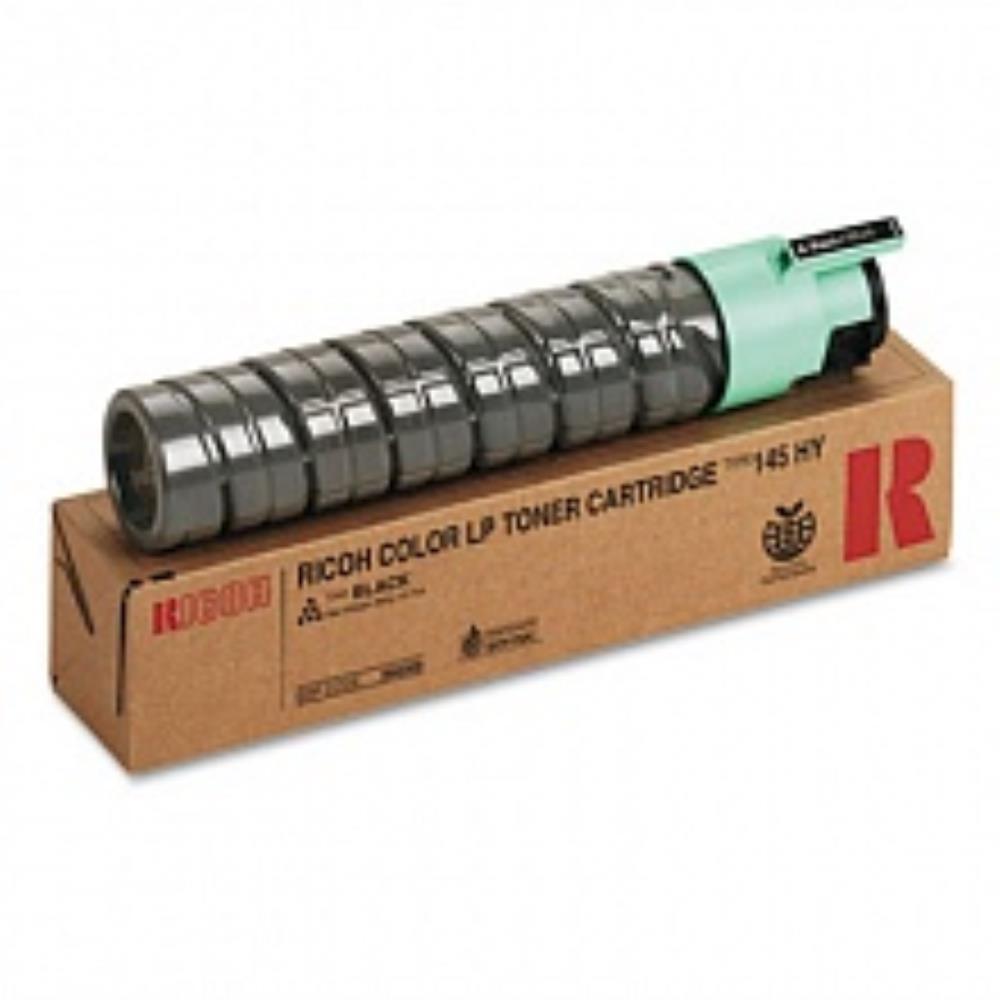
Тонер Ricoh Black DT145BLKHY CL4000/C7425dn/SPC410dn/SPC411dn/SPC420dn/ 15K ₴ 5 600.00 В корзину

Тонер Ricoh Magenta 15K DTC3000MGT type 3000 (MPC2000/MPC2500/MPC3000) ₴ 5 800.00 В корзину
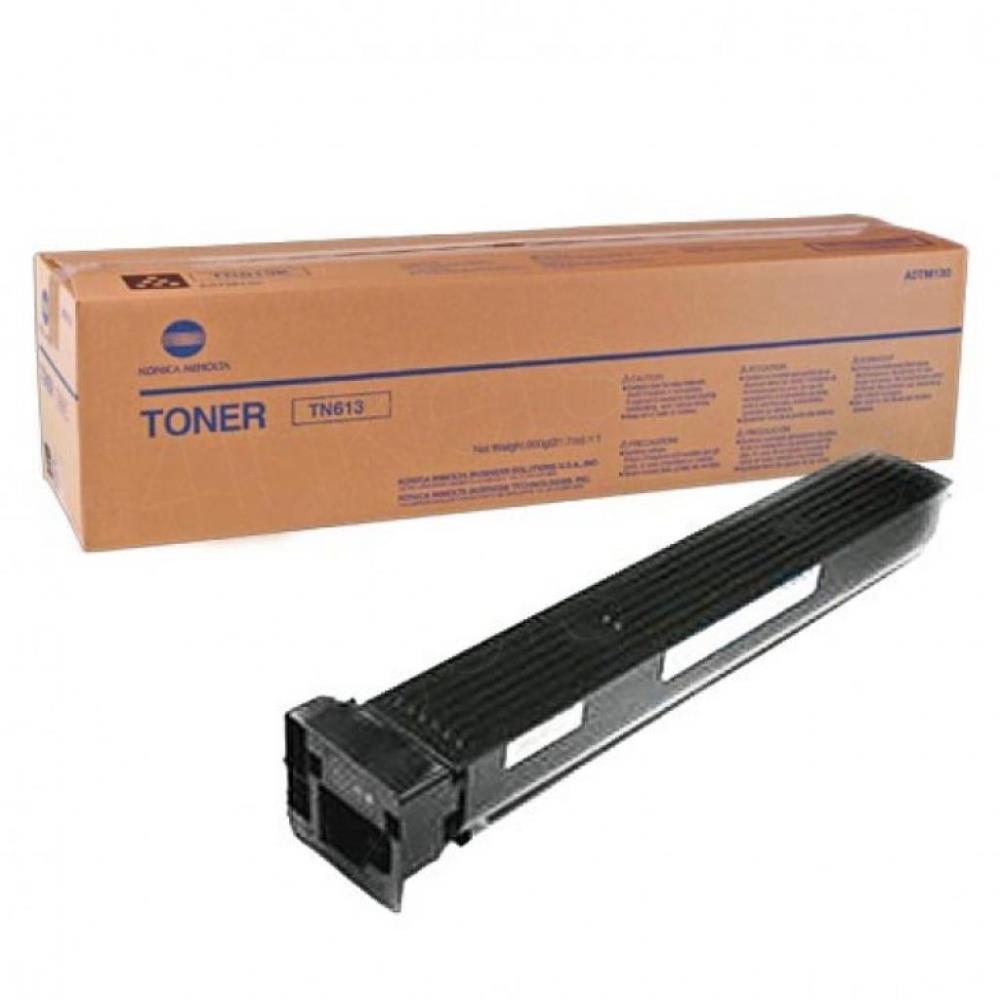
Тонер KONICA MINOLTA TN-613K Black для bizhub C452/C552/C652 ресурс 45000 стр. ₴ 3 960.00 В корзину
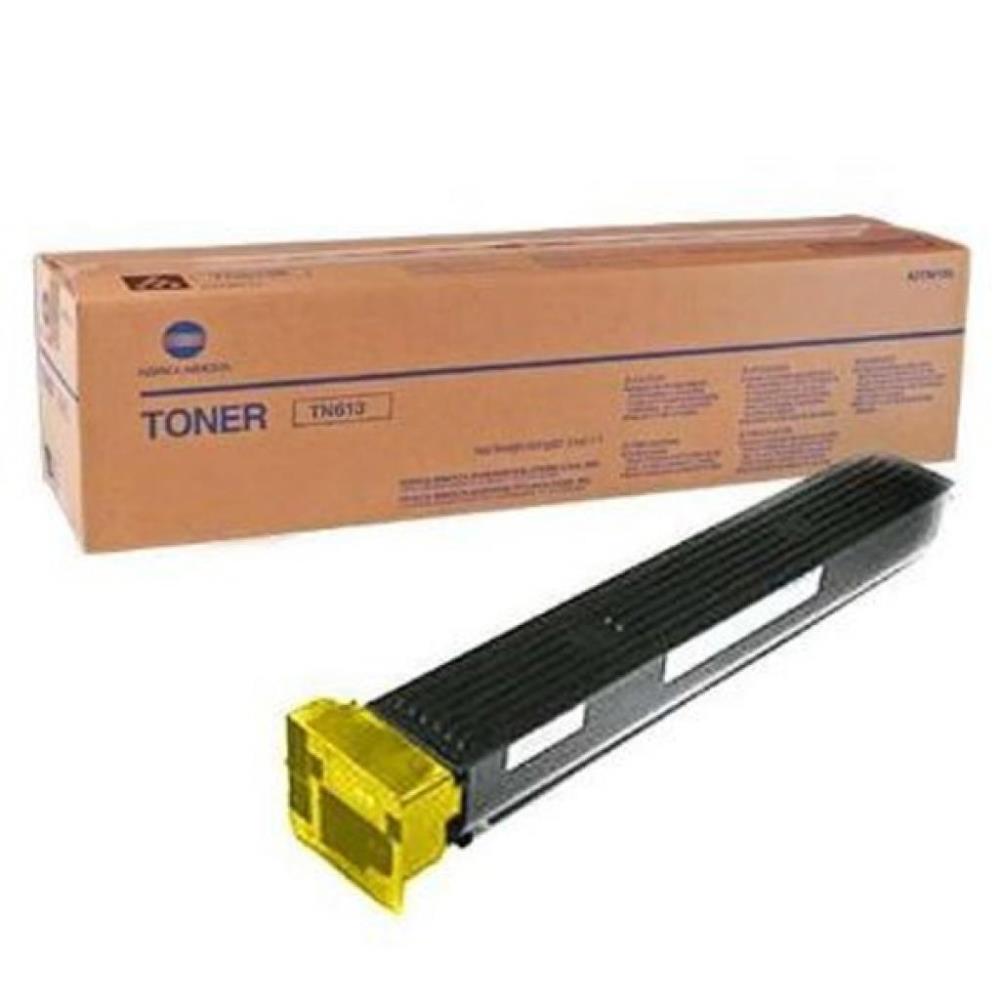
Тонер KONICA MINOLTA TN-613Y YELLOW для bizhub C452/C552/C652 ресурс 30000 стр. ₴ 7 400.00 В корзину
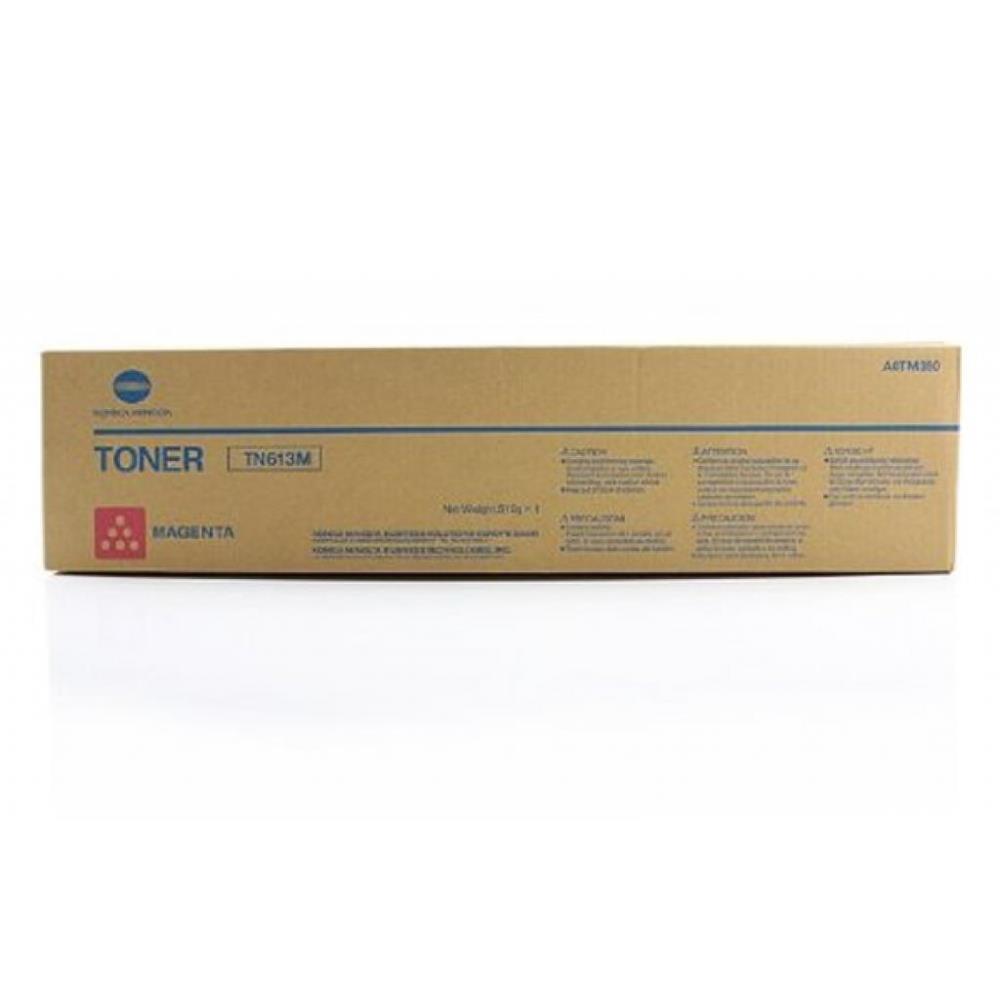
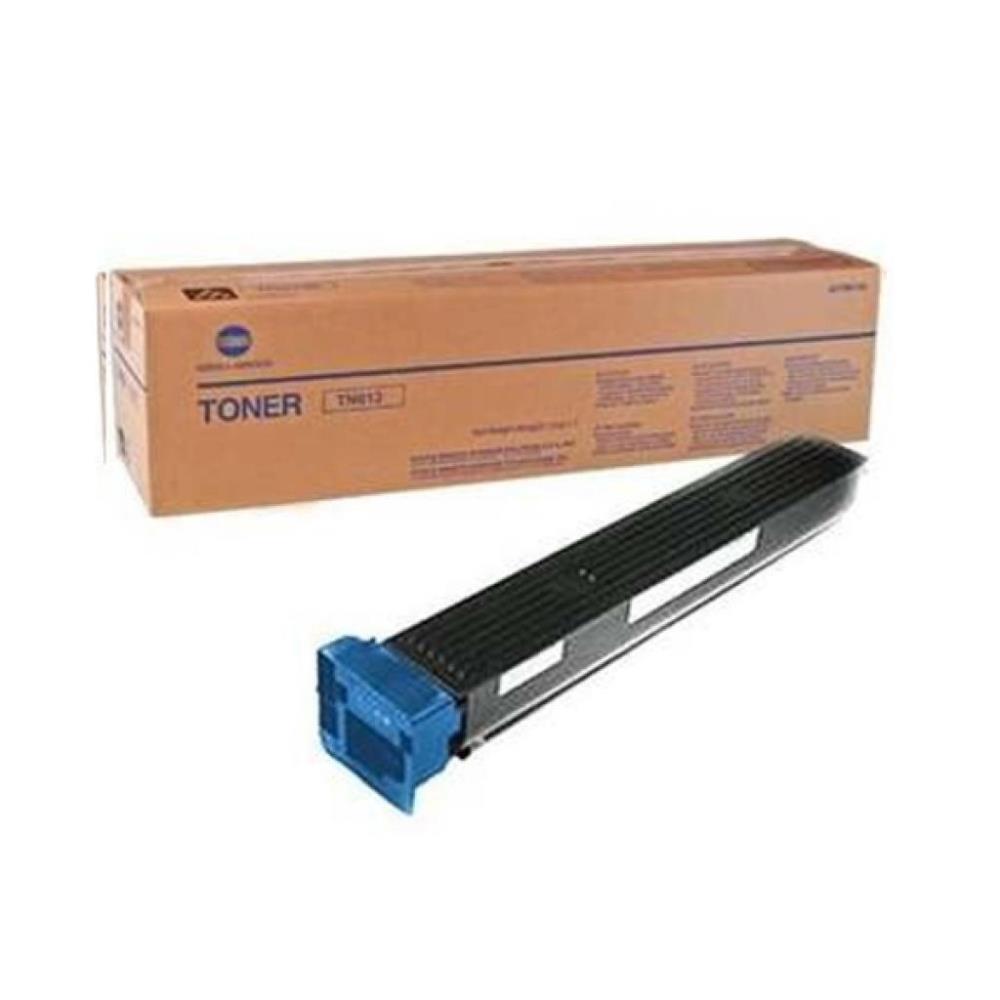
Тонер KONICA MINOLTA TN-613C CYAN для bizhub C452/C552/C652 ресурс 30000 стр. ₴ 7 360.00 В корзину
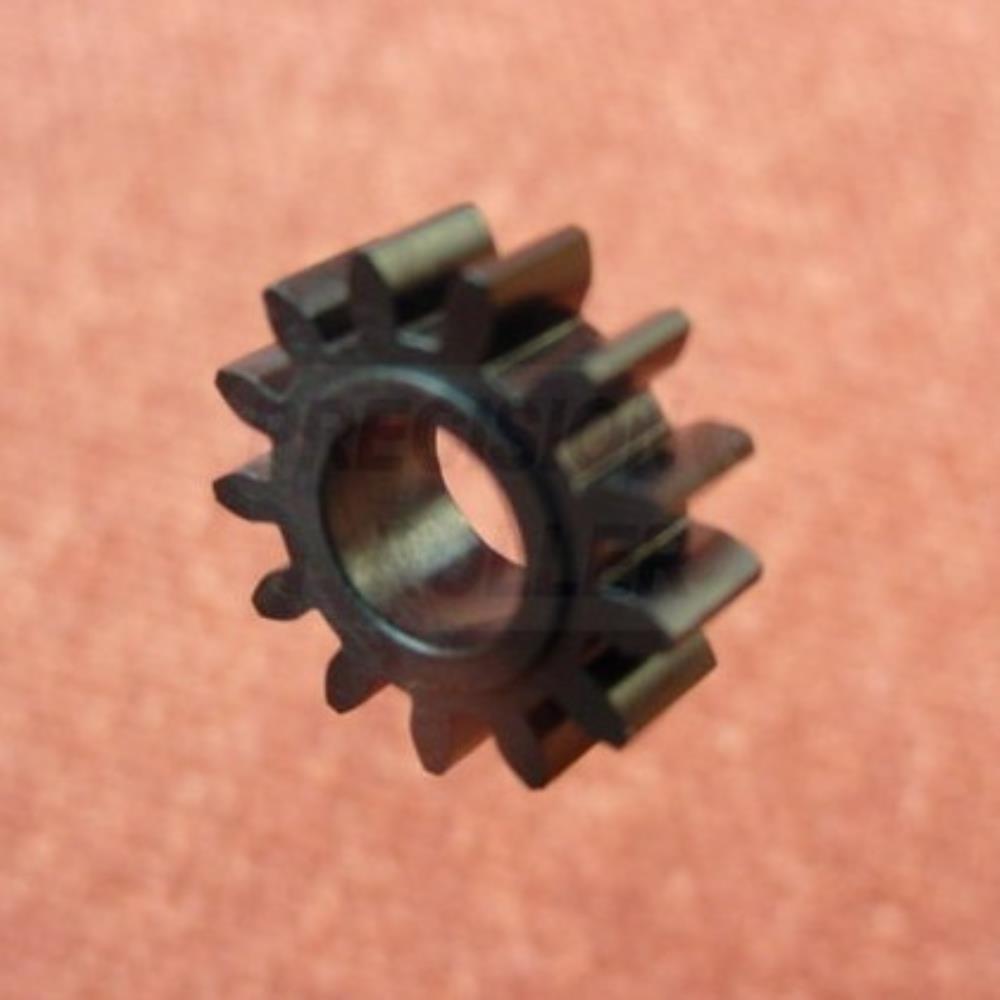
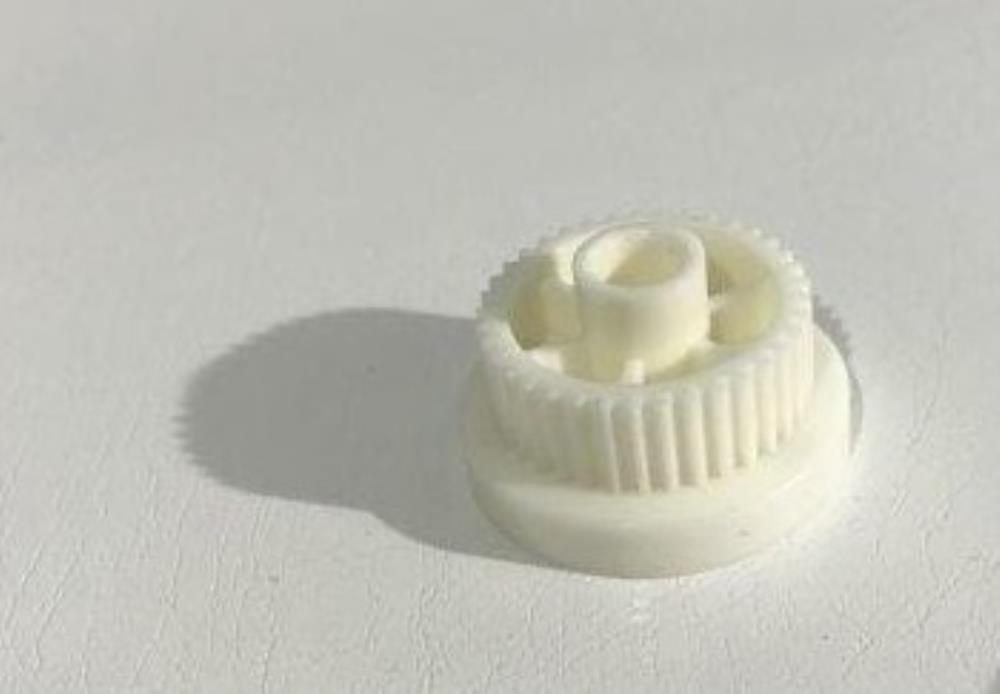
Шестерня выходная для дуплексного механизма Ricoh MP2014 ₴ 920.00 В корзину
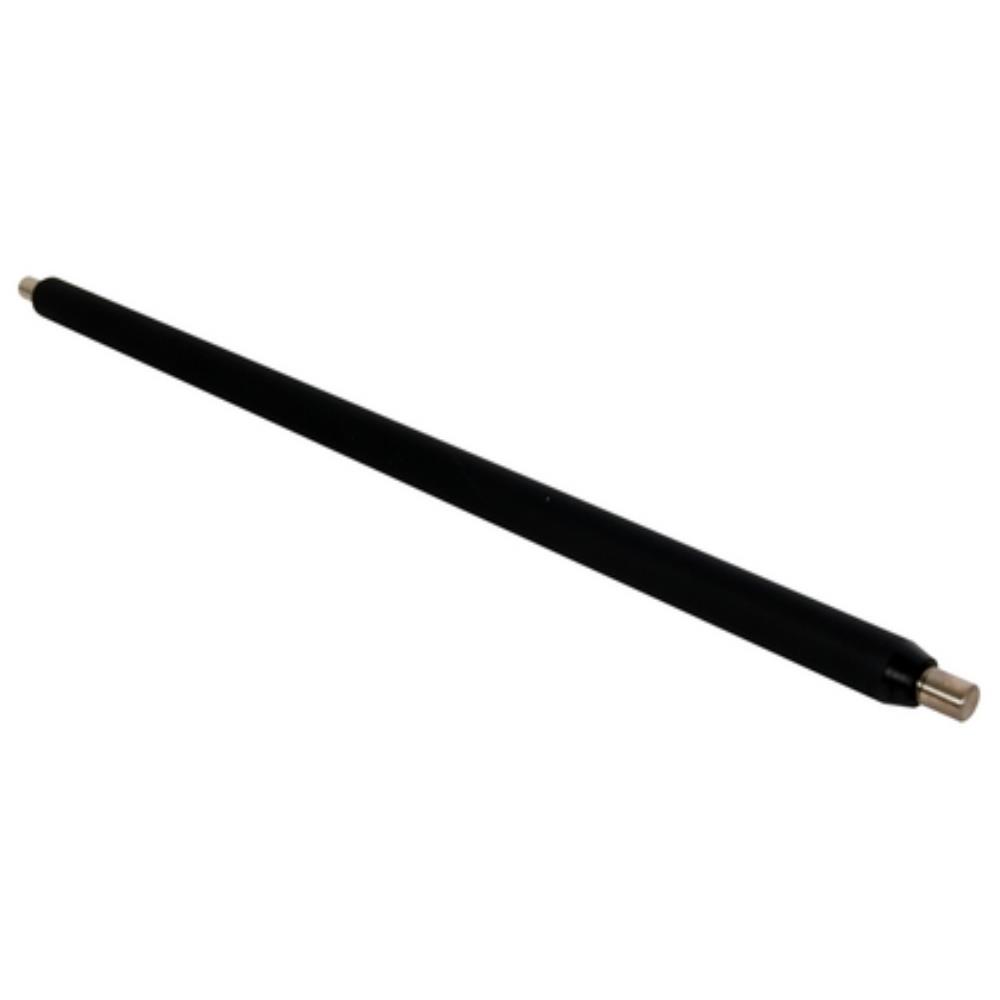
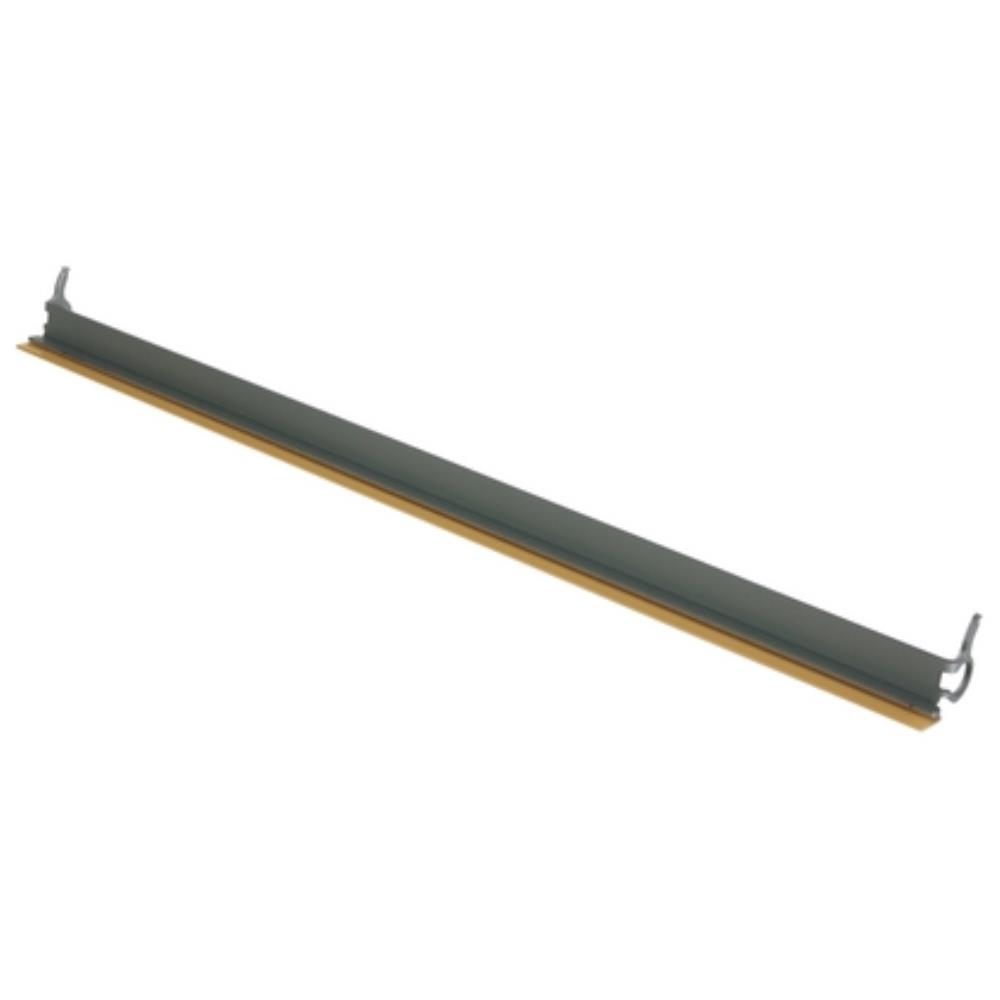

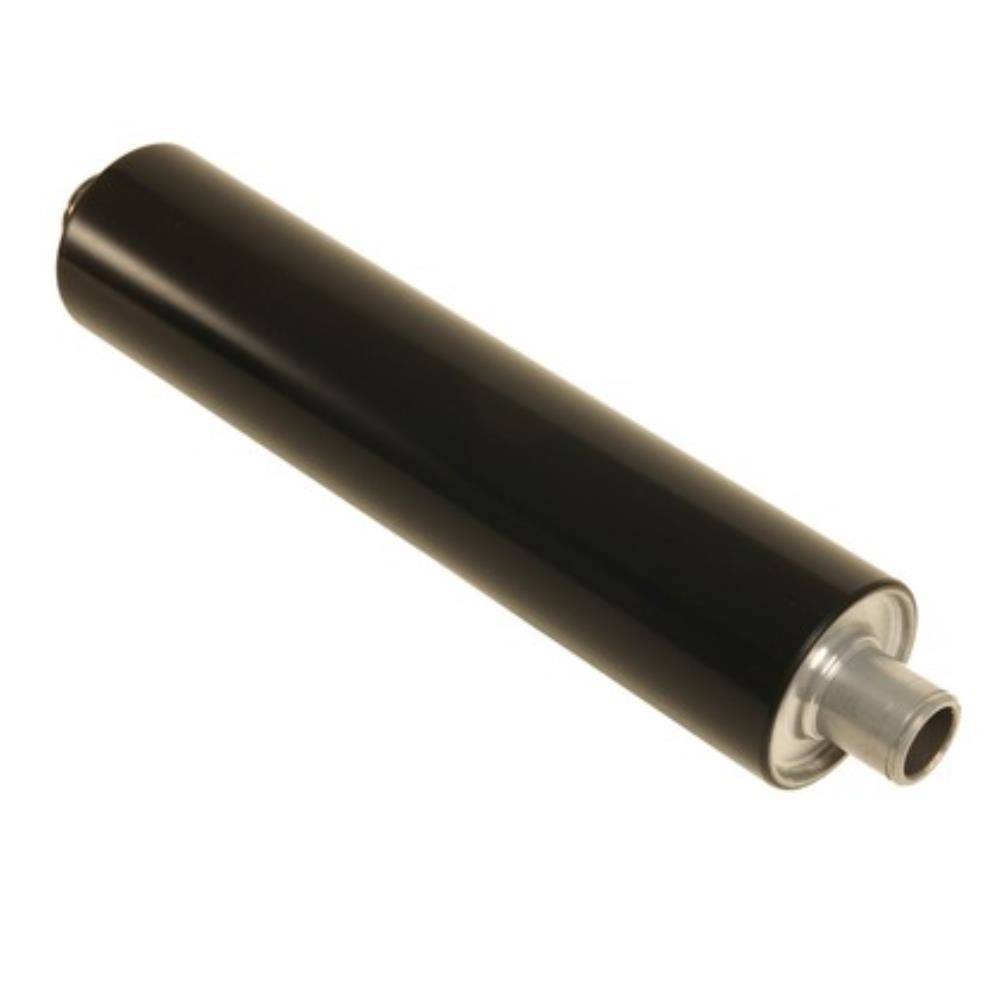
Вал тефлоновый Ricoh MP1350/ Pro 1356EX/Pro 1357 ₴ 8 400.00 В корзину

Вал тефлоновый Ricoh Aficio MP301sp/MP301spf ₴ 1 960.00 В корзину
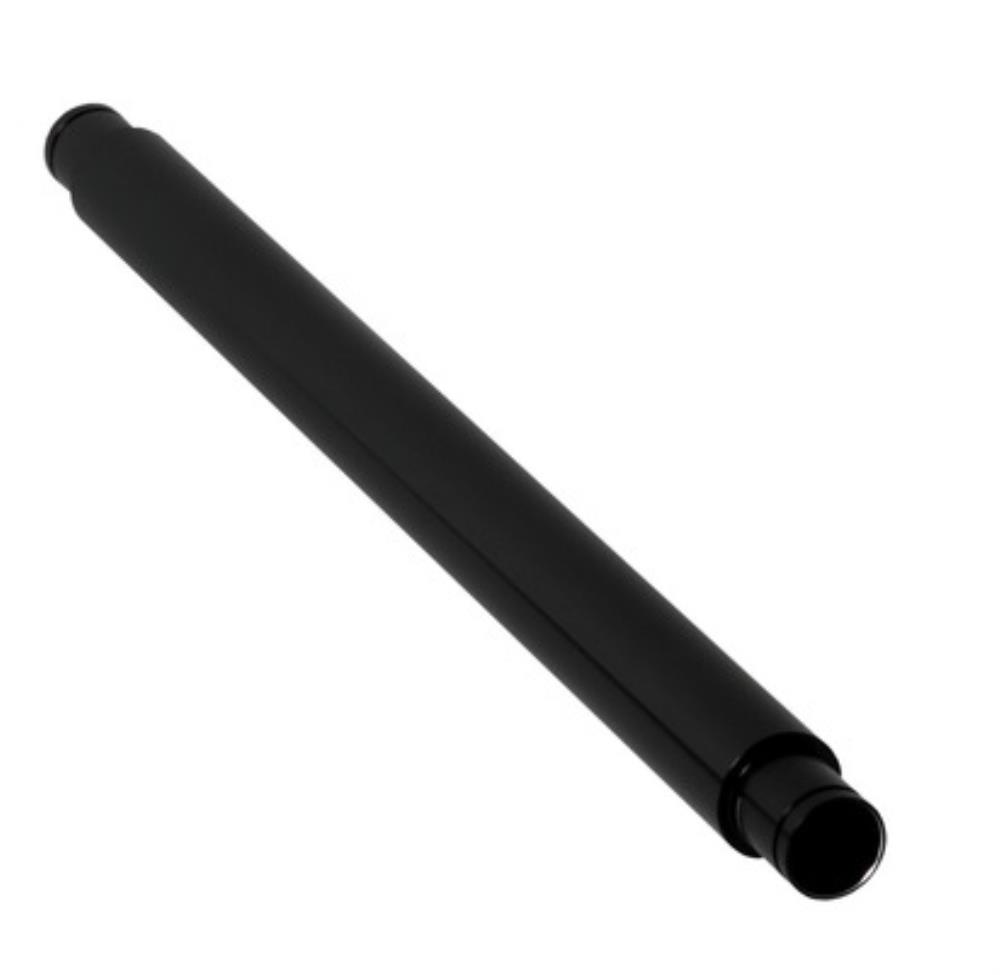
Вал нагревательный Ricoh MPC2000/MPC2500/MPC2800/MPC3000/MPC3300 ₴ 2 600.00 В корзину
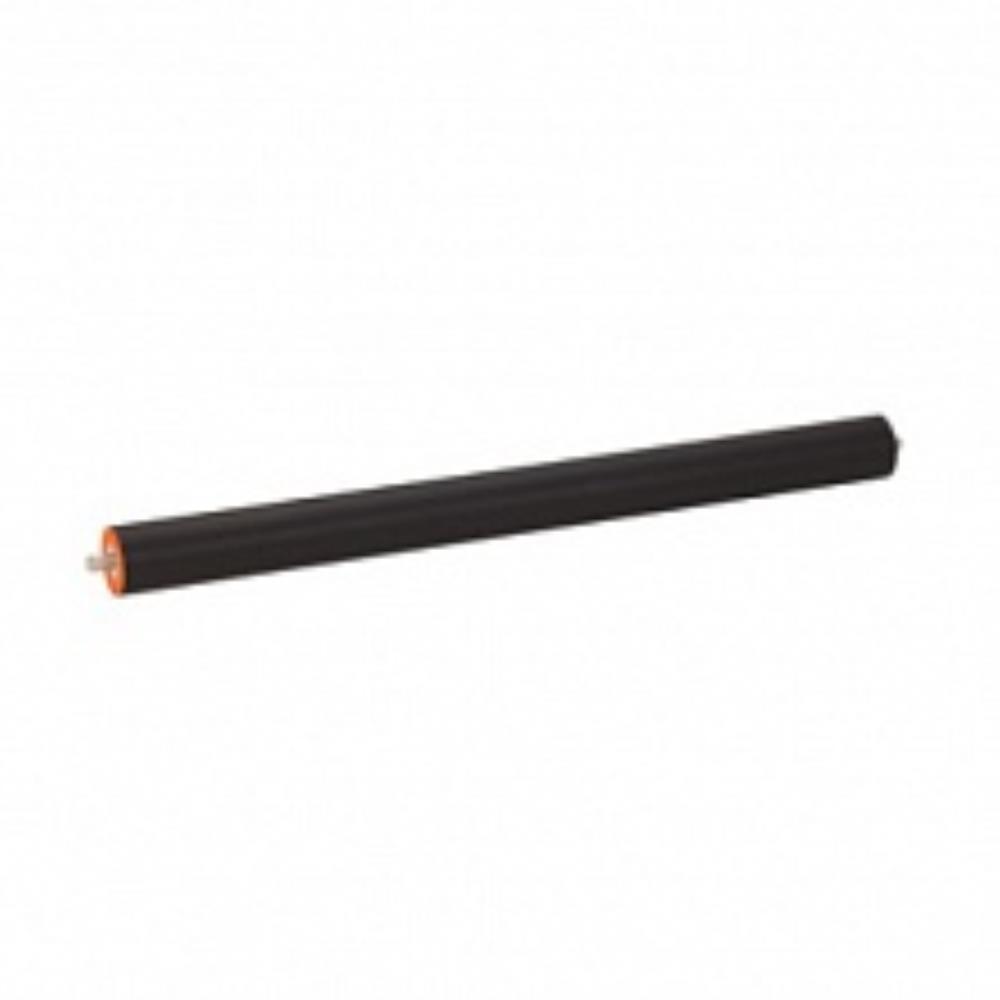
Вал резиновый RICOH AFICIO 1015/1018/2015/2018 аналог AE020150 ₴ 2 800.00 В корзину

Вал прижимной Ricoh Aficio MPC2800/MPC3300/Gestetner MPC2800/MPC3300 ₴ 6 400.00 В корзину
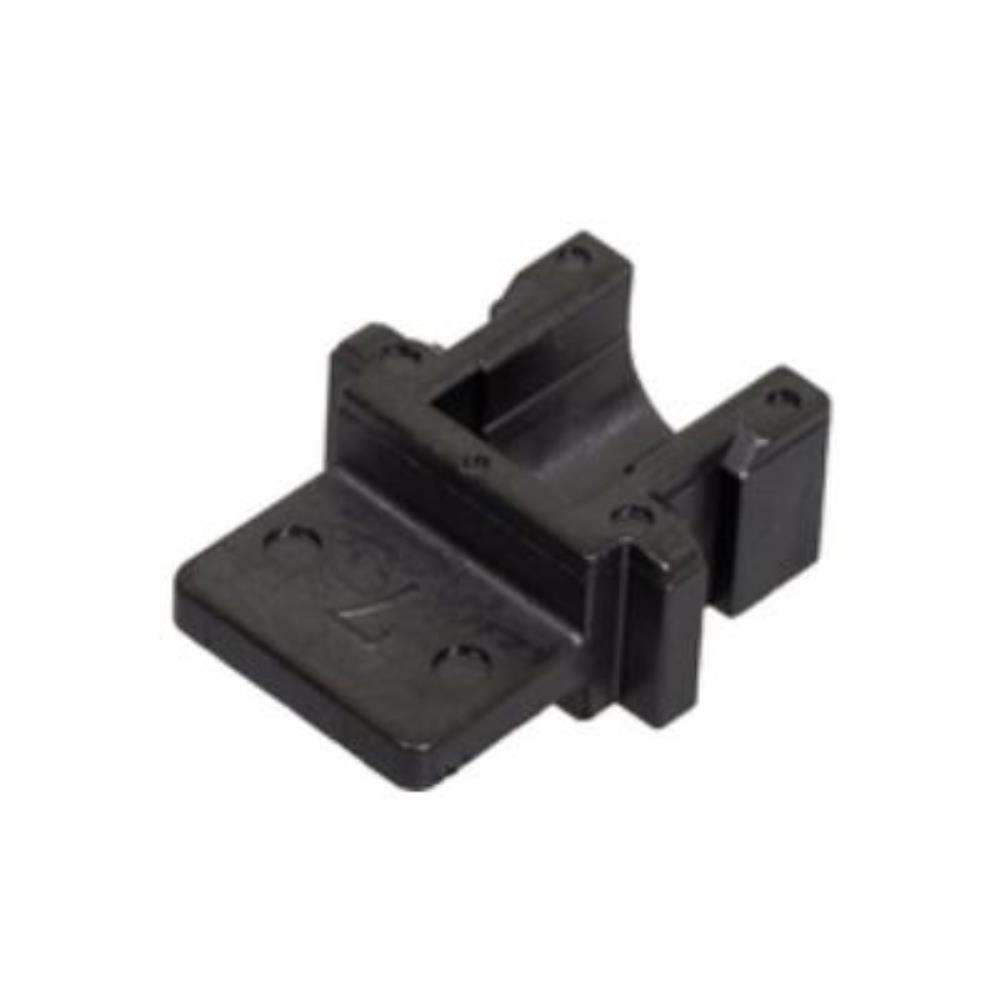
Втулка вала прижимного Ricoh Aficio 1013/1515/1302/MP161/MP171/MP201/MP301/DSm415 ₴ 248.00 В корзину
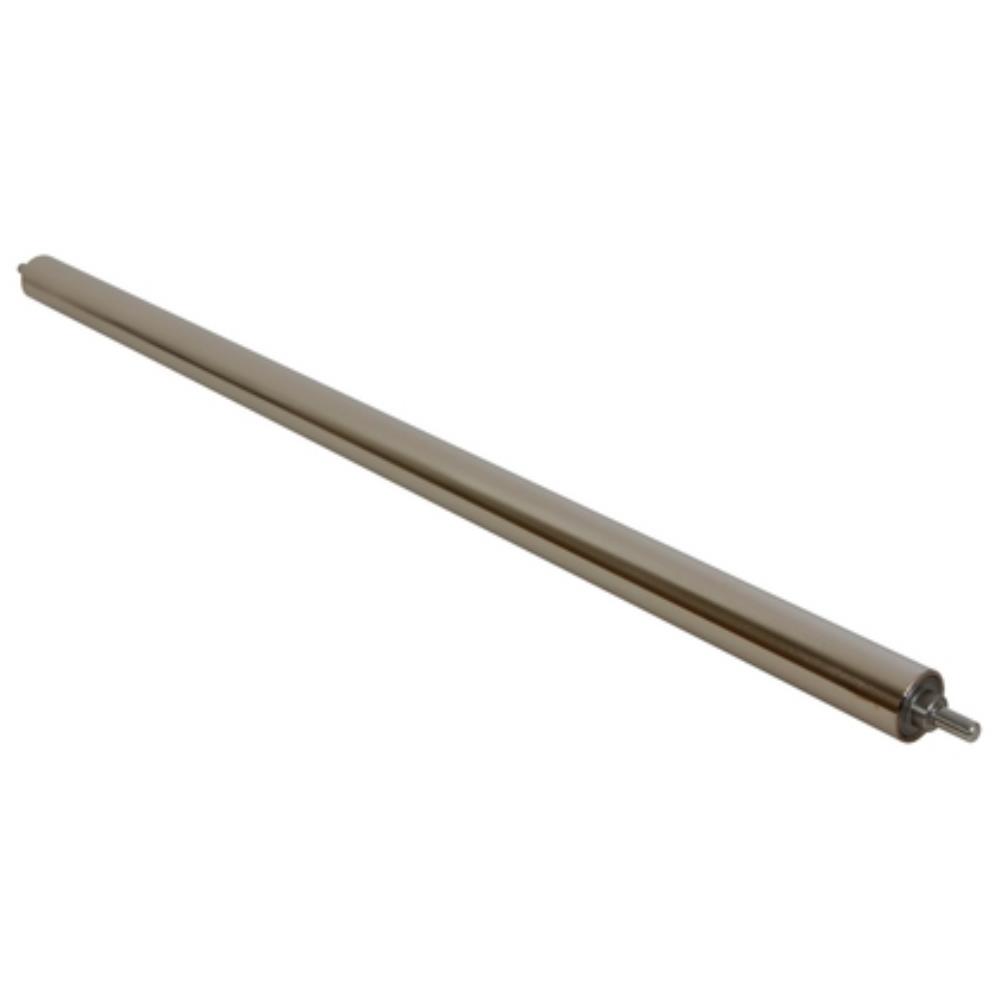
Вал чистящий Ricoh MP4000/MP4001/MP5000/MP5001/MP5002/SP8200/SP8300 ₴ 676.00 В корзину
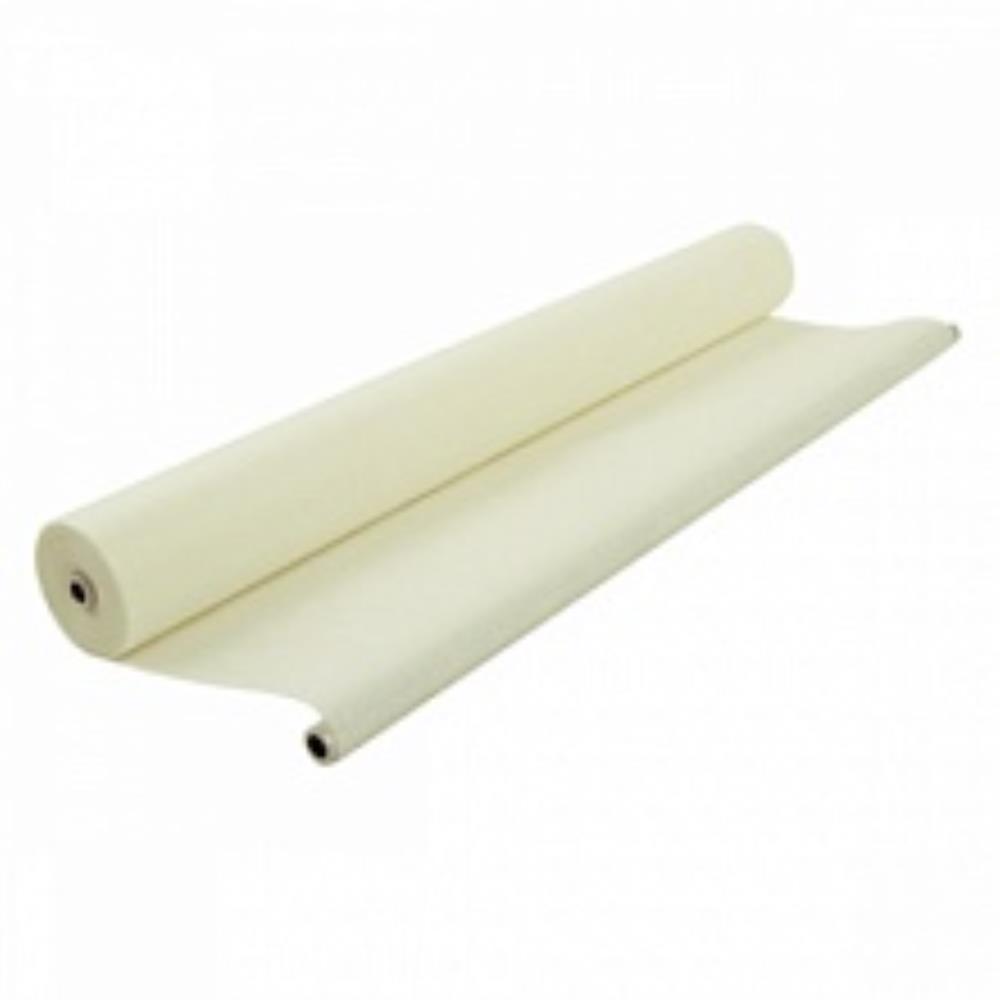
Полотенце чистящее узла закрепления RICOH Aficio 1060/ 1075/ SP 9100 ₴ 2 600.00 В корзину
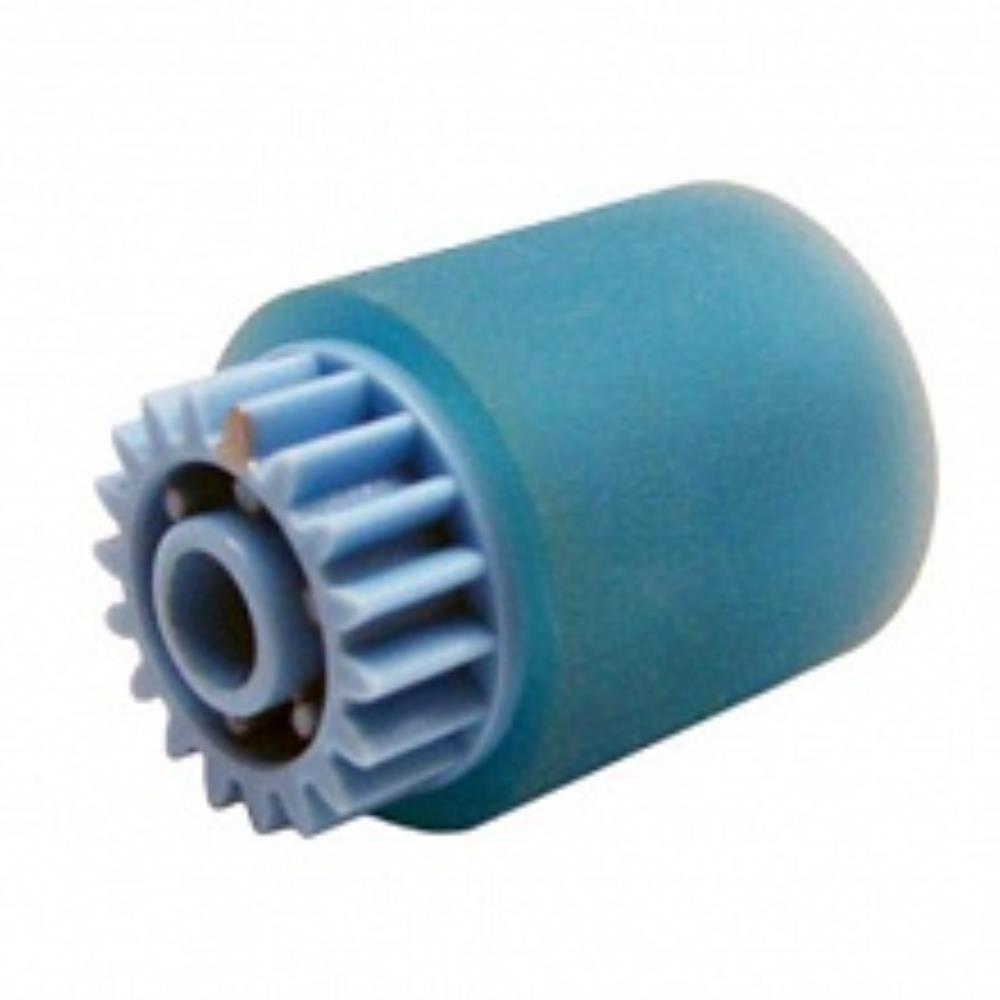
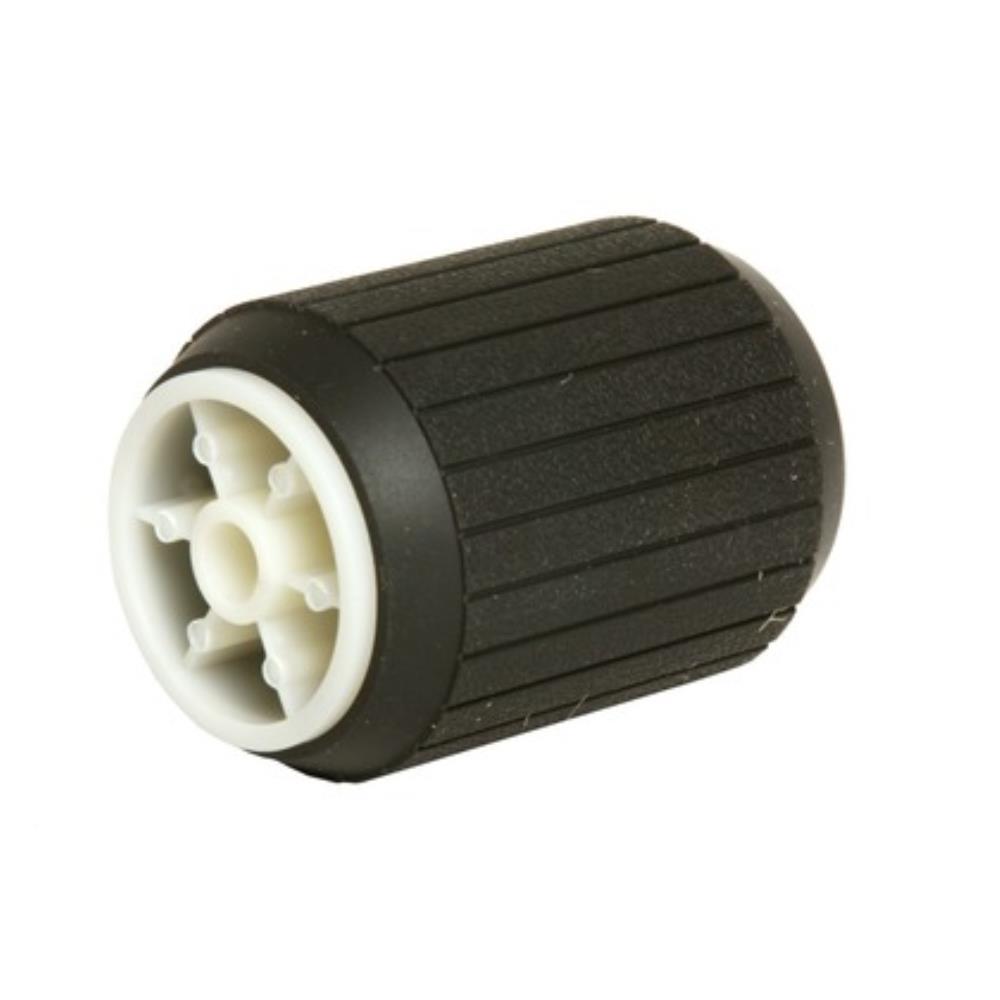
Ролик подачи бумаги Ricoh MP201/MP301/MPC306/MPC406 ₴ 372.00 В корзину
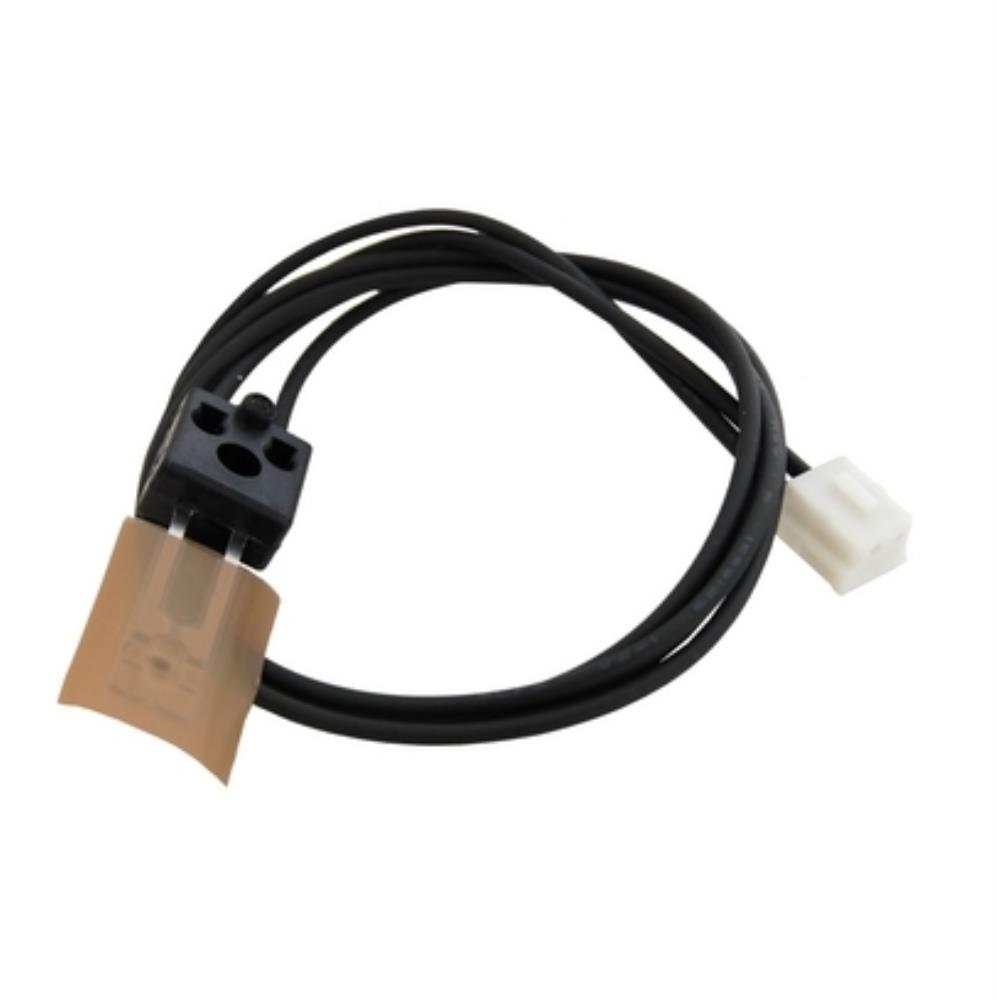
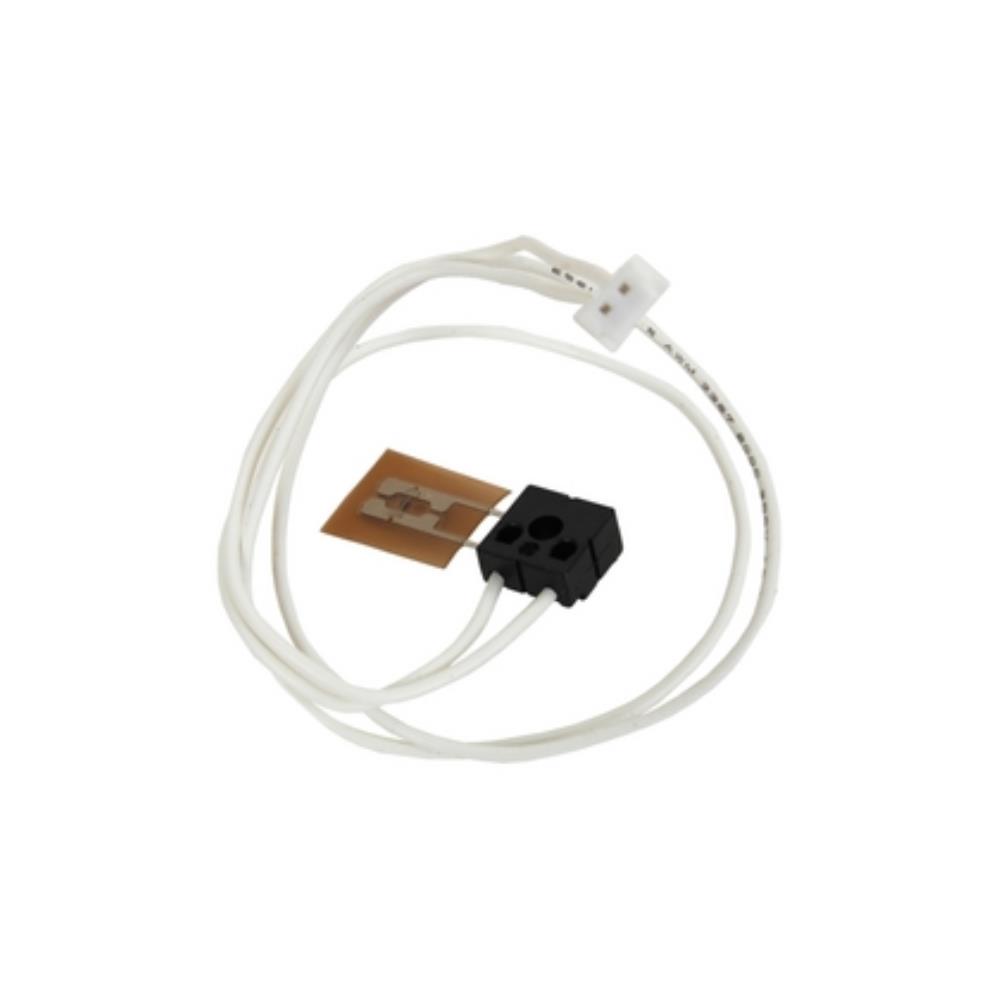
Термистор RICOH Aficio 1515/ MP161/ MP171/ MP201/ MP301/ AW100088 ₴ 650.00 В корзину
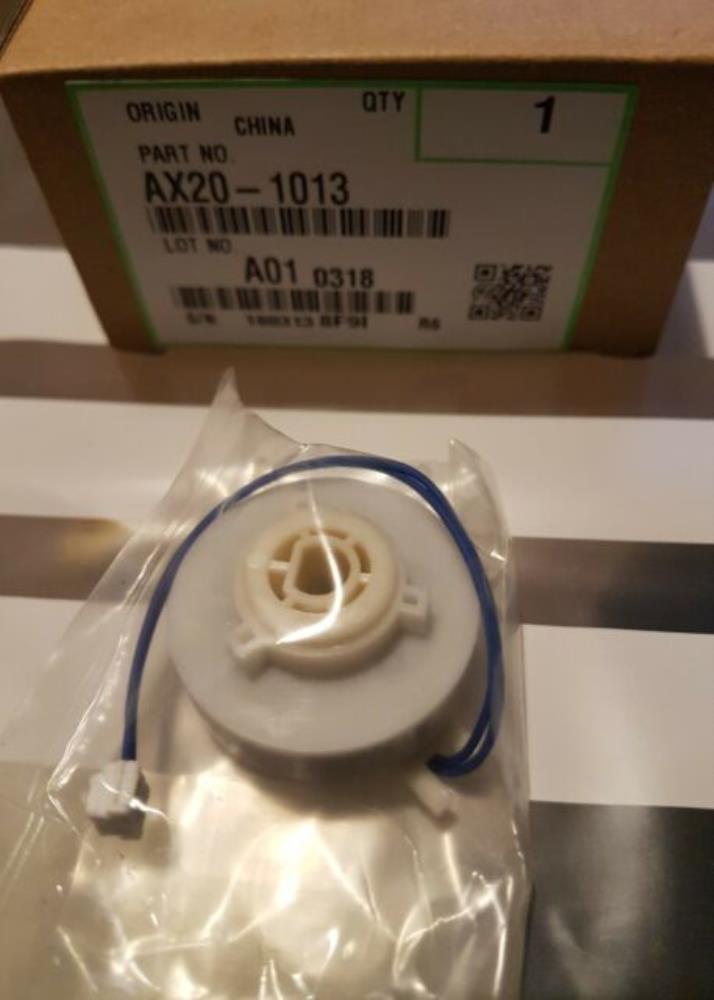
Электромагнитная муфта Ricoh MP2014D/MP2014AD 0,35N/M REVE ₴ 1 600.00 В корзину
Электромагнитная муфта Ricoh MP2014D/MP2014AD 0,35N/M REVE ₴ 1 200.00 В корзину
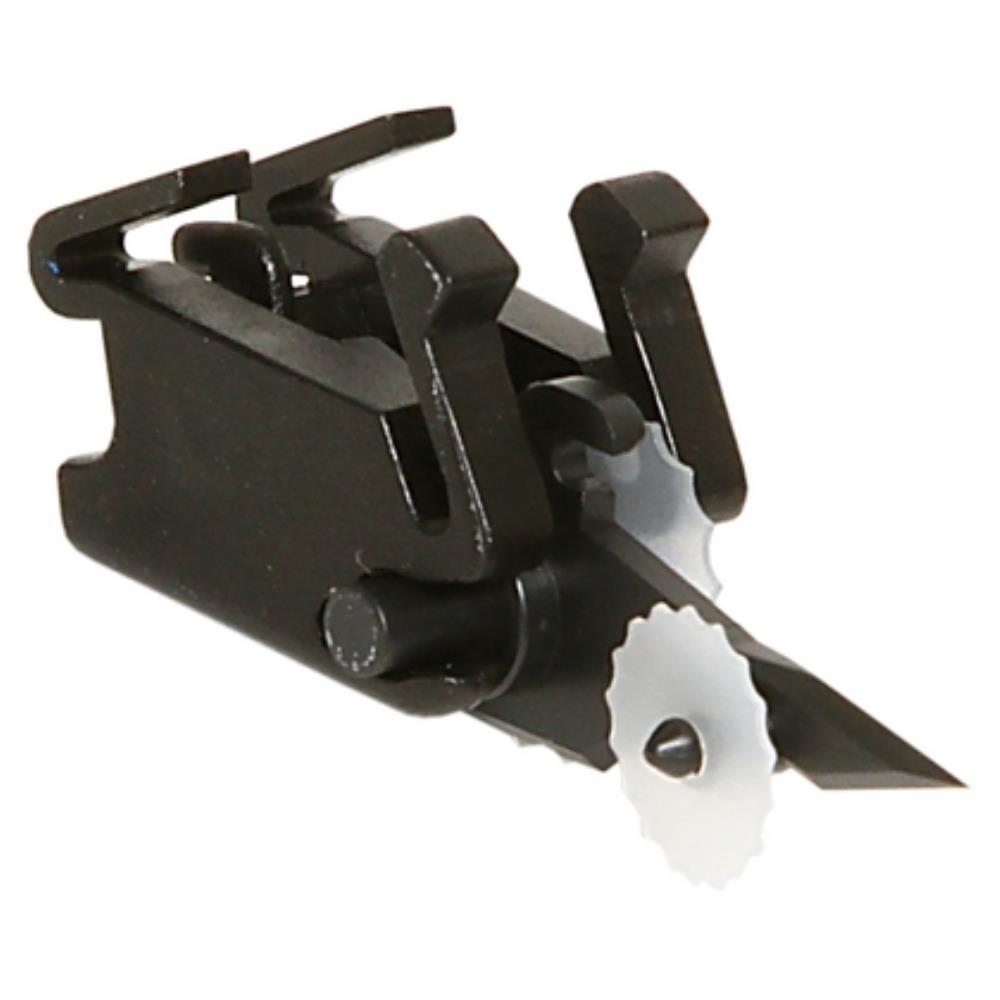
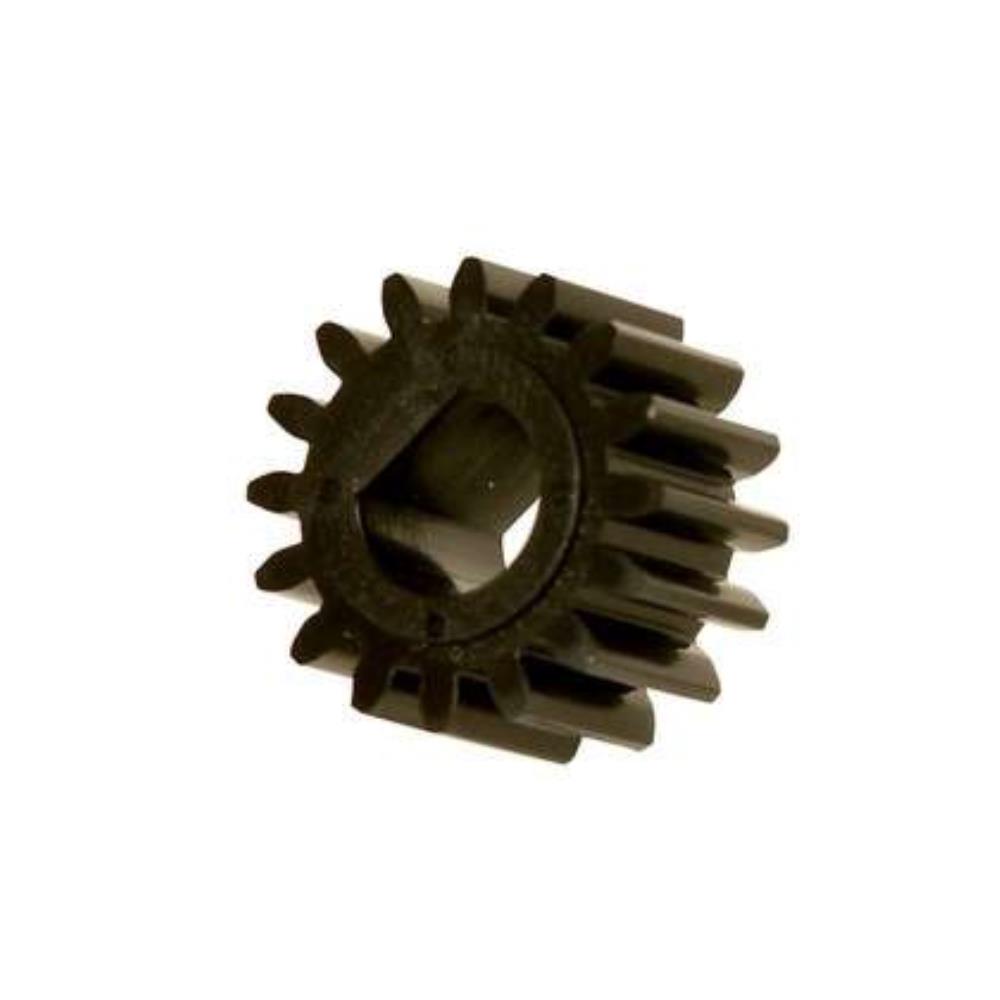
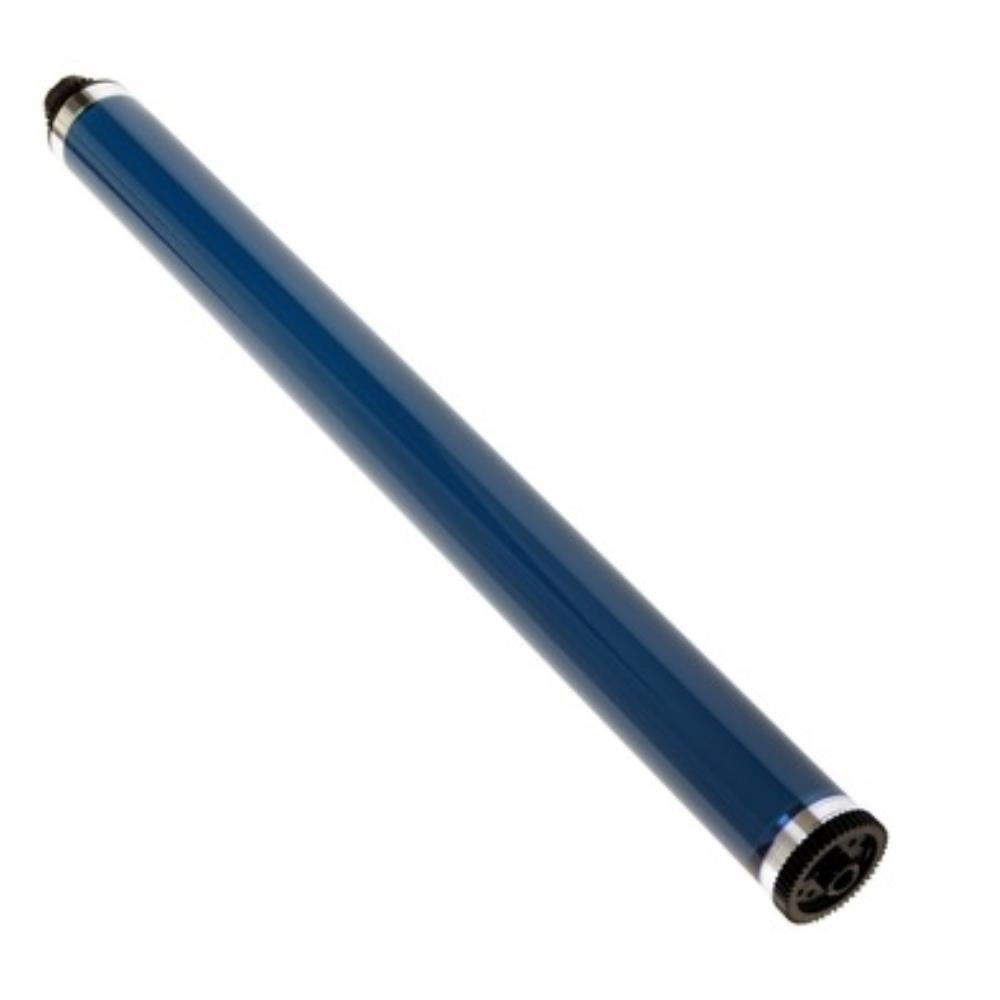
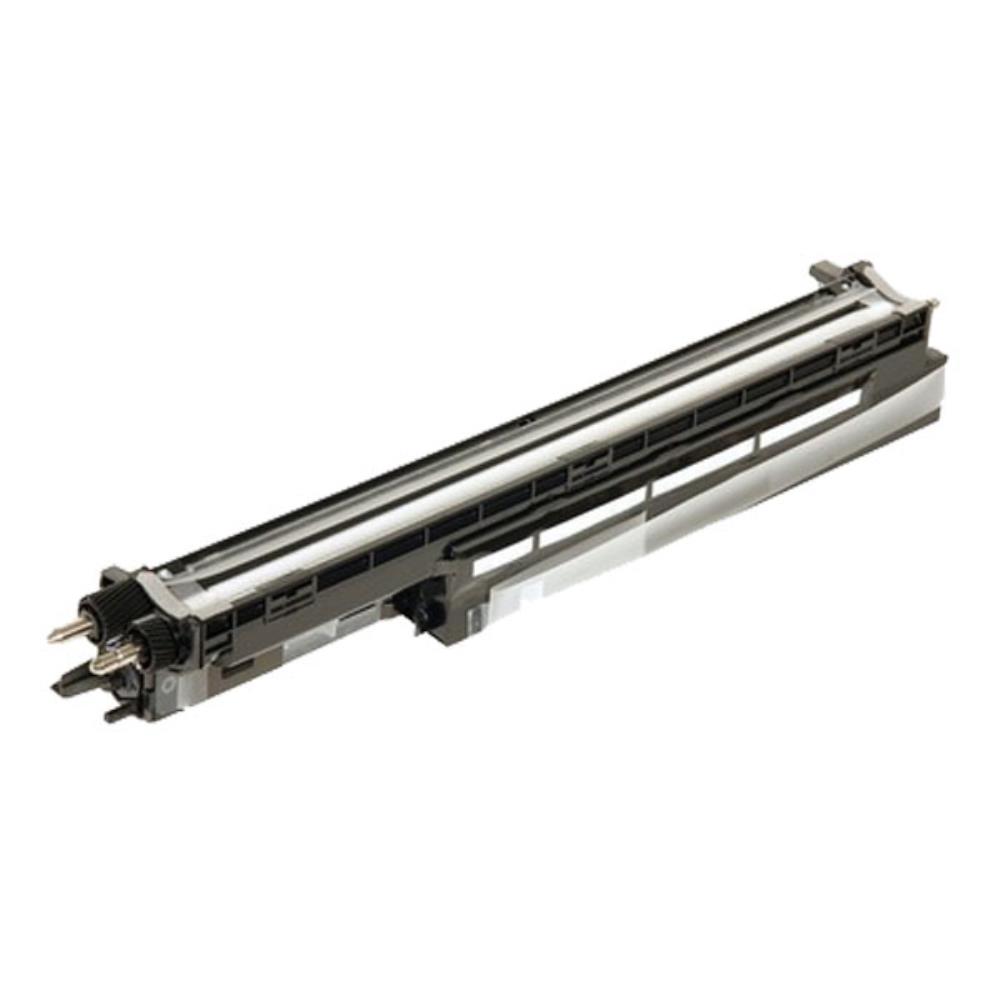
Блок проявки Ricoh Yellow MPC2000/ MPC2500/ MPC3000/ MPC3500/ MPC4500 ₴ 9 880.00 В корзину
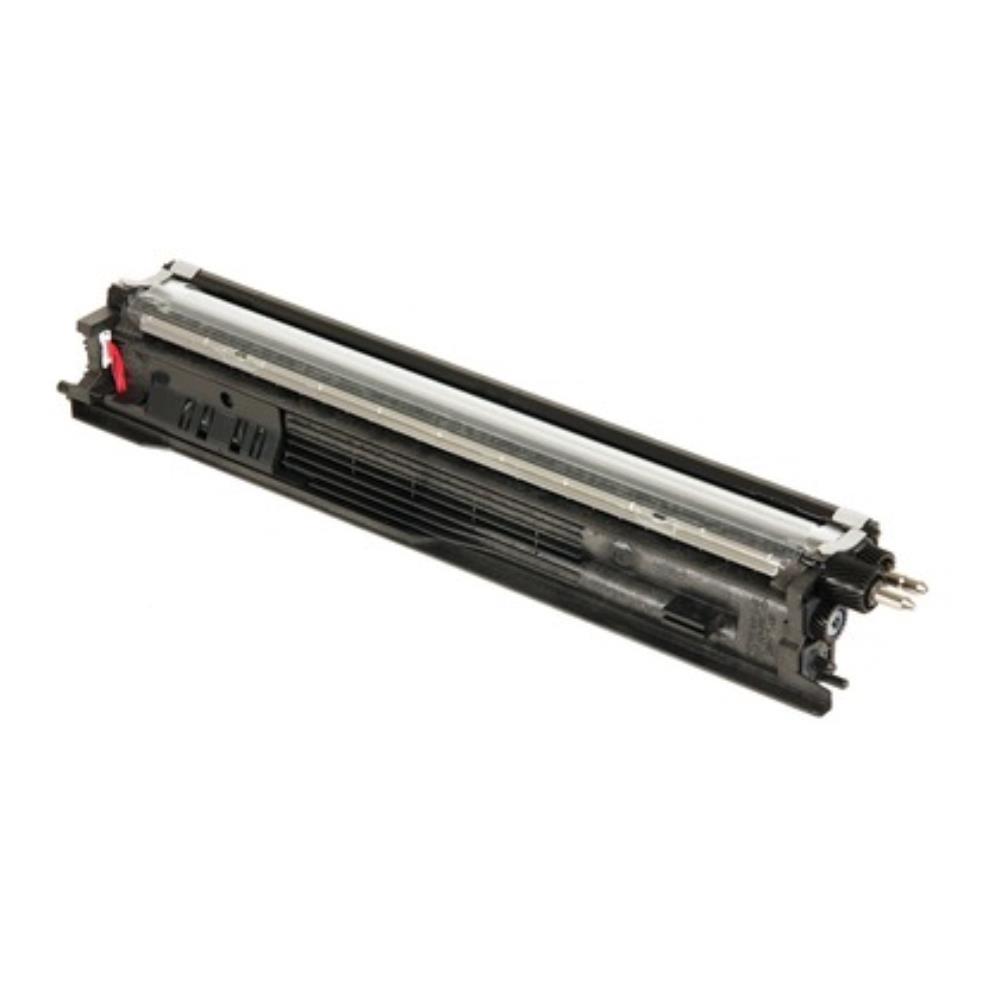
Блок проявки Ricoh Yellow MPC2000AD/ MPC2500AD/ MPC3000AD/ MPC3500AD/ MPC4500AD ₴ 9 880.00 В корзину
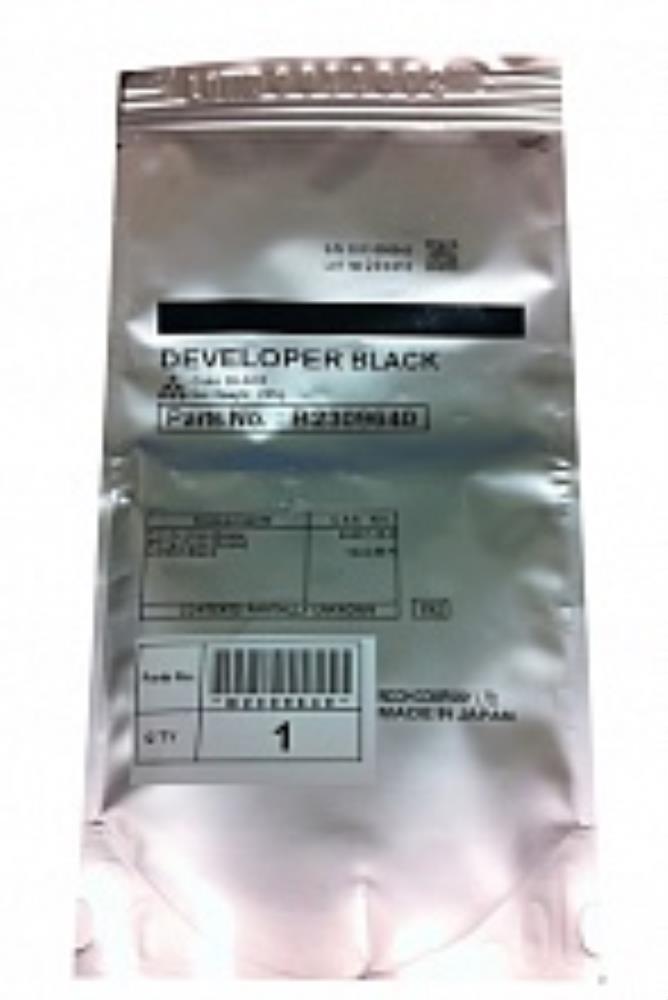
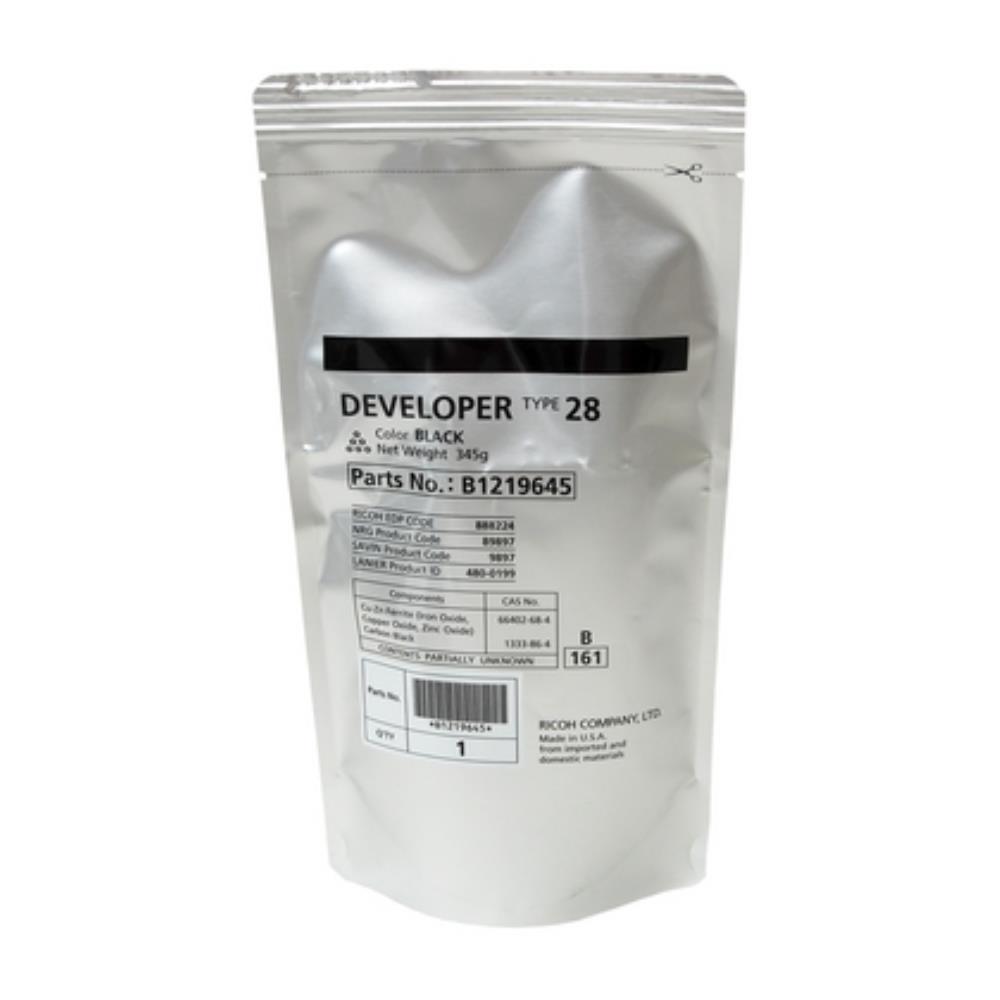
Девелопер Ricoh Black MPC2000/ MPC2500/ MPC3000/ MPC3500/ MPC4500 ₴ 1 160.00 В корзину

Ricoh/Gestetner C7425dn (полноцветный сетевой принтер/дуплекс/A4) ₴ 9 800.00 В корзину
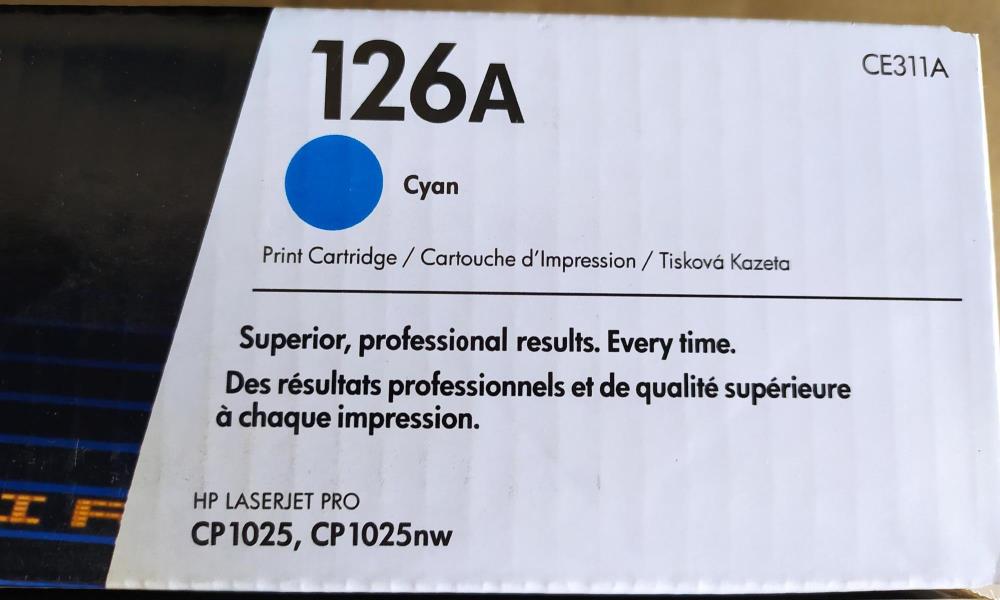
Картридж НР лазерный для HP LJ CP1025 Cyan ₴ 2 400.00 В корзину
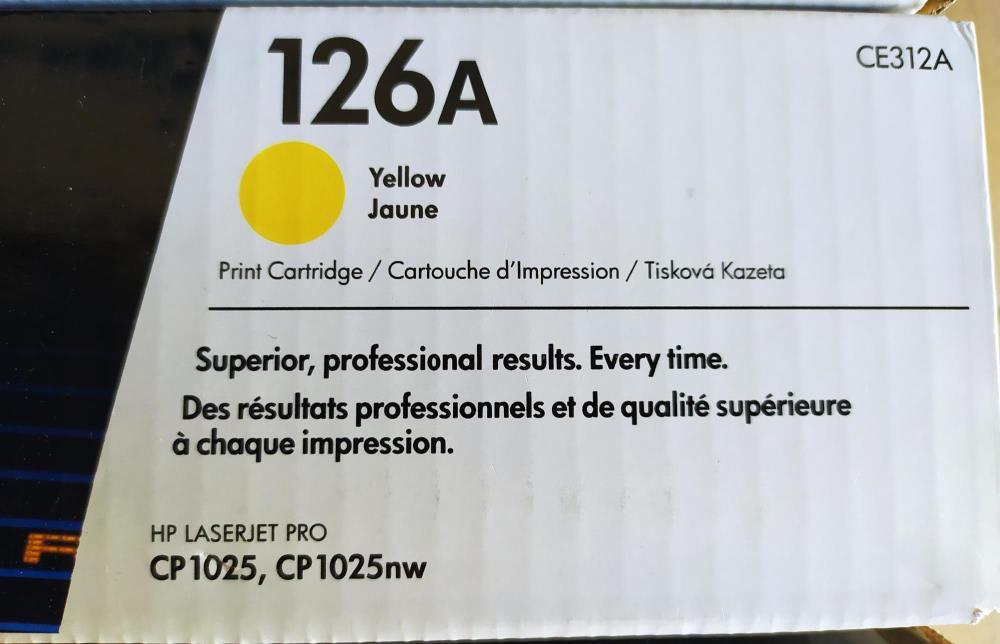
Картридж НР лазерный для HP LJ CP1025 Yellow ₴ 2 400.00 В корзину
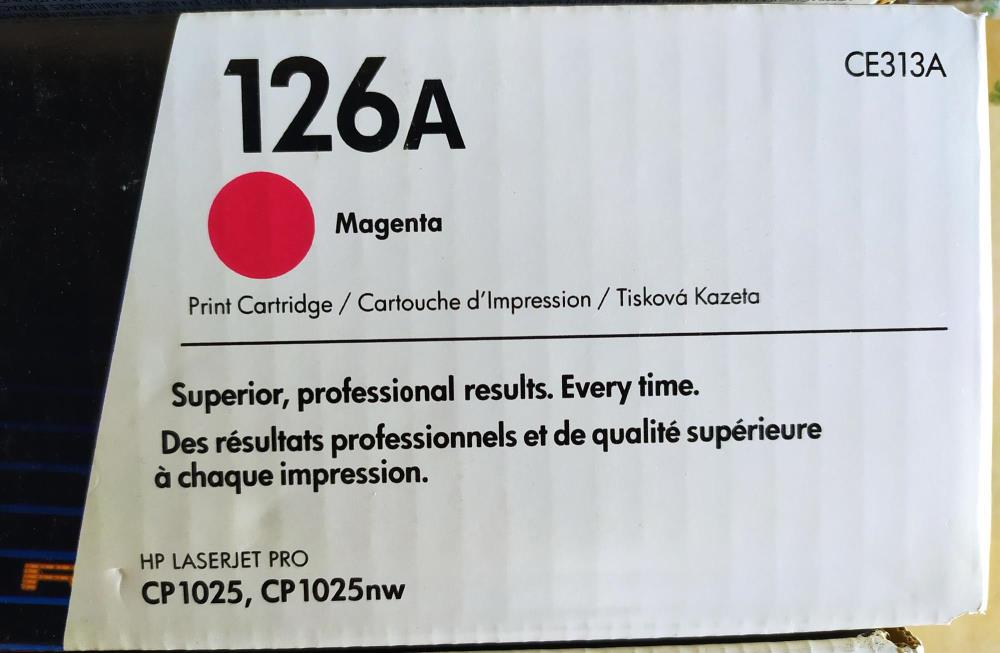
Картридж НР лазерный для HP LJ CP1025 Magenta ₴ 2 400.00 В корзину
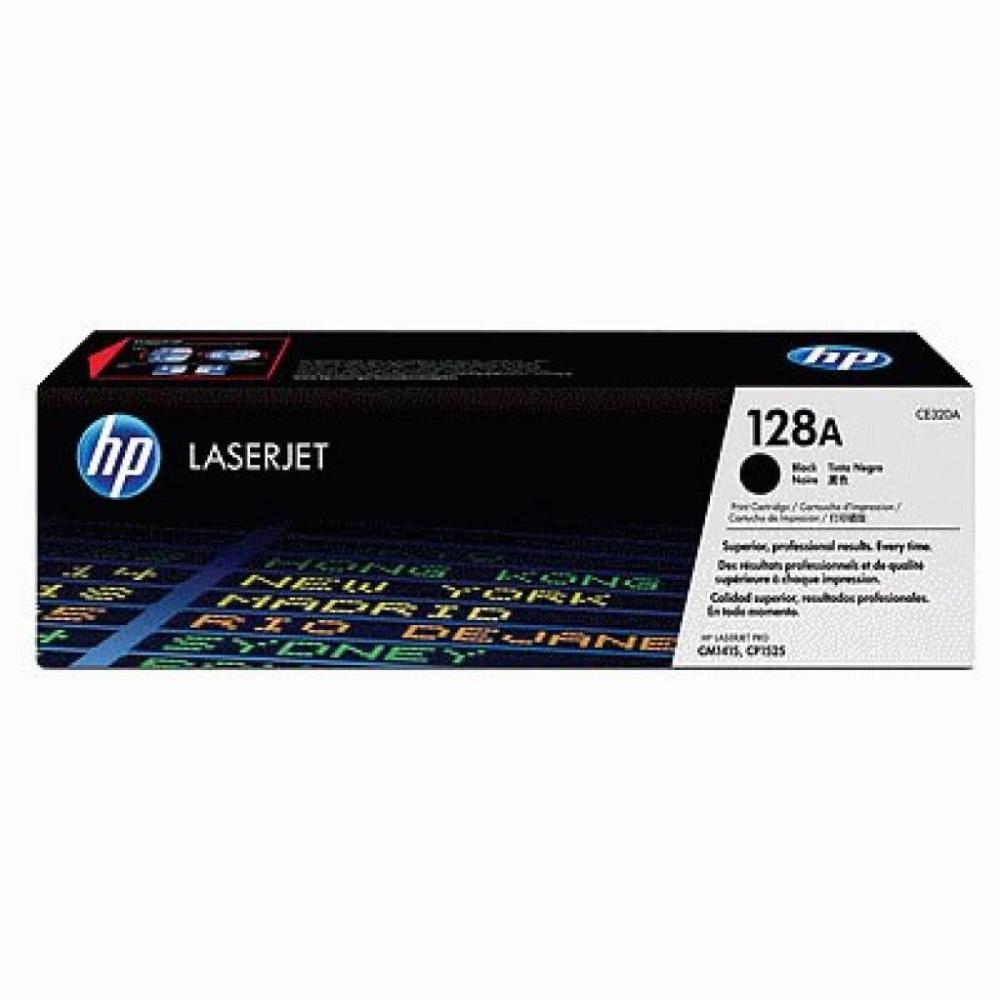
Картридж HP CLJ 128A,Black CP1525/CM1415 ( CE320A) ресурс 2000 стр. ₴ 2 600.00 В корзину
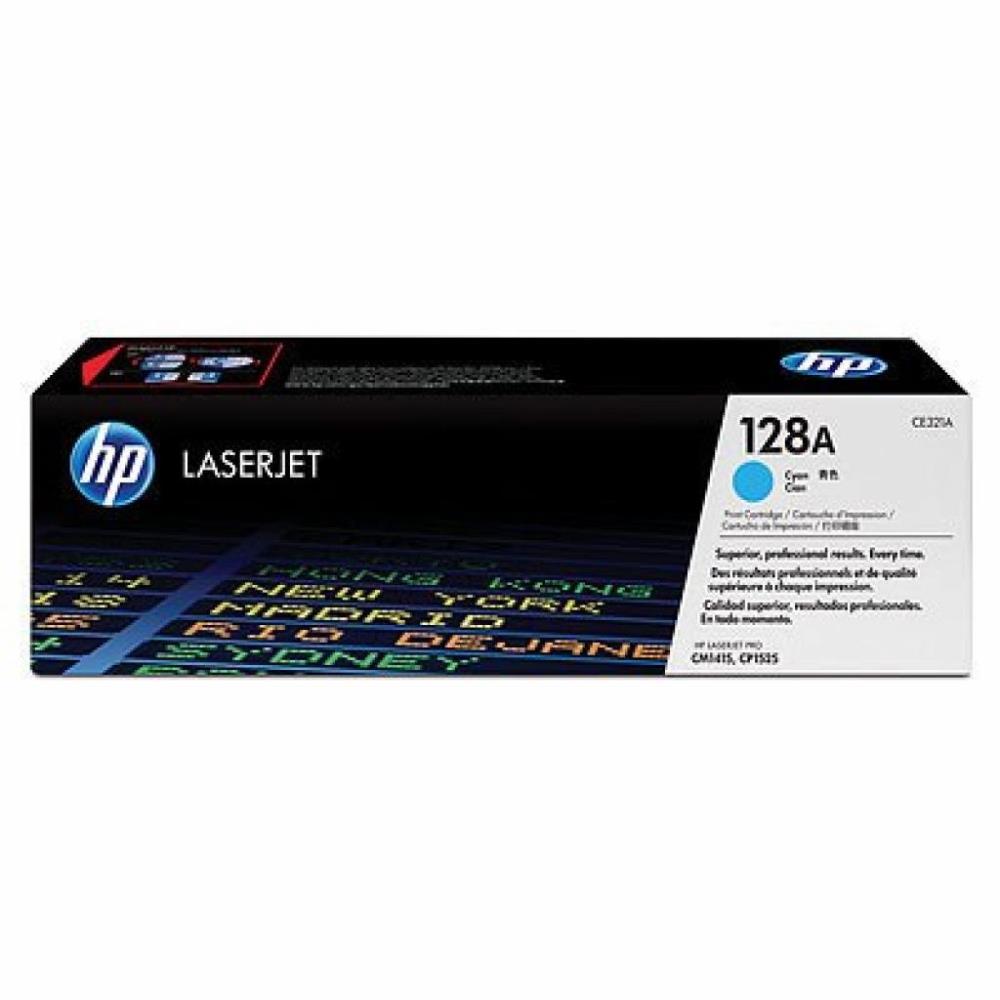
Картридж HP CLJ 128A Cyan, CP1525/CM1415 (CE321A) ресурс 1300 стр. ₴ 2 400.00 В корзину
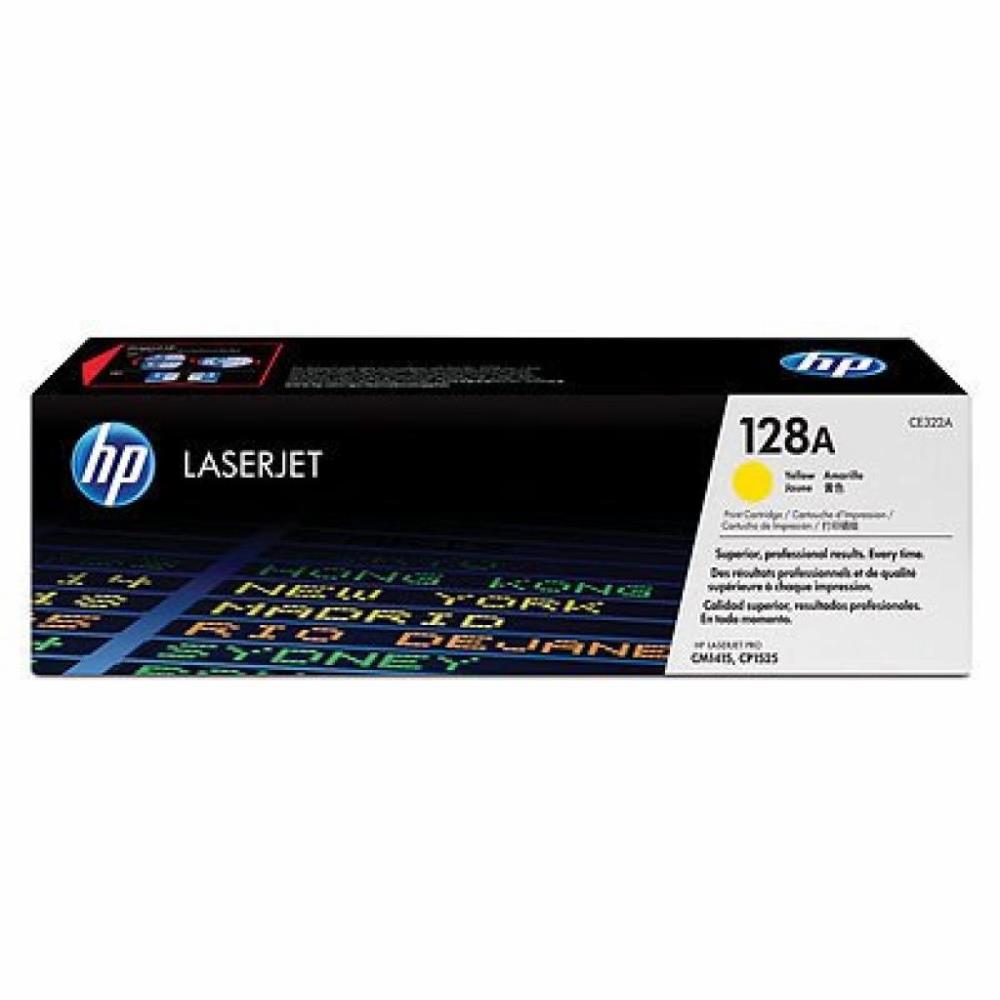
Картридж HP CLJ 128A Yellow, CP1525/CM1415 (CE322A) ресурс 1300 стр. ₴ 2 400.00 В корзину
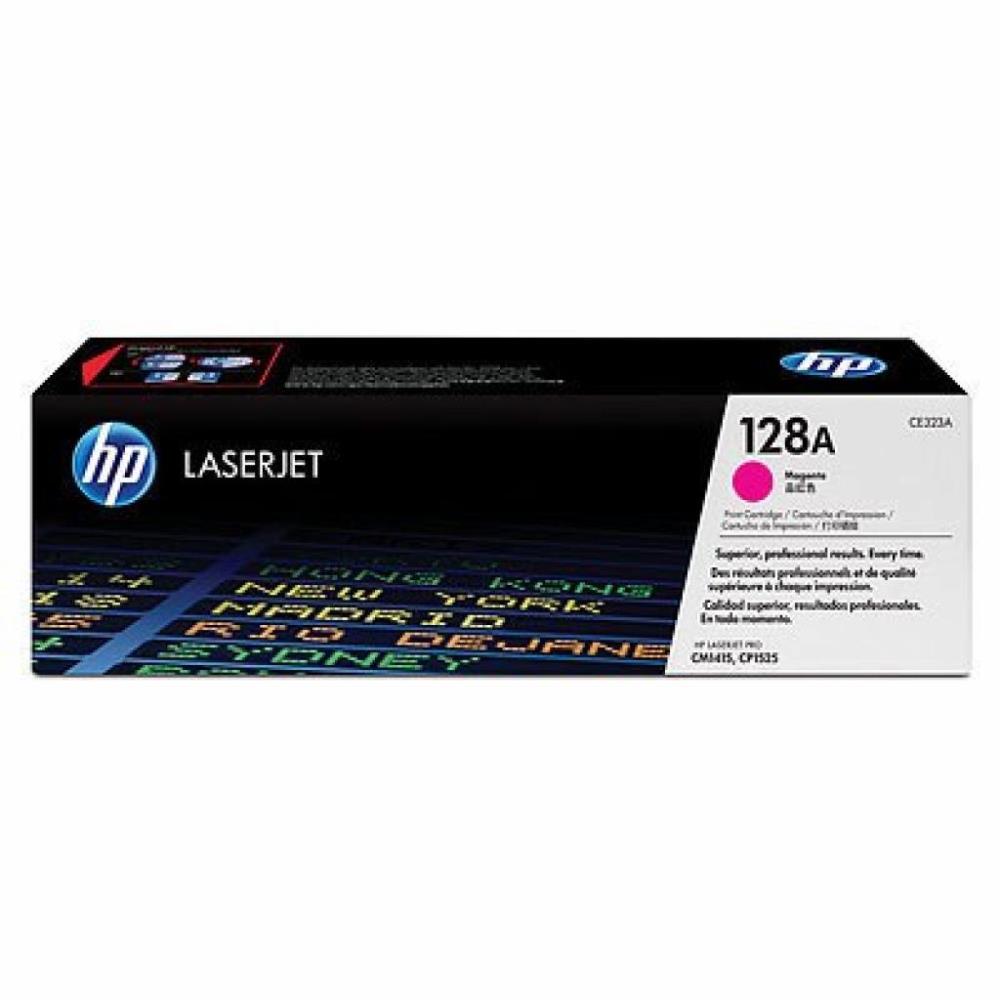
Картридж HP CLJ 128A Magenta, CP1525/CM1415 (CE323A) ресурс 1300 стр. ₴ 2 400.00 В корзину
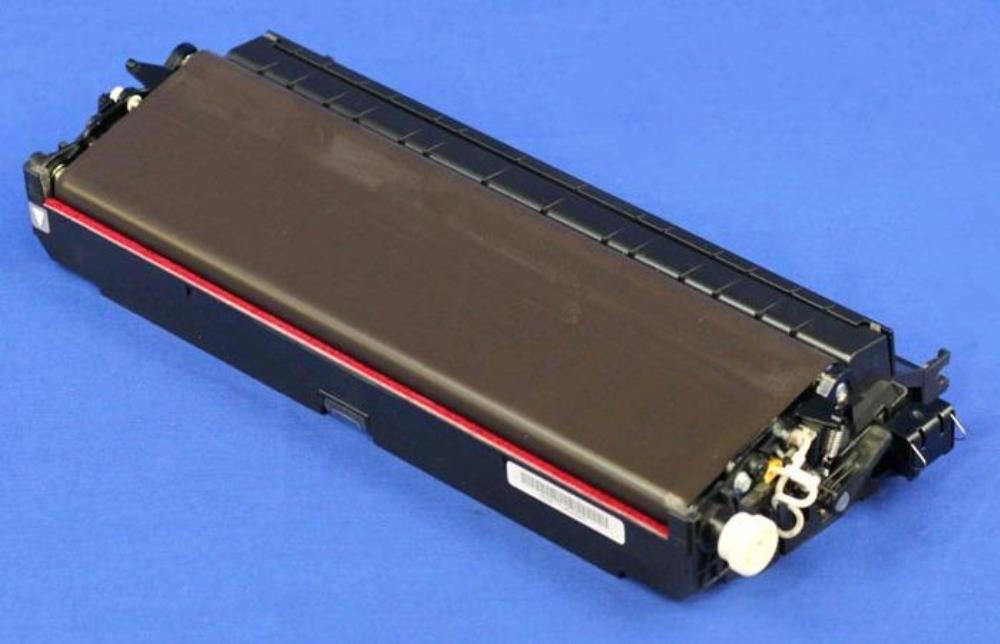
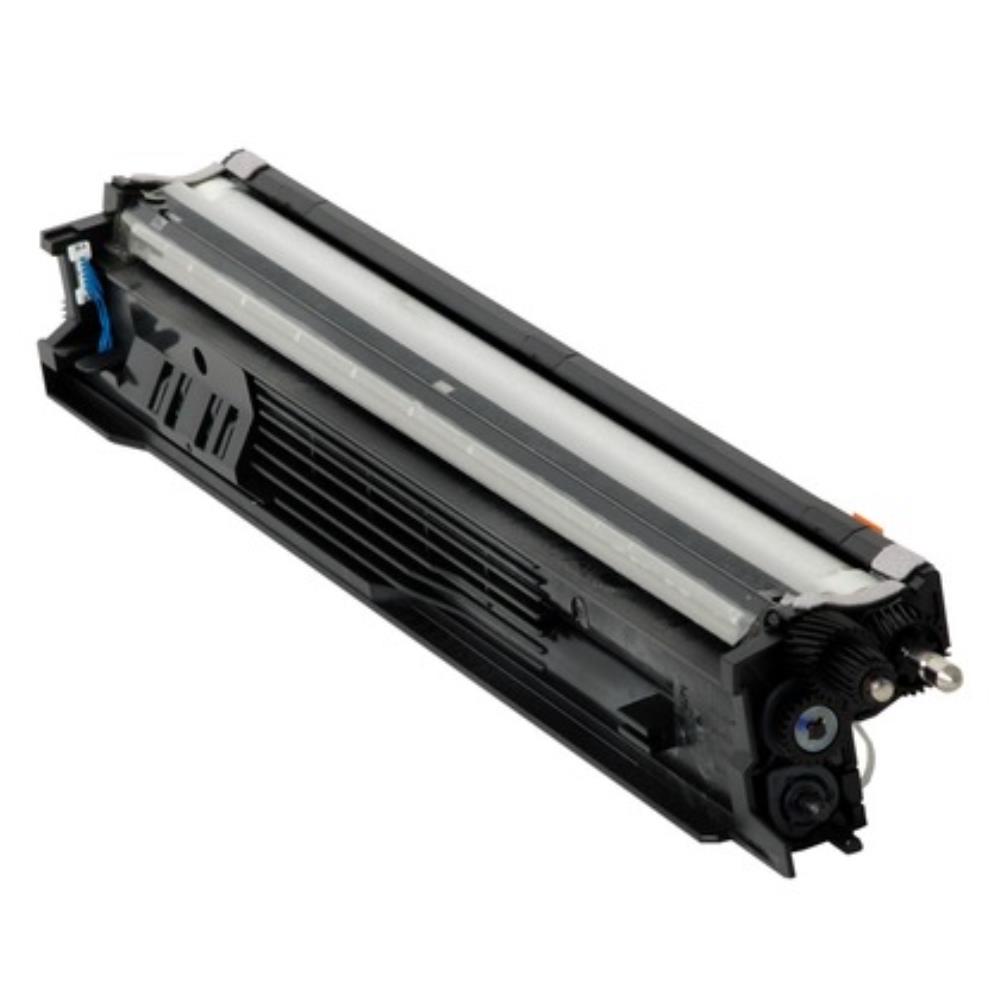
Блок проявки Ricoh Yellow MPC2800/MPC3300/MPC4000/MPC5000 ₴ 13 360.00 В корзину
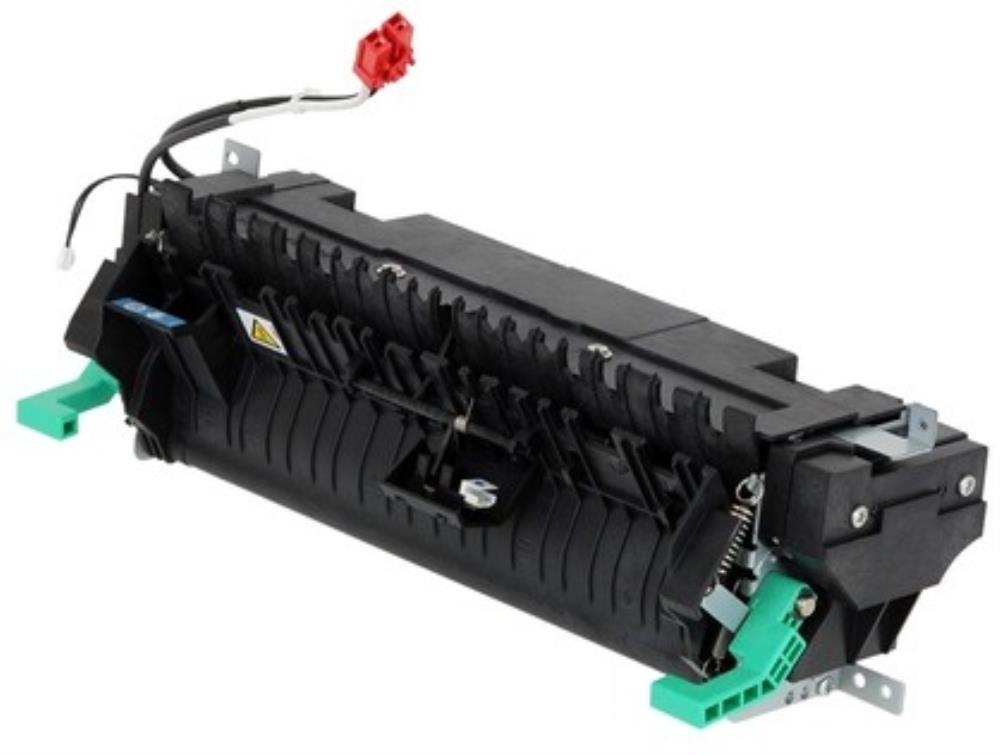
Модуль фьюзера RICOH Aficio MP171/ MP201 ₴ 14 400.00 В корзину

Блок изображения Ricoh MP301sp/ MP301spf/ Black/ 45 K ₴ 5 320.00 В корзину
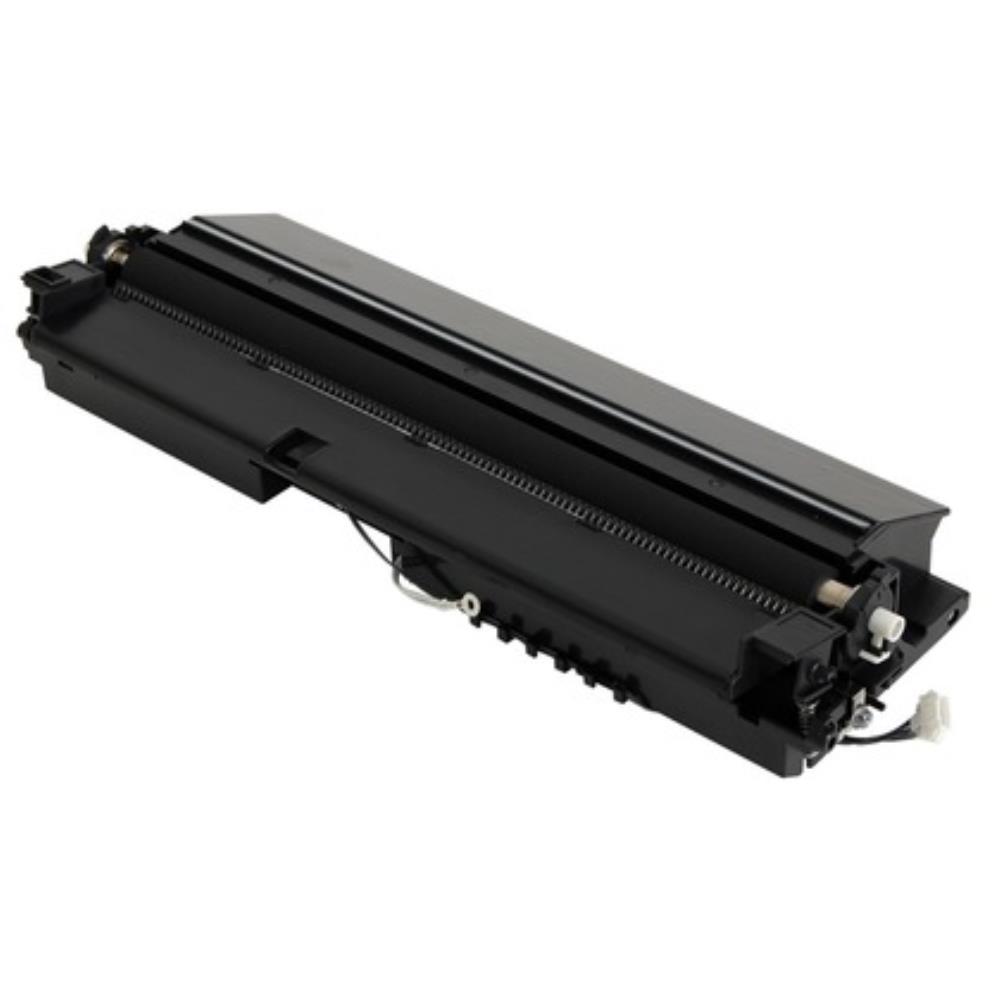
Блок переноса Ricoh Aficio MPC3002/MPC3502/MPC4502/MPC5502 ₴ 3 238.00 В корзину
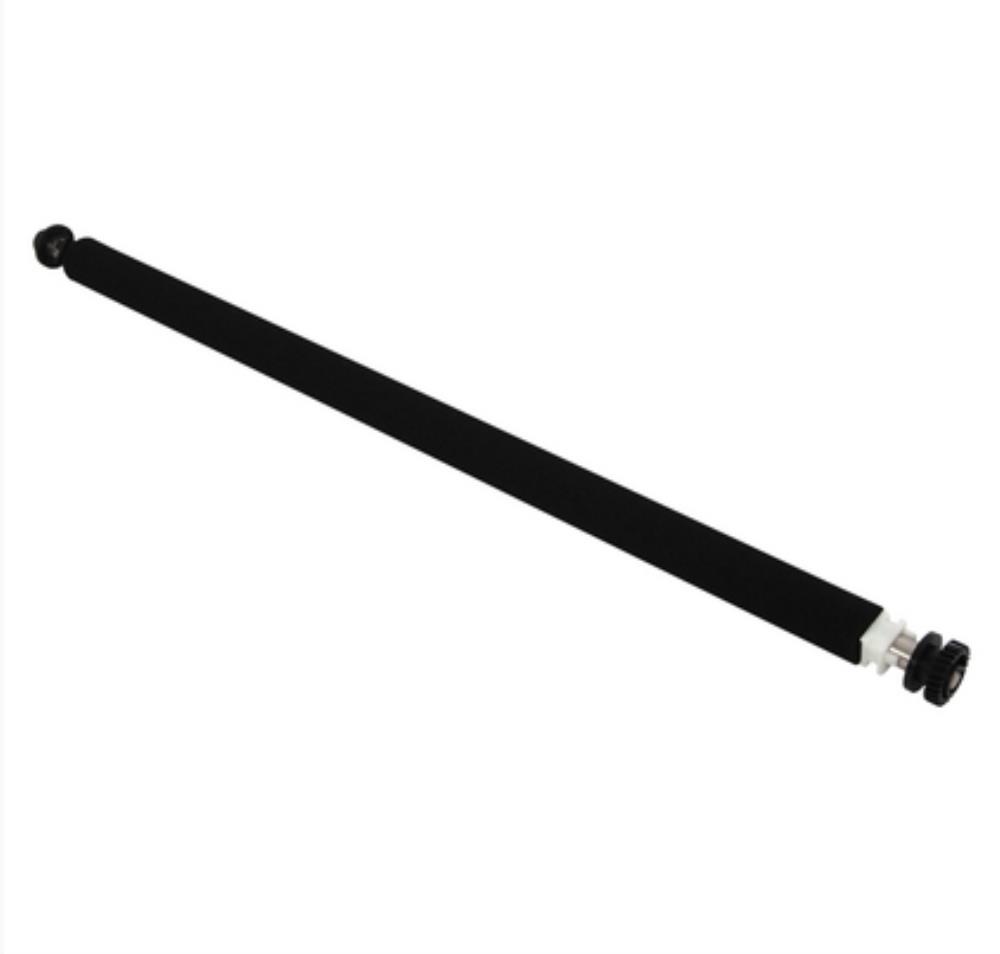
Ролик переноса Ricoh MP2001/MP2501 ₴ 2 280.00 В корзину
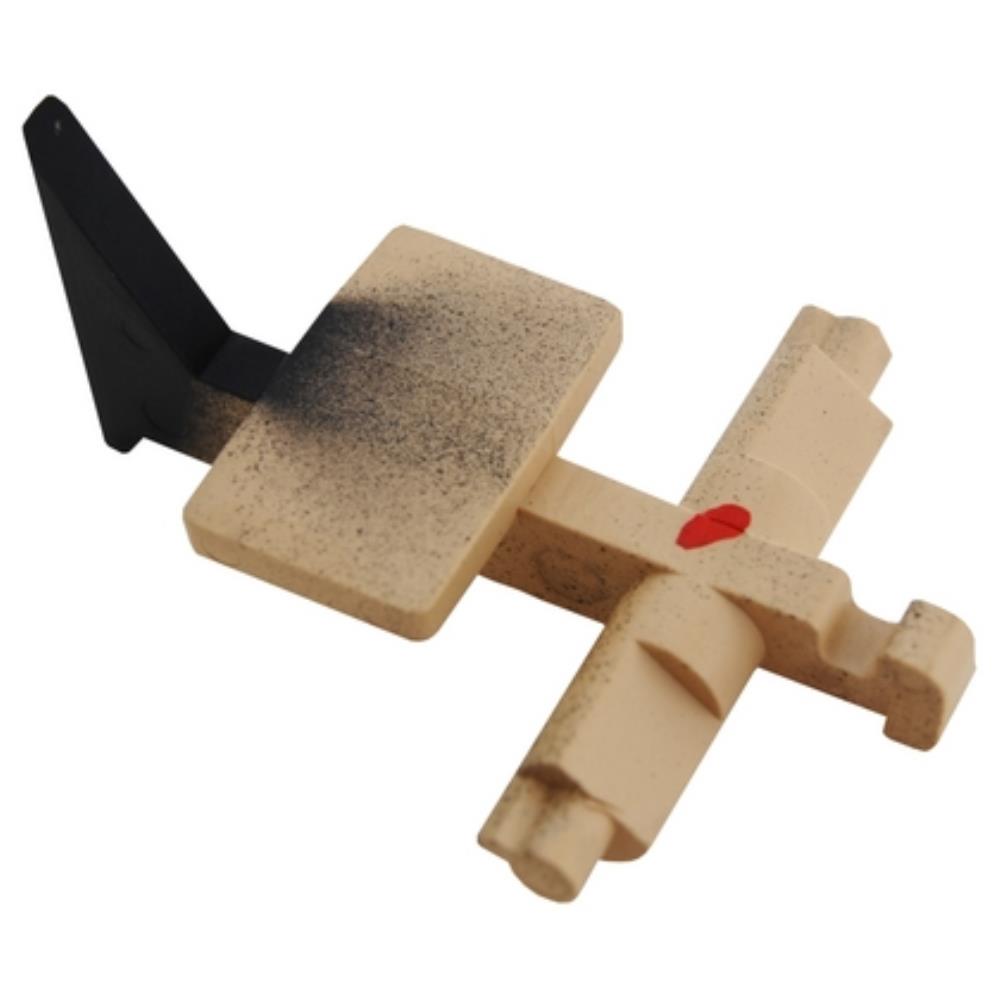
Сепаратор Ricoh MP 2001/MP2501 OLD p/n AE044090/AE044091 ₴ 240.00 В корзину
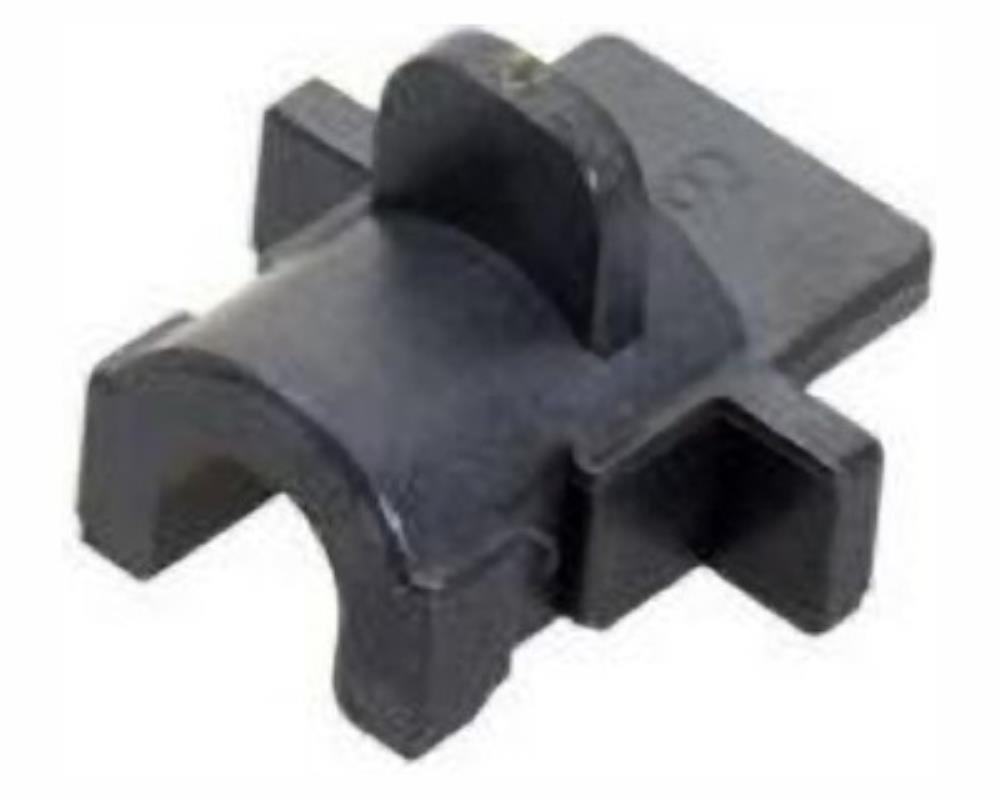
Втулка вала резинового Ricoh MP 2001/MP 2001L/MP 2001SP/MP2501L/MP 2501SP ₴ 92.80 В корзину
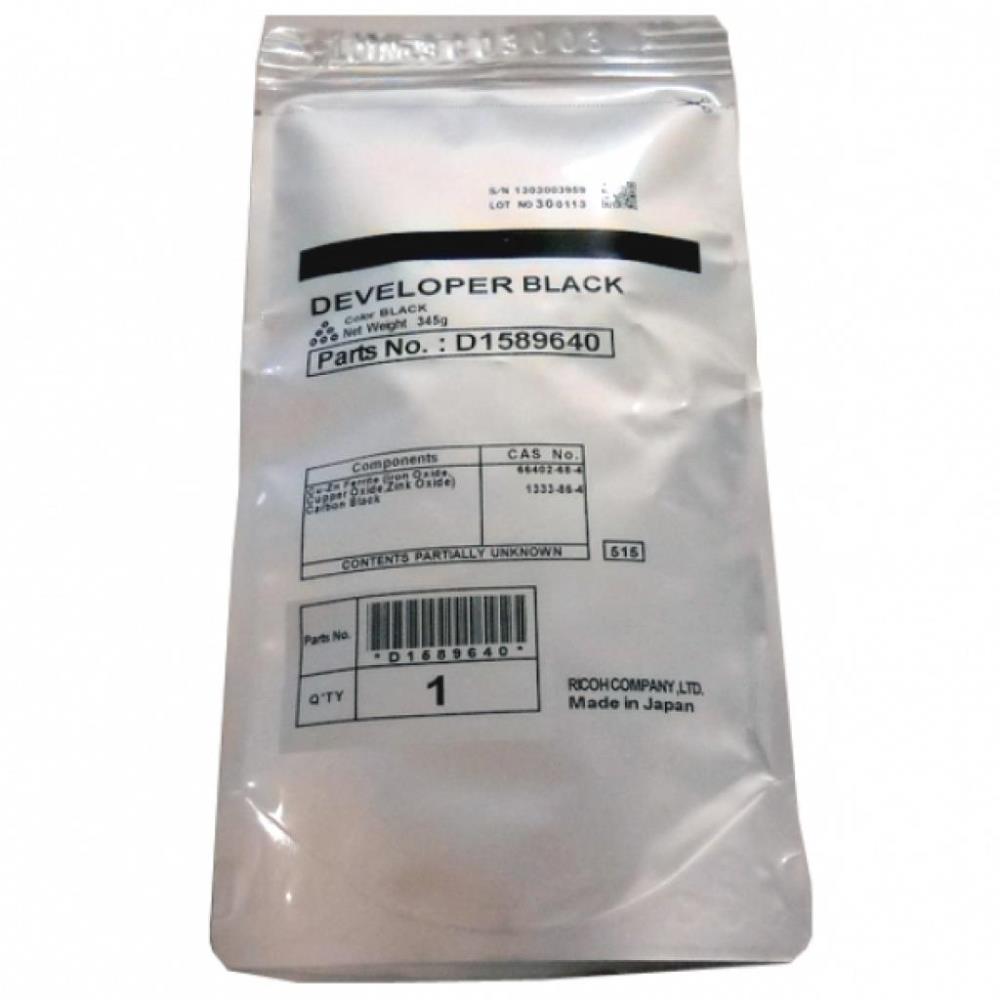
Девелопер Ricoh MP2001/ MP2501 Black 60K ₴ 2 200.00 В корзину
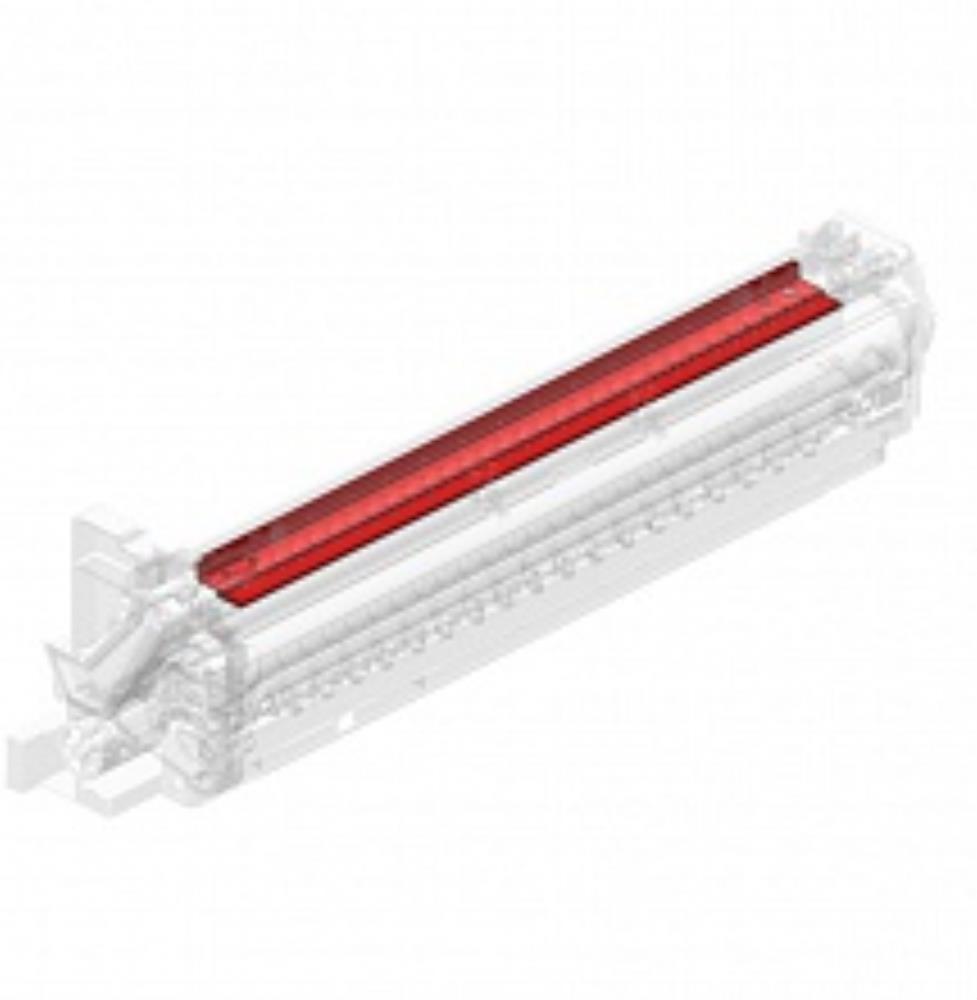
Лезвие очистки Ricoh MP2014/ IM2702 ₴ 720.00 В корзину
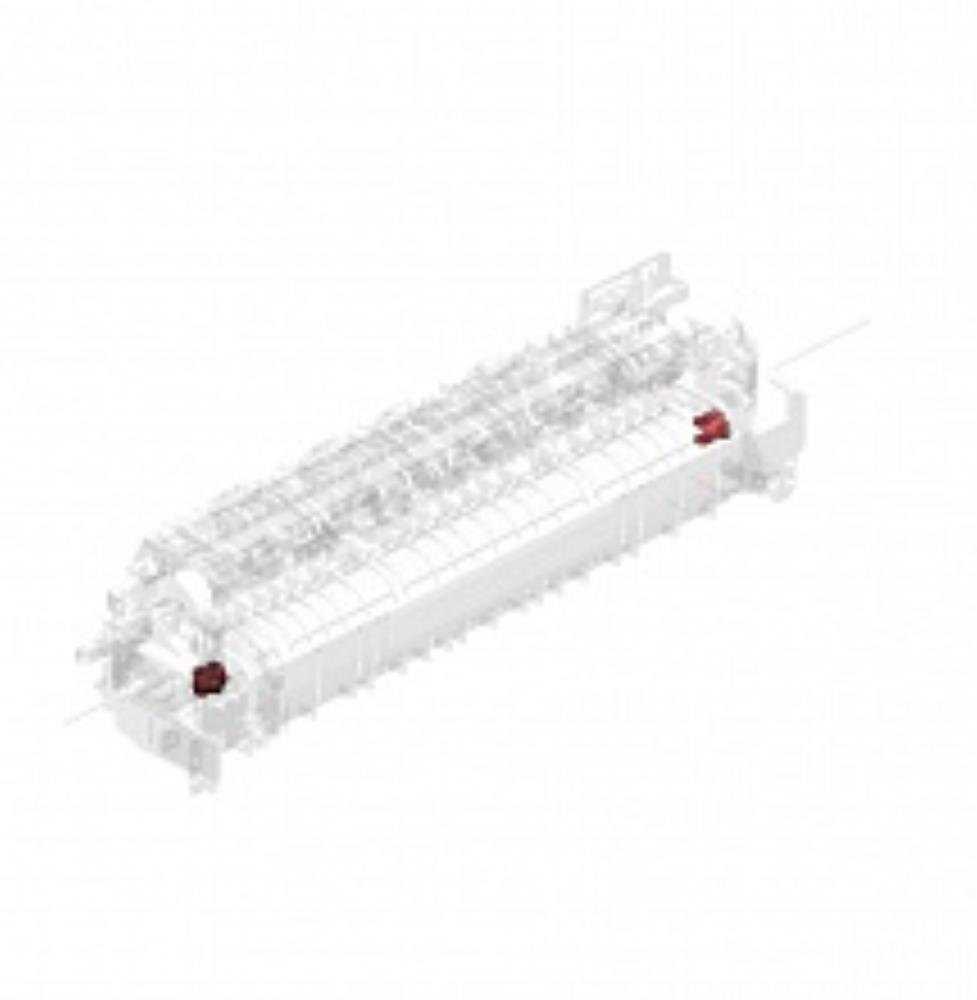
Втулка вала прижимного Ricoh MP2014/ IM2702 ₴ 200.00 В корзину
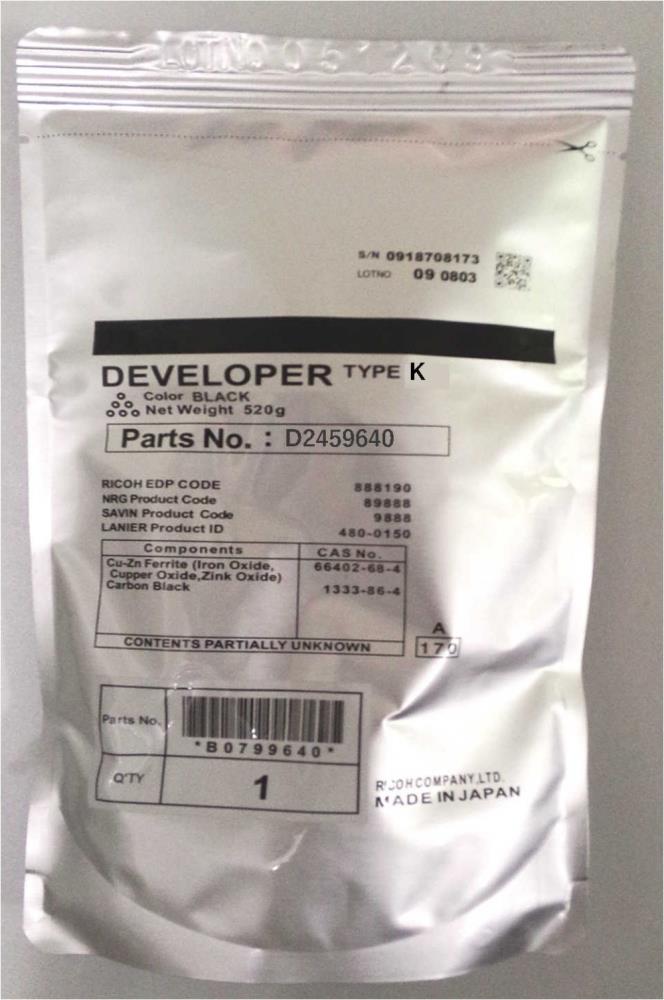
Девелопер Ricoh Black 60K MP2014/ IM2702 ₴ 2 720.00 В корзину
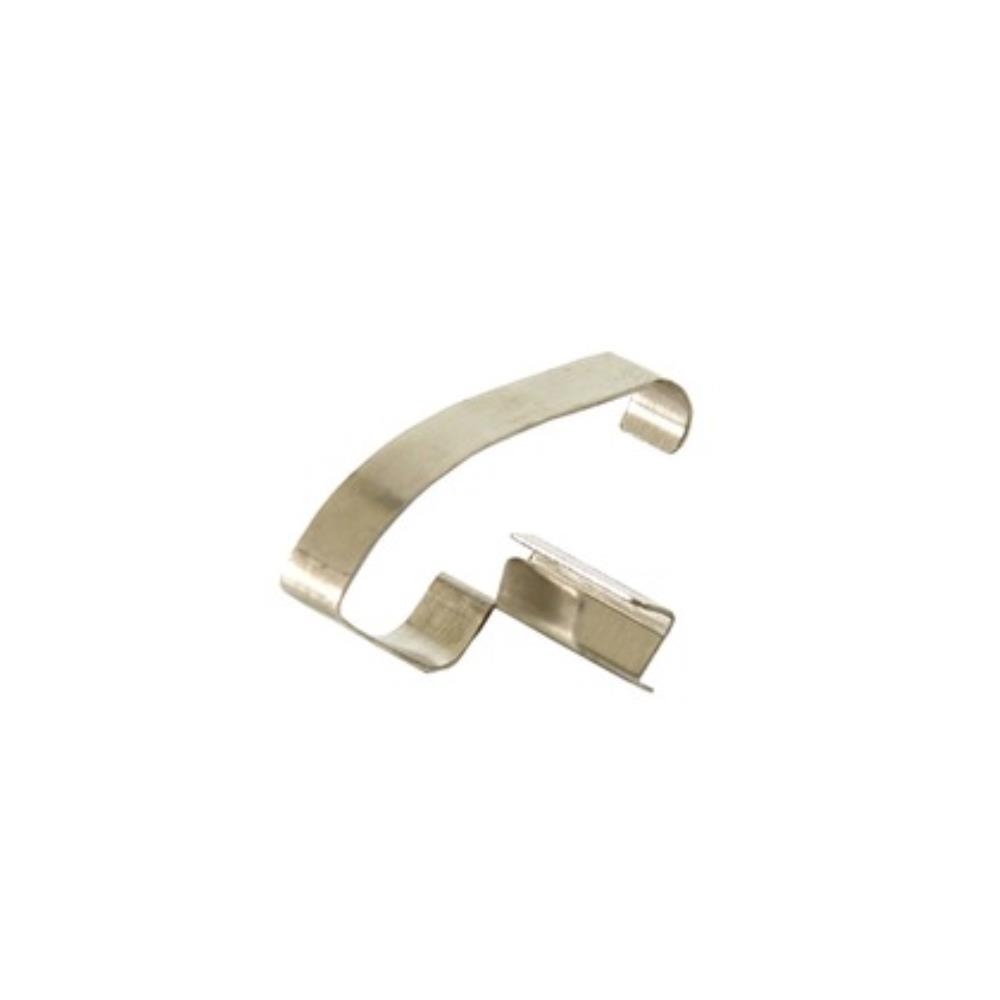
Пластина направляющая задняя Ricoh 1515/MP 161/MP 171/MP 201F/Gestetner DSm415 ₴ 236.00 В корзину
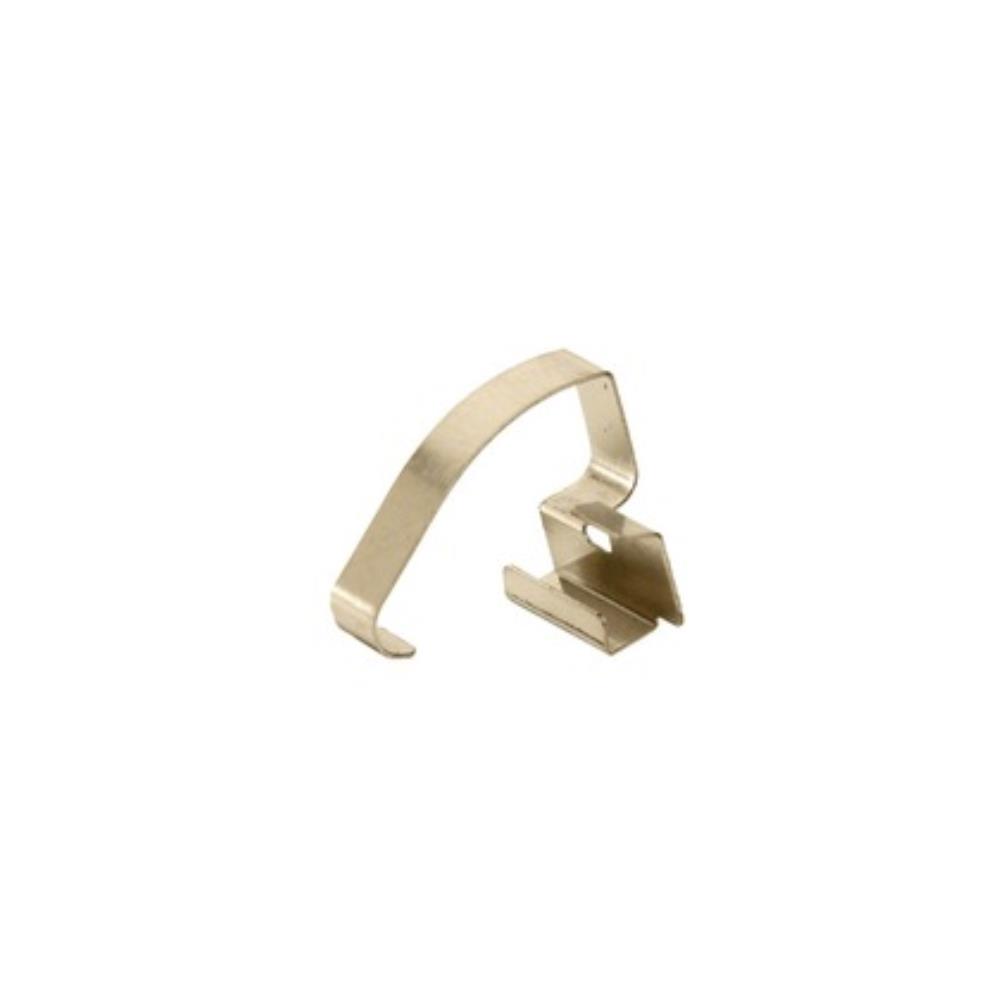
Пластина направляющая передняя Ricoh 1515/MP 161/MP 171/MP 201F/Gestetner DSm415 ₴ 200.00 В корзину
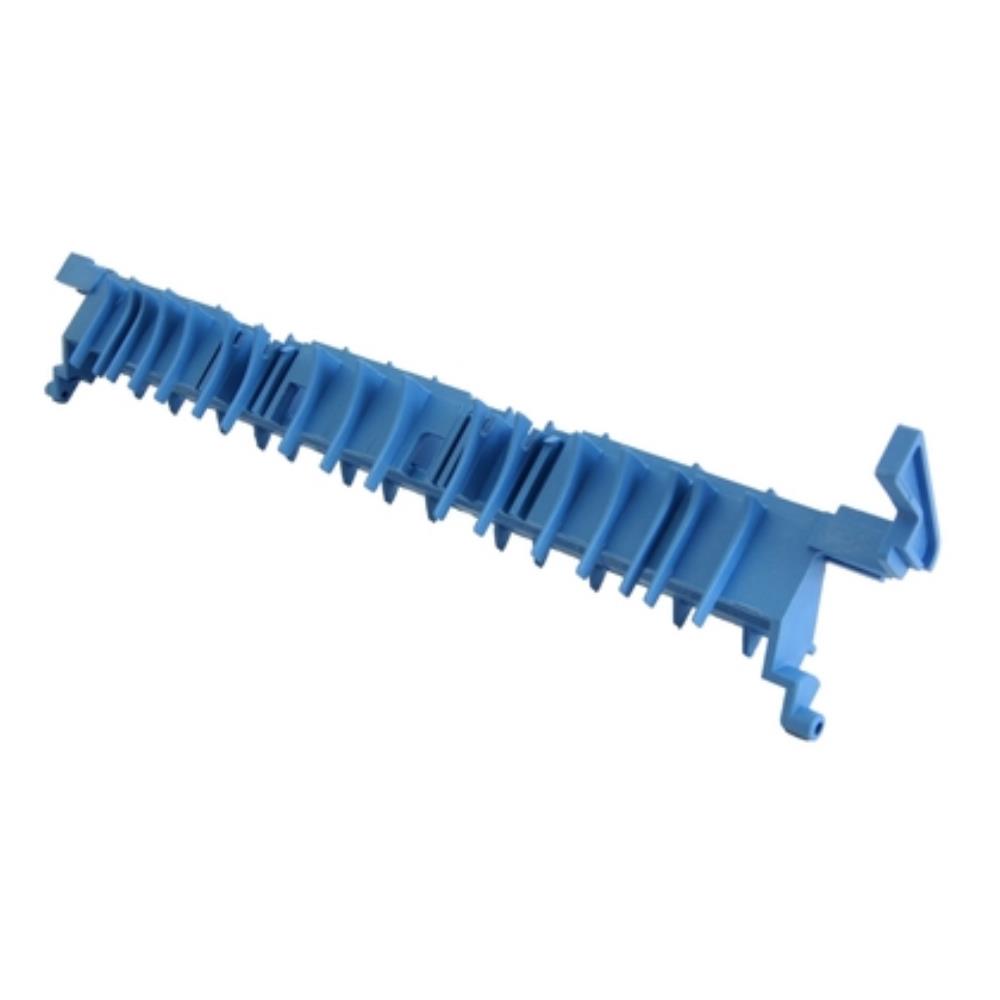
Пластина направляющая Ricoh Aficio 1515/MP161/MP171/MP201 ₴ 1 000.00 В корзину
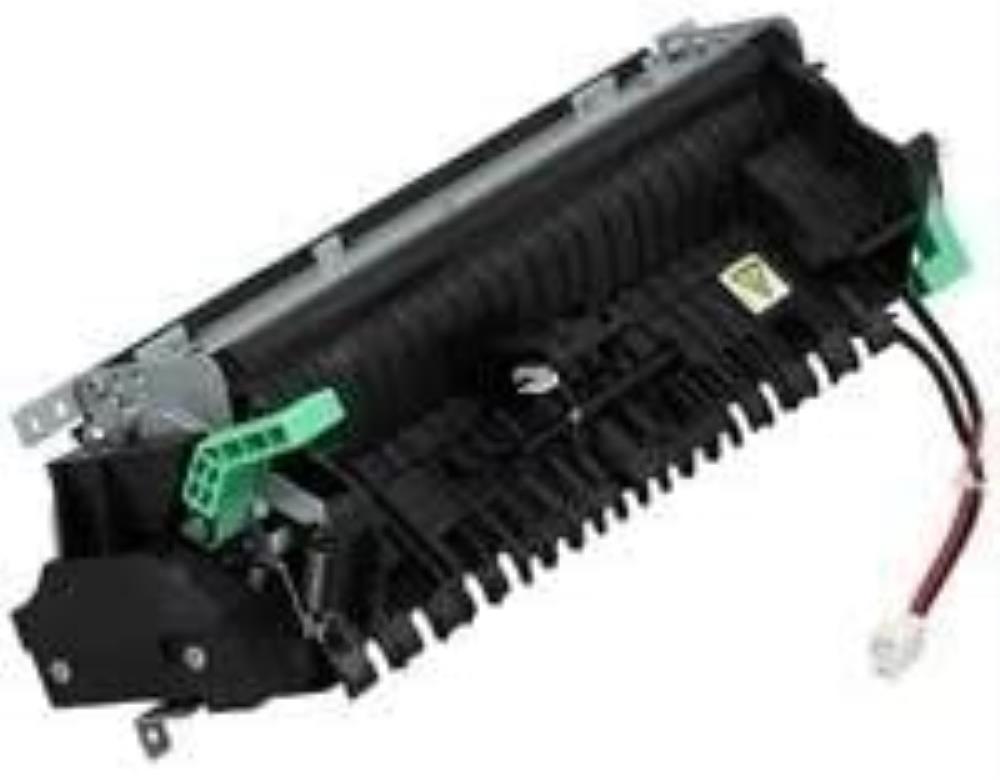
Узел термозакрепления в сборе Ricoh Aficio SP3400SF/SP3410SF ₴ 6 000.00 В корзину
Подписаться на рассылку
Будьте в курсе наших поступлений, новостей и акций
Ricoh sp 230sfnw как подключить к wifi

8 (495) 241-26-96 (многоканальный)
Основное меню
- Главная
- Платные прошивки чипов
- Заправка картриджей
- Заправка картриджей HP
- Заправка картриджей Brother
- Заправка картриджей Canon
- Заправка картриджей Epson
- Заправка картриджей Konica Minolta
- Заправка картриджей Kyocera
- Заправка картриджей Lexmark
- Заправка картриджей OKI
- Заправка картриджей Panasonic
- Заправка картриджей Pantum
- Заправка картриджей Ricoh
- Заправка картриджей Samsung
- Заправка картриджей Xerox
Как настроить сетевое сканирование на МФУ Ricoh SP 325SNw
Предлагая своим заказчикам технику Ricoh, сталкиваюсь с тем, что клиенты утверждают, что у Ricoh неудобное сканирование. В этой заметке хочу написать инструкцию по сетевому сканированию, развеяв тем самым миф, что у Ricoh сложное сканирование. Пример настройки сетевого сканирования буду показывать на примере многофункционального устройства Ricoh SP 325SNw. Я допускаю, что заметку могут читать люди далекие от техники, поэтому некоторые стандартные моменты все равно опишу. Прежде всего, скажу, что сканирование происходит по протоколу SMB и не требует установки постороннего софта (SMB (сокр. от англ. Server Message Block) — сетевой протокол прикладного уровня для удалённого доступа к файлам, принтерам и другим сетевым ресурсам). Сканирование происходит не с компьютера, а непосредственно с панели управления аппарата. Для этого аппарат необходимо подключать не по USB, а по Ethernet (RJ-45) или Wi-Fi. Настройка сетевого сканирования производится через встроенный Web-сервер аппарата. Войти в веб-панель очень просто: достаточно ввести в адресную строку браузера IP адрес аппарата. Посмотреть IP адрес аппарата можно, распечатав страницу конфигурации (существует множество способов узнать IP адрес, это самый простой).
Войдя в WEB панель открываем вкладку «Адресат сканирования«. Далее выбираем из выпадающего списка «Сканирование в сетевую папку». Откроется окно настройки сканирования, здесь все нужно вводить предельно внимательно:
- Вкладка «Имя» — вводит латиницей имя которое будет отображаться на дисплее. Старайтесь вводить короткие, понятные и уникальные имена (например Dima/Olga и т.д.) Аппарат поддерживает согласно документации 100 пользователей.
- Вкладка «Имя сервиса» — первое поле, это имя или IP адрес компьютера . Рекомендую вводить именно IP адрес компьютера, так как часто в именах компьютера присутствуют кириллические символы, из за них сканирование в папку будет невозможно. (IP адрес компьютера можно посмотреть в свойствах сетевого подключения). Второе поле это имя расшаренной папки . Имя вводить строго латиницей и без пробелов и прочих посторонних символов, например SCAN. Расшарить папку достаточно просто, для этого на нужную папку нажимаем правой клавишей мыши и во вкладке и на вкладке общий доступ разрешаем к ней доступ. Подробно описывать этот момент не буду, если возникнуть вопросы, то просто наберите в поисковике фразу «расшарить папку» Место нахождение самой папки значения не имеет.
- Вкладка «Регистрационное имя пользователя»- это имя пользователя, которое высвечивается при включении компьютера.
- Вкладка «Пароль входа в систему» — пароль вводимый пользователем при включении компьютера. Теоретически вкладки 3 и 4 являются необязательными, но в современном мире компьютер без минимальной защиты в виде пароля, это верх некомпетентности.
Вот и вся инструкция по настройки сетевого сканирования. На практике вся процедура настройки сканирования занимает не более двух минут. В жизни часто бывает не все так радостно, сетевое сканирование через протокол SMB подразумевает внешнее проникновение в компьютер. Иногда приходится вручную добавлять проброс порта для протокола SMB (445) в файрволы и антивирусы, а это уже не самый приятный момент. В моей практике встречались случаи, когда мне не удавалось прописать корректный проброс порта.
Ricoh sp 230sfnw как подключить к wifi

- Связаться с Нами
- 8 (4012) 921-150
- Ваша Корзина
- В корзине товаров на сумму: 0 рублей
- Открыть корзину
Доставка с 10:00 до 19:00
Главная » Каталог товаров » Принтеры и МФУ » Ricoh SP 230SFNw
Ricoh SP 230SFNw
Описание Ricoh SP 230SFNw:Ricoh SP 230SFNw закроет все потебности малого или домашнего офиса. Несмотря на компактные размеры у Ricoh SP 230SFNw есть автоподатчик оригиналов и автоматическая двусторонняя печать. Встроенный модуль Wi-Fi без труда позволит подключить МФУ к сети без лишних проводов.
Наличие недорогих совместимых картриджей делает печать на этих МФУ очень выгодной.
• Автоподатчик документов на 50 листов позволяет сканировать и копировать многостраничные документы
• Высококачественная монохромная печать с разрешением 1200 x 1200 dpi
• Двустороння автоматическая печать позволяет экономить на бумаге.
Характеристики:Wi-Fi Да Автоматическая двусторонняя печать есть Время выхода первой страницы 8,5 сек Максимальный формат печати A4 Производитель Ricoh Разрешение печати 1200×1200 dpi Ресурс стартового картриджа 700 стр. Скорость печати (стр/мин (A4) 30 Срок доставки 10 дней Тип оборудования МФУ Тип печати черно-белая гарантия 3 года 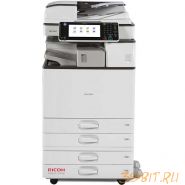
Скоростное МФУ формата A3. 40 стр.мин., 4 лотка для бумаги, картридж на 50 000 страниц.
- Цена: 175 000 рублей
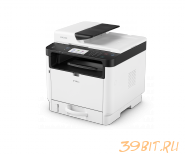
МФУ принтер/ сканер/ копир/ факс. Не занимает много места, дуплекс, двусторонний автоподатчик документов. Wi-Fi (опция). Скорость печати 32 стр/мин. Картриджи на 7000 страниц.
- Цена: 50 394 рубля
МФУ принтер/ сканер/ копир. Не занимает много места, дуплекс, двусторонний автоподатчик документов. Wi-Fi (опция). Скорость печати 32 стр/мин. Картриджи на 7000 страниц.
- Цена: 40 315 рублей
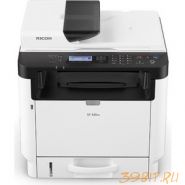
МФУ 3 в 1. Компактный размер, двусторонняя печать, автоподатчик документов. Подключение по беспроводной сети. Высокая скорость до 32 стр/мин. Картриджи большой емкости на 7000 страниц.
- Цена: 40 315 рублей
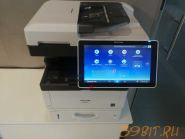
Новое интеллектуальное МФУ от мирового лидера. Самые современные технологии в компактном корпусе.
- Цена: 155 000 рублей
Тонер-картридж Hi-Black Brother HL-L2300/2305/2320/2340/2360,2,6K (TN-2375/TN-2335)
- Цена: 859 рублей
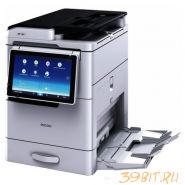
Если Вам необходимо иногда печатать документы формата А3, а место в офисе не позволяет установить громоздкое МФУ — аренда Ricoh MP 305+ идеальный вариант для Вас! Это уникальное МФУ формата А3 в корпусе МФУ формата А4.
- Цена: 4 000 рублей
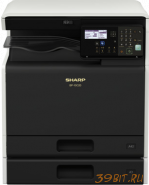
Бюджетное цветное МФУ формата А3. Самое компактное МФУ формата А3.
- Цена: 0 рублей
Картридж Hi-Black HP LJ P1005/P1505/M1120/Canon725, Унив, 2K (CB435A/CB436A/CE285A)
- Цена: 836 рублей
Картридж Hi-Black HP LJ P3015, 6K (CE255A)
- Цена: 2 226 рублей

Картридж Hi-Black HP LJ Pro P1566/P1606dn/M1536dnf, 2,1K (CE278A)
- Цена: 836 рублей

Картридж Hi-Black HP LJ Pro P1102/P1120W/M1212nf/M1132MFP/Canon 725, 1,6K (CE285A)
- Цена: 836 рублей
Картридж Hi-Black Samsung ML-1660/1665/1860/SCX-3200/3205, 1,5K (MLT-D104S)
- Цена: 1 404 рубля
Тонер-картридж NetProduct Kyocera-Mita FS-1060DN/1025MFP/1125MFP, 3K (TK-1120)
- Цена: 559 рублей
Картридж NetProduct HP LJ M402/M426, 3,1K (CF226A)
- Цена: 1 249 рублей
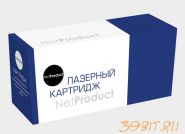
Тонер-картридж NetProduct Kyocera-Mita FS-1035MFP/DP/1135MFP/M2035DN, 7,2K (TK-1140)
- Цена: 960 рублей
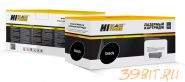
- Цена: 1 060 рублей

- Цена: 888 рублей

- Цена: 1 249 рублей

- Цена: 973 рубля
МФУ 4 в 1. Компактный размер, двусторонняя печать, двусторонний автоподатчик документов. Подключение по беспроводной сети. Высокая скорость до 32 стр/мин. Картриджи большой емкости на 7000 страниц.
- Цена: 50 394 рубля
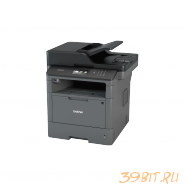
Много печатаете и ищите надежное МФУ? Brother DCP-L5500DN то что вам нужно! Скорость печати 40 страниц в минуту. Непревзойденная надежность и низкая себестоимость печати, по самой выгодной цене!
- Цена: 97 500 рублей
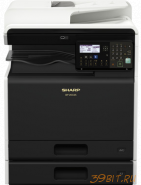
Бюджетное цветное МФУ формата А3. Самое компактное МФУ формата А3.
- Цена: 220 000 рублей
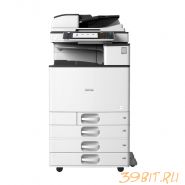
Недорогое цветное МФУ формата А3. 20 стр./мин. (копир/сетевой принтер/ сетевой сканер). Реверсивный автоподатчик, жесткий диск на 250Гб, двусторонняя печать, печать на бумаге до 300г/м2 и конвертах из стандартных лотков.
- Цена: 220 000 рублей
Картридж Hi-Black HP LJ P1005/P1006, 1,5K (CB435A)
- Цена: 836 рублей
Картридж Hi-Black Canon i-Sensys MF4018/4120/4140/4150/4270, 2K (FX-10)
- Цена: 836 рублей
Тонер-картридж Hi-Black Kyocera-Mita FS-1035MFP/DP/1135MFP/M2035DN, 7,2K (TK-1140)
- Цена: 1 055 рублей
Тонер-картридж NetProduct Panasonic KX-MB1900/2000/2020/2030/2051, 2K (KX-FAT411A)
- Цена: 683 рубля
Тонер-картридж NetProduct Toshiba e-Studio 163/165/166/167, туба,675г, 24K (T-1640E)
- Цена: 1 669 рублей
Тонер-картридж NetProduct Kyocera-Mita FS-1040/1020MFP/1120MFP, 2,5K (TK-1110)
- Цена: 593 рубля
Тонер-картридж NetProduct Kyocera-Mita FS-2100D/DN/ECOSYS M3040idn, 12,5K (TK-3100)
- Цена: 1 118 рублей
Тонер-картридж NetProduct Kyocera-Mita KM-1620/1650/2020/2035/2050, 15K (TK-410)
- Цена: 1 480 рублей
Тонер-картридж NetProduct Kyocera-Mita TASKalfa180/181/220/221, 15K (TK-435)
- Цена: 1 439 рублей

Тонер-картридж NetProduct Brother HL-5440D/5450DN/DCP-8150DN, 8K (TN-3380)
- Цена: 1 178 рублей
Картридж NetProduct Canon i-Sensys MF4018/4120/4140/4150/4270, 2K (FX-10)
- Цена: 858 рублей
Картридж NetProduct HP LJ P1005/P1505/Canon 725, Универс., 2K (CB435A/CB436A)
- Цена: 858 рублей
- Цена: 1 669 рублей
- Цена: 576 рублей
- Цена: 1 296 рублей
- Цена: 1 419 рублей
- Цена: 726 рублей
- Цена: 1 477 рублей

- Цена: 3 222 рубля
- Цена: 1 802 рубля
- Цена: 1 841 рубль
- Цена: 921 рубль

- Цена: 894 рубля
- Цена: 1 276 рублей
- Цена: 1 721 рубль
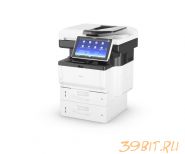
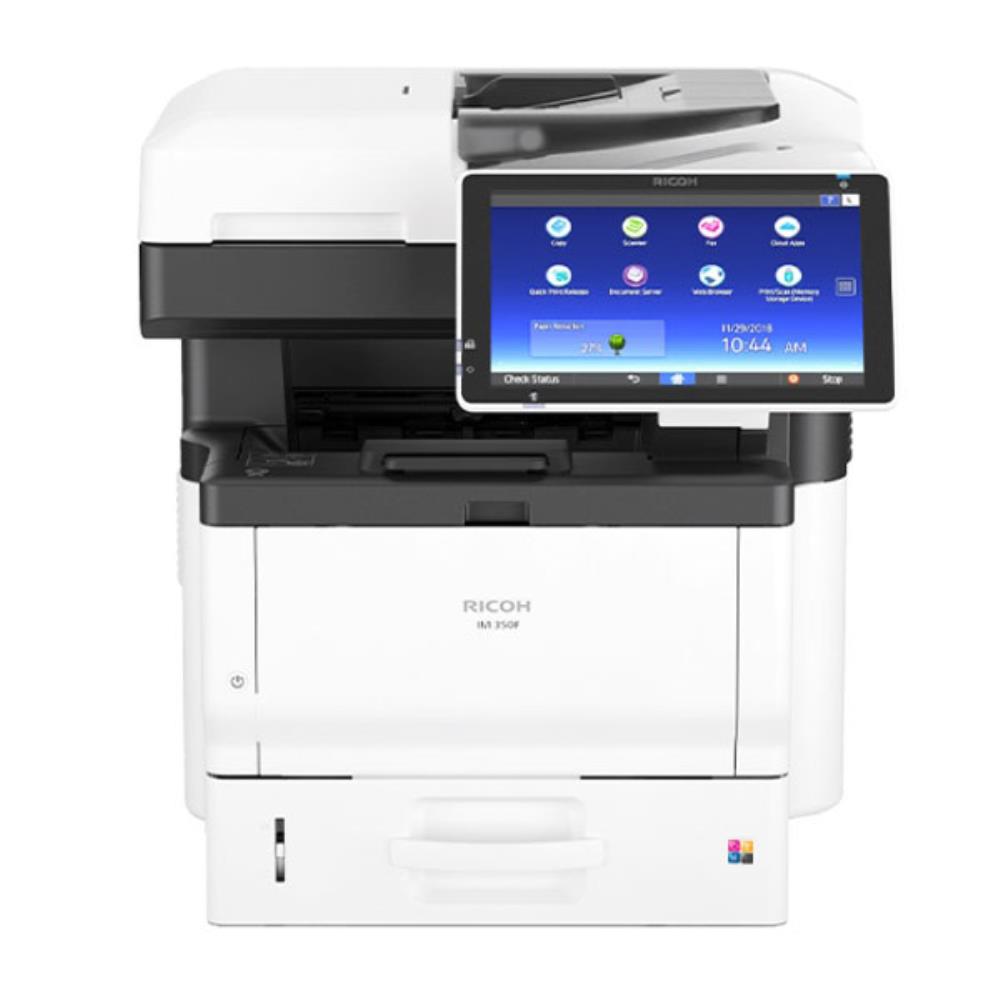
Если вашему офису необходимо производительное и надежное МФУ с низкой стоимостью отпечатка и вы не хотите вкладывать большие в средства в приобретение, то аренда Ricoh IM 350 идеальный вариант. Этот аппарат способен заменить до пяти небольших принтеров, что позволит значительно сократить затраты на содержание офиса, а скорость и удобство работы повысит эффективность ваших сотрудников.
- Цена: 3 500 рублей
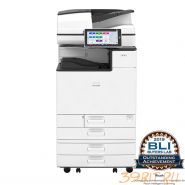
Интеллектуальное МФУ от известного Японского производителя. Это МФУ вобрала в себя все самые современные технологии, необходимые для современного офиса. Большой сенсорный экран значительно упростит работу пользователей. Лучшая цветопередача и себестоимость печати, позволят Вам печатать визитки, проекты и маркетинговые материалы прямо в офисе. Благодаря низкой стоимости печати и высокой производительности это Ricoh IM C2500 может заменить несколько устройств.
- Цена: 8 000 рублей
Это МФУ способно покрыть все задачи небольшого офиса по печати документов и маркетинговых материалов. Мощный двусторонний автоподатчик сканирует со скоростью 54 стр./мин. Ваши сотрудники оценят большую удобную сенсорную панель. Вы платите только за результат работы МФУ! Никаких оплат за картриджи, ремонт и т.д.
- Цена: 6 000 рублей
- Цена: 1 235 рублей