
Описание программы
Ricoh Printer
Многофункциональные устройства — принтер копир сканер — Ricoh SP 150SUw оборудованы всего двумя кнопками СТАРТ и  ВКЛ и не имеют жидкокристаллического текстового индикатора.
Кнопки клавиши выполнены с подсветкой разными цветами и способны показывать состояние МФУ сочетанием миганий с различной частотой и цветом свечения. Эта страничка расскажет вам, почему принтер МФУ Ricoh SP 150SUw мигает зеленым, красным или синим огоньком, и что в этом случае делать.
При написании текста этой страницы использованы материалы руководства по эксплуатации МФУ Ricoh SP 150SUw. Торговая марка Ricoh является зарегистрированным торговым знаком и принадлежит .
Обозначение и наименование клавиш управления МФУ принтера Ricoh SP 150SUw
Верхняя кнопка с квадратиком называется СТАРТ START . Лампочка клавиши СТАРТ умеет быть выключенной, мигать зелёным, и постоянно гореть зелёным огоньком.
Нижняя кнопка с кружочком называется ВКЛ POWER . Поведение нижней кнопки включения более разнообразно. В различных ситуациях лампочка клавиши ВКЛ может светиться красным, синим, оранжевым и зелёным цветами, мигать огоньком с различной частотой, а также совсем не гореть.
Возможные варианты свечения клавиш POWER и  START
START
Вывод на печать страницы параметров принтера МФУ Ricoh SP 150SUw
Распечатку страницы параметров (она же страница состояний, страница настроек, демо-лист, тестовая страница, пробная печать) МФУ принтера Ricoh SP-150SUw удобно использовать как пробный тестовый или демонстрационный лист (demo page) для проверки качества печати без подключения к компьютеру.
Для распечатки страницы параметров достаточно подключения принтера к сети питания 220 вольт. Подключение принтера к компьютеру или локальной сети не требуется.
Как распечатать тестовую страницу настроек принтера Ricoh SP-150SUw:
Страница конфигурации показывает имя принтера, сетевое имя и IP, сколько страниц было напечатано, оставшийся ресурс тонер-картриджа SP150, уровень заполнения бункера отработанного тонера (waste box), и другие данные.
Принтер МФУ Ricoh SP 150SUw выключен, питание отсутствует
Индикация LED:
СТАРТ выключен.ВКЛ выключен.Значение:
Принтер МФУ Ricoh SP 150SUw выключен, либо электрическое питание отсутствует.
Для включения Ricoh SP 150SUw нажмите и удерживайте нижнюю кнопку ВКЛ в течение 0.5 секунды, или чуть дольше.
Включение принтера МФУ Ricoh SP 150SUw и выход в режим готовности
Индикация LED:
СТАРТ выключен.ВКЛ постоянно светится зелёным.Значение:
Постоянное свечение нижней кнопки ВКЛ зелёным цветом и отсутствие свечения верхней кнопки СТАРТ означает готовность принтера к работе.
Для модели с Wi-Fi Ricoh SP 150SUw зелёное свечение лампочки ВКЛ означает отсутствие соединения Wi-Fi. При готовности к работе через Wi-Fi индикатор должен светиться синим цветом.
Для включения Wi-Fi нажмите и удерживайте кнопку ВКЛ более чем одну секунду.
Прогрев, обработка задания печати, распечатывание документа
Индикация LED:
СТАРТ выключен.ВКЛ мигает зелёным.Значение:
Мигание зеленым огоньком нижней кнопки ВКЛ с частотой 0.5Hz (загорается на 1 секунду, и выключается на 1 секунду) в сочетании с отсутствием свечения верхней кнопки СТАРТ означает нормальное выполнение рабочего процесса.
Это может быть либо прогрев, либо обработка задания в памяти перед распечаткой, либо непосредственно процесс печати документов.
Для отмены выполнения текущего задания печати нажмите и удерживайте нижнюю клавишу ВКЛ более чем одну секунду.
Режим готовности при успешном Wi-Fi соединении
Индикация LED:
СТАРТ выключен.ВКЛ постоянно горит синим.Значение:
Постоянное свечение нижней кнопки ВКЛ синим цветом в сочетании с отсутствием свечения верхней кнопки СТАРТ означает успешное подключение по Wi-Fi и готовность к работе.
В случае неполадок, вы можете распечатать страницу конфигурации и проверить сетевые настройки. Возможно, принтер подключился к соседской сети.
Обновление микропрограммы — Firmware update
Индикация LED:
СТАРТ выключен.ВКЛ переключается с синего на красный два раза в секунду.Значение:
Разноцветное мигание с переключением с синего на красный огни клавиши ВКЛ в сочетании с отсутствием свечения верхней кнопки СТАРТ означает обновление внутренней микропрограммы — прошивки — firmware update.
Не отключайте электропитание принтера и не отключайте принтер от компьютерной сети! Дождитесь завершения процесса обновления микропрограммы.
Отключение электричества либо прерывание процесса передачи данных во время обновления микропрограммы может привести к выходу устройства из строя.
Если ваш принтер МФУ подключен к компьютеру или компьютерной сети, имеющим доступ в интернет, он может получить обновлённую прошивку самостоятельно и без вашего ведома. По закону Мерфи, процесс установки новой микропрограммы начнется именно тогда, когда вам необходимо срочно распечатать документы или сделать копию.
Спящий режим, как вывести принтер из режима сна
Индикация LED:
СТАРТ выключен.ВКЛ загорается зелёным на 1 секунду и выключается на 3 секунды.Значение:
Медленное мигание зелёным цветом клавиши ВКЛ в сочетании с отсутствием свечения верхней кнопки СТАРТ означает нахождение устройства на отдыхе — в спящем режиме.
Для вывода принтера из спящего режима отправьте задание на печать, нажмите любую кнопку, либо отсоедините/подсоедините кабель USB.
Время нахождения МФУ Ricoh SP 150SUw в режиме готовности без действий, по истечении которого МФУ перейдёт в спящий режим, программируется от 1 минут до 30 минут через подключение к компьютеру, страница настроек — раздел Экон.Энергии.
Чтобы изменения настроек энергосбережения вступили в силу, МФУ Ricoh SP 150SUw необходимо перезагрузить (выключить/включить).
Полный ресет — сброс настроек к заводским — Factory reset
Индикация LED:
СТАРТ выключен.ВКЛ часто мигает в течение 10 секунд, затем загорается оранжевым.Значение:
Процесс восстановления заводских настроек принтера.
Для полного ресета — сброса настроек к заводским — поднимите крышку принтера, при поднятой крышке нажмите и удерживайте клавишу ВКЛ в течение 10 секунд и более.
Отмена выполнения текущего задания печати
Индикация LED:
СТАРТ выключен.ВКЛ попеременно мигает красным/зелёным каждые полсекунды.Значение:
Отмена выполнения текущего задания печати.
Отменить распечатку отправленного на принтер документа возможно, когда зеленый огонек кнопки ВКЛ уже начал мигать.
Для отмены выполнения текущего задания нажмите и удерживайте нажатой клавишу ВКЛ более чем одну секунду. Зелёное мигание индикатора ВКЛ сменится на чередование красного и зеленого огоньков — происходит отмена задания.
Индикация LED:
СТАРТ выключен.ВКЛ постоянно горит красным цветом.Значение:
Если кнопка ВКЛ загорелась красным и постоянно горит, это означает одну из следующих неполадок:
- Тонер закончился
- Крышка открыта
- Тонер-картридж не установлен
- Бумага застряла
- Память PDL переполнена
- Емкость отработанного тонера заполнена
Если не удается визуально определить причину неисправности (например, незакрытая крышка, или застрявшая бумага), необходимо подключить устройство к компьютеру и посмотреть диагностику в панели инструментов принтера.
Индикация LED:
СТАРТ выключен.ВКЛ часто мигает красным цветом.Значение:
Если кнопка ВКЛ моргает красным раз в секунду, это означает одну из следующих неполадок:
- Бумага закончилась
- Устройство охлаждается
- Ожидание распечатки обратной стороны листа в режиме ручной двусторонней печати
Бумага закончилась — добавьте бумагу в лоток подачи и нажмите кнопку ВКЛ для продолжения печати.
В режиме ручной двусторонней печати, уложите лист в лоток подачи и нажмите ВКЛ для печати второй стороны.
Если в принтере есть бумага, и вы не использовали режим ручной двусторонней печати — значит, МФУ Ricoh SP 150SUw охлаждается.
Индикация LED:
СТАРТ выключен.ВКЛ редко мигает красным цветом.Значение:
Загорающаяся красным раз в три секунды кнопка ВКЛ предупреждает вас о заканчивающемся тонере в картридже. Вы можете продолжать печатать, пока тонер совсем не закончится, и кнопка загорится красным, не мигая.
Ваш принтер МФУ Ricoh SP 150 заблокируется и не будет печатать, пока вы не заправите картридж, или не купите новый картридж. Для заправки картриджа вы можете обратиться к нам. Мы заправим картридж с заменой чипа блокировки.
Индикация LED:
СТАРТ выключен.ВКЛ один раз мигает красным, гаснет, и затем один раз мигает зеленым.Значение:
К сожалению, такое моргание кнопки ВКЛ означает ошибку контроллера — главной управляющей платы. Controller error. Обратитесь в сервис.
Индикация LED:
- СТАРТ выключен.
- ВКЛ два раза мигает красным, гаснет, и затем один раз мигает зеленым.
Значение:
К сожалению, такое моргание кнопки ВКЛ означает неисправность узла термозакрепления. Fuser Unit Error. Обратитесь в сервис.
Индикация LED:
- СТАРТ выключен.
- ВКЛ два раза мигает красным, гаснет, и затем два раза мигает зеленым.
Значение:
К сожалению, такое моргание кнопки ВКЛ означает неисправность главного двигателя. Main Motor Fault. Обратитесь в сервис.
Индикация LED:
СТАРТ выключен.ВКЛ один раз мигает красным, гаснет, и затем один раз мигает синим.Значение:
К сожалению, такое моргание кнопки ВКЛ означает ошибку блока высокого напряжения. HVPS Unit Fault. Обратитесь в сервис.
Индикация LED:
- СТАРТ выключен.
- ВКЛ два раза мигает красным, гаснет, и затем один раз мигает синим.
Значение:
К сожалению, такое моргание кнопки ВКЛ означает неисправность блока питания. LVPS Unit Fault. Обратитесь в сервис.
Индикация LED:
- СТАРТ выключен.
- ВКЛ два раза мигает красным, гаснет, и затем два раза мигает синим.
Значение:
К сожалению, такое моргание кнопки ВКЛ означает неисправность вентилятора. Fan Fault. Обратитесь в сервис.
Индикация LED:
- СТАРТ постоянно горит зелёным.
- ВКЛ мигает зелёным.
Значение:
Идёт процесс копирования или сканирования. Всё хорошо.
Индикация LED:
- СТАРТ постоянно горит зелёным.
- ВКЛ постоянно горит зелёным.
Значение:
Вы вошли в режим копирования первой стороны удостоверения личности, водительских прав, паспорта, миграционной карты и других документов, помещающихся на половину стандартного листа А4.
Войти в режим копирования удостоверения личности можно, нажав обе клавиши СТАРТ и ВКЛ одновременно на 1 секунду. Когда вы их отпустите, обе клавиши начнут светиться зелёным, не мигая. Для выхода из этого режима нажмите и удерживайте более чем 1 секундку клавишу ВКЛ .
В Режиме копирования ID Card МФУ Ricoh SP 150 SUw после нажатия кнопки СТАРТ сканирует первую сторону документа и не печатает копию, ожидая сканирования второй стороны документа.
Переверните документ (водительское удостоверение), или откройте другую страницу паспорта, и уложите на стекло без сдвига, туда же, где была первая сторона.
Нажмите кнопку СТАРТ . МФУ отсканирует вторую сторону документа и распечатает копию, где первая и вторая стороны документа расположены на одном листе одна над другой.
Индикация LED:
- СТАРТ равномерно мигает зелёным раз в секунду.
- ВКЛ равномерно мигает зелёным раз в секунду.
Значение:
- Ожидание копирования обратной стороны документа в режиме копирования ID Card
- Ожидание копирования следующего листа в режиме N in 1 (несколько листов копируются на 1 лист, с уменьшением)
Положите лист оригинала на стекло и нажмите СТАРТ .
Индикация LED:
- СТАРТ выключен.
- ВКЛ один раз мигает красным, гаснет, и затем два раза мигает зеленым.
Значение:
К сожалению, такое моргание кнопки ВКЛ означает неисправность сканирующей линейки. Laser Scanning Unit Fault. Обратитесь в сервис.
Индикация LED:
- СТАРТ выключен.
- ВКЛ два раза мигает красным, гаснет, и затем два раза мигает синим.
Значение:
К сожалению, такое моргание кнопки ВКЛ означает неисправность каретки сканера. Scanning Head Not Reset. Обратитесь в сервис.
Индикация LED:
- СТАРТ выключен.
- ВКЛ один раз мигает зелёным, гаснет, и затем один раз мигает синим.
Значение:
К сожалению, такое моргание кнопки ВКЛ означает неисправность мотора привода сканера. Scanner Motor Fault. Обратитесь в сервис.
Режим готовности при успешном Wi-Fi соединении
Индикация LED:
СТАРТ выключен.ВКЛ постоянно горит синим.Значение:
Постоянное свечение нижней кнопки ВКЛ синим цветом в сочетании с отсутствием свечения верхней кнопки СТАРТ означает успешное подключение по Wi-Fi и готовность к работе.
Wi-Fi можно включить из режима готовности без Wi-Fi (кнопка (клавиша ВКЛ постоянно горит зелёным). Для включения Wi-Fi нажмите и удерживайте кнопку ВКЛ более чем 1 секунду.
В случае неполадок, вы можете распечатать страницу конфигурации и проверить сетевые настройки. Возможно, принтер подключился к соседской сети.
Индикация LED:
СТАРТ выключен.ВКЛ быстро мигает синим два или три раза.Значение:
- Тонер закончился
- мигает синим 2 раза — режим SoftAP разрешен
- мигает синим 3 раза — режим SoftAP запрещен
Включение-выключение режима SoftAP возможно только из режима готовности при успешном Wi-Fi соединении (клавиша ВКЛ постоянно горит синим).
МФУ Ricoh SP 150SUw
Фирма Ricoh выпускает серию очень хороших устройств для дома: Ricoh SP 150, Ricoh SP 150w, Ricoh SP 150SU и Ricoh SP 150SUw. Два первых — лазерные принтеры. Два последних — многофункциональные устройства: принтер и сканер с возможностью автономного (т.е. без подключения к компьютеру) копирования документов формата А4. Модели с буквой «w» в названии имеют модуль WiFi и позволяют печатать и сканировать без подключения устройства к компьютеру кабелем USB.
Производитель заявил поддержку Linux для этих устройств и в общем-то не обманул. Устройства действительно работают в среде Linux, хотя установка сопряжена с несколькими проблемами и под Linux не показывается остаток тонера в принтере.
Ниже я опишу процесс установки МФУ Ricoh SP 150SUw в Linux Mint 18.2 (64 бит). Все описанное было также проверено и в предыдущей версии ОС (Linux Mint 17.1 64 бит) и обнаружено лишь одно небольшое отличие (несколько иное название одного из конфигурационных файлов, который требуется редактировать).
Полагаю, что нижеизложенное применимо и к установке драйверов для других устройств данной линейки — разумеется, частично, так как в Ricoh SP 150SU отсутствует модуль WiFi, в Ricoh SP 150w нет сканера, а в Ricoh SP 150 нет ни сканера, ни модуля WiFi.
Прежде всего следует скачать с официального сайта Ricoh программное обеспечение Ricoh SP 150SUw. Нужно зайти на страницу http://www.ricoh.ru/downloads/office-product-downloads.aspx , ввести в поле поиска название требуемого устройства (в моем случае это — SP 150SUw) и войти в раздел Drivers and Software, а там выбрать подраздел Firmware/Other OS . Из предложенного перечня систем я выбрал Ubuntu 12.04LTS(x86-64) как наиболее близкую версию. Далее я скачал драйвер принтера r76362L2.exe, утилиту управления r77138L2.exe и драйвер сканера r76372L2.gz.
Прямые ссылки на страницы загрузки драйверов и инструкций для устройств линейки Ricoh SP 150 приведены в конце данной статьи.
Установка драйвера принтера
Единственная проблема при установке принтера — то, что драйвер и утилита почему-то поставляются как самораспаковывающиеся архивы для Windows (что ясно из расширения данных файлов). Впрочем, эти архивы отлично распаковываются в Wine. (Если Wine не установлен и ставить его нет желания, можно распаковать файлы на машине с Windows.) Теперь у нас есть файлы RICOH-SP-150SUw_1.0-27_amd64.deb и RICOH-SP-150SU-SP-150_1.0-12_all.deb, которые можно установить стандартным образом (с помощью программы установки пакетов).
После установки драйвера можно подключить принтер к компьютеру кабелем USB. Принтер должен опознаться и заработать.
Утилита управления принтером располагается тут: /opt/RICOH/app/RICOH SP 150SU_SP 150/RICOH Printer. Однако в каталоге /usr/bin создается символическая ссылка на нее, так что утилиту можно запустить из терминала командой
/usr/bin/ricoh-printer
Данная утилита требуется для подключения устройства к домашней сети WiFi (другое ее назначение — настройка параметров автономного копирования). С ее помощью можно задать SSID сети и пароль доступа к ней. Это делается на вкладке «Параметр» (переводчики на русский могли бы назвать эту вкладку более понятно). Подключение устройства к WiFi можно проверить, открыв в браузере страницу управления домашним маршрутизатором и посмотрев список активных клиентов WiFi.
После того как устройство подключится к сети WiFi, кабель USB следует отключить (хотя он нам ещё понадобится при установке сканера). Заходим через главное меню Mint в Параметры/Системные настройки, щелкаем по значку «Принтеры», нажимаем на «Добавить», после чего нажимаем на «Сетевой принтер» и «Найти сетевой принтер». Через некоторое время (примерно полминуты) в списке появится принтер Ricoh SP 150SUw и его IP-адрес в домашней сети. Щелкаем по данному пункту, выбираем тип соединения (я выбрал вариант «Сетевой принтер AppSocket/JetDirect через DNS -SD»).
В окне принтеров появляется значок нового принтера. Щелкнув по нему правой кнопкой и выбрав пункт «Свойства», открываем окно свойств с рядом настроек, которые могут оказаться полезными.
К сожалению, при выборе в окне свойств пункта «Уровни чернил/тонера» можно увидеть лишь обескураживающую фразу «Для этого принтера не определены уровни маркеров». Похоже, пока при работе в Linux нет способа узнать, сколько тонера осталось (упомянутая выше панель управления об этом тоже умалчивает).
На этом подключение принтера по WiFi завершено и можно печатать, не используя кабель USB.
Установка драйвера сканера
Установка драйвера сканера — процесс несколько более сложный.
Распаковка драйвера сканера
Первое затруднение — распаковка драйвера. Файл r76372L2.gz можно открыть и распаковать штатным менеджером архивов и получить файл r76372L2, но этот файл стандартными способами распаковать уже не получается — менеджер архивов выдает сообщение о том, что данный тип архива ему неизвестен.
Решение простое — распаковывать файл r76372L2.gz не менеджером архивов, а следующей консольной командой:
tar -xvzf r76372L2.gz
В результате создается каталог RICOH-SP-150SU-Scan_v1.03, в котором содержится всё необходимое для установки драйвера сканера, в частности, очень информативный файл README.txt.
Надо сказать, что невозможность распаковать данный файл из графической оболочки Linux Mint сбивает с толку. Если бы он имел название не r76372L2.gz, а r76372L2.tar.gz, было бы проще догадаться, как его нужно разархивировать.
На одном из форумов был предложен следующий способ: установить следующей консольной командой архиватор 7z:
sudo apt install p7zip-full
а затем распаковать файл r76372L2 командой
7z x r76372L2
(Способ хотя и работающий, но излишне усложненный.)
Установка необходимых пакетов
В файле README.txt сказано, что перед началом установки драйвера сканера необходимо установить пакеты SANE и libusb.so. Второй пакет в системе уже установлен, а все относящееся к SANE устанавливаем командами
sudo apt install sane
sudo apt install xsane
sudo apt install sane-utils
Эти три команды можно заменить одной:
sudo apt install sane xsane sane-utils
(Впрочем, последний из данных трех пакетов был уже установлен.)
Копирование файлов драйвера
В состав файлов драйвера сканера включен установочный скрипт install.sh, однако в файле README.txt утверждается, что в случае, когда установка с помощью скрипта не удается, все необходимые действия можно выполнить вручную (консольными командами). Я решил пойти именно этим путем.
В каталоге с драйвером сканера имеются два подкаталога: 32bit и 64bit. В каждом из них содержатся два файла. Очевидно, содержимое каталога 32bit предназначено для 32-битных ОС, а содержимое 64bit — для 64-битных. Необходимо скопировать файлы, соответствующие разрядности операционной системы, в каталог, где содержатся драйверы сканеров. Вся трудность именно в поиске каталога с драйверами сканеров. В README.txt сказано, что эти драйверы могут быть либо в /usr/lib/sane, либо в /usr/local/lib/sane, либо в /usr/local/lib64/sane. К сожалению, все три предположения неверны: в Linux Mint 17/18 файлы драйверов сканеров хранятся в каталоге /usr/lib/x86_64-linux-gnu/sane. Туда и надо копировать оба файла из каталога 64bit. Для этого перемещаемся в каталог 64bit и выполняем копирование командой
sudo cp -p * /usr/lib/x86_64-linux-gnu/sane/
Ключ -p нужен для сохранения атрибутов копируемых файлов.
Создание символических ссылок
После копирования файлов требуется создать две символические ссылки на один из этих файлов.
Выполняем нужные действия командами
sudo ln -s /usr/lib/x86_64-linux-gnu/sane/libsane-alto.so.1.0.22 /usr/lib/x86_64-linux-gnu/sane/libsane-alto.so
sudo ln -s /usr/lib/x86_64-linux-gnu/sane/libsane-alto.so.1.0.22 /usr/lib/x86_64-linux-gnu/sane/libsane-alto.so.1
Редактирование конфигурационных файлов
Следующее действие — редактирование двух конфигурационных файлов.
Конфигурационные файлы нужно редактировать в режиме суперпользователя. Это можно сделать консольными командами вида
sudo vi имя-файла
sudo gedit имя-файла
Можно также щелкнуть правой кнопкой по папке, где содержится нужный нам файл, и выбрать пункт «Открыть как Администратор», после чего открывать файл текстовым редактором (редактор будет запущен в режиме суперпользователя, как нам и нужно).
1. В файл /etc/sane.d/dll.conf следует добавить строку «alto» (без кавычек). Я добавил требуемую строку самой последней.
2. В файл XX-libsane.rules (XX — две цифры) следует добавить следующие четыре строки:
# Ricoh SP 150SU ATTRS=="05ca", ATTRS=="0454", MODE="0666", ENV="yes" # Ricoh SP 150SUw ATTRS=="05ca", ATTRS=="0456", MODE="0666", ENV="yes"
В README.txt говорится, что этот файл может находиться в каталоге /etc/udev/rules.d либо в каталоге /lib/udev/rules.d. В Linux Mint 17/18 справедливо второе: файл находится в /lib/udev/rules.d , точное же имя этого файла зависит от версии Linux Mint. В Linux Mint 17.1 даный файл называется 40-libsane.rules, а в Linux Mint 18.2 — 60-libsane.rules . Соответственно полный путь к файлу — либо /lib/udev/rules.d/40-libsane.rules , либо /lib/udev/rules.d/60-libsane.rules .
Я добавил в него требуемые строки после строк
# Kernel < 2.6.22 jumps here LABEL="libsane_usb_rules_begin"
и перед строками для драйверов Hewlett-Packard.
Проверка работоспособности сканера
Теперь следует соединить сканер с компьютером с помощью кабеля USB. Это необходимо, т.к. даже если принтер уже подключен по WiFi, сканер без подключения кабеля USB не обнаруживается.
Вводим консольную команду
sudo sane-find-scanner
Если все было сделано правильно - сканер должен быть обнаружен данной командой.
После этого кабель USB можно отключить: сканер будет работать и по WiFi.
Проверку функционирования сканера можно осуществить с помощью одной из следующих программ из подраздела «Графика» главного меню:
Простое сканирование;
Программа сканирования XSane;
Графический редактор GIMP.
Правда, GIMP для сканирования вызывает ту же самую программу XSane.
Сканер должен обнаруживаться и выполнять сканирование как в программе «Простое сканирование», так и в XSane.
Итоги
МФУ Ricoh SP 150SUw практически полностью работоспособно в Linux Mint: работает как принтер, так и сканер. При этом осуществлять печать и сканирование возможно по WiFi.
Пока отмечен только один недостаток: драйвер принтера не сообщает информацию об остатке тонера. Однако при наличии мобильного устройства на Android, подключенного к домашней сети, можно установить приложение Ricoh Printer. Данное приложение позволяет печатать и сканировать непосредственно с мобильного устройства и выдает данные о состоянии принтера, в том числе остаток тонера в процентах.
Ссылки
Весьма полезные обсуждения использования МФУ Ricoh в Linux, информация из которых была использована при установке драйверов, можно найти по следующим ссылкам:
https://linuxmint.com.ru/viewtopic.php?t=1772 - установка Ricoh SP 150SU в Linux Mint. Один из участников обсуждения опубликовал модифицированный скрипт установки драйвера сканера, который, по отзывам, отработал нормально. (Я предпочел не связываться со скриптом вообще и сделал все необходимые операции вручную, консольными командами и текстовым редактором, согласно рекомендациям в README.txt)
http://forum.ubuntu.ru/index.php?topic=282506.0 - установка Ricoh SP 150SU в Ubuntu. Есть пошаговая инструкция для установки. Судя по ней, в Ubuntu нет сложностей с нестандартным каталогом для драйвера сканера. Следует иметь в виду, что именно здесь предлагается излишне усложненный способ распаковки драйвера сканера (через установку и использование 7z). Как отмечено выше, драйвер сканера можно распаковать без установки дополнительных пакетов, использовав команду
tar -xvzf r76372L2.gz
МФУ Ricoh SP 150suw: подключение по wi-fi (Страница 1 из 2)
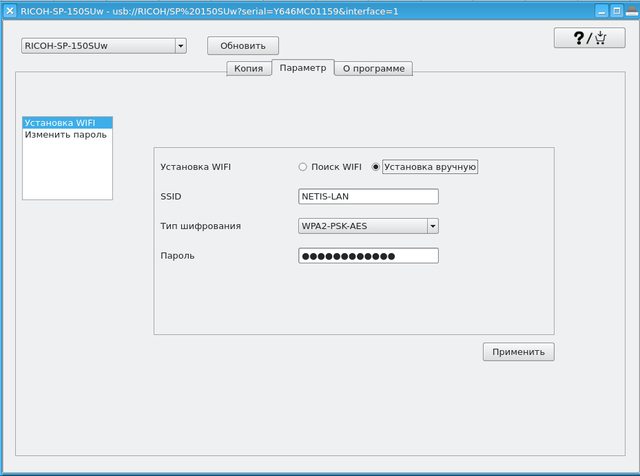
Или, оно и не должно тут просматриваться?
В общем, пока, принтер печатает только через USB.
Помогите подключить МФУ через wi-fi.
. bis dat, qui cito dat.
рецензии стихов
[Mageia 8 x86_64 - KDE]
2 Ответ от kvv-vp 2019-10-16 15:48:25
o1hk⇓ пишет:
Попробуйте запустить под пользователем
Консоль: user
[user@localhost ~]$ /usr/bin/ricoh-printer
Принтер ищите на странице роутера в браузере по адресу 192.168.1.1 на вкладке WIFI подключений.
3 Ответ от o1hk 2019-10-16 22:03:50
- o1hk
- Заблокирован
- Offline
- Откуда: г. Шахты Ростовской области
- Зарегистрирован: 2014-02-13
- Сообщений: 1,366
kvv-vp⇓ пишет:
Попробуйте запустить под пользователем
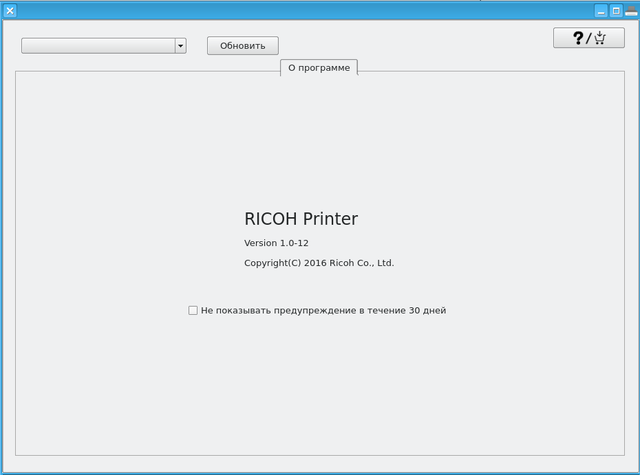
Пробовал. Получается ещё хуже. Принтером, вообще, управлять не выходит:
kvv-vp⇓ пишет:
Принтер ищите на странице роутера в браузере по адресу 192.168.1.1 на вкладке WIFI подключений.
Знаю. Пароль забыл от роутера. Надо на телефонку (ЛТУ) сходить. У них есть.
Может, ещё кааккие предложения будут?
. bis dat, qui cito dat.
рецензии стихов
[Mageia 8 x86_64 - KDE]
4 Ответ от kvv-vp 2019-10-17 05:47:18
o1hk⇓ пишет:
Может, ещё кааккие предложения будут?
Загружаетесь в Windows, включаете на принтере WIFI. В mageia ищите сетевой принтер.
Подключен ли принтер к роутеру в mageia можно посмотреть, установив nmap. Запускаете
Консоль: root
[root@localhost ~]# nmap -sP 192.168.1.0/24
5 Ответ от o1hk 2019-10-18 01:08:49
- o1hk
- Заблокирован
- Offline
- Откуда: г. Шахты Ростовской области
- Зарегистрирован: 2014-02-13
- Сообщений: 1,366
kvv-vp⇓ пишет:
Винда, как обычно, в руинах. Не до неё сейчас. Попробую
kvv-vp⇓ пишет:
. bis dat, qui cito dat.
рецензии стихов
[Mageia 8 x86_64 - KDE]
6 Ответ от kvv-vp 2019-10-18 06:49:41
o1hk⇓ пишет:
Винда, как обычно, в руинах. Не до неё сейчас.
Тяжелый случай. Будем исходить из того, что есть.
o1hk⇓ пишет:
Пароль забыл от роутера. Надо на телефонку (ЛТУ) сходить. У них есть.
Возможно, они вам и пароль от мфу поменяли? Вы какой пароль вводите?
7 Ответ от o1hk 2019-10-18 12:27:19
- o1hk
- Заблокирован
- Offline
- Откуда: г. Шахты Ростовской области
- Зарегистрирован: 2014-02-13
- Сообщений: 1,366
kvv-vp⇓ пишет:
Возможно, они вам и пароль от мфу поменяли?
Сходил на ЛТУ. С паролем всё нормально. И на страницу настроек - попал без проблем:
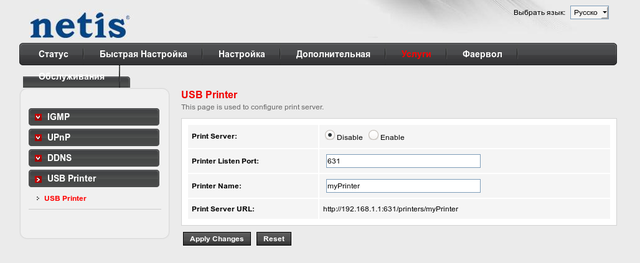
Обратите внимание: на Print Server флажок установлен на Disable (запретить); переставить на Enable (разрешить) никак не выходит. Флажок (точка) упорно возвращается на Disable.
МФУ упорно не хочет подключаться через Wi-Fi.
nmap -sP 192.168.1.0/24Консоль: root
[root@localhost ~]# nmap -sP 192.168.1.0/24
Starting Nmap 7.70 ( https://nmap.org ) at 2019-10-18 21:15 +12
Nmap scan report for 192.168.1.1
Host is up (0.0041s latency).
MAC Address: 00:72:63:79:E9:30 (Unknown)
Nmap scan report for 192.168.1.2
Host is up.
Nmap done: 256 IP addresses (2 hosts up) scanned in 5.19 seconds
. bis dat, qui cito dat.
рецензии стихов
[Mageia 8 x86_64 - KDE]
8 Ответ от kvv-vp 2019-10-18 13:21:23
o1hk⇓ пишет:
Обратите внимание: на Print Server флажок установлен на Disable (запретить); переставить на Enable (разрешить) никак не выходи
Это для того случая, когда вы принтер по usb подключите к своему роутеру, тут свои заморочки. Вам же нужно по wi-fi. Повторюсь, вы пароль на мфу не меняли? Какой пароль вводите
o1hk пишет:
Но все попытки "применить", после введения пароля администратора
Здесь нужно вводить пароль администратора мфу. Он у Ricoh SP 150suw по умолчанию 888888.
9 Ответ от o1hk 2019-10-18 13:23:54
- o1hk
- Заблокирован
- Offline
- Откуда: г. Шахты Ростовской области
- Зарегистрирован: 2014-02-13
- Сообщений: 1,366
Пришлось-таки обратиться к помощи винды. Там МФУ подключилось через Wi-Fi в течение нескольких минут.
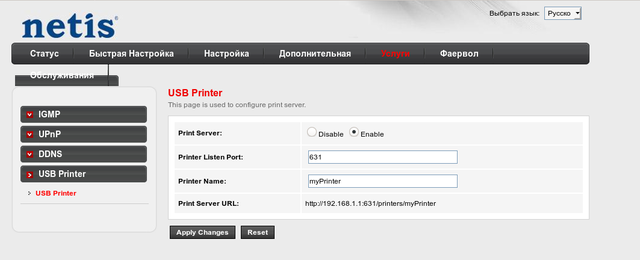
Зашел в Магею 7. (На ноуте - достаточно перезагрузить). МФУ не подключается через Wi-Fi. Хотя, флажок (точку) удалось переставить:
nmap -sP 192.168.1.0/24работает от простого пользователя:
Консоль: user
[user@localhost ~]$ nmap -sP 192.168.1.0/24
Starting Nmap 7.70 ( https://nmap.org ) at 2019-10-18 22:21 +12
Nmap scan report for 192.168.1.1
Host is up (0.0090s latency).
Nmap scan report for 192.168.1.2
Host is up (0.00031s latency).
Nmap scan report for 192.168.1.3
Host is up (0.014s latency).
Nmap done: 256 IP addresses (3 hosts up) scanned in 3.35 seconds
То есть, получается,что принтер подключён к сети?
. bis dat, qui cito dat.
рецензии стихов
[Mageia 8 x86_64 - KDE]
10 Ответ от o1hk 2019-10-18 13:30:03
- o1hk
- Заблокирован
- Offline
- Откуда: г. Шахты Ростовской области
- Зарегистрирован: 2014-02-13
- Сообщений: 1,366
kvv-vp⇓ пишет:
Это для того случая, когда вы принтер по usb подключите к своему роутеру, тут свои заморочки. Вам же нужно по wi-fi.
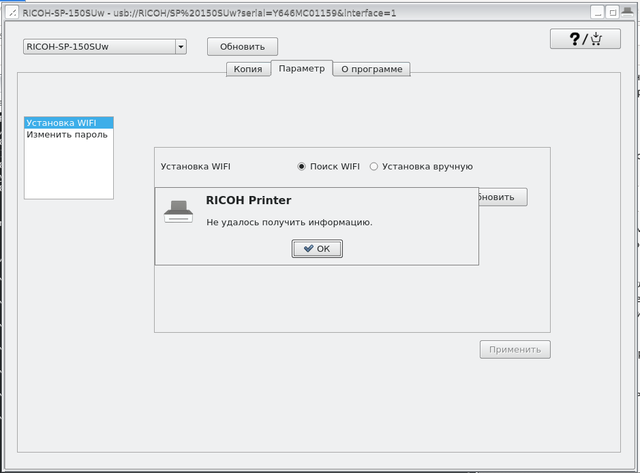
Вот что получается по wi-fi:
. bis dat, qui cito dat.
рецензии стихов
[Mageia 8 x86_64 - KDE]
11 Ответ от o1hk 2019-10-18 13:31:47 (2019-10-18 13:37:52 отредактировано o1hk)
- o1hk
- Заблокирован
- Offline
- Откуда: г. Шахты Ростовской области
- Зарегистрирован: 2014-02-13
- Сообщений: 1,366
kvv-vp⇓ пишет:
Повторюсь, вы пароль на мфу не меняли?
Не менял.
Какие только пароли не пробовал. И ваши 888888 - тоже. Ответ один:
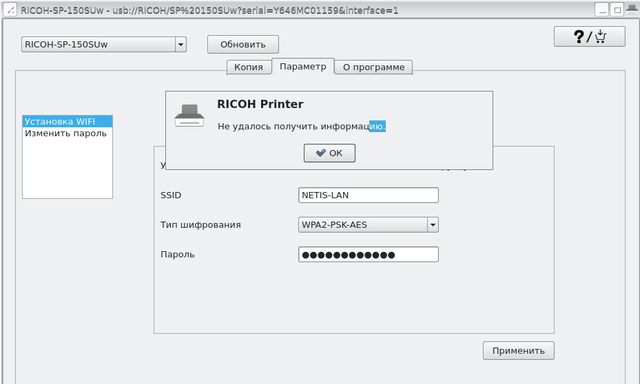
Третьи сутки эту проблему в Магее 7 решаю. В винде - за несколько минут. Только не надо мне говорить: ну, вот и работай в винде.
Как разобраться в проблеме? Что надо сделать?
. bis dat, qui cito dat.
рецензии стихов
[Mageia 8 x86_64 - KDE]
12 Ответ от kvv-vp 2019-10-18 13:41:47
o1hk⇓ пишет:
МФУ не подключается через Wi-Fi. Хотя, флажок (точку) удалось переставить:
Флажок снимите. принтер у вас в сети, при условии, что включены ноут, роутер и принтер. Лучше смотрите в роутере на вкладке wi-fi. В магея принтер ищите мсс-оборудование-принтеры-найти сетевой принтер
Спасибо сказали: o1hk 1
13 Ответ от o1hk 2019-10-18 14:10:47 (2019-10-18 16:13:13 отредактировано o1hk)
- o1hk
- Заблокирован
- Offline
- Откуда: г. Шахты Ростовской области
- Зарегистрирован: 2014-02-13
- Сообщений: 1,366
kvv-vp⇓ пишет:
В магея принтер ищите мсс-оборудование-принтеры-найти сетевой принтер
Пытался и в МСС и в Настройках принтера пытался найти сетевой принтер. Безрезультатно.
kvv-vp⇓ пишет:
Лучше смотрите в роутере на вкладке wi-fi.
Нет у меня (либо - найти не могу) в роутере вкладки wi-fi.
А в Магее 6, почему-то, МФУ подключился по wi-fi. МСС - оборудование - принтеры - найти сетевой принтер. Более того, принтер появился в аплете:
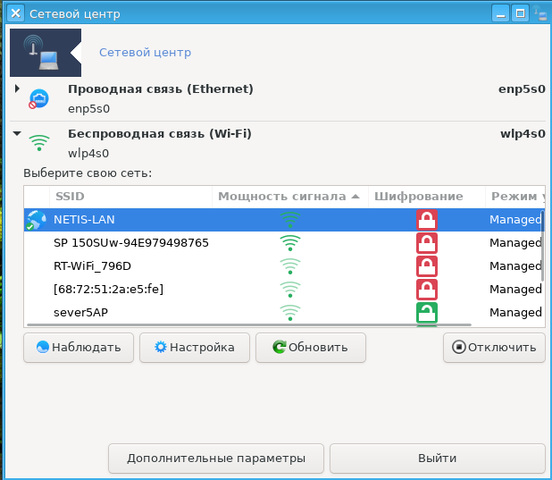
После установки в Магее 6, опять зашёл в Магею 7 . МФУ появился в аплете тоже. Но подключить его как сетевой принтер не выходит. Ерунда какая-то. Ничего не понимаю.
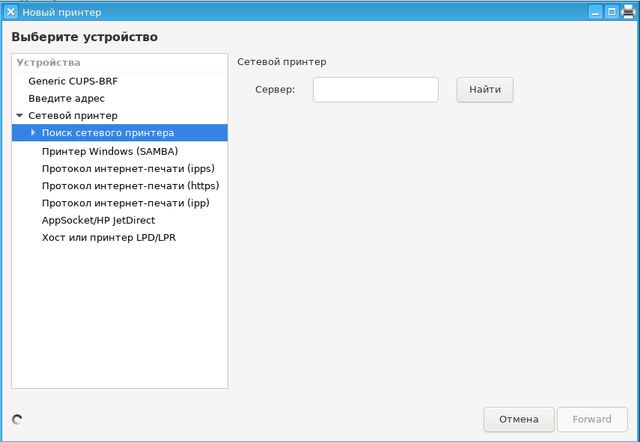
В Магее 7 система никак не отыщет сетевой принтер:
. bis dat, qui cito dat.
рецензии стихов
[Mageia 8 x86_64 - KDE]
14 Ответ от kvv-vp 2019-10-18 17:23:19
o1hk⇓ пишет:
В Магее 7 система никак не отыщет сетевой принтер
Usb шнурок выдернули?
15 Ответ от o1hk 2019-10-18 22:52:59 (2019-10-18 23:03:52 отредактировано o1hk)
- o1hk
- Заблокирован
- Offline
- Откуда: г. Шахты Ростовской области
- Зарегистрирован: 2014-02-13
- Сообщений: 1,366
kvv-vp⇓ пишет:
Само собой. Иначе - делов не будет. Счас у нас - утро. Зашёл в Магею 7. За ночь МФУ куда-то делся из аплета:
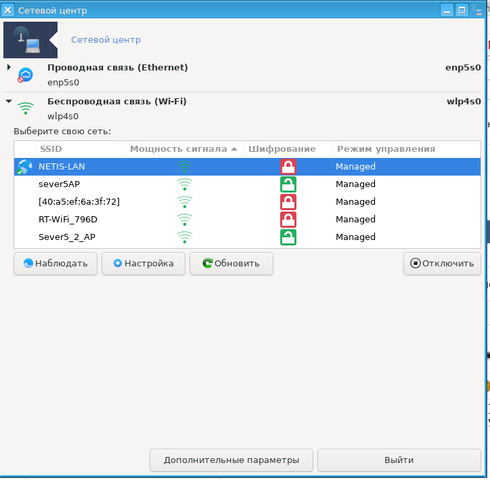
Продолжаю пляски под бубен. В Магее 6, вчера, удался вот какой ход: Из аплета, по wi-fi, подключился к SSID SP 150SUw-94e979498765 (то есть, к МФУ). И хотя, SSID NETIS-LAN был отключён, он подключился, вместо 150 SUw-94e979498765. После этого зашёл в MCC и там отыскал искомый Ricoh в сетевом принтере. И он отлично заработал по wi-fi.
В Магее 7 этот номер не прошёл. Хотя в аплете и был SSID 150SUw-94e979498765, при попытке подключения к нему, давал сообщение: Сбой подключения.
Короче, пляски продолжаются.
. bis dat, qui cito dat.
рецензии стихов
[Mageia 8 x86_64 - KDE]
16 Ответ от o1hk 2019-10-19 00:41:21
- o1hk
- Заблокирован
- Offline
- Откуда: г. Шахты Ростовской области
- Зарегистрирован: 2014-02-13
- Сообщений: 1,366
Эта сволочь заработала.
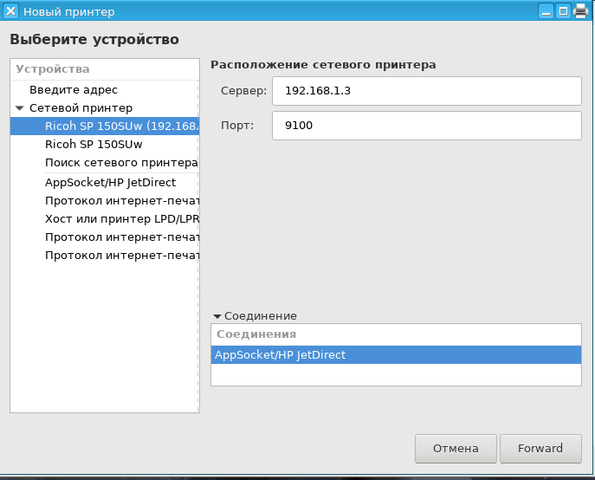
Поступил по аналогии. Зашёл в Магею 6. Через МСС выбрал сетевой принтер и списал данные о его расположении:
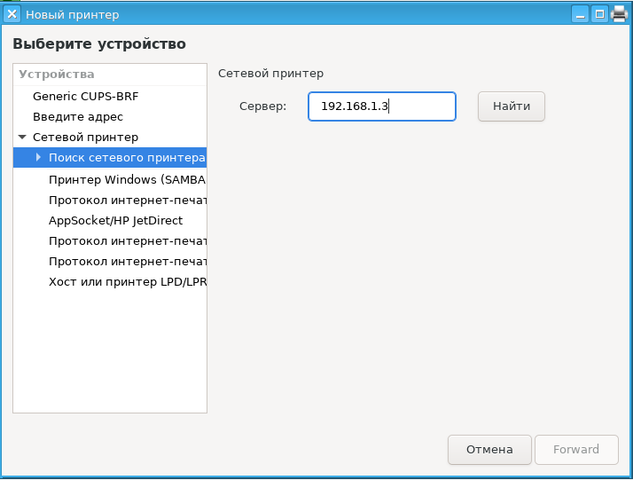
После этого, перешёл в Магею 7 и ввёл данные в окно поиска сетевого принтера:
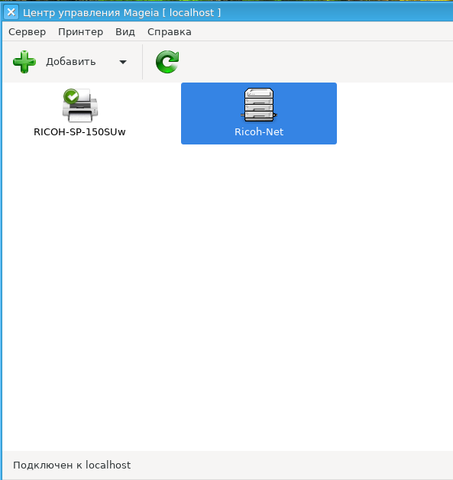
И, вуаля, Ricoh подключился по wi-fi:
Правда, вуаля, недолго длилось. После перезагрузки, ноут, при попытке войти в Магею 7, либо - в Магею 6, ОТКЛЮЧАЛСЯ. (никак не получается выправить этот косяк; Магея запускается, как ей угодно: то с первого, то со второго, а то - с десятого тычка).
Пришлось зайти в винду. Туда ноут заходит ВСЕГДА с первого тычка. Покрутившись по винде (там тихий ужас. особенно - в браузере), перезагрузился, зашёл в Магею 7. МФУ, через wi-fi, работатет.
PS Вот что мне интересно, так это то, что любая настройка в ОС семейства Магея, настраивается, у меня, в многодневных плясках под бубен. Сменить цвет часов; подключить принтер. Ярар (чукотский бубен) - в руки. и вперёд: пляски до упаду
Радует одно: в стационаре у меня нет wi-fi. Хоть там плясать не буду.
kvv-vp, спасибо за участие.
. bis dat, qui cito dat.
рецензии стихов
[Mageia 8 x86_64 - KDE]
17 Ответ от ingvaro 2019-10-19 08:57:01
o1hk⇓ пишет:
Вот что мне интересно, так это то, что любая настройка в ОС семейства Магея, настраивается, у меня, в многодневных плясках под бубен.
Если не ошибаюсь вы подключали сетевой принтер на wi-fi в Магея 7
А обычный принтер по сети не пробовали подключать ?
Пробовал подключаться в домен на работе в Магее 6 и подключить обычный сетевой принтер
Подключился то хорошо а сетевой принтер так и не нашел.
18 Ответ от kvv-vp 2019-10-19 09:00:09
o1hk⇓ пишет:
зашёл в Магею 7. МФУ, через wi-fi, работатет.
Рано радуетесь. Вы еще не закончили процесс настройки. Нужно зайти в роутер и присвоить мфу постоянный IP-адрес. Он должен совпадать с тем, что вы указываете в настройке сетевого принтера. Кстати, netis какой модели?
19 Ответ от o1hk 2019-10-21 15:42:43
- o1hk
- Заблокирован
- Offline
- Откуда: г. Шахты Ростовской области
- Зарегистрирован: 2014-02-13
- Сообщений: 1,366
kvv-vp, вы оказались правы. Пляски придётся продолжить.
Netis модель DL4323U.
. bis dat, qui cito dat.
рецензии стихов
[Mageia 8 x86_64 - KDE]
20 Ответ от o1hk 2019-10-21 15:51:24
- o1hk
- Заблокирован
- Offline
- Откуда: г. Шахты Ростовской области
- Зарегистрирован: 2014-02-13
- Сообщений: 1,366
ingvaro⇓ пишет:
Если не ошибаюсь вы подключали сетевой принтер на wi-fi в Магея 7
А обычный принтер по сети не пробовали подключать ?
ingvaro, простите, но мне как-то не понятен ваш вопрос. Попытаюсь ответить так, как я понимаю формулировку. Обычный принтер, подключить по сети, думаю, не получится. Во всяком случае, я даже не представляю, как это можно сделать.
У меня принтер Ricoh SP 150SUw. То есть, в нём есть wi-fi. Вначале я подключил его по шнурку USB, потом сделал Ricoh SP 150SUw сетевым. Кстати, по сети Ricoh SP 150SUw, на данном этапе, не работает. Связи с принтером, почему-то, нет.
. bis dat, qui cito dat.
рецензии стихов
[Mageia 8 x86_64 - KDE]
21 Ответ от o1hk 2019-10-21 16:09:28
- o1hk
- Заблокирован
- Offline
- Откуда: г. Шахты Ростовской области
- Зарегистрирован: 2014-02-13
- Сообщений: 1,366
kvv-vp⇓ пишет:
Нужно зайти в роутер и присвоить мфу постоянный IP-адрес. Он должен совпадать с тем, что вы указываете в настройке сетевого принтера.
kvv-vp, давайте поясняйте. Вот этот IP-адрес?
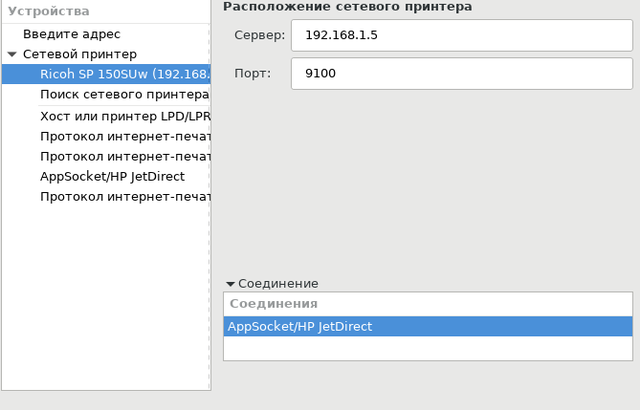
И куда его тут вставлять?
Ricoh SP 150 series. Руководство пользователя

Данное руководство содержит подробные инструкции и сведения о функционировании и использовании принтера Ricoh SP 150 / SP 150w / SP 150SU / SP 150 SUw. Перед использованием устройства внимательно ознакомьтесь с данным руководством для получения информации о его возможностях и мерах безопасности.
Содержание руководства:
1. Описание компонентов;
2. Настройка принтера;
3. Материалы для печати;
4. Идет печать;
5. Драйверы;
6. Печать по Wi-Fi;
7. Кнопки и индикаторы;
8. Обслуживание устройства;
9. Устранение неисправностей;
10. Конфигурации принтера (ВЕБ-страница);
11. Приложение.