
Game Explorer Builder, добавить, удалить игры Game Explorer
Вы используете Game Explorer под Windows? Эта функция была представлена в Vista компанией Microsoft и перенесена в Windows 7.
Целью этой функции было предоставить пользователям центральный узел для всех их игр. Возможно, вы знаете, что Microsoft далека от этой цели, поскольку Game Explorer — это совсем не полный пакет, которым он должен был быть с первого дня.
Не все игры, установленные в системе, будут добавлены в Game Explorer. Например, большинство игр Steam не будут там отображаться, как и портативные игры и многие другие игры, которые сервис не поддерживает.
Что еще хуже, это не так просто, как могло бы быть, добавить новые игры в Game Explorer или удалить некоторые игры из списка. Если вы когда-либо пытались перетащить ярлык игры Steam в Game Explorer, вы понимаете, о чем я.
Когда вы запустите Game Explorer Builder, вы заметите, что он автоматически заполняет все существующие игры Game Explorer.
Вы можете сразу удалить записи игры или дважды щелкнуть по ним, чтобы запустить их в системе. Добавление игр — довольно сложный процесс, поскольку вам нужно добавить несколько файловых ссылок для каждой игры, прежде чем игра будет добавлена в Game Explorer. Вот краткое руководство о том, как добавить игру Team Fortress 2 в Game Explorer.
Team Fortress 2 — это игра Steam, и ваши усилия по добавлению ее в Game Explorer, возможно, не увенчались успехом.
Щелкните правой кнопкой мыши в Game Explorer Builder и выберите «Добавить игру»> «Создать ресурс».
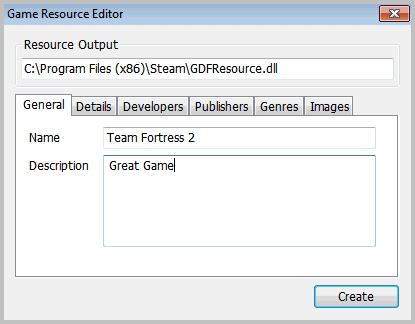
Щелкните Resource Output и выберите каталог для файла GFDResource.dll. Введите название и описание игры в разделе Общие.
Вы можете заполнить поля «Подробности», «Разработчики», «Издатели» и «Жанры», если хотите, но это не обязательно, поскольку они не являются обязательными. Перейдите на вкладку «Изображения» и затем щелкните путь к значку.
Перейдите в свой Team Fortress 2> TF> каталог ресурсов и выберите game.ico в качестве значка.
Если у вас нет значка, вы можете поискать его в Интернете.
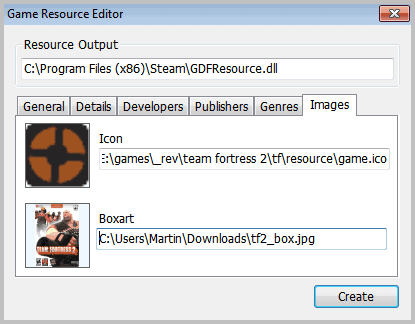
Щелкните путь Boxart и выберите коробку с игрой для включения. вам может потребоваться загрузить бокс-арт из Интернета, если в вашей системе нет изображения, изображающего его. Затем нажмите «Создать».
Это открывает еще одно окно конфигурации.
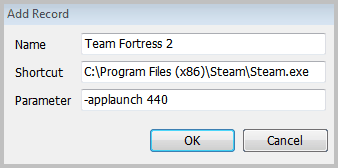
- Вам нужно добавить ярлык в игру.
- Нажмите кнопку «Добавить запись» в разделе «Ярлыки».
- Введите имя для ярлыка.
- Щелчок по ярлыку открывает файловый браузер.
- Перейдите в папку Steam и выберите Steam.exe.
- Затем активируйте параметр и добавьте к нему -applaunch 440.
- Это запускает Team Fortress 2.
Вы можете узнать номера приложений для игр Steam, создав значок на рабочем столе и затем просмотрев ярлык.
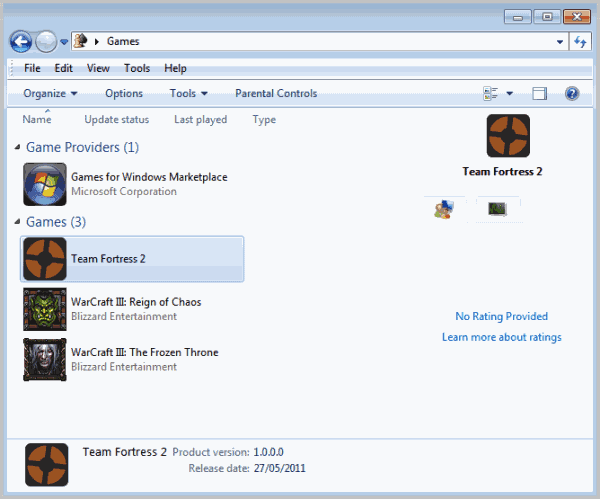
Нажмите «ОК» и «Установить» на экране «Установить игровой ресурс». Если все прошло нормально, вы должны увидеть игру Team Fortress 2 в Game Explorer Builder и ваш Windows Game Explorer.
Оригинальный веб-сайт Game Explorer Builder больше не доступен. Я загрузил программу для Windows в Ghacks, вы можете скачать ее здесь: Конструктор Game Explorer
Для работы программы требуется Microsoft .NET Framework.
Смотрите так же:
- Как обновить программное обеспечение безопасности прошлого года до программного обеспечения этого года
- Обзор выпуска обновлений безопасности Microsoft Windows за ноябрь 2018 г.
- Как объединить несколько документов Word
- Избавьтесь от ненужных файлов, кеша и куки
Игры Windows Обозреватель для разработчиков игр
Windows Vista улучшает взаимодействие пользователей с играми в Windows, включая игры Обозреватель. Обозреватель игр предоставляется в меню «Пуск» Windows Vista в виде папки «Игры» и предоставляет централизованное расположение для доступа к играм.
Начиная с выпуска пакета SDK DirectX за март 2009 г. новая схема файла определения игр (GDF) используется для поддержки функций Windows 7, поставщика игр и RSS-канала, а также IGameExplorer2. IGameExplorer2 — это новый интерфейс в Windows 7, упрощающий процесс интеграции игры с играми Обозреватель.
В этой статье описывается процесс регистрации игры с помощью игр Обозреватель и родительского контроля в Windows Vista и Windows 7 с помощью новой схемы GDF.
- Предварительные условия
- Интеграция с установщиком
- Процесс интеграции
- Игры Обозреватель задачи
- Интеграция с InstallScript
- Интеграция с пакетом MSI
- Советы по отладке
- Тестирование с примером кода
- Убедитесь, что игра была удалена должным образом
- Обязательно выполните вход с помощью Authenticode.
- Убедитесь, что родительский контроль доступен
- Убедитесь, что задачи имеют правильный тип
- Проверка данных в двоичном файле GDF
Предварительные требования
Прежде чем интегрировать игру в игры Обозреватель, необходимо создать файл определения игры (GDF). GDF — это XML-файл, содержащий метаданные, описывающие игру. В марте 2009 г. в схему GDF был добавлен раздел для поставщика игр, RSS-канала и игровой задачи. Чтобы использовать инструкции в этой статье, необходимо использовать этот новый формат GDF для создания GDF-файла.
Корпорация Майкрософт предоставляет средство для создания файлов GDF в пакете SDK для DirectX— редактор файлов определения игр, чтобы упростить процесс создания. Это средство также помогает создавать локализованные версии GDF.
После создания и локализации GDF она должна быть инкапсулирована в разделе ресурсов двоичного файла (исполняемого файла или библиотеки DLL), а также эскиза и значка игры. GDF содержит все метаданные, связанные с игрой, включая оценку игры. Родительский контроль Windows использует рейтинг игры, чтобы позволить родителям контролировать доступ к игре. Двоичный файл, содержащий GDF, должен иметь цифровую подпись с помощью действительного сертификата Authenticode; В противном случае игры Обозреватель, а система родительского контроля игнорирует оценку игры, так как сведения об оценке нельзя доверять без сертификации. Дополнительные сведения о подписи кода с помощью Authenticode см. в разделе Подписывание Authenticode для разработчиков игр.
Интеграция с установщиком
Чтобы упростить интеграцию с играми Обозреватель, пример GameUXInstallHelper предоставляет общий API, который можно вызывать в Windows XP, Windows Vista и Windows 7. Он предназначен для работы со сценариями для InstallShield и Wise Installation System, а также с пользовательскими действиями MSI и пользовательскими средствами установки. Обнаружение операционной системы обрабатывается в этом примере библиотеки DLL, поэтому вызывающей системе не нужно беспокоиться о том, работает ли клиент под управлением Windows XP, Windows Vista или Windows 7.
Ниже перечислены функции, экспортируемые этой библиотекой DLL:
GameExplorerInstallW
Регистрирует игру с помощью Обозреватель игр, указав путь к двоичному файлу GDF, полный путь к папке, в которой установлена игра, и область установки.
GameExplorerInstallA
Регистрирует игру с помощью Обозреватель игр; Версия ANSI GameExplorerInstallW.
GameExplorerUninstallW
Удаляет игру из регистрации с помощью Обозреватель Игр с заданным путем к двоичному файлу GDF.
GameExplorerUninstallA
Удаляет игру из регистрации с помощью Обозреватель игр; Версия ANSI GameExplorerUninstallW.
GameExplorerSetMSIProperties
Настраивает свойства CustomActionData для действий отложенной пользовательской установки MSI. Использование этой функции подробно описано далее в этой статье.
GameExplorerInstallUsingMSI
Добавляет игру в игры Обозреватель; для использования во время установки пользовательского действия MSI.
GameExplorerUninstallUsingMSI
Удаление игры из игры Обозреватель; для использования во время установки пользовательского действия MSI.
Эти функции подробно описаны в заголовке GameUXInstallHelper.h.
Процесс интеграции
После добавления GDF и связанных файлов в двоичный ресурс можно интегрировать игру с играми Обозреватель. Использование GameUXInstallHelper упростит процесс интеграции. Чтобы зарегистрировать игру в играх Обозреватель, вызовите GameExplorerInstall с путем к двоичному файлу GDF, полным путем к папке, в которой установлена игра, и область установки. Чтобы удалить регистрацию игры, вызовите GameExplorerUninstall с путем к двоичному файлу GDF.
Обратите внимание, что в процессе удаления удаляется только одна уникальная установка. Если игра была установлена несколько раз, этот процесс необходимо повторить для каждой уникальной установки.
Игры Обозреватель задачи
Игры Обозреватель задачи будут отображаться в контекстном меню элемента в разделе Игры Обозреватель. Задачи делятся на задачи воспроизведения и задачи поддержки. Игровые задачи запускают игру в определенном режиме, а задачи поддержки служат любой другой цели, включая ссылки на веб-сайты.
В Windows Vista задачи — это просто ярлыки, расположенные в определенных папках. Задачи воспроизведения и задачи поддержки хранятся в папках с соответствующими именами PlayTasks и SupportTasks. GameUXInstallHelper может считывать сведения о задачах игры из двоичного файла GDF и автоматически создавать все ярлыки.
В Windows 7 ярлыки для задач не требуются, так как игры Обозреватель получают все сведения о задаче непосредственно из двоичного файла GDF.
Интеграция с InstallScript
Вызов игр Обозреватель API из InstallShield InstallScript упрощается с помощью примера GameUXInstallHelper. Для интеграции с InstallShield необходимо выполнить следующие действия.
- Откройте проект InstallScript в редакторе InstallShield.
- Добавьте GameUXInstallHelper.dll в проект для установки в целевой каталог. Чтобы добавить GameUXInstallHelper.dll в проект InstallScript, выполните следующие действия.
- На вкладке Установка Designer щелкните Данные приложения в области навигации слева.
- Щелкните Файлы и папки и перейдите в папку Исходный компьютер , чтобы найти GameUXInstallerHelper.dll в файлах исходного компьютера. По умолчанию для GameUXInstallerHelper.dll используется корневой каталог пакета SDK DirectX\Samples\C++\Misc\Bin\x86.
- В разделе Папки конечного компьютера щелкните Целевая папка приложения.
- Перетащите GameUXInstallerHelper.dll из файлов исходного компьютера в файлы конечного компьютера.
typedef GUID begin LONG Data1; SHORT Data2; SHORT Data3; CHAR Data4(8); end; prototype LONG GameUXInstallHelper.GameExplorerInstallW(WSTRING, WSTRING, NUMBER); prototype LONG GameUXInstallHelper.GameExplorerUninstallW(WSTRING); function OnMoved() WSTRING gdfbin[256]; WSTRING path[256]; NUMBER scope; begin if !MAINTENANCE then UseDLL( TARGETDIR ^ "GameUXInstallHelper.dll" ); UseDLL( WINSYSDIR ^ "OLE32.dll" ); path = TARGETDIR; gdfbin = TARGETDIR ^ "bin\\ExampleGame.exe"; // TODO: Change this to point to binary containing the GDF if ALLUSERS == 1 then scope = 3; else scope = 2; endif; GameUXInstallHelper.GameExplorerInstallW( gdfbin, path, scope); UnUseDLL( TARGETDIR ^ "GameUXInstallHelper.dll" ); UnUseDLL( WINSYSDIR ^ "OLE32.dll" ); endif; end; function OnMoving() WSTRING gdfbin[256]; begin if MAINTENANCE && UNINST != "" then UseDLL( TARGETDIR ^ "GameUXInstallHelper.dll" ); UseDLL( WINSYSDIR ^ "OLE32.dll" ); gdfbin = path ^ "bin\\ExampleGame.exe"; // TODO: Change this to point to binary containing the GDF GameUXInstallHelper.GameExplorerUninstallW(gdfbin); UnUseDLL( TARGETDIR ^ "GameUXInstallHelper.dll" ); UnUseDLL( WINSYSDIR ^ "OLE32.dll" ); endif; end;Интеграция с пакетом MSI
Ниже приведено общее описание действий, необходимых для вызова API Обозреватель игр с помощью пользовательских действий MSI.
- Добавьте свойство в таблицу свойств MSI с именем RelativePathToGDF, содержащее относительный путь к двоичному файлу GDF.
- После действия CostFinalize вызовите функцию DLL GameUXInstallHelper SetMSIGameExplorerProperties в немедленном настраиваемом действии, чтобы задать соответствующие свойства MSI для других настраиваемых действий.
- После установки активируйте отложенное настраиваемое действие после действия InstallFiles, которое вызывает функцию GameUXInstallHelper DLL AddToGameExplorerUsingMSI. Если установка выполняется для всех пользователей, настраиваемое действие должно установить флаг msidbCustomActionTypeNoImpersonate; В противном случае он не должен устанавливать этот флаг. Таким образом, определены два практически идентичных пользовательских действия: GameUXAddAsAdmin и GameUXAddAsCurUser.
- После удаления установки активируйте отложенное настраиваемое действие перед действием RemoveFiles, которое вызывает функцию GameUXInstallHelper DLL RemoveFromGameExplorerUsingMSI. Если установка была выполнена для всех пользователей, настраиваемое действие должно установить флаг msidbCustomActionTypeNoImpersonate; В противном случае он не должен устанавливать этот флаг. Таким образом, определены два практически идентичных пользовательских действия: GameUXRemoveAsAdmin и GameUXRemoveAsCurUser.
- Определите настраиваемые действия отката для обработки случаев, когда пользователь отменяет установку или удаление после того, как одно из этих настраиваемых действий уже произошло. Это приводит к дополнительным 4 настраиваемым действиям: GameUXRollBackAddAsAdmin, GameUXRollBackAddAsCurUser, GameUXRollBackRemoveAsAdmin и GameUXRollBackRemoveAsCurUser.
Эта процедура подробно описана в следующих инструкциях, описывающих процесс, который можно выполнить с помощью редактора MSI, например редактора Orca в пакете SDK для платформы. Некоторые редакторы MSI имеют мастеры, которые упрощают некоторые из этих действий по настройке.
Настройка пакета MSI для интеграции с Games Обозреватель
- Откройте пакет MSI в Orca.
- Добавьте строку, показанную в следующей таблице, в таблицу Binary пакета MSI.
Имя Данные GAMEUX путь к DLL\GameUXInstallHelper.dll
Примечание Этот файл будет внедрен в пакет MSI, поэтому необходимо выполнять этот шаг каждый раз при повторной компиляции GameUXInstallHelper.dll.
Примечание Расположение, указанное путем, относительно расположения, указанного путем установки. Например, bin\GDF.dll.
Дополнительные сведения о пакетах MSI и установщике Windows см. в разделе Установщик Windows.
Советы по отладке
Ниже приведены некоторые советы по отладке проблем при вызове API Обозреватель игр.
Тестирование с примером кода
Создание примера решения GameUXInstallHelper приведет к созданию GameUXInstallHelper.dll и GDFInstall.exe. GDFInstall.exe — это пример приложения, использующего GameUXInstallHelper.dll. При выполнении GDFInstall.exe появится запрос на установку или удаление двоичного файла GDF из обозревателя игр. Вы можете протестировать двоичный файл GDF, передав его в качестве первого аргумента командной строки для GDFInstall.exe.
Если у вас нет двоичного файла GDF или ваша не удается установить, попробуйте использовать пример GDF в пакете SDK для DirectX. Пример GDFExampleBinary находится в пакете SDK для DirectX и представляет собой только библиотеку DLL, содержащую только GDF-файл. Кроме того, в источник входит проект GDFMaker. Его можно создать и протестировать с помощью GDFInstall.exe. Вы также можете сравнить его XML с вашим, чтобы точно определить, где возникла проблема.
Убедитесь, что игра была удалена должным образом
Если игра уже установлена в games Обозреватель, последующие вызовы IGameExplorer::AddGame будут возвращать E_FAIL поэтому убедитесь, что игра не установлена перед тестированием. Это также применяется, если вы устанавливаете GDF только для текущего пользователя, а затем пытаетесь установить GDF для всех пользователей. Сначала необходимо удалить игру у текущих пользователей, прежде чем IGameExplorer::AddGame завершится успешно.
При запуске GDFInstall.exe перечисления пример приложения перейдет в другой режим, в котором будут перечислены все установленные игры Обозреватель игры и предлагается удалить их. Вы также можете просматривать и выполнять поиск в реестре в HKEY_LOCAL_MACHINE\Software\Microsoft\Windows\CurrentVersion\GameUX, чтобы убедиться, что игра не установлена для другого пользователя в системе. Однако не изменяйте эти параметры реестра для любых других целей, так как они не гарантируют их совместимость в будущих версиях операционной системы.
Обязательно выполните вход с помощью Authenticode.
Если вы предоставили оценку, но не видите ее в играх Обозреватель, убедитесь, что вы использовали Authenticode для подписи исполняемого файла или DLL-файла, содержащего оценку. Игры Обозреватель игнорируют сведения об оценках в неподписанных файлах. Дополнительные сведения о Authenticode см. в разделе Подпись Authenticode для разработчиков игр.
Убедитесь, что родительский контроль доступен
Убедитесь, что вы тестируете родительский контроль в выпуске Windows Vista, который предоставляет родительский контроль: Home Basic, Home Premium или Ultimate. Windows Vista Business и Windows Vista Корпоративная не обеспечивают родительский контроль, однако если вы тестируете в Windows Vista Ultimate и тестовый компьютер присоединен к домену, необходимо изменить параметр групповой политики, чтобы родительский контроль был видимым. Для этого см. начало работы с Обозреватель игр.
Убедитесь, что задачи имеют правильный тип
Если вы указали задачи поддержки, которые не отображаются в играх Обозреватель, убедитесь, что все они являются веб-ссылками. Любые другие ярлыки должны быть созданы как игровые задачи. Задачи рассматриваются ранее в этой статье в разделе Игры Обозреватель Задачи.
Проверка данных в двоичном файле GDF
GDFTrace.exe — это средство, доступное в пакете SDK для DirectX. Вы можете выполнить GDFTrace.exe в двоичном файле GDF и вывести все метаданные GDF, содержащиеся в двоичном файле, для каждого поддерживаемого языка для быстрой проверки. В нем также отображаются предупреждения об отсутствии или устаревшей информации.
Сводка
Игры Обозреватель в Windows Vista предоставляет простой и настраиваемый способ представления игры пользователям Windows Vista, но также требует регистрации игры в системе в процессе установки. Пример GameUXInstallHelper значительно упрощает этот процесс для разработчиков.
Game Explorer Categories что это за программа и как ее удалить?
Добрый день друзья Говорим сегодня мы о Game Explorer Categories, что это за программа, что за дичь, сегодня все узнаем! Да уж ребята, инфы нет вообще, вот обломаха, но я ищу!
В связи с тем что инфы по поводу Game Explorer Categories вроде как нет, пришлось подключить свои телепатические возможности. Лично я думаю что эта программа является или игрой или набором игр или же это оболочка-доступ к играм. Не удивлюсь если программа работает только при наличии подключения к интернету.
Значит я также узнал, что программа может сидеть в компе вот по такому адресу:
C:\Program Files (x86)\TOSHIBA Games\Game Explorer Categories — genres\
И работает прога под процессом provider.exe. Кстати, видите в пути есть слово TOSHIBA? У меня есть подозрение что программа эта фирменная, то есть например вы купили ноутбук, а там уже была установлена прога Game Explorer Categories
Также нашел инфу, что может прога и тут сидеть:
C:\Program Files (x86)\WildTangent Games\App\
И работать может под процессом GamesAppService.exe. WildTangent это как я понимаю компания. В принципе все понятно, дело в том что эта компания пилит игры, можно зайти на ее сайт wildtangent.com и убедиться в этом
Ищу дальше хоть какую-то информацию.. На одном форуме нашел такую строчку:
C:\Program Files (x86)\Acer Games\Game Explorer Categories — touch\Uninstall.exe
Эта строчка говорит вот о чем. У вас в папке Program Files (x86) или просто в Program Files где-то должна быть папка Game Explorer Categories, внутри должен быть файл Uninstall.exe или uninst.exe, этот файл является деинсталлятором, то есть если его запустить о начнется процесс удаления проги.
Кстати, получается что эта прога может быть и на ноутах компании Acer. Короче я думаю что и на ноутах других фирм она тоже может быть. Все верно, на ноутах HP тоже может быть эта прога, вот подлянка..
В общем как можно удалить Game Explorer Categories? Вот как, смотрите. Можно отыскать папку с прогой и оттуда запустить модуль деинсталляции. Но есть еще один способ. Зажимаете кнопки Win + R, далее выскочит оконце Выполнить, вы туда кидаете эту команду:

Потом запустится окно со списком всех установленных приложений, тут вам нужно найти Game Explorer Categories, вот оно как может выглядеть (походу еще и несколько экземпляров может быть):

Необходимо нажать правой кнопкой по проге и там выбрать Удалить (Uninstall) и далее следовать инструкциям, скорее всего нужно будет просто нажимать Далее или Next. Таким образом вы удалите приложение
Если удалить не получилось или даже если получилось, я вам честное слово советую все равно проверить комп утилитой AdwCleaner, вот как она выглядит:

Плюсы: реально простая, бесплатная, и имеет прилично хорошую репутацию. Я даже писал о ней уже вот здесь, советую к прочтению:
На этом все, удачи вам и чтобы не было у вас никогда левых прог на ПК!
Games Explorer — в помощь геймерам

Начиная с операционной системы Windows Vista присутствует такое полезное приложение, как «Обозреватель игр» (Games Explorer). Эта программная оболочка создана для управления играми, ( это касается не только встроенных в систему игр, но и других игр из группы «Games For Windows» и «Games For Windows – LIVE» ).
Microsoft Windows 7 вообще будет более функциональна в плане игр. Для пользователей будет доступно много новых возможностей, которые уже сегодня можно попробовать в Windows 7 Beta.
Причем новшества ориентированы не только на рядовых пользователей, но и на более продвинутых геймеров.
Games Explorer в Windows 7 разделен на два раздела: «игры» и «игровые провайдеры», «Игровые провайдеры» это компании-разработчики, игр, установленных на вашем компьютере.Games Explorer многофункционален. Он способен проверять наличие новых игр в интернете, получать игровые новости и другую полезную игрокам информацию.
В разделе «Настройки», вы можете включить автоматические уведомления о новых играх, а также автоматическое обновление новостей и информации.
Ещё одним нововведением Games Explorer в Windows 7 стала возможность обновления установленных игр. Устанавливать обновления и патчи к играм теперь можно прямо из Games Explorer.А ещё Games Explorer будет отслеживать статистику для каждой игры, в которую вы играете. Статистика будет отслеживаться в зависимости от уровня поддержки Games Explorer самой игрой. Очевидно что в будущем большинство игр будет выпускаться с возможностью ведения подобной статистики.