
Как подключить лампу Sber через точку доступа
Если у вас дома нет сети Wi-Fi или если к ней подключить лампу не получается, попробуйте подключить её к мобильному интернету.
Для этого вам понадобятся:
- Если вы подключаете лампу с помощью мобильного телефона, нужны будут два телефона: тот, к интернету которого вы будете подключать лампу, и тот, через который вы будете настраивать устройство.
- Если вы подключаете лампу с помощью устройства с ассистентом Салют, вам понадобится телефон, к интернету которого вы будете подключать лампу.
Обратите внимание, что после подключения лампы Sber через точку доступа, раздающий интернет телефон всегда должен оставаться недалеко от лампы — иначе она перестанет сообщать о своём статусе и не будет выполнять команды.
Шаг 1. Создайте точку доступа
Точку доступа нужно создавать на телефоне, к интернету которого вы будете подключать лампу .
У меня телефон с Android
Производители телефонов могут менять внешний вид Android на своих устройствах, и пункты меню могут называться по-разному. В этой инструкции приведены названия, которые используются в версии Android без модификаций.
Чтобы создать точку доступа на телефоне:
- Проведите пальцем от верхней границы экрана вниз. Откроется панель быстрых настроек. В левом нижнем углу нажмите .

- Выберите Сеть и Интернет → Точка доступа и модем → Точка доступа Wi-Fi.

- На открывшемся экране нажмите Дополнительно и убедитесь, что диапазон частот установлен как 2,4 ГГц. Если нет, нажмите на строку Диапазон частот Wi-Fi и выберите 2,4 ГГц.

- Нажмите на переключатель Отключено. Точка доступа включится, в правом верхнем углу телефона отобразится значок
 .
.
Иногда после включения точки доступа приходит СМС или пуш-сообщение от оператора сотовой связи, о том, что на вашем тарифе раздача интернета запрещена. К сожалению, в этом случае подключить лампу к телефону не получится — когда оператор обнаруживает подключённое устройство, он снижает скорость выхода в интернет до минимальной. Смените тариф или купите опцию раздачи интернета, и попробуйте подключить лампу к интернету телефона снова. - Выпишите на листок бумаги или запомните название точки доступа. Затем нажмите на поле Пароль точки доступа и выпишите пароль. Они понадобятся вам дальше.

У меня iPhone
- Откройте приложение Настройки
 и выберите пункт Режим модема.
- Нажмите на переключатель Разрешать другим. Точка доступа включится.

Иногда после включения точки доступа приходит СМС или пуш-сообщение от оператора сотовой связи, о том, что на тарифе раздача интернета запрещена. К сожалению, в этом случае подключить лампу к телефону не получится — когда оператор обнаруживает подключённое устройство, он снижает скорость выхода в интернет до минимальной. Смените тариф или купите опцию раздачи интернета, и попробуйте подключить лампу к интернету телефона снова. - Если у вас iPhone 12 или новее, на этом же экране найдите и включите опцию Максимальная совместимость — это изменит частоту точки доступа на 2,4 ГГц. На предыдущих моделях этой настройки нет.

- Выпишите на листок бумаги пароль от Wi-Fi — он понадобится вам дальше. Вам также нужно будет знать название точки доступа — оно формируется автоматически и указано на экране.

Шаг 2. Подключите устройство к точке доступа
- С помощью телефона
- С помощью устройства с ассистентом
У меня телефон с Android

- Установите на телефон приложение Салют. Затем авторизуйтесь с помощью своего Сбер ID или зарегистрируйте новый аккаунт. Для этого необязательно быть клиентом СберБанка.
- Выключите свет, вкрутите или вставьте лампу в патрон, а затем включите её. Через пару секунд лампа войдёт в режим подключения: раз в секунду начнёт затухать и загораться снова. Если лампа не перешла в режим подключения, выключите её на 10 секунд, затем четыре раза включите и выключите, а потом снова включите. Если у вас несколько умных ламп Sber, их можно настраивать все сразу — для этого одновременно переведите все лампы в режим подключения. Это удобно делать с помощью люстры: выключите люстру, вверните лампы, затем четыре раза включите и выключите люстру, а потом снова включите.
- В приложении Салют , нажмите → Устройство и выберите умную лампу.
- Следуйте инструкциям на экране. Когда появится предложение выбрать сеть Wi-Fi, найдите в списке сеть, которую создали на шаге 1. Затем введите пароль от этой сети — его вы тоже узнали на шаге 1.
- Выполните остальные инструкции на экране и завершите подключение лампы.
У меня iPhone
Воспользуйтесь веб-приложением для iOS. Обратите внимание, что этот способ доступен только для ламп модели SBDV-00115 и SBDV-00117. Если на корпусе вашей лампы указана другая модель, подключить её можно только через приложение Салют для Android или девайс Sber с ассистентом Салют.
Чтобы подключить лампу:
- Выключите свет, вкрутите или вставьте лампу в патрон, а затем включите её. Через пару секунд лампа войдёт в режим подключения: раз в секунду начнёт затухать и загораться снова. Если лампа не перешла в режим подключения, выключите её на 10 секунд, затем четыре раза включите и выключите, а потом снова включите.
- На телефоне откройте веб-приложение для iOS. Выберите лампу Sber и авторизуйтесь с помощью своего Сбер ID.
- На экране отобразится запрос на подключение устройства к сети Wi-Fi SberBulb XXXX и пароль от неё. Нажмите , чтобы скопировать пароль. Затем, не закрывая страницу веб-приложения, откройте настройки Wi-Fi вашего телефона и подключитесь к сети SberBulb XXXX. Если телефон сообщит, что эта сеть не имеет доступа в интернет или что она небезопасна, всё равно разрешите подключение. Если сети SberBulb XXXX нет в списке, переведите лампу в режим подключения: выключите её на 10 секунд, затем четыре раза включите и выключите, а потом снова включите.
- Вернитесь в браузер в открытое ранее веб-приложение и нажмите Готово.
- Отобразится список сетей Wi-Fi. Выберите сеть, через которую лампа будет выходить в интернет, — эту сеть вы создали на шаге 1. Введите пароль от сети и нажмите Подключить.
- Лампа подключится к умному дому и проверит, есть ли обновления прошивки, — если начнётся их установка, не отключайте устройство от электросети, пока всё не закончится.
- Лампа активирована. Телефон должен отсоединиться от сети SberBulb XXXX и подключиться к домашнему Wi-Fi или мобильному интернету автоматически. Если этого не случилось, подключите его вручную.
У меня устройство с экраном: SberBox, телевизор или другое
- Выключите свет, вкрутите или вставьте лампу в патрон, а затем включите её. Через пару секунд лампа войдёт в режим подключения: раз в секунду начнёт затухать и загораться снова. Если лампа не перешла в режим подключения, выключите её на 10 секунд, затем четыре раза включите и выключите, а потом снова включите. Если у вас несколько умных ламп Sber, их можно настраивать все сразу — для этого одновременно переведите все лампы в режим подключения. Это удобно делать с помощью люстры: выключите люстру, вверните лампы, затем четыре раза включите и выключите люстру, а потом снова включите.
- На SberBox, телевизоре с Салют ТВ или другом устройстве с ассистентом Салют откройте умный дом. В зависимости от версии прошивки устройства для этого нужно либо перейти на экран Приложения и нажать на карточку Умный дом, либо в меню на домашнем экране выбрать . Затем нажмите Добавить устройство и выберите умную лампу.
- Следуйте инструкциям на экране. Когда появится предложение выбрать сеть Wi-Fi, найдите в списке сеть, которую создали на шаге 1. Затем введите пароль от этой сети — его вы тоже узнали на шаге 1.
- Выполните остальные инструкции на экране и завершите подключение лампы.
У меня колонка или неподключённая к телевизору приставка
Используйте голосовое подключение. Этот способ подойдёт вам, если:
- У вас SberBoom, SberBoom Mini либо вы пользуетесь SberBox Time или SberBox Top без подключения к телевизору.
- Модель вашей лампы — SBDV-00115 или SBDV-00117. Номер модели можно посмотреть на корпусе лампы.
Если ваши устройства соответствуют условиям, активируйте ассистента и скажите ему «Найди умную лампу». Салют расскажет, что делать дальше — следуйте советам, чтобы завершить подключение.
Если голосовое подключение вам не подходит, добавьте лампу через приложение Салют для Android или девайс Sber с экраном.
Как подключить лампу Sber
- Установите на телефон приложение Салют. Затем авторизуйтесь с помощью своего Сбер ID или зарегистрируйте новый аккаунт. Для этого необязательно быть клиентом СберБанка.
- Выключите свет, вкрутите или вставьте лампу в патрон, а затем включите её. Через пару секунд лампа войдёт в режим подключения: раз в секунду начнёт затухать и загораться снова. Если лампа не перешла в режим подключения, выключите её на 10 секунд, затем четыре раза включите и выключите, а потом снова включите. Если у вас несколько умных ламп Sber, их можно настраивать все сразу — для этого одновременно переведите все лампы в режим подключения. Это удобно делать с помощью люстры: выключите люстру, вверните лампы, затем четыре раза включите и выключите люстру, а потом снова включите.
- В приложении Салют откройте экран , нажмите → Устройство и выберите умную лампу.
- Следуйте инструкциям на экране, чтобы завершить подключение.
У меня iPhone
Воспользуйтесь веб-приложением для iOS. Обратите внимание, что этот способ доступен только для ламп модели SBDV-00115 и SBDV-00117. Если на корпусе вашей лампы указана другая модель, подключить её можно только через приложение Салют для Android или девайс Sber с ассистентом Салют.
Чтобы подключить лампу:
- Выключите свет, вкрутите или вставьте лампу в патрон, а затем включите её. Через пару секунд лампа войдёт в режим подключения: раз в секунду начнёт затухать и загораться снова. Если лампа не перешла в режим подключения, выключите её на 10 секунд, затем четыре раза включите и выключите, а потом снова включите.
- На телефоне откройте веб-приложение для iOS. Выберите лампу Sber и авторизуйтесь с помощью своего Сбер ID.
- На экране отобразится запрос на подключение устройства к сети Wi-Fi SberBulb XXXX и пароль от неё. Нажмите , чтобы скопировать пароль. Затем, не закрывая страницу веб-приложения, откройте настройки Wi-Fi вашего телефона и подключитесь к сети SberBulb XXXX. Если телефон сообщит, что эта сеть не имеет доступа в интернет или что она небезопасна, всё равно разрешите подключение. Если сети SberBulb XXXX нет в списке, переведите лампу в режим подключения: выключите её на 10 секунд, затем четыре раза включите и выключите, а потом снова включите.
- Вернитесь в браузер в открытое ранее веб-приложение и нажмите Готово.
- Отобразится список сетей Wi-Fi. Выберите сеть, через которую лампа будет выходить в интернет, — подойдёт домашний Wi-Fi с частотой 2,4 ГГц. Введите пароль от сети и нажмите Подключить.
- Лампа подключится к умному дому и проверит, есть ли обновления прошивки, — если начнётся их установка, не отключайте устройство от электросети, пока всё не закончится.
- Лампа активирована. Телефон должен отсоединиться от сети SberBulb XXXX и подключиться к домашнему Wi-Fi или мобильному интернету автоматически. Если этого не случилось, подключите его вручную.
У меня устройство с экраном: SberBox, телевизор или другое
- Выключите свет, вкрутите или вставьте лампу в патрон, а затем включите её. Через пару секунд лампа войдёт в режим подключения: раз в секунду начнёт затухать и загораться снова. Если лампа не перешла в режим подключения, выключите её на 10 секунд, затем четыре раза включите и выключите, а потом снова включите. Если у вас несколько умных ламп Sber, их можно настраивать все сразу — для этого одновременно переведите все лампы в режим подключения. Это удобно делать с помощью люстры: выключите люстру, вверните лампы, затем четыре раза включите и выключите люстру, а потом снова включите.
- На SberBox, телевизоре с Салют ТВ или другом устройстве с ассистентом Салют откройте умный дом. В зависимости от версии прошивки устройства для этого нужно либо перейти на экран Приложения и нажать на карточку Умный дом, либо в меню на домашнем экране выбрать . Затем нажмите Добавить устройство и выберите умную лампу.
- Следуйте инструкциям на экране, чтобы завершить подключение.
У меня колонка или неподключённая к телевизору приставка
Используйте голосовое подключение. Этот способ подойдёт вам, если:
- У вас SberBoom, SberBoom Mini либо вы пользуетесь SberBox Time или SberBox Top без подключения к телевизору.
- Модель вашей лампы — SBDV-00115 или SBDV-00117. Номер модели можно посмотреть на корпусе лампы.
Если ваши устройства соответствуют условиям, активируйте ассистента и скажите ему «Найди умную лампу». Салют расскажет, что делать дальше — следуйте советам, чтобы завершить подключение.
Если голосовое подключение вам не подходит, добавьте лампу через приложение Салют для Android или девайс Sber с экраном.
Если подключить лампу не получилось, посмотрите советы в разделе Лампа не подключается или работает с ошибками.
Последнее обновление 14 нояб. 2023 г.
Выделите текст и нажмите Ctrl + Enter , чтобы сообщить о ней
Умная Лампа Sber — Как Подключить к Алисе и Настроить «Салют»?
Решил опробовать в деле некоторые компоненты умного дома от Сбера. В частности, сегодня покажу вам умную лампу Sber А60. Я уже тестировал другие устройства подобного рода — лампочки TP-Link Tapo, TP-Link Kasa, Xiaomi Yeelight и >>Smart Bulb. Особенностью лампы Sber является возможность работы через интернет по Wifi как с умным домом от самого Сбербанка с голосовым ассистентом «Салют» их собственной разработки. Так и подключить свет к Алисе, добавить эту лампу в общий список умного дома Яндекс и управлять голосом наравне с другими бытовами приборами. Сегодня посмотрим, как настроить освещение с помощью лампочки от Сбера.
Особенности умной лампы Сбер

Лампочка «Салют, Сбер» поставляется в фирменной темно-зеленой коробке. Имеет классический цоколь E27, а значит подойдет для установки большинство люстр, торшеров или бра. На упаковке отображены основные возможности осветительного прибора Sber A60:
- Настройка через мобильное приложение
- Изменение яркости
- Регулировка цвета
- Управление голосом через помощника Яндекс Алиса или Салют Сбер
Все это возможно благодаря встроенному беспроводному модулю WiFi, который работает на частоте 2.4 Ггц. То есть для подключения лампы к интернету требуется настроенная на маршрутизаторе сеть именно в этом диапазоне.

Кстати, модель Сбер А60 является «продвинутой», поскольку умеет управлять цветовым оттенком излучаемого света. А значит обладает огромным набором сценариев для применения. Более простые модификации могут лишь менять яркость освещения.
Подключение лампочки через приложение Салют Сбер

Для начала рассмотрим, как подключить лампу Sber A60 к умному дому Сбер. Сразу отмечу, что для управления голосом через помощника Салют необходимо иметь головное устройство (хаб) в виде умной колонки от того же бренда. Она менее популярна, чем Алиса, поэтому скорее всего используя фирменное приложение вы сможете регулировать настройки только со смартфона. Плюс ко всему в данную программу можно добавить только устройства, выпущенные под брендом «Sber»? в отличие от приложение «Яндекс», куда можно прикрепить гаджеты почти любого современного производителя.

Ваше мнение — WiFi вреден?
Показать результаты
Проголосовало: 52126
Но давайте по порядку. Сначала нам нужно установить на телефон приложение «Салют», коорое есть как в Google Play Market для Android, так и в Apple Store для айфонов на iOS.

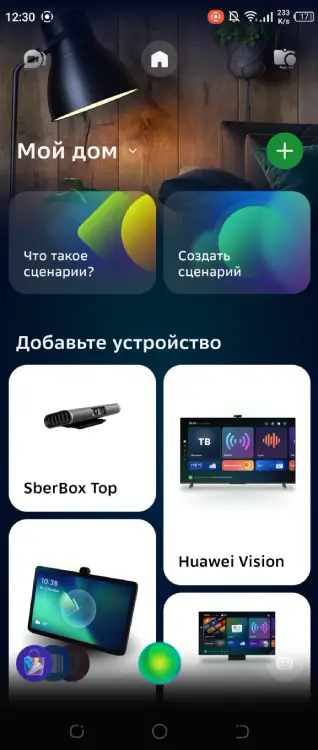
- Заходим в приложение, заводим себе учетную запись и попадаем на стартовую страницу, с которой можно добавить одно из умных устройств из семейства Сбера
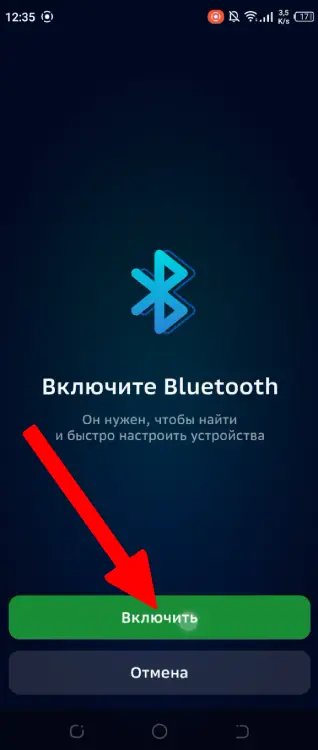
- Нам нужно прежде всего включить «Bluetooth» на телефоне
- Далее пролистать экран вниз до раздела «Умная лампа Sber»

- И выбрать сеть WiFi от своего роутера. Вводить пароль не нужно, поскольку лампа подтянет его из памяти смартфона, с которого производится настройка

- Теперь нужно вставить лампочку Сбера в цоколь и дождаться, пока она начнет мигать. Это будет означать, что она перешла в режим ожидания подключения к интернету. Если лампа не мигает, то нужно несколько раз выкрутить и обратно вкрутить ее в цоколь
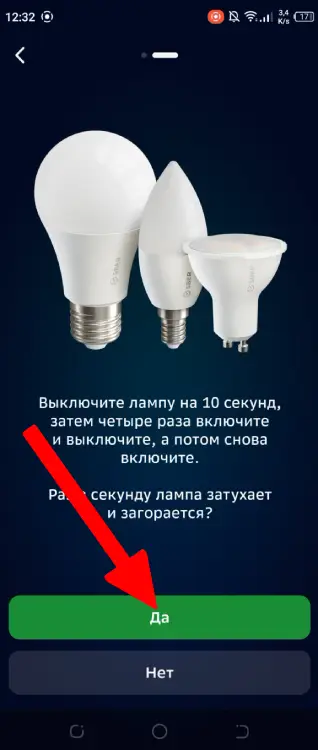
- Подтверждаем в приложении, после чего начнется поиск устройства

- И в результате обнаружения лампа добавится в программу «Салют» на телефоне
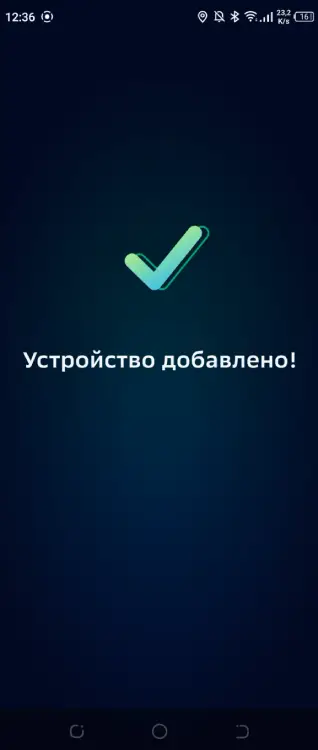
- Теперь можно ее настроить — жмем на соответствующую кнопку

- А именно, задать название, с которым она будет отображаться в телефоне и вызываться при обращении к голосовому ассистенту «Салют»
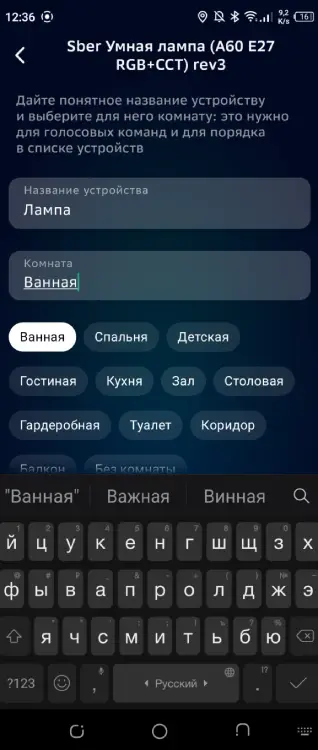
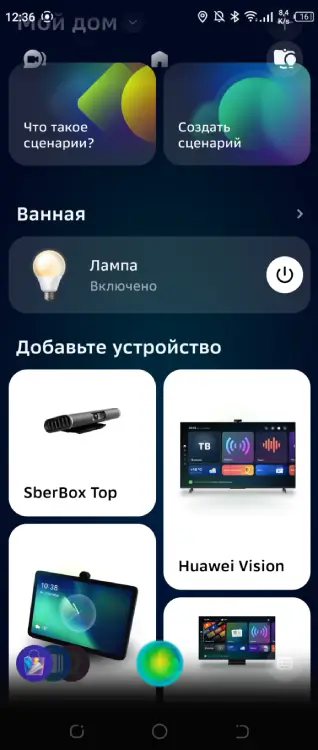
- Теперь виджет для быстрого включения и выключения света будет отображаться на главном экране приложения Sber
- Если же нажать на имя устройства, то попадем в детальные регулировки яркости и оттенка света

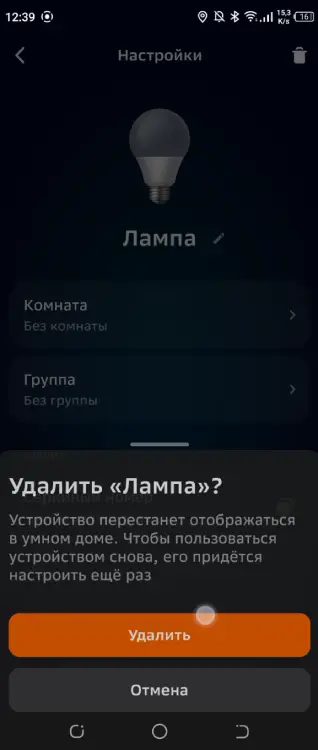
Чтобы удалить лампочку из прилоожения, заходим в список привязанных на текущий момент к профилю устройств Сбер
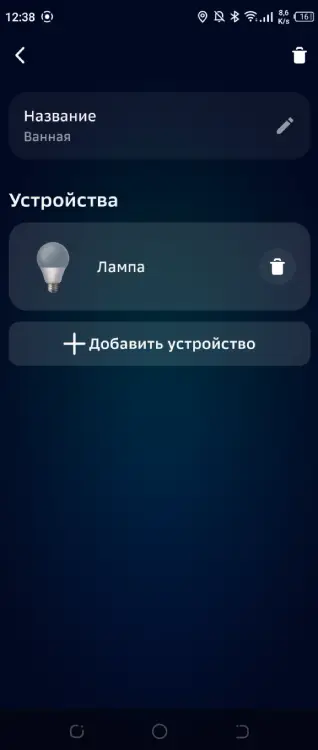
И жмем на иконку корзины напротив ее имени
Как лампа Сбер работает с Алисой?
UPD: по состоянию на начало 2023 года устройства SBER не работают с Яндекс Станцией и Алисой, а также с умным домом с Марусей и VK капсулой
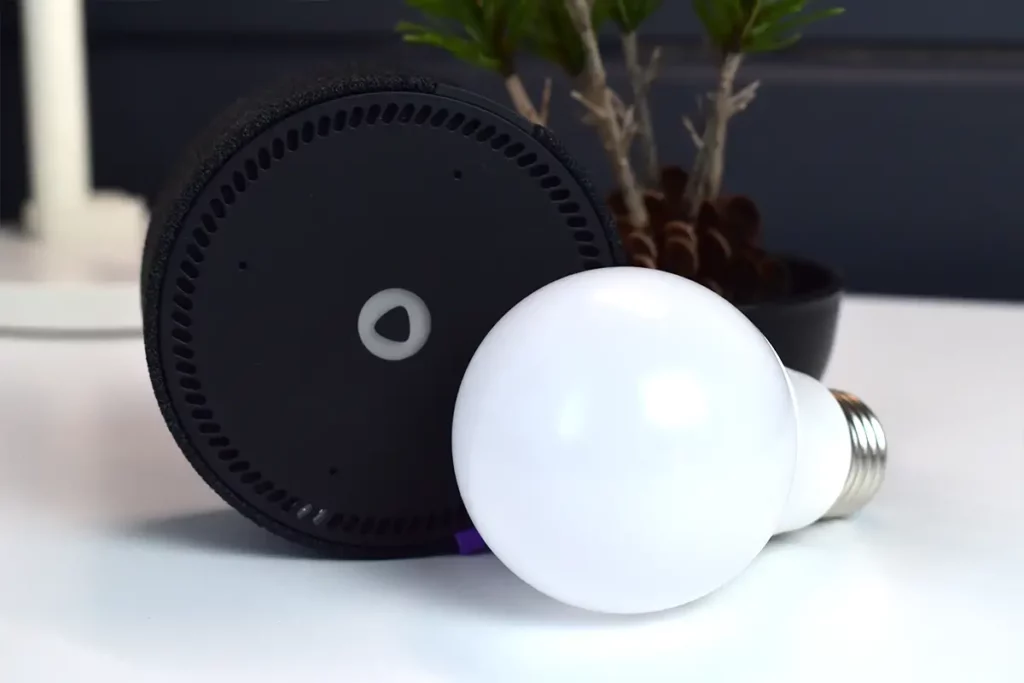
Поскольку пока у меня нет ни колонки Сбер, ни какого-либо еще устройства из данной экосистемы, целесообразнее всего подключить лампу Sber к умному дому Яндекс, чтобы управлять светом с помощью Алисы. Благо, такая возможность здесь существует. Благодаря встроенному WiFi модулю нет необходимости подключать устройство к умной розетке Яндекс, а пользоваться для этого сразу приложением или голосовым ассистентом.
- Для реализации плана открываем приложение «Яндекс», заходим в раздел «Устройства» и жмем на плюсик

- Здесь нужно прокрутить экран вниз и найти в списке линейку «Sber»
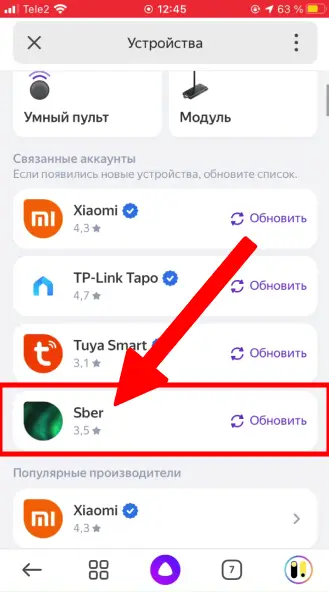
- Произойдет соединение с аккаунтом, после чего обнаружатся все устройства из экосистемы Сбера — розетка и лампа. Выбираем ее.

- И подключаем к Яндекс Алисе

- Далее помещаем ее в группу устройств умного дома, где она будет работать

- И указываем сеть WiFi, через которую лампочка будет выходить в инетернет, и пароль для подключения
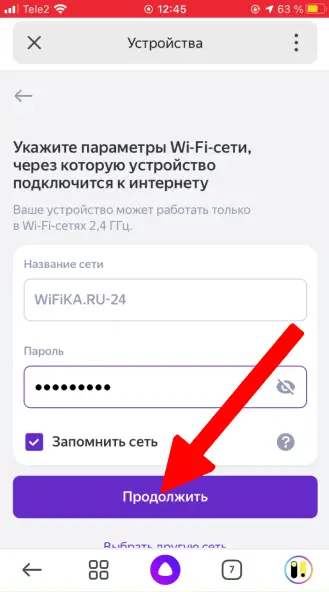
- Поскольку до этого я уже настраивал лампу Сбер, то необходимо опять сбросить ее в режим сопряжения. Для этого несколько раз выкручиваем и вкручиваем (или просто включаем-выключаем кнопкой), пока она не заморгает

- Если все сделали правильно, то лампа соединиться с интернетом и будет готова к работе
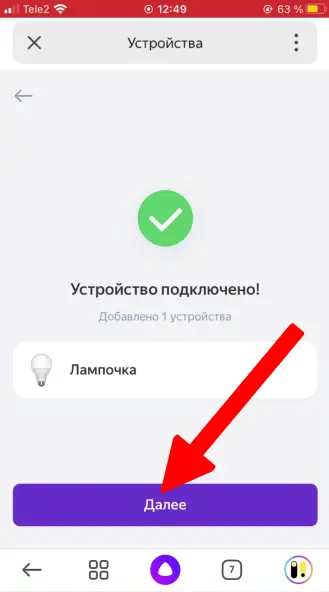
- Осталось только добавить ее в нужную компату, в которой она будет размещена
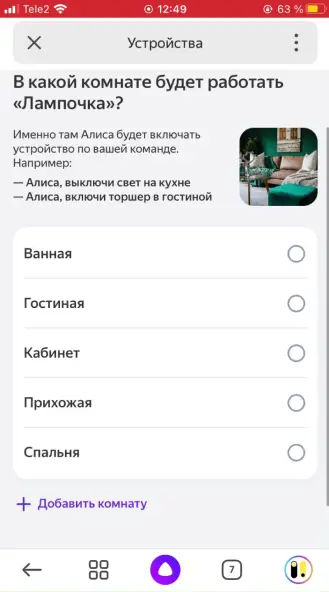
- И придумать несколько названий, по которым к ней будем обращаться голосом через Алису

- Теперь можно перейти прямо в приложении Яндекс в пульт управления лампой Sber
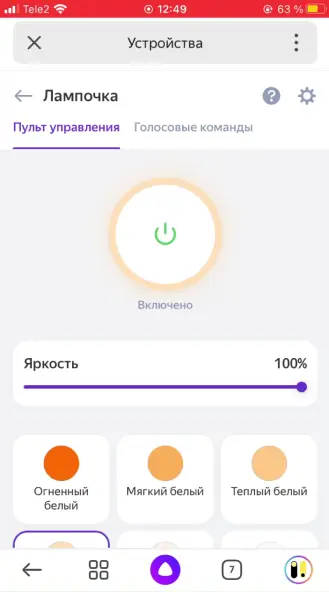
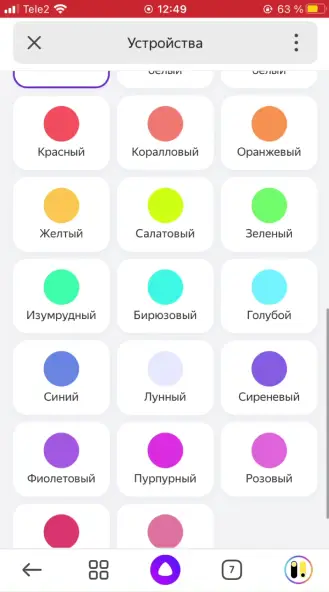
- И выбрать оттенок цвета, которым она будет гореть
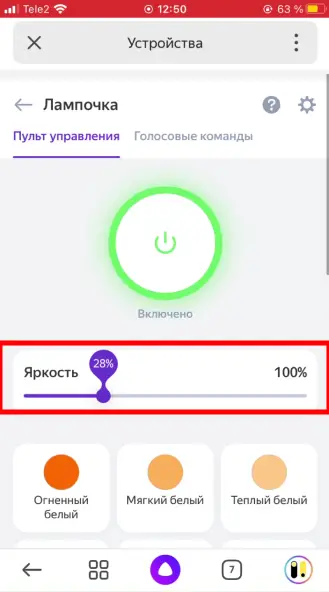
- А также выставить уровень яркости
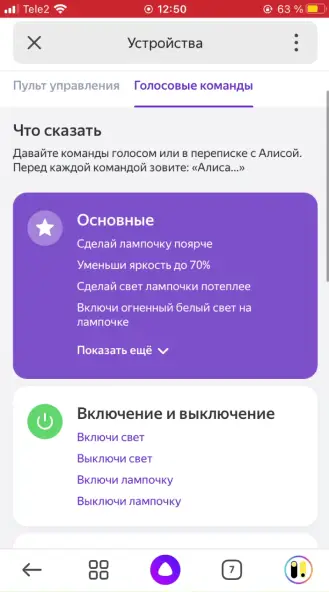
- Все то же самое можно сделать и без использования смартфона напрямую с помощью Алисы. Для этого нужно в микрофон Яндекс Станции попросить сделать свет поярче или переключиться на другой оттенок цвета. Полный список доступных команд отображается в соответствующей вкладке в настройках лампочки в приложении (если Алиса не реагирует на голос, то прочитайте отдельную инструкцию на wifika.ru, как устранить эту ошибку).
Как подключить умную лампочку Сбер к Блютузу ?


Попробуй в отделении сбербанка спросить менеджера по работе с клиентами.
Свернуть ответы 2

1 год назад
Изменено автором
Отписал в поддержку сбердейвайса, так мне ответили, ни какого блютуза в лампах нету ! только вай фай. Следующий специалист объяснил мне более подробно, что блютуз все же есть ( действительно есть, он отображается в списке поиска блютуз — наименование TY но не подключается ) но эта функция еще пока не доступна, она заточена на будущее развития функционала устройства.