
Лабораторная работа №1 Знакомство с sql Server Management Studio
Цель и содержание работы:познакомить студентов с основными средствами для работы вSQL Server 2005, утилитойManagementStudio и их возможностями.
Теоретическое обоснование
После установки SQLServerосновной задачей является создание базы данных. В SQL Server 2005 система средств администрирования включает: SQL Server Management Studio, SQL Server Configuration Manager, SQL Query Designer. SQLServerManagementStudio – это главный рабочий инструмент администратора в SQLServer 2005. В нем объединены возможности EnterpriseManager,QueryAnalyzer, который позволяет создавать и исполнять запросы MDX и XQuery, а также элементы VisualStudio, так как при работе с приложениями. Запустить SQL Server Management Studio можно одним из следующих способов: 1) с помощью системного меню: Пуск → Программы→ Microsoft SQL Server 2005 → SQL Server Management Studio; 2) набрав командой sqlwb в командной строке.
Окно Registered Servers
Из окна Registered Servers(рисунок 1)очень удобно открывать выбранный вами сервер вObject Explorer(Проводник объектов) или открывать для него уже подключенное к серверу окно редактора кода скриптов. Выполняются эти операции из контекстного меню сервера, например,Connect → New Query(Подключиться → Новый запрос) илиConnect → Оbject Explorer(Подключиться → Проводник объектов). Еще одной новой возможностью этого окна является то, что можно экспортировать информацию о всех зарегистрированных в этом окне серверах, в том числе, со всеми параметрами подключения, включая настройки сетевых библиотек, пароли и т. п. в файл XML, а затем импортировать эту информацию вManagement Studio, например, на другом компьютере, для переноса всех настроек. Эта операция выполняется при помощи командImport иExportиз контекстного меню элементов верхнего уровня (например, дляDatabase Engine) в этом окне. Рисунок 1 – Окно Registered Servers
Окно Object Explorer
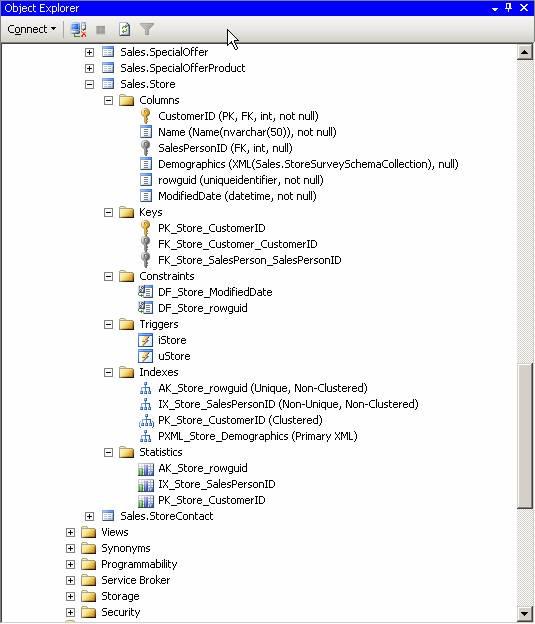
Основной объем административных операций с серверами, базами данных и объектами баз данных производится при помощи окна. Оно располагается под окном Registered Servers и представляет собой аналог Enterprise Manager, который встроен вManagement Studio. Основной объем административных операций с серверами, базами данных и объектами баз данных производится при помощи этого окна. По сравнению с Enterprise Manager, с помощью этого окна можно дойти до отдельных столбцов в таблице, ограничений целостности, триггеров, индексов и даже статистики. Если в деревеObject Explorer отображается очень много объектов, а вам нужны только некоторые из них, вы можете отфильтровать отображаемые объекты при помощи кнопки Filter (Фильтр) на панели инструментов этого окна. В этом окне вы можете не только выполнять различные операции на графическом экране, но и создавать скрипты разных типов для самых разных объектов. Например, для таблиц можно создавать скрипты на создание таблицы, ее удаление, выборку, вставку, изменение и удаление данных, для ограничений целостности – на создание, удаление и т. п. Рисунок 2 – Окно Object Explorer Окно Document Окно Document используется для просмотра сводной информации для объектов, выбранных в Object Explorer, для написания скриптов и просмотра их результатов, отображения статей справки, вывода информации о статистике работы сервера и т. п. Это окно может работать в двух вариантах: — Tabbed — когда это окно разделено на вкладки. На каждой вкладке отображается своя информация. Этот режим используется по умолчанию; — MDI — когда для каждого документа (скрипта, статьи справки и т. п.) открывается свое отдельное окно, которое можно перемещать по экрану Management Studio. Настройка удобного режима отображения информации может быть выполнена одним из следующих способов: 1) при помощи меню Tools → Options, 2) с помощью контейнера Environment → General (Рабочая среда →- Общие), 3) с помощью группы элементов управления Environment Layout (Схема рабочей среды). Работа в окне Document – это фактически работа с элементами, которые в нем отображаются: сводная информация объектов, скрипты, статьи справки.
Обзор функционала SQL Server Management Studio (SSMS)
Приветствую Вас на сайте Info-Comp.ru! Сегодня мы с Вами подробно рассмотрим функционал одного очень популярного инструмента для работы с Microsoft SQL Server — графической среды SQL Server Management Studio (SSMS).

Что такое SQL Server Management Studio
SQL Server Management Studio (SSMS) – это бесплатная графическая среда, включающая набор инструментов для разработки сценариев на T-SQL и управления инфраструктурой Microsoft SQL Server.
Среда SQL Server Management Studio – это основной, стандартный и полнофункциональный инструмент для работы с Microsoft SQL Server, разработанный компанией Microsoft, который предназначен как для разработчиков, так и для администраторов SQL Server.
С помощью SSMS Вы можете разрабатывать базы данных, выполнять инструкции T-SQL, а также администрировать Microsoft SQL Server.
Если в Ваши задачи входит полное сопровождение Microsoft SQL Server, начиная от создания баз данных, написания SQL запросов, создания хранимых процедур и функций, и заканчивая администрированием SQL Server, включая управление безопасностью, то основным Вашим инструментом будет как раз среда SQL Server Management Studio.
Среда SQL Server Management Studio реализована только под Windows, поэтому если Вам нужен инструмент для работы с Microsoft SQL Server, который будет работать на других платформах, например, на Linux или macOS, то Вам следует использовать инструмент Azure Data Studio, который также является официальным инструментом, разработанным компанией Microsoft.
Основной функционал SQL Server Management Studio
Теперь давайте рассмотрим функционал и возможности среды SQL Server Management Studio, иными словами, какие именно действия и операции мы можем выполнять, используя данный инструмент.
Сначала давайте посмотрим на общий перечень возможностей, которые нам предоставляет среда SQL Server Management Studio, а затем более подробно рассмотрим каждый пункт из этого перечня.
Установка SQL Server Management Studio
SQL Server Management Studio — это программа с графическим интерфейсом, которая позволяет быстро и легко управлять базами данных, создавать пользователей, устанавливать разрешения для баз данных, создавать резервные копии и многое другое. Данная статья поможет установить программу и выполнить простой запрос в базу данных для проверки корректности установки.
SQL Server Management Studio доступен отдельно от Microsoft SQL Server. Для его установки посетите страницу загрузки Microsoft и скачайте последний бинарный файл мастера установки. Инструкция о том, как установить Microsoft SQL Server Express, находится здесь. На момент написания статьи последней версией SQL Server Management Studio является версия 18.3.1:

Следующим шагом выбираем место установки студии управления и нажимаем Install:
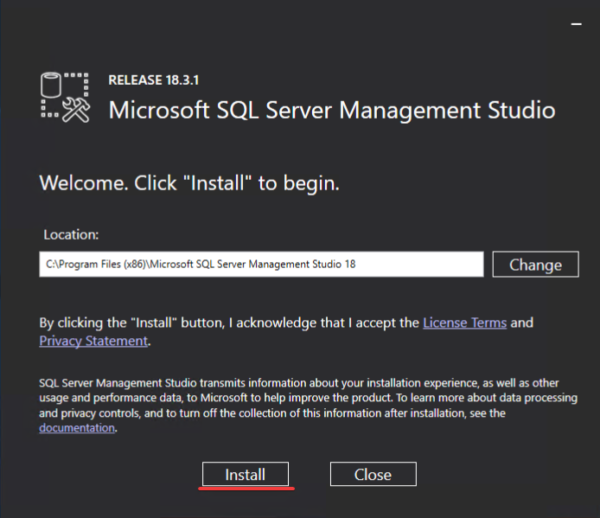
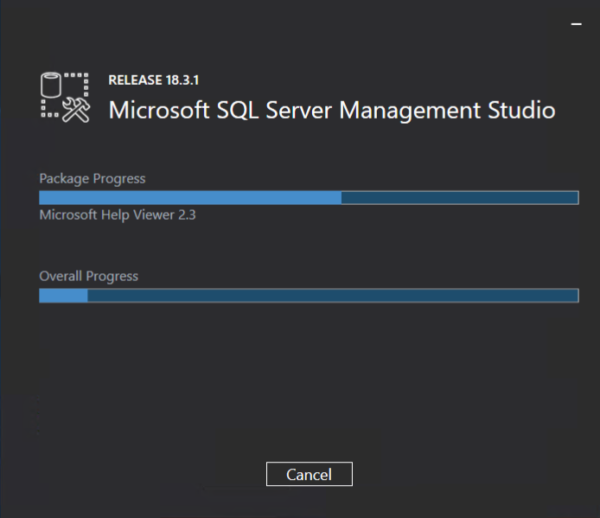
После нажатия на кнопку Install процедура установки начнется автоматически:
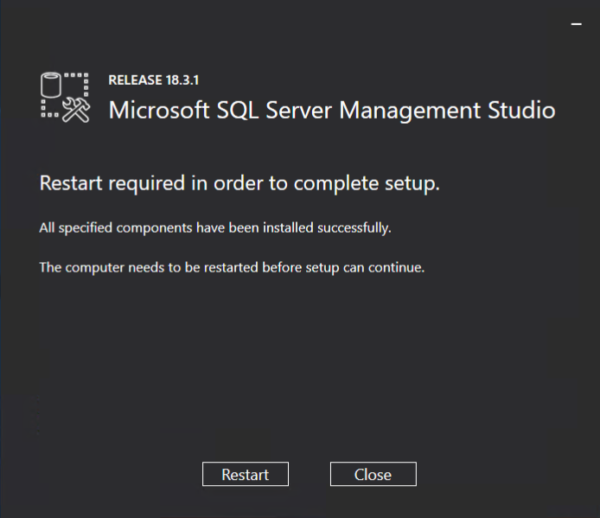
По завершении установки появится экран, предлагающий выполнить перезагрузку. Перезагружаемся, нажав на Restart:
Программа SQL Server Management Studio готова к запуску. Чтобы подключиться к SQL Server с помощью Microsoft SQL Server Management Studio, выполните следующие действия:
1. Запустите Microsoft SQL Server Management Studio из меню «Пуск»:

2. Откроется окно аутентификации. Вы можете выбрать опцию, на основе которой настроили аутентификацию при установке MS SQL сервера. Далее нажмите Connect:

3. Если соединение установлено успешно, вы увидите панель Object Explorer — обозревателя объектов:

4. Чтобы выполнить запрос в базу данных, кликните правой кнопкой мыши по узлу сервера (в нашем примере это WIN2019STDSQLEXPRESS), и выберите пункт меню New Query:

5. Введите в редакторе следующий запрос:
select @@version;
Этот запрос возвращает версию SQL Server. После чего нажмите Execute (Выполнить):

6. В окне «Results» отобразится версия SQL Server, как показано на снимке экрана ниже. Быстрый способ выполнить запрос — нажать клавишу F5:

Поздравляем! Теперь вы знаете как подключаться к SQL серверу и выполнять запросы из студии управления сервером базы данных.
Среда SQL Server Management Studio
SQL Server Management Studio (SSMS) — это среда для разработки программного кода на языке Т-SQL и для управления СУБД SQL Server. SSMS содержит следующие возможности для облегчения работы разработчиков и администраторов БД:
- — встроенный обозреватель объектов, обеспечивающий возможность просматривать и изменять настройки сервера, БД и ее объектов;
- — применение цветовой схемы для подсветки синтаксиса языка SQL упрощает редактирование и отладку программного кода;
- — технология автодополнения (IntelliSense) при наборе программного кода в редакторе SQL запросов;
- -контекстно-зависимая справочная система, обеспечивающая информацию о ключевых словах и инструкциях языка SQL по нажатию клавиши F1;
- — отображение предполагаемого и действительного планов выполнения запросов для оптимизации и быстрого нахождения потенциальных узких мест программного кода;
- — интеграция с системами контроля версий и управления проектами, включая Team Foundation Server и Visual SourceSafe;
- — поддержка режима выполнения SQL запросов в командной строке (SQLCMD).
Более подробно работа в среде SQL Server Management Studio рассматривается в главе 5.
Язык определения данных
В этом разделе рассматриваются основные конструкции языка определения данных, с помощью которых можно создать БД, таблицы и определить целостность данных.
Создание базы данных
Создать базу данных можно с помощью следующего программного кода:
IF DB_ID(‘testdb’) IS NULL
CREATE DATABASE testdb;
Если БД с именем testdb не существует, приведенный код создаст новую базу данных. Функция DB_ID принимает имя БД в качестве входного параметра и возвращает внутренний идентификатор базы данных. Если БД с именем входного параметра не существует, функция возвращает значение NULL. Это простой способ проверить наличие заданной БД. В этом примере используются значения по умолчанию для установочных параметров файла БД, таких как его местонахождение и начальный размер. С учетом этих параметров инструкция CREATE DATABASE будет выглядеть так:
Size= , Maxsixe= , FileGrowth= ) LOG ON ( Ыате= , FileName= , Size= , Maxsixe= , FileGrowth= )
Здесь — имя создаваемой базы данных; ^Логическое имя> определяет логическое имя файла данных БД, по которому происходит обращение к файлу данных; задает полный путь к файлу данных; — начальный размер файла данных в МБ; — максимальный размер файла данных в МБ; — шаг увеличения файла данных в МБ либо в %.
Параметры в разделе LOG ON аналогичны параметрам в разделе CREATE DATABASE. Однако они определяют параметры файла журнала транзакций.
Имя объекта БД называется его идентификатором. Идентификаторы в Microsoft SQL Server могут присваиваться любым сущностям: серверам, БД и их объектам, например, таблицам, представлениям, столбцам, индексам, триггерам, процедурам, ограничениям и правилам. Для большинства объектов идентификаторы необходимы, а для некоторых, например, ограничений, необязательны.
Идентификатор объекта создается при определении объекта. Затем идентификатор используется для обращения к объекту.
Существует два класса идентификаторов: обычные и с разделителем.
Обычные идентификаторы соответствуют следующим правилам форматирования идентификаторов:
- 1. Первым символом должен быть один из следующих:
- • буква, определенная стандартом Юникод 3.2. Определения букв в стандарте Юникод включают латинские символы от «а» до «z», от «А» до «Z», а также буквенные символы других языков;
- • подчеркивание (_), символ @ или решетка (#).
Определенные символы в начале идентификатора в SQL Server имеют особое значение. Обычный идентификатор, начинающийся символом означает локальную переменную или параметр и не может использоваться в качестве имени объекта какого-либо иного типа. Идентификатор, начинающийся символом решетки (#), означает временную таблицу или процедуру. Идентификатор, начинающийся двойным символом решетки (##), означает глобальный временный объект. Хотя символы решетки и двойной решетки могут использоваться в начале имен объектов других типов, такой способ именования не рекомендуется. Некоторые функции языка Transact-SQL имеют имена, начинающиеся с двойного символа @ (@@). Во избежание путаницы с этими функциями не следует использовать имена, начинающиеся символами @@.
- 2. Последующие символы могут включать:
- — буквы, определенные стандартом Юникод 3.2;
- — десятичные цифры как из базового набора символов для латинского алфавита, так и для любого другого национального алфавита;
- — символ знак доллара ($), решетка (#) или подчеркивание (_)•
Идентификаторы с разделителем заключаются в двойные кавычки («) или квадратные скобки ([ ]). Например, [Му Table] или «order». В первом случае в идентификаторе есть разделитель — символ пробела, а во втором — идентификатор соответствует зарезервированному ключевому слову языка T-SQL.
И обычные идентификаторы, и идентификаторы с разделителем могут содержать от 1 до 128 символов. Для локальных временных таблиц идентификатор может содержать не более 116 символов.