Как запустить скрипт в VSC?
Написал скрипт с выводом значения в консоль console.log(); а как проверить не знаю. Пробовал еще через «scripts» в package.json, но т.к. я в этом новичок, тоже не вышло.
Ребята, подскажите:
1. как настроить «scripts»: < "script": "./**/*/lesson.js" > и команды (знаю пока только clear, для очистки терминала), чтобы проверить работу скрипта
Заранее спасибо.
- Вопрос задан более трёх лет назад
- 8877 просмотров
Комментировать
Решения вопроса 1
Andrej Sharapov @Madeas Автор вопроса
UI / UX Designer, Frontend Developer
Достаточно прописать путь node ./**/lesson.js
Ответ написан более трёх лет назад
Комментировать
Нравится Комментировать
Ответы на вопрос 1

web-разработчик
Чтобы запустить скрипт в терминале, вам нужен интерпретатор. Для js это NodeJS.
После установки нужно будет перезагрузить VSC, чтобы она его увидела. Чтобы убедиться в том, что интерпретатор установлен и доступен, вбейте в терминале
node -v
эта команда выведет версию установленного NodeJS.
Чтобы запустить скрипт lesson.js достаточно написать в терминале
node lesson.js
или даже
node lesson
Правда, учитывая то, что у вас VSC, может быть удобнее воспользоваться ей, чем терминалом (NodeJS всё равно нужно установить):
Для начала у вас должна быть папка проекта, а не просто файл открытый в VSC (создайте папку, положите туда свои скрипты, которые хотите запускать, в VSC Файл -> Открыть папку и выбирайте созданную папку).
На левой панели есть кнопка с изображением жука, которая открывает панель отладки. В этой панели сверху у вас будет написано «Нет конфигурации». Вам нужно нажать на шестерёнку рядом, если появится выбор, выбрать Node. Будет создан файл конфигурации отладки, после чего сможете смело открывать свои скрипты, ставить точки останова, нажимать в панели отладки зелёную стрелочку и радоваться.
Как запустит код в VS Code

Хочу начать изучать питон но уже запнулся на стадии запуска кода, извините за тупой вопрос что это значит, в чем проблема и как решить
Отслеживать
задан 15 фев в 18:11
11 1 1 бронзовый знак
Это значит запустить скрипт -_-
15 фев в 18:15
Может быть он пустой? Сохраните, запустите заново. Такое ощущение, что изменения не сохранены, судя по кружку около имени файла)
15 фев в 18:16
Благодарю, оказывается нужно было и вправду просто сохранить, еще раз сорян за глупый вопрос
15 фев в 18:18
1 ответ 1
Сортировка: Сброс на вариант по умолчанию
Сохранить файл надо Если не помогло то ctrl-shift-p Python select Interpreter и выбирай питон
Отслеживать
ответ дан 16 фев в 0:20
-
Важное на Мете
Похожие
Подписаться на ленту
Лента вопроса
Для подписки на ленту скопируйте и вставьте эту ссылку в вашу программу для чтения RSS.
Дизайн сайта / логотип © 2023 Stack Exchange Inc; пользовательские материалы лицензированы в соответствии с CC BY-SA . rev 2023.11.15.1019
Нажимая «Принять все файлы cookie» вы соглашаетесь, что Stack Exchange может хранить файлы cookie на вашем устройстве и раскрывать информацию в соответствии с нашей Политикой в отношении файлов cookie.
Компиляция кода TypeScript (Node.js)
Область применения: Visual Studio Visual Studio для Mac
  Visual Studio Code
Используйте пакет npm TypeScript, чтобы добавить поддержку TypeScript в проекты на основе системы проектов JavaScript (JSPS) или .esproj. Начиная с Visual Studio 2019, рекомендуется использовать пакет npm вместо пакета SDK TypeScript. Пакет npm TypeScript обеспечивает большую переносимость на разных платформах и средах.
Для проектов ASP.NET Core используйте пакет NuGet вместо npm для добавления поддержки TypeScript.
Добавление поддержки TypeScript с использованием npm
Пакет npm TypeScript позволяет включить поддержку TypeScript. Когда в проект устанавливается пакет npm или TypeScript 2.1 или более новой версии, в редактор загружается соответствующая версия языковой службы TypeScript.
- Следуя инструкциям, установите рабочую нагрузку разработки Node.js и среду выполнения Node.js. Для простой интеграции с Visual Studio создайте проект с помощью одного из шаблонов Node.js для TypeScript, например шаблона пустого веб-приложения Node.js. Либо используйте шаблон Node.js для JavaScript, предоставляемый в Visual Studio, и следуйте инструкциям в этом разделе. Или используйте проект Открытая папка
- Установите пакет npm для TypeScript, если он еще не включен в ваш проект. В Обозревателе решений (область справа) откройте package.json в корневом каталоге проекта. Перечисленные пакеты соответствуют пакетам в узле npm в Обозревателе решений. Дополнительные сведения см. в разделе Управление пакетами npm. Установить пакет npm TypeScript для проекта Node.js можно с помощью командной строки или IDE. Чтобы установить пакет с помощью IDE, щелкните правой кнопкой мыши узел npm в Обозревателе решений, выберите Установить новый пакет npm, найдите TypeScript и установите пакет. Выберите параметр npm в окне Вывод, чтобы видеть ход установки пакета. Установленный пакет появится в узле npm в Обозревателе решений.
- Если пакет не включен в проект, добавьте файл с tsconfig.json в корневой каталог проекта. Для этого щелкните правой кнопкой мыши узел проекта и выберите Добавить > Новый элемент. Выберите Файл конфигурации TypeScript JSON, а затем нажмите кнопку Добавить. Если вы не видите все шаблоны элементов, выберите «Показать все шаблоны» и выберите шаблон элемента. Visual Studio добавит файл tsconfig.json в корневую папку проекта. Этот файл можно использовать для настройки параметров компилятора TypeScript.
- Откройте файл tsconfig.json и обновите его, задав необходимые параметры компилятора. Ниже приведен пример простого файла tsconfig.json.
< "compilerOptions": < "noImplicitAny": false, "noEmitOnError": true, "removeComments": false, "sourceMap": true, "target": "es5", "outDir": "dist" >, "include": [ "scripts/**/*" ] > - include указывает компилятору, где искать файлы TypeScript (*.ts).
- Параметр outDir указывает выходную папку для обычных файлов JavaScript, которые преобразуются компилятором TypeScript.
- Параметр sourceMap указывает, нужно ли компилятору создать файлы sourceMap.
В приведенной выше конфигурации представлен пример базовой конфигурации TypeScript. Сведения о других параметрах см. в разделе о файле tsconfig.json.
Сборка приложения
- В проект добавьте файлы TypeScript (.ts) или TypeScript JSX (.tsx), а затем добавьте код TypeScript. Ниже приведен простой пример TypeScript:
let message: string = 'Hello World'; console.log(message); "scripts": < "build": "tsc --build", "clean": "tsc --build --clean" >, Для сборки с помощью стороннего средства, например webpack, можно добавить в файл package.json скрипт сборки для командной строки:
"scripts":
Пример использования webpack с React и файла конфигурации webpack см. в статье Учебник. Создание приложения Node.js и React в Visual Studio.
Пример использования Vue.js с TypeScript см. в статье Создание приложения Vue.js.
Примечание. При настройке сторонних средств в проектах Node.js не используются пути, заданные в разделе Средства>Параметры>Проекты и решения>Управление веб-пакетами>Внешние веб-инструменты. Эти параметры используются для проектов других типов.
Выполнение приложения
Инструкции по запуску приложения после его компиляции см. в разделе Создание приложения Node.js и Express.
Автоматизация задач сборки
Для автоматизации задач сторонних средств, таких как npm и webpack, вы можете использовать обозреватель запускателя задач в Visual Studio.
- Запускатель задач npm включает поддержку скриптов npm, определенных файле package.json. Поддерживает YARN.
- Запускатель задач webpack включает поддержку webpack.
Руководство. Создание приложения ASP.NET Core с помощью TypeScript в Visual Studio
Область применения:Visual Studio Visual Studio для Mac Visual Studio Code
В этом руководстве по разработке Visual Studio с помощью ASP.NET Core и TypeScript вы создадите простое веб-приложение, добавьте код TypeScript и запустите приложение.
В Visual Studio 2022 и более поздних версиях, если вы хотите использовать Angular или Vue с ASP.NET Core, рекомендуется использовать шаблоны ASP.NET Core Single Page Application (SPA) для создания приложения ASP.NET Core с помощью TypeScript. Дополнительные сведения см. в руководствах по Visual Studio для Angular или Vue.
Установите Visual Studio бесплатно со страницы скачиваемых материалов Visual Studio, если еще не сделали этого.
В этом руководстве описано следующее:
- Создание проекта ASP.NET Core
- Добавить пакет NuGet для поддержки TypeScript.
- Добавить код TypeScript.
- Выполнить приложение
- Добавление сторонней библиотеки с помощью npm
Необходимые компоненты
У вас должны быть установлены решение Visual Studio и рабочая нагрузка ASP.NET для разработки веб-приложений.
- Установите Visual Studio бесплатно со страницы скачиваемых материалов Visual Studio, если еще не сделали этого.
- Если вам нужно установить рабочую нагрузку, но у вас уже есть Visual Studio, перейдите в раздел «Сервис get Tools >and Features», чтобы открыть установщик Visual Studio. Выберите рабочую нагрузку ASP.NET и веб-разработки , а затем нажмите кнопку «Изменить«.
Создание проекта ASP.NET Core MVC
Visual Studio управляет файлами для отдельного приложения в проекте. Проект включает исходный код, ресурсы и файлы конфигурации.
Сведения о том, как начать работу с пустого проекта ASP.NET Core и добавить интерфейсную часть TypeScript, см. в статье ASP.NET Core с TypeScript.
В этом учебнике вы начнете работу с простого проекта, содержащего код для приложения ASP.NET Core MVC.
- Откройте Visual Studio. Если окно запуска не открыто, выберите Файл >Окно запуска.
- На начальном экране выберите Создать проект.
- В окне создания проекта введите веб-приложение в поле поиска. Затем выберите C# в качестве языка. После применения языкового фильтра выберите ASP.NET Core Web Application (Model-View-Controller) и нажмите кнопку «Далее«.
Примечание. Если шаблон проекта Веб-приложение ASP.NET Core отсутствует, его можно получить, добавив рабочую нагрузку ASP.NET и разработка веб-приложений. Подробные инструкции см. в разделе с предварительными требованиями.
- Выберите рекомендуемую целевую платформу (.NET 8.0 или долгосрочную поддержку), а затем нажмите кнопку «Создать«.
- В окне «Дополнительные сведения» убедитесь, что в раскрывающемся меню Платформы выбрана .NET 8.0, а затем нажмите кнопку «Создать«.
Новый проект открывается в Visual Studio.
Добавление кода
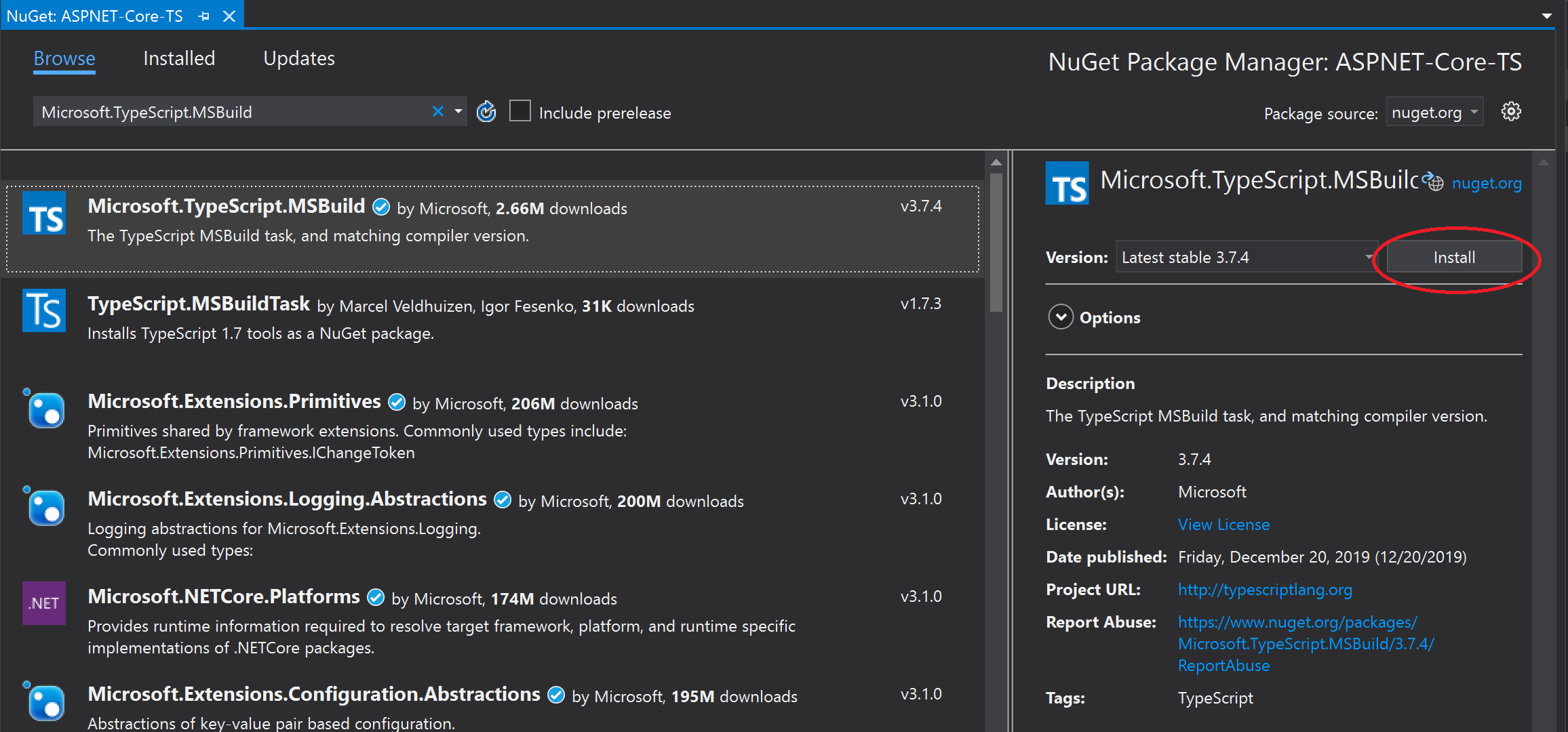
- В Обозреватель решений (справа) щелкните правой кнопкой мыши узел проекта и выберите пункт «Управление пакетами NuGet для решений«.
- На вкладке «Обзор» найдите Microsoft.TypeScript.MSBuild.
- Выберите » Установить», чтобы установить пакет. Visual Studio добавляет пакет NuGet в раздел Зависимости узла в обозревателе решений.
- Щелкните правой кнопкой мыши узел проекта и выберите пункт «Добавить > новый элемент«. Выберите файл конфигурации JSON TypeScript и нажмите кнопку «Добавить«. Если вы не видите все шаблоны элементов, выберите «Показать все шаблоны» и выберите шаблон элемента. Visual Studio добавит файл tsconfig.json в корневую папку проекта. Этот файл можно использовать для настройки параметров компилятора TypeScript.
- Откройте tsconfig.json и замените код по умолчанию следующим кодом.
< "compileOnSave": true, "compilerOptions": < "noImplicitAny": false, "noEmitOnError": true, "removeComments": false, "sourceMap": true, "target": "es5", "outDir": "wwwroot/js" >, "include": [ "scripts/**/*" ] > function TSButton() < let name: string = "Fred"; document.getElementById("ts-example").innerHTML = greeter(user); >class Student < fullName: string; constructor(public firstName: string, public middleInitial: string, public lastName: string) < this.fullName = firstName + " " + middleInitial + " " + lastName; >> interface Person < firstName: string; lastName: string; >function greeter(person: Person) < return "Hello, " + person.firstName + " " + person.lastName; >let user = new Student("Fred", "M.", "Smith"); 
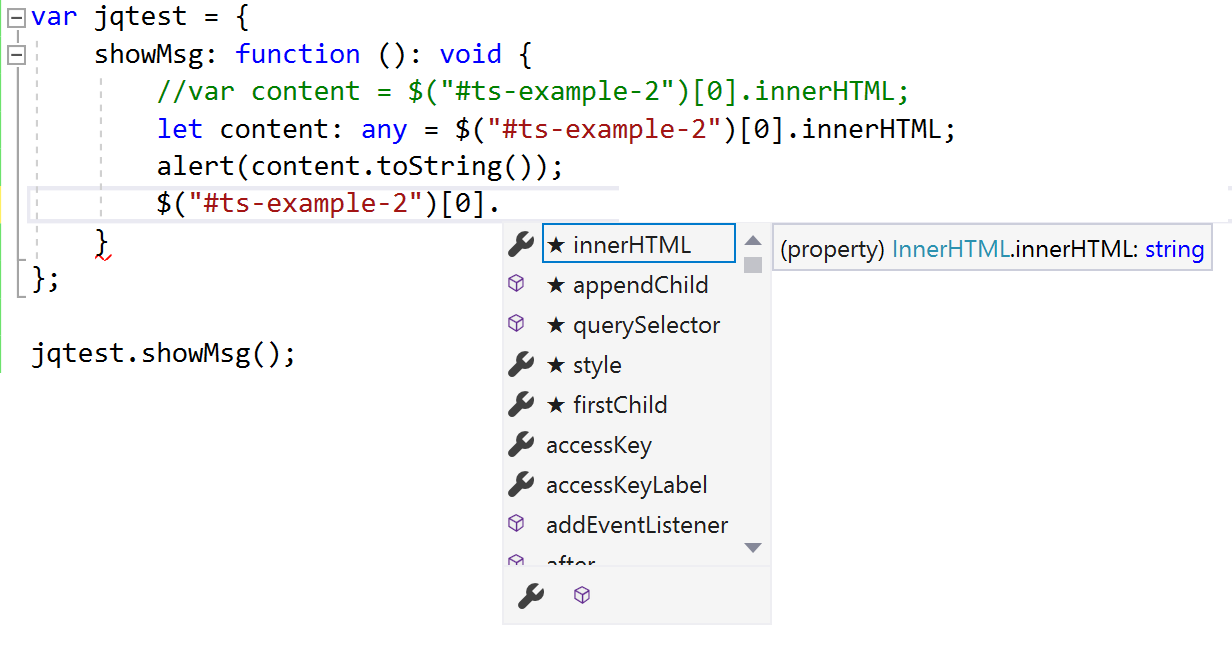
Visual Studio обеспечивает поддержку IntelliSense для кода TypeScript. Чтобы попробовать эту функцию, удалите .lastName из функции, повторно войдите в greeter период (.) и обратите внимание на обновления IntelliSense. Выберите lastName , чтобы добавить последнее имя обратно в код.