
Как настроить Wi-Fi роутер Asus в режиме репитера
Режим репитера на роутере позволяет расширить диапазон действия беспроводной сети: один роутер принимает сигнал Wi-Fi от другого и раздает его под тем же именем и с теми же параметрами (тип шифрования, пароль) для подключения. Это может быть удобно для большой квартиры, офиса или частного дома. Большинство роутеров Asus, такие как RT-N10, RT-n11p, RT-N12, RT-N13u, RT-N16 и другие поддерживают работу в режиме репитера.
В этой инструкции подробно о том, как настроить роутер Asus в режиме репитера для расширения охвата сетью Wi-Fi вашего помещения. Кстати, а вы знали, что можно использовать Android как Wi-Fi репитер?
Прежде чем приступить к настройке
Перед началом настройки рекомендую выполнить некоторые подготовительные действия, которые помогут избежать неожиданных проблем при настройке репитера на маршрутизаторе Asus.
- Подключите роутер, настраиваемый в режиме репитера, кабелем к компьютеру, с которого производится настройка. Это не обязательно, но лучше сделать, так как при настройке по Wi-Fi исходные параметры подключения на роутере изменятся и вы будете выкинуты из админки (внешне это может выглядеть как если бы она зависла).
- Если исходный Wi-Fi роутер, сигнал которого мы будем расширять, имеет тот же адрес LAN, что и настраиваемый, поменяйте адрес на втором из них, чтобы после настройки в режиме репитера мы могли по отдельности заходить в настройки каждого из них (также это может способствовать отсутствию конфликтов в сети). Например, используется два роутера Asus, у каждого из которых адрес 192.168.1.1. На настраиваемом в режиме репитера, зайдите в раздел настроек «Локальная сеть» и измените адрес, например, на 192.168.2.1 (не забудьте, что после сохранения настроек потребуется снова зайти в веб-интерфейс, уже по новому адресу).
Настройка роутера Asus в режиме репитера
Роутеры от ASUS имеют два варианта интерфейса настроек — более старый, в синих тонах и более новый, тёмный. Для начала о настройках в более старом варианте.
- Зайдите в настройки роутера (который настраивается), если не знаете, как это сделать — откройте любую из инструкций по настройке роутеров Asus на этом сайте, там это описано в первых шагах.
- Вверху страницы настроек нажмите по Router в пункте «Режим работы».
- Выберите «Режим повторителя» и нажмите «Сохранить».

- Выберите сеть, которую будем повторять и нажмите «Подключение». Введите пароль для сети.

- Дождитесь окончания подключения.
По сути, всё готово, теперь ваш Asus работает в режиме репитера.
В новом интерфейсе настроек роутера Asus всё выполняется практически точно так же:
- В настройках вверху нажимаем по «Беспроводный роутер» в разделе «Режим работы».

- Выберите «Режим повторителя» и нажмите «Сохранить».

- Остальные шаги будут теми же, что и в предыдущем случае — выбираем сеть, подключаемся к ней и пользуемся вашим новым репитером.
Надеюсь, инструкция помогла. Буду благодарен, если поделитесь ею, используя кнопки ниже.
Может быть полезным и интересным:
- Новый Браузер Brave, который платит пользователю
- Wi-Fi без доступа к Интернету, соединение ограничено
- Если не заходит на 192.168.0.1 или 192.168.1.1
[Беспроводное устройство] Как настроить режим повторителя на роутере Asus?
-
Item_other —>
- Моноблоки (All-in-One)
- Планшеты
- Коммерческое сетевое оборудование
- Серия ROG
- AIoT и промышленные решения
- Блоки питания
- Проекторы
- VivoWatch
- Настольные ПК
- Компактные ПК
- Внешние накопители и оптические приводы
- Звуковые карты
- Игровое сетевое оборудование
- Одноплатный компьютер
- Корпуса
- Компьютер-брелок
- Наушники и гарнитуры
- Охлаждение
- Chrome-устройства
- Коммерческие
-
Commercial_list.Item —>
- Моноблоки (All-in-One)
- Информационные панели
- Ноутбуки
- Настольные ПК
- Мониторы
- Серверы и рабочие станции
- Проекторы
- Компактные ПК
- Сетевое оборудование
- Материнские платы
- Игровые станции
- Data Storage
Настройка оборудования
Блог о модемах, роутерах и GPON терминалах Ростелеком

Делаем из роутера Asus репитер WiFi
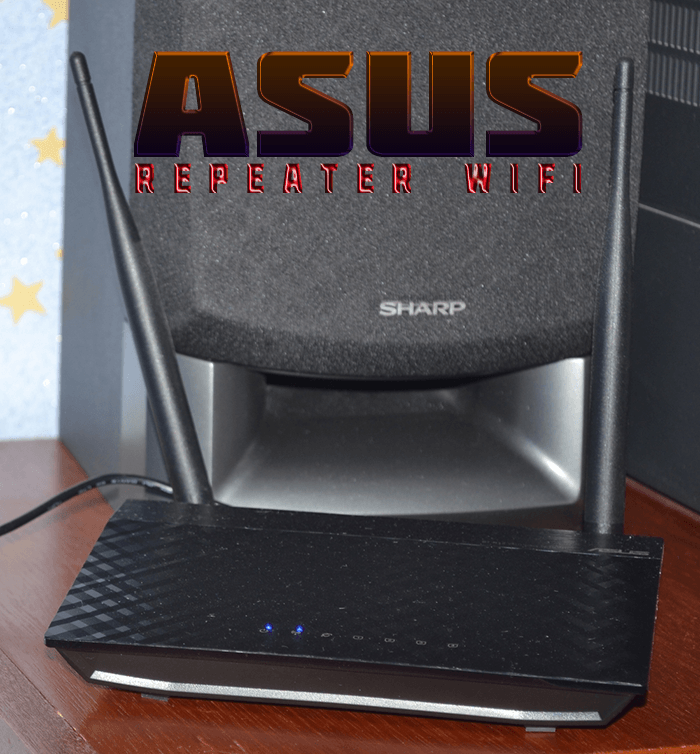
Сигнал беспроводной сети — штука капризная. Один и тот же роутер в одной квартире может покрывать отлично всю площадь, а в другой — только часть. И грешить на него зачастую бессмысленно, ибо устройство не виновато. На качество сигнала влияние оказывают многие факторы — количество стен, которое он проходит, материал из которых перегородки сделаны, обиты ли они гипсокартоном, нет ли больших аквариумов, не висит ли на стене большой плазменный телевизор, наличие «соседей» по диапазону и т.п. В результате пользователи начинают действовать кто как может — кто более мощные антенны ставит, кто из фольги и пивных банок экраны мастерит. Самый же действенный способ усилить сигнал WiFi и расширить зону покрытия — установка репитера или, выражаясь русским языком, повторителя. Роутеры Asus позволяют использовать себя в этой роли.
Тут Вы можете возразить — зачем его, когда можно купить какой-нибудь дешевый повторитель из Китая. Отвечу — а смысл? Китайский девайс стоит порядка 500-700 рублей и имеет только одну функцию. Тем более, что у него антенны, как правило, 2 ил 3 dbi с внутренним исполнением. В то же время, как полноценный маршрутизатор стоит чуть-чуть дороже — 800-1000 рублей. Но у него уже антенна на 5 dBi (RT-N10 D1), а то и две (RT-N12 VP или D1).
Порядок действий:
1. Заходим в веб-интерфейс роутера. Для этого в браузере вводим адрес http://192.168.1.1:
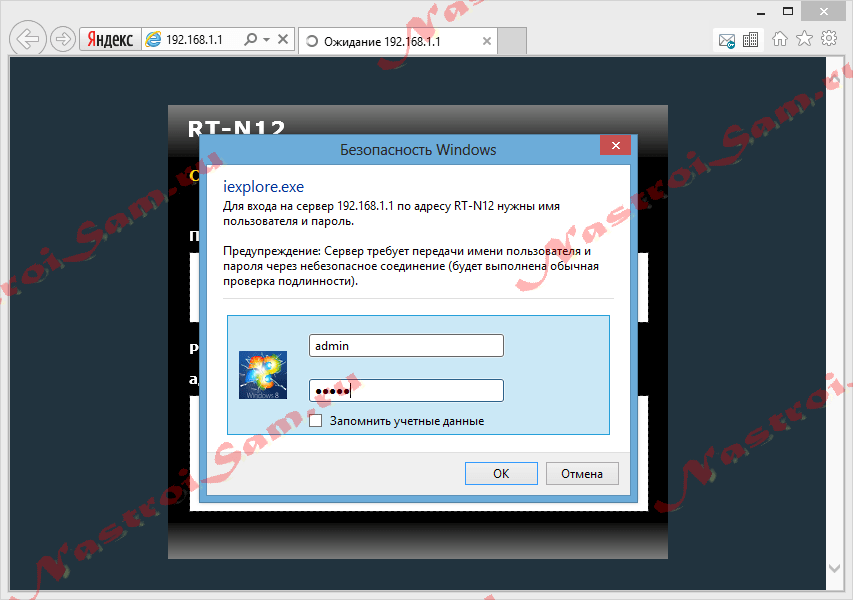
Логин для доступа — admin, пароль по-умолчанию — admin. Нажимаем ОК .
2. Далее надо перейти в раздел «Администрирование», вкладка «Режим работы»:
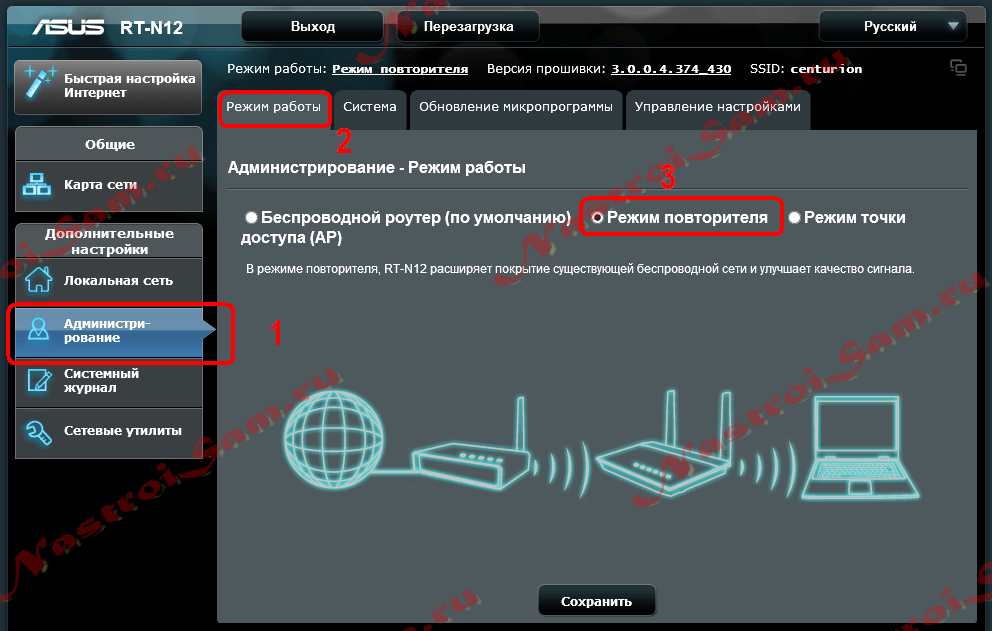
Выбираем «Режим повторителя» и нажимаем кнопку «Сохранить». Asus перезагрузится.
3. Снова заходим в интерфейс настройки и кликаем на кнопку «Быстрая настройка Интернет»:
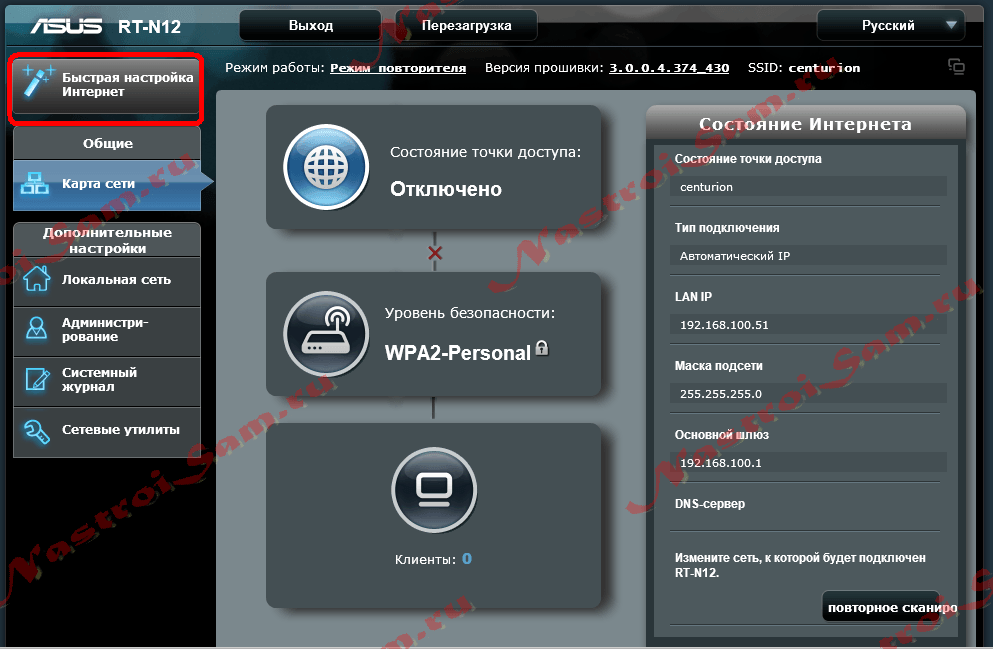
4. В открывшейся таблице сетей WiFi выбираете ту, к которой хотите подключить репитер:
В поле «Сетевой ключ» надо ввести пароль к сети и нажать кнопку «Подключение».
5. В следующем окне ставим галочку «Используйте настройки по умолчанию»:
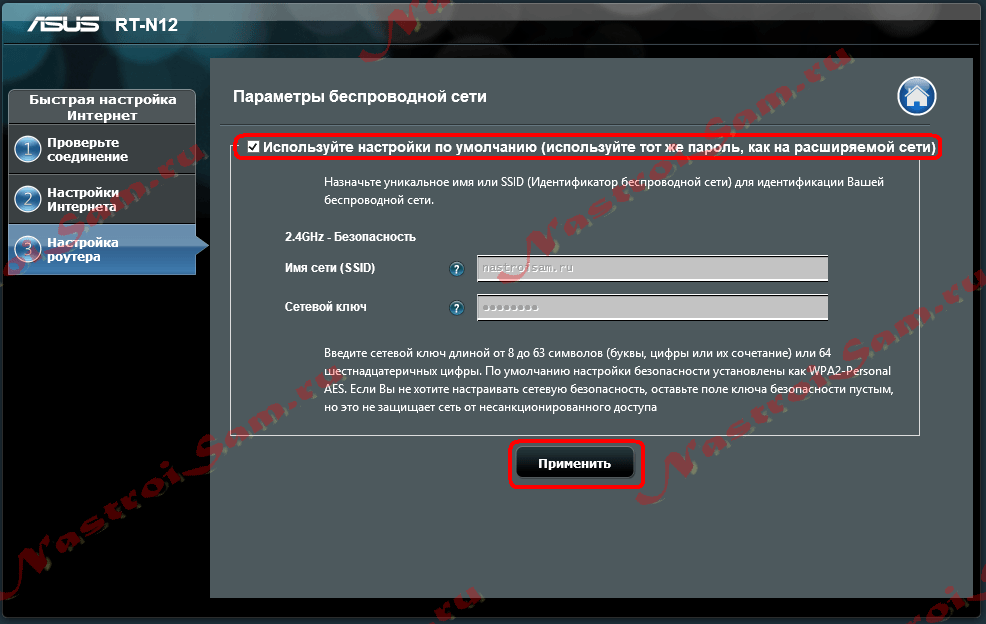
Нажимаем кнопку «Применить» и ждем результата:
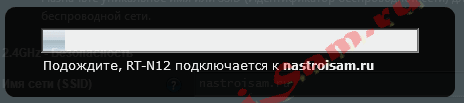
Если подключение прошло успешно Вы увидите сообщение «Сеть сконфигурирована»:
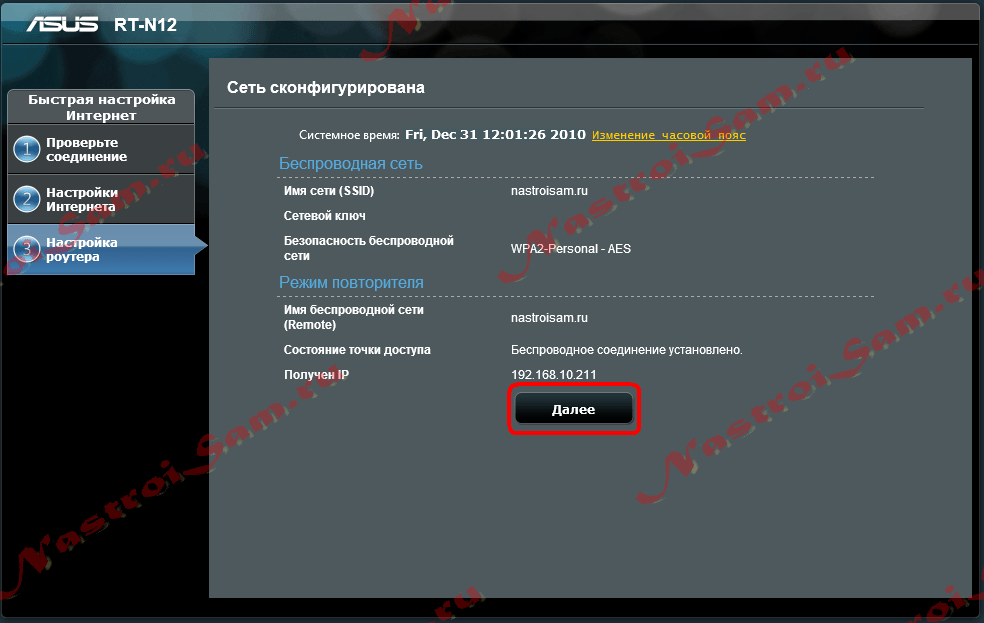
Кликаем на «Далее» и выходим из веб-интерфейса.
Помогло? Посоветуйте друзьям!
Делаем из роутера Asus репитер WiFi : 135 комментариев
- Владимир24 сентября 2017 в 11:06 Доброе время суток, то же самое, нсть основной асус, по проводу повторитель(сменил лан ip на 192.168.1.254, для избегания конфликта, отключил dhcp), работает проводной инэт на повторителе а на вай фае нет, пробовал не.отключать DHCP , но, та же ситуация. Подключаю провод с основного в lan
Настройка asus rt n12 как репитера

14.12.2018, 16:39

Команда сайта Bezprovodoff
Настройка роутера asus rt n12 как повторителя необходима для усиления сигнала беспроводной сети. Делать это нужно, если, к примеру, в офисе/дома компьютер или другие устройства расположены вдалеке от роутера и сигнал просто не “достает” к ним. Такая ситуация случится, даже если в помещении много преград – стен, перегородок. Исправить ее можно, настроив роутер Аsus rt n12 на режим повторителя. Репитер усилит сигнал и доступ будет даже в отдаленных помещениях.

Дополнительный роутер не обязательно должен быть той же марки, что и основной. Маршрутизаторы D-Link, Zyxel, Tenda тоже справятся с этой задачей. Принцип работы репитера показан на рисунке.
Общие настройки сети останутся прежние – добавочный маршрутизатор их продублирует. Гаджеты автоматически подключатся к роутеру в зависимости от мощности сигнала.
В роутере Аsus rt n12 настройка как репитера начинается со смены режима работы. Войдите в интерфейс маршрутизатора, подключив его по кабелю. Затем в адресную строку браузера введите универсальную комбинацию 192.168.1.1. В меню Общие настройки откройте меню Администрирование, затем Режим работы. Из предложенных вариантов выберите Режим повторителя, нажмите Сохранить.
В открывшемся перечне публичных сетей выберите ту, которую собираетесь усилить, введите ключ и кликните Подключение.
Пункт Используйте настройки по умолчанию оставляете включенным и кликаете кнопку Применить. После изменения настроек появится окно Сеть сконфигурирована. Проследите, чтобы дополнительный роутер находился там, где есть сигнал основной сети. Теперь устройства будут находиться в одной сети.
Когда надобность в повторителе пропадет, вы точно так же вернете прежние настройки и сможете использовать репитер как второй роутер. Кстати, если вернуть настройки не получается, можно сбросить их до стандартных, нажав кнопку Reset на задней панели.
14.12.2018, 16:39