
Укрощение 3Ds Max (Из Blender в 3ds Max) Часть 1
Для начала изменим цветовую схему, иначе придется заново закрывать панели, которые были скрыты. Перейдем в Customize — Custom Defaults Switcher и выберете Max — ame-light. Это стандартная тема, но белого цвета. Теперь нужно сохранить данное изменение, иначе все вернеться по умолчанию при следующем запуске. Нажмите Save Custom UI Scheme и выберете место сохранения. После этого нужно перезапустить 3ds Max. Custom Defaults Switcher Max — ame-light
В 3ds Max изначально открыта панель Scene Explorer, но также данную панель можно вызывать через Toggle Layer Explorer и у вас будут две одинаковые панели с разными режимами. Поэтому боковую можно закрыть. Scene Explorer Две панели с разными типами сортировки.
Навигация
Стандартная навигация 3ds Max: Alt + СКМ — вращение СКМ (нажатая) — перемещение СКМ (колесико) — приближение (масштабирование) Alt +Ctrl+СКМ — плавное приближение (масштабирование) Для изменения заходим в меню Customize — Customize User Interface и меняем горячие клавиши для навигации: Меню Customize Arc Rotate: СКМ — вращение Pan View: Shift+СКМ — перемещение Zoom: Ctrl+СКМ — плавное масштабирование. Выделяем из списка Arc Rotate в поле Shortcut нажимаем нужное сочетание. Assigned to — показывает имя из списка, к которому будет применен Shortcut. Если выбранное значение не совпадает с выделенным, то он удалит хоткей из выбранного и назначит хоткей на выделенное поле из списка. В данный момент это не критично т.к мы будем изменять все. В любом случае можно переназначить клавишу или нажать Reset для возврата по умолчанию. Assign — назначение горячей клавиши. Remove — удаляет хоткей из выделенного поля. Zoom About Mouse Point — приближение к курсору в 3ds Max включено. В Blender это выключено (Zoom to Mouse Position во вкладке Input). Если для вас это не привычно или удобно, то лучше выключить.
Настройка навигации
После изменения сохраняем настройки, нажав на Save и указываем удобное место для сохранения файла.
Hotkey Editor
Рассмотрим Hotkey Editor подробнее: Hotkey Editor Hotkey Set — пресет горячих клавиш, первые два пресета нельзя удалить. После изменения автоматически создаться новый пресет, который необходимо сохранить. Unsaved Changes Unsaved Changes — несохраненные изменения. Даже если вы попытаетесь закрыть окно, то появиться дополнительное окно, которое предупредит об изменениях. Дополнительно окно сохранения Дополнительные настройки и кнопка быстрого сохранения Save — сохранить пресет, если файл уже существует. Save as — Сохранит в выбранное место. Load From File — Загрузка из Файла. Reset — Вернуть по умолчанию. Активна, если повторно выбрать несохраненный пресет. Open File Location — Открывает Проводник с местом хранения файла. Import Legacy Hotkey — Загрузить старые горячие клавиши. Иконка Дискеты — Быстрое Сохранение. Hotkey Editor
Group — выбрать группу для быстрого поиска клавиши. Filter — Фильтровать Хоткеи по Типу. All Actions — Все Действия
Asiggned Hotkey Only — Назначенные Горячие Клавиши Customised Hotkey Only — Только Измененные Горячие Клавиши Unsaved Hotkey Only — Только Несохраненные Горячие Клавиши Ниже представлен Поиск по Hotkeys (Хоткеям) и Action (Действиям(Имени)), а так же Список Горячих Клавиш в зависимости от настроек. В зависимости от значения, поиск будет воспринимать либо нажатые клавиши, либо буквы. Панель Справа: Имя выбранного Действия (Группа) Press keys. — в данном строке нужно нажать сочетание клавиш. Assign — назначить введенное сочетание клавиш. Conflicts with — Конфликтует с. Если клавиша уже назначена, то появиться эта строчка. Remove — Удалить Хоткей. Ниже будет представлен список назначенных клавиш на выбранное действие. После каждого изменения нужно сохранить пресет. Done, Cancel — закрывает окно после изменения.
Клавиши Манипуляции с Объектом
Для начала изменим стандартные клавиши манипуляции с объектом. В 3ds Max — W,E,R. В Blender — G,R.S. Перемещение: W — G. По умолчанию скрытие сетки во вьюпорте (Hide Grids Toggle). Вращение: E — R. По умолчанию Быстрое Масштабирование (Smart Scale). Масштабирование: R — S. По умолчанию включение привязок (Snap Toggle). Изменения клавиши перемещения Изменения клавиши вращения
Изменения клавиши масштабирования Изменим тип поиска с Hotkey на Actions. Напишем в поиске «Convert to Editable», появиться нужные нам имена. Выделяем Convert to Editable Polygon и в поле Hotkeys нажимаем на клавишу Tab, затем Assign. Теперь сохраним Hotkey Set.
Editable Polygon Данная клавиша будет преобразовывать все в Editable Poly, даже если на объекте много модификаторов.
Что после преобразования зайди в режим редактирования, нужно нажать вот на одну из этих иконок (Selection). Что бы из него выйти — нажать повторно. Горячие клавиши — 1,2,3,4,5. Работа Editable Polygon Рассмотрим другие горячие клавиши, которые стоит изменить: Alt + W — разворачивание выбранного окна в полноэкранный режим. В Blender переход к четырем видам — Ctrl+Alt+Q. Четыре вида в Blender
Например, для изменения горячей клавиши надо переключить тип с Action на Hotkeys и в поиске нажать Alt+W. Вы можете удалить значение и назначить клавишу Пробел (Space). Изменение Alt+W на Space Теперь можно отключить панель Viewport Layers Tabs можно отключить. Отключение Viewport Layers Tabs
Навигация по Видам
Теперь изменим навигацию по видам. По умолчанию в 3ds Max задействовано очень много клавиш, которые могут быть полезны. Изменяем по тому же принципу (Num Lock на клавиатуре должен быть включен): Perspective User View: P — Num 5 Orthographic User View: U — Ctrl+Num 5 т.к нельзя назначить на одну клавишу два действия Front: F — Num 1. Back View: Ctrl+Num 1.
Right View: Num 3. Left View: L — Ctrl+Num3.
Top View: Num 7. Bottom View: Ctrl+Num 7. В итоге получаем следующие: Настроенные горячие клавиши для переключения вида
В Blender: Стандартные горячие клавиши для переключения вида
Режим изоляции (локальный вид в Blender) в 3ds Max настроен на две клавиши: Isolate Selection (зайти в режим изоляции): Alt+Q. Isolate Selection Toggle (выйти из режима изоляции): Ctrl+Alt+Q. Чтобы сделать переключение на одну кнопку, удалите Alt+Q и назначьте / на нумпаде на Isolate Selection Toggle. Режим изоляции
Режимы отображения объектов
F3 — режим каркаса F4 — показ сетки на объекте. Alt+X — режим X-Ray. Изменяем данные кнопки на те, которые назначены в Blender: В 3ds Max на клавишу Z настроен фокус на объект. Можно смело удалять т.к в Blender — это клавиша ,Del (нумпад). Заодно настроем и его. F4 — оставляем т.к это удобно.
Режим X-Ray в Blender тоже имеет сочетание клавиш — Alt+Z. Переназначаем клавиши в соответствие с режимом. Назначение клавиши для режима каркаса. Назначение клавиши для режима X-Ray.
Фокус на выделенном объекте. В новом 3ds Max появилась функция глобального поиска — X. Изменим данное сочетание на F3. Глобальный поиск Освободившееся клавишу назначаем на удаление, либо на скрытие сетки Grid (Hide Grid Toggle).
Единицы измерения
По умолчанию в 3ds max единицы измерения миллиметры, что не всегда удобно. Ели у вас более ранняя версия, то там единицы измерения не были настроены. Изменим их в меню Customize — Unit Setup. Выберите метрическую системы измерения и выберете удобное для вас значения. Так же в System Unit Setup укажите сантиметры. В зависимости от ситуации выбирайте нужное значение. Respect System Units in Files — переключение на системные единицы открываемого файла. Настройка единиц измерения
Настройка System Unit Setup
В Blender стоит метрическая и по умолчанию там метры: Единицы измерения Blender
Настройка Clipping
В 3ds Max нельзя назначить Clipping для вьюпорта в числовом виде, но есть удобный ползунок во вьюпорте. Нажмите на текущий вид и выберете Viewport Clipping.
Viewport Clipping С правой стороны появиться ползунок, который можно регулировать. Регулировка Clipping
Общие настройки(Preference Settings)
Переходим в Меню Customize — Preferences и изменяем некоторые настройки. Preferences Settings Вкладка General: Scene Undo — Число шагов отмены. 20 это мало, в Blender по умолчанию стоит 32, но по желанию можно поставить 128, 256, либо другое значение. 500 максимальное. Чем больше шагов отмены, тем больше потребление памяти. Вкладка Files: Auto Backup — бекап файла в случае вылета программы или ошибки. По умолчанию количество версий стоит 3, что много. По умолчанию будет сохраняться 3 последние версии. Оставьте или измените значение. Оставим 1. Backup Interval — создание бекапов в минутах. По умолчанию стоит 5 минут, поставим 2.
Auto Backup Во вкладке MAXScript убираем галочку с Load/Save Scene Scripts, что бы Макс не загружал и не сохранял скрипты сцены. Это поможет избежать загрузки вирусов. Настройка Max Scripts
В 3ds Max настройки могут не сохраняться, что бы решить эту проблему: 1) Во вкладке General — UI Display убираем галочку с пункта Save UI Configuration on Exit. Нажать ОК. 2) Выйти из программы. 3) Теперь выставите настройки и активируйте данную галочку. Теперь при последующем запуске программы все сохраниться.
Сбор Информации
3ds Max автоматически собирает информацию о вылетах программы, если вы хотите это отключить перейдите в меню Help — Feedback — Desktop Analytics Program и уберите галочку в появившимся окне. Сбор информации о вылетах
Окно согласия сбора информации.
Разбор кнопок панели Main Toolbar. 3ds Max
Main Toolbar – одна из важнейших панелей во время работы. По сути, это сборник основных и часто используемых инструментов. Все их, конечно, можно найти в разных разделах Menu Bar, но удобнее, когда все под рукой. Часто бывает, что, пользуясь базовыми возможностями, все забывают о дополнительных возможностях. А именно они могут открыть новые, более удобные методы моделирования. Чтобы избежать такого, стоит разобраться в каждой кнопке
1. Undo/Redo – команды «отменить» и «вернуть отмененное». Так же используются сочетания клавиш Ctrl+Z и Ctrl+Y. Работает не со всеми операциями. Например, нельзя использовать если последней операцией было создание объекта. Это приведет к закрытию программы.
2. Select and Link – используется для создания иерархической связи между объектами. После нажатия на кнопку необходимо выбрать объект, который хотите привязать. Не отпуская ЛКМ, проведите линию к объекту, к которому хотите привязать. Как только наведете курсор – отпустите ЛКМ. Образовавшаяся иерархия будет перемещать, вращать и масштабировать дочерний объект вместе с родительским. Действия над дочерним объектом родительскому не передаются.
3. Unlink Selection – разрывает связь, созданную Select and Link. Для этого нужно выделить дочерний объект и нажать кнопку. Визуально это никак не отображается.
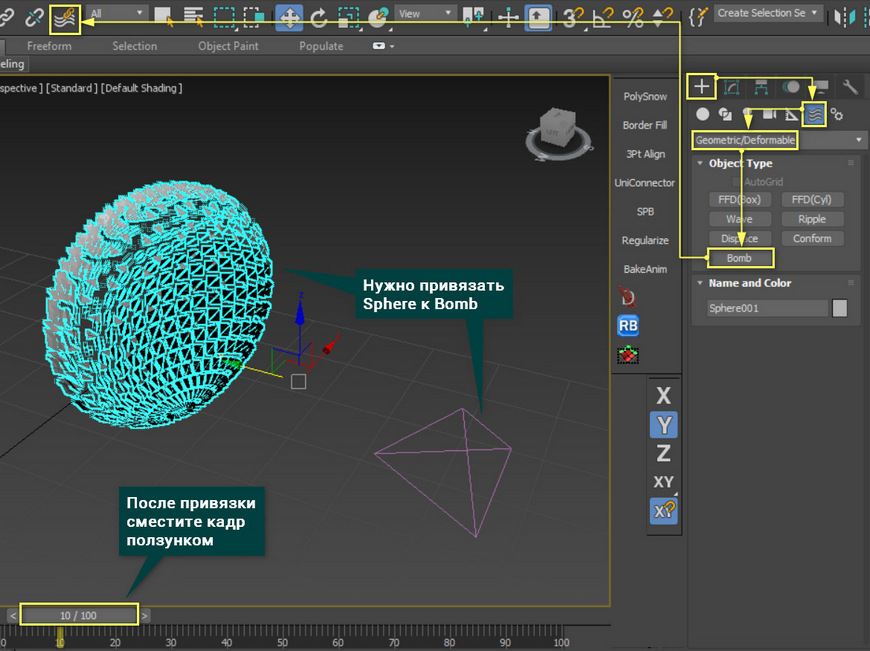
4. Bind to Space Warp – создает связь между объектом и примитивами Space Warps. Примитивы находятся в Create – Space Warps – Geometric/Deformation. Размещаете данный примитив в рабочей области и привязываете к нему объект с геометрией. После этого может понадобиться сменить номер кадра.
5. Selection Filter List – список, который позволяет отключать возможность выбрать какие-либо типы объектов. То есть, если в списке выбрать Light, то в сцене получится выбрать только источники света. Остальные объекты будут недоступны для взаимодействия.
6. Select Object – обычный выбор объектов. Когда кнопка подсвечена синим, значит будет происходить только выбор объектов.
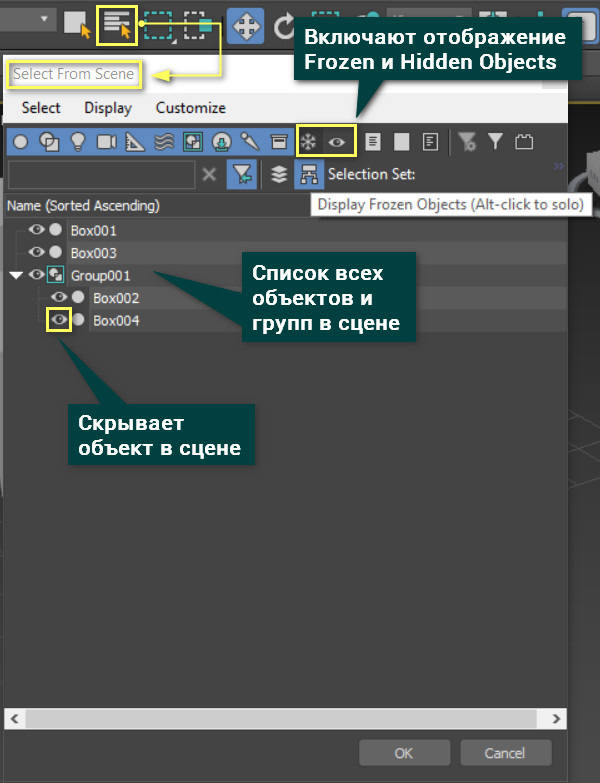
7. Select by Name – открывает диалоговое окно, в котором перечислены все активные объекты в сцене. По умолчанию спрятанные (Hidden) и замороженные (Frozen) объекты отсутствуют. Но их отображение можно включить.
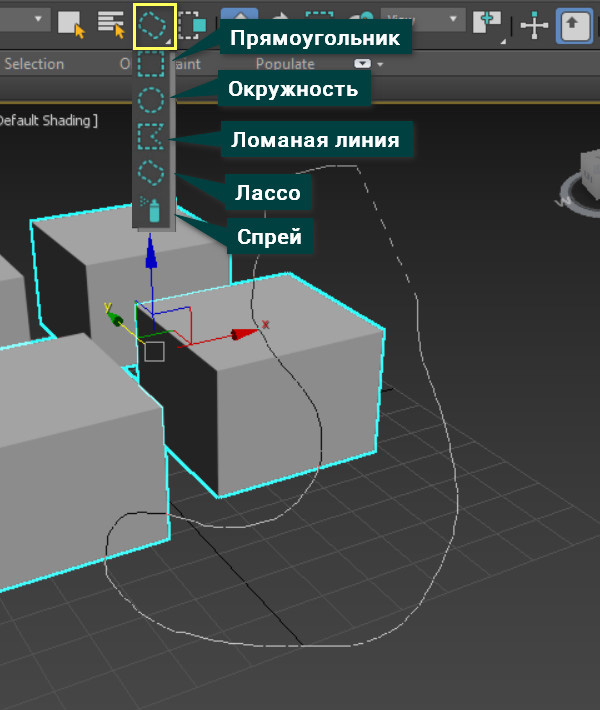
8. Selection Region Flyout – список, позволяющий выбирать тип области выделения. Есть 5 типов областей: прямоугольник, окружность, ломаная, лассо, спрей.
9. Window/Crossing Selection Toggle – кнопка изменяющая выделение задетых объектов. Когда кнопка не горит, то выделяются все объекты, задетые областью выделения. Если горит, то выделяются объекты, находящиеся целиком в области выделения.
10. Select and Move – выбор и перемещение объектов.
11. Select and Rotate – выбор и вращение объектов.
12. Select and Scale – выбор и масштабирование объектов. Имеет 3 типа масштабирования
-
- UniformScale – масштабирует равномерно по всем осям, сохраняя пропорции.
- Non-UniformScale – масштабирует по одной или двум осям, не обращая внимание на пропорции.
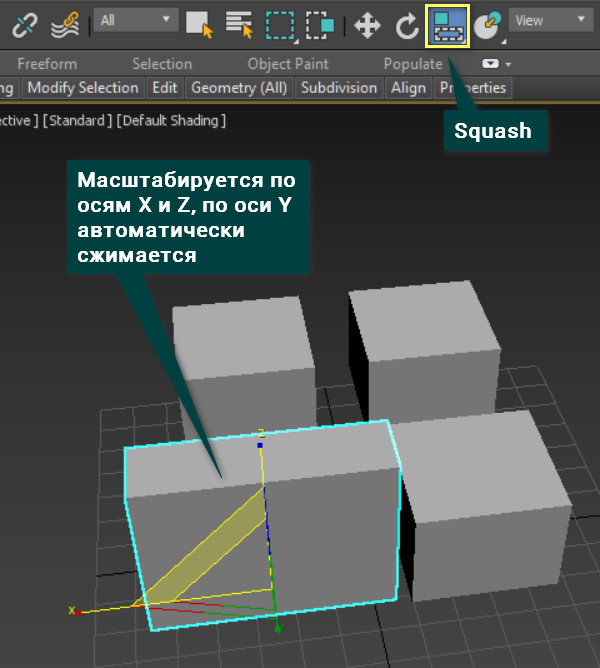
- Squash – масштабирует по одной или двум осям, сохраняя объем объекта.
13. Select and Place – располагает объект на поверхности другого объекта. Размещение происходит таким образом, что опорная точка (Pivot) перемещаемого объекта будет находиться на поверхности другого объекта. Нажав по значку ПКМ откроется меню управления инструментом.
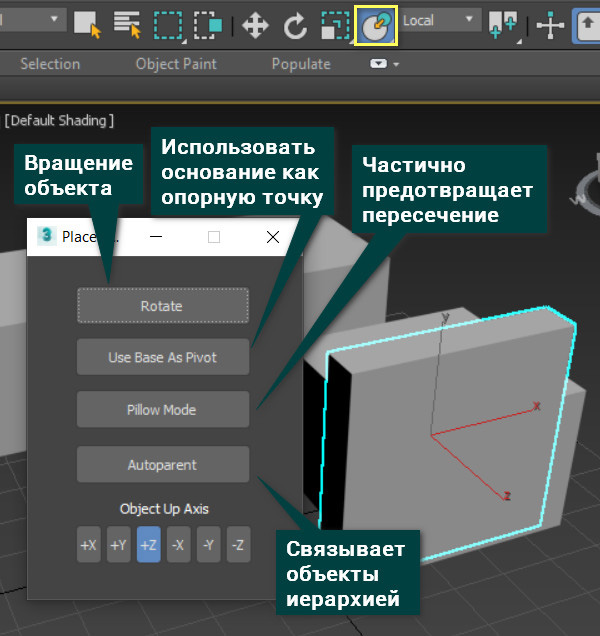
14. Reference Coordinate System – изменяет систему координат по которой ориентируется опорная точка. Используется для более удобного перемещения, вращения и масштабирования.
15. Use Center Flyout – изменяет способ вращения и масштабирования путем изменения центра. Лучше всего эффект заметен при взаимодействии с несколькими объектами.
16. Select and Manipulate – при редактировании объекта внутри модификатора (например Edit Poly) при выборе подобъектов создает в рабочей области дополнительное окно управления с настройками.
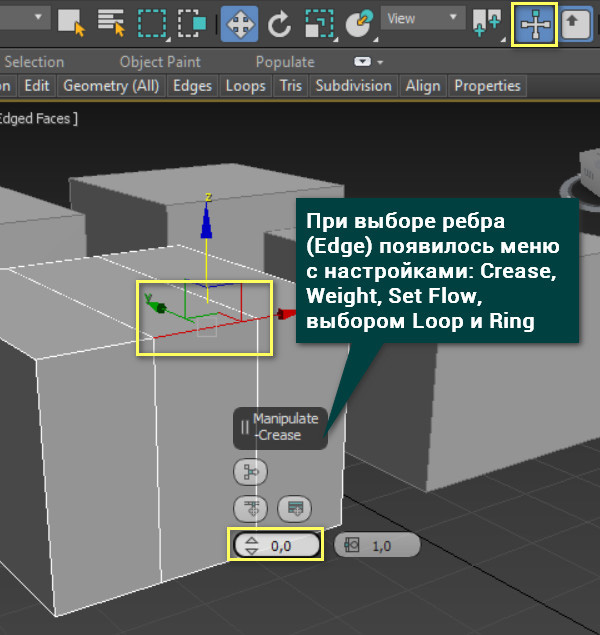
17. Keyboard Shortcut Override Toggle – переключает определение сочетаний клавиш. В некоторых диалоговых окнах сочетания клавиш могут менять свою функцию. Если кнопка не горит синим, значит используются горячие клавиши основного меню. Если подсвечена, то используются все группы горячих клавиш.
18. 2D Snap, 2.5D Snap, 3D Snap – включает привязку к различным объектам, подобъектам и иным элементам. Так же есть выбор способа привязки: 2D – привязка по оси XY; 2,5D – воспринимает все точки, но перемещает объект в плоскости вида камеры; 3D – воспринимает все точки и перемещает объект к их положению. Нажав ПКМ откроется меню выбора элементов привязок и их настройка. Меню это одинаковое для всех инструментов Snap, кроме Spinner.
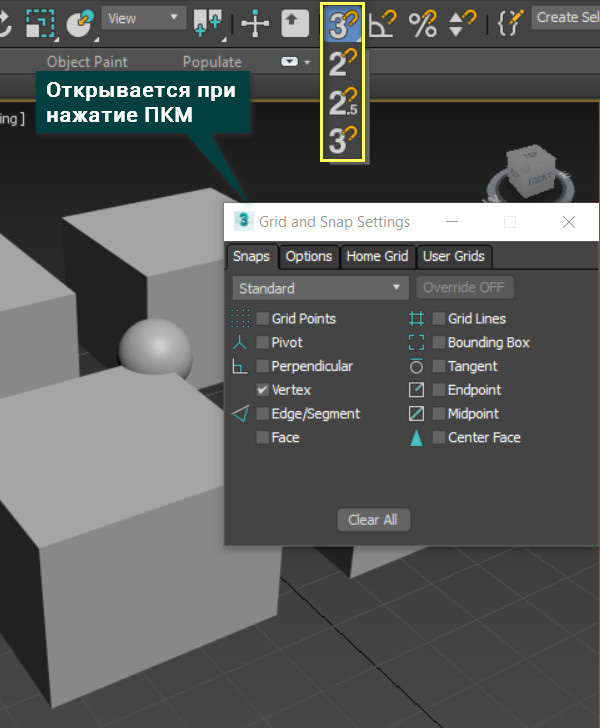
19. Angle Snap Toggle – устанавливает угол поворота при использовании вращения
20. Percent Snap Toggle – устанавливает процентное значение, на которое будет изменяться объект при масштабировании.
21. Spinner Snap Toggle – устанавливает определенное значение, на которое будут изменяться параметры в виде ползунков.
22. Edit Named Selection Sets – открывает окно редактора наборов выделения. В наборы можно добавлять любые объекты или подобъекты (точки, ребра, полигоны). При выборе одного из наборов произойдет выделение всех элементов, которые входят в набор. Но для объектов и подобъектов эти окна разные. Поэтому при переходе из одного режима выбора в другой придется открыть заново.
23. Named Selection Sets – окно, в котором можно ввести название нового набора. При этом он автоматически сохраняется. Если развернуть данное окно, то будут показаны все созданные наборы одного типа. Нажав на набор, произойдет выделение элементов, входящих в набор.
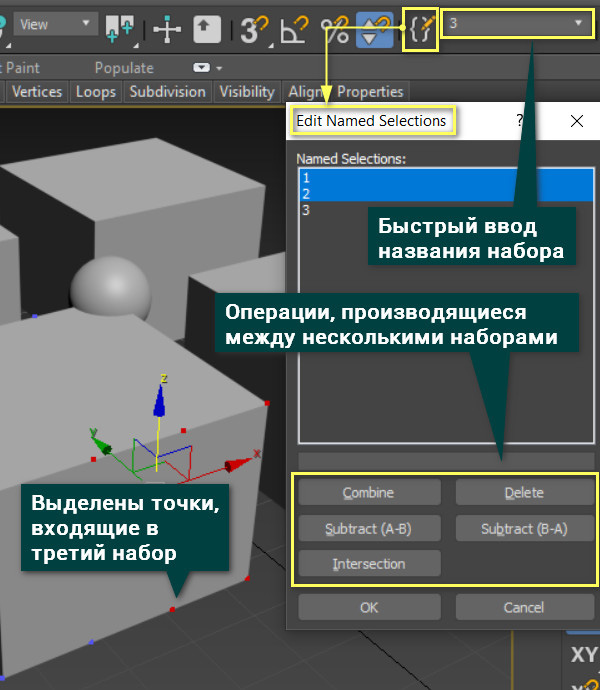
24. Mirror – создает зеркальную копию объекта. Управление происходит через диалоговое окно. В нем можно выбрать оси отражение, смещение копии (Offset) и тип копирования.
Работает также, как модификатор, но делает копию отдельным объектом.
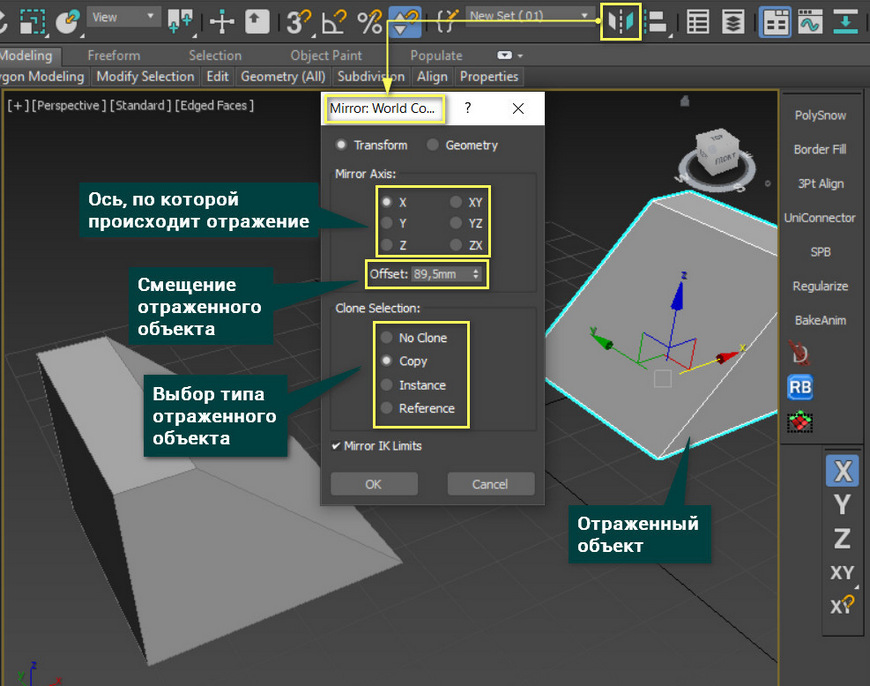
25. Align Flyout – список, состоящий из шести инструментов для выравнивания объектов.
-
- Align – выравнивание выбранного объекта по другому объекту с помощью различных комбинаций положения и осей.
- QuickAlign – быстрое выравнивание перемещает опорную точку (Pivot) выбранного объекта к опорной точке другого объекта.
- NormalAlign – выравнивает объекты по создаваемым нормалям. На поверхностях двух объектов вручную создается стрелка, указывающая направление нормали. Как только будет создана вторая стрелка, объект выровняется по ней созданной нормалью. Привязка во время создания нормали не работает.
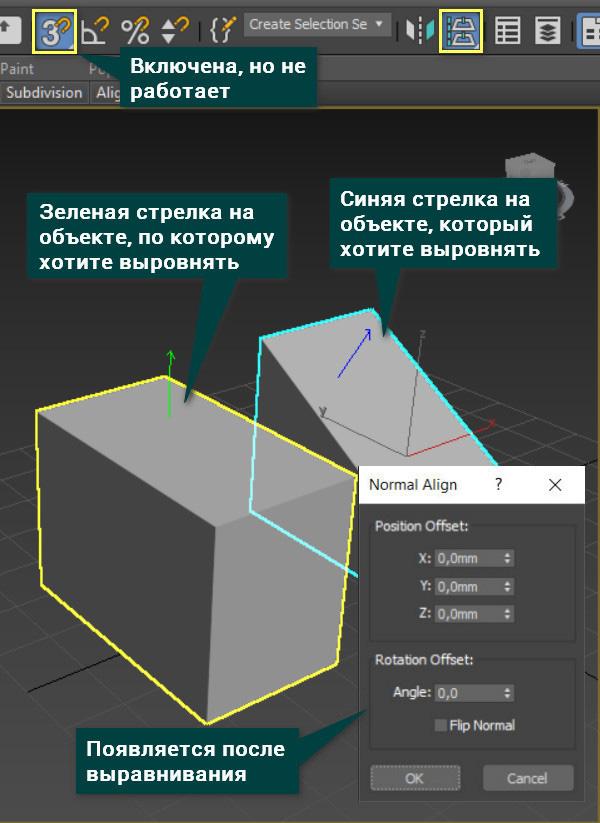
-
- PlaceHighlight – выравнивание для источника света. Выберете объект, который хотите выровнять (работает не только с источниками света). Затем нажмите на любой объект в сцене и перемещайте стрелку нормали. За этой стрелкой и будет следовать объект.
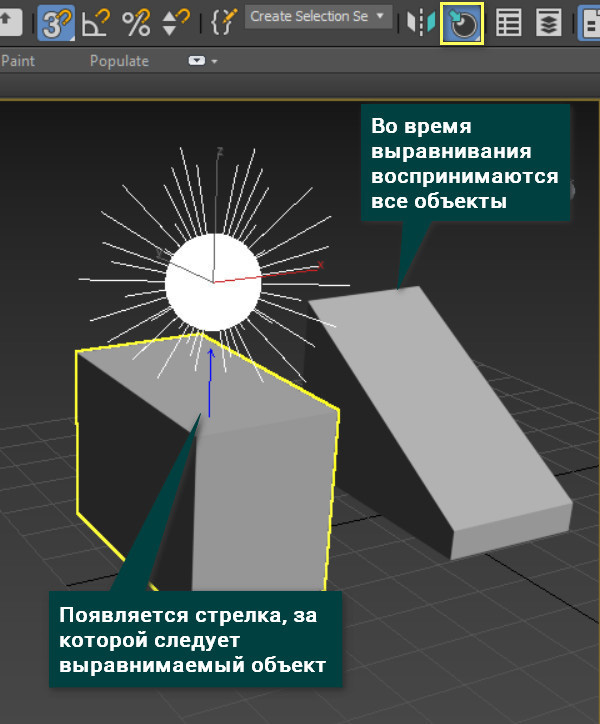
26. Toggle Scene Explorer – диалоговое окно для сортировки объектов, создания иерархии, замораживания, выключения отображения и различного редактирования множества объектов.
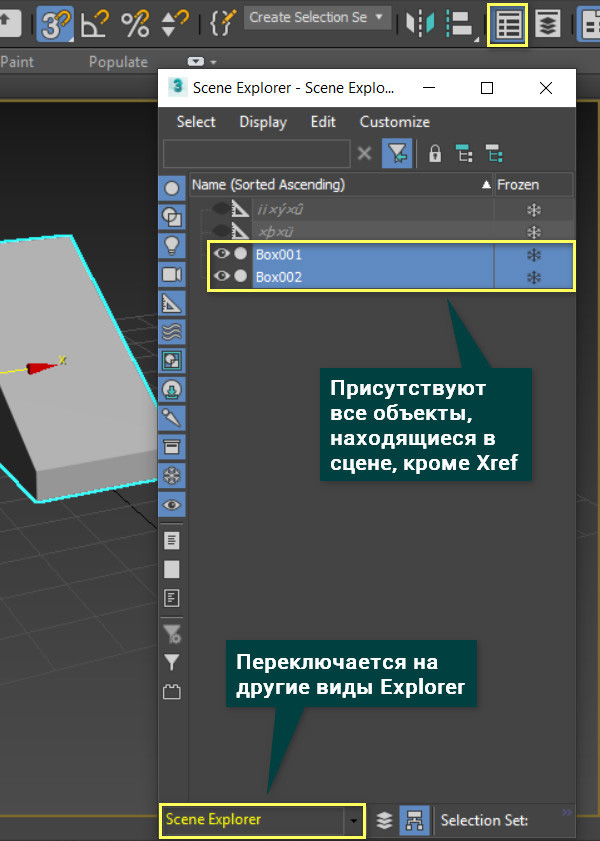
27. Toggle Layer Explorer – режим Scene Explorer, в котором осуществляется работа над слоями. Слои очень удобны для частого переключения между объектами, которые должна замещать друг друга в сцене.
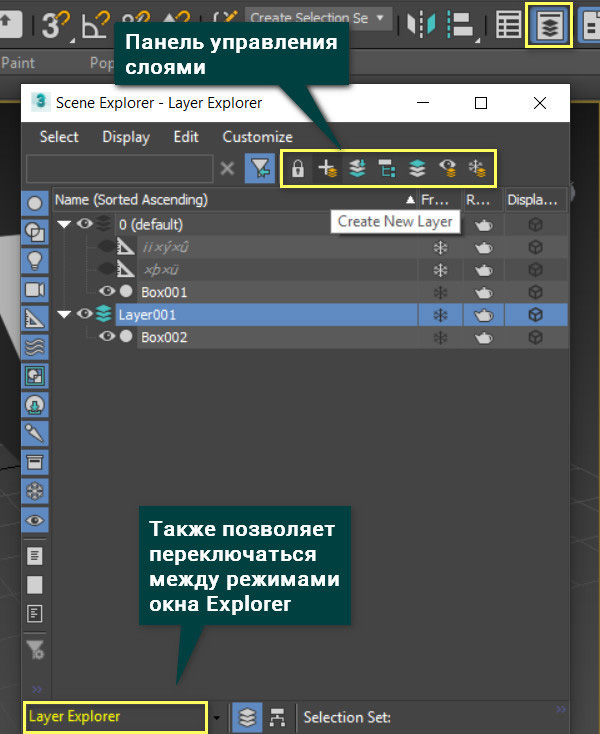
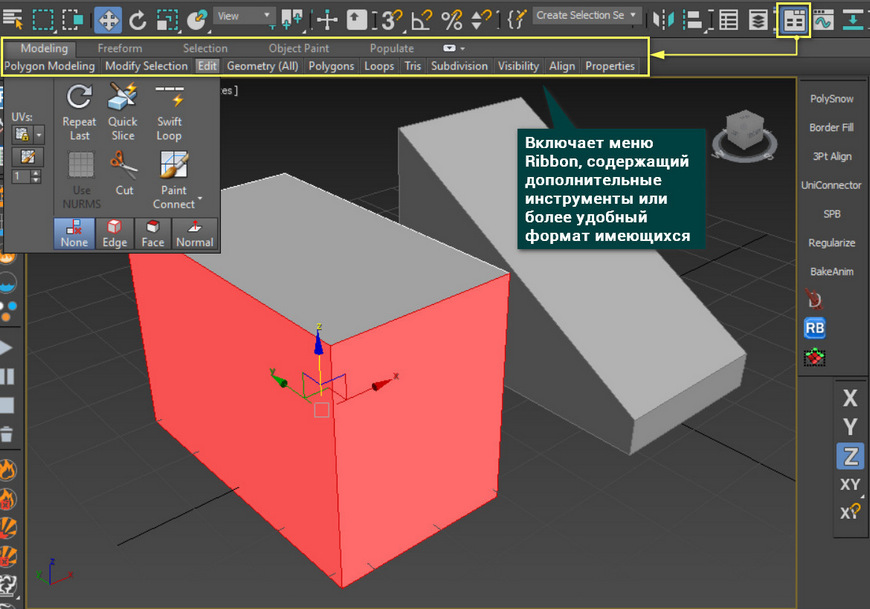
28. Toggle Ribbon – кнопка включения и выключения панели Ribbon.
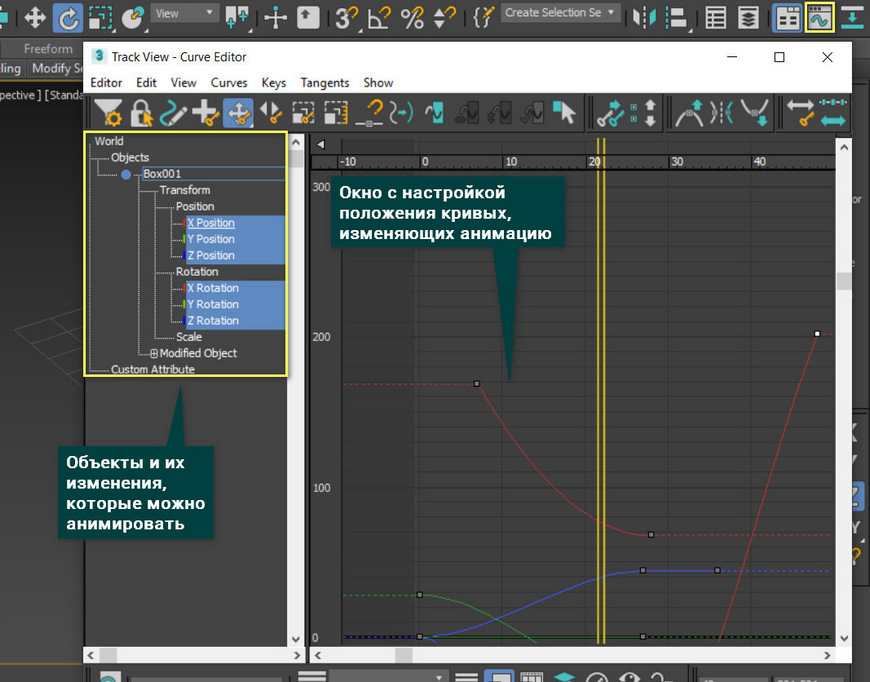
29. Curve Editor (Open) – редактор кривых для анимации. Это окно открывает возможность редактировать анимацию в виде кривых, изменяя поведение объекта.
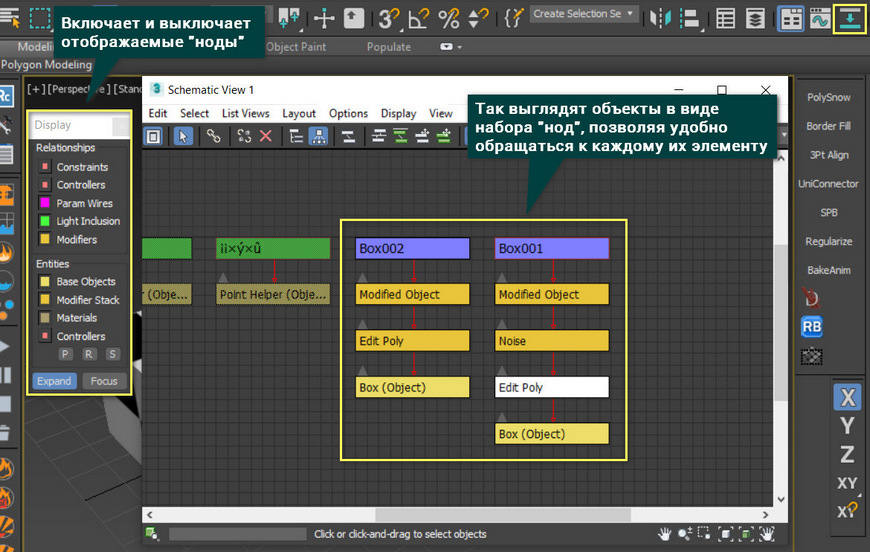
30. Schematic View (Open) – окно, создающее графическое представление каждого объекта в виде иерархии «нод». Нодами отображаются все материалы, контроллеры, модификаторы и сами итоговые объекты.
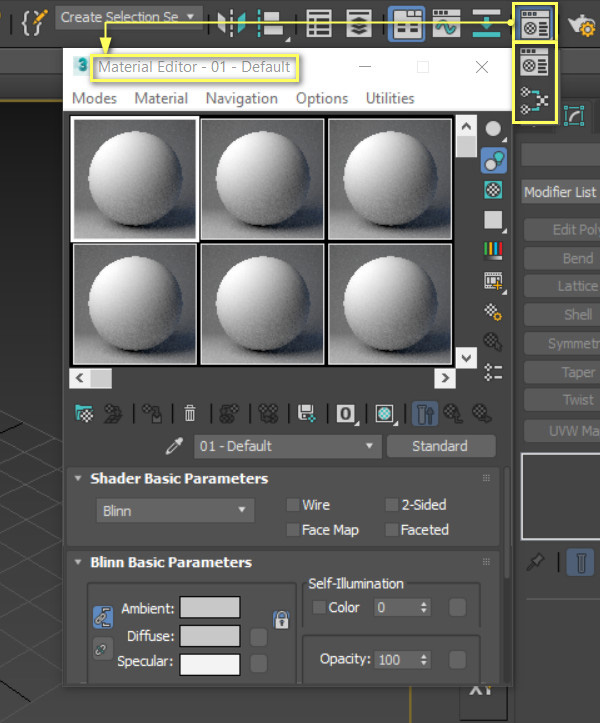
31. Material Editor flyout – открывает один из двух видов редактора материалов. Если зажать ЛКМ на этой кнопке, то появится список с выбором редактора Compact (на картинке) или Slate.
Как работать в Slate Material Editor и создавать в нем материалы описано в статье «Основные настройки материалов CoronaMtl в 3ds Max»
32. Render Setup – открывает окно настройки рендеринга. Узнать базовые настройки этого диалогового окна можно в статье «Выбор системы рендеринга в 3ds Max. Базовые параметры рендера»
33. Rendered Frame Window – открывает стандартное окно рендеринга. В нем происходит расчет для встроенных систем рендеринга. Если используется стороння программа (Corona, V-Ray), то откроется дополнительное окно. В таком случае, в Rendered Frame Window расчет происходить не будет.
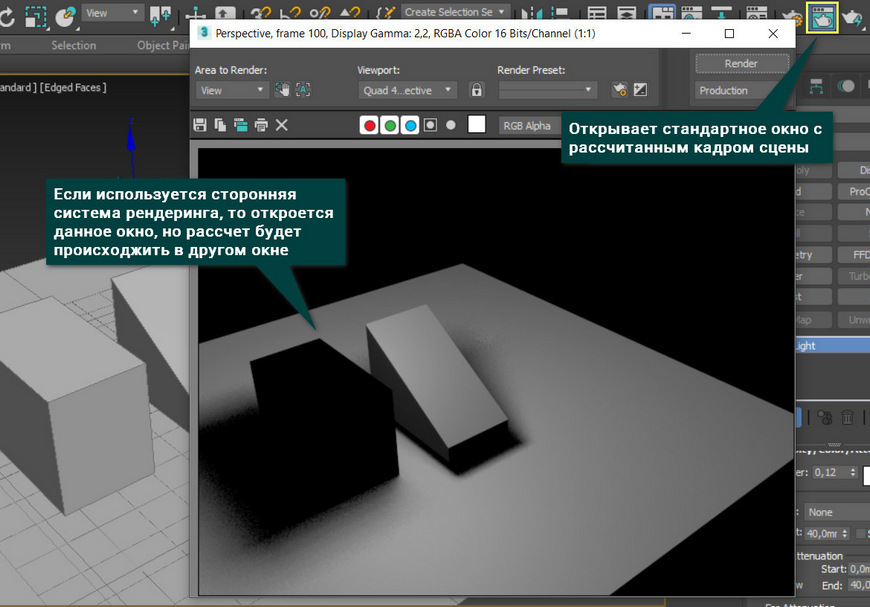
34. Render flyout – позволяет выбрать режимы рендеринга (Production, Iterative, ActiveShade) прямо из сцены, не заходя в меню Render Setup.
35. Render in Autodesk A360 – открывает раздел облачного рендеринга A360 Cloud Rendering Mode в меню Render Setup.
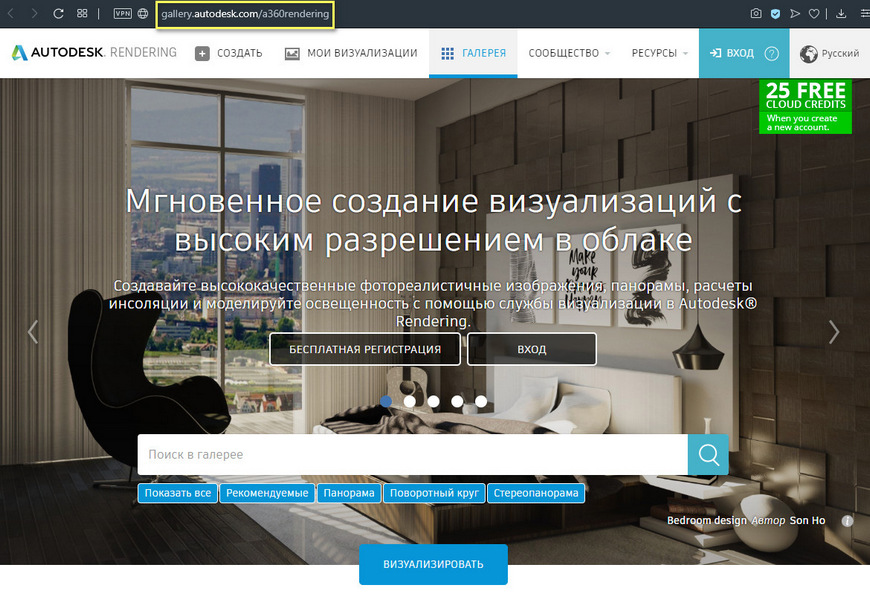
36. Open Autodesk A360 Gallery – открывает сайт-галерею облачного рендеринга A360 в браузере.
Освойте профессию визуализатора
Научитесь создавать крутые рендеры, панорамы 360, виртуальные туры и анимационные ролики.
3ds max как вернуть scene explorer
А вы умеете правильно пользоваться поиском в 3Ds Max?
Поиск объектов и материалов в 3Ds Max довольно удобный и быстрый, а если знать небольшую хитрость – это поможет вам сэкономить немного времени.
Весь секрет заключается в символе «*» . Этот символ можно вставлять в любой части вашего поискового запроса и он означает, что на его месте могут быть любые символы, любой длины.
Поиск объектов
Пример 1
Давайте посмотрим, как на примере работает поиск с символом «*». Нам необходимо найти все объекты, у которых есть в названии «25MM». Как видно на скриншоте ниже, объектов много, названия сложные, вручную выделять довольно проблематично.

Вы наверное бы написали в поиске просто «25MM» и результат был бы такой:
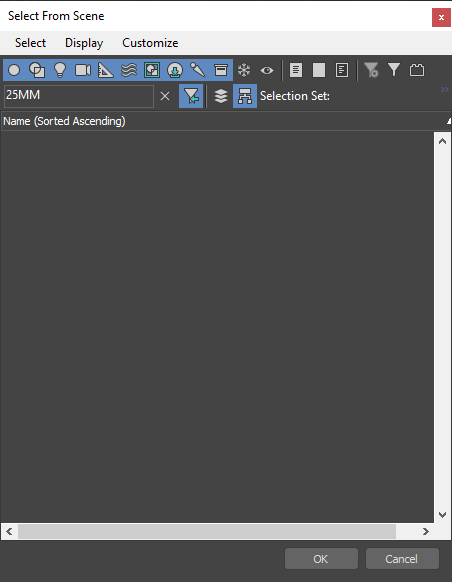
Просто ничего бы не нашло.
Но если написать в начале запроса — символ звездочки, то… Как видно на скриншоте ниже, мы нашли наши объекты и теперь их удобно можно выбрать из списка.
При запросе «*25MM» — будут проигнорированы все символы до «25MM» и если в названии есть «25MM», то они отобразится в поиске.
Примечание!
А почему тогда не поставить в конце символ звездочки, например так «*25MM*»?
Да, так тоже можно сделать и результат будет такой-же.
3Ds Max по-умолчанию сам под капотом, автоматически подставляет символ звездочки в конце и поэтому можно ее дополнительно не ставить.Ну и еще пару примеров поиска объектов в Scene Explorer или Layer Explorer:
Пример 2
Найдем все объекты с именем «Block», у которых в названии присутствуют цифры «03».
Запрос будет такой: «block*03«.
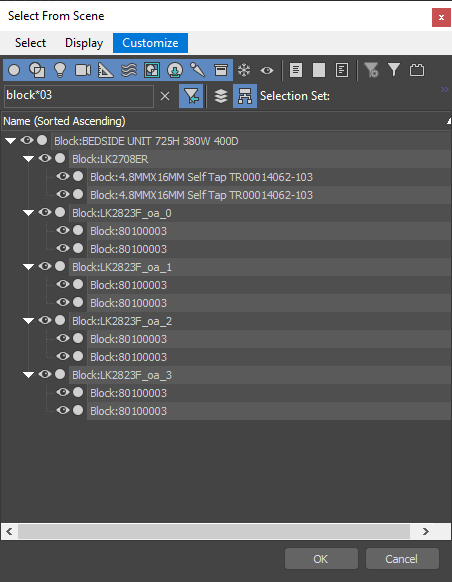
Пример 3
Или вот пример, где в названии будут последовательно «500», «25MM», «foot».Мы знаем, что «500» встречается где то в середине названия объектов, дальше идет размер «25MM» и в конце должно присутствовать «foot».
Запрос будет выглядеть так: «*500*25MM*foot«.
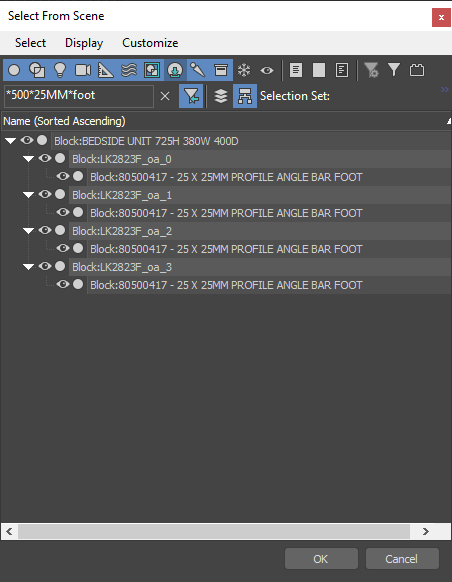
Таким нехитрым образом, можно значительно расширить область поиска и избавиться от рутины ручного выделения объектов.
Поиск в Material/Map Browser
Очень частый случай, когда необходимо найти материал в собственной библиотеке проекта или в сцене и название материала бывают длинными и сложными.
Набирать точно весь поисковый запрос, это долго. И тут нам на помощь приходит символ «*».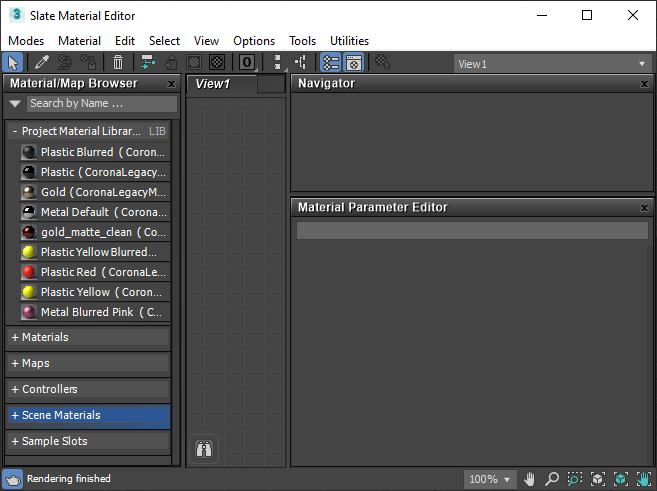
На скриншоте выше, у нас есть библиотека материалов под проект. Типы материалов повторяются, это может быть разные пластики, металлы и т.д.
Пример 1
Необходимо выбрать розовый металл.
Запрос будет выглядеть вот так: «metal*pink«.
Ниже результат поиска.
Пример 2
Или нам надо отфильтровать только материалы, где встречается слово жёлтый.
Мы просто пишем «yellow«, без каки-либо звездочек.Примечание!
Поиск материалов в «Material/Map Browser» работает немного иначе, чем поиск объектов.
Под капотом 3Ds Max, автоматически подставляет звездочки в начале и в конце запроса. Поэтому с простыми запросами тут проблем нету.
Пример 3
Но, если нам нужно найти все пластики и чтобы встречалось слово «blurred», мы напишем так: «plastic*blur«.
Надеюсь, теперь вам будет удобней искать материалы в собственной библиотеке. Ну, или хотя бы будете чаще пользоваться поиском.

Примечание!
При поиске материалов «Material/Map Browser» в основном символ звездочки используется в середине поискового запроса.Поиск в Slate Material Editor во вкладке View?
Здесь поиск работает как и для объектов в Scene Explorer/Layer Explorer.
Пример 1
Чтобы найти материал Plastic Yellow Blurred, мы напишем: «*yel*blu«.
Примечание!
Не забывайте нажимать Enter после того, как введете запрос, чтобы отобразить материал по центру экрана.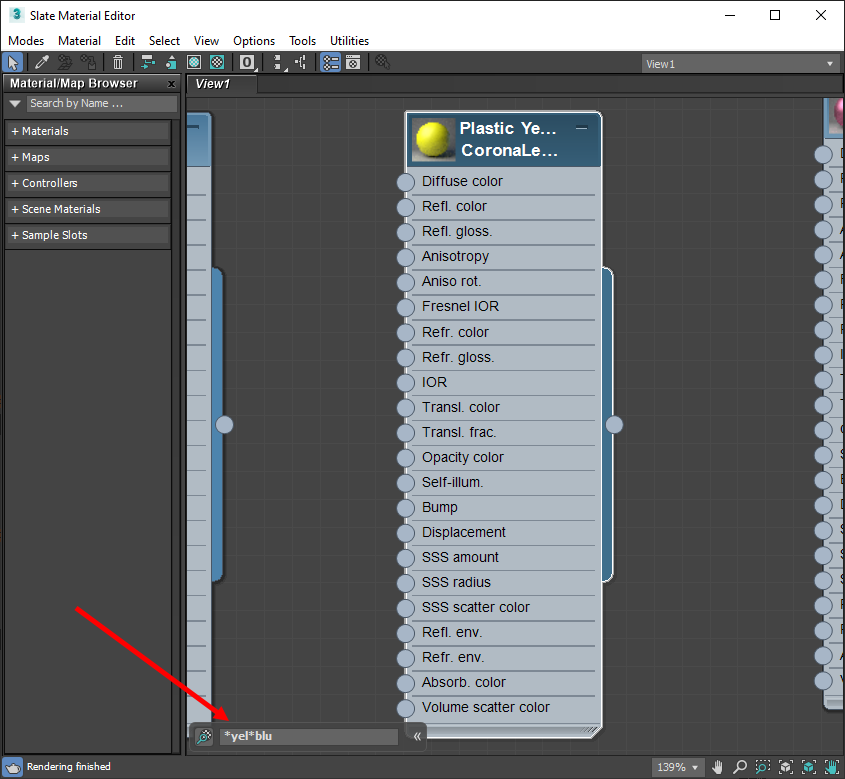
Пример 2
И еще один простой пример поиска, ищем материал, который начинается с «Met» и содержит слово «Blurred».
Поисковый запрос: «met*blu«.

Для тех, кто хочет еще больше углубиться в работу поиска
Для большинства пользователей примеров вышеуказанных со звездочкой хватит практически для всех случаев жизни.
Но, чтобы раскрыть тему полностью, надо еще рассказать еще об одном моменте.В поиске может применяться знак вопросительного знака «?», в отличии от «*» это означает не любое количество символов, а только один. Такие запросы очень редко нужны и практически не используются.
Например я использую иногда, при поиске, когда у слова в имени могут быть разделены или подчеркиванием или тире или пробелом.
Пример запроса: «gold?matt«.
Где мы не знаем какой символ разделяет слова, но между этими словами должен быть только один символ.

Заключение
Надеюсь этот небольшой трюк поможет вам в повседневной работе и возможно по-новому взглянуть на использование поиска.
Напишите в комментариях, знали или нет о этом трюке?
Учебник по программе 3ds Max

Строка состояния — расположена в нижней части интерфейса и отображает текущую информацию о выделенном объект е (-тах).
IK (Обратная кинематика) — применяется для иерархической анимации объект ов. В данном разделе расположены настройки обратной кинематики. Незавершенный раздел.
Link Info (Ограничивающие параметры) — позволяет ограничить трансформацию для выделенных объект ов(-та) по выбранным осям. Панель Lock (Блокировка) — отображает и позволяет настраивать ограничения по осям XYZ. Панель Inherit (Наследование) — определяет, как ограничения наследуются объект ами от родителей к потомкам. Axis Constraints (Ограничители осей)
Pivot (Центр трансформации) — условная точка, в которой располагаются центры для трансформации объект а (вращение и масштабирование) и которая также является расчетным центром для примененных модификаторов.
Hose (Шланг) — построение объект а имитирующего эластичный Шланг.
RingWave (Круговая волна) — построение радиального объект а со встроенными параметрами анимации.Body Cutter (Разрезание набора Body) — использование одного набора Body- объект ов для разделения другого.
Body Object (Body- объект )- преобразование других 3ds Max объект ов к типу Object Body (Цельный объект ).
Body Utility (Утилиты для Body- объект ов) — редактирование свойств объект а Body.
Body Objects (Цельные объект ы) — тип объект ов, которые служат для поддержки импортируемых форматов файлов, таких как SAT.
BlobMesh (Mesh-сгусток) — составной объект BlobMesh представляет собой набор геометрических сфер или частиц, называемых ещё Metaballs, которые в местах пересечений ведут себя так, как будто они были сделаны из мягкого, жидкого вещества.
Bloolean (Логическое соединение) — составной объект соединяет в себе два объект а, выполняя операции объединения или вычитания.
Conform (Разместить) — позволяет расположить вершины одного объект а по поверхности другого.
Connect (Соединить) — позволяет соединить два или несколько объект ов, используя отверстия в их Mesh-поверхности.
Loft (Протяжение) — служит для создания объект ов и поверхностей, представляющих собой протяжение вдоль направляющей линии (пути) по назначенным профилям-сечениям.
Mesher (Оболочка) — команда применяется в основном к системам частиц и изменяет поверхностную сетку объект а для каждого кадра анимации, представляя из себя управляющий контейнер.
Morph (Морфинг) — используется для создания анимированного морфинга с помощью интерполяции вершин базового объект а (base) в вершины целевого (target).
ProBoolean (Улучшенное логическое соединение) — составной объект соединяет в себе несколько объект ов, подчиняясь операции объединения или вычитания.
ProCutter (Специальное обрезание) — позволяет выполнять специализированные логические операции, в первую очередь с целью разваливания или разбития объект ов.
Scatter (Разместить) — используется для позиционирования объект ов согласно поверхности основного объект а. Перед вызовом команды требуется выбрать объект , который будет распределён по поверхности основы.
ShapeMerge (Наложение формы) — создание составного объект а, состоящего из Mesh- объект а и одной или более форм (Shape). Формы либо встраиваются в сетку, изменяя структуру, или вычитаются из сетки.
Spring (Объект с упругостью) — динамическая пружина, имитирующая эффект сжатия и распрямления реального эластичного объект а.
Wall (Стена) — создание протяжённого объект а, который может повторять форму пути-линии и состоит из трёх типов под объект ов
Extended Primitives (Расширенные примитивы) — раздел с более сложными по форме шаблонными объект ами программы 3ds Max
Box Gizmo (Ограничитель в форме параллелепипеда) — каркасный объект в виде параллелепипеда,
CAT Muscle (Плоская мышца) — вспомогательный объект для улучшения анимации,CAT Parent (Основа для CAT-скелета) — является узловым объект ом-пиктограммой для сохранения основных настроек CAT-скелета (СATrig).
Container (Контейнер) — представляет собой вспомогательный объект , позволяющий организовать содержимое сцены в логические группы
Cylinder Gizmo (Ограничитель в форме цилиндра) — каркасный объект в виде цилиндра, своим объемом ограничивающий назначенные ему эффекты в пространстве.
Delegate(Делегированный объект ) — представляет собой объект -агент для управления массовым движением
Dummy(Пустышка) — вспомогательный объект в форме каркасного куба с точкой поворота
Expose Transform (Регулятор трансформации) — объект предназначен для использования в преобразованиях и сценариях.
Grid (Вспомогательная сетка) — разлинованная сетчатая плоскость, служащая как вспомогательная сетка для построения, ориентации и навигации объект ов и эффектов.
Cone Angle (Угол конуса) — этот манипулятор позволяет использовать его значение угла для изменения значения параметров у другого объект а (-ов),
Plane Angle (Рычаг) — этот манипулятор позволяет использовать его значение угла отклонения от первоначальной оси для изменения значения параметров у другого объект а (-ов)
Slider (Ползунковый регулятор) — этот манипулятор позволяет использовать его значения трансформации для привязки к ним параметров других объект ов.
Muscle Strand (Объемная мышца) — вспомогательный объект , не видимый при визуализации,
Find Target (Определитель цели) — когда частицы достигают определённой цели — пиктограммы или объект ной геометрии, то они перенаправляются к другой цели.
Particle Paint («Аэрограф» для частиц) — этот инструмент определяет области при помощи «закрашивания» на поверхности объект ов
Point(Точка) — объект -метка, используемый для привязки объект ов
Protractor(Транспортир) — измерение угла между точкой расположения данного измерителя на сцене и двумя выбранными объект ами.
Sphere Gizmo (Ограничитель в форме сферы) — каркасный объект в виде сферы
Tape (Линейный измеритель) — объект -«рулетка» предназначен для установки и определения расстояний. Измерение
Archor (Якорь) — вспомогательный объект VRML97, позволяет определить щелчок пользователя на указанном объект е-триггере,
Audio Clip (Аудиофайл) — вспомогательный объект VRML97, позволяет указать название и характеристики звукового файла,
Background (Фон) — вспомогательный объект VRML97, определяет расцветку окружающей среды.
Billboard (Табличка) — вспомогательный объект VRML97, позволяет создавать геометрию, всегда выровненную одной стороной относительно
Fog (Туман) — вспомогательный объект VRML97, позволяет определить цвет и диапазон распространения тумана
Inline (Совмещение) — вспомогательный объект VRML97, позволяет ссылаться на другой VRML-файл, загруженный в текущую сцену
Level of Detail (Уровень детализации) — вспомогательный объект VRML97, позволяет изменять уровень детализации для выбранных объект ов в зависимости от расстояния между ними и камерой.
NavInfo (Timer) — вспомогательный объект VRML97, представляет из себя узел с опциями передвижения,
ProxSensor (Сенсор вхождения в заданный регион) — вспомогательный объект VRML97, который определяет объемную область, при вхождении в которую.
Sound (Источник звука) — вспомогательный объект VRML97, представляет из себя 3D (пространственный) или направленный источник звука
Time Sensor (Timer) — вспомогательный объект VRML97, добавляет время проигрывания анимации объект а по указанному промежутку кадров,
Touch Sensor (Датчик касания) — вспомогательный объект VRML97, позволяет определить касание пользователя на указанном объект е-триггере, после чего запускается выполнение анимации
mrProxy (Прокси-контейнер) — позволяет вставить в контейнер mrProxy объект со сцены, помещая последний в файл и используя объект из этого файла при рендеринге
PArray (Поток частиц на основе объект а)- генерация и распространение частиц не от генератора частиц, а от поверхности выбранного объект а
Point Cloud (Облако точек) — обработка массива данных с устройства сканирования реальных объект ов. PointCloud
Section (Сечение) — создание сплайна на основе поперечного сечения трёхмерного объект а.
Displace (Вытеснение) — искривление пространства типа Forces (Силы) — создаёт эффект силового поля, оталкивающего все объект ы,
Motor (Мотор) — искривление пространства типа Forces (Силы) — создает эффект вращательного движения объект ов,
Wind (Ветер) — искривление пространства типа Forces (Силы) — создаёт эффект ускорения объект а в определённую сторону,
Bomb (Бомба) — искривление пространства типа Geometric/Deformable, создание эффекта взрыва на поверхности объект а.
Conform (Соответствие) — искривление пространства типа Geometric/Deformable, изменяет связанный с эффектом объект , вытягивая его вершины до тех пор, пока они не достигнут поверхности целевого объект а
Bend (Сгиб) — искривление пространства типа Modifier-Based (На основе модификаторов) — сгибание объект а (-ов) в пространстве на основе общего центра.
Noise (Шум) — искривление пространства типа Modifier-Based (На основе модификаторов) — искажает случайно положение вершин объект а (-ов) в пространстве
Skew (Скос) — искривление пространства типа Modifier-Based (На основе модификаторов) — скашивание объект а (-ов)
Stretch (Вытягивание) — искривление пространства типа Modifier-Based (На основе модификаторов) — пропорциональное вытягивание и уплотнение объект а (-ов) в пространстве вдоль общей оси.
Taper (Сужение) — искривление пространства типа Modifier-Based (На основе модификаторов) — поперечное растяжение-сжатие объект а (-ов) в пространстве вдоль общей оси.
Twist (Скручивание) — искривление пространства типа Modifier-Based (На основе модификаторов) — скручивание объект а (-ов) в пространстве на основе общей оси.
Vector Field (Векторное поле) — искривление пространства типа Particles & Dynamics (частицы и динамика), позволяет ограничивать перемещение частиц при встрече с объект ом, а затем огибать его, если возможно, и продолжать движение.
POmniFlect (Плоская отражающая поверхность) — искривление пространстваd, плоскостная форма, которая определяет способ столкновения частиц с другими объект ами на сцене.
SOmniFlect (Универсальный всенаправленный отражатель) — universal omniflector, поверхность выбранного объект а определяющая способ отражения или преломления траектории частиц.
Bones (Кости) — сочленение из иерархически связанных объект ов, которое может быть использовано для анимации других объект ов или структур.
Ring Array (Круговой массив объект ов) — состоит из центральной пиктограммы эффекта, от которой концентрически расположены примитивы
Clone (Клонировать) — создание копий выделенного объект а. Клонированные объект ы могут сохранять связь с оригинальным объект ом ( в качестве экземпляров или ссылок), вследствие чего редактироваться вместе с ним. Запустить команду Clone, при выделенном исходном объект е, позволяет меню Edit > Clone (или нажатием Ctrl+V), также доступна трансформация/перетаскивание объект а с зажатой клавишей Shift. В последнем варианте диалоговое окно CClone (Клонировать) — создание копий выделенного объект а. Клонированные объект ы могут сохранять связь с оригинальным объект ом ( в качестве экземпляров или ссылок), вследствие чего редактироваться вместе с ним. Запустить команду Clone, при выделенном исходном объект е, позволяет меню Edit > Clone (или нажатием Ctrl+V), также доступна трансформация/перетаскивание объект а с зажатой клавишей Shift. В последнем варианте диалоговое окно Clone Options (Настройки клонирования) будет вызвано после завершения действия, в остальных случаях — перед выполнением команды. В диалоговом окне Clone Options доступны следующие опции: Name (Имя) — здесь задается название объект а или принимается выбранное программой порядковое значение. Сорy (Копия) — создание точной копии объект а, не имеющей связи с оригиналом. Instance (Экземпляр) — создание экземпляра объект а, связанного с исходным. При изменении экземпляра или исходного объект а трансформации приведут к соответствующему изменению всех экземпляров одного объект а, включая последний. Reference (Ссылка) — создается новый объект , на основе исходного, причём изменения объект а-ссылки никак не скажутся на оригинале, а трансформации оригинала повторятся на ссылающихся на него объект ах. Ссылки также наследуют модификаторы исходного объект а, но могут иметь и собственные, действующие только на них. Number of Copies (Количество копий) — при клонировании с помощью клавиши Shift, возможно указать кол-во копий, которые будут распределены таким образом, чтобы повторить трансформацию или перемещение к предыдущему, как у оригинала к клонированному. Клавишу Shif следует зажимать раньше, как будет произведена трансформация, чтобы произошло клонирование. При выборе объект а и применением модификации все его экземпляры и ссылающиеся на него объект ы будут выделены оранжевой габаритной рамкой.
Delete (Удалить) — команда позволяет удалить выделенное содержимое сцены. Действие можно отменить и вернуть с помощью команд Undo/Redo. При использовании клавиатурной клавиши Delete удаляются не только геометрические узлы и объект ы, но и выделенные ключевые кадры шкалы анимации.
Manage Selection Sets (Управление наборами выделений) — вызывает диалоговое окно Named Selection Sets (Именованные наборы слоёв), в котором можно создать наборы из выбранных объект ов, а позднее выделить их снова, кликнув на необходимом наборе. Create New Set (Создать новый набор) — создает новый набор из выделенных на сцене объект ов. Remove (Убрать) — убирает из списка выделенные наборы или отдельные объект ы из наборов. Add Selected Objects (Добавить к набору выделенный на сцене объект ) — кнопка активна при выборе одного из наборов в списке, добавляет к нему текущий выбранный на сцене объект . Subtract Selected Objects (Убрать из набора выделенный на сцене объект ) — убирает из выбранного набора текущий выбранный на сцене объект , если он присутствует в этом наборе. Select Objects in Set (Выделить на сцене объект ы из выбранного набора) — выделяет на сцене объект ы из набора в списке . Select Objects By Name (Выделить на сцене объект ы по названиям) — открывает диалоговое окно Select Objects. Higlight Selected Objects (Отметить строчки с объект ами) — позволяет пометить набор объект ов, чтобы они выделялись в списке. Клик правой кнопкой мыши на объект е в списке или наборе открывает перечень команд для работы с объект ами и наборами: Кроме уже перечисленных команд, дублирующих кнопки, перечень включает: Rename(F2) — Переименовать Cut (Сtrl+X) — Вырезать Copy (Сtrl+С) — Копировать Paste (Ctrl+V) — Вставить Collapse All — Свернуть все Expand All — Развернуть все Find Next (Ctrl+G) — Поиск по меткам Higlight Selected Objects.
Move (Перемещение) — смещение выделенного объект а(-ов) на другие координаты по любой из трёх осей или плоскостей. Перемещение осуществляется перетаскиванием при помощи (Контейнер трансформации) или перестановкой на точные координаты с помощью (Ввод значений информации).При перетаскивании стрелки контейнера трансформации отвечают за перемещение по соответствующим осям проекции, а квадраты у основания стрелок — перемещение в соответствующих плоскостях. Использование контейнера трансформации:
нObject Properties (Свойства объект а)- эта панель отображает общую информацию об объект е и настройки отображения объект а и его вид в окнах проекций.
Rotate (Вращение) — вращение выделенного объект а(-ов) по любой из трёх осей вращения. Поворот на нужный угол осуществляется вращением дуг (Контейнер трансформации) или вводом числового значения угла с помощью (Ввод значений информации). Поворотных дуг четыре, три из них (красная, жёлтая и синяя) регулируют угол по осям XYZ, а с помощью внешней серой окружности возможен поворот объект а(-ов) относительно текущего вида просмотра. Использование контейнера трансформации:
Scale (Масштабирование) — изменение размеров выделенного объект а (-ов). Select and Uniform Scale (Выделить и равномерно масштабировать) — при перемещении курсора, с удержанием левой кнопки мыши, в окне проекции от центра (Контейнер трансформации)или объект а вверх, произойдёт общее увеличение размеров объект а. Вниз — такое же равностороннее уменьшение. Команду можно вызвать клавишей R на клавиатуре. Кроме того, у этой и других команд Scale контейнер трансформации позволяет добавочно выбирать осевые линии, заканчивающиеся символами x, y или z, при перетягивании курсора от которых происходит изменение размера строго по данной оси. Выступающие полосы по краям центральной фигуры таким же образом масштабируют объект , но в плоскости по двум осям, аналогично Select and Scale (Выделить и масштабировать). Select and Scale (Выделить и масштабировать) — позволяет непропорционально изменять размеры объект а(-ов) только по двум измерениям одновременно xy, yz или zx. Select and Squash (Выделить и неравномерно масштабировать) — специальное масштабирование, при котором одно- или двумерное изменение размера приводит к тому, что по остальным осям, невыбранным, происходит противоположное масштабирование. Например,увеличение по осям xy приведет к соразмерному уменьшению по оси z.
Select All (Выделить всё) — команда позволяет выбрать все объект ы на сцене. Доступна по нажатию клавиатурного сокращения Ctrl+A. Select None (Убрать выделение ) — отменяет все текущие выделения. Быстрый вызов команды — Ctrl+D. Select Invert (Инвертировать выделение) — обращает выделение. Вызывается также сочетанием клавиш Ctrl+I. Select Similar (Выбрать аналогичные) — выбирает объект ы одного типа. Если исходные объект ы разнотипные, то выбирает по всем существующим типам в них. В понятие «аналогичные» здесь входят: объект ы одной категории, одного геометрического типа, одного вида моделирования, материалы, а также объект ы, расположенные на одном слое. Клавиатурное сочетание — Ctrl+Q. Select Instances (Выбрать экземпляры) — с помощью этой команды можно добавить к выделению все экземпляры ( на основе Instance ) для выбранного объект а или исходный объект с его экземплярами при выбранном экземпляре этого оригинала. Выбранные объект ы в 3Ds Max могут быть обозначены с помощью Use Selection Brackets (Ограничительные рамки, клавиша «J») и Edged Faces (Ограничивающие грани, «F4»). Если нужно выделить объект , находящийся за видимым, следует кликнуть на него два раза, если через один — три и т.д.При большом количестве объект ов на сцене проще выбрать необходимый по названию из списка Select By > Name (или клавиша «H»). Selection Filter (Фильтр выделения) Рамка выделения подчиняется фильтру, который отсортирует попавшие в область объект ы, установленному в списке Selection Filter: All(Все объект ы) Geometry (Геометрия) Shapes (Формы) Lights (Источники освещения) Cameras (Камеры) Helpers (Вспомогательные элементы) Warps (Искривления пространства) При использовании обратной кинематики: Bone (Кость) IK Chain Objects (Объект с обратной кинематикой) Point (Точка) CAT Bone (СAT Кость) Combos. (Комбинации) открывает диалоговое окно Filter Combinations (Комбинации фильтра), позволяющее настроить выделение по нескольким типам объект ов, выбранные типы объект ов будут добавлены строчкой, содержащую аббревиатуру из первых символов, в окно Selection Filter. Окно ADD Class ID содержит выбор по идентификаторам класса, сохраняющихся также кнопкой Add в правый раздел окна.
Select By Color (Выделить по цвету) — выбор всех объект ов сцены по цвету оригинала. Каждый объект имеет отображаемый в программе цвет Color. Команда Select By Color даёт возможность пользователю выбрать один из объект ов с необходимым цветом, после чего программа выделяет все объект ы на сцене, имеющие этот цвет.
Select By Layer (Выделить по слою) — команда открывает диалоговое окно, содержащее список заданных слоёв (в него входят слои, содержащие как минимум один объект ), в котором можно выбрать нужный слой. Работа со слоями в программе осуществляется при помощи Manage Layers (Mенеджер слоёв).
Select By Name (Выделить по названию) — при выполнении этой команды открывается диалог Select from Scene, позволяющий работать со списком названий всех объект ов на сцене. Несколько объект ов сразу выделяются распространённым способом, с клавишей Shift и Ctrl, двойной клик на выбранном или нажатие клавиши ОK применяет выделение к объект ам на сцене, соответственно выбранным названиям. Кроме того, этот диалог позволяет создавать фильтры выделения, сортировать по типам объект ов, являясь упрощённым вариантом диалогового окна Scene Explorer.
Circular Selection Region (Выделить круговой областью) — этот пункт из меню Selection Region позволяет выбрать объект (-ы) на сцене рамкой выделения в форме круга. Выделение рамкой доступно в режиме Select Objects, а также у активных команд трансформации при начале области выбора вне объект ов и управляющих контейнеров.
Fence Selection Region (Выделить произвольной прямосторонней областью) — этот пункт из меню Selection Region позволяет выбрать объект (-ы) на сцене рамкой выделения в форме прямоугольной пользовательской фигуры. Выделение рамкой доступно в режиме Select Objects, а также у активных команд трансформации при начале области выбора вне объект ов и управляющих контейнеров.
Lasso Selection Region (Выделить произвольной областью) — этот пункт из меню Selection Region позволяет выбрать объект (-ы) на сцене рамкой выделения в форме произвольной пользовательской фигуры. Контур выделения следует за курсором при выполнении этой команды, обводя требуемый участок. Выделение рамкой доступно в режиме Select Objects, а также у активных команд трансформации при начале области выбора вне объект ов и управляющих контейнеров.
Paint Selection Region (Закрашивание выделением) — этот пункт из меню Selection Region позволяет выбрать объект (-ы) на сцене по движению овального контура выделения («закрашивая» кистью выделения). Размер кисти задаётся по правому клику на иконке Paint Selection Region, открывается диалоговое окно Preference Settings, в поле Paint Selection Brush Size. Выделение рамкой доступно в режиме Select Objects, а также у активных команд трансформации при начале области выбора вне объект ов и управляющих контейнеров.
Rectangular Selection Region (Выделить прямоугольной областью) — этот пункт из меню Selection Region позволяет выбрать объект (-ы) на сцене рамкой выделения в форме прямоугольника. Выделение рамкой доступно в режиме Select Objects, а также у активных команд трансформации при начале области выбора вне объект ов и управляющих контейнеров.
Transform Toolbox (Панель трансформации) — в этом меню собраны основные настройки для трансформации. Панель Transform Toolbox состоит из разделов: Rotate (Вращение) — здесь задаёттся поворот на заданный угол при помощи положительного и отрицательного значения, устанавливаемого двумя кнопками вращения (по часовой стрелке и против) или числовым значением угла в градусах. Кроме того имеется выпадающий список предварительно установленных значений. Size (Размер) — здесь устанавливается масштабирование объект а(-ов). Кнопка Set Size применяет значение, установленное в поле Size по выбранной оси X, Y, Z или All (по всем осям XYZ) . Кнопка Get (Перейти) — открывает список значений масштаба по осям, а кнопка со стрелкой — переносит в поле Size масштаб выбранной оси. Последнее позволяет переносить значения с одной оси на другую ось. Align Pivot (Выровнять центр трансформирования) — содержит способы управления опорным центром объект а. Переключатели устанавливают значения по габаритам объект а Min и Max или Center(По центру) и Origin (Собственное значение) и изменяют центр трансформирования по отдельным осям (кнопки X,Y или Z) или по всем осям с помощью кнопок Center (Опорная точка в центре объект а) и Origin (Центр текущей сцены. Object (Объект) — содержит кнопку Center для перемещения объект а к началу глобальной системы отсчёта и кнопку QClone (Быстрое клонирование объект а). Панель Transform Toolbox можно закрепить в интерфейсе программы, перетащив к одной из сторон окна проекций.
Transform Type In (Ввод значений информации) — позволяет при помощи диалогового окна применять трансформации к выделенному объект у(-ам) с помощью ввода точных числовых значений. Вызывается правым кликом мыши по иконке Move (Переместить), Rotate (Вращать) или Scale (Масштабировать). Если одна из этих команд уже запущена, то вызвать для неё диалоговое окно Transform Type In можно также кликнув правой кнопкой мыши на соответствующей иконке, а все производимые трансформации отобразятся в этом окне. Трансформации для разных команд имеют отличающиеся единицы измерения, для Move это установленные для расстояний, для Rotate — изменение угла поворота, для Scale — числовой размер или процентное его изменение (%). Absolute: World (Абсолютные координаты : глобальная система координат) — меню отображает и позволяет редактировать координаты текущего выделения. Offset:World (Смещение: глобальная система координат) — смещение относительно центральной точки объект а. Absolute: Local (Абсолютные координаты : локальная система координат) — для Scale (Масштабировать) размер изменяется только относительно собственных параметров: ширина, высота и длина. В случае, если требуется задать определённые координаты относительно общей системы отчета, например передвинуть объект c координатами X:10 на позицию X:20, то используется трансформация по абсолютным координатам (Absolute), а если нужно передвинуть этот же объект на 10 единиц по оси Х, то применяется смещение (Offset), последнее приведёт к выполнению указанного действия и обнулению значения Offset. Строка состояния — отображает позиционное состояние объект а, при выполнении операций трансформирования в этих полях также отображаются и доступны для редактирования соответствующие значения, аналогично значениям из Transform Type In. Слева строки состояния расположена иконка для переключения с абсолютных значений координат на параметры смещения. Абсолютные (Absolute)значения трансформации. Значения смещения (Offset) для трансформации.
Glow (Светящийся ореол) — добавление светящегося ореола вокруг назначенного объект а. Позволяет имитировать самосвечение объект а, например — неоновый свет.
Ray (Расходящиеся лучи) — расходящиеся из центра лучи показывают крайнюю яркость объект а.
Ring (Кольцо) — цветное кольцо света,окружающее центральную часть исходного объект а.Streak (Одиночная полоса) — световая полоса-блик, проходящая через центр исходного объект а, появляется у некоторых типов реальных объект ивов.
Motion Blur (Размытие в движении) — размытие анимированных объект ов
(Экспортирование) — сохранение объект ов в форматах, отличающихся от собственных расширений 3Ds Max, для использования в других программах. Export Selected (Экспортировать выбранное) — экспортирует (аналогично Export) только выбранные на сцене объект ы. Команда Export Selected меню Application Button (кнопка в левой верхней части интерфейса) активна, если на сцене выбран как минимум один объект . Export to DWF (Экспортировать в DWF) — сохранение в Design Web Format, позволяющий просматривать файлы 3Ds Max вне программы.
Import (Импортировать) — ручное открытие не определяемых по умолчанию файлов. Это файлы, созданные сторонними программами, но поддерживаемые 3Ds Max. Диалоговые окна параметров импортирования отличны при каждом выбранном формате файла. Файлы других программ могут содержать различные данные, например документ Adobe Illustrator содержит двумерную векторную графику. При импорте объект ов полезно установить флажок Files > Preferences Setting > Zoom Extens on Import (Масштабирование окон проекций до границ импортируемых объект ов). Таким образом сильно смещённые и очень маленькие объект ы можно будет обнаружить визуально. Merge (Поместить) — вставка объект ов из удалённого файла в текущую сцену. Вызывает диалоговое окно Merge c настройками вставки. В списке перечислены имеющиеся в удалённом файле объект ы. Кнопки All(Выбрать все), None(Отменить выделение), Invert (Инвертировать выделенные), Influences (Влияние) позволяют управлять списком. Кнопка Influences выбирает объект ы состоящие с текущим выбором в связи, как например созданные клонированием. Display (Показать) и Select (Выбрать) для Subtree(Дерево под объект ов) и Influences (Влияние) позволяет показывать и автовыбирать последние. Перечисление типов объект ов в List Types (Список типов) сортирует список объект ов по категориям. Отдел Sort(Сортировка) : Alphabetical (Сортировка по алфавиту), By Tipe (По типу), By Color (По цвету). Диалоговое окно Merge: Помещённые на сцену объект ы командой Merge теряют связь с прежней сценой(по ссылкам Xrefs) и их можно редактировать. Replace (Обменять) — замена объект ов в текущей сцене на объект ы из удалённого файла c совпадающими именами.
New или New All (Новый документ) — обновить 3Ds Max с созданием полностью новой сцены и удержанием настроек сессии. Keep Objects (С удержанием объект ов) — обновить 3Ds Max с созданием новой сцены вместе с удержанием настроек сессии и объект ов. Keep Objects and Hierachy (С удержанием иерархии) — обновить 3Ds Max с созданием новой сцены, удержанием настроек сессии, объект ов и иерархии предыдущей сцены. Перед созданием новой сцены текущая закрывается, поэтому предварительно появляется диалоговое окно с подтверждением действия. Если создание сцены запущено сочетанием клавиш Ctrl+N, то появится диалоговое окно с выбором режима создания нового документа. New All, Keep Objects или Keep Objects and Hierachy. В программе 3Ds Max можно открыть и редактировать не более одной сцены одновременно, но допускается запуск нескольких экземпляров программы с разными сценами и настройками. Команда также доступна из панели Quick Access:
Summary Info (Суммарная информация) — диалоговое окно с выводом всей текущей информации о файле. Количество типов объект ов, занимаемая память компьютера, таблица свойств каждого объект а для выбранного кадра анимации. Информацию можно сохранить в файл отчёта. File Properties (Настройки файла) — настройка присоединённой к файлу технической и характеризующей информации. Summary — суммарная редактируемая информация об авторе файла и предполагаемом предназначении, комментарии. Contents — свойства контента, настроек, общая техническая информация о содержании файла. Custom — выборочная настройка отдельных элементов для File Properties.
Inherit Container (Наследующий контейнер) — вставляет контейнер на сцену, создавая его из файла с расширением .maxc ,все объект ы, входящие в контейнер, можно трансформировать, копировать и видоизменять как один объект .Инструменты работы с контейнерами расположены на панели инструментов Containers, которая скрыта по умолчанию. Для создания пустого контейнера нужно открыть вкладку Helpers (Вспомогательные средства) панели Create (Создать) и выбрать объект Container. Преимущества контейнера состоят в том, что он хранится единственным файлом на жестком диске, к которому и применяются изменения. Xref Objects (Создание ссылки на объект ) — создание ссылки с одного объект а сцены на другой, хранимый отдельно в удалённом файле. Например первый будет низкополигональным и его удобно содержать на редактируемой сцене, второй — высокополигональный, который заменит первый только при конечной визуализации. Вызывает диалоговое окно Xref Objects. Xref Scene (Создание удалённой сцены) — загрузка в текущую сцену второй собранной сцены из удалённого файла. В такой присоединённой сцене нельзя ничего редактировать и она может собираться вместе только как группа. Исключая вставленную сцену из предварительного рендеринга можно ускорить визуализацию, а также не опасаться изменить что-либо в шаблонной сцене. Вызывает диалоговое окно Xref Scenes. File Link Manager (Менеджер ссылок на файлы) — управление внедрёнными в сцену файлами. Присоединяет удалённые объект ы по ссылке со свойством Linked Geometry. Эти объект ы нельзя удалить. Их можно редактировать с помощью модификаторов, переназначать материалы, изменять их проецирование, применять модификаторы UVWMap или UnwrapUVW.
Save As (Сохранить как. ) — сохранить текущий файл под другим именем. Вызывает диалоговое окно Save File As. Save Copy As (Сохранить копию как. ) — сохраняет копию текущего файла, но оставляя запущенным прежний файл с сохранением его названия. С помощью диалогового окна Save File As Copy, которое аналогично окну Save File As. Save Selected (Сохранить выбранное) — сохранить в отдельном файле только те объект ы, которые на данный момент выделены на сцене. Команду удобно применять при создании наборов часто используемых объект ов. Archive (Архивирование) — архивирование сцены вместе с прикреплёнными изображениями. Прикрепляются все вспомогательные файлы и архив можно передать для открытия и работы на другом компьютере без потери данных. В архиве, кроме всех задействованных файлов, создается текстовый документ с перечислением вложенных файлов. Диалоговое окно Save File As:
Fire Effect (Эффект пламени) — создание эффекта огня на сцене, разновидностью настроек которого может быть дым или взрыв. Огонь повторяет форму вспомогательного объект а.
Group (Группа) — создание группы из выделенных объект ов. Для упрощения работы с объект ами и организации сложных сцен. Объекты могут быть помещены в именованные группы, группы и объект ы могут состоять еще в одной группе, иерархически разделяя содержимое сцены на логические объединения. Над группой можно производить операции трансформирования, как над объект ом, в том числе применение модификаторов. Названия групп выделяются полужирным шрифтом, а сгруппированные объект ы сцены заключены в квадратные скобки. Ungroup (Разгруппировать) — отменяет группировку для выделенной группы (групп). Команда разделит только одно вложение группы. Если в выбранной группе есть другие группы, то они не будут разгруппированы. Орen (Открыть группу) — позволяет получить доступ к содержимому группы. Границы открытых групп обозначены рамкой розового цвета. Close (Закрыть группу) — закрытие открытой группы. Attach (Присоединить) — вставка выбранного объект а (-ов) в открытую группу. Detach (Отсоединить) — отделение выбранных в открытой группе объект ов (-а). Explode (Разбить) — полное разделение объект ов и групп внутри не открытой группы по всем уровням вложенности.
Linked XForm (Назначить сторонний объект для трансформации) (Модификатор)
Melt (Плавление) (Модификатор) Реалистичный эффект плавления для всех типов объект ов, в том числе для переданному по стеку модификаоров выделению части поверхности.
PatchDeform (WSM) (Глобально-пространственное искажение объект а по форме Patch-плоскости) (Модификатор)
PatchDeform (Трансформация объект а по форме Patch) (Модификатор)
PathDeform (WSM) (Глобально-пространственное искажение объект а вдоль пути) (Модификатор)
PathDeform (Искажение объект а вдоль траектории) (Модификатор)
SurfDeform (WSM) (Глобально-пространственное искажение объект а по поверхности) (Модификатор)Point Cashe (Кэширование вершин в файл) (Модификатор) Данный модификатор работает с локальными координатами текущего объект а,
Map Scaler (Mасштабирование карты согласно размерам объект а) (Модификатор)
Edit Normals (Редактирование нормалей) (Модификатор) Редактирование нормалей на уровне под объект ов Normal (Нормаль).
Optimize (Оптимизация поверхности) (Модификатор) Optimize позволяет уменьшить количество граней и вершин в объект е.
ProOptimizer (Улучшенная оптимизация поверхности) (Модификатор) >(Модификатор) объект ы и в интерактивном режиме оптимизировать их поверхность, сокращая количество полигонов с сохранением формы.
Quadify Mesh (Квадратировать поверхность) (Модификатор) Преобразует структуру объект а в четырехсторонниe многоугольники c указанием их относительного размера
SurfDeform (Искажение объект а по поверхности) (Модификатор)
Bend (Сгиб) (Модификатор) — сгибание объект а под заданным углом
Displace (Вытеснение геометрии объект а) (Модификатор)Mirror (Отражение) (Модификатор) Отражение объект а по осям преимущественно применяется для получения отдельных копий объект а,
Preserve (Эталонная форма) (Модификатор) Взятие из копии объект а, до того, как над ним были произведены деформации геометрии, основной пропорциональности
Ripple (Концентрическая рябь) (Модификатор) Создание концентрически расходящихся кругов из геометрии объект а.
Skew (Скос) (Модификатор) Скашивание объект а по выбранной оси.
Slice (Разрез) (Модификатор) Разделяет объект вдоль секущей плоскости на части или подразделяет геометрию объект а в этой области.
Spherify (Округление) (Модификатор) Приведение формы объект а к сферическому в процентном отношении (Percent).
Squeeze (Отжимание формы) (Модификатор) Применяет сжимание по средней части объект а согласно локальной оси Z.
Substitute (Замещение) (Модификатор) Выбирается объект -замена для текущего, который обозначает занимаемое место или имеет иной формат
Twist (Скручивание) (Модификатор) Cкручивание объект а по оси.
Wave (Волна) (Модификатор) Волнообразное искривление поверхности объект а.
Delete Spline (Удалить часть сплайнового объект а) (Модификатор)Patch Select ( Выбор mesh-сетки поверхности)(Модификатор) — осуществляет переход на уровень под объект ов поверхности объект а,
Poly Select ( Выбор полигонов поверхности) (Модификатор) — осуществляет переход на уровень под объект ов поверхности объект а, аналогично Editable Poly
Volume Select ( Выбор по объёму) (Модификатор) — осуществляет переход на уровень под объект ов поверхности объект а.
MeshSmooth (Сглаживание Mesh-поверхности) (Модификатор) Скругление граней всего объект а или установленному выделению.
Displace Mesh(WSM) (Глобально-пространственное выдавливание сетки) (Модификатор) Перевод карты Displace (Смещение) материала в полигональную сетку объект а.
SurfaceMapper (WSM) (Глобально-пространственное проецирование карты на объект ы) (Модификатор)
MaterialByElement (Материал по элементам) (Модификатор) >(Модификатор) объект ов, содержащих множество элементов,
Material (Материал) (Модификатор) Назначение отдельного идентификатора материала выделению части объект а, переданному по стеку модификаторов.
Camera Map (WSM) (Глобально-пространственное наложение текстуры на основе камеры) (Модификатор) Позволяет создавать планарные координаты наложения карты на объект ,
Camera Map (Объектное наложение текстуры на основе камеры) (Модификатор) Позволяет создавать планарные координаты наложения карты на объект , исходя из текущего вида камеры.
Map Scaler (WSM) (Глобально-пространственное изменение карт вместе с размером объект а)
UVW Map (Проецирование текстуры на объект ) (Модификатор)Object Name (Название объект а) — отображает и позволяет редактировать название текущего выбранного объект а. Цвет объект а — отображает цвет, а также открывает по клику диалоговое окно Object Color, с возможностью выбора цвета для текущего выбранного объект а.
Material/Map Browser (Проводник материалов и карт) — каталог материалов и карт, который также может включать пользовательские карты. Материал назначается объект у, параметрам материала можно присваивать карты, часто называемые процедурными картами и текстурными картами, в зависимости от применения, которые представляют из себя двумерное изображение, каждый пиксел которого влияет на действие параметра в месте наложения данного пиксела на объект . Незавершённый раздел
Freeze (Заморозка) — состояние объект а(-ов) на сцене, при котором они не подвержены редактированию и выделению. Позволяет отображать второстепенные в данный момент объект ы, но не производить над ними действий, благодаря чему они не подвержены случайным смещениям и изменениям. Замороженный объект отображается светло-серым цветом на сцене. Freeze All (Заморозить выбранные) — замораживает объект или добавляет к уже находящимся в таком состоянии объект ам, если они присутствуют на сцене. Unfreeze All (Разморозить все) — действие Freeze ( Замрозка) отменяется для всех объект ов, находящихся в данном состоянии.
Hide (Cкрыть) — скрытие из вида объект а(-ов), при котором они не отображаются в окнах проекций и недоступны для операций выделения и трансформирования. Hide Selection (Скрыть выбранные) — скрытие выделенных объект ов. Hide Unselected (Скрыть не выбранные объект ы) — применяет скрытие к объект ам, которые в данный момент не входят в выделение, или ко всем объект ам, если нет выбранных. Unhide All (Показать все) — операция, противоположная скрытию, отображает все скрытые объект ы. Unhide by Name (Показать по названию) — отображает диалоговое окно Unhide Objects (Отображение объект ов) с возможностью выбора объект ов из списка скрытых и применения к ним команды Unhide (Показать). Также в этом диалоговом окне есть варианты сортировки списка по фильтрам. В меню Scene Explorer можно настроить вывод состояния Frozen (Замороженные) напротив названия объект а(-ов).
Select and Link (Выделить и связать) — назначение односторонней связи между объект ами, при которой трансформирование целевого объект а влияет и на связанные с ним объект ы. Учитываются только стандартные трансформации — Move (Перемещение), Scale (Масштабирование), Rotate (Вращение). Применение модификаторов и других изменений целевого объект а никак не скажется на связанных с ним объект ах. При этом все изменения и трансформации последних никак не отражаются на целевом объект е. Unlink Selection (Отмена связывания) — для того, чтобы отменить связь между объект ами достаточно выделить связанный объект и выбрать команду Unlink Selection.
Align (Выравнивание объект ов) —
Clone and Align (Клонировать и выровнять) — распределение клонов исходного выбора объект ов по выбранным на сцене объект ам. Незавершенный раздел
Array (Массив объект ов) — позволяет равномерно распределить копии объект а в пространстве с заданными настройками.
Grid and Snap Settings (Координатная сетка и привязки) — меню настройки для координатной сетки и привязок к объект ам.
Home Grid (Основная сетка), Grid Object (Объектная сетка) и привязки Snaps к объект ам
Container (Контейнер) — является вспомогательным объект ом, который может контролировать набор других объект ов.
Isolate Selection (Изолировать выбранное) — выполнение команды приводит к отображению только выделенных объект ов на сцене. Selection Lock Toggle (Удержание выбранного)
Scene Explorer (Иерархическое отображение содержимого сцены) — данное меню позволяет просматривать, сортировать, фильтровать и выбирать объект ы сцены. Layer Explorer (Отображение содержимого сцены по слоям) — сортировка объект ов сцены по слоям, а также работа с ними. Данное меню представляет собой расширенную версию Scene Explorer. Слои.
Manage Scene States (Управление состояниями сцены) — обозреватель состояний сцены с сохраненными в них общими настройками для свойств объект ов, камер, окружающей среды, материалов и освещения.
Mirror (Геометрическое отражение) — данное меню выводит настройки отражения выделенного (-ых) объект а.
Rename Objects (Массовое переименование объект ов) — переименование выбранных объект ов по заданному шаблону.
Channel Info (Информационный канал) — дает доступ к технической информации о выделенном объект е.
Snapshot (Снимок состояния) — создание объект ов-клонов по текущему состоянию объект а на шкале анимации.
Viewport Canvas (Рисование поверх объект ов) — инструменты для рисования цветом и нанесения узоров на любое растровое изображение (назначенного материалом объект у) в окне просмотра. Незавершенный раздел
Editable Poly (Редактируемая Poly-поверхность) — является аналогом модификатора Edit Poly, не предоставляя доступ к исходному объект у в стеке, а конвертируя выделенное в цельную Poly-Поверхность.
Use Pivot Point Center (Использование центра трансформации Pivot Point) — при выборе этого варианта используется Pivot Point (Опорная точка) объект а из меню Hierarchy, по которой и будет производится вращение или масштабирование. Use Selection Center (Использовать центр выбранного) — для трансформации будет использоватся общий геометрический центр выбранных объект ов. Use Transform Coordinate Center (Использовать текущую координатную систему) — позволяет производить трансформацию по центру активной координатной системы.
Дополнение Measure (Линейка) — измерение выбранного объект а или формы.
Дополнение Reset XForm (Сброс трансформации) — удаление всех значений поворота и масштаба у выбранных объект ов до значений общей системы координат сцены с фиксацией этих преобразований в качестве назначенного модификатора XForm.
Shade Selected (Вид Shaded для выделенных объект ов) — включение/выключение режима отображения Shaded для выделенных в данный момент объект ов.
Show Dependencies (Показывать зависимости) — включение/выключение режима автоматического выделения объект ов сцены, которые связаны или являются экземплярами выделенного объект а сцены.
Show Ghosting (Показывать двойники) — в соответствующем режиме показывает полупрозрачные отображения объект ов из следующих кадров и предыдущих,
Select Object (Выделение объект а) — выделение объект а(-ов) на сцене, происходит при клике на объект или на нескольких,последнее с удержанием клавиши Ctrl (вместе с клавишей Shift отнимание объект а от нескольких выделенных). Выбранные объект ы в 3Ds Max могут быть обозначены с помощью Use Selection Brackets (Ограничительные рамки, клавиша «J») и Edged Faces (Ограничивающие грани, «F4»). Если нужно выделить объект , находящийся за видимым, следует кликнуть на него два раза, если через один — три и т.д. При большом количестве объект ов на сцене проще выбрать необходимый по названию из списка Select By > Name (или клавиша «H»). Use Selection Brackets (слева), Edged Faces (справа), оба способа сразу (в середине): При необходимости выделить несколько объект ов или часть геометрии объект а в режиме его редактирования, используют рамки выделения. Выделение рамкой доступно не только в режиме Select Objects, а также у активных команд трансформации при начале области выбора вне объект ов и управляющих контейнеров. Rectangular Selection Region (Выделить прямоугольной областью) — этот пункт из меню Selection Region позволяет выбрать объект (-ы) на сцене рамкой выделения в форме прямоугольника. Circular Selection Region (Выделить круговой областью) — этот пункт из меню Selection Region позволяет выбрать объект (-ы) на сцене рамкой выделения в форме круга. Fence Selection Region (Выделить произвольной прямосторонней областью) — этот пункт из меню Selection Region позволяет выбрать объект (-ы) на сцене рамкой выделения в форме прямоугольной пользовательской фигуры. Lasso Selection Region (Выделить произвольной областью) — этот пункт из меню Selection Region позволяет выбрать объект (-ы) на сцене рамкой выделения в форме произвольной пользовательской фигуры. Контур выделения следует за курсором при выполнении этой команды, обводя требуемый участок. Paint Selection Region (Закрашивание выделением) — этот пункт из меню Selection Region позволяет выбрать объект (-ы) на сцене по движению овального контура выделения («закрашивая» кистью выделения). Размер кисти задаётся по правому клику на иконке Paint Selection Region, открывается диалоговое окно Preference Settings, в поле Paint Selection Brush Size. Способ выделения зависит от выбранного режима Window/Crossing, определяющего выбор объект ов, частично попавших в область выделения: Window (Выделение в окне выбора) — в этом режиме все рамки выделения будут выбирать только те объект ы, которые попадают полностью в область выделения. Crossing (Быстрое выделение) — в этом режиме все рамки выделения будут выбирать все объект ы,которые частично или полностью попали в область выделения. Если выбран пункт Right -> Left => Crossing в меню Customize > Preference Settings > General — Scene Selection, то при выборе слева направо будет происходить выделение в режиме Window, а справа налево Crossing. Пункт Left -> Right => Crossing соответственно наоборот.
Assemble (Сборка) — соединение объект ов в сборку, которой можно задать свойства данного типа сборки.
Кнопки навигации в окне проекции — расположены в нижнем правом углу программы, отвечают за вращение вида, его масштабирование и панорамирование. Элементы разделены на группы, отмеченные стрелкой в нижней части пиктограмм. Zoom (Масштабировать) (Alt+Z) — приближение или удаление точки обзора при перетаскивании курсора, также позволяет пошагово выполнять приближение или удалении при нажатии клавиш «[» и «]». Zoom All (Масштабирование во всех окнах проекций) — одновременное масштабирование во всех окнах проекций при перетаскивании курсора в активном окне. Zoom Extents (Масштабировать до заполнения) (Ctrl+Alt+Z) — масштабирование вида, пока объект (-ы) или выделенный объект (-ы) не заполнят пространство окна проекции. Zoom Extents Selected — масштабирование вида, пока выделенный объект (-ы) не заполнят пространство окна проекции. Zoom Extents All (Масштабировать все объект ы сцены до заполнения) (Ctrl+Shift+Z)- масштабирование вида до заполнения в его размеры всех объект ов сцены. Zoom Extents All Selected (Масштабировать выделенное до заполнения во всех окнах проекций)(«Z») Field of View (Поле зрения) — активна в окне Perspective. Уменьшает или увеличивает ширину вида при перетаскивании курсора. Region Zoom (Масштабировать область)(Ctrl+V) — масштабирование до пределов области, выделенной курсором. Pan (Панорамирование) (Ctrl+P) — перемещение вида в сторону перетаскивания курсором. При зажатой клавише «I» при перемещаемом курсоре. Walk Throught (Пройти насквозь) — перемещение обзора по сцене при помощи клавиш со стрелками влево, вправо, вверх, вниз. Arc Rotate / Orbit (Повернуть) — вращение вида вокруг глобальной оси, выделенного объект а или подчиненного объект а путем перемещения курсора. Maximize Viewport Toggle (Максимизация / Минимизация активного окна проекции) (Alt+W)
ОКНА ПРОЕКЦИИ Аксонометрический и перспективный вид Аксонометрическое отображение — представляет собой вид на объект ы сцены с бесконечно удаленного расстояния. Аксонометрическое отображение делится на ортографический (Orthographic View) и изометрический (Isometric View) вид. Ортографический представляет объект ы сцены вдоль направления некоторой оси и такой вид ограничен одной плоскостью, в которой все размеры объект ов отображают действительное значение. Изометрический вид не ограничивается одной осью и представляет сцену с любого угла наблюдения, также сохраняя размеры объект ов. Перспективное отображение — имитирует естественный вид из глаза человека, создавая пространственную перспективу, при которой размеры объект ов тем меньше, чем больше они удалены от наблюдателя. Окна проекции В программе доступны ортографические и перспективные окна проекции. В ортографических производятся все измерения и точные позиционирования объект ов, в перспективных обзор общего состояния сцены. Ортографические представляют собой вид на сцену с определённого ракурса, вдоль одной из осей XYZ по двум направлениям (c положительного удаления и отрицательного), таким образом составляя следующий набор видов: Front (Спереди), Back (Сзади), Top (Сверху), Bottom (Снизу), Left (Слева), Right (Справа). Стандартное отображение при первом запуске программы сочетает три ортографических вида (Top, Front, Left) и один перспективный (Perspective). Для быстрого переключения вида в текущем окне проекции можно использовать клавиатурные сокращения, где T — вид сверху, B -вид снизу, L — вид слева, R — вид справа, F — спереди, $ — от источника света, С — вид из камеры, P — перспективный ракурс, U — пользовательский вид, а с помощью клавиши V возможно выбрать любой из видов. Также при нажатии клавиши D — деактивация (не производить просчет содержимого данного окна проекции) Чтобы повторить или отменить манипуляции, произведенные с видом в окне проекции существуют команда Views (Виды) > Undo View Change (Отменить вид в окне проекции)(Shift+Z) и команда Views (Виды) > Redo View Change (Восстановить вид в окне проекции)(Shift+Y)