
CPU Active Core Control что это в биосе?
Всем привет. Разговор сегодня пойдет о биосе, а вернее про пункт CPU Active Core Control, я узнаю что он значит и расскажу вам. Судя по названию, это что-то связано с процессором. Поискав в интернете, узнал что пункт CPU Active Core Control нужен для отключения ядер, вроде отключить можно любые кроме самого первого. Но смысл в отключении? Честно говоря я точно не знаю, но первое что на ум приходит, это чтобы процессор меньше грелся и меньше потреблял электроэнергии. Например есть процессор от AMD, очень горячий, это модель FX-9590, там 8 ядер. Вот если оставить только два, то наверно проц не будет таким горячим. Но он жутко горячий, там стоковая частота 4.7 ГГц, а в бусте все 5 ГГц, но он все равно проигрывает аналогичному i7 от Intel, но это ребята уже совсем другая история….
Один чел написал, что после обновления биоса у него появилась опция CPU Active Core Control. Это я к тому, что еще от версии биоса зависит наличие этой опции. Хотя тут также играет роль и материнка, может не каждая вообще поддерживает эту опцию. Вот на одном сайте предлагается скачать версию биоса ASRock, но не в этом суть, главное что тут написано что эта версия добавляет новую функцию CPU Active Core Control:

То есть все сходится, эта опция может появиться после обновления биоса.
Ну а вот ребята эта опция в биосе и вот какая менюшка появляется если по пункту нажать:

Если вы не знаете что выставить в меню Options, то я вам советую ставить All Cores, чтобы работали все ядра, как и положено
Ребята, не знаю как, но как-то при помощи CPU Active Core Control можно разблокировать дополнительные ядра. Вроде такого нет в процах Intel, но помню точно, что было в процах AMD. Вот чел пишет, что он у себя в ACC ставит Auto (это на материнке ASRock), потом он делает перезагрузку, и в пункте CPU Active Core Control появляются новые ядра. Так вроде можно разблокировать ядра в процессоре AMD Phenom, точной модели не скажу, сам не шарю
Кстати что еще интересно. Может быть такое, что процессор например имеет 4 ядра, ну это пример, имею ввиду Intel, взять тот же i7, там 4 ядра и 8 потоков. Так вот, а что если разогнать проц до 5 ГГц и оставить только 2 ядра.. чтобы они работали на 5 ГГц, то в теории проц не должен так греться? И может будет достаточно воздушного охлаждения? Ну это просто мои мысли… Если еще отключить потоки (технология Hyper-threading), то останутся чистых 2 ядра на 5 ГГц… жаль у меня нет i7, очень интересно что будет в плане температуры. Но я скоро куплю себе б/у i7 4790K… если не передумаю… а то все таки сокет 1151 v2 манит своими новыми процами и ценами….
Ребята, на этом все, надеюсь вам все понятно было. За неточности простите. Удачи и чтобы вы были счастливы!
Active processor cores в биосе: что это такое?

Active processor cores, или активные ядра процессора, — это настройка в биосе компьютера, которая позволяет определить, сколько ядер процессора будет использоваться при работе системы. Каждый современный процессор имеет определенное количество ядер, способных выполнять одновременные вычисления. Настройка активных ядер позволяет управлять этими ресурсами и оптимизировать производительность работы компьютера.
Активация всех ядер может быть полезна в случаях, когда необходимо максимально использовать мощность процессора, например, при выполнении тяжелых вычислительных задач или запуске множества программ одновременно. Однако, в некоторых случаях, отключение неиспользуемых ядер может быть полезным для экономии энергии или для уменьшения нагрузки на систему, особенно в случаях, когда пользователь работает с простыми задачами или требуется использование небольшого количества программ.
Настраивать количество активных ядер можно в биосе компьютера. Для этого нужно перезагрузить компьютер и войти в настройки биоса. Обычно, это делается с помощью клавиши Del или F2, в зависимости от производителя материнской платы. В разделе «CPU settings» или «Advanced settings» можно найти пункт «Active processor cores». Значение данного пункта можно изменить, выбрав нужное количество активных ядер и сохранить изменения.
Однако, перед изменением настроек активных ядер, необходимо учитывать особенности конкретной системы и степень нагрузки на процессор при выполнении различных задач. Некорректная настройка активных ядер может привести к непредсказуемым результатам и снижению производительности системы. Поэтому, рекомендуется консультироваться с квалифицированным специалистом или изучить документацию к компьютеру перед проведением изменений в биосе.
В целом, настройка активных ядер процессора позволяет получить наилучшую производительность и оптимизацию работы компьютера, в зависимости от требований пользователя и выполняемых задач. Это важный параметр, который может быть использован для максимальной эффективности использования ресурсов компьютера.
Active processor cores в биосе
Active processor cores (активные ядра процессора) — это опция в биосе материнской платы, которая позволяет настраивать количество активных ядер процессора.
Процессоры с несколькими ядрами (многопоточные) позволяют выполнять несколько задач одновременно, что увеличивает производительность компьютера. Каждое ядро процессора может обрабатывать отдельную нить выполнения, что позволяет выполнять более сложные и требовательные к процессору задачи одновременно.
Однако иногда может возникнуть необходимость временно ограничить количество активных ядер процессора. Это может быть полезно, например, при проведении тестирования программного обеспечения или при разработке мультипоточных приложений.
Настройка активных ядер процессора производится в биосе материнской платы. Для этого нужно выполнить следующие шаги:
- Загрузить компьютер и нажать указанную клавишу (обычно это DEL или F2) для входа в биос.
- Перейти в раздел, отвечающий за настройки процессора.
- Найти опцию «Active processor cores» или похожую на нее и выбрать нужное количество активных ядер процессора.
- Сохранить изменения и выйти из биоса.
Что это и зачем нужно
Active processor cores (активные ядра процессора) в биосе — это параметр, который позволяет настроить количество активных физических ядер процессора компьютера. Физическое ядро — это независимая вычислительная единица процессора, способная выполнять задачи операционной системы и приложений. Активация или деактивация ядер процессора может понадобиться, например, при работе с процессороемкими приложениями, такими как игры или программы для обработки видео. Некоторые программы могут лучше работать с определенным количеством ядер, поэтому активация или деактивация ядер может повлиять на производительность и стабильность работы системы. Если активны все физические ядра процессора, то весь доступный процессорный потенциал будет использован полностью. Однако, в некоторых случаях может быть полезно ограничение количества активных ядер для экономии энергии и снижения тепловыделения. Настройка активных ядер процессора в биосе включает в себя выбор количества ядер, которые будут использоваться системой в процессе работы. Она может быть осуществлена в разделе BIOS или UEFI, который предоставляет доступ к настройкам аппаратного обеспечения компьютера.
Как настроить Active processor cores в биосе
- Запустите компьютер и нажмите соответствующую клавишу (обычно это Del, F2 или F10) для входа в BIOS. Клавиша может отличаться в зависимости от производителя материнской платы.
- Найдите раздел «Advanced» или «CPU» в меню BIOS и выберите его.
- В разделе «Advanced» найдите опцию «Active processor cores» или «Core unlocking» и выберите ее.
- Используйте клавиши со стрелками на клавиатуре, чтобы изменить значение опции. Возможные значения могут варьироваться в зависимости от вашей системы, но обычно варианты включения и отключения ядер.
- После настройки выбранного значения, нажмите клавишу «Enter», чтобы сохранить изменения и выйти из BIOS. Некоторые BIOS могут требовать дополнительного подтверждения сохранения изменений.
- Перезагрузите компьютер, чтобы изменения вступили в силу.
Важно отметить, что не все процессоры и материнские платы поддерживают функцию Active processor cores. Проверьте документацию вашего оборудования или официальный сайт производителя, чтобы узнать, поддерживается ли эта функция.
Настройка Active processor cores в BIOS может предоставить определенные преимущества, такие как повышение производительности при использовании многопоточных приложений или снижение энергопотребления при работе легких задач. Однако неправильные настройки могут привести к нестабильной работе системы или зависанию. Будьте осторожны и, при необходимости, обратитесь за помощью к профессионалам.
Рекомендации по использованию Active processor cores
Настройка параметра Active processor cores в биосе позволяет управлять количеством активных ядер процессора, которые будут использоваться компьютером во время работы. Вот несколько рекомендаций, которые помогут вам правильно настроить этот параметр:
- Изучите возможности своего процессора: перед тем, как менять настройки, важно понять, сколько ядер у вас есть и какие функции поддерживает ваш процессор. Эту информацию можно найти в спецификациях вашего процессора или на официальном сайте производителя.
- Определите свои потребности: настройка Active processor cores зависит от конкретной задачи, которую вы хотите выполнить на компьютере. Например, для игр или ресурсоемких приложений может потребоваться использование всех доступных ядер, в то время как для более обычных задач можно ограничиться меньшим числом активных ядер.
- Учитывайте системные ресурсы: активация всех ядер может привести к увеличению потребляемой мощности и нагреву компьютера. Поэтому, при выборе количества активных ядер, учитывайте доступные системные ресурсы, чтобы избежать перегрева и снижения производительности.
- Экспериментируйте и тестируйте: различные задачи могут требовать разного количества активных ядер, поэтому рекомендуется экспериментировать с этим параметром и проводить тесты производительности, чтобы найти оптимальное количество ядер для каждой конкретной задачи.
Важно помнить, что настройка Active processor cores в биосе является продвинутой функцией, которую следует использовать с осторожностью. Неправильная настройка или использование неподдерживаемых функций процессора может привести к сбоям системы или ухудшению ее производительности.
Поэтому, перед изменением настроек, рекомендуется прочитать документацию к вашей материнской плате, консультироваться с производителем процессора или обратиться за помощью к квалифицированным специалистам.
Active Processor Cores
Назначение параметра: Параметр определяет число активных ядер в каждом процессоре.
Возможные варианты значений:
All — Все.
1 — X — От одного до числа ядер в процессоре.
Просмотров: 8592
Пожалуйста, поставьте оценку:
нет оценок


КОММЕНТАРИИ к «Active Processor Cores»
Чтобы оставить комментарий, вам необходимо зарегистрироваться на сайте.
ДРУГИЕ МАТЕРИАЛЫ ПО ТЕМЕ
Проявления неисправностей, связанных с данным параметром (0)
Дата размещения
Название неисправности
Категория причин
Степень охвата
IT-WIKI (0)
Параметры BIOS (48)
Название (синонимы) параметра
Назначение параметра
Варианты значений параметра
Особенности значений параметров и их влияние на работу компьютера
— Xtended Prediction Table Prefetch
Параметр включает/выключает функцию предварительной выборки данных на основе расширенной прогностической таблицы — Xtended Prediction Table (XPT). Функция выдает спекулятивный запрос на чтение данных в оперативной памяти параллельно с поиском в кэш-памяти последнего уровня в процессоре. XPT хранит историю доступа к оперативной памяти.
— Disabled
— Enabled
— Auto
Описание значений параметров:
Disabled — XPT Prefetch выключена.
Enabled — XPT Prefetch включена. Включение может повысить производительность компьютера, в зависимости от оптимизации программного обеспечения, установленного на нем.
Auto — функционирование XPT Prefetch определяется автоматически.
Параметр, включающий/выключающий технологию виртуализации VT-D в процессорах Intel.
— Disabled
— Enabled
Проявление неисправностей: Включение данного параметра может вызвать ошибку в ядре операционной системы OS X, связанную с блоком AppleACPIPlatform.kext, который не поддерживает инструкции виртуализации VT-d.
— Virtual Machine Extensions
Включает/отключает использование инструкций для виртуализации, которые позволяют использовать аппаратные ресурсы хостовой машины виртуальными машинами более эффективно.
— Disabled
— Enabled
Описание значений параметров:
Disabled — использование инструкций отключено.
Enabled — использование инструкций включено.
Особенности:
Параметр можно активировать только при отключенной функции Intel TXT (Trusted Execution Technology).
Раздел, показывающий информацию об интерфейсе UPI
информация
Описание значений параметров:
Number of CPU — количество процессоров в системе
Number of IIO — количество интегрированных модулей ввода/вывода (Integrated I/O module)
UPI LInk Speed — скорость работы UPI
Current UPI Link Frequency — частота работы UPI (Гигатранзакций/сек)
UPI Global MMIO Low Base / Limit — показывает начальное значение адреса в памяти и его предел для MMIO (Memory-mapped Input/Ouput) — ввода/вывода, с отображением в памяти.
UPI Global MMIO High Base / Limit — показывает конечное значение адреса в памяти и его предел для MMIO (Memory-mapped Input/Ouput) — ввода/вывода, с отображением в памяти.
UPI PCIe Configuration Base / Size — адрес и размер блока памяти для UPI PCIe
Включить все ядра процессора в Windows 10/11

15.02.2023

Max

Windows 10, Windows 11, Вопросы и ответы

комментариев 46
Почти на всех современные процессоры являются многоядерными. Все современные версии Windows поддерживают мультипроцессорные CPU и все ядра на них по умолчанию активны.
В Windows есть ограничение на максимальное поддерживаемое количество физических CPU и ядер (логических процессоров) в зависимости от версии и редакции:
Сколько процессоров и ядер доступно в Windows?
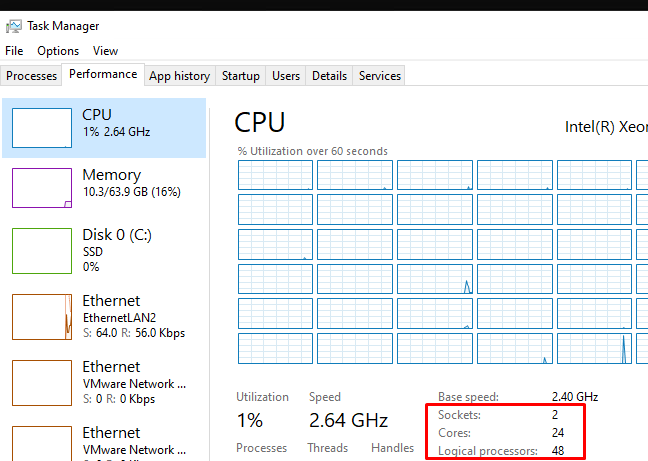
Проще всего проверить, сколько физических CPU, ядер и логических процессоров доступно в Windows с помощью Task Manager.
- Запустите taskmgr.exe и перейдите на вкладку Performance;
- Выберите CPU;
- В правом окне указано количество доступных процессоров (sockets), физических ядер (24 cores) и логических процессоров (logical processors).
Логические процессоры показывают число доступных ядер с учетом того, что на компьютере включен HyperThreading.
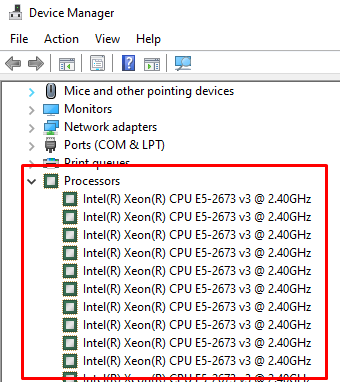
В диспетчере устройств ( devmgmt.msc ) также отображается количество доступных логических ядер.
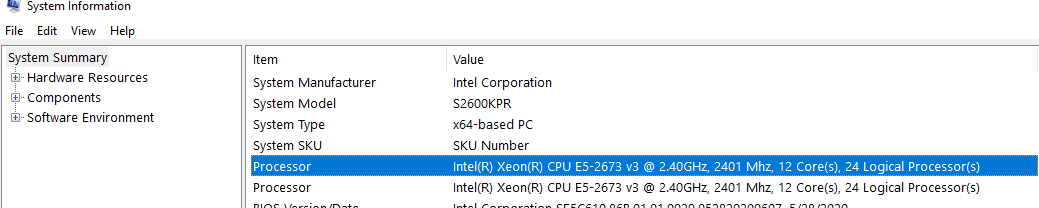
Также информация о физических CPU и количестве ядер на них отображается в разделе Processor утилиты msinfo32.exe
Processor Intel(R) Xeon(R) CPU E5-2673 v3 @ 2.40GHz, 2394 Mhz, 12 Core(s), 24 Logical Processor(s) Processor Intel(R) Xeon(R) CPU E5-2673 v3 @ 2.40GHz, 2394 Mhz, 12 Core(s), 24 Logical Processor(s)
Вы можете получить информацию о количестве ядер и логических процессорах с помощью PowerShell:
Get-WmiObject -class Win32_processor | ft NumberOfCores,NumberOfLogicalProcessors
NumberOfCores NumberOfLogicalProcessors ------------- ------------------------- 12 24 12 24

В переменной окружения Windows также есть информация о количестве логических процессоров в Windows:

Как включить все ядра процессора в Windows?
Если в Windows недоступны все ядра CPU, проверьте включены ли они в настройках BIOS/UEFI. Здесь могут быть два параметра:
- HyperThreading – возможность использовать оба логических процессора ядра CPU
- Active Processor Cores – разрешено ли использовать все ядра процессора
Перезагрузите Windows и войдите в настройки BIOS (обычно для этого используются клавиши F2 , Del , F10 или F1 .
Конкретные названия пунктов и их наличие зависит от версии BIOS и модели процессора. В моем случае все ядра и логические процессоры включены в разделе Processor Configuration:
- Hyper-Threading ALL: Enabled
- Active Processor Cores: All
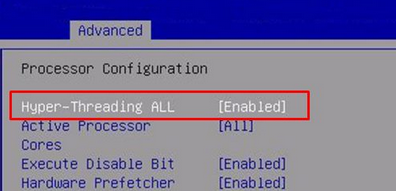
Эти настройки могут находится в разделах Advanced, Extreme Tweaker и называться Processor Options, AMD Core Select, Processor Core, Active Processor Cores, Core Multi-Processing, CPU Cores и т.д.
Как запускать программу в Windows только на определенных ядрах?
В Windows вы можете разрешить программе выполняться только на одном или нескольких ядрах. По-умолчанию запущенное приложение Windows может выполняться на любом ядре.
Если вам нужно привязать программу к определенным ядрам, можно воспользоваться функцией Processor Affinity. Это может понадобится, если вы хотите ограничить использование CPU программой, или запускать программу только на одном ядре (это бывает нужно для запуска старых приложений, которые некорректно работают на многоядерных компьютерах.
Вы можете изменить привязку запущенного приложения к ядрам с помощью Task Manager:
-
Перейдите на вкладку Details;
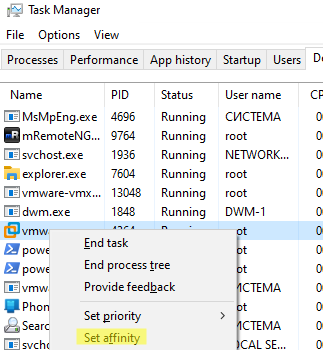
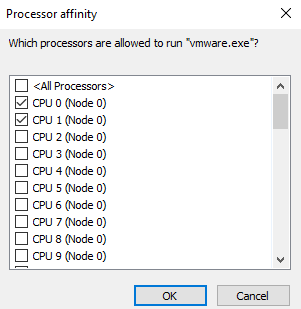
Если нужно сразу запустить приложение на одном ядре, например, CPU0. Воспользуйтесь командой:
cmd.exe /c start «Acrobat DC» /affinity 1 «C:\Program Files\MyApp\yourappname.exe»
Включить все ядра Windows при загрузке
В Windows при загрузке компьютера всегда используется одно ядро. Вы можете разрешить использовать все ядра при загрузке Windows через System Configuration:
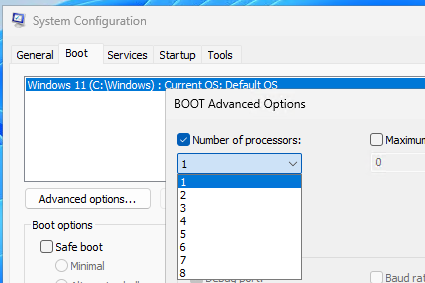
- Запустите утилиту msconfig ;
- Перейдите на вкладку Boot и выберите загрузочную запись вашей Windows;
- Нажмите Advanced options;
- Включите опцию Number of processors в окне BOOT Advanced Options;
- Выберите количество логических процессоров (потоков), которые можно использовать при загрузке .
Вы не заметите существенного ускорения загрузки Windows, если увеличите число доступных процессоров. Кроме того, в некоторых случаях эта опция может вызвать проблемы с загрузкой Windows, особенно при включении опции PCI lock (ошибка загрузки BAD SYSTEM CONFIG INFO). Поэтому в большинстве случаев не рекомендуется включать и настраивать эту опцию.
 Предыдущая статья Следующая статья