
AdGuard DNS
«Нефильтрующие» DNS-серверы обеспечивают надёжное и безопасное соединение, однако не фильтруют какие-либо элементы IPv4-адреса: 94.140.14.140 94.140.14.141 IPv6-адреса: 2a10:50c0::1:ff 2a10:50c0::2:ff
Семейный контроль
«Стандартные» + блокировка взрослых сайтов + безопасный поиск IPv4-адреса: 94.140.14.15 94.140.15.16 IPv6-адреса: 2a10:50c0::bad1:ff 2a10:50c0::bad2:ff
Шифрование DNS-запросов
DNSCrypt. Сервер по умолчанию
sdns://AQMAAAAAAAAAETk0LjE0MC4xNC4xNDo1NDQzINErR_JS3PLCu_iZEIbq95zkSV2LFsigxDIuUso_OQhzIjIuZG5zY3J5cHQuZGVmYXVsdC5uczEuYWRndWFyZC5jb20
DNSCrypt. Сервер без фильтрации
sdns://AQMAAAAAAAAAEjk0LjE0MC4xNC4xNDA6NTQ0MyC16ETWuDo-PhJo62gfvqcN48X6aNvWiBQdvy7AZrLa-iUyLmRuc2NyeXB0LnVuZmlsdGVyZWQubnMxLmFkZ3VhcmQuY29t
DNSCrypt. Семейный сервер
sdns://AQMAAAAAAAAAETk0LjE0MC4xNC4xNTo1NDQzILgxXdexS27jIKRw3C7Wsao5jMnlhvhdRUXWuMm1AFq6ITIuZG5zY3J5cHQuZmFtaWx5Lm5zMS5hZGd1YXJkLmNvbQ
DNS-over-HTTPS. Сервер по умолчанию
https://dns.adguard-dns.com/dns-query
DNS-over-HTTPS. Сервер без фильтрации
https://unfiltered.adguard-dns.com/dns-query
DNS-over-HTTPS. Семейный сервер
https://family.adguard-dns.com/dns-query
DNS-over-TLS. Сервер по умолчанию
tls://dns.adguard-dns.com
DNS-over-TLS. Сервер без фильтрации
tls://unfiltered.adguard-dns.com
DNS-over-TLS. Семейный сервер
tls://family.adguard-dns.com
Приватный AdGuard DNS: Ваш личный DNS-сервер для блокировки рекламы, трекеров и угроз на всех устройствах
Приватный AdGuard DNS – это DNS-сервер, который, помимо преимуществ публичного DNS-сервера (таких как шифрование трафика и списки блокировки доменов), предоставляет такие возможности, как гибкая настройка, статистика DNS и родительский контроль, и легко управляется с помощью удобной панели управления.
Почему необходим частный AdGuard DNS?
Сегодня к Интернету можно подключить все, что угодно: телевизоры, холодильники, умные лампочки или колонки. Но вместе с неоспоримыми удобствами вы получаете трекеры и рекламу. Простой блокировщик рекламы в браузере в этом случае не защитит вас, но AdGuard DNS, который вы можете настроить для фильтрации трафика, блокировки контента и трекеров, действует в масштабах всей системы.
У разработчика блокировщика рекламы AdGuard уже есть публичные AdGuard DNS и AdGuard Home. Эти решения отлично подходят для некоторых пользователей, но для других публичному AdGuard DNS не хватает гибкости настройки, а AdGuard Home – простоты. Именно здесь в игру вступает частный AdGuard DNS. В нем есть лучшее из двух миров: он предлагает настраиваемость, контроль и подробную информацию о подключениях – и все это через простую и удобную панель управления.
Разница между частным и публичным AdGuard DNS
Вот простое сравнение функций, доступных в публичных AdGuard DNS и приватных AdGuard DNS серверах.
| Публичный AdGuard DNS | Приватный AdGuard DNS |
|---|---|
| Шифрование DNS трафика | Шифрование DNS трафика |
| Предварительно составленные списки блокировки доменов | Настраиваемые списки блокировки доменов |
| — | Пользовательские правила фильтрации DNS с возможностью импорта/экспорта |
| — | Статистика запросов (посмотрите, куда направляются ваши DNS-запросы: в какие страны, какие компании и т.д.) |
| — | Подробный журнал запросов |
| — | Родительский контроль |
Как настроить частный AdGuard DNS
- Перейдите на Панель управления AdGuard DNS (если вы не вошли в систему, войдите в нее, используя свою учетную запись AdGuard).
- Нажмите «Подключить устройство» и следуйте инструкциям на экране.
- Android
- iOS
- Windows
- Mac
- Linux
- Роутеры
- Игровые приставки
Adguard dns что это
В отличие от других блокировщиков, AdGuard разработан с учётом специфики операционной системы macOS. Он не только блокирует рекламу в Safari и других браузерах, но и защищает вас от слежки, фишинга и мошенничества в сети.
Скачивая программу, вы принимаете условия Лицензионного соглашения
19 477 19477 отзывов
AdGuard для Windows
AdGuard для Windows — это не просто «ещё один блокировщик». Это многоцелевой инструмент, который блокирует рекламу и доступ к опасным сайтам, ускоряет загрузку страниц и защищает детей от взрослого контента.
Скачивая программу, вы принимаете условия Лицензионного соглашения
19 477 19477 отзывов
AdGuard для Android
AdGuard for Android — это идеальное решение для Android-устройств. В отличие от других блокировщиков, AdGuard не требует полного доступа и предоставляет широкий спектр возможностей по управлению приложениями.
Сканировать QR-код
Скачивая программу, вы принимаете условия Лицензионного соглашения
19 477 19477 отзывов
AdGuard для iOS
Лучший блокировщик рекламы для Safari на iOS! AdGuard устранит рекламу в Safari, защитит ваши личные данные и ускорит загрузку страниц. AdGuard для iOS использует новейшую технологию блокировки, которая обеспечивает непревзойденное качество фильтрации и позволяет применять множество различных фильтров одновременно.
Сканировать QR-код
Скачивая программу, вы принимаете условия Лицензионного соглашения
19 477 19477 отзывов
AdGuard DNS
AdGuard DNS – это альтернативный способ заблокировать рекламу, защитить личные данные и оградить детей от взрослых материалов. Он прост в настройке и использовании и обеспечивает необходимый минимум защиты от рекламы, трекинга и фишинга, независимо от платформы.
19 477 19477 отзывов
AdGuard для iOS Pro
AdGuard Pro предлагает гораздо больше чем просто блокировку рекламы в Safari, которая есть в обычной версии. С помощью специальных настроек DNS вы сможете блокировать больше рекламы, защитить ваши личные данные и оградить детей от взрослого контента.
Скачивая программу, вы принимаете условия Лицензионного соглашения
19 477 19477 отзывов
AdGuard Home
AdGuard Home — мощный сетевой инструмент против рекламы и трекинга. С усилением роли интернета вещей становится все более и более важным управлять всей вашей сетью. После настройки AdGuard Home будет охватывать ВСЕ ваши домашние устройства и для этого вам не понадобится программное обеспечение на стороне клиента.
19 477 19477 отзывов
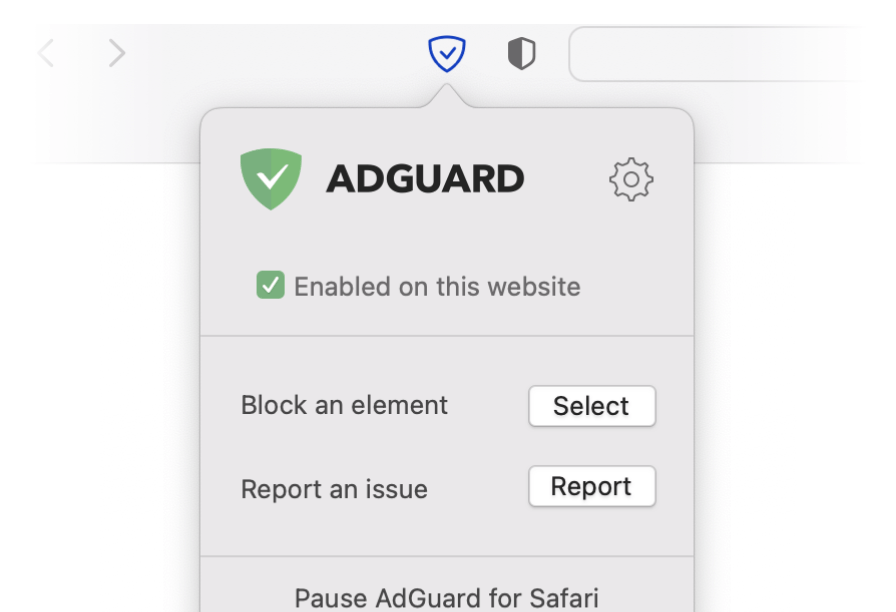
AdGuard для Safari
Расширения, блокирующие рекламу в Safari, переживают не лучшие времена с тех пор, как компания Apple вынудила всех использовать новый SDK. Познакомьтесь с нашим легко настраиваемым и молниеносным приложением!
19 477 19477 отзывов
Браузерное расширение AdGuard
AdGuard — самое быстрое и легкое браузерное расширение для блокировки всех типов рекламы! Выбирайте AdGuard для быстрого и безопасного серфинга без рекламы.
19 477 19477 отзывов
AdGuard Content Blocker
AdGuard Content Blocker устраняет все объявления в мобильных браузерах, которые поддерживают технологию блокировки контента — к примеру, Samsung Internet и Яндекс.Браузер. Он обладает меньшим количеством функций, чем AdGuard для Android, но при этом бесплатен, прост в установке и по-прежнему обеспечивает высокое качество блокировки рекламы.
Google Play
Скачивая программу, вы принимаете условия Лицензионного соглашения
Отсканируйте код, чтобы загрузить
Используйте любой сканер QR-кода на вашем устройстве.
Отсканируйте код, чтобы загрузить
Используйте любой сканер QR-кода на вашем устройстве.
Загрузка AdGuard началась Стрелка указывает на файл: нажмите на него, и установка начнётся Выберите «Открыть», нажмите «OK» и дождитесь загрузки файла. В открывшемся окне перетащите значок AdGuard в папку «Приложения». Спасибо за выбор AdGuard! Выберите «Открыть», нажмите «OK» и дождитесь загрузки файла. В открывшемся окне нажмите «Установить». Спасибо за выбор AdGuard!
AdGuard есть и в мобильном варианте
Установить AdGuard для Android можно только вручную. Почитать больше об ограничительной политике Google Play можно в нашем блоге.
Разрешите установку программ из сторонних источников в настройках операционной системы . В Android версии 8 и новее: нажмите на загруженный APK-файл AdGuard, затем нажмите Установить . Если установка из браузера не разрешена, вы получите уведомление. В нём нажмите на Настройки → Разрешить установку из этого источника → ОК и откройте установочный файл.
Инструкция для более старых версий Android
в Android версии 7: дайте браузеру доступ к хранилищу. Затем дайте разрешение скачать формат APK. Откройте загруженный файл и установите AdGuard.
в Android версии 6: откройте Настройки , затем в разделе Система и устройство выберите пункт Дополнительно , а в нем – пункт Конфиденциальность . Переместите вправо переключатель Неизвестные источники и нажмите на кнопку ОК в открывшемся окне системного предупреждения.
в Android версии 5: откройте Настройки , затем в разделе Личные данные выберите пункт Безопасность . Переместите вправо переключатель Неизвестные источники и нажмите на кнопку ОК в открывшемся окне системного предупреждения.
Теперь можно приступить к установке программы. На экране отобразится предложение сохранить загружаемый файл. Нажмите кнопку ОК .
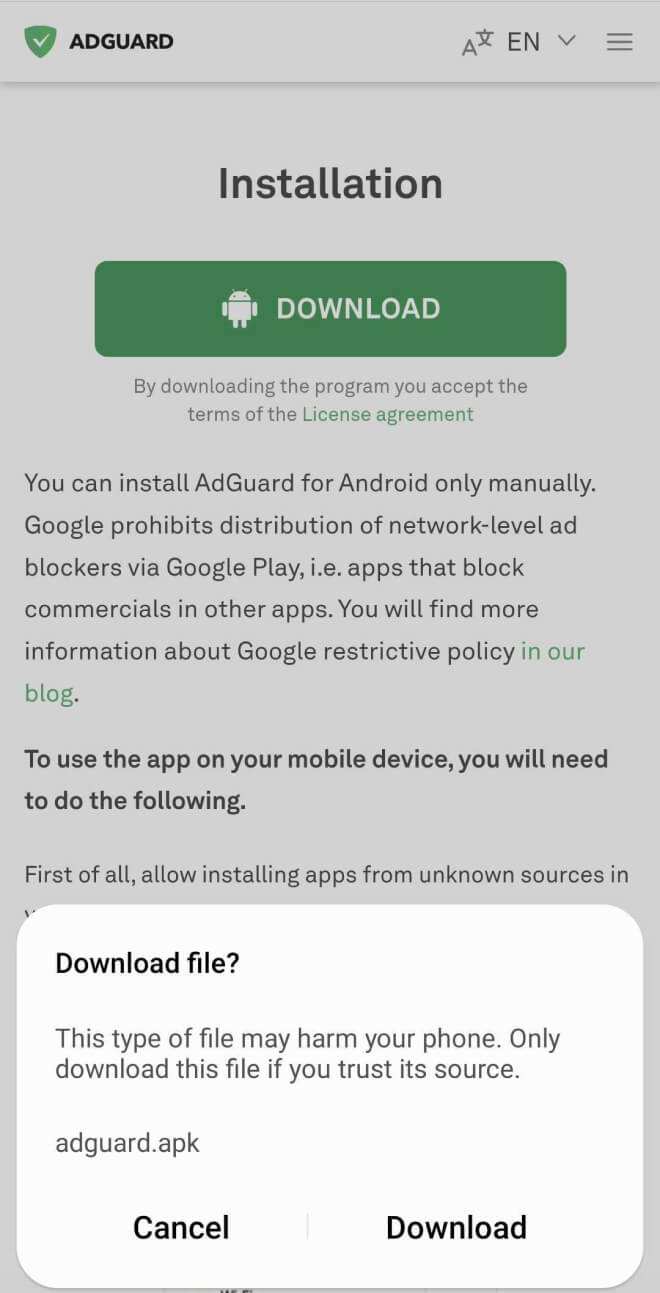
После завершения загрузки нажмите Установить в диалоговом окне установки. Дождитесь завершения установки и нажмите Готово .
AdGuard установлен. Чтобы запустить приложение, нажмите на его значок в списке установленных приложений.
Скачать старую версию AdGuard?
Эта версия операционной системы не поддерживается. Для неё можно установить более старую версию AdGuard, но она не будет обновляться
Установка AdGuard Home на Linux сервере
AdGuard Home — это бесплатный и мощный DNS-сервер который блокирует трекеры и рекламы и который также обеспечивает защиту конфиденциальности на ваших устройствах. Он работает как DNS-сервер, который перенаправляет отслеживаемые домены в «черную дыру», не позволяя вашим устройствам подключаться к этим ресурсам. После установки, программное обеспечение защищает все устройства, подключенные к вашей сети, без использования клиентского программного обеспечения. AdGuard Home блокирует рекламу везде в вашей системе, включая всплывающие окна с видео, рекламу в приложениях, браузерах, играх и на любом веб-сайте, который вы посещаете.
Главное преимущество AdGuar Home в том, что он позволяет вам настроить свой сервер дома и не использовать общедоступный DNS. Это позволит вам выбирать, что именно блокирует и разрешает сервер, контролировать вашу сетевую активность, добавлять собственные настраиваемые правила фильтрации и, самое главное, позволит вам контролировать ситуацию.
Особенности включают в себя;
- Он содержит фильтры, которые регулярно обновляются, гарантируя качество.
- Режим семейной защиты блокирует контент с сайтов для взрослых и обеспечивает безопасный поиск в браузерах.
- Защита конфиденциальных данных во время работы в Интернете.
- Не требует никаких клиентских приложений.
- Содержит HTTPS для интерфейса администратора.
- Однако есть некоторые известные примеры того, что не может быть заблокировано блокировщиком на уровне DNS, включая рекламу на YouTube, рекламу на Twitch и спонсируемые публикации в Facebook, Twitter и Instagram. Кроме того, нельзя заблокировать рекламу, работающую в том же домене.
Как установить AdGuard Home
До самой установки AdGuard Home мы должны внести некоторые изменения, а они касаются самого DNS на нашем сервере чтобы при переходе на страницу изначальной настройки/сетапа не получить ошибку что порт 53 уже пользуется: validating ports: listen tcp 0.0.0.0:53: bind: address already in use.
Открываем и меняем содержимое файла:
nano /etc/systemd/resolved.confЗатем вносим изменения и выключаем DNSStubListener, чтобы его значение было «no» и сохраняем файл.

Затем мы должны перезагрузить службу «systemd-resolved» командой:
systemctl reload-or-restart systemd-resolved
Чтобы установить AdGuard Home на сервер, сначала мы должный войти в сам сервер, а затем выполнить команду чтобы скачать его:
wget https://static.adguard.com/adguardhome/release/AdGuardHome_linux_amd64.tar.gzЗатем мы должны его распаковать их архива командой:
tar -xvf AdGuardHome_linux_amd64.tar.gzА потом мы должны войти в папку которую мы распаковали:
cd AdGuardHome
Теперь мы должны запустить установку, которая завершиться практический сразу. Чтобы это сделать, выполняем команду:
./AdGuardHome -s install

Как и указано, AdGuard Home установился правильно и будет запущен автоматический к каждой перезагрузке сервера.
Теперь мы можем прейти по ссылке http://IP-ADDRESS:3000.
После того как мы перешли по ссылке мы должны настроить правильно наш AdGuard Home.
Нажимаем на Get Started.

Затем идем вниз и нажимаем на Next.

Затем указываем логин и пароль для нашего пользователя и нажимаем на Next.

На последнем шаге, будет указано, как мы должны настроить DNS на нашем устройстве. Делаем как это указано в инструкции и нажимаем на Next.

После этого мы нажимаем на Open Dashboard и заходим в наш аккаунт, а там мы уже можем посмотреть все кто подключился и статистику блокировок, а также делать другие полезные вещи.

Как добавить еще фильтров для защиты?
Базовые фильтры блокируют много реклам и трекерах, но не все и из-за этого, мы добавим еще фильтров которые помогут нам эффективнее блокировать рекламы и трекеры.
Нажимаем на Filters, а затем на DNS blocklist.

На новой странице мы нажимаем на Add blacklist, а затем на Chose from the list и включаем все доступные фильтры (кроме No Google и Regional потому что они заблокируют Google ресурсы) и нажимаем на Save.

Мы еще добавим фильтр который блокирует рекламные ресурсы в России.
Чтобы добавить, на той же странице заново нажимаем на кнопку Add blacklist, а затем нажимаем на Add a custom list и в первом поле указываем название, а в втором ссылку которую Вы можете найти здесь и сохраняем нажав на кнопку Save.

Заключение
AdGuard Home блокирует рекламу и трекеры с помощью так называемого метода «захвата DNS» и позволяет настраивать то, что блокируется. Вам не нужно устанавливать и настраивать дополнительное программное обеспечение для Adguard Home и требует минимальных усилий для его настройки. Он кроссплатформенный и может быть запущен без привилегий root. Он блокирует фишинговые и вредоносные домены с родительским контролем и обеспечивает безопасный поиск в поисковых системах.
Стабильные.
В рублях.
Не зависят от $ и €.
Мы ♥ !
Скидка при оплате за год!
Физическим лицам
Оплата любым удобным способом:


Юридическим лицам
Договор и полный комплект бухгалтерских документов по почте.


Поделиться с друзьями в соцсетях:
ihor.online i-servers.pro billing.ihor-hosting.net Карта сайта
i-SERVERS Limited — International Hosting Company
Copyright © 2017-2023 All rights reserved.