
Урок 3. Установка Python в Windows
Для успешного прохождения курса нам нужно установить две программы: Первая — это непосредственно сам Python, а вторая система разработки Pycharm.
Начнем с Питона. Откроем в браузере официальный сайт python.org.
После открытия сайта нужно навести на пункт меню Downloads и в выпадающем окошке нажать на кнопку Python 3.11, чтобы начать скачивание. Если к этому моменту уже вышла более новая версия Python, то скачивайте её. Главное, чтобы это был Python 3, а отличия в других цифрах для начинающих разработчиков не так важны:
После скачивания, необходимо запустить установщик и первым делом отметить галочку «Add Python to Path». Это важно.
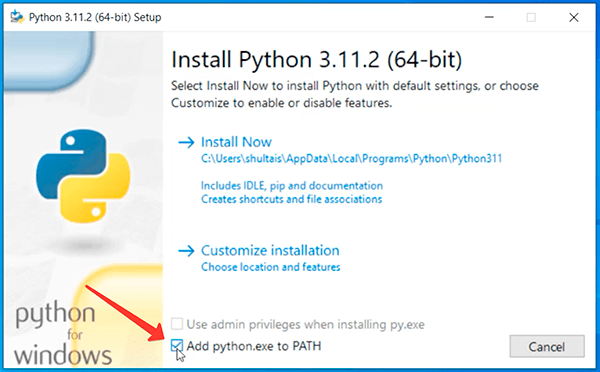
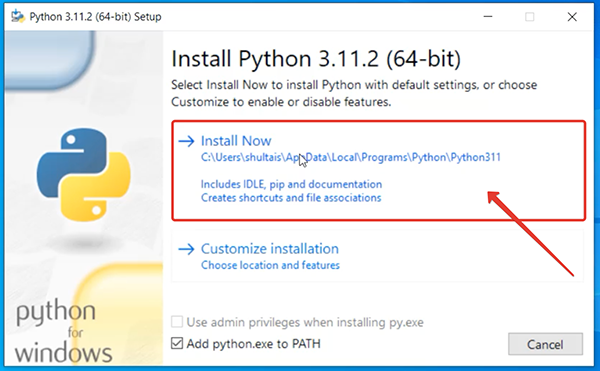
А затем нажть на Install Now:
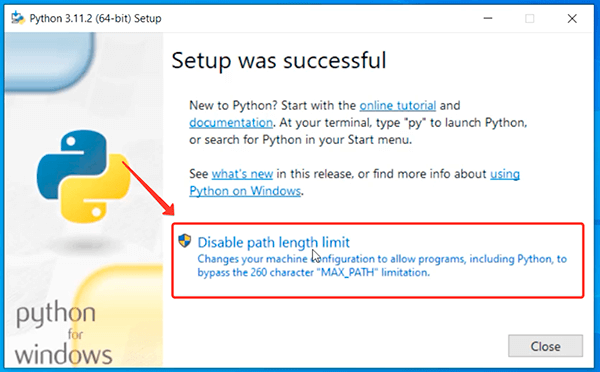
После окончания установки, вам может быть предложено снять ограничение на длину пути. Это сообщение появляется не всегда, но если появилось, то просто нажмите на «Disable Path length limit»:
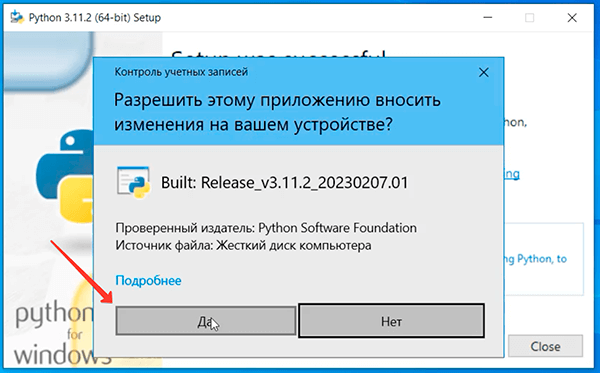
Если вы устанавливаете Python от имени обычного пользователя, без администраторских прав, то скорее всего вам придется ввести пароль администратора для дальнейшей работы, в противном случае появится стандартное окно, где просто нужно нажать Да:
Готово. Установка Python полностью завершена и можно закрывать установщик.
Теперь давайте проверим всё ли работает. Для этого наберем в строке поиска cmd и откроем командную строку:
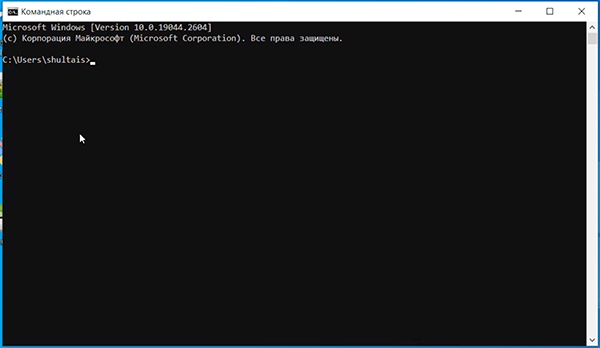
Если командная строка была открыта до того, как вы установили Python, то её следует закрыть и открыть снова, чтобы она обновила пути.
В командной строке вы увидите мигающий курсор и это ожидание ввода команды. Необходимо ввести:
python --versionНажмите Enter и после вы увидите версию только что установленного Питона.
Что запустить Python надо ввести в командной строке слово python и опять нажат Enter:
pythonПосле этого вы окажитесь в интерактивной оболочке Python и снова увидите мигающий курсор, но на это раз он ожидает ввода python-команд.
>>> 10 + 20И нажмите Enter. Python провдеет вычисления и напечатает 30. После этого он снова выведет три стрелочки и мигающий курсор в ожидании новой команды. Собственно интерактивная оболочка и называется интерактивной, так как позволяет сразу получать и видеть результаты наших действий.
Можете попробовать понабирать разные арифметические выражения, сложение вычитание, умножение или деление, чтобы посмотреть, как это работает.
На практике интерактивную оболочку нередко используют в качестве калькулятора. А также для проведения микроэкспериментов с кодом. Немного позже мы познакомимся с документацией Python, где большая часть примеров как раз приведена для выполнения в интерактивной оболочке.
Когда же вам надоест, то вы можете выйти из неё с помощью команды:
>>> exit()Enter. Мы снова в командной строке Windows. Отлично.
Что ж, с установкой Python мы закончили, а в следующем уроке рассмотрим, как установить PyCharm — программу, которая облегчит нам создание настоящих Python программ.
Следующий урок
Урок 4. Установка PyCharm в Windows
В этом уроке вы научитесь устанавливать IDE PyCharm в Windows и запустите свою первую программу.
Полный курс с практикой
- 146 уроков
- 303 задания
- Сертификат
- Поддержка преподавателя
- Доступ к курсу навсегда
- Можно в рассрочку
Как скачать и установить Python 3 на Windows 10/7
Windows не содержит Python в списке предустановленных программ. Вы можете скачать его и установить дополнительно. Во время первой установки Python 3 на Windows могут возникнуть трудности, поэтому мы создали этот туториал. Просто следуйте инструкции и у вас все получится.
Какую версию Python скачать — 2 или 3?
Больше 10 лет назад вышла новая версия python, которая разделила сообщество на 2 части. Сразу это вызывало много споров, новичкам приходилось выбирать: python 2 или python 3. Сегодня большая часть обучается третей версии. На этой версии мы и покажем как установить язык программирования python на Windows.
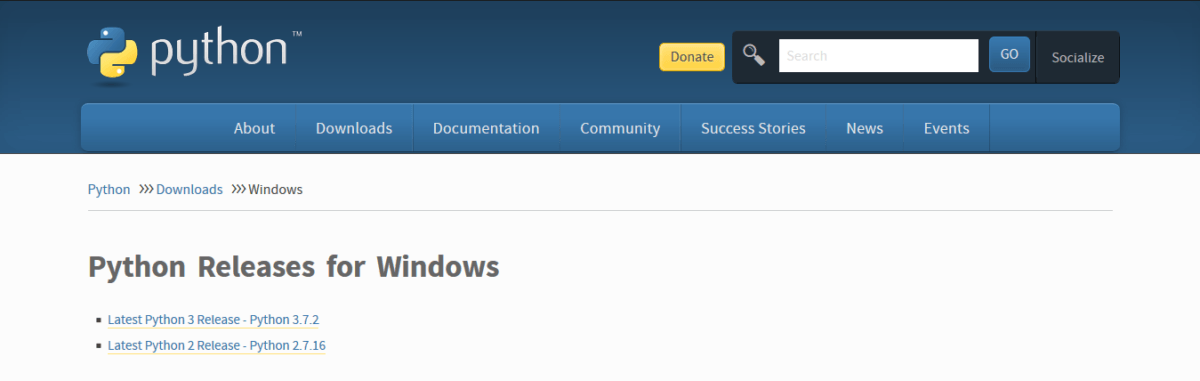
На этой странице вы можете скачать python для Windows.
В вверху разработчики предлагают выбрать версию.
Нажмите на ссылку которая начинается словами “Последний выпуск Python 3…” и попадете на страницу последней версии Python 3. Сейчас это 3.7.2.
Если вы не планируете работать с проектом, который написан на Python 2, а таких довольно много. Скачайте python 2+. Для веб разработки, анализа данных и многих других целей лучшим вариантом будет python 3 версии.
Внизу страницы версии ссылки на скачивание установщиков. Есть возможность скачать python под 64-битную и 32-битную Windows.
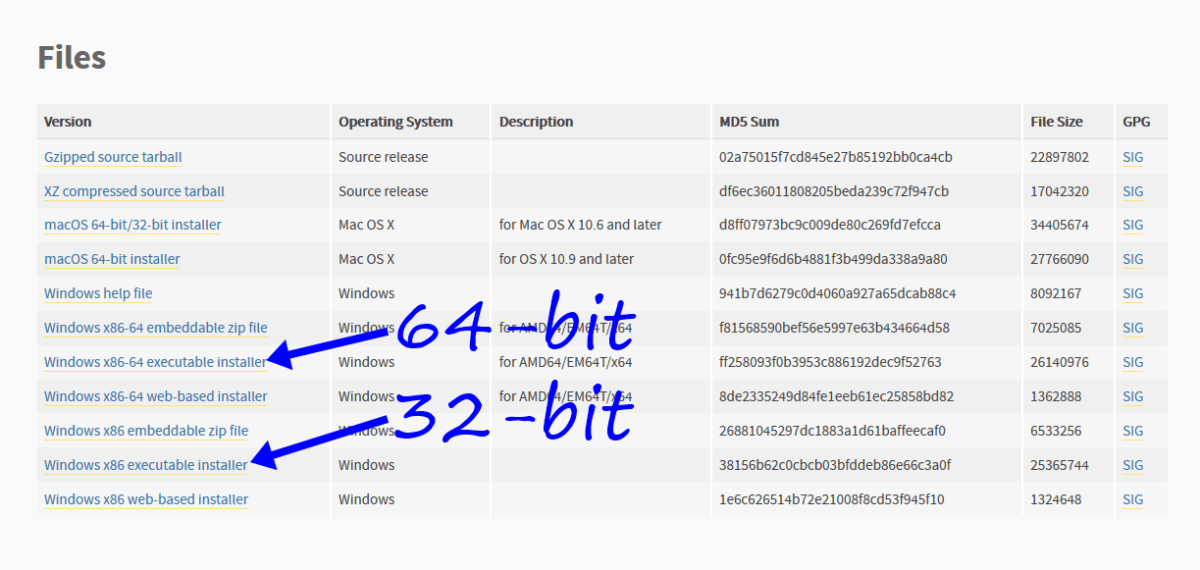
Вне зависимости от версии и страны, python на английском языке. Вы не сможете скачать python на русском с официального сайта (и с любого другого).
Установка python 3 на Windows
Скачайте и запустите установщик Python 3, он называется “python-3.****.exe”.
Если на компьютере уже установлена python 2, нет необходимости удалять его. На установку Python 3 она не повлияет.
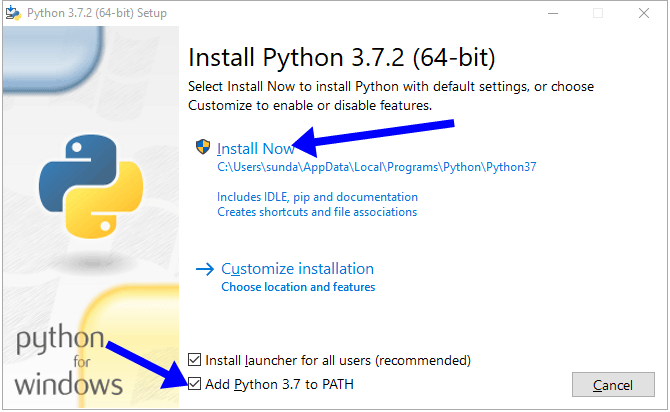
На первом экране отметьте пункт “Add Python 3.7 to PATH” и нажмите “Install Now”.
После установки появится возможность отключить ограничение длины MAX_PATH . В системах Linux этих ограничений нет. Проигнорировав этот пункт, вы можете столкнуться с проблемой совместимости в будущем. Код созданный на Linux не запустится на Windows.
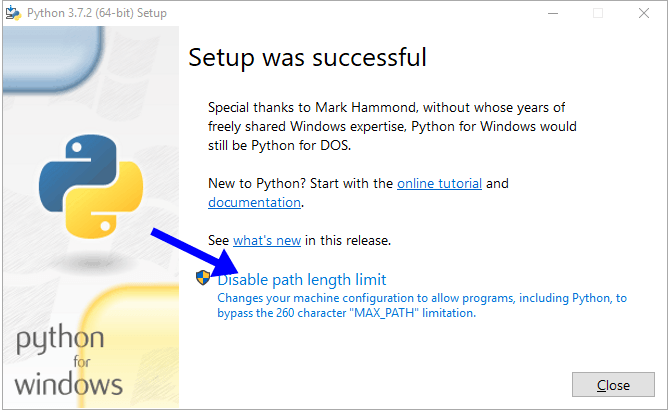
Советуем отключить эту опцию. Если вы точно уверены, что не столкнетесь с проблемой совместимости, нажмите “Close”
Как проверить уставился ли python
Самый быстрый и простой способ узнать, есть ли интерпретатор python на компьютере — через командную строку.
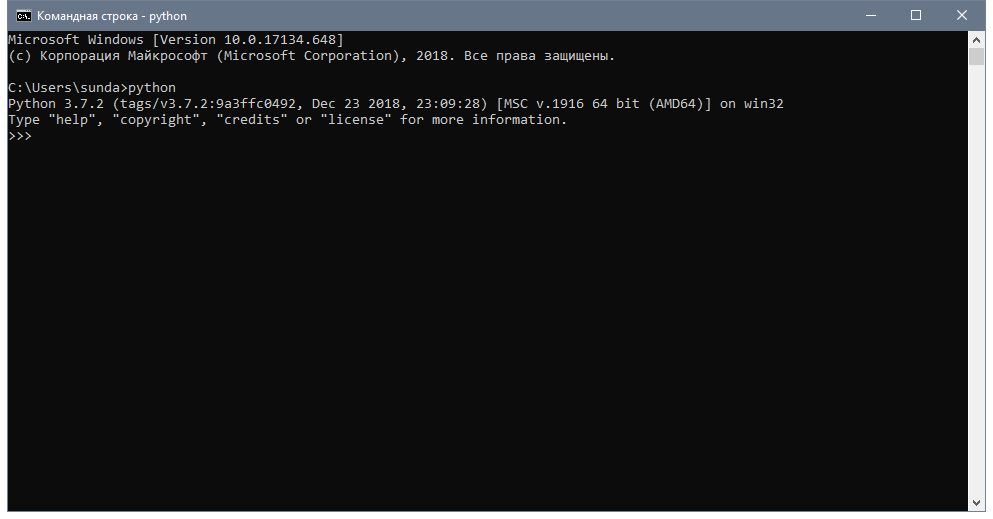
- Запустите cmd.exe через диспетчер задач или поиск.
- Введите python
В результате командная строка выведет версию python, которая установлена в системе.
Если версия python 2 или вы получили ошибку:
"python" не является внутренней или внешней командой, исполняемой программой или пакетным файлом. Следуйте инструкциям ниже. Это легко исправить.
Как добавить python в переменную PATH (ADD to PATH)
Откройте окно “Система” с помощью поиска.
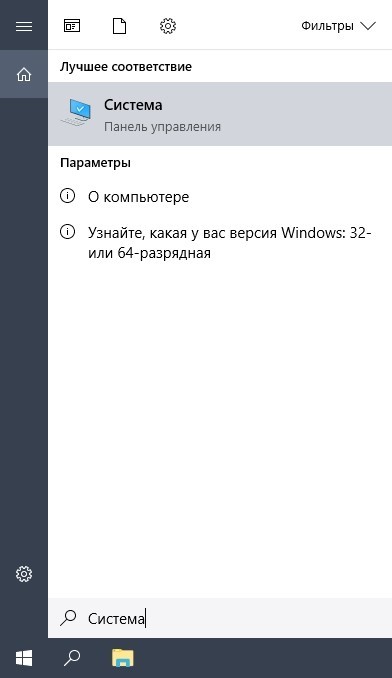
В окне “Система”, нажмите “Дополнительные параметры системы”. Откроется “Свойства системы”. Во вкладке “Дополнительно”, нажимайте “Переменные среды” как на фото ниже.
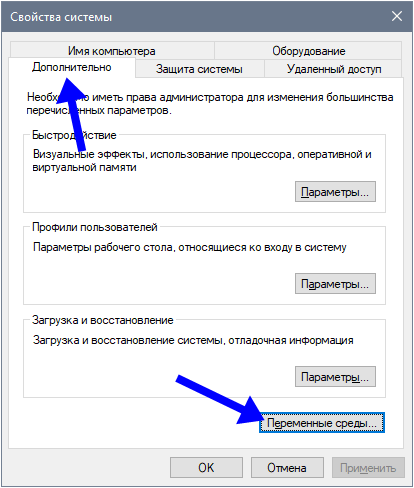
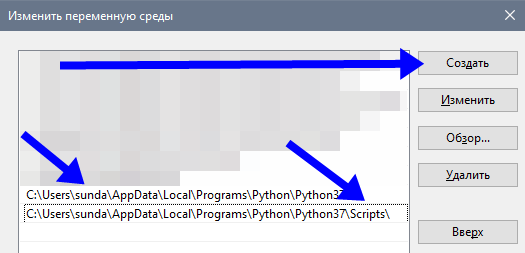
В открывшемся окне выберите Path -> “Изменить”. Откроется новое окно, куда вы должны добавить путь к интерпретатору python.
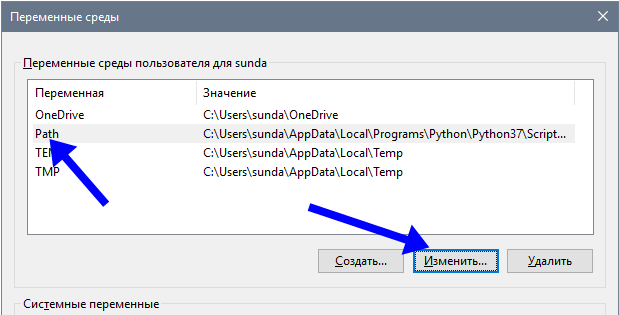
Путь у каждого свой, похож на C:\Users\UserName\AppData\Local\Programs\Python\Python37\ . Где Python37 — папка с python.
Нажмите “Создать” и добавьте 2 пути. К папке python и python\Scripts\
Как создать отдельную команду для python 2 и python 3
Чтобы использовать обе версии python, измените python.exe на python2.exe , в папке с python 2. А в папке с python 3 , python.exe на python3.exe .
Теперь проверьте обе версии:
>python2 -V Python 2.7.14 >python3 -V Python 3.7.2 После этих не сложных действий, python установлен на вашем Windows и готов к работе в любом текстовом редакторе.
- ТЕГИ
- для начинающих
- Скачать и установить Python
Часто задаваемые вопросы об использовании Python в Windows
Есть ряд причин, по которым установка может завершиться сбоем. Во многих случаях правильным будет обратиться к разработчику пакета.
Распространенная причина проблем — попытка установки в расположение, для которого у вас нет разрешения на изменение. Например, для расположения установки по умолчанию могут потребоваться права администратора, но по умолчанию в Python их нет. Лучшее решение — создать виртуальную среду и установить пакет в ней.
Некоторые пакеты содержат машинный код, для установки которого требуется компилятор C или C++. Как правило, разработчики пакетов должны публиковать предварительно скомпилированные версии, но зачастую они этого не делают. Некоторые из этих пакетов могут работать, если установить средства сборки для Visual Studio и выбрать вариант C++, но в большинстве случаев необходимо обратиться к разработчику пакета.
Проблемы с установкой pip с WSL
При установке пакета (например, Flask) с использованием pip в подсистеме Windows для Linux (WSL или WSL2), например python3 -m pip install flask , может поступить примерно такое сообщение об ошибке:
WARNING: Retrying (Retry(total=4, connect=None, read=None, redirect=None, status=None)) after connection broken by 'NewConnectionError(': Failed to establish a new connection: [Errno -3] Temporary failure in name resolution')': /simple/flask/ При исследовании этой проблемы вы можете пойти несколькими путями, ни один из которых не работает с дистрибутивом WSL Linux достаточно продуктивно (предупреждение: в WSL не изменяйте файл resolv.conf , так как он является символьной ссылкой, при изменении которой может возникнуть уязвимость для червей). Если вы не используете неоригинальный брандмауэр, возможное решение — переустановить pip:
sudo apt -y purge python3-pip sudo python3 -m pip uninstall pip sudo apt -y install python3-pip --fix-missing *Дальнейшее обсуждение в репозитории продуктов WSL на GitHub. Благодаря нашему сообществу пользователей за участие в этой проблеме в документации.
Что такое py.exe?
На компьютере может быть установлено несколько версий Python, потому что вы работаете с различными типами проектов Python. Так как все версии применяют команду python , может быть неясно, какая версия Python используется. В качестве стандарта рекомендуется использовать команду python3 (или python3.7 ), чтобы выбрать конкретную версию.
Средство запуска py.exe автоматически выберет последнюю установленную версию Python. Вы также можете выполнить такие команды, как py -3.7 , чтобы выбрать конкретную версию, или py —list , чтобы узнать, какие версии можно использовать. Но средство запуска py.exe будет действовать только в том случае, если используется версия Python, загруженная с веб-сайта python.org. Если Python установлен из магазина Microsoft Store, то py команда не поддерживается. Для версий Python для Linux, macOS, WSL и Microsoft Store следует использовать команду python3 (или python3.7 ).
Почему при запуске python.exe открывается Microsoft Store?
Чтобы помочь новым пользователям найти хорошую установку Python, мы добавили ярлык для Windows, который сразу же переведет вас к последней версии пакета сообщества, опубликованного в Microsoft Store. Этот пакет можно легко установить без прав администратора, и он заменит команды по умолчанию python и python3 на реальные.
Если запустить исполняемый файл ярлыка с любыми аргументами командной строки, будет возвращен код ошибки, указывающий на то, что Python не установлен. Это необходимо для того, чтобы пакетные файлы и скрипты не открывали приложение Store, если это не требуется.
Если вы устанавливаете Python с помощью установщиков с сайта python.org и выбираете параметр «Добавить в PATH», новая команда python будет иметь приоритет над ярлыком. Обратите внимание, что другие установщики могут добавлять python с более низким приоритетом, чем при использовании встроенного ярлыка.
Вы можете отключить ярлыки, не устанавливая Python. Для этого откройте в меню «Пуск» раздел Manage app execution aliases (Управление псевдонимами выполнения приложений), найдите записи «Установщик приложений» для Python и переключите их в режим «Отключено».
Почему пути к файлам не работают в Python, когда я копирую и вставляю их?
В строках Python для специальных символов используются escape-знаки. Например, чтобы вставить символ новой строки в строку, введите \n . Так как пути к файлам в Windows используют символы обратной косой черты, некоторые части могут быть преобразованы в специальные символы.
Чтобы вставить путь в виде строки в Python, добавьте префикс r . Это означает, что это строка raw , и escape-символы не будут использоваться, за исключением «\» (вам может потребоваться удалить последний символ обратной косой черты в пути). Так что ваш путь может выглядеть следующим образом: r»C:\Users\MyName\Documents\Document.txt» .
При работе с путями в Python рекомендуется использовать стандартный модуль pathlib. Это позволит вам преобразовать строку в расширенный объект Path, который может последовательно выполнять манипуляции с путями, независимо от того, использует ли он символ косой или обратной косой черты, что улучшает выполнение вашего кода в разных операционных системах.
Что такое PYTHONPATH?
Переменная среды PYTHONPATH используется в Python для указания списка каталогов, из которых можно импортировать модули. При запуске можно проверить переменную sys.path , чтобы узнать, по каким каталогам будет выполняться поиск при импорте чего-либо.
Чтобы задать эту переменную из командной строки, используйте: set PYTHONPATH=list;of;paths .
Чтобы задать эту переменную из PowerShell, используйте $env:PYTHONPATH=’list;of;paths’ непосредственно перед запуском Python.
Глобальная установка этой переменной через параметры Переменные средыне рекомендуется, так как она может использоваться любой версией Python вместо нужной.
Где можно найти справку по упаковке и развертыванию?
Служба Azure Kubernetes (AKS) позволяет развертывать контейнерные приложения и управлять ими при масштабировании ресурсов по требованию.
Что делать, если мне нужно работать на разных компьютерах?
Синхронизация параметров позволяет синхронизировать параметры VS Code в разных установках с помощью GitHub. Если вы работаете на разных компьютерах, это обеспечит согласованность среды между ними.
Что делать, если я использую PyCharm, Atom, Sublime Text, Emacs или Vim?
Расширение VS Code Keymaps может содействовать эффективной работе вашей среды.
Насколько сочетания клавиш в Mac соответствуют сочетаниям клавиш в Windows?
Некоторые кнопки клавиатуры и системные сочетания клавиш в компьютерах Windows и Macintosh несколько отличаются друг от друга. В этом руководстве по переходу с Mac на Windows рассматриваются основные сведения.
КАК УСТАНОВИТЬ PYTHON?
Чтобы установить Питон, необходимо скачать установочный файл для своей операционной системы. Это можно сделать на официальном сайте python.org или со страницы «Скачать Python» по прямой ссылке на установочный файл, находящийся на официальном сайте.
Установка Python
Запустим установочный файл.
В появившемся окне крайне рекомендуется поставить галочку на пункте «Add Python to PATH». Это необходимо для установки пути к Python в переменную PATH, чтобы запускать интерпретатор без указания полного пути при работе в командной строке.

Нажмем на «Install Now». Будут установлены все компоненты Python, включая Shell и редактор IDLE. В меню «Пуск» автоматически будут созданы ярлыки. Также автоматически будут созданы ассоциации операционной системы для питоновских файлов.

Дождемся конца установки, наблюдая как устанавливаются компоненты Питона.

В появившемся окне с сообщением о завершении установки нажмем «Close».

Проверка установки Python
В меню «Пуск» появится раздел «Python» с примерно следующим списком ярлыков:

Чтобы запустить Python воспользуемся ярлыком IDLE (Python 3.8 64-bit)

Запустится питоновский Shell.

Если вы увидели окно, подобное приведенному выше, установка Python прошла успешно.