
Руководство по работе с Excel для iPhone на сенсорных устройствах
Если вы недавно начали использовать сенсорные устройства, рекомендуем изучить несколько жестов, с помощью которых можно максимально эффективно использовать возможности этих устройств.
Перемещение по файлу
Коснитесь экрана и проведите пальцем вверх и вниз, влево и вправо.

Чтобы быстро прокручивать крупные таблицы (по горизонтали или по вертикали), используйте .
Раздвиньте кончики двух пальцев.
Сожмите кончики двух пальцев.
Выделение
Для выделения ячейки.
Для выделения нескольких ячеек.
Коснитесь ячейки, а затем перетащите маркер выделения.
Для установки курсора.
Коснитесь строки формул.
Для добавления или изменения содержимого ячейки.
Дважды коснитесь ячейки или коснитесь строки формул.
Для вызова меню правки для ячейки.
Для выбора всех ячеек, содержащих данные.
Потяните пальцем маркер выделения вниз или вправо.
Работа со столбцами или строками
Для выбора или изменения столбца или строки.
Коснитесь заголовка столбца или строки.
Для перемещения одной или нескольких ячеек либо столбца или строки.
Коснитесь и удерживайте выбранный столбец или строку либо группу ячеек. Появление анимированных пунктирных линий свидетельствует о том, что элемент можно перемещать. Перетащите выбранные данные в нужное место и отпустите.
Для изменения размера столбца или строки.
Коснитесь заголовка столбца или строки и перетащите его.
Для автоподбора ширины столбца или высоты строки по содержимому.
Дважды коснитесь заголовка столбца или строки.
Обзор и тестирование Excel для iPad
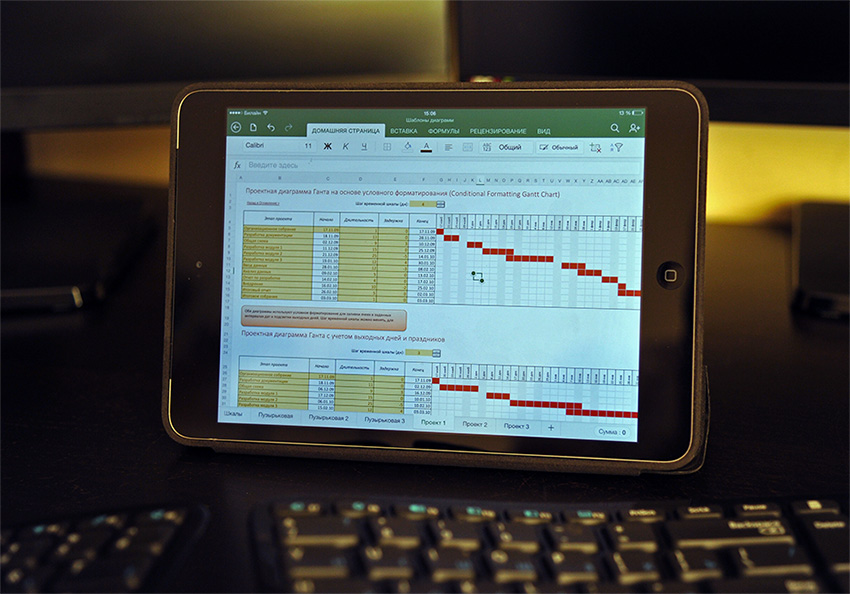
27 марта 2014 года Microsoft, вдогон к уже имеющимся OneNote и OneDrive, наконец объявила о выходе приложений Excel, Word и Power Point для iPad. Обойти такое событие вниманием я, конечно же, не мог. Так что далее вас ждет подробный обзор, разбор и тестирование Excel для iPad. Сразу хочу отметить, что полноценно Excel на iPad будет работать только в случае, если у вас есть купленный Office 365. Минимальная стоимость на год подобного аккаунта составит около 2 тыс.руб и за эти деньги вы получите возможность ставить полноценный Office на 5 любых своих компьютеров (домашний, рабочий, ноутбук, Macbook и т.д.), использовать Office для iPad и iPhone + кучу других плюшек в виде дополнительного места в облаке OneDrive, бесплатных минут по Skype и т.д. Если же такого аккаунта у вас сейчас нет, то вполне можно удовлетвориться триальной версией, живущей месяц. В противном случае все приложения (Excel, Word, Power Point) для iPad будут функционировать только в режиме просмотра без редактирования.
Внешний вид
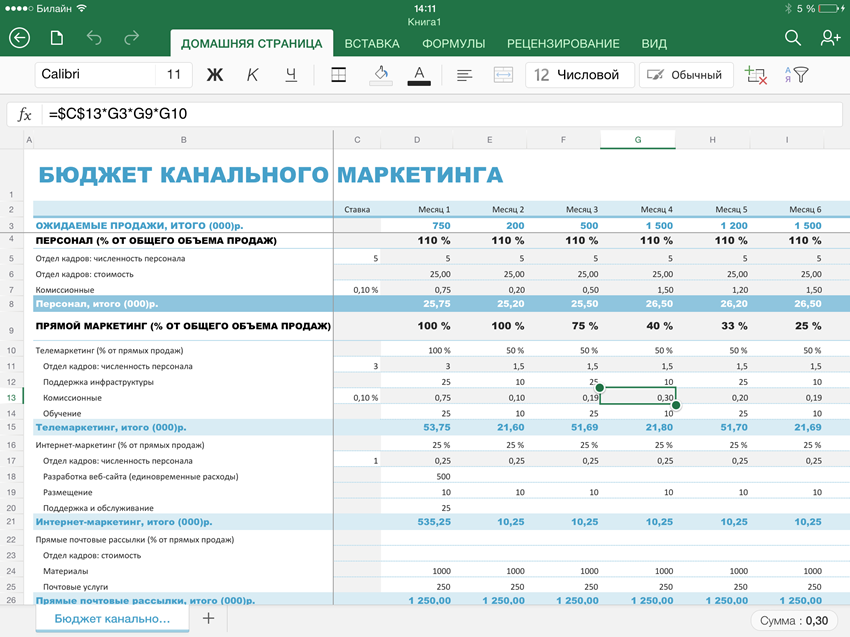
На первый взгляд, выглядит это все весьма прилично:
Сверху угадываются вкладки. По аналогии с полноценной версией, при выделении объектов иногда появляются контекстные вкладки для тонкой настройки, например, картинок и диаграмм.
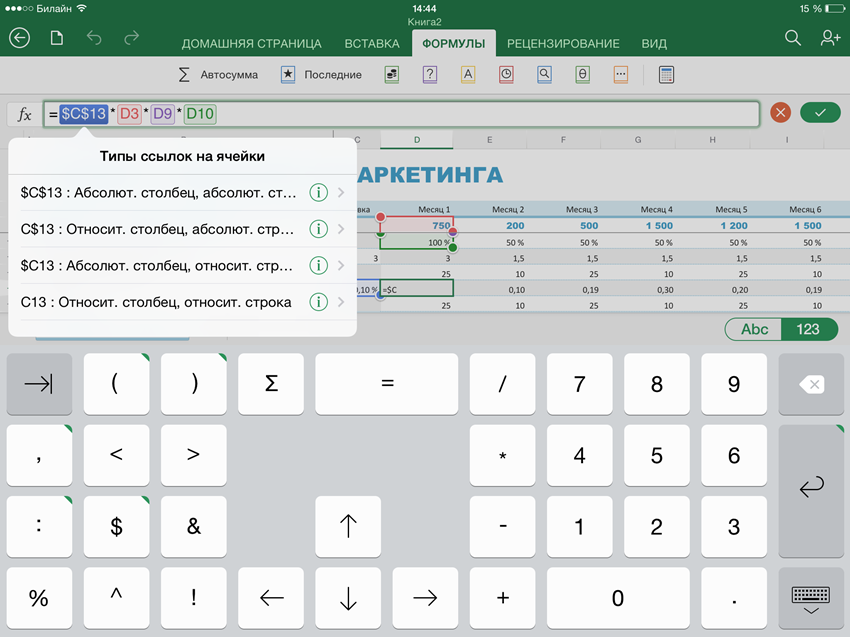
При вводе данных используется своя экранная клавиатура, заточенная специально под Excel и весьма, надо сказать, удобная: Обратите внимание, что некоторые клавиши имеют зеленую пометку в правом верхнем углу. Долгое нажатие на них отобразит дополнительные опции или варианты.
Базовые операции ввода и форматирования
- вводить любые данные
- добавлять и удалять ячейки, строки и столбцы
- менять ширину и высоту столбцов и строк (в том числе сразу нескольких)
- скрывать и отображать строки и столбцы
- включать перенос по словам
- устанавливать любые форматы ячеек, за исключением пользовательских
- использовать автозаполнение («протягивание за черный крестик»)
- копировать и вставлять диапазоны с данными и формулами
- копировать формат
- очень удобно переносить диапазоны с места на место прямо пальцем
- объединять ячейки
- использовать стили ячеек
- вводить несколько строк в одной ячейке (аналог сочетания Alt+Enter — будет, если долго держать экранный Enter)
- менять цвет заливки и шрифта, шрифт, начертание
- создавать простое обрамление (только тонкие и толстые черные границы)
- есть инструменты «Поиск» и «Найти и заменить» (значок с лупой в правом верхнем углу)
При долгом нажатии на ячейку или диапазон появляется некий аналог контекстного меню:
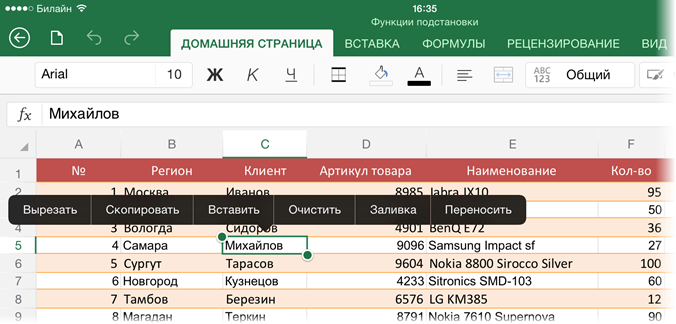
С первыми четырьмя командами, думаю, все ясно, а вот Заливка — это, на самом деле, автозаполнение (протягивание за черный крестик) и Переносить — включение переноса по словам. Локализаторы снова жгут 🙂
- нет специальной вставки или хотя бы вставки значений вместо формул — только вставка формата (печально, однако)
- можно добавлять листы, но нельзя их удалять (или я не нашел как)
- нет поворота текста (но повернутый на компьютере текст отображает корректно и дает редактировать)
- нет возможности выделять несмежные диапазоны
Вычисления
Опять же, почти весь функционал «старшего брата» по формулам и функциям присутствует и работает на отлично с вкладки Формулы:
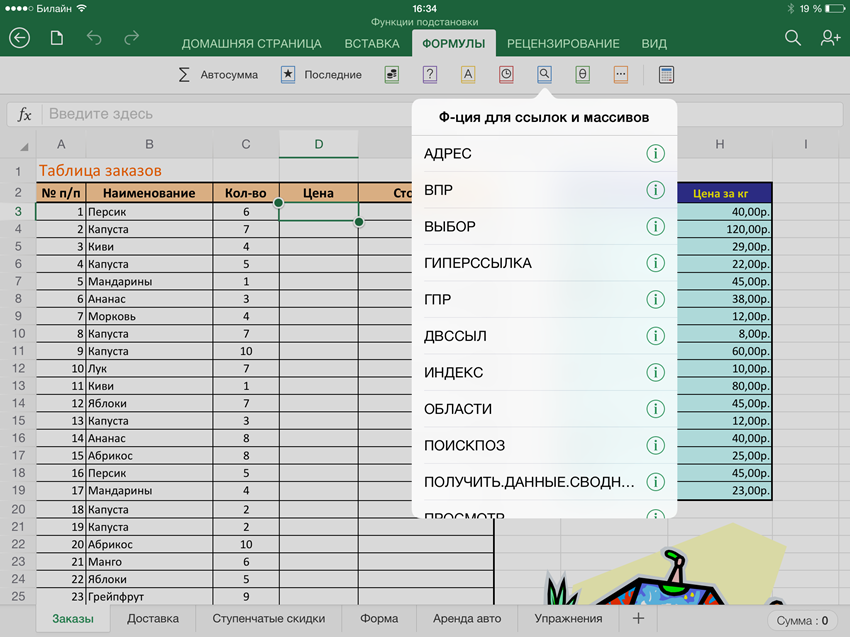
- поштучно не проверял, но по первому впечатлению, на месте абсолютно все функции из полноценной версии
- функции вводятся только в текстовом режиме в строке формул (не через мастер функций и без диалоговых окон для аргументов), но с подсказками:
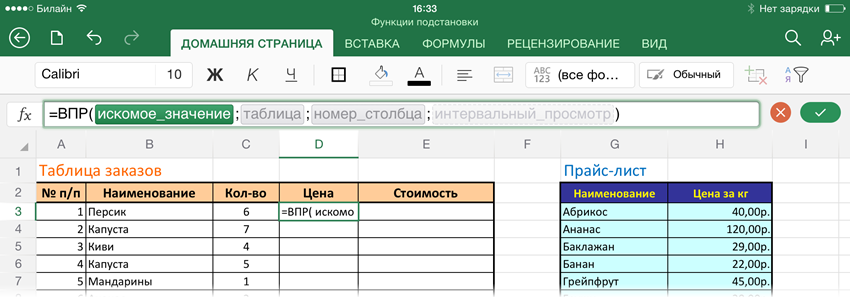
Из отсутствующего:
- нет возможности вводить формулы массива, но можно их редактировать, если они заранее были сделаны на десктопной версии (и они продолжают считать после этого).
- нет переключения режимов вычислений (авто или ручной), но есть кнопка запуска пересчета на вкладке Формулы.
Диаграммы
С этим у iPad-версии Excel все отлично — поддерживается создание и редактирование почти всех типов диаграмм из полноценной версии:
На вкладке Вставка есть даже кнопка создания рекомендуемых диаграмм, подобранных под выделенные данные:
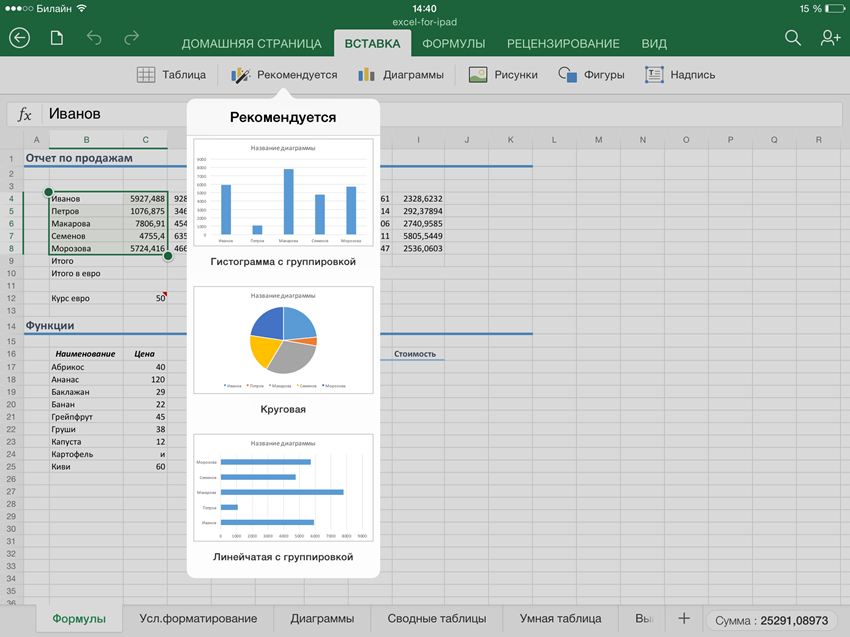
После создания графика появится контекстная вкладка Диаграмма, где можно довести добавленную диаграмму до блеска, поменяв стиль, цветовую палитру, тип:
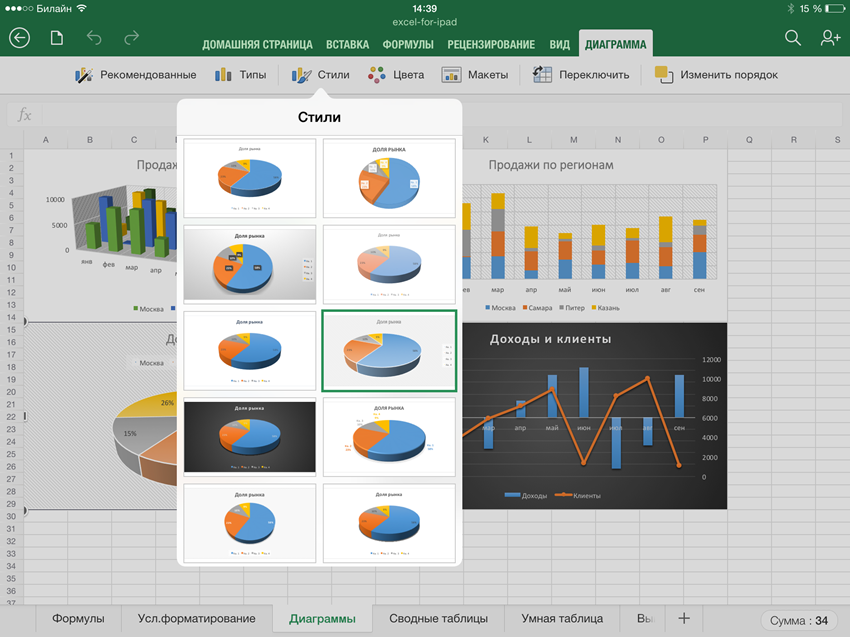
Полностью отсутствует управление отдельными элементами диаграммы на низком уровне (легенда, оси, линии сетки, подписи данных и т.д.). Единственное, что можно — это использовать готовые макеты (весьма неплохие, кстати):
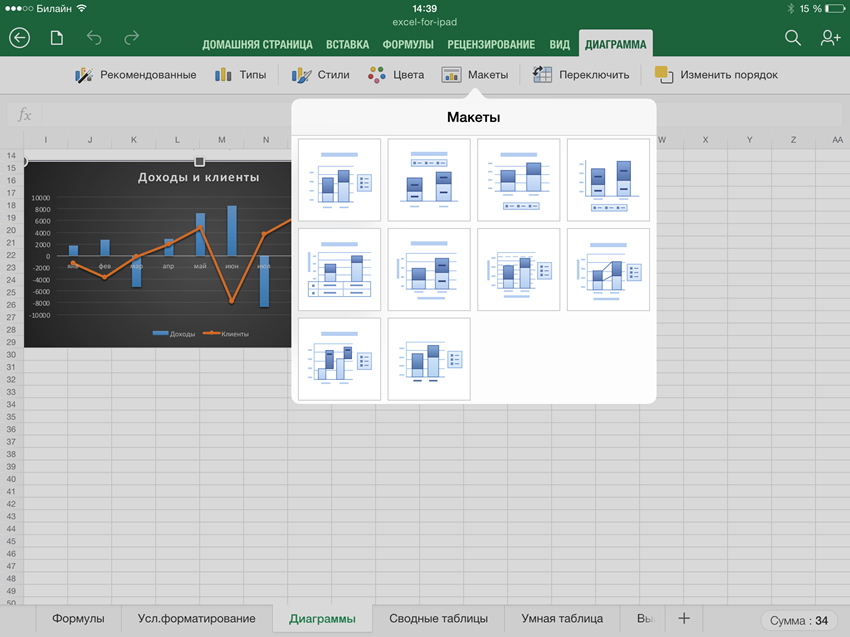
При открытии готового файла с диаграммами, созданными на PC, все отображает предельно корректно даже в случае нестандартных диаграмм с двумя осями, сложной настройкой, хитрым форматированием и т.д. В частности, прогнал на iPad все свои диаграммы из моего тренинга по визуализации — отображает все «один-в-один». А они у меня там непростые 🙂
Условное форматирование и спарклайны
В версии Excel для iPad нельзя добавить ячейкам условное форматирование или вставить в них спарклайны, но если открыть файл, где они были сделаны в десктопной версии, то отлично все выводит и перерисовывает при изменении данных:
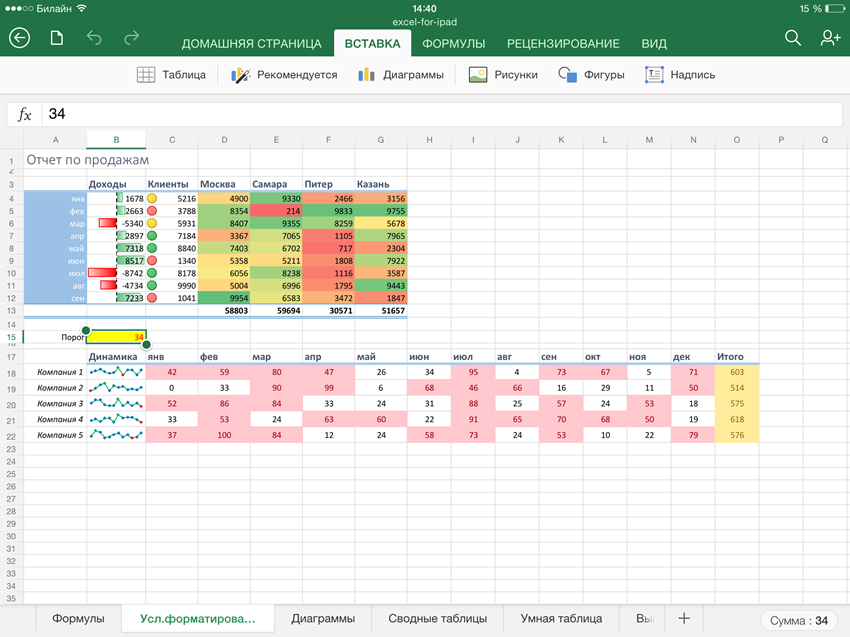
Сложное условное форматирование на основе формул работает прекрасно — никаких отличий от полноценной версии не замечено. Зачет.
Обработка больших массивов данных и «умные» таблицы
- простые фильтры (без поля поиска, без сложных условий — только выбор «несколько-из»)
- простая сортировка (от А до Я и обратно, без сортировки по цвету, без многоуровневых сортировок)
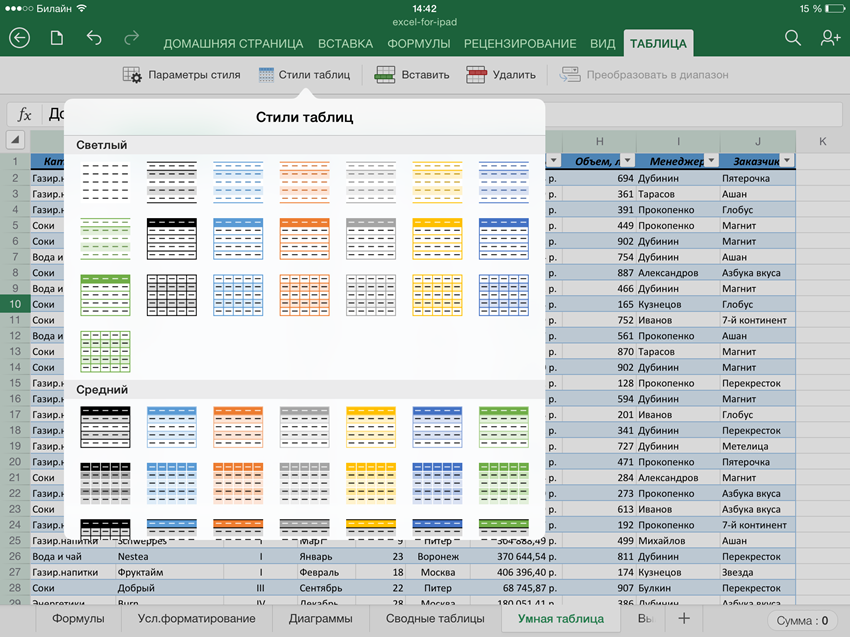
- возможность превращения таблицы в «умную» (форматировать как таблицу) с последующей настройкой стиля, добавления строки итогов и т.д. на контекстной вкладке Таблица:
Сводные таблицы
Сводные таблицы создавать нельзя, но можно просматривать, если они были созданы на компьютере. Причем абсолютно корректно отображаются сложные сводные таблицы с вычисляемыми полями, группировкой, условным форматированием и т.д. Обновления (пересчета) сводных, естественно, нет, т.к. нет подключения к источникам данных в принципе. Фильтрация, срезы и временные шкалы просто не отображаются. Жаль, но есть куда расти.
Рисунки и автофигуры
Не самая важная часть Excel, прямо скажем, но иногда требуется. В iPad-версии Excel можно спокойно вставлять любые изображения прямо из памяти планшета при помощи команды Вставка — Рисунки и обрабатывать их потом инструментами с появившейся вкладки Рисунок:
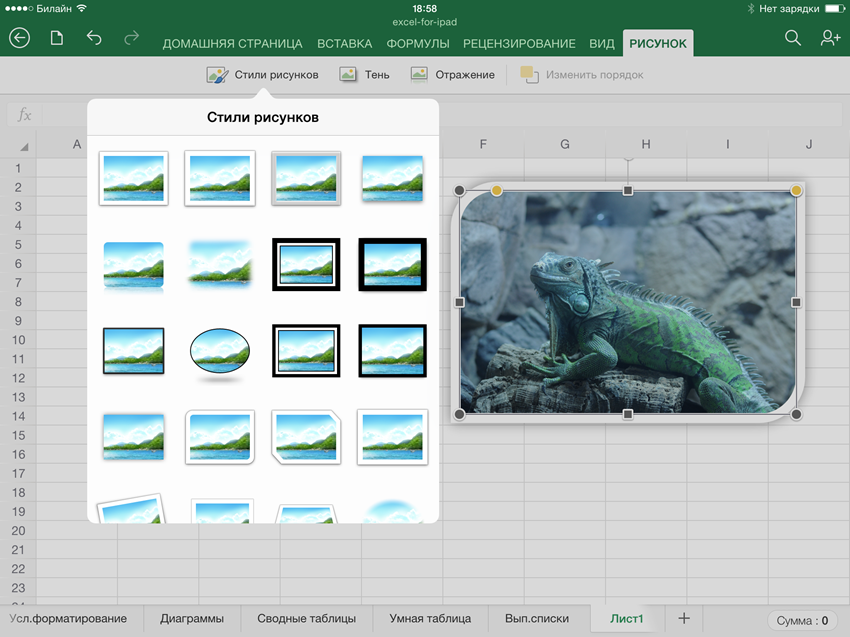
Также есть возможность вставлять автофигуры и надписи. Диаграмм SmartArt нет, но они корректно отображаются, если были сделаны в десктопной версии.
Выпадающие списки
Создавать нельзя, но если открыть книгу, где выпадающие списки были созданы на полноценной версии Excel, то отображаются вполне корректно, хотя и не совсем привычно:
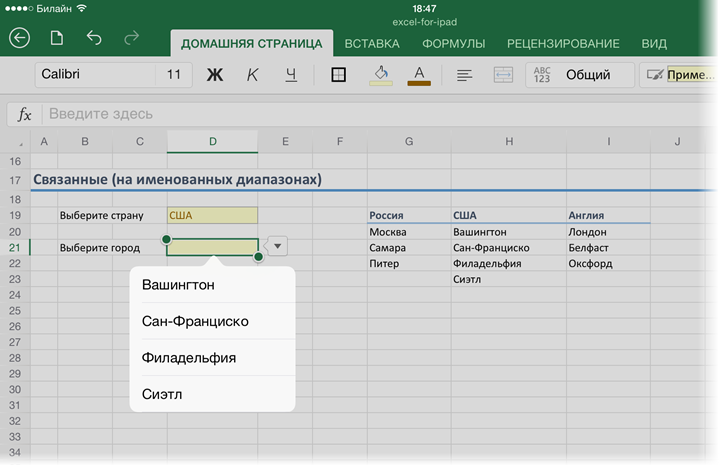
Причем отлично работают выпадающие списки с наполнением, созданные на основе именованных диапазонов, «умных» таблиц, связанные списки с использованием функции ДВССЫЛ (INDIRECT) и т.д. Приятно.
Совместная работа и защита
При включении частичной защиты листа, с возможностью редактирования только определенных ячеек на ПК — на iPad получаем полностью заблокированный лист «только для чтения», ни одной ячейки менять нельзя. Жаль.
Защиту книги поддерживает нормально — не дает добавлять и переименовывать листы, все ОК.
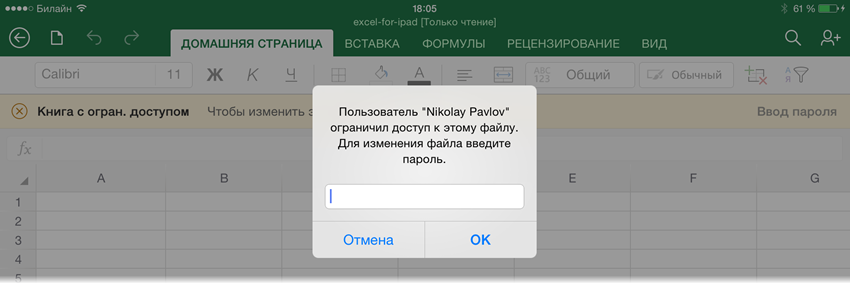
Пароли на открытие и редактирование книги тоже работают полноценно:
Можно удобно и быстро поделиться любым файлом, сохраненным в «облаке» OneDrive с помощью значка в правом верхнем углу:
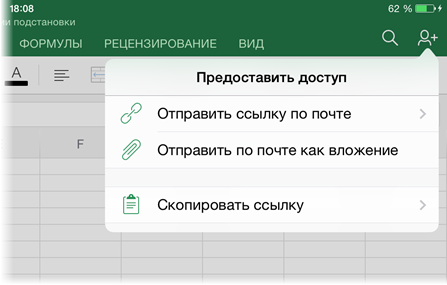
Причем есть возможность делать разные ссылки — как только для просмотра, так и для редактирования.
Заключение
Давайте подведем итоги. Для удобства, я свел все в одну таблицу:
Update
А вот и обновление подоспело. Починили баги и добавили печать.
Update 2
1 августа 2014 г. Office для iPad получил еще одно значительное обновление. В Excel for iPad добавили несколько очень приятных «плюшек»:
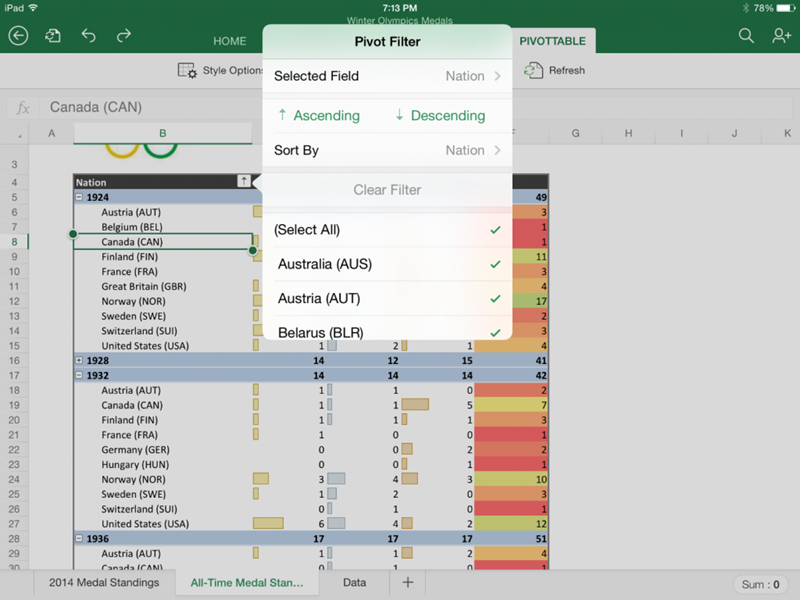
- Excel научился, наконец, работать со сводными таблицами (раньше на них можно было только любоваться). Теперь можно их сортировать, фильтровать, сворачивать-разворачивать группировки, «проваливаться» в детали (двойной щелчок по ячейке в большом Excel), обновлять сводные. Также к сводным можно применять условное форматирование и различные стили дизайна. Осталось научить Excel for iPad их строить для полного счастья

- Добавили новый жест для быстрого выделения до первой пустой ячейки (аналог Ctrl+Shift+стрелки в большом Excel)
- Добавили сочетание клавиш Ctrl+2, работающее как F2, т.е. переключение между режимами ручного ввода и выделения ячеек во время редактирования формул
- Улучшили возможности печати (добавили масштабирование, различные форматы бумаги)
- Добавили опцию Отправить как PDF, позволяющую создать из документа PDF-файл и автоматом прикрепить его к письму.
- Добавили обрезку рисунков (ручную + несколько предустановленных вариантов) и сброс параметров рисунка.
- Добавили поддержку сторонних шрифтов, которые можно установить на iPad с помощью специальных программ (см. AnyFont)
Автозаполнение ячеек в Numbers на iPad

Можно также быстро заполнить ячейки, строку или столбец одними и теми же данными, формулой или логической последовательностью данных, например чисел, букв или дат.
Автозаполнение ячеек
Выполните одно из описанных ниже действий.
-
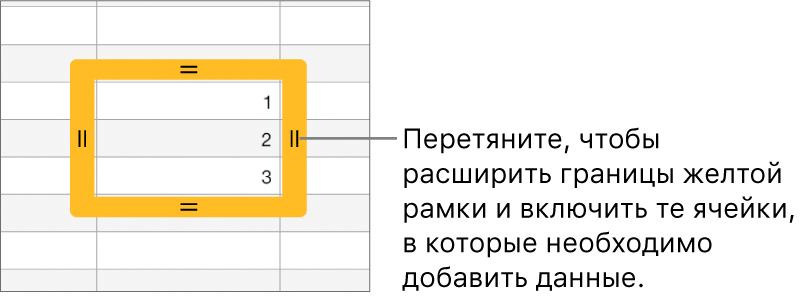
Автозаполнение одной или нескольких ячеек содержимым из одной или нескольких смежных ячеек.Выберите одну или несколько ячеек, содержимое которых нужно скопировать, коснитесь внизу экрана, коснитесь «Автозаполнение ячеек», затем обведите желтой границей те ячейки, в которые нужно добавить содержимое. На основе выбранных ячеек добавляются данные, формат ячейки, формула, граница ячейки или заливка, но не комментарии. Автозаполнение приводит к перезаписи текущих данных.
Совет. Для быстрого автозаполнения ячеек содержимым из соседних ячеек с помощью клавиатуры нажмите Command-обратная косая черта (\), чтобы включить автозаполнение, затем нажмите клавиши со стрелками, чтобы расширить границы желтой рамки. По завершении нажмите клавишу Return.
Автозаполнение не устанавливает постоянных связей между ячейками в группе. После автозаполнения Вы сможете изменить значения ячеек независимо друг от друга.
При автозаполнении ячеек все формулы, которые ссылаются на эти ячейки, автоматически обновляются с использованием нового значения.
Как сделать автозаполнение в excel на айфоне
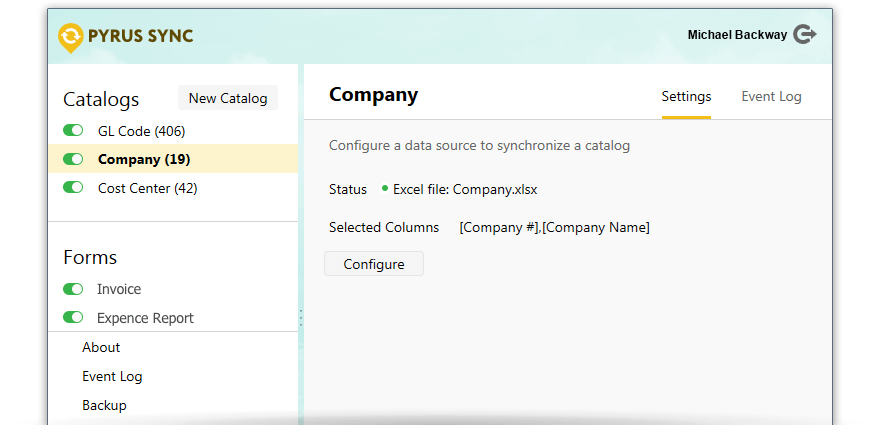
Pyrus Sync – это небольшая, но очень полезная программа, которая запускается в корпоративной сети, бесшовно интегрируется с любыми необлачными системами, делает мгновенную синхронизацию данных с Pyrus и осуществляет резервное копирование задач и прикрепленных к ним файлов. Приложение работает по безопасному протоколу HTTPS, что обеспечивает максимальную защиту передаваемой информации.
Достаточно скачать его на сайте или загрузить через раздел с расширениями в Pyrus. Вы можете установить Pyrus Sync на любом компьютере с административными правами и настроить процесс синхронизации в несколько простых шагов.
Сценарии использования
Синхронизация справочников
Теперь все данные из ваших справочников, хранящиеся в базах данных или любом другом онлайн источнике, могут быть непрерывно синхронизированы с Pyrus. Обеспечьте всегда актуальную информацию в формах Pyrus без дополнительных усилий. В виде источника данных могут быть файлы Microsoft Excel и базы данных Microsoft SQL Server.
Автозаполнение форм
Полезной функцией Pyrus Sync является возможность автоматического заполнения форм, используя любые данные, хранящиеся во внешней ERP (системе планирования ресурсов предприятия). Просто импортируйте соответствующую информацию, используя встроенный в программу функционал, и система сделает все остальное за вас. В результате вы получите список автоматически заполненных форм в виде задач в папке “Входящие” Pyrus. В качестве источника данных, к примеру, может выступать файл Microsoft Excel на локальном носителе, при этом Pyrus Sync автоматически проверяет все обновления в нем и синхронизирует их с Pyrus.
Заполнение строчных данных
Если вам необходимо загрузить данные из любого внешнего источника в таблицу формы Pyrus, наше удобное приложение поможет вам в этом. Воспользуйтесь функцией Заполнения строчных данных в разделе Формы Pyrus Sync и получите выгрузку соответствующей информации в виде заполненной таблицы формы. Помимо файлов Microsoft Excel и баз данных MS SQL, источниками информации могут служить любые другие веб-сервисы.
Экспорт реестра
Pyrus Sync позволяет экспортировать данные реестра формы на локальный носитель автоматически: в любое предустановленное в программе время и день недели. Теперь нет необходимости делать экспорт данных вручную — достаточно составить расписание один раз, и программа будет делать это операцию за вас.
Резервное копирование
Используя Pyrus Sync, вы можете легко запустить резервное копирование всей информации, хранящейся на вашем аккаунте Pyrus, включая задачи и прикрепленные к ним файлы. Это позволит иметь локальную копию критически важных данных и переписки.
Схема взаимодействия с Pyrus Sync
Системные требования
- Windows 7 x64 or x86
- Windows 8 x64 or x86
- Windows 8.1 x64 or x86
- Windows 10 x64 or x86
- Windows Server 2008 R2 SP1 x64
- Windows Server 2012 x64
- Windows Server 2012 R2 x64
- Windows Server 2016
- Windows Server 2019
C установленным Microsoft.NET Framework 4.6.1 или более новой версией
Если вы хотите использовать файл в формате Excel в качестве источника данных, убедитесь, что MS Excel установлен на компьютере, с которого запускается Pyrus Sync.
Для соединения с облачными серверами pyrus.com и api.pyrus.com Pyrus Sync использует исходящее подключение по HTTPS-протоколу (порт 443).
У нас есть множество готовых интеграций с Pyrus, которые позволяют работать с уже используемыми в компании программами (CRM, ERP, SCM и многими другими).