
Как создать закрытую группу в Telegram для усиления продаж экспертам и помогающим практикам
Для чего такую группу создавать? Telegram позволяет создать прекрасную альтернативу платным бот-платформам и собрать аудиторию. Заменить весь функционал ботов, конечно, не получится, но!
7.8K открытий
В первую очередь мы можем собрать в одном месте ту аудиторию, которая уже вам доверяет, интересовалась вашими услугами, прошли консультацию, были вашими клиентами.
Важно, чтобы вы имели возможность напрямую и при этом массово отправить лояльной аудитории ваше предложение, провести опрос при формировании нового продукта, рассказать о новых результатах ваших клиентов и т.д. Таким образом мы даем возможность человеку дойти до принятия решения стать клиентом или обратиться к вам повторно.
Мы можем создать по сути «закрытый клуб», в который возможно попасть только после консультации с вами или будучи клиентом. Вы даете возможность вашим потенциальным клиентам получить немного больше полезного контента от вас, чем в свободном доступе.
Если продаете свои услуги с консультаций, вы будете удивлены, сколько будет желающих попасть в закрытое пространство, где есть возможность получить больше пользы от вас. Поток заинтересованных людей, готовых попасть на ту самую продающую консультацию. По результатам встречи начнется решение проблемы с вашей помощью или человек получит доступ в «закрытый клуб».
Если это не ваша аудитория, то во время консультации есть смысл дать об этом знать. Как проводить такую консультацию и закрывать минимум 30% на вашу индивидуальную работу, я разбираю уже индивидуально с каждым специалистом.
Думаю, логика и последовательность понятна.
Итак, как создать такую группу в Telegram
Шаг 1. Нажимаем на создать и выбираем «Создать группу»
Как создать группу и канал в Telegram: инструкция для начинающих
Недавно мы проводили эфир, где рассказывали, как пользоваться мессенджером и какие у него есть возможности. По вопросам и обратной связи мы поняли: пока не всем понятно, что делать с этой телегой. Поэтому решили зафиксировать основные моменты в цикле статей.
В первом выпуске мы подробно с иллюстрациями рассказываем, куда нажимать, чтобы создать и настроить группу / канал в Telegram.
Канал vs группа: что выбрать
В Telegram есть две сущности — канал и группа. Обе могут использоваться, как место для распространения контента, но есть важные отличия.
Канал по механике похож на паблик Вконтакте, где один или несколько админов публикуют сообщения, а остальные читают. Бизнес, медиа или блогер распространяет информацию, а подписчики ее потребляют: читают посты, смотрят картинки и видео, участвуют в опросах, ставят реакции и комментируют.
Группа больше похожа на чат в WhatsApp, где высказаться может каждый. Такой формат подходит для поддержки студентов онлайн-курса, доступа к закрытой информации, общения внутри команды и организации больших тематических сообществ.
Ниже в статье демонстрируется процесс создания группы и канала на десктопной версии приложения для Windows.
Внешний вид и расположение кнопок на версиях для macOS и смартфонов будут отличаться. Если не сможешь что-то найти или возникнут другие трудности — пиши в комментариях. Мы постараемся помочь)
Как создать и настроить группу
1. Открой меню в левом верхнем углу.
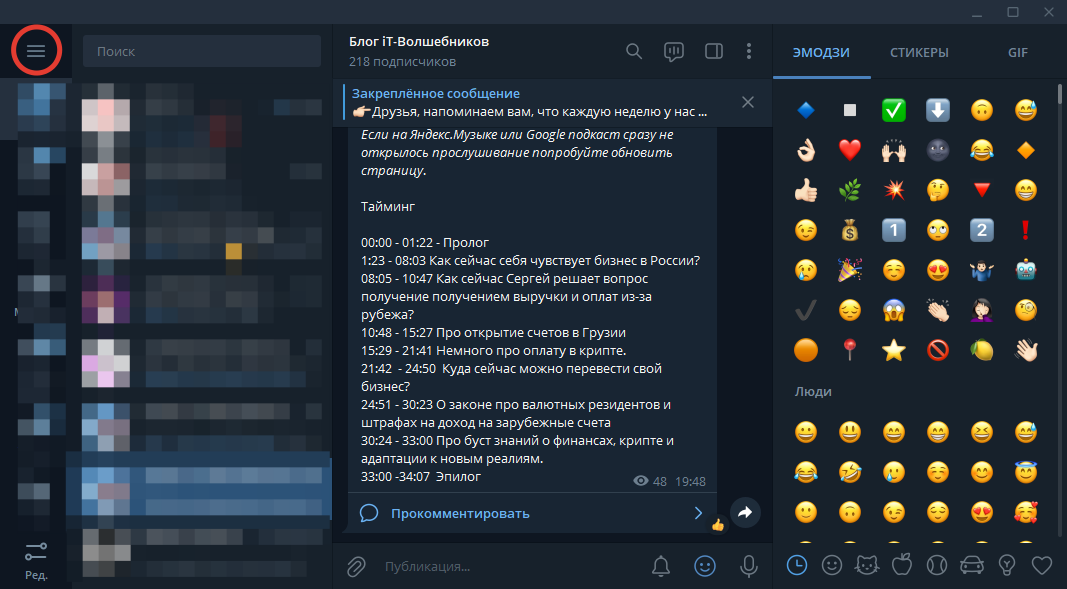
2. Там ты увидишь две первых кнопки. Нажми на «Создать группу».

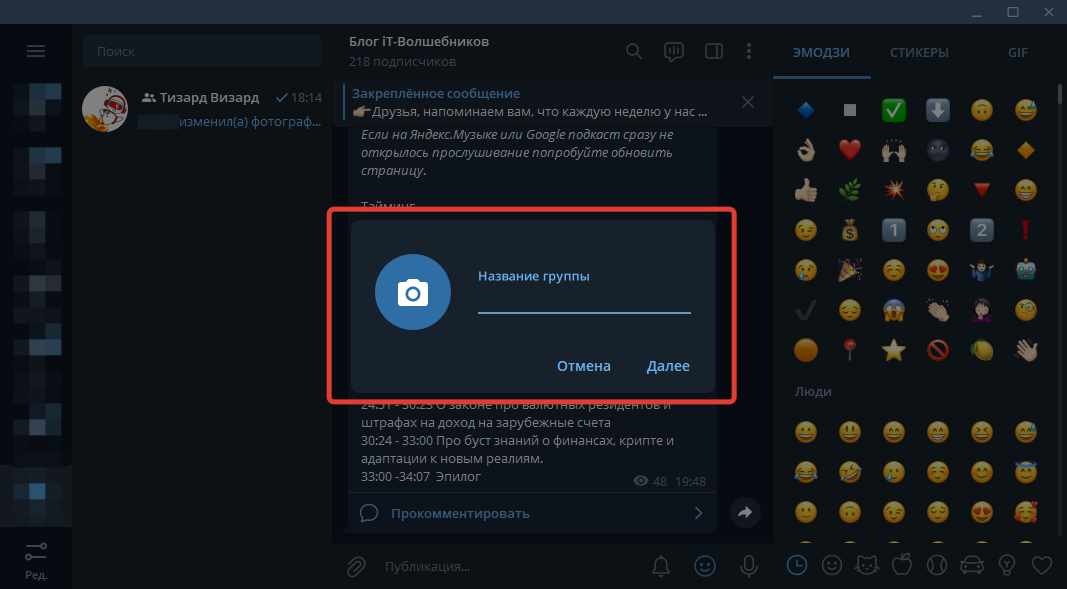
3. Появится окошко, в которое нужно будет ввести название группы. Также здесь можно установить аватар, если нажать на значок фотоаппарата. Когда всё сделаешь, жми «Далее».
4. В следующем окне Telegram предложит добавить людей из списка контактов в группу. Нужно будет выбрать минимум одного участника, чтобы кнопка «Создать» стала активной. Максимально таким образом можно пригласить 200 000 человек.
В уже созданную группу ты также сможешь вручную пригласить участников. На этом этапе достаточно добавить одного, чтобы продвинуться дальше.

5. После нажатия кнопки «Создать» откроется твоя новая пустая группа.
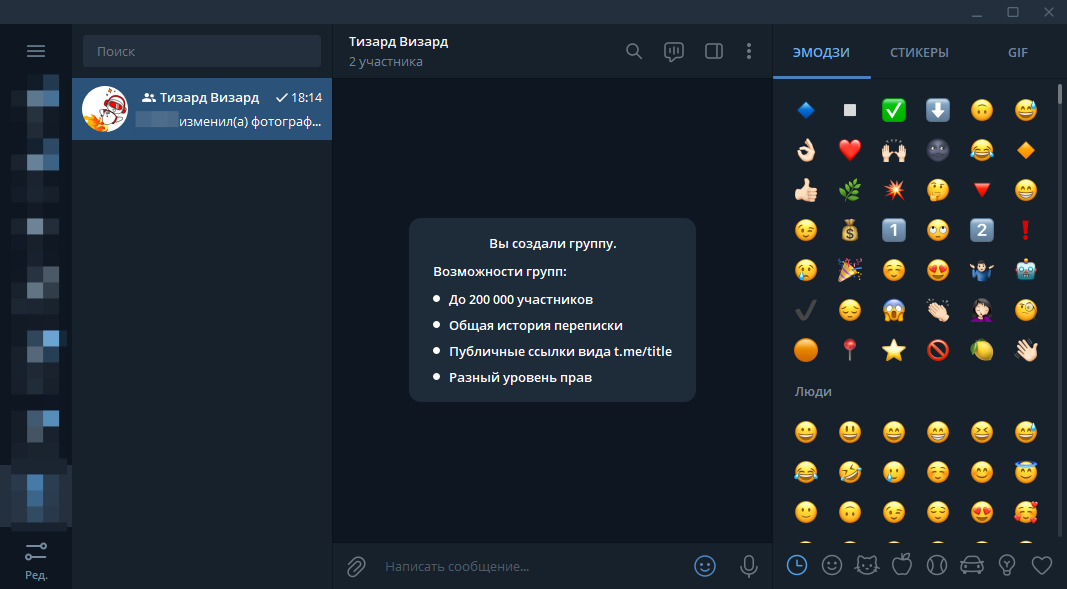
6. Чтобы изменить настройки группы, нажми на три точки в поле с названием и выбери команду «Управление группой»

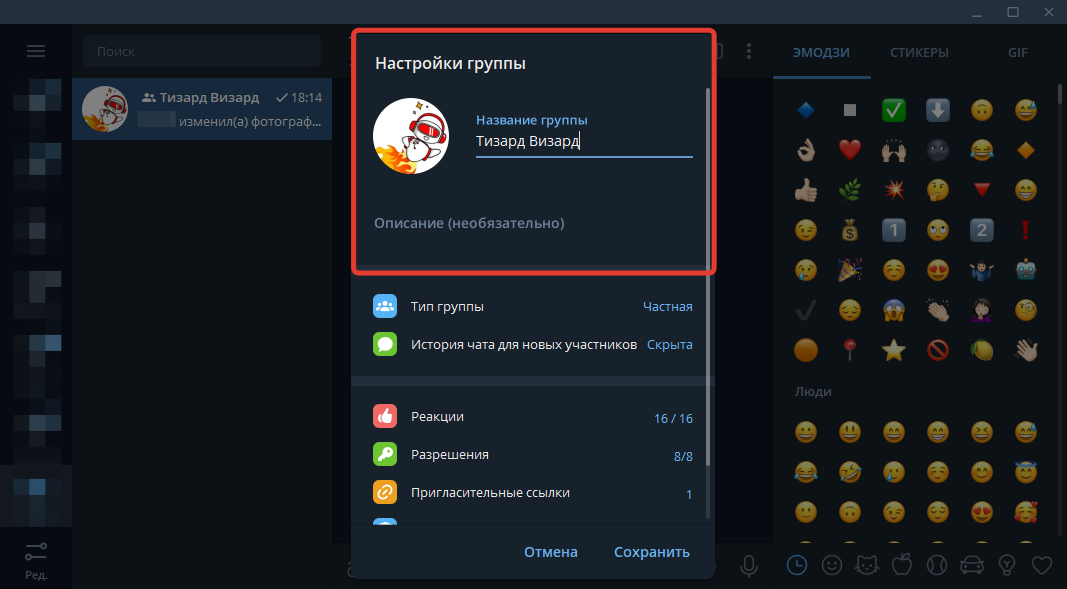
7. Откроется блок с настройками. В верхней части ты сможешь поменять название и аватар, а также добавить описание группы. Ниже — другие настройки группы.
8. Если нажать на «Тип группы», ты окажешься в настройках приватности. Здесь можно сделать группу публичной, чтобы вступить в нее мог любой желающий. Либо оставить группу частной, чтобы присоединиться к ней можно было только по ссылке-приглашению.
Здесь же можно скопировать ссылку на группу или поделиться ей с пользователями Telegram. В частной группе ссылка выполняет роль приглашения, по которому новые участники будут вступать в группу.
Если нажать на три точки справа от ссылки, появятся дополнительные возможности:

- «Сгенерировать QR-код» — такой код можно разместить на визитке / баннере / раздаточных материалах, чтобы люди считали его своим телефоном и перешли в группу,
- «Сбросить», чтобы деактивировать предыдущую ссылку-приглашение и создать новую.
Если в частной группе Telegram сам генерирует ссылку-приглашение, то в публичной нужно будет прописать её самостоятельно.

Например, можно сделать ссылку, созвучную названию группы
Ниже расположена кнопка «Управление приглашениями». Кликнув по ней, ты сможешь создать дополнительные ссылки с ограничением на срок действия и количество переходов.
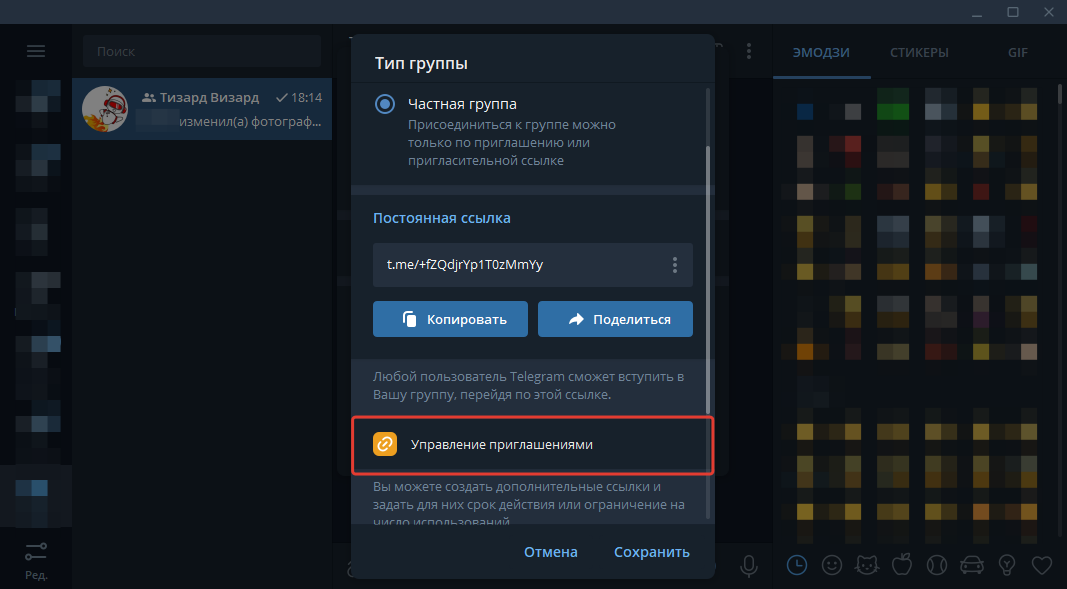
Такая ссылка может понадобиться в рекламе. Например, если размещать продающий пост в популярном Telegram-канале и обозначить, что перейдет только 1 000 людей. Это обеспечит дополнительный ажиотаж.
Чтобы создать такую ссылку, зайди в «Управление приглашениями» и нажми на кнопку «Создать новую ссылку».
- настроить срок действия ссылки и ограничить число вступлений в группу,
- дать название ссылке, которое будет видно только админам — может быть полезно, чтобы отличать ссылки друг от друга,
- переключить тумблер «Заявки на вступление» — если сделать его активным, админу нужно будет одобрять каждую заявку на вступление вручную.

Под «Управлением приглашениями» находится блок «Сохранение контента». Если активировать тумблер, никто из участников не сможет скопировать, сохранить или переслать материалы из группы.

Когда внесешь все изменения в настройках «Типа группы», не забудь нажать «Сохранить», чтобы выставленные настройки не сбросились.
9. Если в настройках группы нажать «История чата для новых участников», можно выбрать: будут видны предыдущие сообщения новичкам или нет.

10. Нажав на «Реакции», можно настроить эмодзи, которые участники группы будут ставить на сообщения друг друга.

Здесь можно полностью отключить эту возможность или выбрать разрешенные эмодзи.


Так выглядят реакции на сообщения. Это прикольная штука, которая дает выразить отношение к контенту без слов. По механике похоже на реакции в Stories Инстаграма*
11. В блоке «Разрешения» настраиваются возможности участников.

Здесь ты можешь выбрать, какие действия будут доступны участникам группы, а какие — нет. Если отключить все возможности у участников, публиковать контент в группе смогут только админы.
Также здесь можно настроить «Медленный режим», чтобы участники могли публиковать только одно сообщение в ограниченный период.

В самом низу расположены еще две кнопки:
- «Исключения» — позволяет ограничить возможности отдельному участнику на один день, неделю или навсегда. Эту функцию можно использовать как наказание в случае нарушения правил сообщества,
- «Черный список» для исключения участников из группы с баном на повторное вступление.

12. Блок «Пригласительные ссылки» дублирует кнопку «Управления приглашениями» в настройках «Типа группы» — о ней мы говорили выше.

13. В блоке «Администраторы» ты можешь назначить дополнительных админов группы и настроить круг их возможностей.
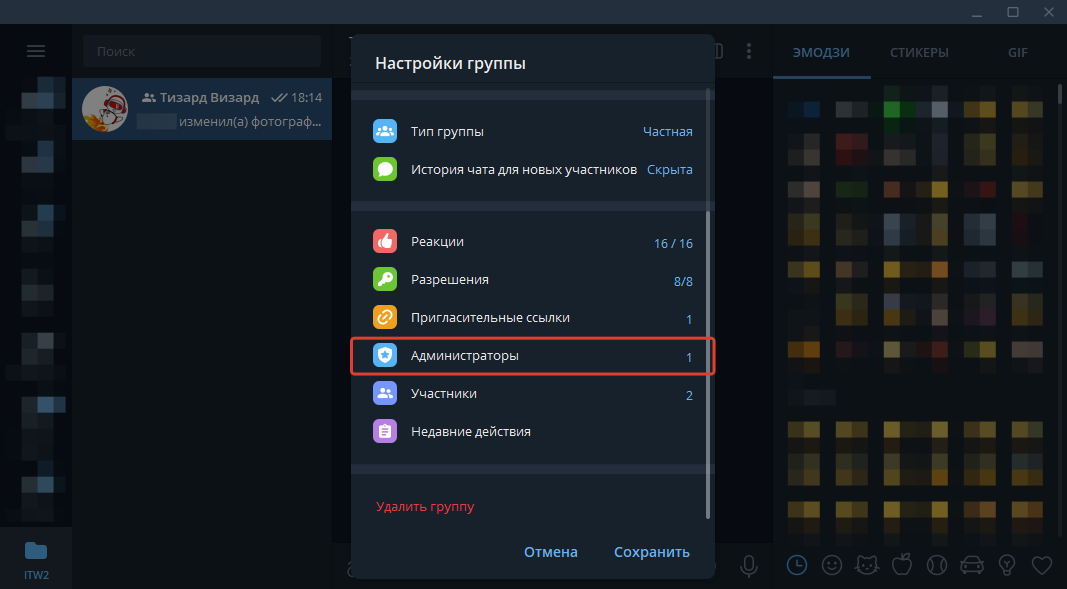
Чтобы назначить нового администратора, нужно зайти в блок «Администраторы» и нажать кнопку «Добавить администратора». Telegram откроет список участников группы. Выбери среди них того, кого хочешь назначить админом.
Если человек не состоит в группе, введи его имя в строку поиска. Когда ты кликнешь по найденному пользователю, Telegram предложит пригласить его и назначить администратором. Нажми «ОК»

При добавлении администратора ты можешь сразу настроить его возможности — оставить нужные и отключить лишние. Например, если новый админ будет модератором, можно оставить возможности удалять сообщения и блокировать участников, а остальные выключить.
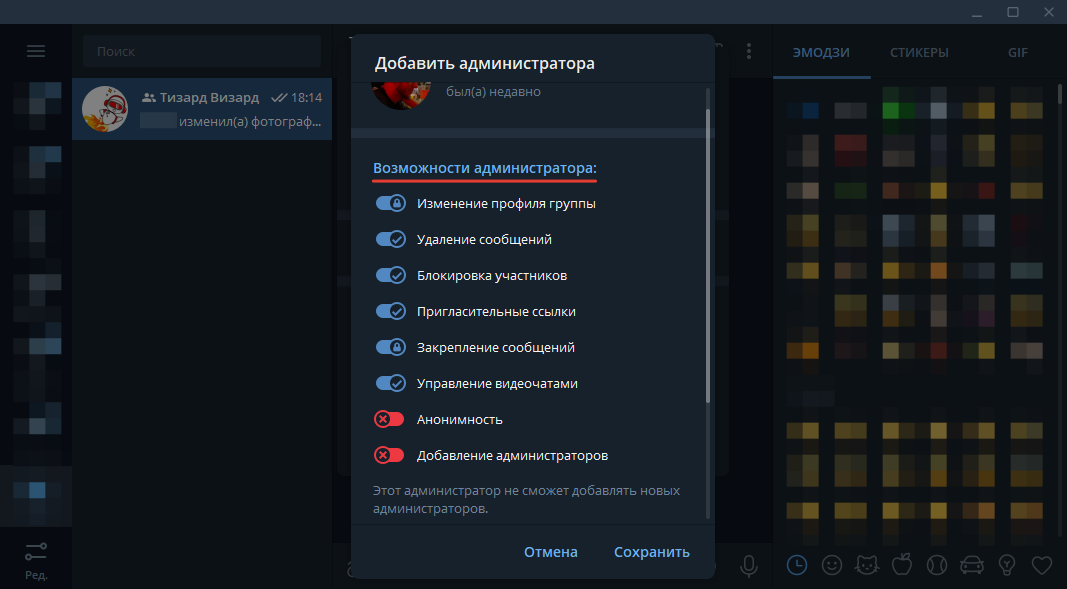
Ниже можно переименовать должность админа. Написать, например, «модератор», «менеджер» или «муркетолог».

Чтобы перенастроить возможности уже существующего админа, нужно зайти в список администраторов и кликнуть по нему. Откроется такое же окно, как при добавлении нового админа.
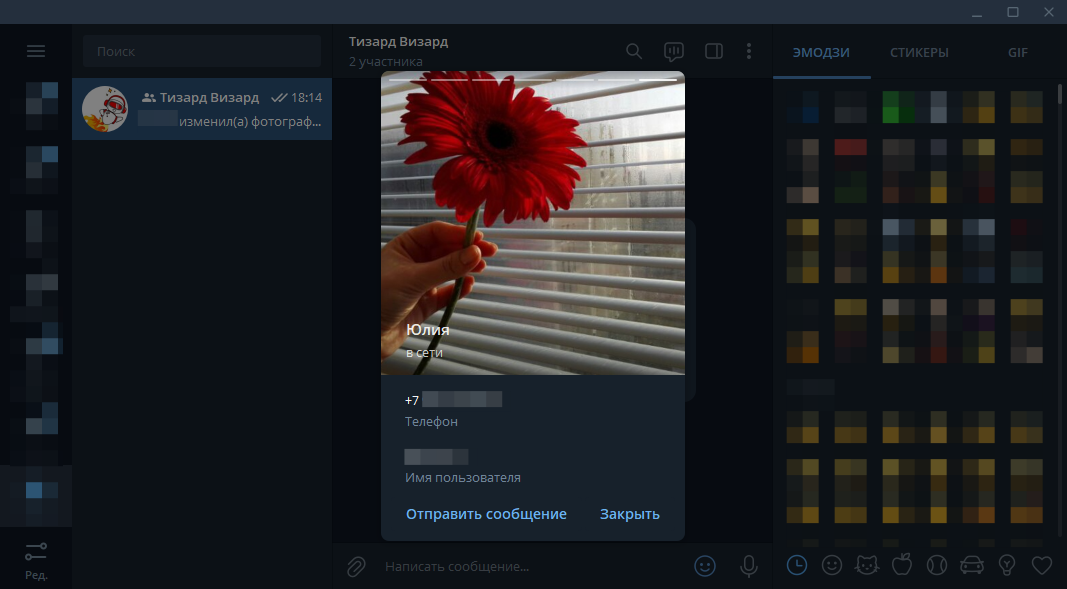
14. В блоке «Участники» можно посмотреть профили текущих участников и добавить новых .

Чтобы открыть профиль участника группы, нужно кликнуть по нему в списке участников. Из карточки участника можно перейти в чат с ним, если нажать «Отправить сообщение».
Чтобы добавить новых участников в группу, нажми на кнопку «Добавить участников».

Это можно сделать насильственным путем — без предварительного согласия пользователей добавить их вручную. Либо интеллигентным — разослать ссылку-приглашение по списку контактов и дать им возможность решить: вступать или нет.

15. Блок «Недавние действия» понадобится для контроля за админами.

Открываешь и смотришь, чего твои админы наворотили за последние 48 часов.

16. Слева внизу окна настроек находится кнопка «Удалить группу». Она удаляет группу.

Как создать и настроить канал
Шаг 1 и 2 такие же, как в алгоритме создания группы.
3. Уже на этапе создания Telegram предлагает выбрать, будет канал публичным или частным. Отличия те же, как и в случае с группами: материалы публичных каналов доступны всем пользователям, материалы частных — только подписчикам.
Также для публичного канала нужно будет сразу прописать ссылку, а для частного она создастся автоматически.
И тип канала, и ссылку можно будет позже поменять в настройках.
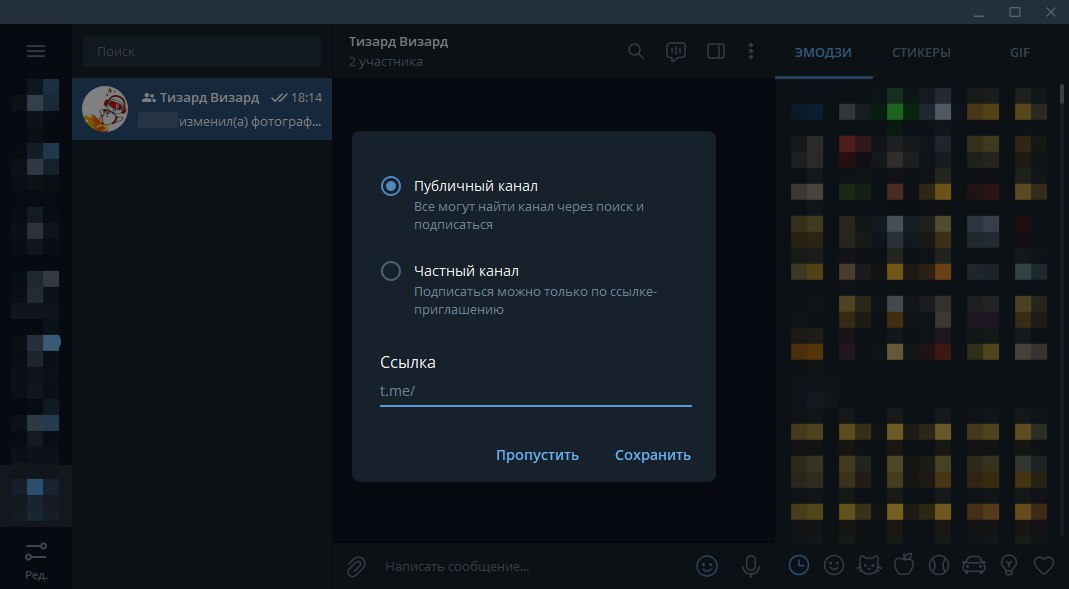
Следующим откроется окно добавления первых подписчиков в канал. Вручную на этом и последующих этапах можно добавить до 200 пользователей, но не более 50 за одни сутки.
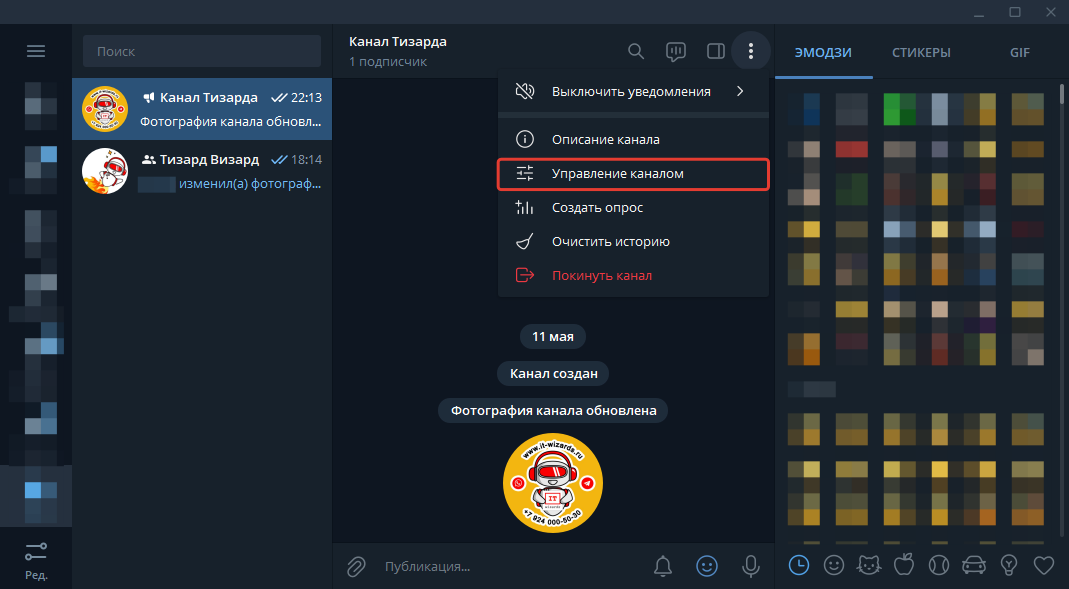
4. Когда канал создан, нажми на три точке в строке с названием канала и кликни по кнопке «Управление каналом»
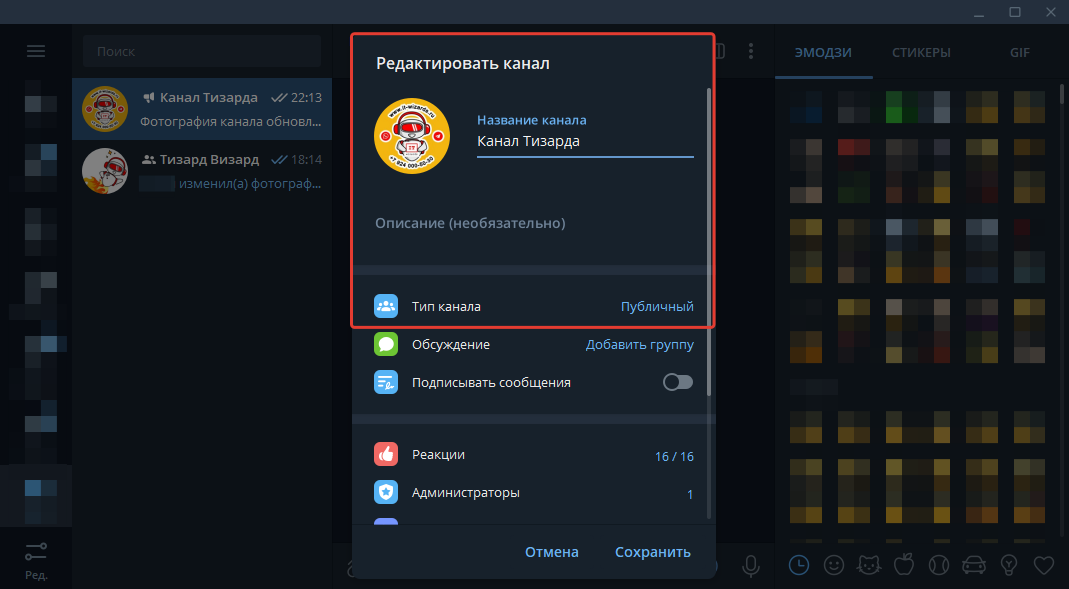
5. Откроется окно «Редактировать канал», в верхней части которого можно поменять название и аватар, а также добавить описание.
Блок «Тип канала» содержит те же возможности, что и аналогичный блок в настройках группы. Подробнее писали здесь.
6. В блок «Обсуждение» зашита функция внутренних комментариев для канала. Если хочешь, чтобы подписчики могли комментировать посты, обсуждать их и общаться друг с другом — подключай.
Первое, что нужно сделать — кликнуть по кнопке «Обсуждение».

Telegram предложит создать новую группу, в которой будут сохранятся все комментарии к постам, либо выбрать уже созданную.
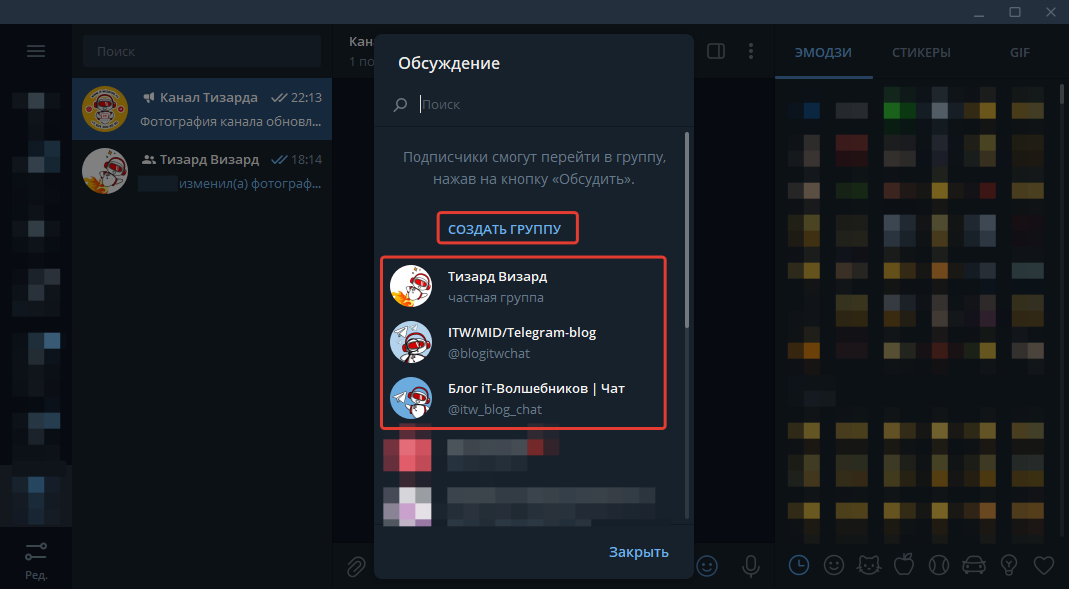
Чтобы привязать существующую группу, кликните по ней и во всплывающем окне нажмите «Привязать группу».

Если решишь создать новую группу, появится такое же окно, как при обычном создании группы. Измени название группы при необходимости и нажми «Создать». Настройки, аватар и описание можно будет скорректировать позже по инструкции, описанной выше.
Готово. Теперь твои посты можно комментировать.

Так выглядит пост, который можно откомментить
7. Если активировать тумблер в блоке «Подписывать сообщения», каждый пост будет подписан именем админа, который его опубликовал.

8. Блоки «Реакции», «Администраторы», «Подписчики», «Черный список» и «Недавние действия» настраиваются и работают аналогично таким же блокам в группе. Инструкцию смотри по ссылкам.
Кнопка «Удалить канал» удаляет канал.

Бонус: в этой видео-инструкции можно посмотреть, как настроить комментарии для канала с телефона.
В следующих статьях мы опишем подробности публикации постов и проведения прямых трансляций в Telegram. Если есть какие-то моменты в работе мессенджера, которые интересуют тебя, пиши в комментариях — расскажем и о них.

* Instagram принадлежат Meta — организации, признанной экстремистской на территории РФ.
Как создать группу в Telegram

Если вы являетесь пользователем одного из самых популярных мессенджеров сети Интернет — Telegram, то когда-то вы непременно встретитесь с желанием создать группу. Группа — это общий чат, который может объединить от трех до, представьте себе, двухсот тысяч человек (группа с таким большим количеством людей называется супергруппой). Нужно разослать одинаковую информацию большому количеству людей или познакомить гостей вашего будущего праздника еще до его начала — создайте беседу, и этот процесс станет намного проще. Итак, в этой статье вы узнаете как создать группу в Telegram для Android, IOS и Windows.
Как создать группу в Telegram на телефоне
Создать группу в Telegram на айфон
Как создать свою группу в Telegram? Если вы пользователь мобильного устройства с операционной системой IOS, выполняйте следующие шаги:
- открываем приложение Telegram;
- на начальной странице нажимаем на кнопку, которая находится в верхнем углу справа:

- выбираем «Новая группа» или «New group»;
- выбираем участников группы среди своих контактов и людей, с которыми вы когда-то общались в мессенджере;
- выбираем название группы (хоть один символ — но оно обязательно должно быть) и главное фото по желанию.
Создать группу в Telegram на андроид
Но если ваше мобильное устройство поддерживает операционную систему Android, ваши следующие шаги следующие:
- открыть приложение Telegram;
- на начальной странице нажать на кнопку с изображением карандаша, что находится в нижнем углу справа:

- выбрать «Новая группа»;
- выбрать участников группы среди своих контактов и людей, с которыми вы когда-то общались в мессенджере;
- придумать название группы (хоть один символ — но оно обязательно должно быть) и главное фото по желанию.
Как создать группу в Telegram на компьютере
Создать группу в Telegram на IOS
Если вы владелец Apple MacBook:
- открываем приложение Telegram;
- нажимаем на кнопку, которая находится справа от поисковой ленты:

- выбираем «Новая группа»;
- выбираем участников группы среди своих контактов и людей, с которыми вы когда-то общались в мессенджере;
- выбираем название группы (хоть один символ — но оно обязательно должно быть) и главное фото по желанию.
Создать группу в Telegram на Windows
Если ваша операционная система — творение компании Microsoft:
- открыть приложение Telegram;
- на начальной странице нажать на три черточки, которые находятся в верхнем углу слева;
- выбрать «Создать группу»;
- придумать название группы (хоть один символ — но оно обязательно должно быть) и главное фото по желанию;
- выбрать участников группы из числа своих контактов и людей, с которыми вы когда-то общались в мессенджере.
Как создать публичную группу в Telegram
Как создать закрытую группу в Telegram вы уже знаете, ведь любая созданная группа является по умолчанию такой. Но если вы хотите, чтобы в вашу беседу любой мог добавляться самостоятельно, выполняйте следующие действия:
- откройте группу;
- перейдите в ее меню, нажав на главное фото группы;
- выберите настройки «Тип группы»;
- измените «Частный» на «Публичный»;
- ниже есть строка, в которой вы можете самостоятельно создать ссылку на группу, по которой могут добавляться пользователи.
Как создать отдельный чат в Telegram
Если вы хотите пообщаться с кем-то из общей группы тет-а-тет — создайте частный чат:
- нажмите на фото нужного вам пользователя;
- под его именем присутствует кнопка «написать» — нажимайте на нее;
- общайтесь!
Как создать секретный чат в Telegram
Но и виды чатов есть разные, секретный — еще один из них. Это чат, который делает ваше общение с человеком более конфиденциальным: сообщения из него не хранятся на серверах мессенджера, поэтому доступ посторонних становится невозможным. Также в таком чате невозможно пересылать сообщения и файлы, делать снимки экрана. Для того чтобы создать секретный чат, нужно:
- нажать на фото пользователя, с которым хотите его создать;
- нажать на кнопку «больше», обозначенную тремя точками;
- выбрать «Начать секретный чат».
Теперь можете не волноваться за свою конфиденциальность!
В этом материале вы узнали о таких понятиях, как «группа» и «чат». Надеемся, вопрос «как создать чат в Telegram» уже не является для вас таким страшным и непонятным. Главное, чтобы было с кем его создавать ��
Как создать группу в Телеграмме практическое руководство
Подробная инструкция, как создать группу в Телеграмм на телефоне и компьютере. А также полезную информацию: можно ли сделать закрытую группу и в чём фишки супергруппы и канала.
Создать с телефона или компьютера
Мессенджер Telegram хвалят за удобство и безопасность. О том, насколько комфортно им пользоваться, судите сами. А мы расскажем, как создать в Телеграмм группу. Эта функция доступна и в мобильных устройствах, и веб-версии.
Сначала рассмотрим, как открыть свою группу в Телеграмме на телефоне:
-
- Заходим в мессенджер.
- Коснёмся символа из трёх чёрточек (на экране слева и сверху) , это вызов меню. Для этого же действия можно нажать во владке чаты на значок карандаша внизу и справа или на Айфоне сверху справа.

-
- В меню нажимаем на строчку New Group или «Создать группу».

-
- Добавляем контакты, которые собираемся пригласить.

- Когда список составлен, нажимаем «Далее».
- Пишем название сообщества (его потом можно изменить).
- Сохраняем результат своих действий нажатием на «галочку» в правом углу сверху.

Всё, создание группового чата завершено. Сообщения, размещённые здесь, увидит каждый участник. И все смогут отвечать, писать что-либо свое, приглашать других пользователей и даже менять название и обложку.

А если вы думаете, как создать беседу в Телеграмме, не общую, а личную, заходите в приложение, нажимайте на имя собеседника и общайтесь. Ничего больше делать не придётся.
Теперь проинструктируем, как создать в Телеграмм группу в компьютерном варианте. Это актуально для тех, кто привык к веб-версии и не намерен отказываться от большого экрана.
-
- Заходим в Telegram на ПК.
- Вызываем меню, кликнув на три чёрточки слева и вверху.
- Отмечаем строчку New Group или «Новая группа», если версия русифицирована.

-
- Выбираем участников группового чата.

- Записываем, как будет называться общая беседа.
- Всё сохраняем и начинаем разговор.

Как вы поняли, группы в Telegram отличаются от сообществ в других социальных сетях. Конечно, они тоже могут быть тематическими. Но это не главное. Коллективный чат предназначен для общения людей, которых объединяет общий интерес. Например, коллег, родственников, одноклассников и их родителей. Раньше в таком чате могли принять участие 200 пользователей максимум. Но их количество постепенно увеличивали. На сегодня численность может доходить до 200 тысяч.
И еще одно новшество. Буквально год назад изрядно разросшееся сообщество его создатель мог при желании в ручном режиме перевести в супергруппу. Теперь эта функция упразднена. Но когда группа разрастается, автоматически применяется режим ограничений. Управлять большим сообществом смогут только администраторы.
Закрытая группа в Телеграмм или канал — возможности
Сейчас разберёмся, как создать закрытую группу в Телеграм и можно ли это сделать. Нет, такого понятия в Telegram не существует. Есть приватные (или частные каналы), есть секретные чаты. Но это совсем другое.
В секретном чате принимают участие только два собеседника. Их диалог защищается особым шифрованием, а спустя время, определённое инициатором беседы, все уничтожается без следа, даже с серверов. Между прочим, в версии для компьютера секретных чатов нет.
А вот канал может быть открытым (публичным, или Public Channel), на него сможет подписаться любой. Или закрытым, точнее частным (Private). В такой Channel можно попасть только по особому приглашению-ссылке. У каналов неограниченное количество подписчиков. Однако они будут пассивны, у них нет права что-либо менять, даже комментировать нельзя. Channel – это транслятор сообщений. И именно это направление мессенджера наиболее монетизировано.


Если вы знаете, как создать в Телеграмм групповой чат, вы легко справитесь с открытием собственного канала. Надо лишь выбрать в меню позицию New Channel, выполнить все шаги и сохранить результаты.