
Как разделить участников по комнатам в Zoom
Многих учителей и преподавателей интересует, как в Zoom разделить участников на группы. Функция позволяет выборочно изолировать учеников друг от друга, не давая им возможность переписываться или общаться вслух. Это очень полезно во время проведения дистанционных контрольных или зачетов.
Инструкция по созданию сессионных залов
Прежде чем создавать конференцию, нужно включить функцию, позволяющую разделить учеников по комнатам. Это можно сделать следующим образом:
-
- Авторизоваться в системе на официальном сайте Zoom https://zoom.us/signin. Откроется профиль, где с левой части экрана будет располагаться список доступных для настройки разделов.


- Чтобы включить возможность разделить участников по комнатам, нужно перейти в следующие пункты: «Личный», «Настройки», «Конференция», «На конференции (расширенные)». В последнем указанном разделе вторым по счету будет пункт «Сессионный зал». Необходимо перевести тумблер напротив этой надписи в рабочее состояние.
- При создании следующей конференции у организатора появится возможность распределять учеников по группам. При желании он может разделить их при планировании.

После включения возможности создания комнат пользователь увидит функцию «Сессионные залы» в оверлее настольного приложения. При нажатии на надпись организатор сможет задать нужное количество групп. Распределить участников можно:
- вручную (преподаватель присылает ссылку на определенную группу);
- автоматически (участнику отсылается ссылка для входа в свободную комнату).

Также они попадают в нее при закрытии залов создателем урока или его соорганизаторами. Можно закрыть сразу все или каждую по отдельности.
Проблема, как в Зуме разделить участников на комнаты, решается в несколько кликов через настольное приложение. Во время нахождения в отдельных группах ученики не смогут переговариваться или переписываться. Если преподаватель не может создавать залы, значит он не включил эту функцию в настройках личного кабинета на официальном сайте.
Как разделить участников на группы
- ← Как войти в конференцию через телефон
- Как включить камеру →
Как в Zoom разделить участников на группы
Zoom – приложение и программа на ПК для общения с помощью микрофона и/или веб камеры. Пользовательский интерфейс лоялен и лаконичен, прост в освоении. Это упрощает изучение доступного функционала, дает широкие возможности администрирования пользователей. Сейчас мы разберемся, как в Zoom разделить участников на группы.
Инструкция
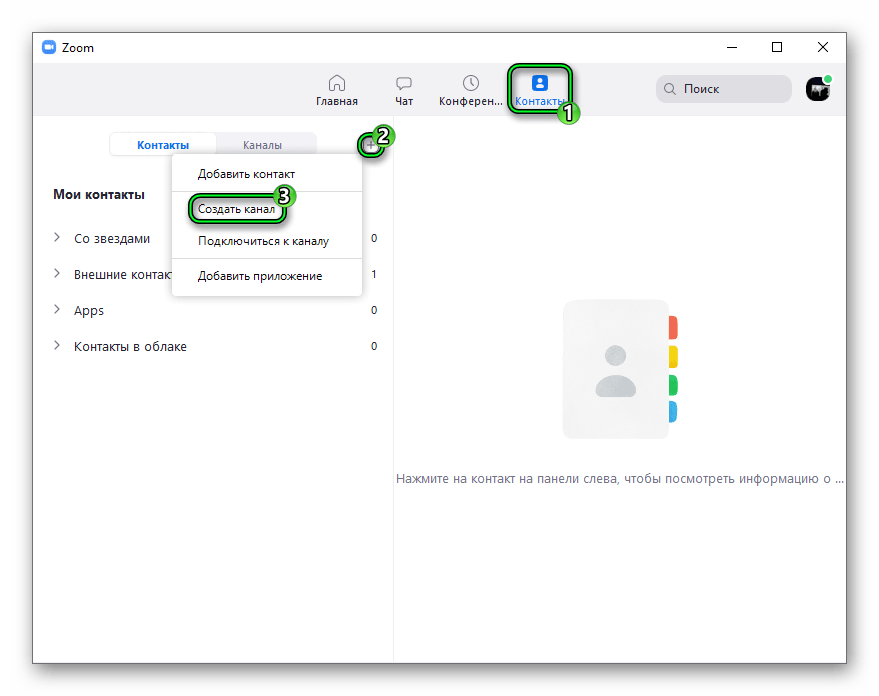
Чтобы сделать новую группу или канал в программе, выполните следующие шаги:
- Открываем программу и кликаем на вкладку «Контакты» в правой верхней части окна.
- В новой страничке активируем значок в виде плюсика напротив вкладки «Каналы».
- В выпадающем списке выбираем «Создать…».
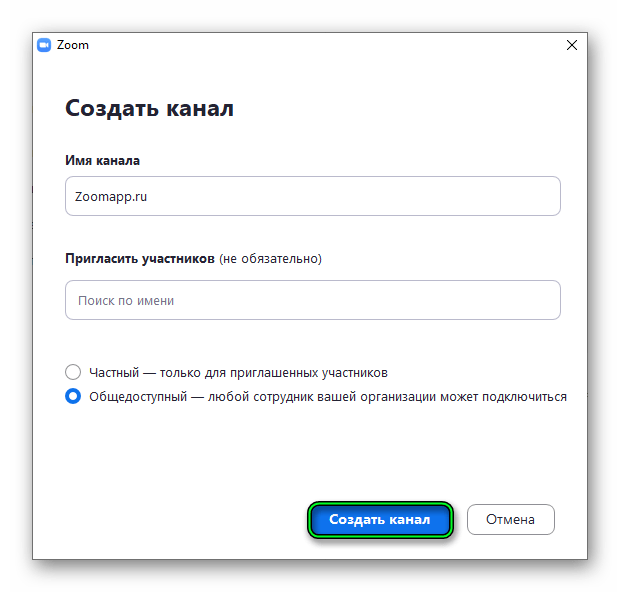
- Задаем название для него и добавляем пользователей.
- По желанию задаем для него статус «Частный» или «Общедоступный».
- Подтверждаем создание.
Для приглашения человека:
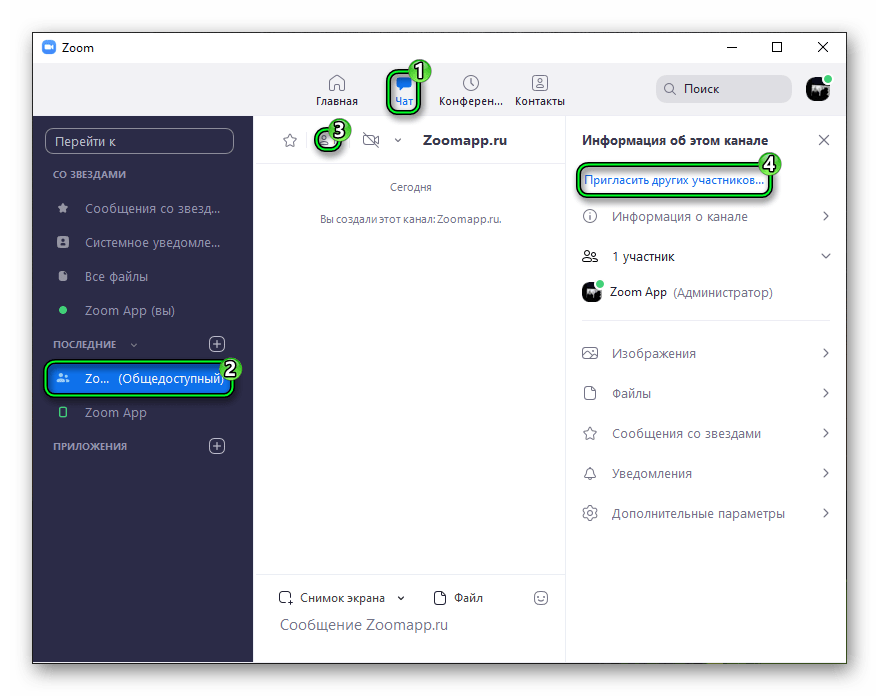
- Во вкладке «Чаты» откройте нужное сообщество, которое вы только что создали.
- Кликните по отмеченным кнопкам:
- Введите имя человека и отправьте ему приглашение (он изначально должен быть в списке контактов).
- Подождите, пока пользователь не примет заявку.
Эта же функция доступна и в мобильным приложении, разобраться с ней выйдет без проблем.
Разделение по группам нужно для более удобного создания конференции с определенными участниками, не добавляя их в беседу по отдельности. В разделе «Управление участниками», доступной только организатору конференции, отображается информация об имени и статусе активности пользователя.
Организатор может управлять статусами, к примеру:
- включать и отключать звук;
- попросить человека самостоятельно включить веб-камеру;
- написать приватное сообщение;
- переименовать пользователя;
- назначить администратора, что автоматически понижает статус организатора до участника.
Завершение
Все ваши группы находятся в разделе «Каналы» на вкладке «Контакты». Кликните правой кнопкой мышки по ее названию, чтобы появилось меню управления. Из него можно быстро запустить конференцию, настроить уведомления, изменить данные, пригласить других пользователей и многое другое.
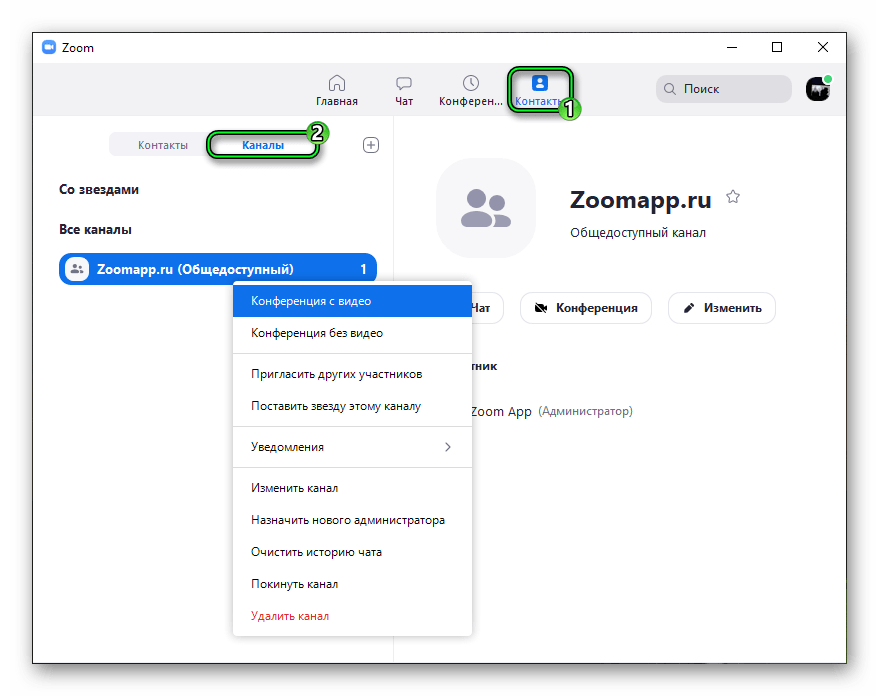
Теперь вы знаете, как всем управлять и добавить участников в группу Zoom.
Зал персональной конференции в Zoom

Инструкции
На чтение 4 мин. Просмотров 11.6k. Опубликовано 03.05.2020
Большой поток участников в рамках одной конференции можно разделить на сессионные залы Zoom. Для получения доступа к этой функции прежде необходимо задать нужные параметры в настройках учетной записи сервиса. После активации в основном окне видеочата появится соответствующая ссылка.
- Преимущества залов в Zoom
- Как создать сессионный зал на компьютере
- Шаг 1: Изменение параметров в личном кабинете
- Шаг 2: Разделение во время конференции
- Как создать сессионный зал на смартфоне
- Настройки персональных комнат
Преимущества залов в Zoom
Сессионные залы платформы Zoom предлагают возможность разделения цельной аудитории текущей конференции на несколько групп – до 50 штук. Один зал персональной конференции в Zoom вмещает в себя не более 200 участников.

Пользователи, собранные в одной комнате, смогут взаимодействовать только друг с другом – информация будет поступать только к ограниченному залом количеству участников. По-прежнему будут доступны аудио- и видеосвязь, чат для обсуждений.
Преимущества использования сессионных залов в Zoom :
- обсуждение личной, конфиденциальной информации с определенным кругом пользователей;
- разделение пользователей для выполнения группового задания или проекта в рамках текущего урока, совещания;
- объяснение материала отдельным участникам без необходимости повторять, отвлекать других.
Функция доступна только во время конференции. Можно в два клика разделить участников и объединить обратно по завершению обсуждения.
Как создать сессионный зал на компьютере
В Zoom можно сделать сессионные залы на любом десктопном устройстве независимо от установленной операционной системы. Алгоритм действий будет идентичен как для Windows, так и для macOS.
Шаг 1: Изменение параметров в личном кабинете
Функция «Сессионный зал» в приложении Zoom по умолчанию отключено, поэтому при входе в конференцию нужная ссылка может не отображаться. Чтобы активировать возможность создания персональных групп:

- Перейдите на официальный сайт платформы по ссылке и войдите в личный кабинет.
- Найдите в окне учетной записи раздел «Настройки» – расположен в панели слева.
- Выберите вкладку «Конференция» – «На конференции (расширенные)».
- Передвиньте ползунок вправо рядом с параметром «Сессионный зал».
- Установите галочку на пункте ниже, если необходимо формировать персональные группы при планировании конференции.
Внесенные изменения будут применены автоматически. После повторного входа в Zoom станет доступно создавать отдельные группы.
Шаг 2: Разделение во время конференции
Чтобы создать зал персональной конференции с десктопного устройства в Zoom:

- Запустите новый видеочат с пользователями.
- Кликните в нижней панели на иконку «Сессионные залы».
- Укажите в поле требуемое количество комнат, задайте способ формирования – «Создать залы».
Сформируйте состав индивидуальных групп при необходимости. Чтобы направить пользователя в существующую комнату, кликните на «Назначить».

Если заданные параметры не подходят, кликните во всплывающем окне на «Восстановить» в левом нижнем углу. Обновите данные и выберите «Восстановить все залы». При необходимости можно изменить количество комнат вручную с помощью ссылок «Добавить зал» в нижней панели или «Удалить» справа от наименования зала (кнопки всплывают при наведении).
Как создать сессионный зал на смартфоне
Разделять пользователей в рамках конференции по сессионным залам в Zoom на мобильном устройстве невозможно. Аналогичным образом участник не сможет подключиться к нужной группе, если использует смартфон для удаленной коммуникации. В последнем случае в качестве альтернативы персональным группам может стать основная комната видеочата.
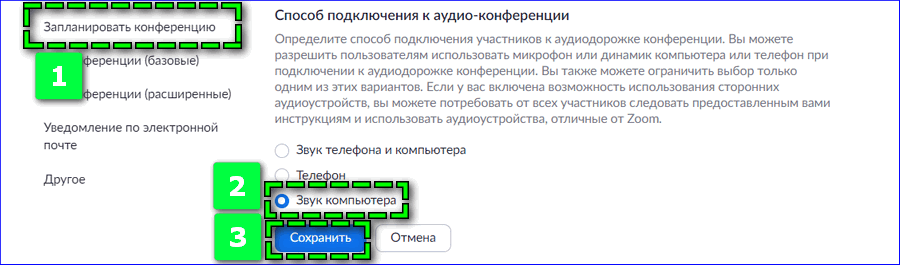
Для качественного проведения урока или совещания, где требуется создание сессионных залов, необходимо подключение всех участников видеозвонка с компьютера. При необходимости в настройках личного кабинета можно задать способ подключения к конференции – выберите пункт «Звук компьютера» и подтвердите действие кликом на «Сохранить».
Настройки персональных комнат
Платформа Zoom позволяет изменять настройки сессионных залов через вкладку «Параметры», в частности:

- период активности – время работы участников в группе может быть неограниченно или задано в соответствующие рамки;
- таймер – после закрытия комнаты организатором у участников запустится обратный отсчет;
- размещение свободных участников – все пользователи без исключения автоматически будут назначаться в одну из заданных комнат;
- ограничения участников – определить возможность самостоятельного выхода пользователями из группы в основной видеочат.

Для более удобной ориентировки можно изменить названия залов – наведите курсором на комнату и кликните «Переименовать».
Сессионные залы в Zoom – удобная функция платформы, когда требуется разделить учеников, студентов или работников для решения отдельного задания или вопроса. Организатор может постоянно управлять группами, например, изменять состав, наименование или время работы участников. В любую комнату можно войти в два клика, чтобы проверить активность.
Чат Zoom
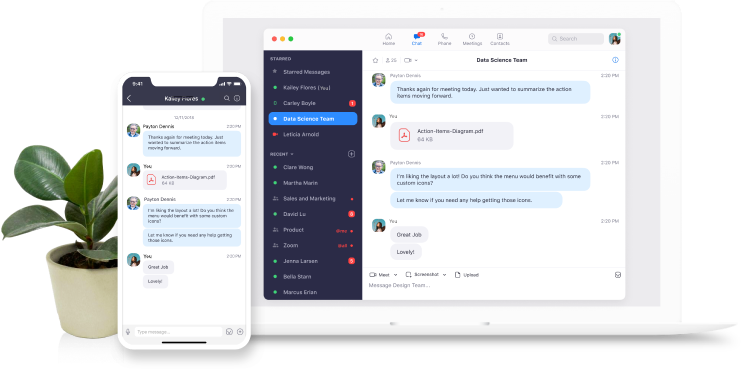
Чат Zoom входит в вашу лицензию Zoom. Помогает вашим группам оставаться на связи.

Оптимизация взаимодействия ваших групп с использованием чата и видеоконференций
Сделайте проще взаимодействие между группами и внешними участниками с использованием корпоративного чата и мгновенных видеоконференций.

Расширенные возможности современного и эффективного взаимодействия группы
Создайте виртуальное рабочее пространство для эффективного взаимодействия всех участников реализуемого проекта.

Упорядочивание хаоса во взаимодействии
Экономьте время благодаря быстрому поиску сообщений, содержимого и ссылок, связанных с вашими переговорами и проектами.
Все, что нужно, доступно для каждого.
Мгновенный запуск групповых видеоконференций
Начните конференцию 1:1 с любым участником или по групповому каналу. Конференции Zoom позволяют включить до 1000 участников без нарушения качества видео, звука и демонстрации экрана.
Групповой канал и каналы 1:1
Общайтесь в открытых или частных каналах, организованных по проектам, группам или темам. Делитесь файлами, эмодзи, снимками экранов и другими материалами.
Поиск
Быстро находите контакты, сообщения и файлы, получая доступ к нужным знаниям и информации за секунды.
Состояние/присутствие
Интеграция календаря обеспечивает синхронизацию состояния и присутствия, показывая, что участник занят, участвует в конференции, использует мобильное устройство, находится за компьютером или не в сети.
Средства для концентрации внимания
Благодаря помечаемым звездочкой каналам и контактам настраиваемые уведомления помогут отфильтровать ненужную информацию и правильно организовать самое важное.
Безопасность и архивация
Поддерживая безопасность вашей информации и контактов и соответствие нормативным требованиям, Zoom осуществляет постоянное шифрование данных, использует многофакторную аутентификацию, СЕВ и ведет архивы данных на протяжении до 10 лет.
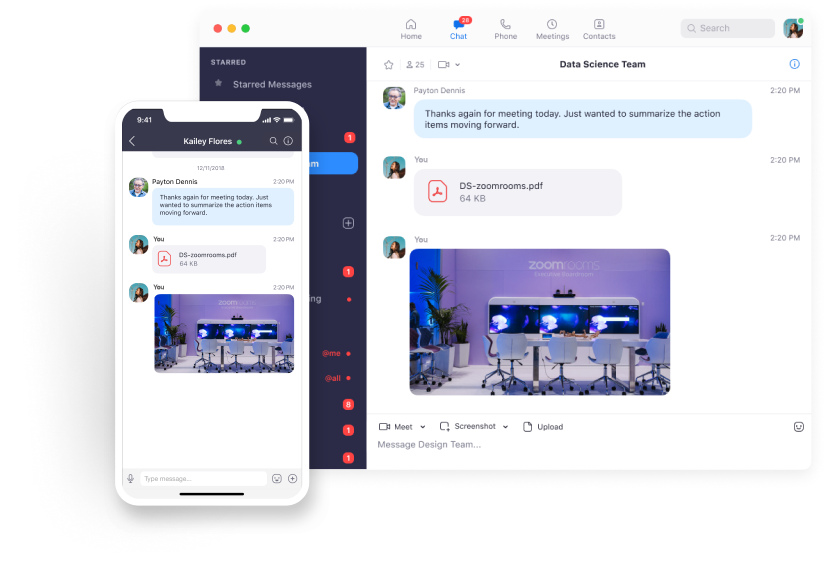
Интеллектуальная структура для настольных компьютеров и мобильных устройств
Чат Zoom обеспечивает бесперебойное взаимодействие между мобильными устройствами и настольными компьютерами без каких-либо затруднений, обеспечивая продуктивную работу ваших групп, где бы ни находились их участники.
- Приглашение внутренних и внешних участников
- Мгновенный переход от чата к конференциям
- Синхронизация и возможность поиска сообщений и совместно используемого содержимого
- Интуитивно понятный ПИ упрощает ознакомление с функциями даже для технически неподготовленных пользователей
Настройки и уведомления для организации вашего взаимодействия
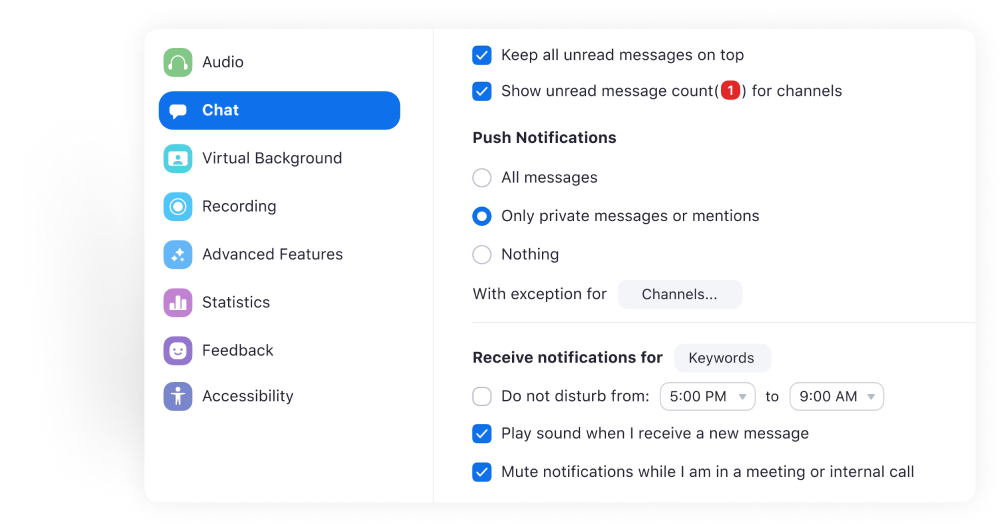
Чат Zoom отображает ваше состояние готовности на основе вашего календаря и помогает назначать приоритеты и осуществлять управление различными проектами и разговорами с возможностью сохранения важных данных в отдельных вкладках.
- Возможность создания собственных настроек уведомлений для каналов и групп
- Отображение и просмотр состояния готовности на основе календарей участников
- Избранные каналы помогают устанавливать приоритет для самых важных сообщений
- Помечайте сообщения как непрочитанные или начните набирать сообщение, к которому можно вернуться позже
Идеальный выбор для всех отделов и групп
Чат Zoom предлагает инструменты, позволяющие каждой организации добиться максимально эффективного обмена сообщениями для повышения эффективности взаимодействия групп.
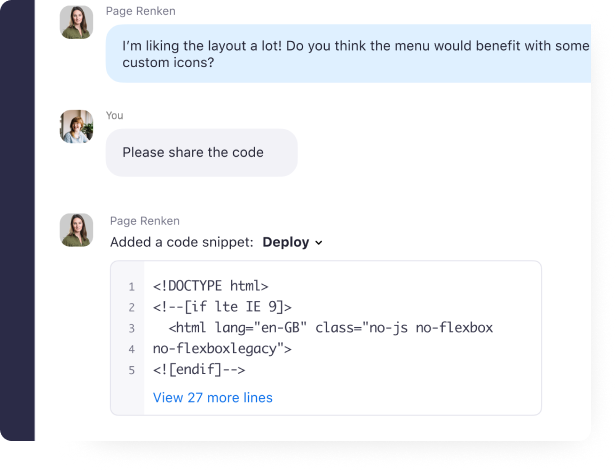
- Разработчики: Возможность обмена элементами кода
- Отдел продаж: Интеграция с ведущими системами CRM
- Отдел кадров: Ускоренное принятие решений о найме
- Маркетинг: Взаимодействие по мероприятиям и творческим проектам
Настраиваемое пространство с возможностями совместной работы
Благодаря таким функциям, как избранные и персональные каналы, вы можете создать рабочее пространство, позволяющее устанавливать задачи, назначать приоритеты для проектов и отфильтровывать ненужную информацию.